

統一使用者界面,跨平台一致
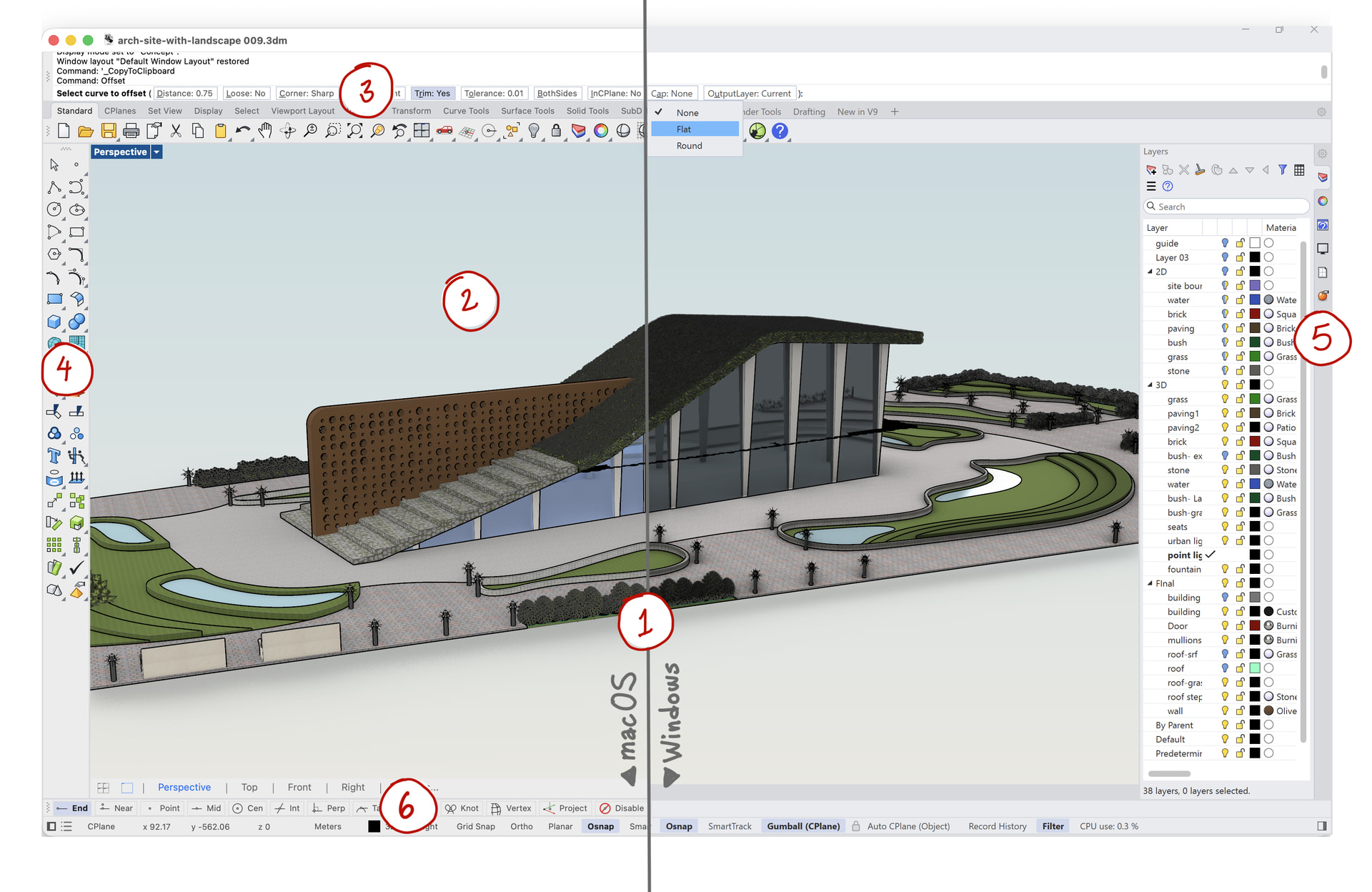
對於需要在 Windows 與 macOS 間切換工作的設計師與教育工作者,Rhino 9 提供統一的使用者界面,讓兩個平台的外觀與操作方式保持一致。不同於早期 Rhino 版本在 Windows 與 Mac 上採用不同的界面設計,現在只要學會一次,就能在兩個平台上輕鬆操作。
注意: Windows 與 Mac 仍有部分特殊的使用者界面元素有所不同,通常是因應各作業系統的特性而設計。
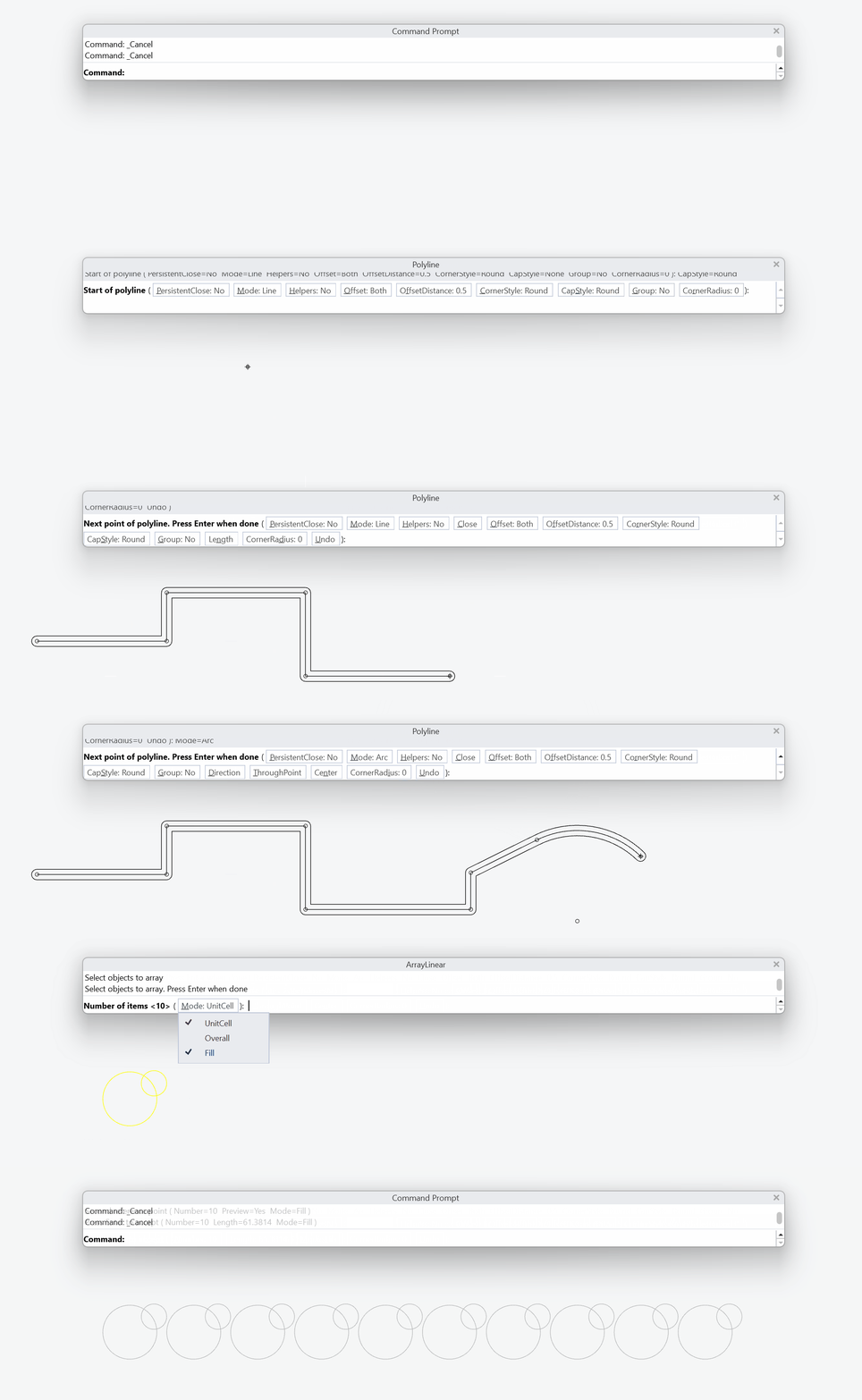
更易用、功能更強大的指令行
對於習慣使用指令行操作 Rhino 的使用者而言,過去往往必須在輸入速度與可見、可點選的選項之間做出取捨。重新設計的指令行兼顧兩者,不再需要二選一。不同於舊版依平台區分的指令行,新版結合 Windows 精簡的版面配置,以及源自 Rhino for Mac 指令行、熟悉且可直接點選的控制項。
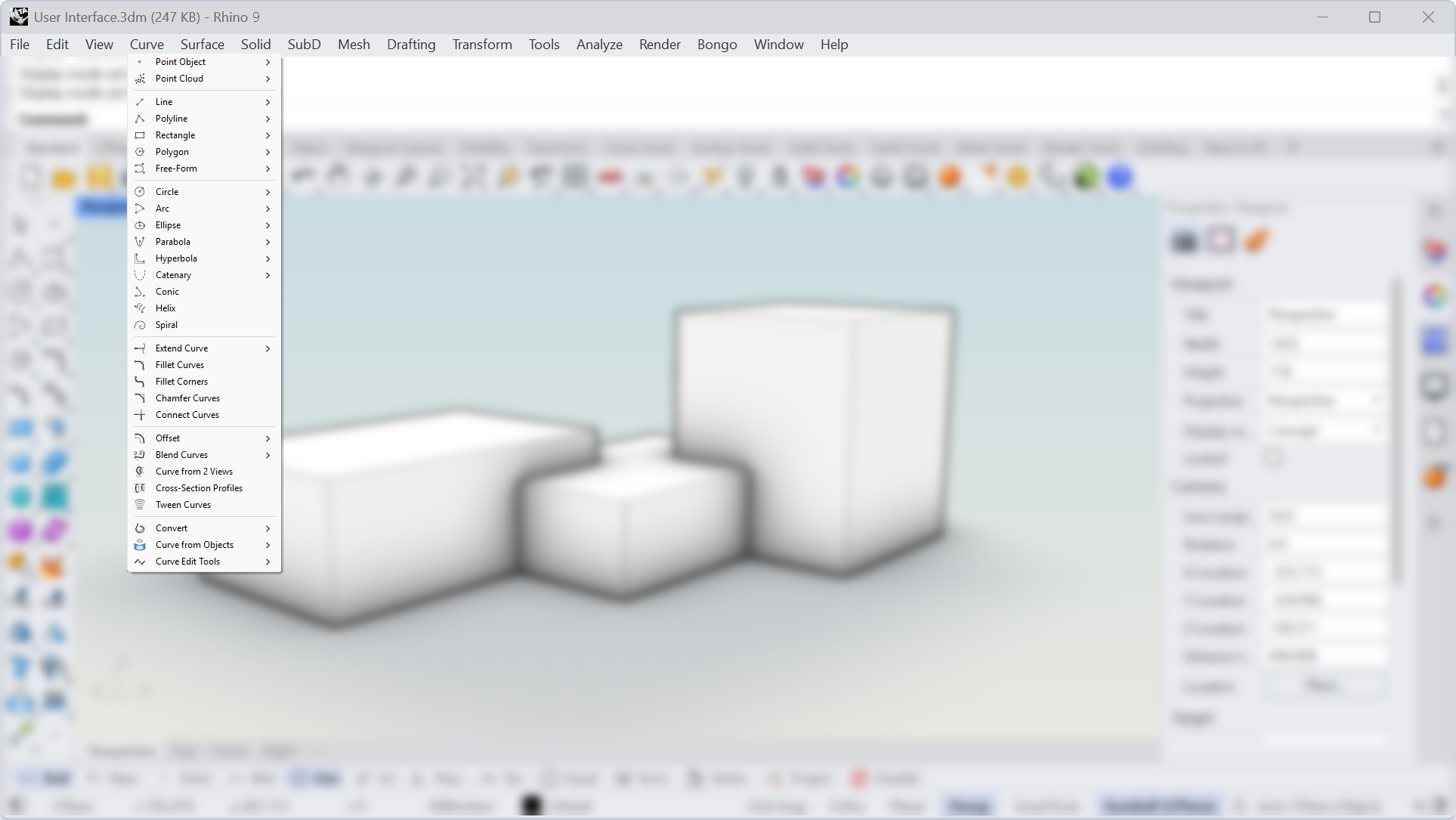
選單新增圖示
對於經常在工具列與選單之間切換的 Rhino 使用者而言,過去必須分別熟悉同一指令在不同界面中的呈現方式。更新後的選單採用一致的視覺語言,不再像舊版選單僅顯示文字,而是為每個指令加上圖示,與界面其他位置的圖示保持一致。
重新設計物件鎖點面板圖示
對於繪圖時經常調整 物件鎖點
的建模者而言,過去相似的文字標籤既小又難以辨識。重新設計的物件鎖點面板讓各項功能一目瞭然,同時保留進階的按右鍵操作方式,方便快速設定單一物件鎖點。不同於舊版僅以文字搭配核取方塊的設計,新版為各種物件鎖點提供清楚易辨、節省空間的圖示。
物件鎖點
的建模者而言,過去相似的文字標籤既小又難以辨識。重新設計的物件鎖點面板讓各項功能一目瞭然,同時保留進階的按右鍵操作方式,方便快速設定單一物件鎖點。不同於舊版僅以文字搭配核取方塊的設計,新版為各種物件鎖點提供清楚易辨、節省空間的圖示。

