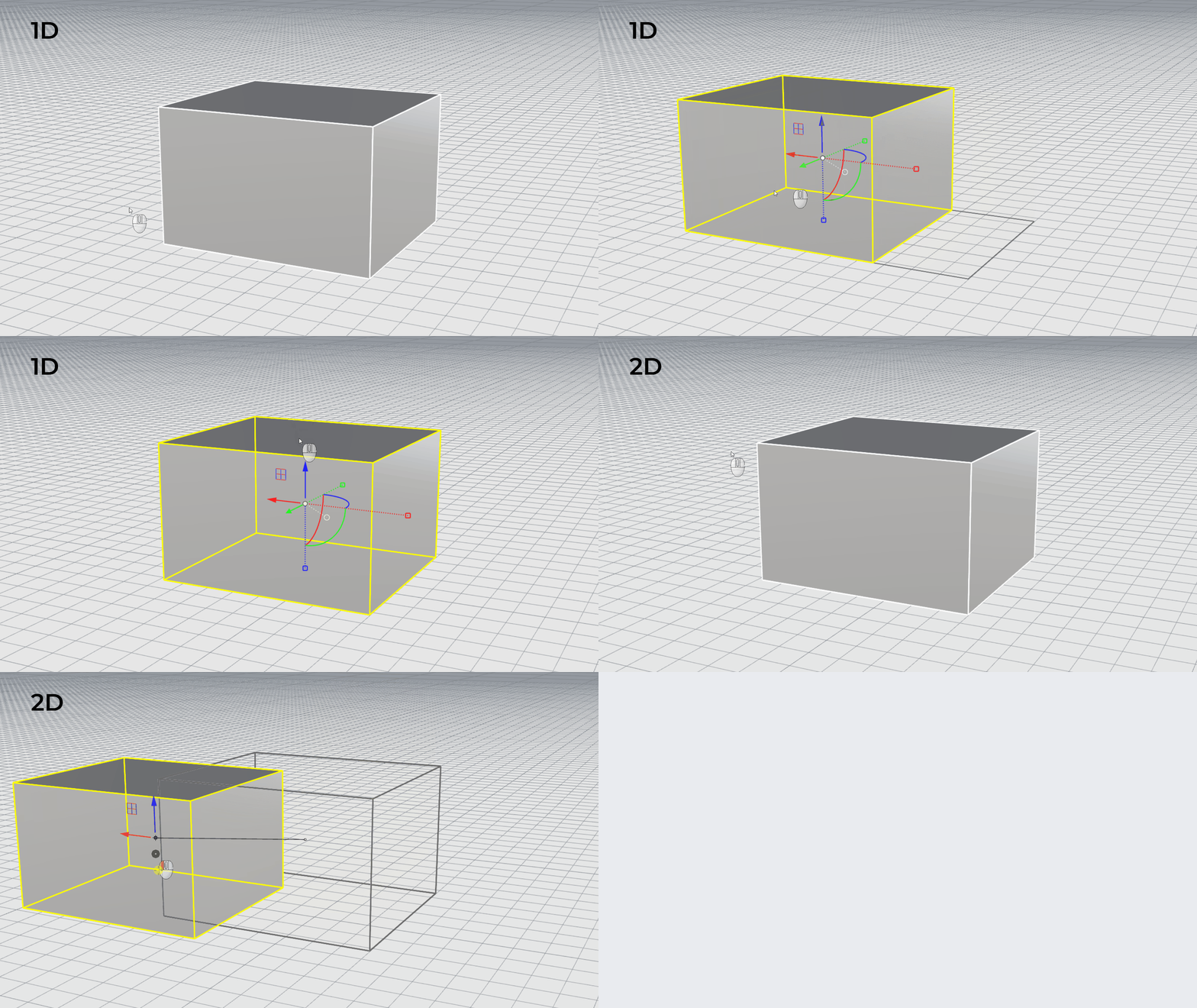
不等量變動
透過衰減影響範圍調整大量控制點,讓周圍控制點依距離逐漸受到影響,打造更自然流暢的造型變化,而非生硬機械式的變形。
自由曲面
SoftTransform
讓工業設計師能在維持平滑且連續的
曲面
品質下精細調整造型。透過設定影響半徑或受影響的控制點數量,對曲面進行細膩的控制點塑形。可輕鬆建立拱面及其他漸進式造型變化,打造更理想的產品外觀。
連續性限制
使用 SoftTransform
的邊界限制,可將第一、第二或第三列控制點排除在衰減影響範圍之外。在進行細微造型調整時,仍能維持與相鄰曲面之間的 G0、G1 或 G2 連續性。
SubD 幾何物件
對於概念建模師與 3D 藝術家,可選取
SubD
的頂點、邊緣或面,並使用 SoftTransform
衰減曲線影響周圍幾何物件。輕鬆雕塑有機且流暢的造型。
網格幾何物件
選取
網格
的頂點、邊緣或面,並透過使用者定義的 SoftTransform
衰減影響範圍控制周圍幾何物件。輕鬆塑造自然流暢的有機形體。
多種衰減曲線
提供四種不同的衰減曲線,可決定幾何物件最終的變形效果與形狀。
試試看
- 下載 Rhino 9 WIP for Windows 或 Mac。
- 下載並開啟 soft-transform-demo.3dm 模型,其中包含一個帶有橡膠握把的夾具。
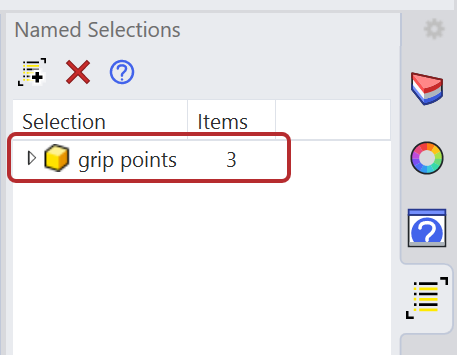
- 開啟命名選取的物件和不等量變動面板 (視窗功能表: 面板)。
- 在命名選取的物件面板,雙擊 grip points。
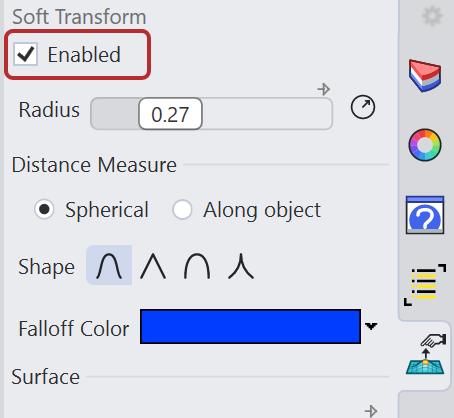
- 在不等量變動面板,勾選啟用按鈕。
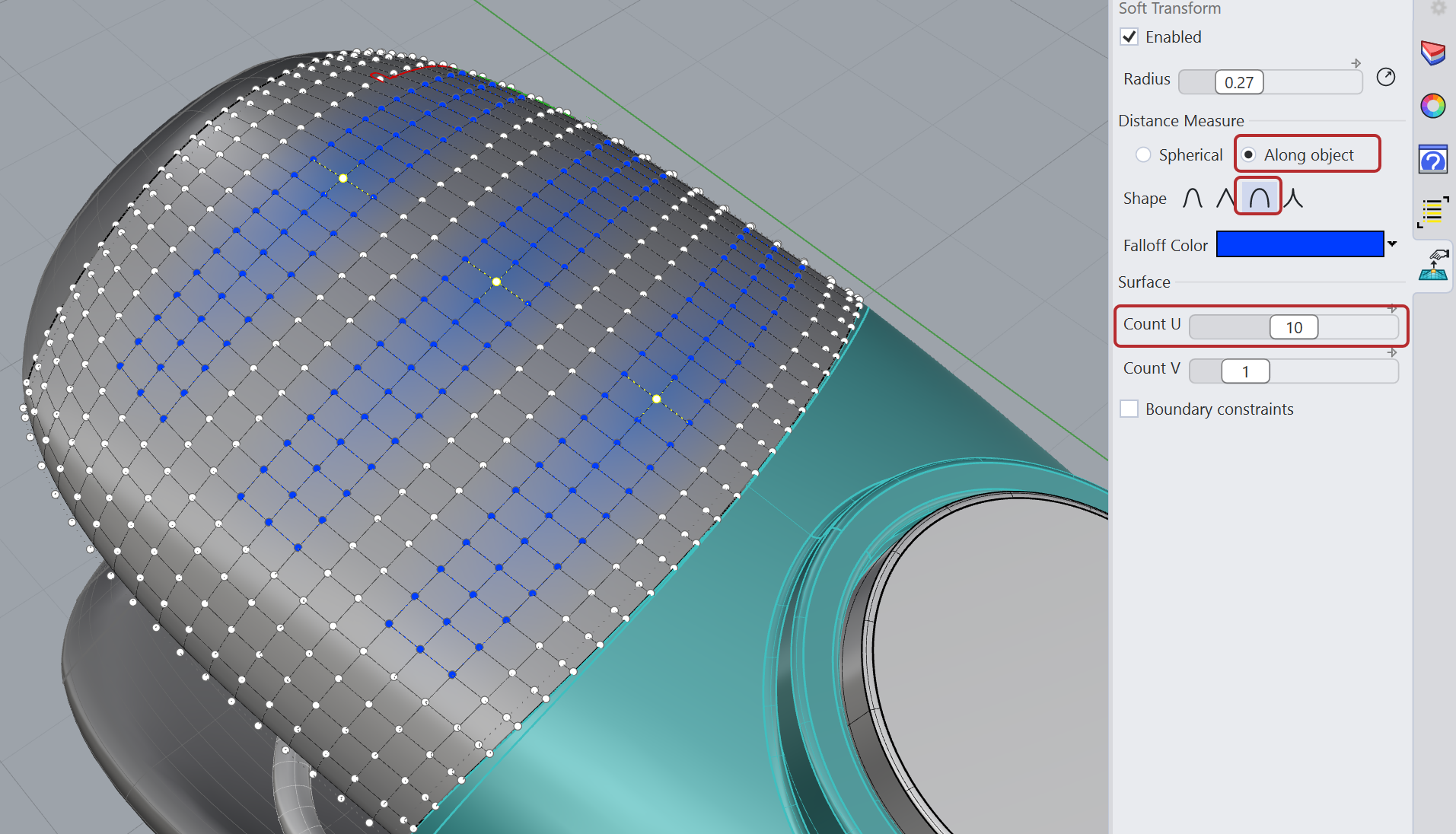
- 設定以下選項:
- 距離計算方式設定為沿著物件
- 形狀設定為圓形
- U 數目設定為10
- 使用 操作軸移動控制項 沿 Z 軸方向移動控制點,建立握把表面的起伏造型。
- 自己動手試試看! 嘗試不同的衰減形狀,或將測量方式設為球體後調整半徑滑桿,體驗不同的變形效果。