
從參考資料建立模型
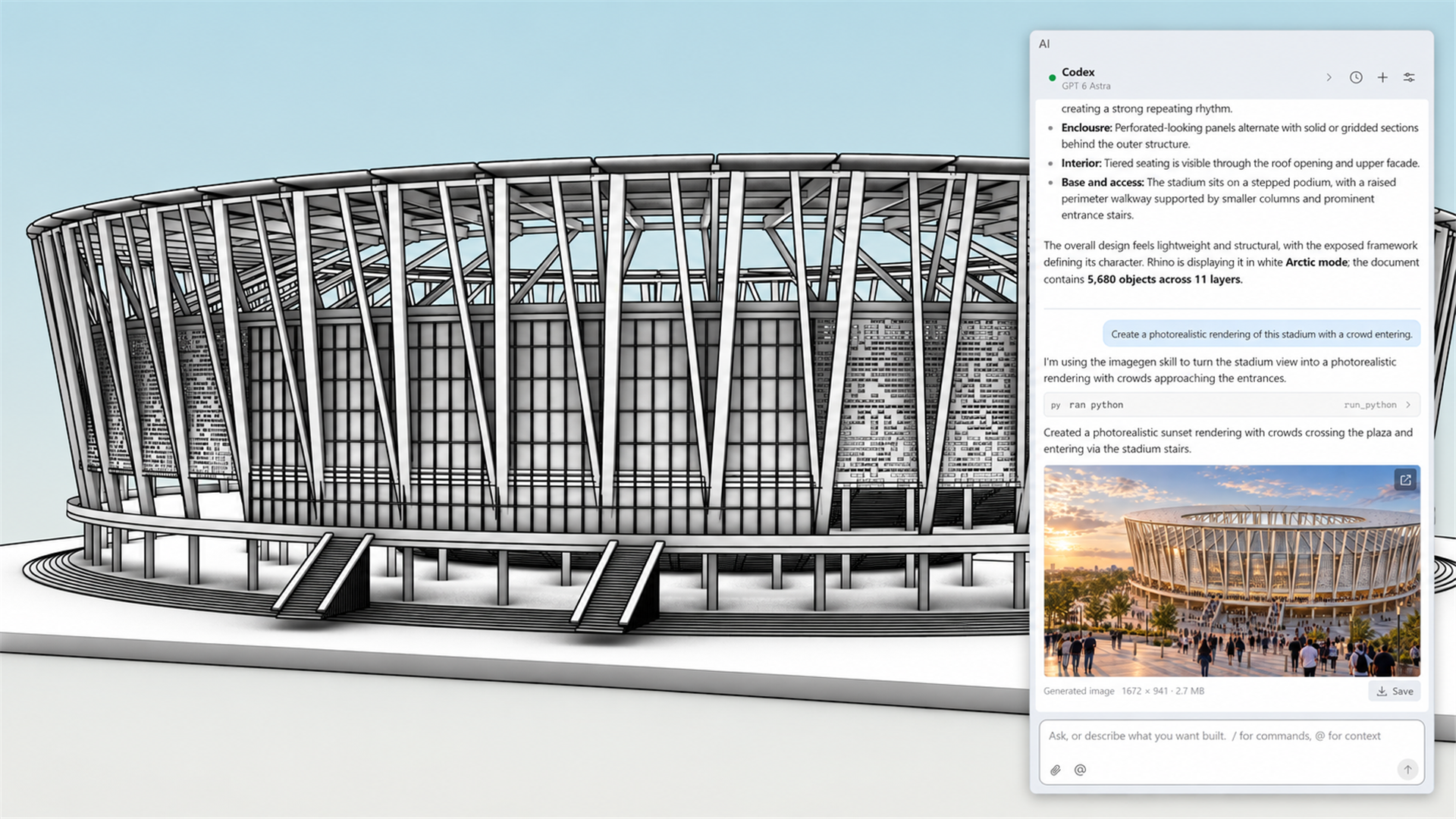
適用於根據草圖、照片及設計風格進行設計的建築師與工業設計師。將參考影像或概念草圖交給 RhinoAI,與 AI 確認對設計意圖的解讀後,即可取得生成的模型。無須從空白作業視窗開始,就能將構想轉化為可編輯的幾何物件。
將文字提示轉換為指令
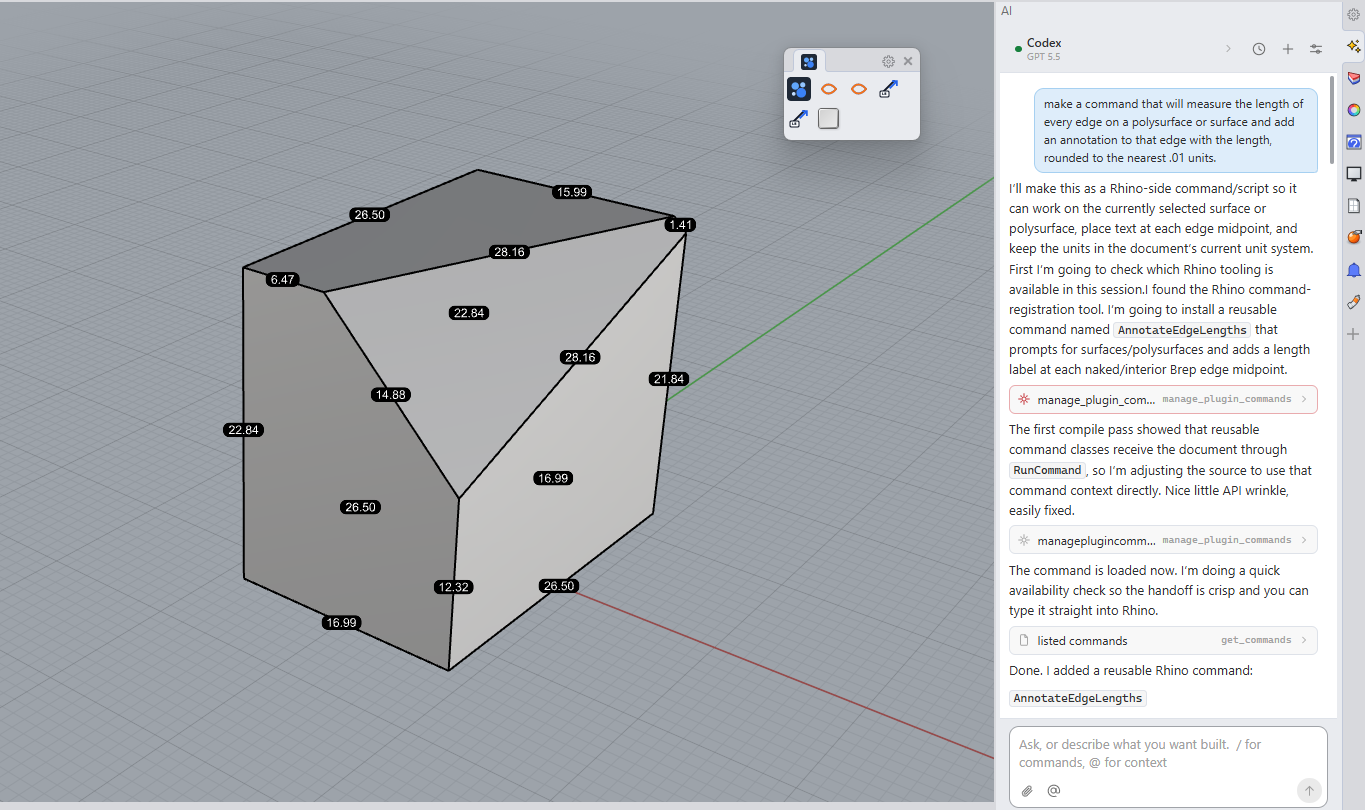
無論是從未撰寫過指令碼的設計師,還是每天都在撰寫程式的開發人員,都能使用這項功能。只要以一般語言描述預期結果,RhinoAI 就會針對您的模型撰寫並執行 Python 或 C# 程式碼。您可以在作業視窗中檢視結果,當提示詞產生符合需求的結果時,還可以將其儲存為可重複使用的 Rhino 指令。
在 Rhino 內操作,或從外部控制 Rhino
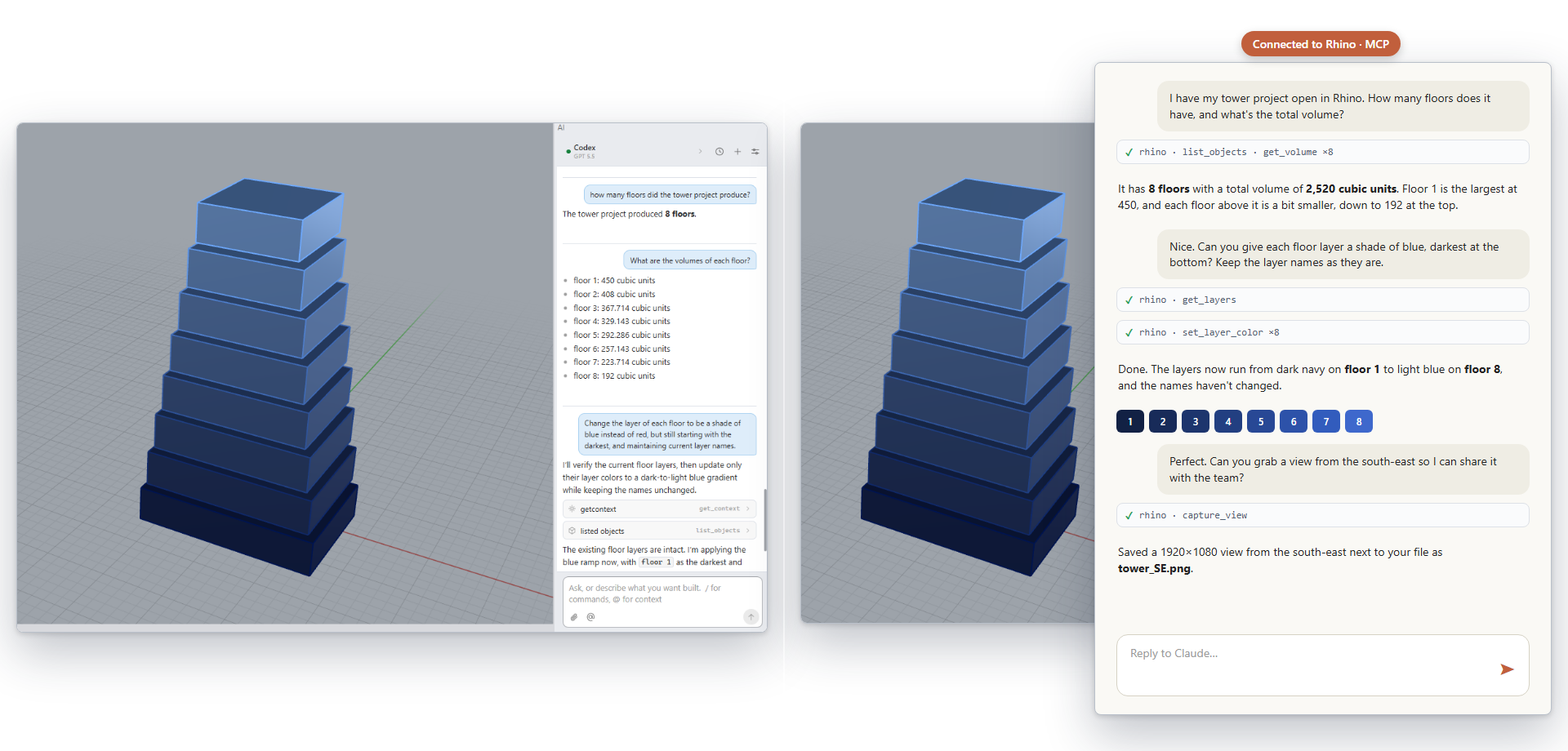
無論採用哪種方式,AI 助理都能使用相同的 Rhino 工具,包括指令、Python 與 C# 指令碼,以及 Grasshopper。 兩者的差別在於 AI 助理的執行位置。
在 Rhino 內操作。 執行  AIPanel
指令,即可將聊天面板停駐在模型旁,無須額外安裝其他軟體。您與 AI 助理可以共同處理目前選取及檢視的內容,並自行決定 AI 助理可使用的工具與權限,從唯讀到完整控制皆可設定。
AIPanel
指令,即可將聊天面板停駐在模型旁,無須額外安裝其他軟體。您與 AI 助理可以共同處理目前選取及檢視的內容,並自行決定 AI 助理可使用的工具與權限,從唯讀到完整控制皆可設定。
從 Rhino 外部操作。 執行  MCPConnect
,即可透過您慣用的 AI 應用程式控制 Rhino,例如 Claude、Codex、Gemini 或 Visual Studio。它可以啟動及重新啟動 Rhino、同時執行多個 Rhino 8 與 Rhino 9 工作階段,並跨檔案進行操作,因此特別適合批次處理與外掛程式開發。搭配本機模型使用時,資料無須離開您的電腦。
MCPConnect
,即可透過您慣用的 AI 應用程式控制 Rhino,例如 Claude、Codex、Gemini 或 Visual Studio。它可以啟動及重新啟動 Rhino、同時執行多個 Rhino 8 與 Rhino 9 工作階段,並跨檔案進行操作,因此特別適合批次處理與外掛程式開發。搭配本機模型使用時,資料無須離開您的電腦。
試試看
- 下載 Rhino 9 WIP for Windows 或 Mac。
- 在 Rhino 內操作: 執行 AIPanel
指令,將聊天面板停駐在模型旁。在 RhinoAIPanel 面板中,使用選項選擇 AI 服務提供者,並設定 AI 助理可以使用的工具。
- **確認功能是否正常運作。**開啟新的聊天對話,輸入以下提示詞:
測試提示詞“Make me a box.”
- 畫面中應會出現一個方盒,AI 助理也會說明它執行了哪些操作。
- 您的 Rhino AIPanel
已準備就緒,可以開始使用!
- 在此查看更多 RhinoAI 範例。
- 歡迎在論壇提出問題並提供意見。

