
使用 Interactive Viewport Widgets (互動式視窗控制項),即可在任何
Rhino 作業視窗
,利用曲線直接控制  Grasshopper
定義。這種互動方式提供更直覺的視覺化工作流程,不僅更容易使用,也更方便與不熟悉 Grasshopper 的使用者分享。
Grasshopper
定義。這種互動方式提供更直覺的視覺化工作流程,不僅更容易使用,也更方便與不熟悉 Grasshopper 的使用者分享。
曲線控制項 (Curve Widget)
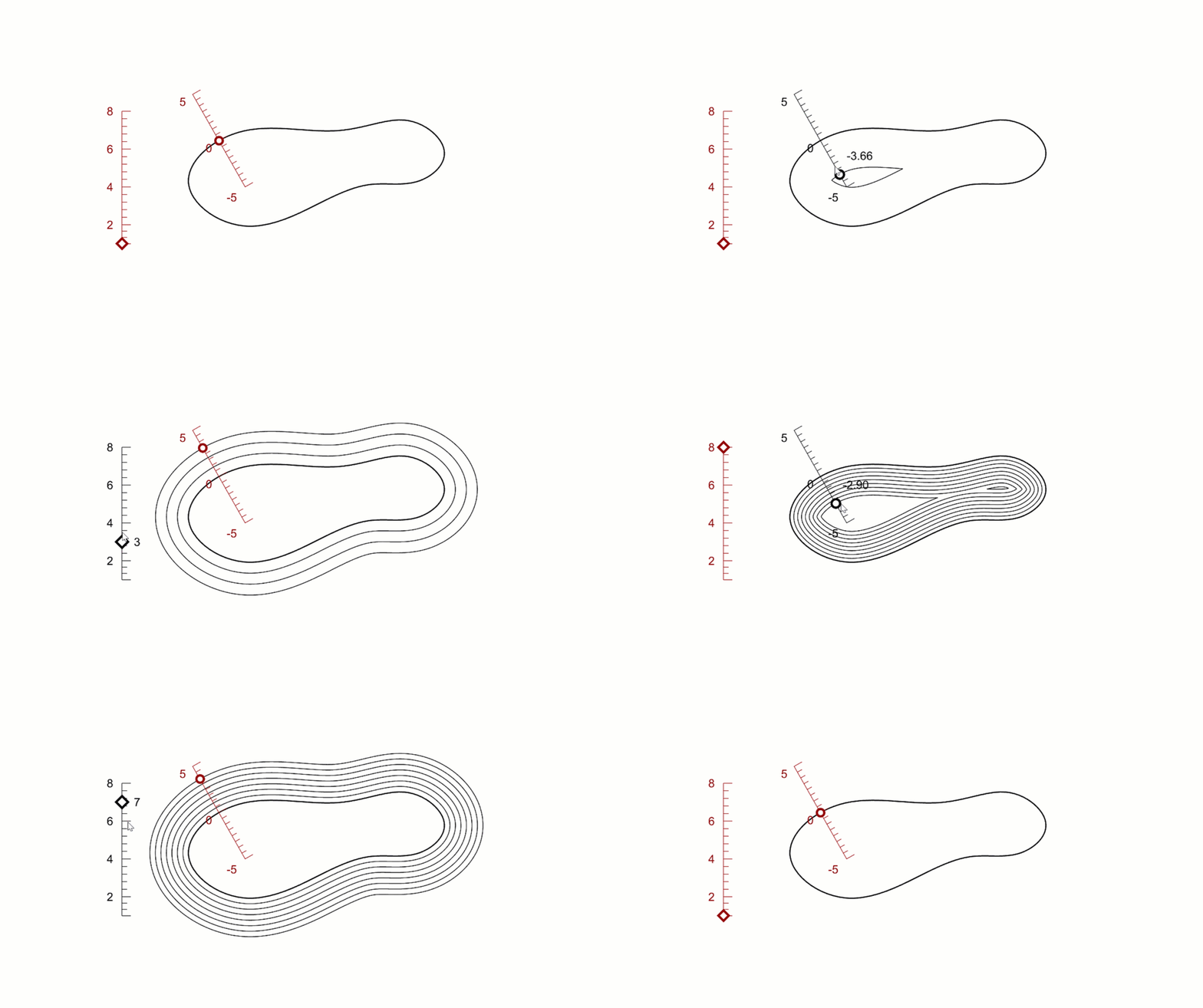
將模型中的任何曲線轉換成數值滑桿。您可以直接在視窗中建立滑桿,滑桿與 Grasshopper 元件會保持同步更新。
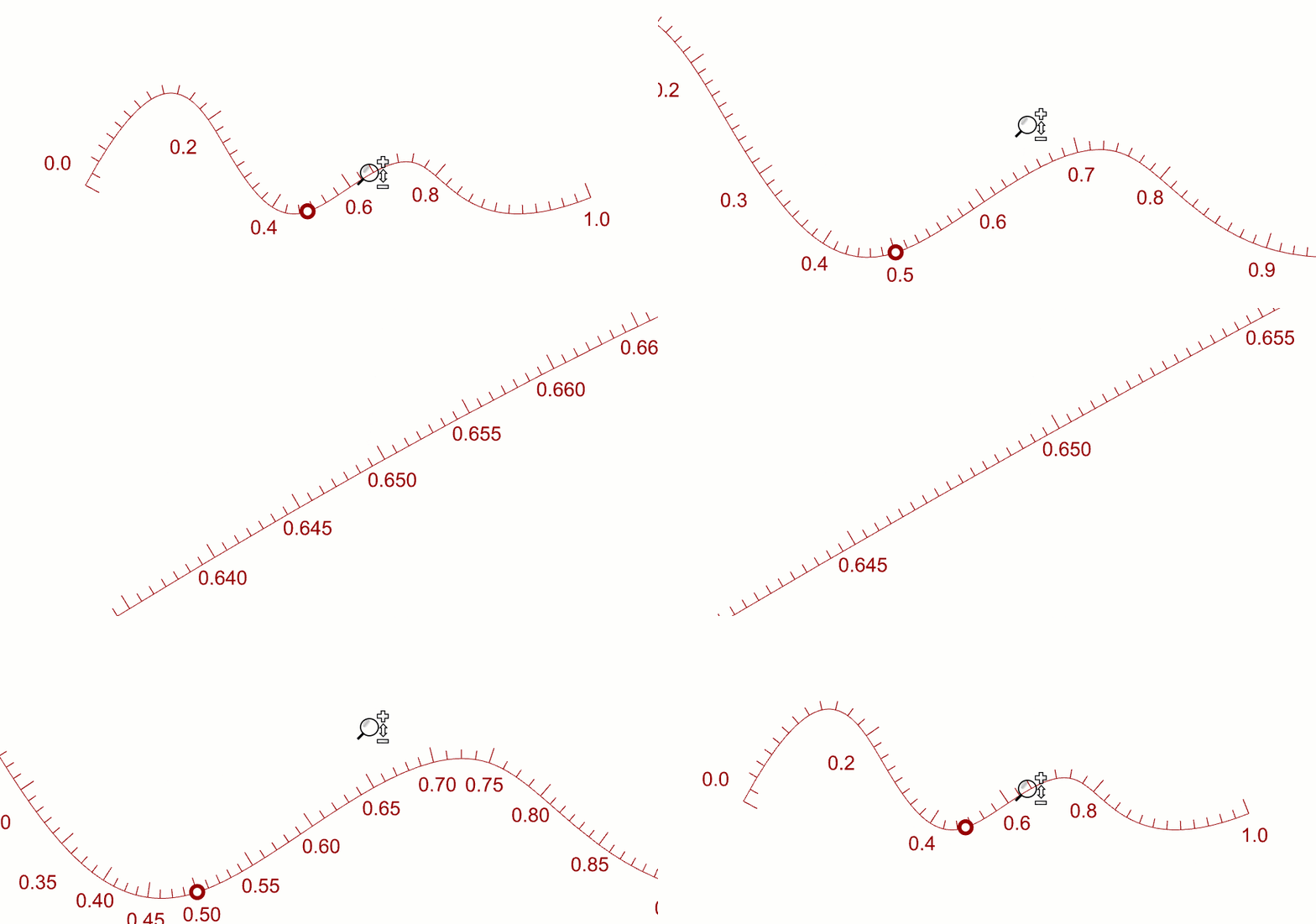
- 動態精度: 放大視圖時,控制精度會自動提高,讓調整更加精細。
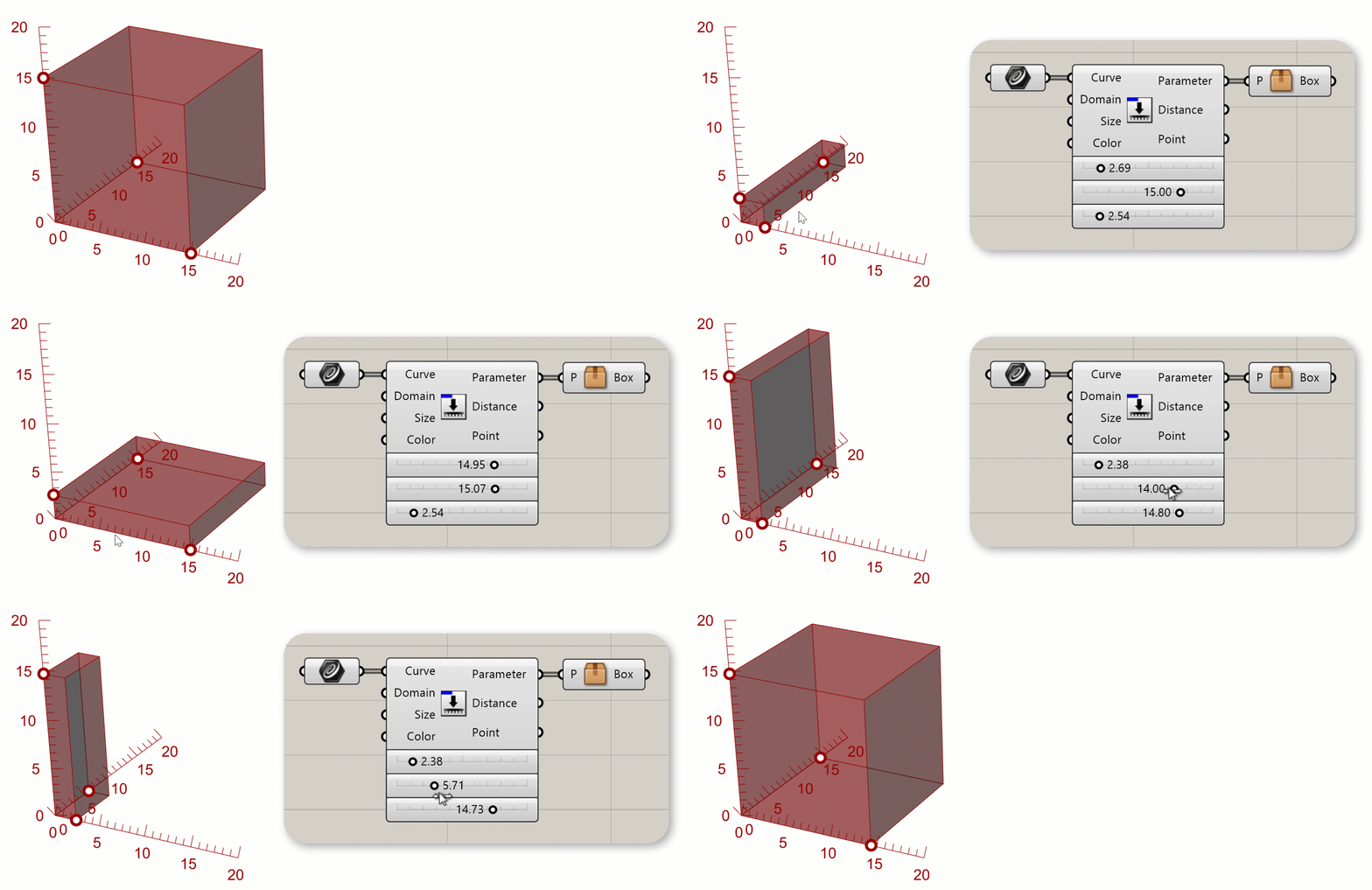
- 支援多條曲線: 單一元件即可管理多條輸入曲線。
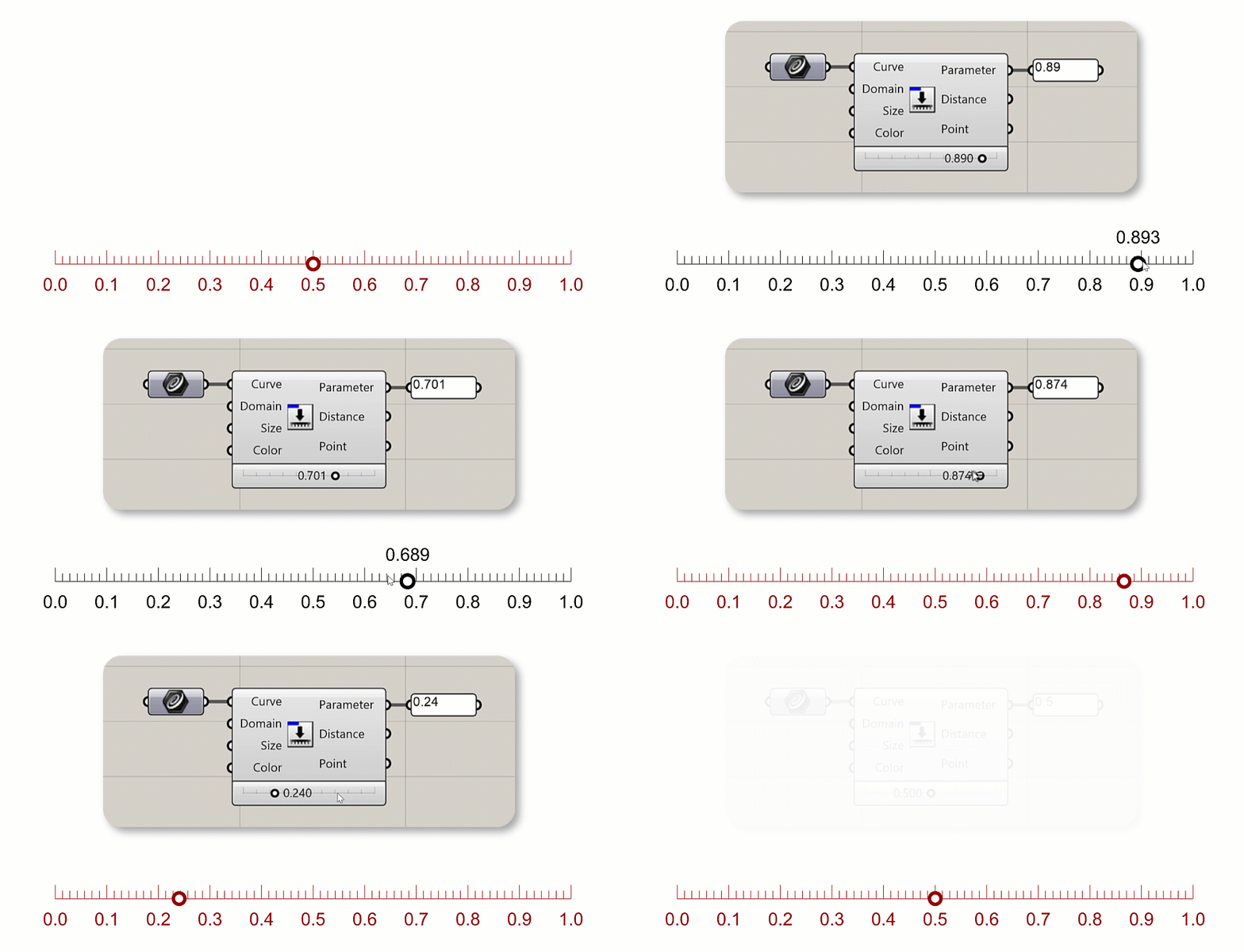
- 視窗同步: 在視窗中移動滑桿時,元件中的數值會同步更新;反之,在元件中修改數值也會立即反映到視窗。
放大模型時,動態精度的數值會自動提高,讓您能更精細地調整模型。
單一 Curve Widget 元件即可管理多條輸入曲線,使 Grasshopper 定義保持精簡且井然有序。
角度控制項 (Angular Widget)
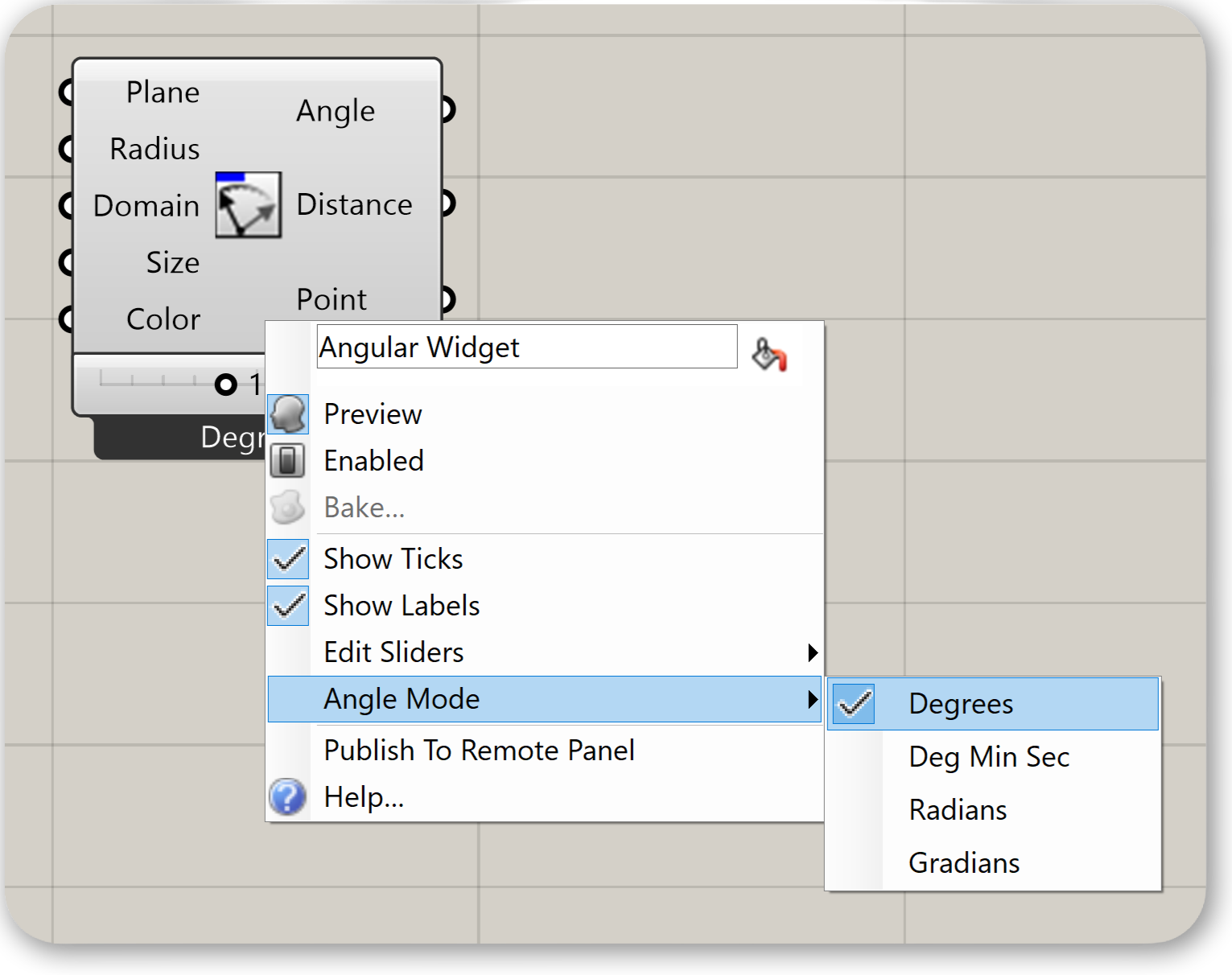
角度控制項 (Angular Widget) 可讓您直接在模型中精細調整角度。您可以在視窗中建立角度控制項,並自訂角度範圍與半徑。支援四種角度模式:
- 度 (Degrees)
- 度/分/秒 (Degrees / Minutes / Seconds)
- 弧度 (Radians)
- 梯度 (Gradians)
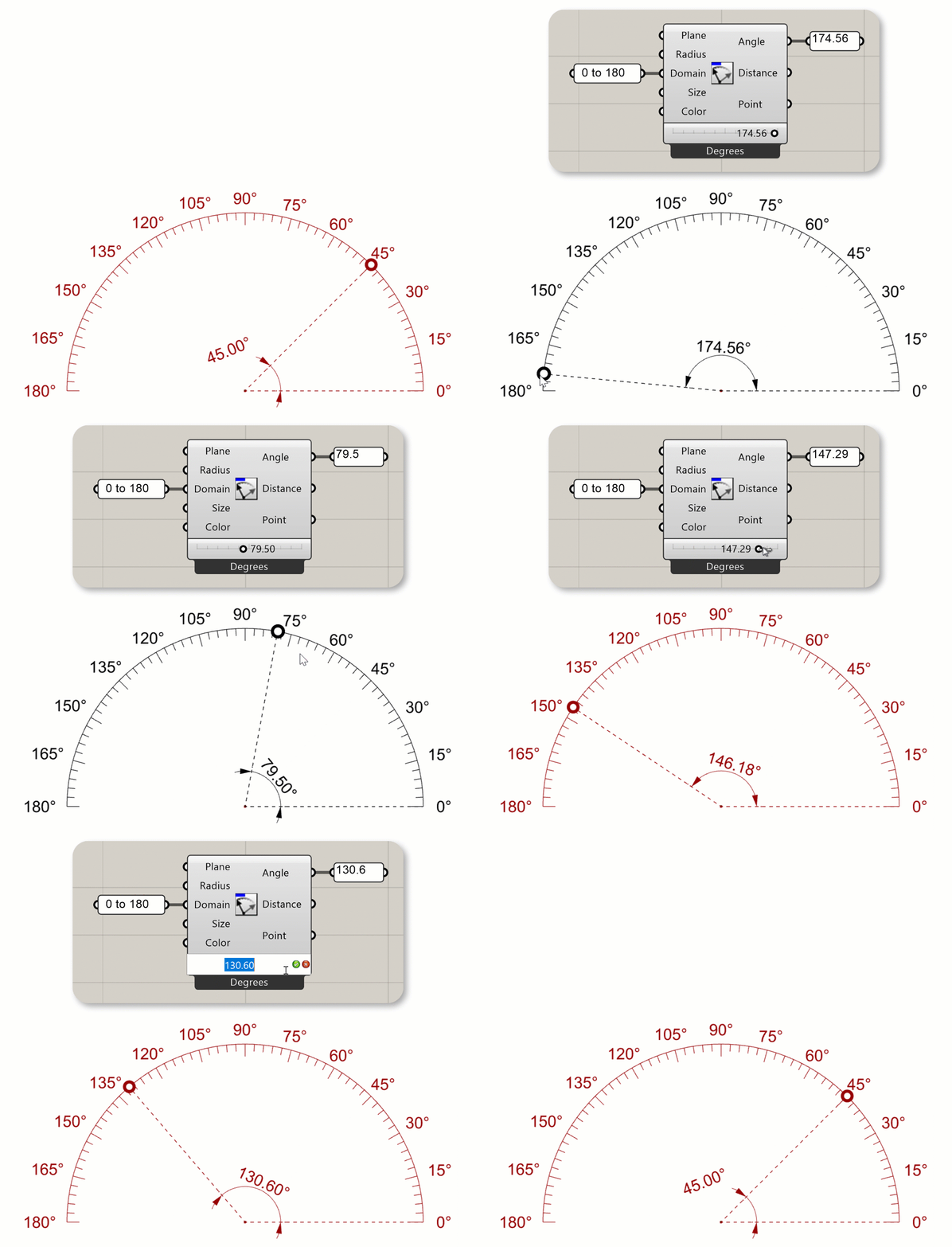
依照專案需求,在不同角度表示方式之間自由切換。
與任何人分享
Interactive Viewport Widgets (互動式視窗控制項) 在 Grasshopper
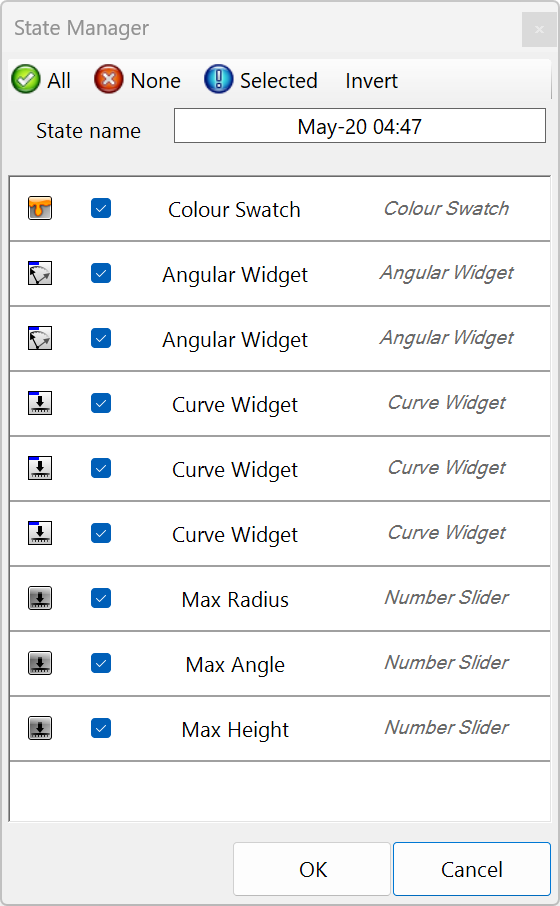
與 Rhino 之間建立更直覺的互動方式,即使從未使用過 Grasshopper 視窗的使用者,也能直接在 Rhino 視窗中操作模型。您可以將 Grasshopper 定義分享給同事,讓他們直接透過視窗控制模型,而不需要修改 Grasshopper 定義。控制項的設定可透過 Grasshopper Solutions 功能表中的 Save State 與 Restore State 儲存及還原。
試試看
- 下載 Rhino 8 Evaluation for Windows 或 Mac。。
- 下載 WidgetTower.gh 範例檔。
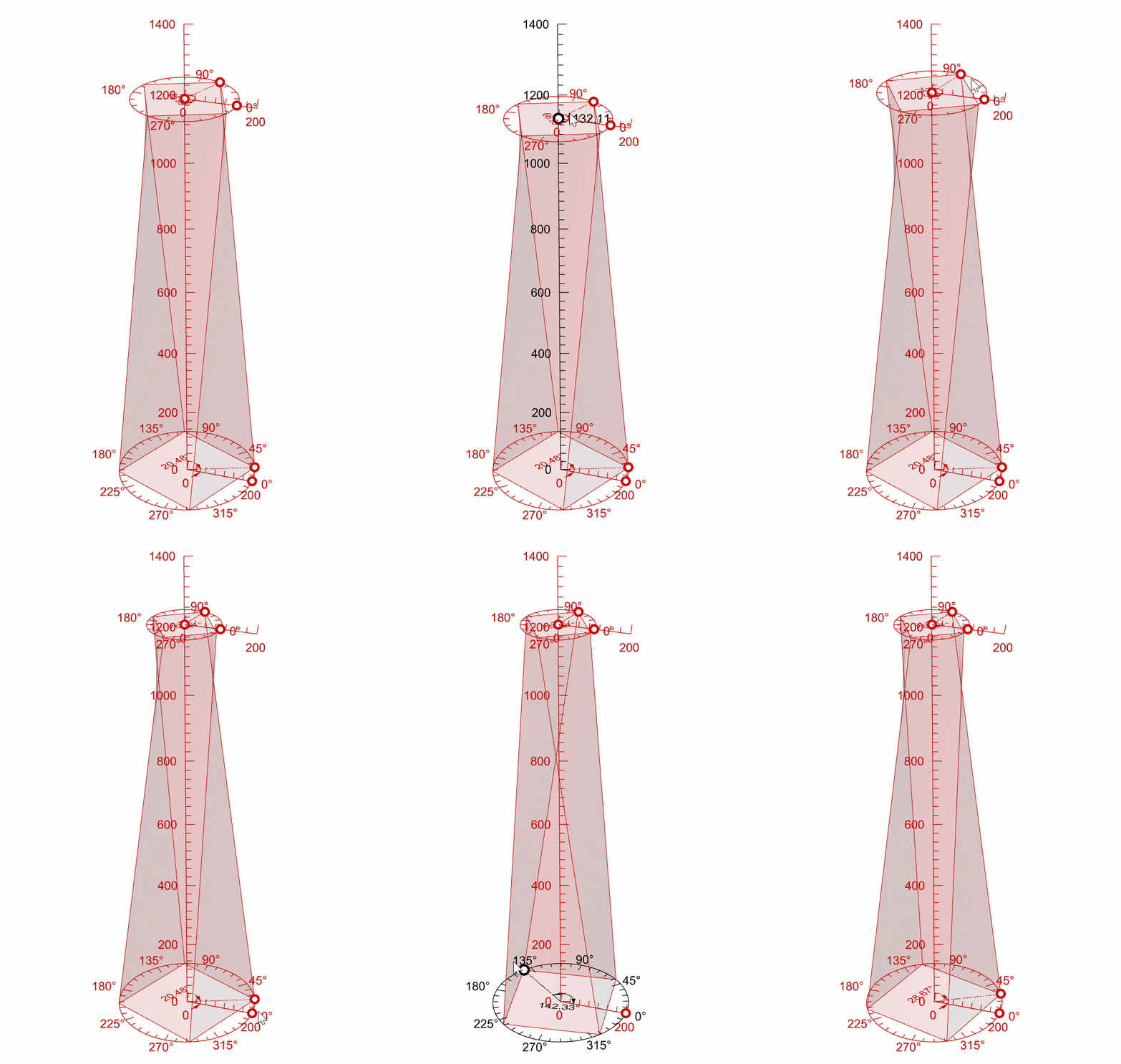
- 將檔案拖曳至 Rhino 視窗。Rhino 會自動載入 Grasshopper
,並在視窗中顯示塔樓模型與各種
控制項 (Widgets)。 - 將 Perspective
作業視窗
最大化
,接著:
- 拖曳垂直曲線,使用
Curve Widget調整塔樓高度。 - 在任一
widget按兩下,直接編輯其數值。 - 使用
Angular Widget互動式旋轉塔樓面板。
- 拖曳垂直曲線,使用
- 自己動手試試吧! 用自己的模型做實驗。
- 歡迎在 Grasshopper 論壇分享評論和回饋。


