

Grasshopper: 彩現材質
在 Grasshopper 建立、編輯及儲存材質。
完整掌控彩現材質
全新的  Material
材質元件可讓您直接在 Grasshopper
建立及編輯材質。在編輯區上完整檢視材質的所有內容,可讓材質更容易理解與編輯。最大的優點是什麼呢? 只需一個定義,就能產生多種材質變化版本!
Material
材質元件可讓您直接在 Grasshopper
建立及編輯材質。在編輯區上完整檢視材質的所有內容,可讓材質更容易理解與編輯。最大的優點是什麼呢? 只需一個定義,就能產生多種材質變化版本!
拆解與重建材質
利用全新的  Query Model Materials
元件,您可以根據既有的 Rhino 材質建立進階材質。您可以從目前開啟的 Rhino 檔案擷取材質,在 Grasshopper 將其拆解、修改,再透過單一定義建立複雜的材質效果。
Query Model Materials
元件,您可以根據既有的 Rhino 材質建立進階材質。您可以從目前開啟的 Rhino 檔案擷取材質,在 Grasshopper 將其拆解、修改,再透過單一定義建立複雜的材質效果。
Query Material 元件可在 Grasshopper 拆解 Rhino 材質
試試看
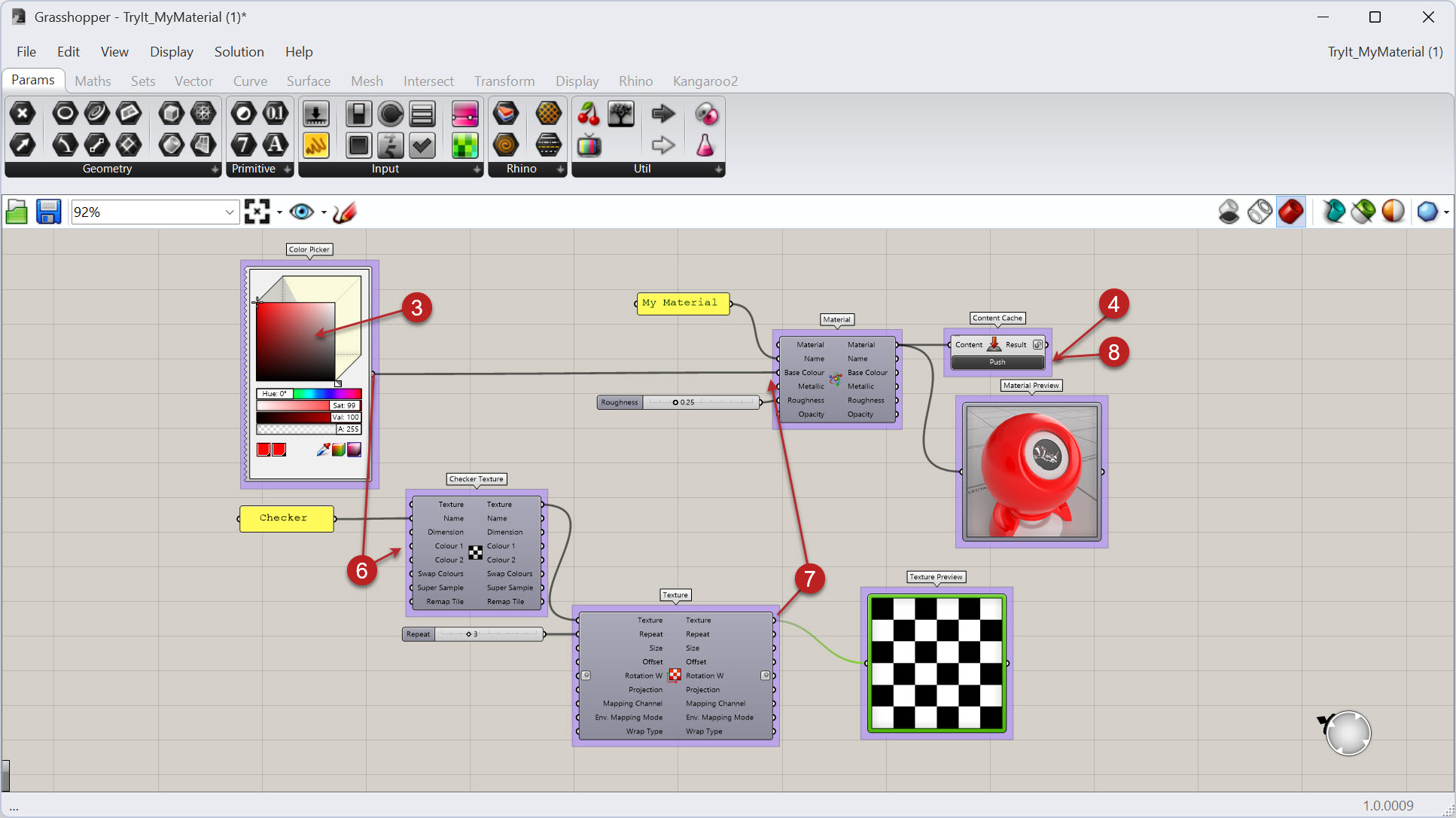
- 下載 Rhino 8 Evaluation for Windows 或 Mac。
- 下載並在 Rhino 9 的 Grasshopper
開啟 TryIt_MyMaterial.gh 檔案。
- 在 Grasshopper 編輯區,變更
 Color Picker
元件中的顏色,並觀察 Material Preview 的更新。
Color Picker
元件中的顏色,並觀察 Material Preview 的更新。 - 按下
 Content Cache
元件的
Content Cache
元件的 Push按鈕。 - 在 Rhino 開啟
 Materials
(材質) 面板,即可查看 Push 後建立的材質。
Materials
(材質) 面板,即可查看 Push 後建立的材質。 - 將 Grasshopper 中 Color Picker
元件的輸出端連接至 Texture 元件的
Colour 1輸入端。 - 以重複的 Checker Texture 取代 Material 元件中的
Base Color。 - 再次執行
Push,即可看到 Rhino 文件中的材質已更新。 - 之後每次再次執行 Push 時,物件都會被重新建立,且每個物件都會擁有各自獨立的貼圖軸。
- 自己動手試試吧!,調整元件中的其他參數,觀察不同的材質效果。
- 歡迎在 Grasshopper 論壇分享評論和回饋。

