平行線: 簡化繪圖流程
 Polyline
指令新增的
Polyline
指令新增的偏移選項,可用於繪製平行線。建築師與製圖人員可以一次繪製牆面、管線、街道,以及其他由成對線條組成的元素。
繪製時同步偏移
選擇左、右或兩者,設定偏移距離,然後指定點。Rhino 會即時建立平行線,因此多重直線完成後,不需要再執行偏移或重新繪製幾何圖形。
內建角型
繪製線條時,可以設定銳角、圓角或平滑等轉角樣式。隨著新增線段,角型會自動更新,減少使用偏移功能後通常需要進行的清理工作。
試試看
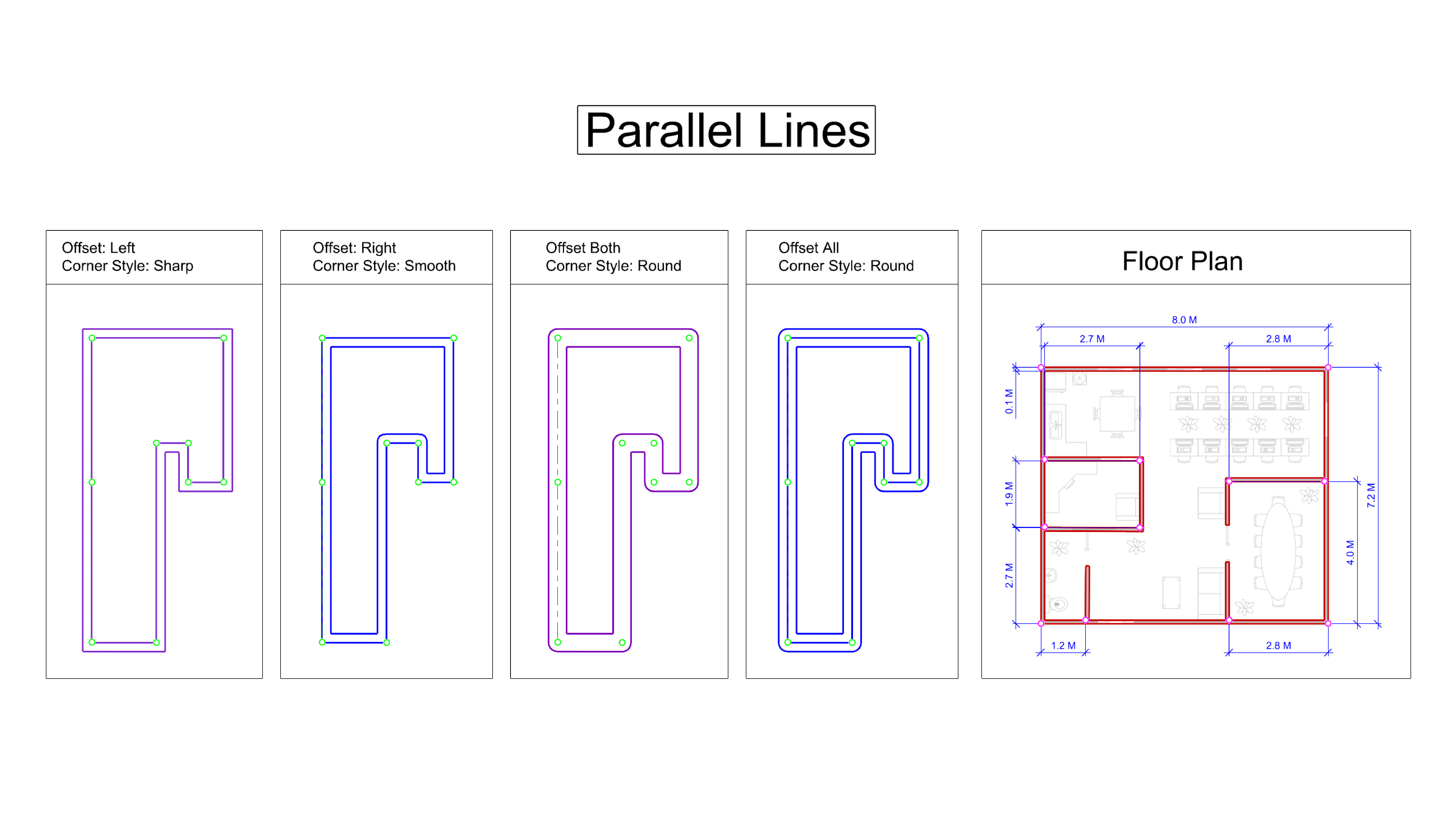
- 下載 Rhino 9 WIP for Windows 或 Mac。
- 下載並開啟 Try-It-Parallel-Lines.3dm 模型。
- 縮放至
Offset: Left圖框。 - 開啟
點的 物件鎖點 。 - 執行 Polyline
指令。
- 在
指令提示列
設定以下選項:
- 將
偏移設定為左。 - 將
偏移距離設定為 0.25。 - 將
角型設定為銳角。 - 將
加蓋型式設定為平頭。 - 依圖示指定各點。
- 將
- 縮放至
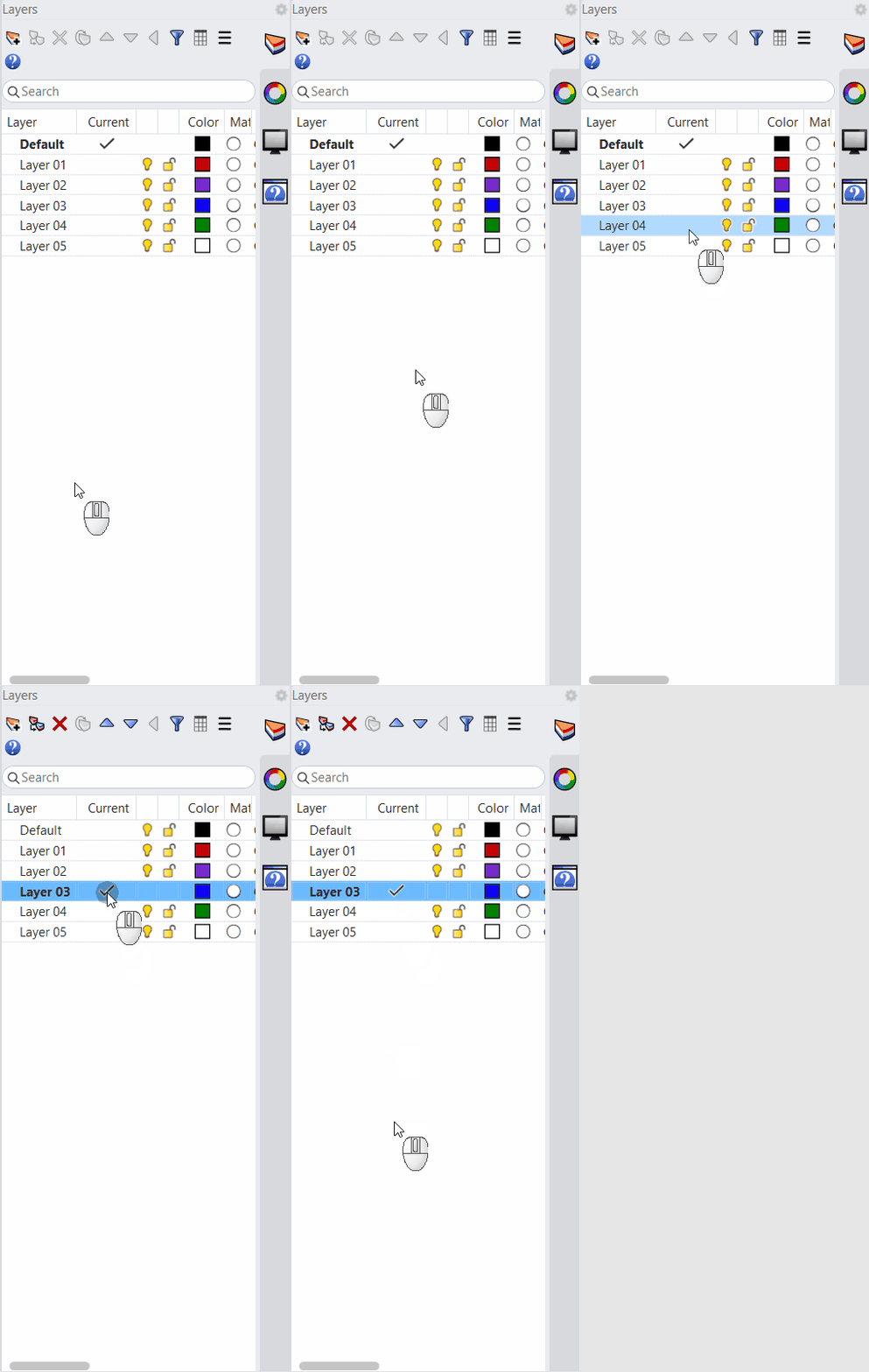
Offset: Right圖框,並將Offset Right圖層設為 目前的圖層 。 - 執行 Polyline
指令,並設定以下選項:
- 將
偏移設定為右。 - 將
偏移距離設定為 0.25。 - 將
角型設定為平滑。 - 依圖示指定各點。
- 將
- 縮放至
Offset: Both圖框,並將Offset Both圖層設為目前的圖層。 - 執行 Polyline
指令,並設定以下選項:
- 將
偏移設定為兩者。 - 將
偏移距離設定為 0.25。 - 將
角型設定為圓角。 - 依圖示指定各點。
- 將
- 縮放至
Offset: All圖框,並將Offset All圖層設為目前的圖層。 - 執行 Polyline
指令,並設定以下選項:
- 將
偏移設定為全部。 - 將
角型設定為圓角。 - 依圖示指定各點。
- 將
- 縮放至
Floor Plan圖框,並將Walls圖層設為目前的圖層。 - 執行 Polyline
指令,並設定以下選項:
- 將
偏移設定為右。 - 將
偏移距離設定為 0.1。 - 將
角型設定為銳角。 - 將
加蓋型式設定為平頭。 - 依圖示指定各點。
- 將
- 關閉
Image and Points圖層。 - 使用
 Trim
完成其他必要的清理工作。
Trim
完成其他必要的清理工作。 - 自己動手試試吧! 嘗試不同的
偏移、角型、偏移距離與加蓋型式選項,建立各種不同的平行線繪圖情境。 - 歡迎在 Rhino 論壇分享評論和回饋。