3D 模型轉 2D 圖面
從您的 3D 模型產生精確的 2D 技術圖面! 在模型上需要建立平面圖、立面圖與斷面圖的位置放置 截斷面
,然後直接在 Rhino 產生
截斷面
,然後直接在 Rhino 產生 截斷圖面
。
截斷圖面
。
即時連結
隨時修改 3D 模型並更新 2D 圖面! 只需在 截斷圖面
上按兩下即可變更其設定。重新定義剖面線與斷面型式、修改 3D 模型、移除或新增元素,並依需求更新圖面。
在 3D 空間中投影
截斷圖面
現在可以投影至其實際的 3D 位置。這有助於整理圖面、參考圖面位置,並使用不同的顯示模式檢視圖面後方的 3D 模型。建立具有視覺效果的建築簡報!
堆疊圖面
需要為多層建築的每個樓層建立圖面嗎? AlignClippingDrawings
可讓您堆疊圖面,或將圖面相對於彼此放置,讓模型保持整齊有序。
AlignClippingDrawings
可讓您堆疊圖面,或將圖面相對於彼此放置,讓模型保持整齊有序。
包含曲線
對於包含曲線作為背景物件的模型,這些曲線現在也會加入 截斷圖面
。
在對話框啟用
背景選項,即可將 3D 模型中的曲線傳送至圖面。
管理內容
透過不同的圖層選項管理 截斷圖面
的內容:
從範本圖層建立
建立 截斷圖面
,並套用一組使用者定義圖層的內容。只需設定一次顏色、線型與列印寬度等內容,之後即可套用至所有圖面。您只需要在對話框中將內容設定為以輸出的圖層。這是確保團隊遵循一致專案標準的簡易方法!
沿用 3D 模型內容
讓 2D 線條與其 3D 物件共用獨特的圖層結構。如此一來,便能輕鬆維持 3D 模型與 截斷圖面
之間相同的內容。您只需要在對話框將內容設定為使用來源圖層。無需建立重複的圖層,即可讓模型保持整潔有序!
試試看
- 下載 Rhino 9 WIP for Windows 或 Mac。
- 下載並開啟 ClippingDrawing.3dm 模型。
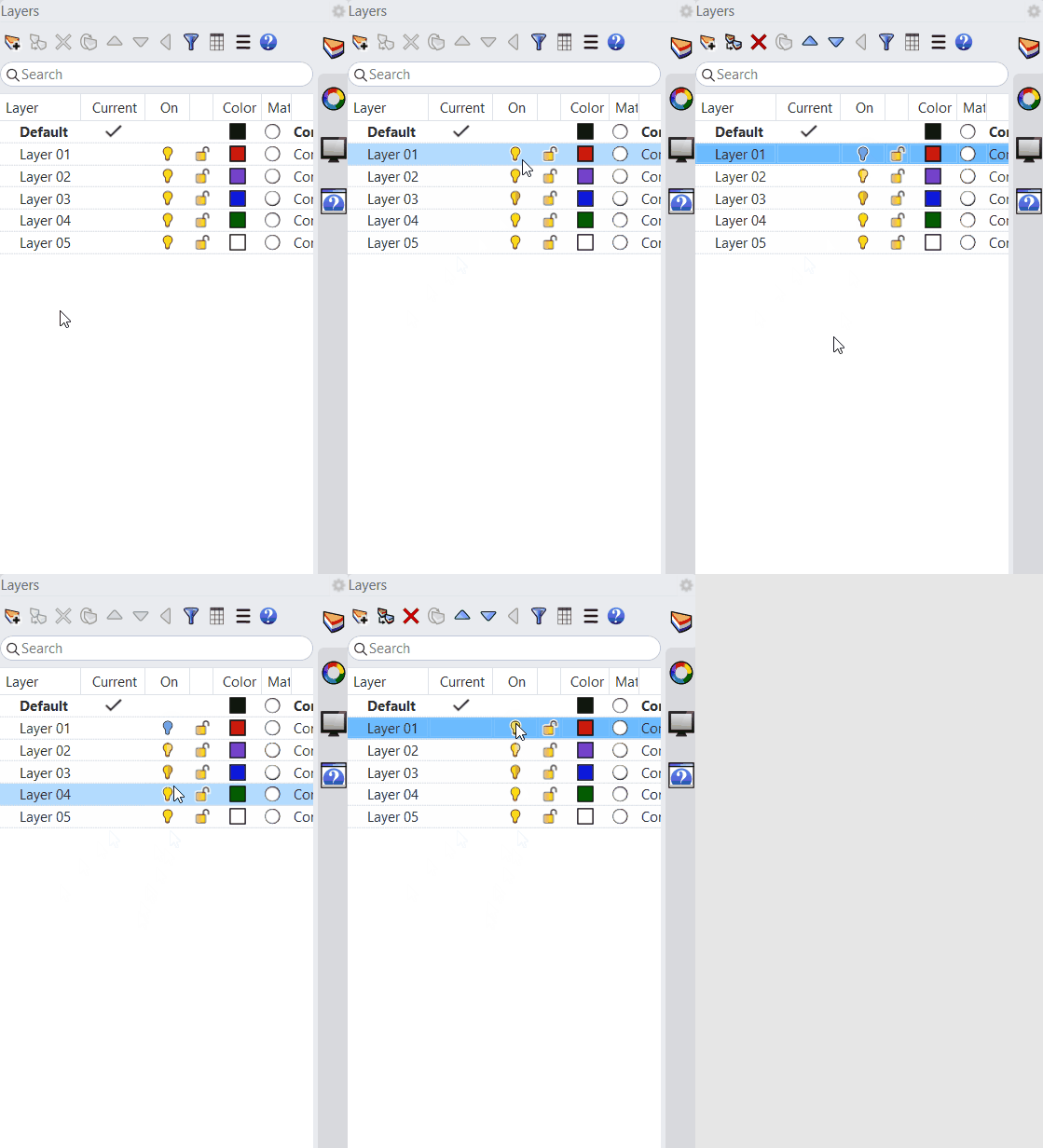
- 在圖層面板:
- 確認
Site3D圖層已關閉 。 - 確認
ClippingSections圖層已開啟。
- 確認
- 將 作業視窗 最大化 。
- 開啟
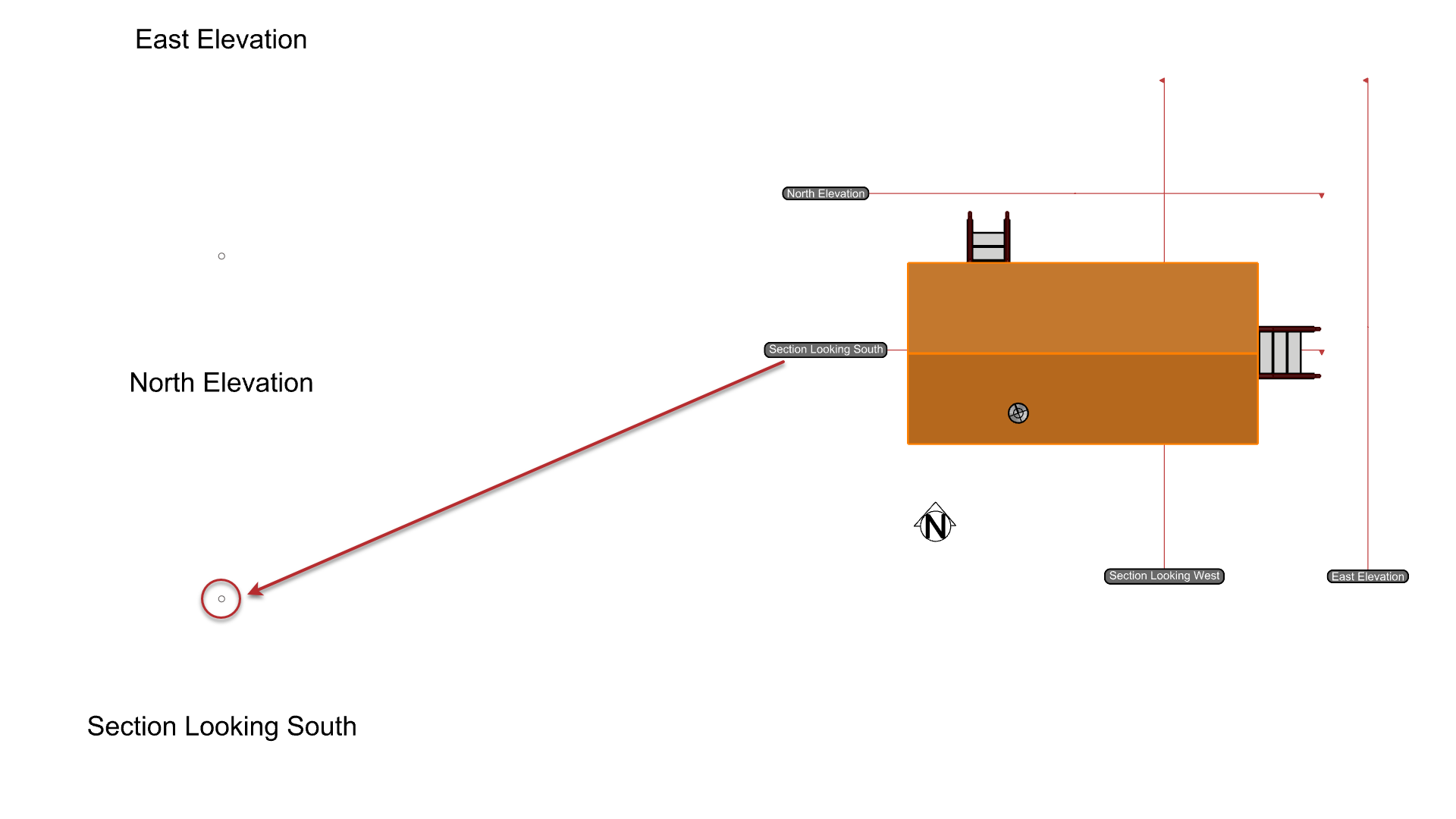
點的 物件鎖點 。 - 執行 ClippingDrawings
指令。
- 在
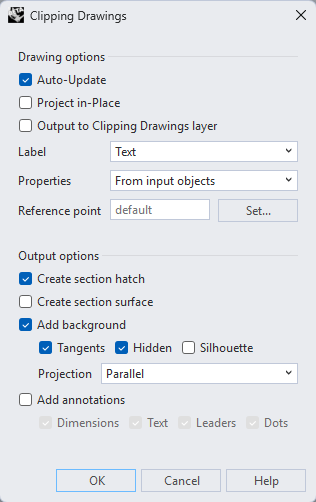
選取截平面提示 下,選取 Section Looking South 截平面。按 Enter。 - 在截斷圖面對話框,請選取 :
- 內容:
從輸入的物件 加入背景,並啟用正切與隱藏選項。- 按
確定,然後將截斷圖面放置在左側對應的位置。
- 內容:
- 在
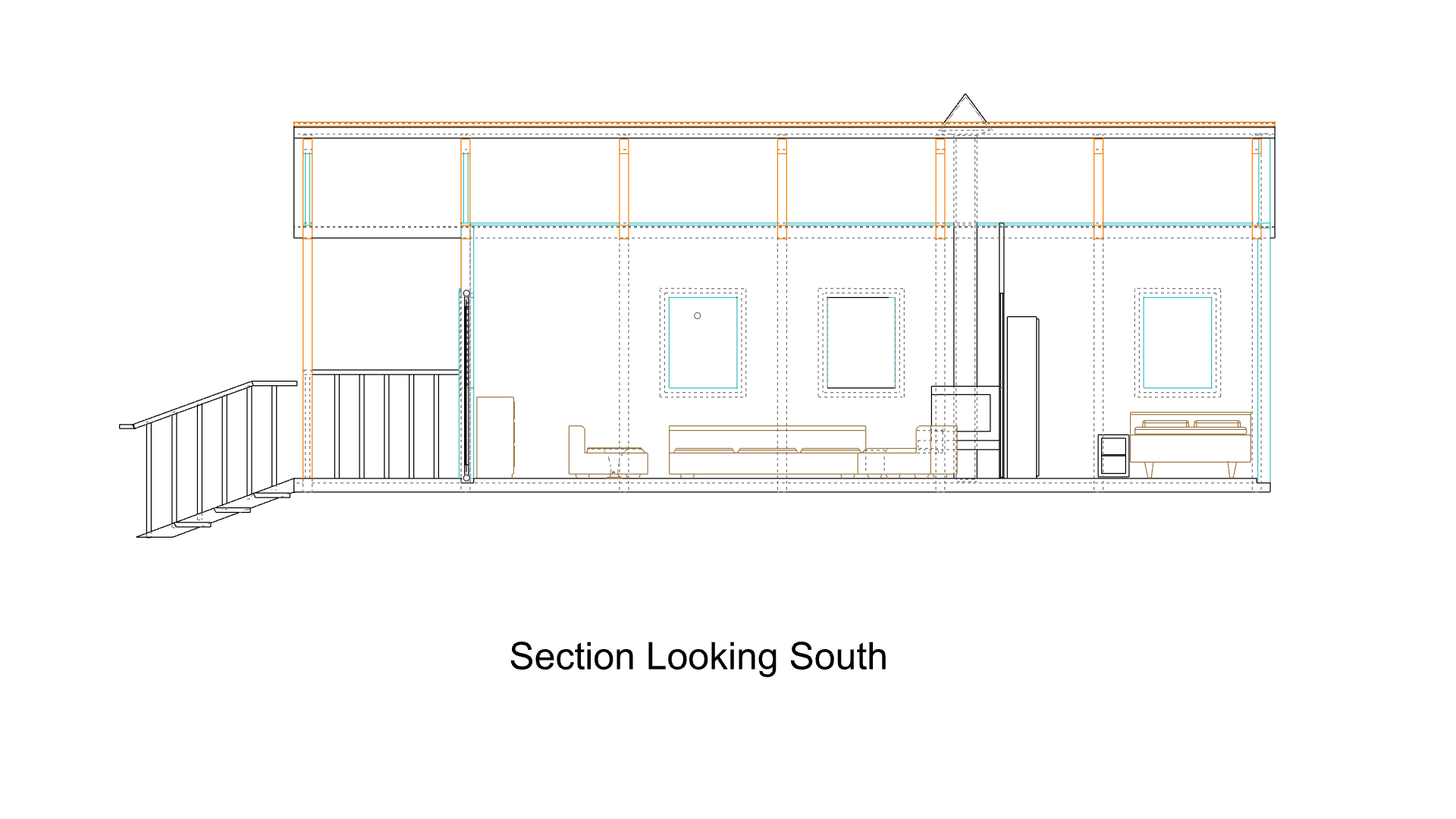
放置點提示下,鎖定到 Section Looking South 上方的點。 - 斷面已建立:
- 試著使用您自己的模型! 建立 Section Looking West 與各個立面圖。
- 歡迎在 Rhino 論壇分享評論和回饋。