
統一指令碼編輯器
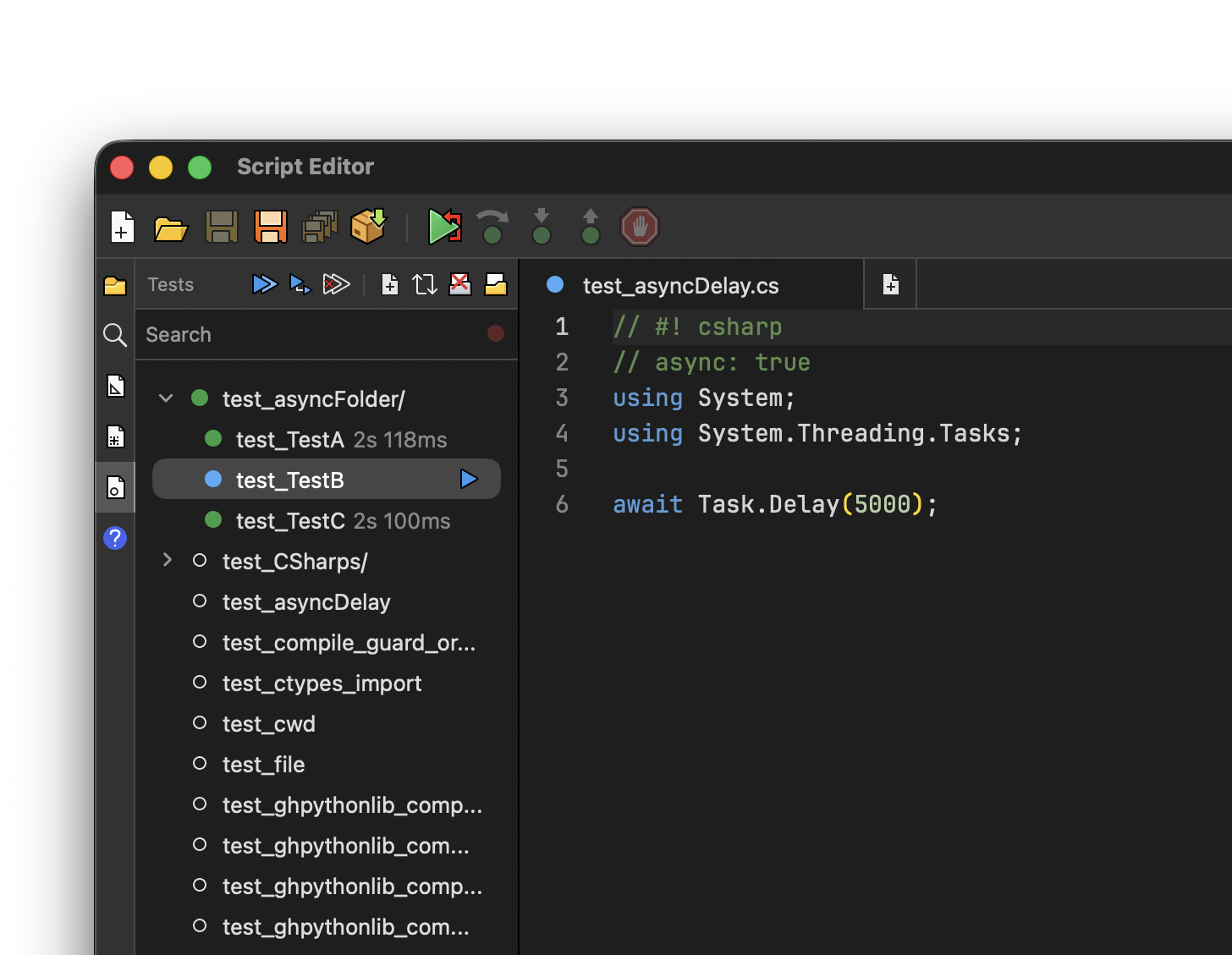
使用 Python 3 與 .NET 自訂及擴充 Rhino,打造符合您工作流程的工具。透過統一的編輯器,您可以在 Windows 與 macOS 上,以相同的方式在 Rhino、Grasshopper 1 和 Grasshopper 2 中撰寫、執行及偵錯指令碼。您可以設定斷點、逐步執行程式碼,並在指令碼執行期間檢視變數,全程無須離開 Rhino。
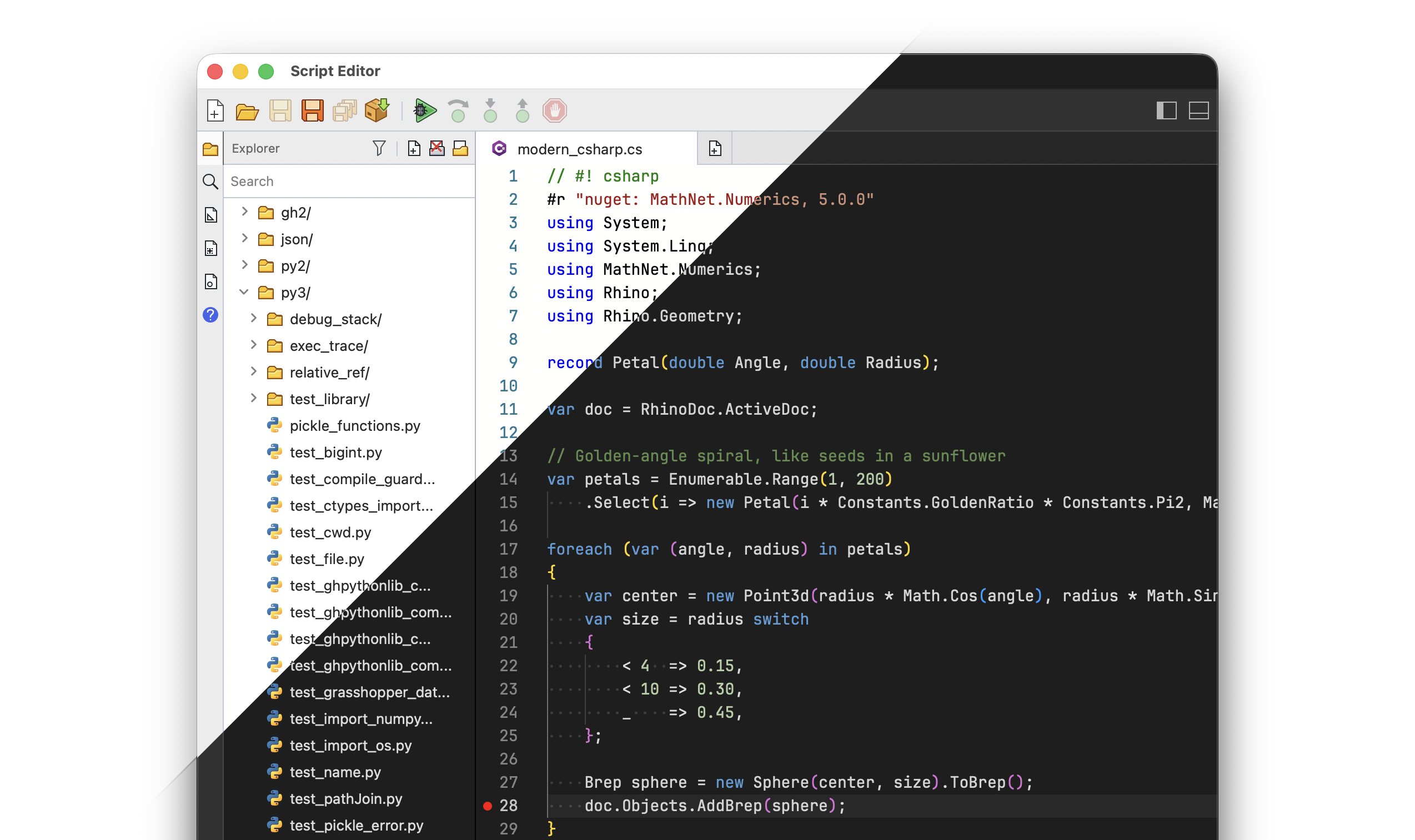
Python 3
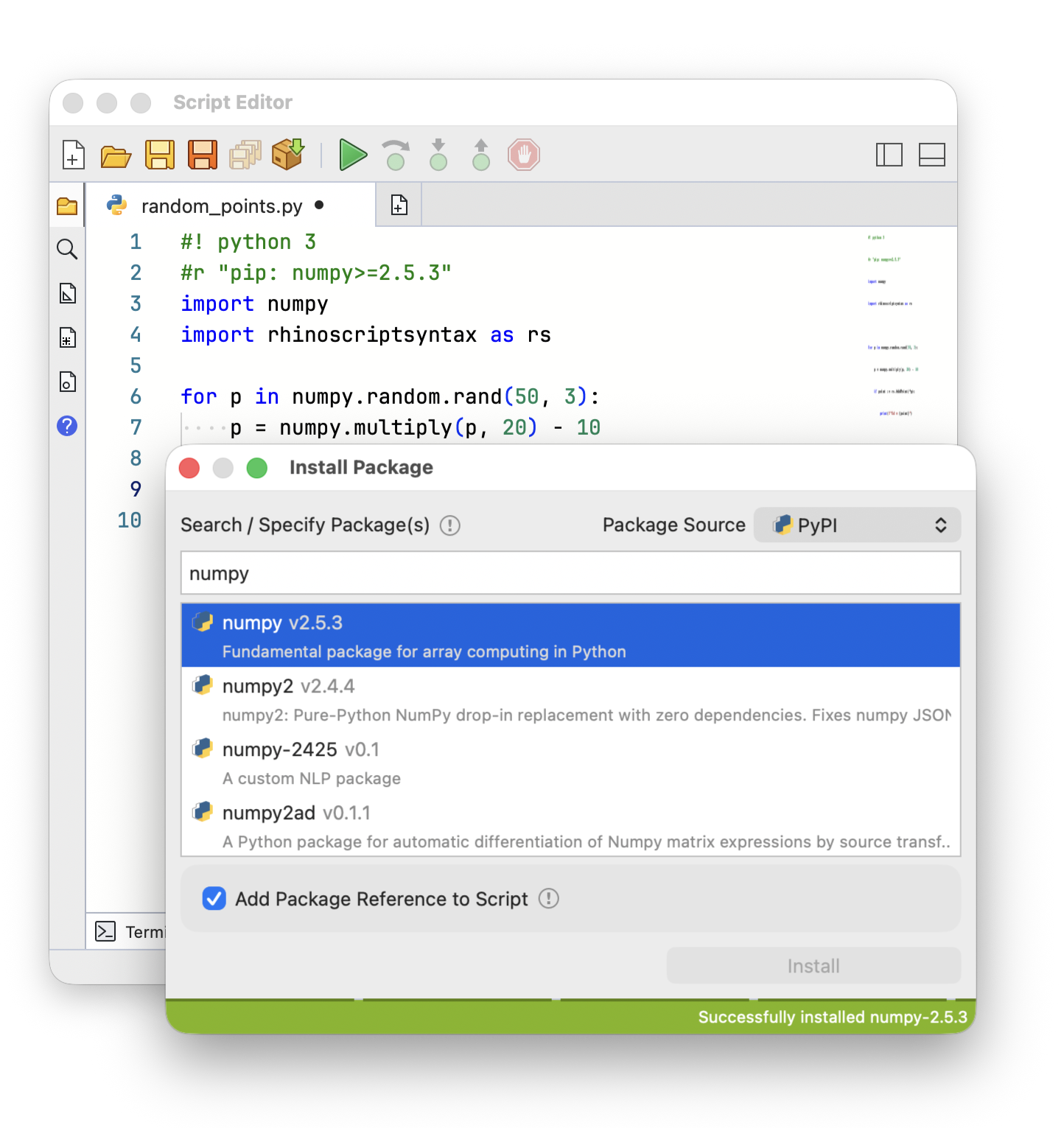
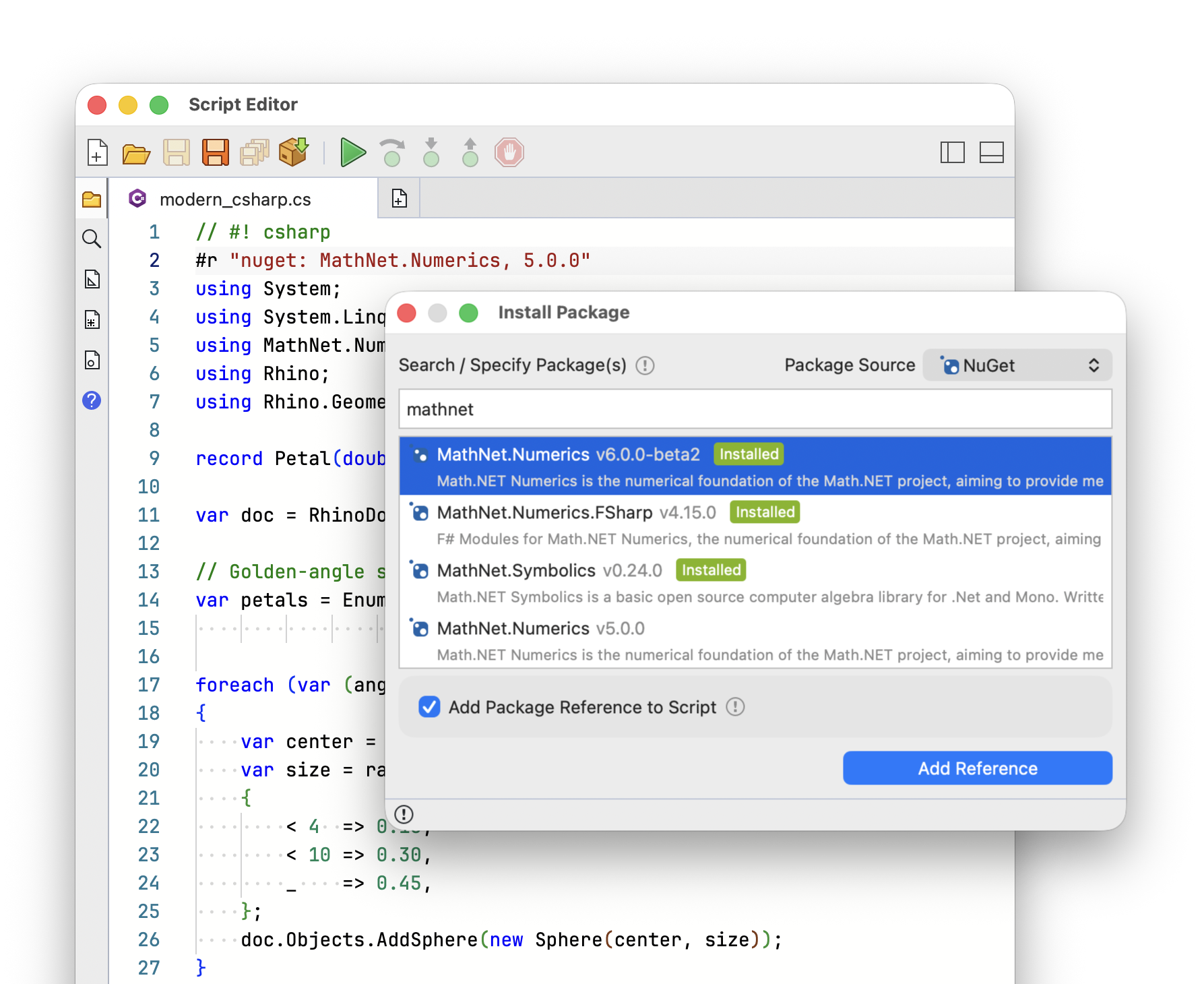
搭配 Rhino 幾何物件,使用 NumPy、OpenSeesPy 等科學運算函式庫。在指令碼頂端加入一行程式碼,即可從 PyPI 安裝所需的套件。無須手動設定,也不必另外管理獨立的執行環境。
除錯
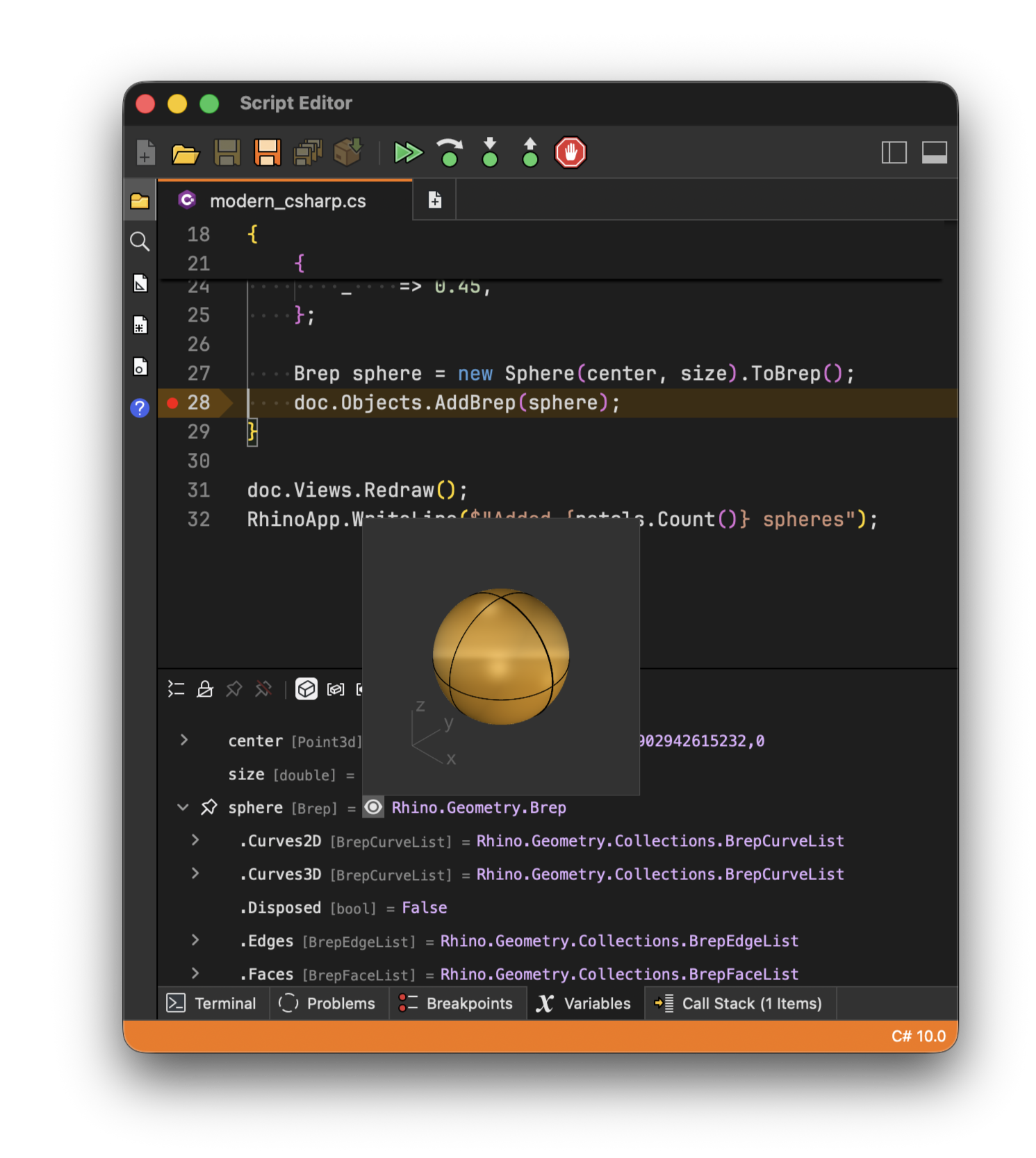
設定斷點、逐行執行程式碼,並在指令碼執行期間檢視變數。Grasshopper 也提供相同的除錯功能: 您可以在求解過程中暫停指令碼元件,直接在視窗上查看輸入與輸出的資料。甚至還能在 Variables (變數) 面板中預覽幾何物件。
發布
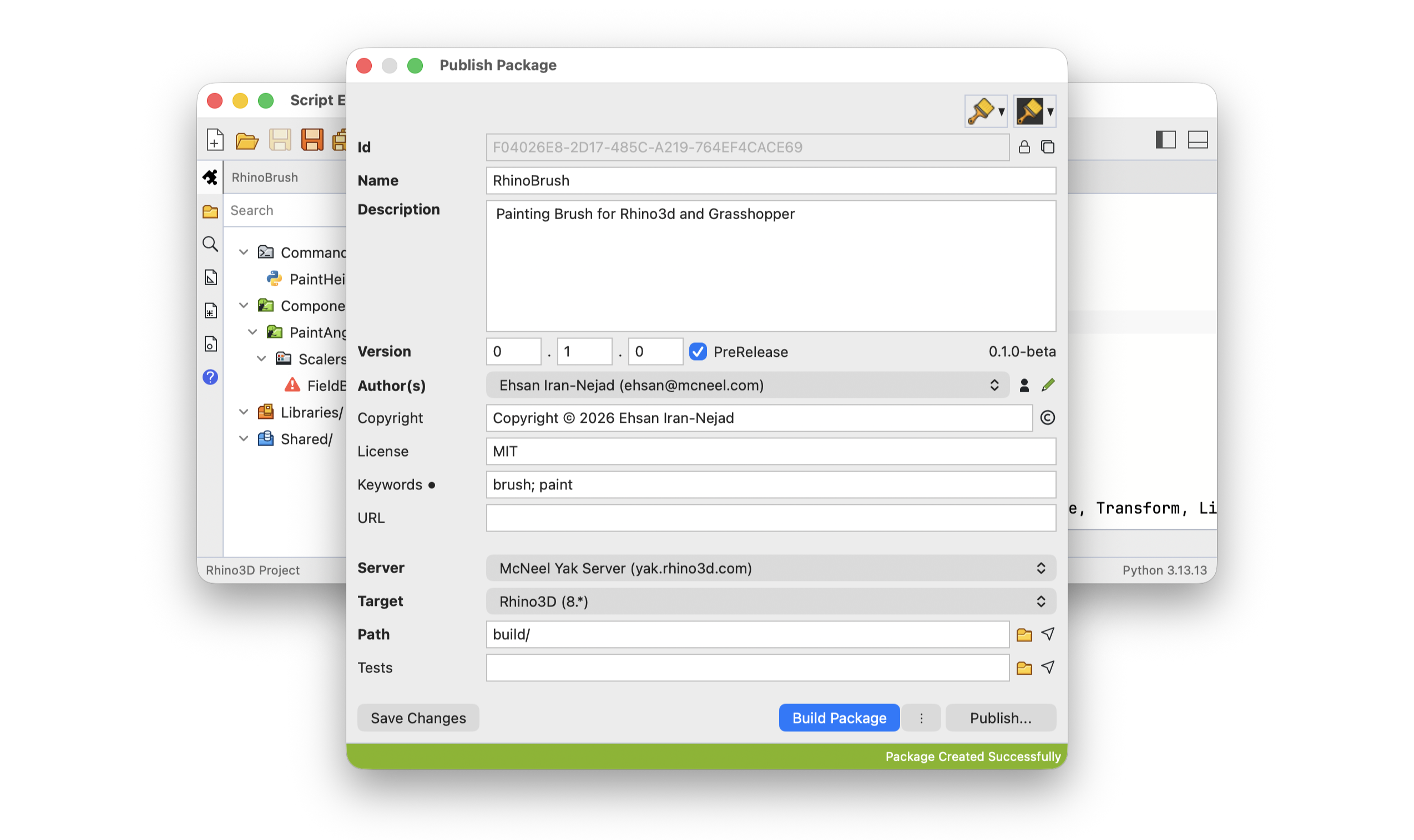
將指令碼轉換為 Rhino 指令與 Grasshopper 元件,再封裝成外掛程式,與組別成員分享,或發布至 Rhino 套件管理員。使用者只需像安裝其他外掛程式一樣安裝即可,無須撰寫任何指令碼。


Rhino 7 指令碼工具仍可使用 |
|
試試看
在 Rhino
- 在指令行輸入
ScriptEditor,開啟指令碼編輯器。編輯器會開始初始化 Python 3 執行環境。此程序只會在全新安裝後執行,可能需要等待幾分鐘。 - 準備就緒後,按新增按鈕並從範例建立新的 Python 3 或 C# 指令碼。
- 按*執行 (play) *按鈕執行指令碼。
- 查看其他範例,了解如何在指令碼中使用第三方套件。
- 了解如何在巨集中使用 ScriptEditor 指令
在 Grasshopper 1
- 在指令行輸入
Grasshopper,開啟 Grasshopper。 - 載入完成後,從 Maths (數學) 面板新增一個 Script (指令碼) 元件至編輯區。編輯器會開始初始化 Python 3 執行環境。此程序只會在全新安裝後執行,可能需要等待幾分鐘。
- 在指令碼 (script) 元件上,點擊一種語言啟動有預設指令碼的新編輯器。
- 向元件加入一些輸入端和輸出端,將數據傳到輸入端。
- 按 Grasshopper 的 Solve 按鈕。
在 Grasshopper 2
- 在指令行輸入
GH2,開啟 Grasshopper 2。 - 載入完成後,從 Maths (數學) 面板新增一個 Script (指令碼) 元件至編輯區。編輯器會開始初始化 Python 3 執行環境。此程序只會在全新安裝後執行,可能需要等待幾分鐘。
- 在指令碼 (script) 元件上,點擊一種語言啟動有預設指令碼的新編輯器。
- 向元件加入一些輸入端和輸出端,將數據傳到輸入端。
- 按 Grasshopper 功能表的 Solve 按鈕。
如需更完整的教學與說明文件,請參閱 Scripting Guides (指令碼指南)。
歡迎在論壇提出問題並提供意見。

