
巢狀圖塊
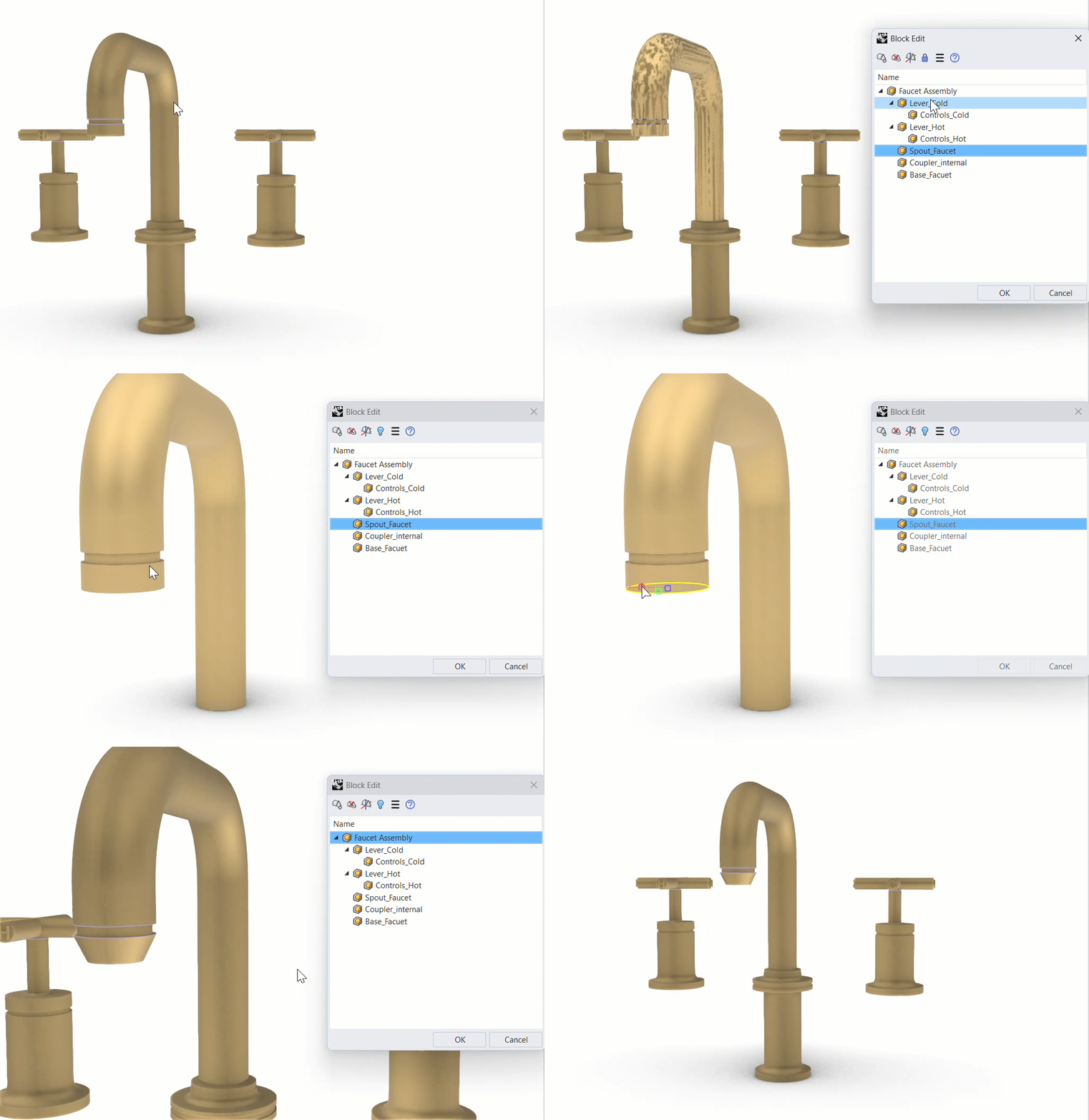
無須離開目前的編輯工作階段,即可編輯圖塊內的圖塊。使用 圖塊編輯
時,在模型中雙擊子圖塊,即可將其設為目前的編輯圖塊。在作業視窗中的其他位置按兩下,即可返回上一層的父圖塊。回到最上層圖塊後,再按兩下即可結束編輯工作階段。
圖塊編輯
時,在模型中雙擊子圖塊,即可將其設為目前的編輯圖塊。在作業視窗中的其他位置按兩下,即可返回上一層的父圖塊。回到最上層圖塊後,再按兩下即可結束編輯工作階段。
隱藏 & 顯示
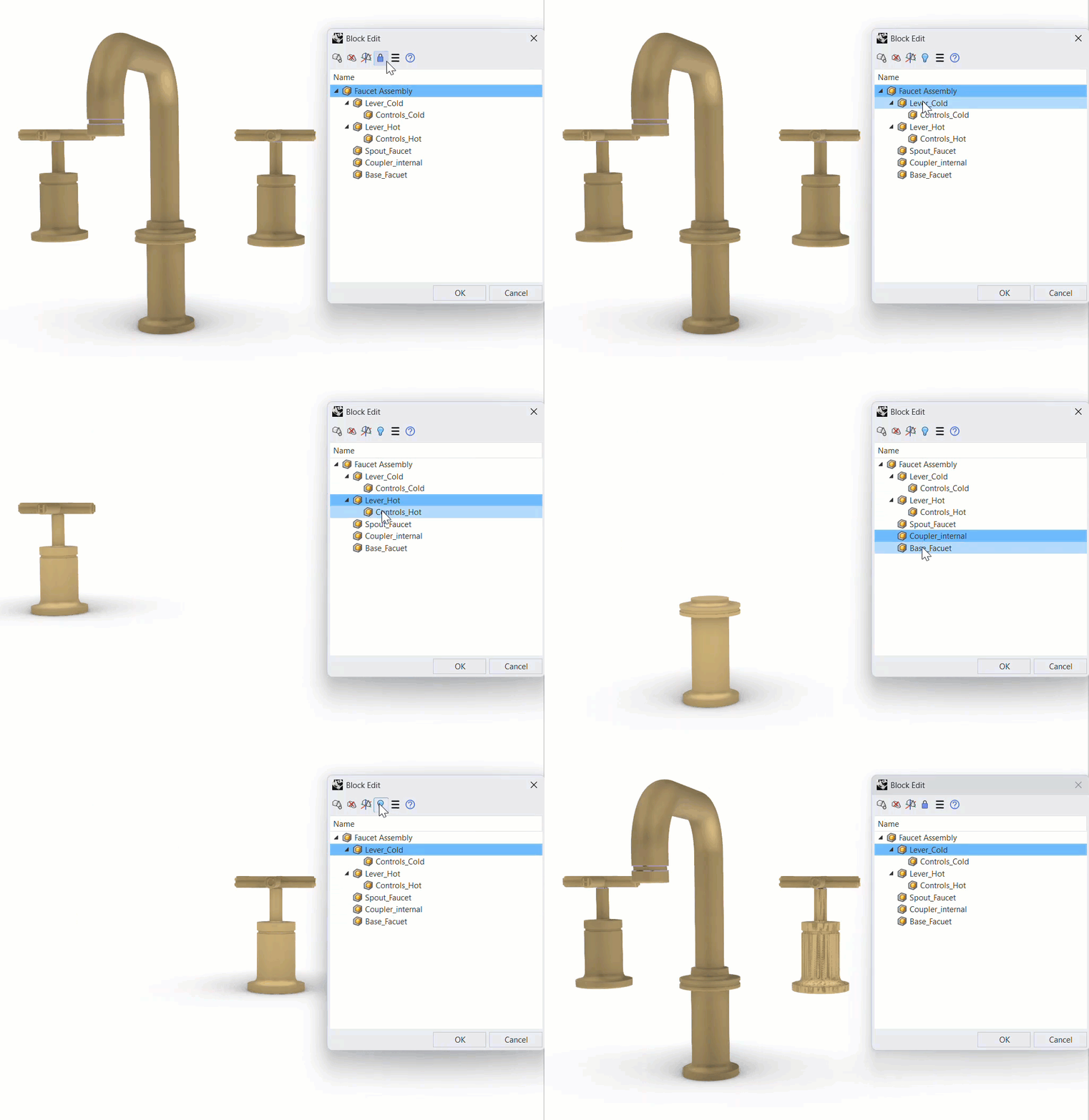
即使場景中有大量物件,也能專注編輯目前的圖塊。在 圖塊編輯
工作階段中,只要點擊圖塊編輯工具列,即可切換周圍非圖塊物件的鎖定與隱藏狀態。您可以隱藏模型的其餘部分,避免干擾,也可以鎖定這些物件,在保留參考背景的同時進行編輯。
不等比縮放
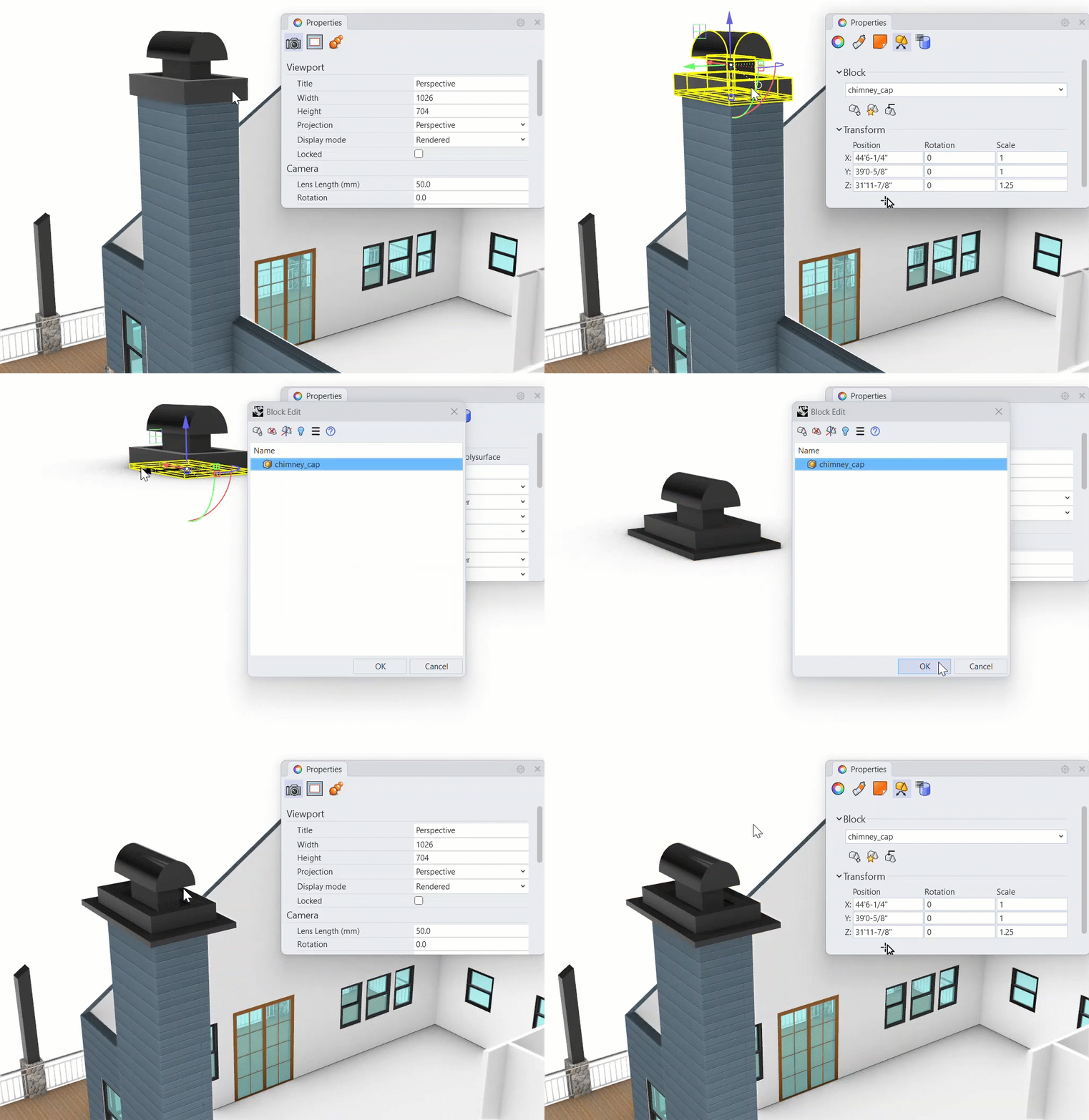
現在可以使用 圖塊編輯
選取及編輯經過非等比縮放的圖塊引例。先拉伸圖塊引例,使其符合所在位置,再開啟該圖塊以修改圖塊定義。完成後,執行 重設圖塊縮放
,即可將圖塊引例恢復為等比縮放。
重設圖塊縮放
,即可將圖塊引例恢復為等比縮放。
試試看
- 下載 Rhino 9 WIP for Windows 或 Mac。
- 下載並開啟 Try-It-BlockEdit.3dm 模型。
- 在 Top 作業視窗,雙擊 Faucet Assembly 圖塊。
- 在圖塊編輯工具列,點擊鎖頭圖示。圖示會變成藍色燈泡。
- 啟用 Perspective 作業視窗。
- 點擊巢狀圖塊 Lever Cold\Controls Cold,並使用
 操作軸
將其旋轉 45 度。
操作軸
將其旋轉 45 度。 - 點擊巢狀圖塊 Lever Hot\Controls Hot,並使用 操作軸
將其旋轉 45 度。
- 在作業視窗中雙擊兩次,逐層返回並結束 圖塊編輯
。
- 使用 操作軸
沿 X 軸拉伸水龍頭,使其產生非等比縮放。這會使整個水龍頭組件變形,並沿單一方向拉長。
- 再次雙擊 Faucet Assembly 圖塊,開啟 圖塊編輯
。
- 點擊巢狀圖塊 Spout Faucet。
- 按住
Ctrl + Shift,再選取出水口末端的邊緣曲線,以選取次物件。 - 使用 操作軸
沿 Z 軸將該曲線移動
-0.5個單位。 - 在作業視窗中雙擊兩次,結束 圖塊編輯
。
- 執行 重設圖塊縮放
,將 Faucet Assembly 圖塊恢復為等比縮放。
- 現在就用自己的方式試試看! 您可以使用包含圖塊的模型進行各種操作與實驗。
- 歡迎在 Rhino 論壇分享評論和回饋。

