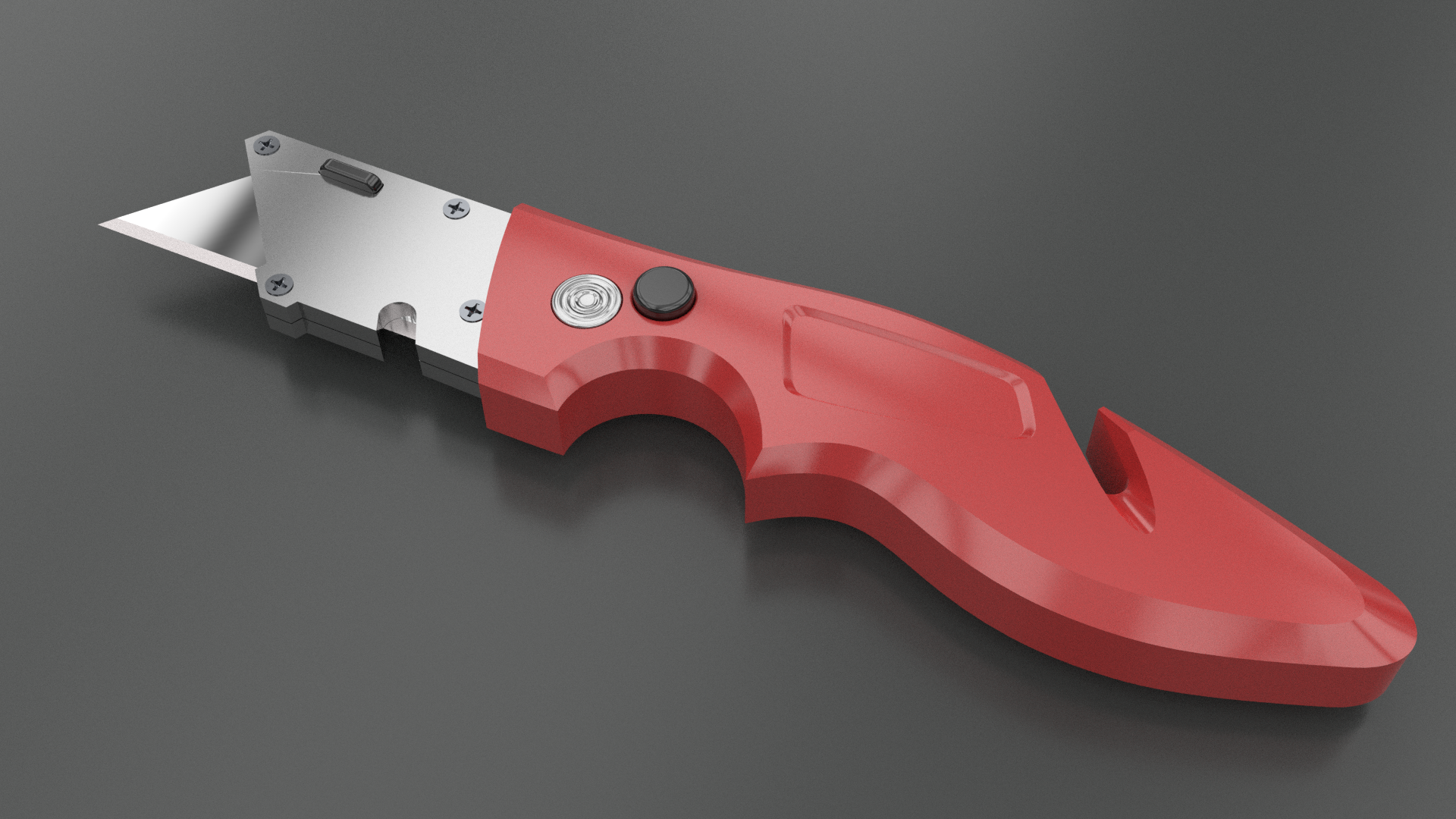
Rhino 提供一系列工具,可建立 3D 模型或場景的逼真影像。您可以設定場景環境、套用材質並控制光線。這個過程稱為彩現。在本章中,我們將瀏覽各種工具,幫助我們使用 Rhino 實現引人入勝的視覺效果。
彩現流程
彩現流程包括四個基本步驟:
- 賦予材質。
- 設定場景:
- 環境
- 天光
- 底平面
- 必要時可加入燈光。
- 彩現。
您可以透過以下幾種方式預覽彩現後的場景:
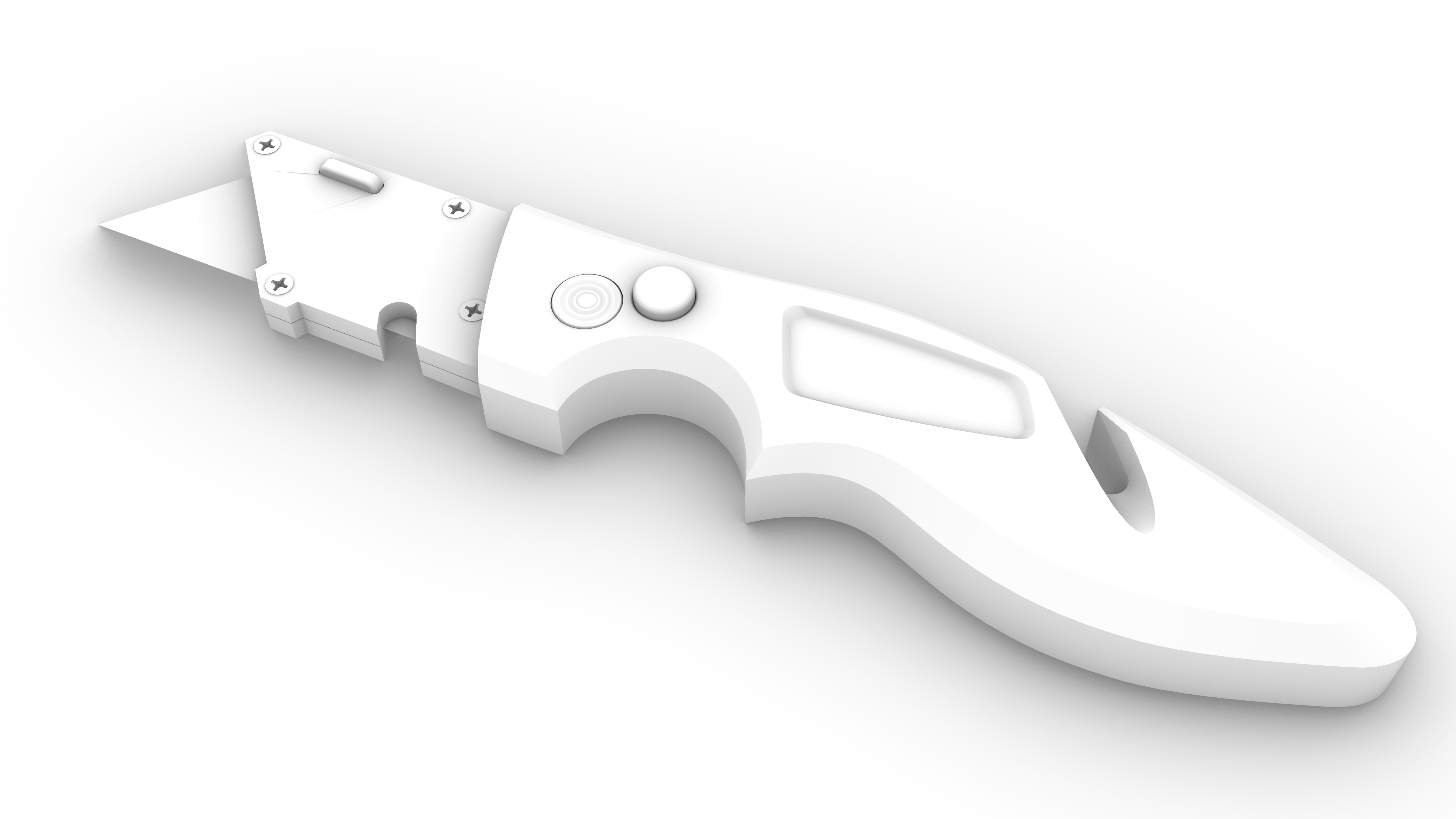
預設情況下,物件以白色顯示,直到您套用材質為止。
材質
 Materials
材質可設定彩現器使用的顏色、表面處理、透明度、貼圖和凹凸效果。它們可以模擬現實世界中的材質,例如塑膠、金屬、玻璃等。
Materials
材質可設定彩現器使用的顏色、表面處理、透明度、貼圖和凹凸效果。它們可以模擬現實世界中的材質,例如塑膠、金屬、玻璃等。
在
Materials
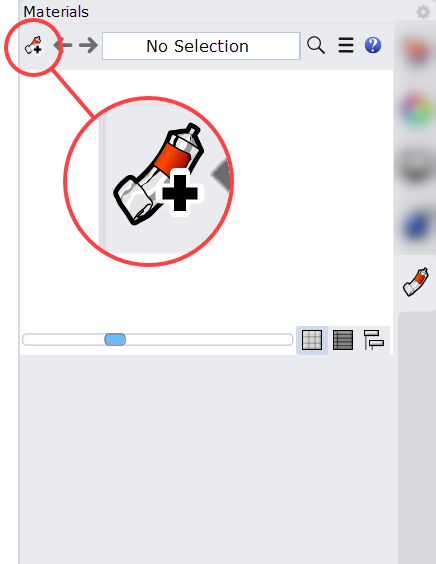
材質面板建立或匯入材質,然後將材質賦予給圖層或物件。您可以從材質庫中拖曳材質並將其放到物件上。
依物件套用材質
在本練習中,我們將學習如何為每個物件賦予材質。 材質建立完成後,您可以將其拖曳到物件上。您也可以選取物件,然後在
 Properties
內容面板的材質頁面中套用材質。
Properties
內容面板的材質頁面中套用材質。
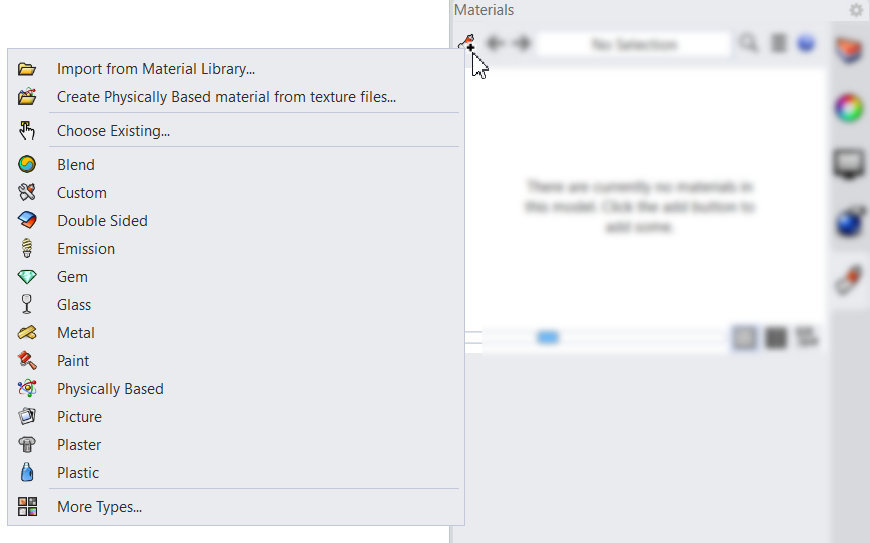
- 從列表中選擇塑膠。
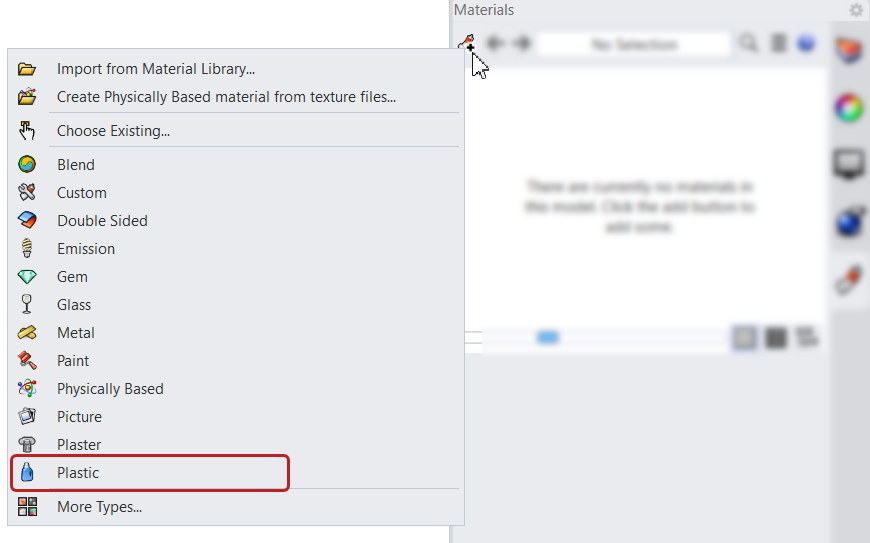
- 塑膠範本會出現在
Materials
材質編輯器。
- 在名稱和型式選項下,將名稱更改為 Handle。
- 在顏色選項下,點擊將色調變更為紅色 (#B74242)。 塑膠的縮圖預覽將會更新。
- 將
Materials
材質面板中的塑膠縮圖拖曳到手柄上。
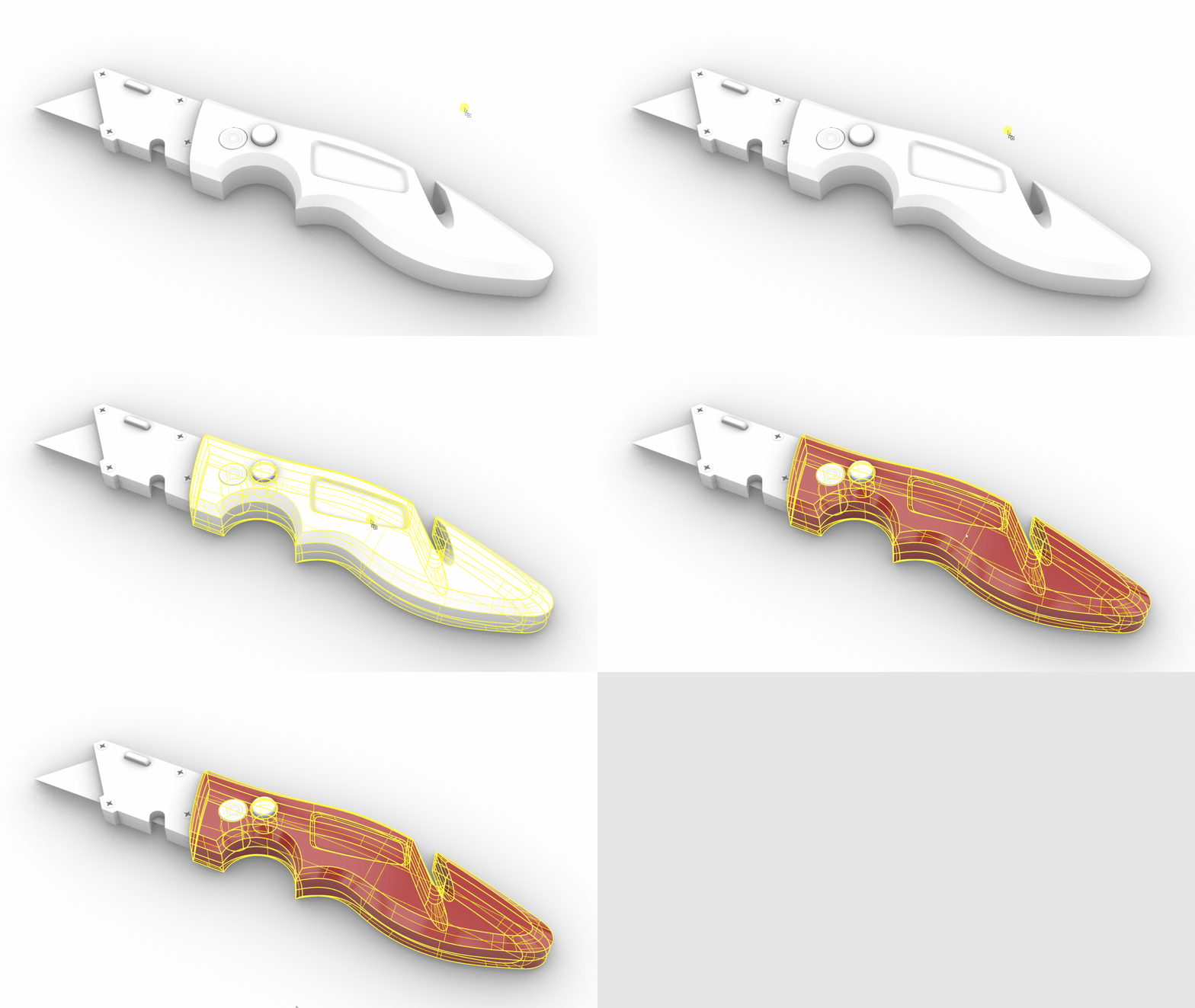
- 在塑膠材質下,調整反射度的滑桿,將它降低至 40%。注意材質的反射度會降低。
- 將透明度滑桿增加到100%。
- 將視圖切換為 光線追蹤模式 ,可以看到更準確的視覺效果。
- 自己動手試試! 嘗試調整
Materials
材質面板中塑膠的其它設定。手柄會即時更新。
依圖層套用材質
在本練習中,我們將學習如何為每個圖層賦予材質。 當您需要將相同的材質套用於同一圖層中的多個物件時,這將非常有用。我們將直接從
 Layer
圖層面板設定材質編輯器。
Layer
圖層面板設定材質編輯器。
- 繼續使用剛剛下載的 Materials-Utility-Knife.3dm。
- 確認視圖設定為 彩現模式 。
- 到右側面板的
Layer
圖層面板。
- 關閉/開啟 Slider 圖層的燈泡 。您會發現有多個物件被該圖層所控制。
- 在 Slider 圖層,點擊材質圖示,這樣可以開啟
Materials
材質編輯器。
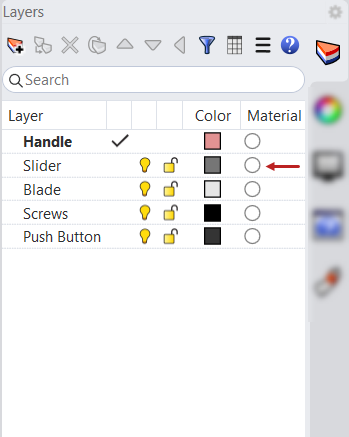
- 在預設材質的下拉式選單,按 + 符號。
- 選擇 從材質庫匯入,這樣會開啟 Rhino 內建的材質資料夾。
- 瀏覽至
Metal/Polished資料夾。 - 選擇 Polished Chrome.rmtl。
- 按確定關閉
Materials
材質編輯器。
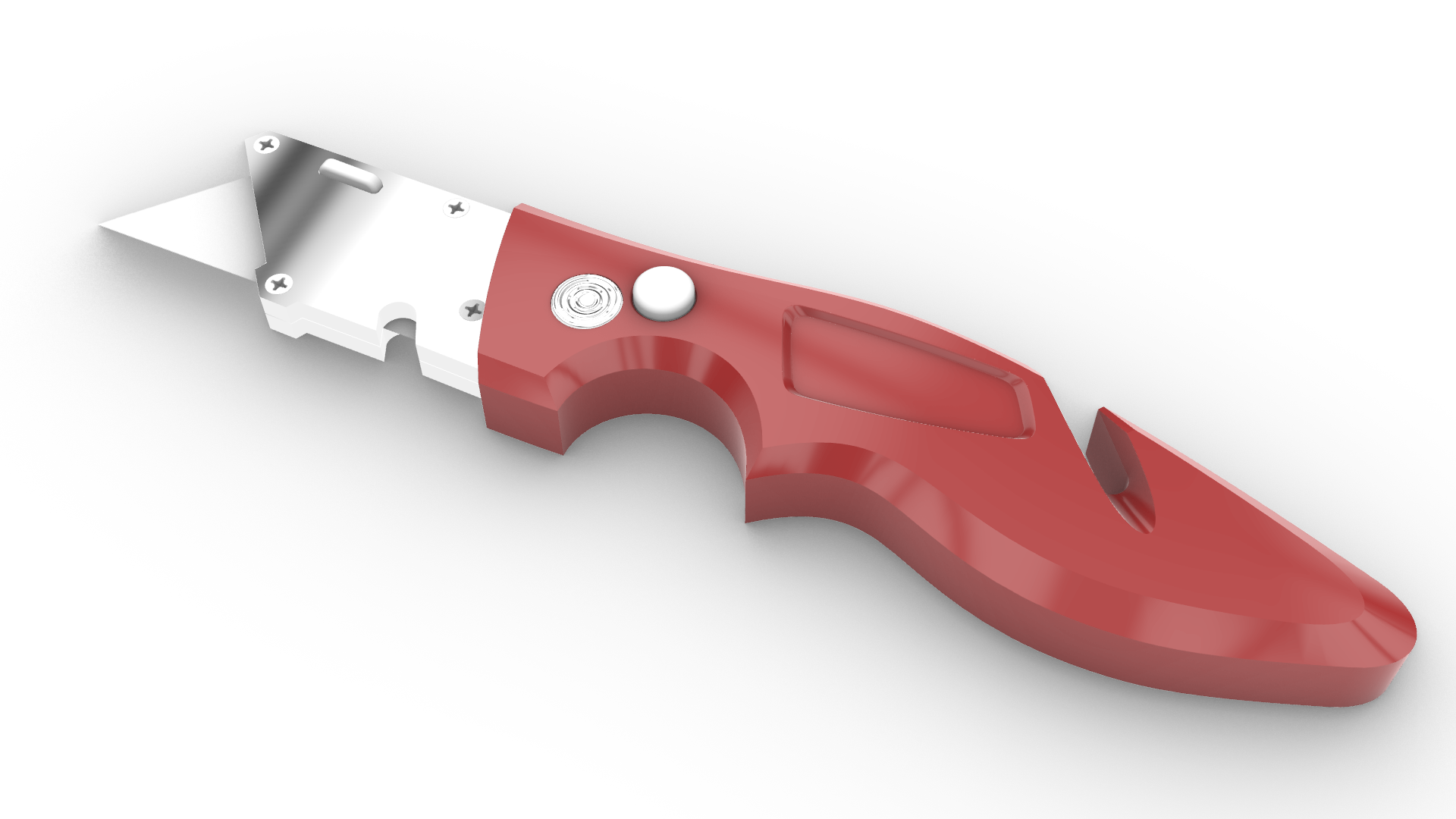
- 自己動手試試吧! 繼續為場景中的其它物件加入材質。
場景
場景通常指的是模型周圍的可見背景:
- 環境 (或背景)
- 天光
- 底平面
在 Rhino,場景配置有多種方式。有時我們希望場景作為可見的背景。有時
 Environments
環境僅用於光照和反射,而
Environments
環境僅用於光照和反射,而
 GroundPlane
底平面僅接收陰影,本身則不可見。
GroundPlane
底平面僅接收陰影,本身則不可見。
環境 & 天光
在本練習中,我們將嘗試
 Rendering
彩現面板的背景設定。 我們將更改背景顏色,並使用不同的環境改變場景中的反射和光照強度,這些都是由天光控制。
Rendering
彩現面板的背景設定。 我們將更改背景顏色,並使用不同的環境改變場景中的反射和光照強度,這些都是由天光控制。
- 在 Rhino 開啟 Scene-Utility-Knife.3dm 檔案 。
- 將視圖設定為 彩現模式 。您會注意到場景是白色的。
- 執行
Rendering
指令,開啟面板。
- 在面板的背景選項下,選擇漸層色。您會注意到場景背景從白色變成灰階漸層。
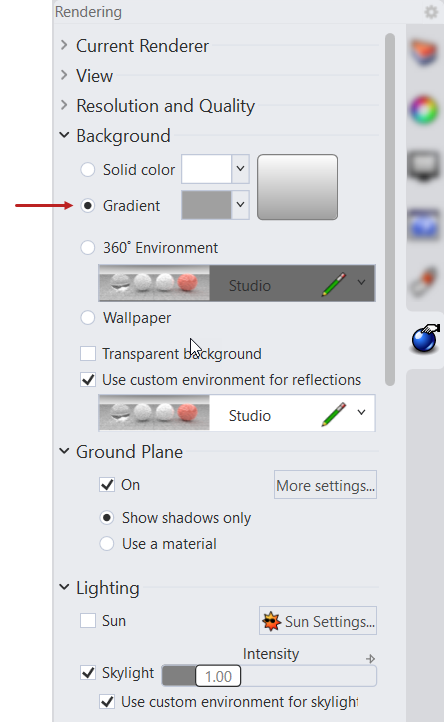
- 點擊調色盤,將色調改為沙色 (#C2C1BF)。
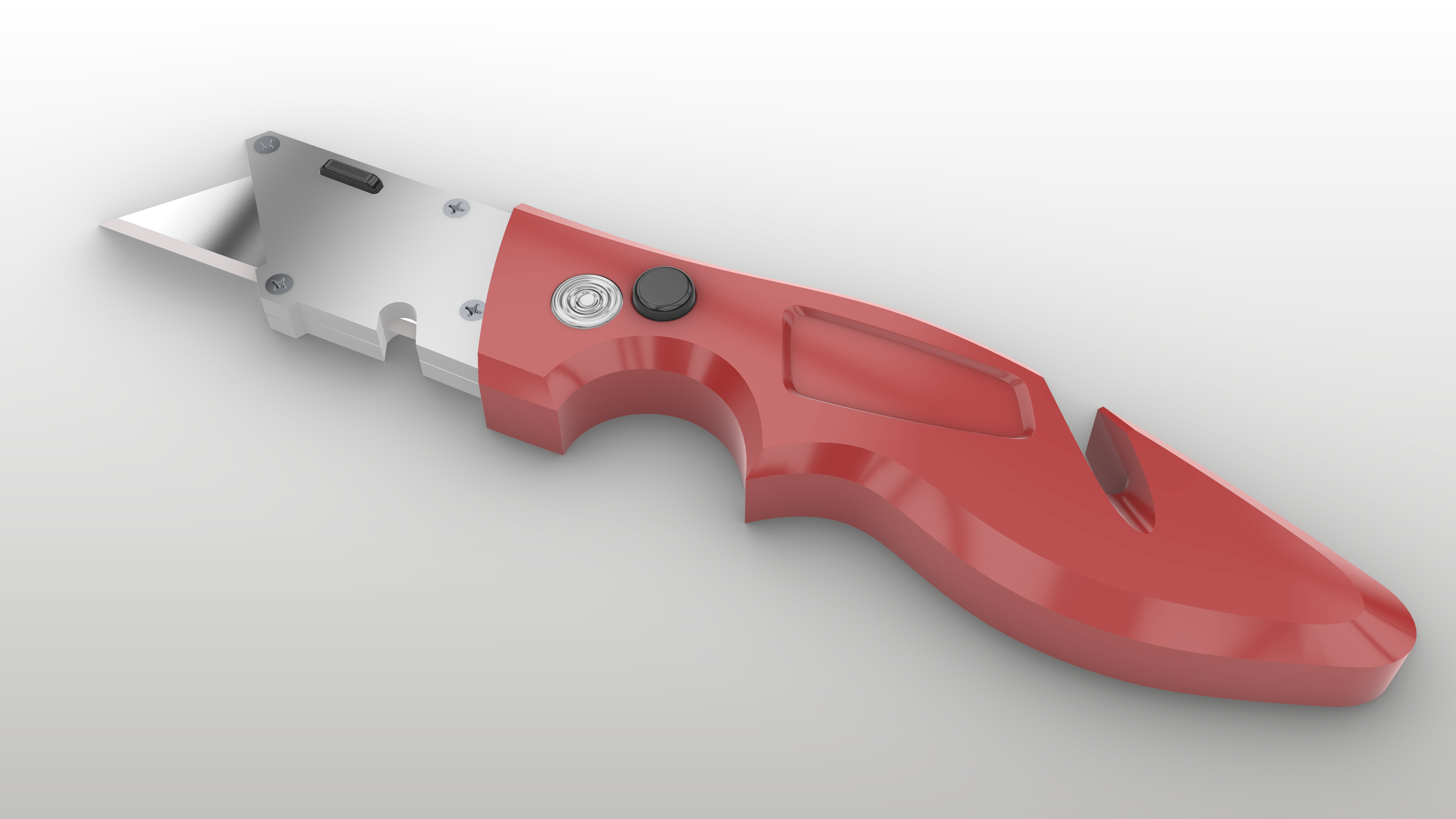
- 在
Rendering
彩現面板,在反射使用自訂的環境選項下,點擊下拉式選單,然後按 + 符號。
- 選擇 從環境庫匯入,這樣會開啟 Rhino 內建的環境資料夾。
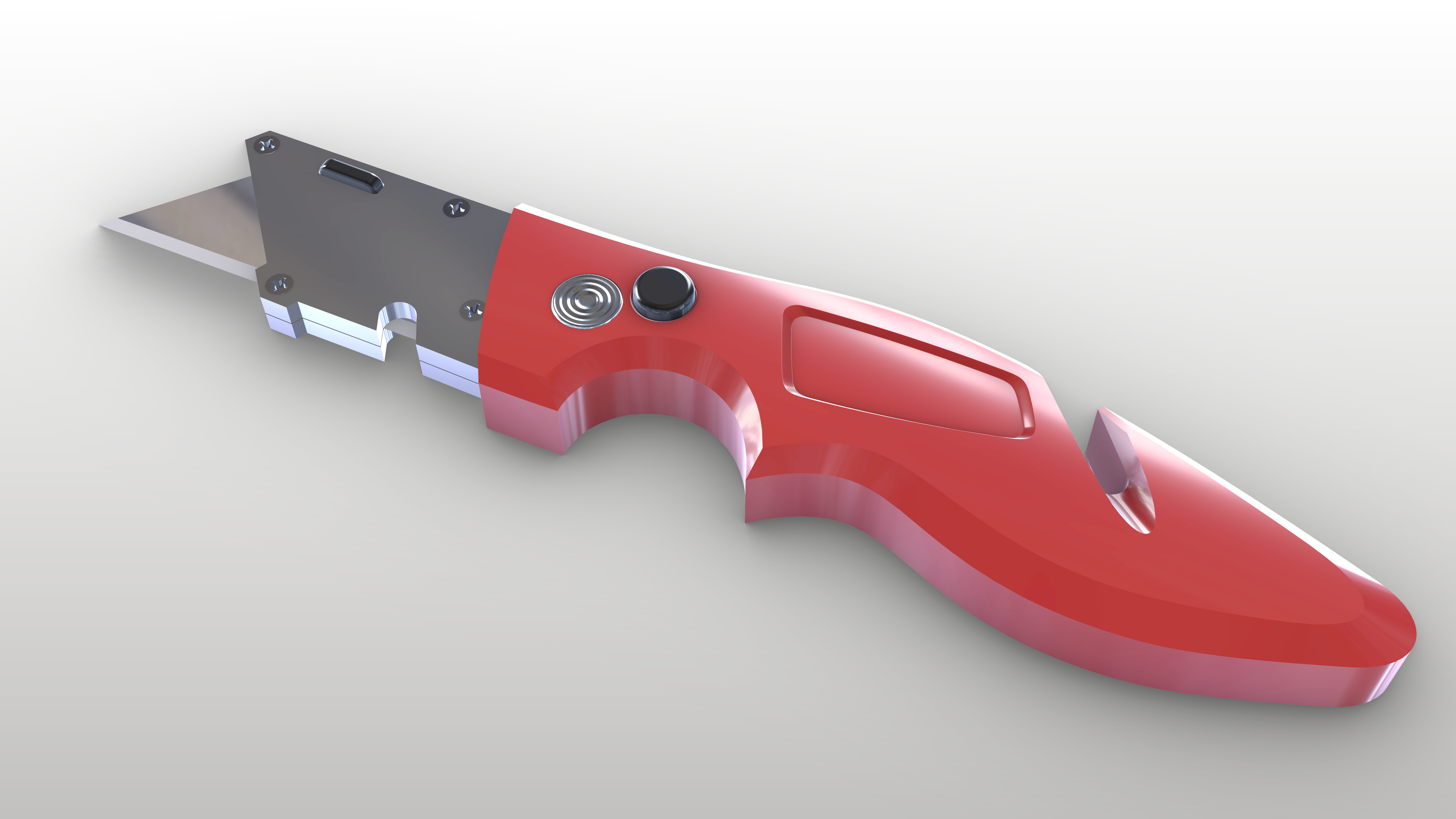
- 瀏覽並選擇 Dublin Studio 環境,按確定。 注意物體上的反射是如何變化的。它會反射環境影像的光照和陰影。
- 在面板的照明選項,將天光強度滑桿增加到 1.20。
底平面
預設情況下,
GroundPlane
底地面是不可見的,並且只能接收場景中物件的陰影。在本練習中,我們將透過
Rendering
彩現面板向底地面加入材質。
- 在 Rhino 開啟 Scene-Utility-Knife.3dm 檔案 。
- 將視圖設定為 彩現模式 。您會注意到周圍環境是白色的。
- 執行
Rendering
指令,開啟面板。
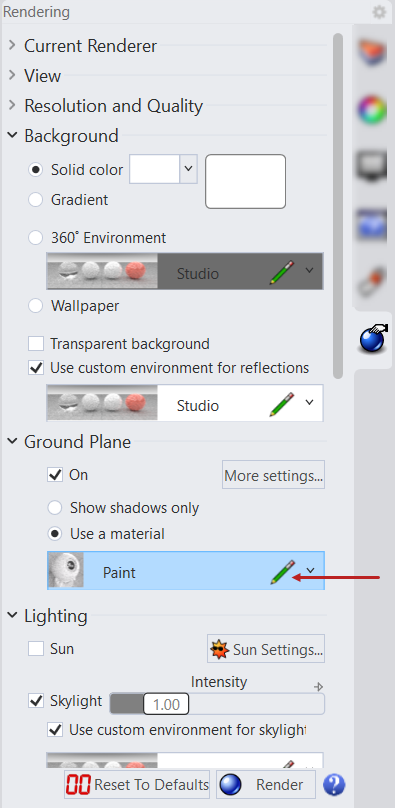
- 在面板的底平面選項下,勾選使用材質。此時會顯示一個下拉式選單。
- 點擊下拉式選單,然後按 + 符號。
- 從選單中 加入油漆材質 。現在底平面材質設定為塑膠。
- 點擊油漆材質旁的鉛筆圖示,即可開啟材質編輯器。您可能需要放大框架才能進行設定。
- 點擊顏色框變更顏色。
- 選擇深灰色,按確定。
- 返回材質編輯器,將光澤度滑桿降低至88%。關閉編輯器。
燈光
燈光是實現成功彩現的關鍵因素之一。在先前的練習中,燈光是透過天光管理。在
彩現
和
光線追蹤
顯示模式下,天光預設為開啟。您可以透過
Rendering
彩現面板對其進行設定。天光由環繞場景的不可見光源組成,能夠營造柔和的陰影和均勻的光照效果。
有時我們會需要對燈光進行更精細的控制。在本練習中,我們將學習如何在 Rhino 建立
 Lights
燈光,透過光線和反射展現產品的不同面向。
Lights
燈光,透過光線和反射展現產品的不同面向。
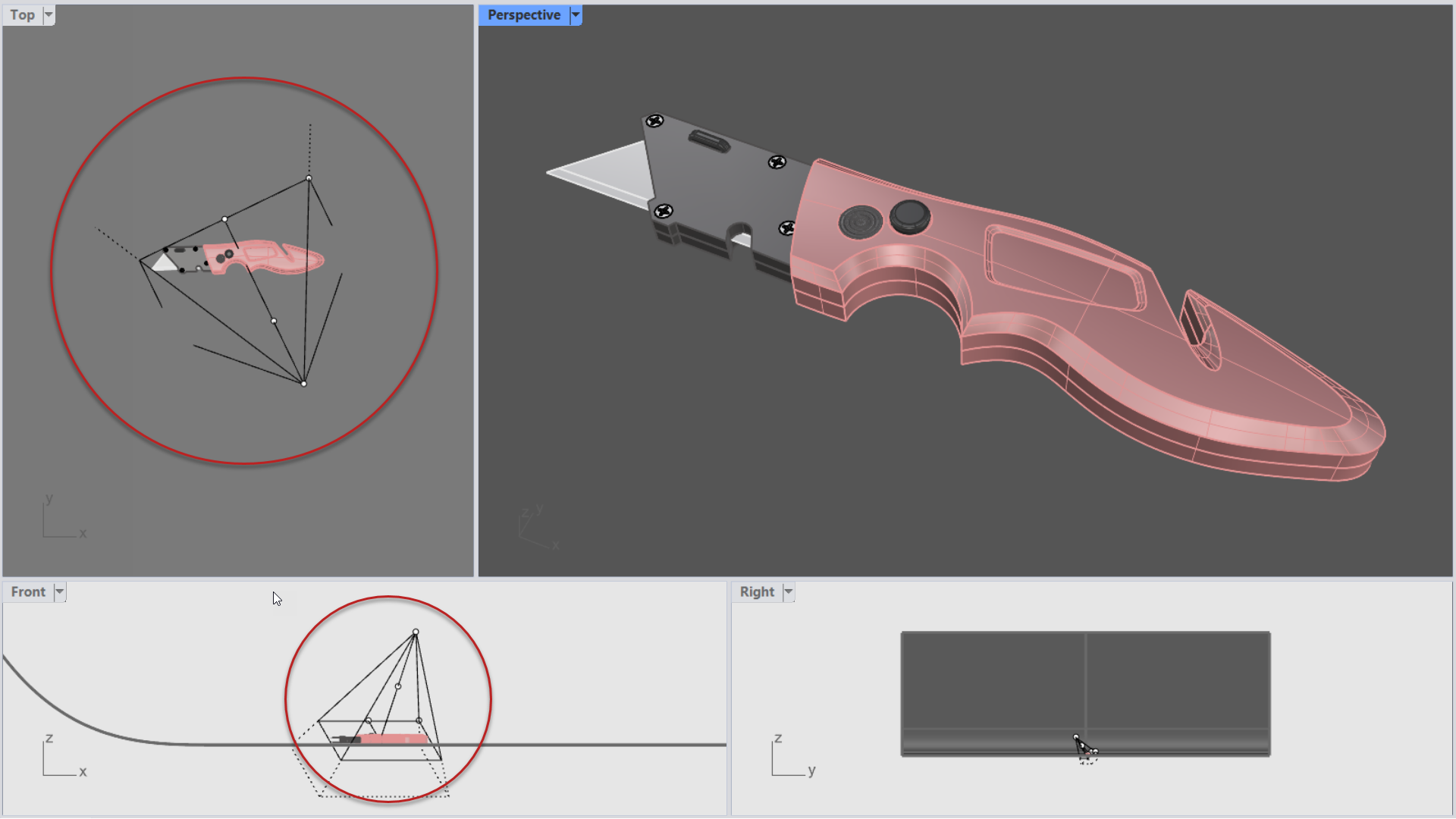
- 執行
 RectangularLight
(矩形燈光) 指令。
RectangularLight
(矩形燈光) 指令。 - 在 指令提示 下,點擊目標,然後拖曳游標到刀片和刀柄之間的某個位置。
- 在 視圖,點擊第一個點定義燈光的高度。
- 在 視圖,點擊第二個點和第三個點定義燈的長度和寬度。
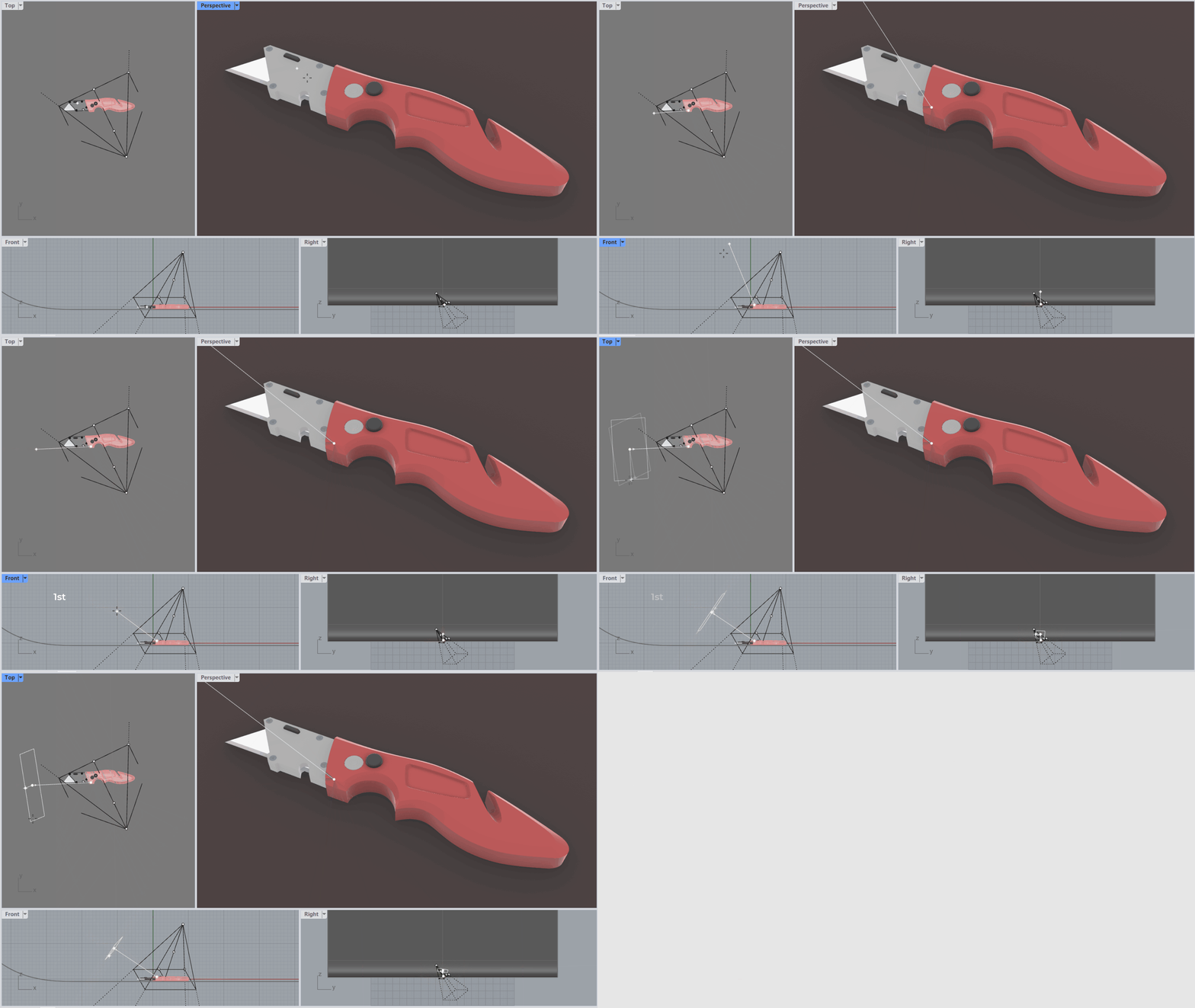
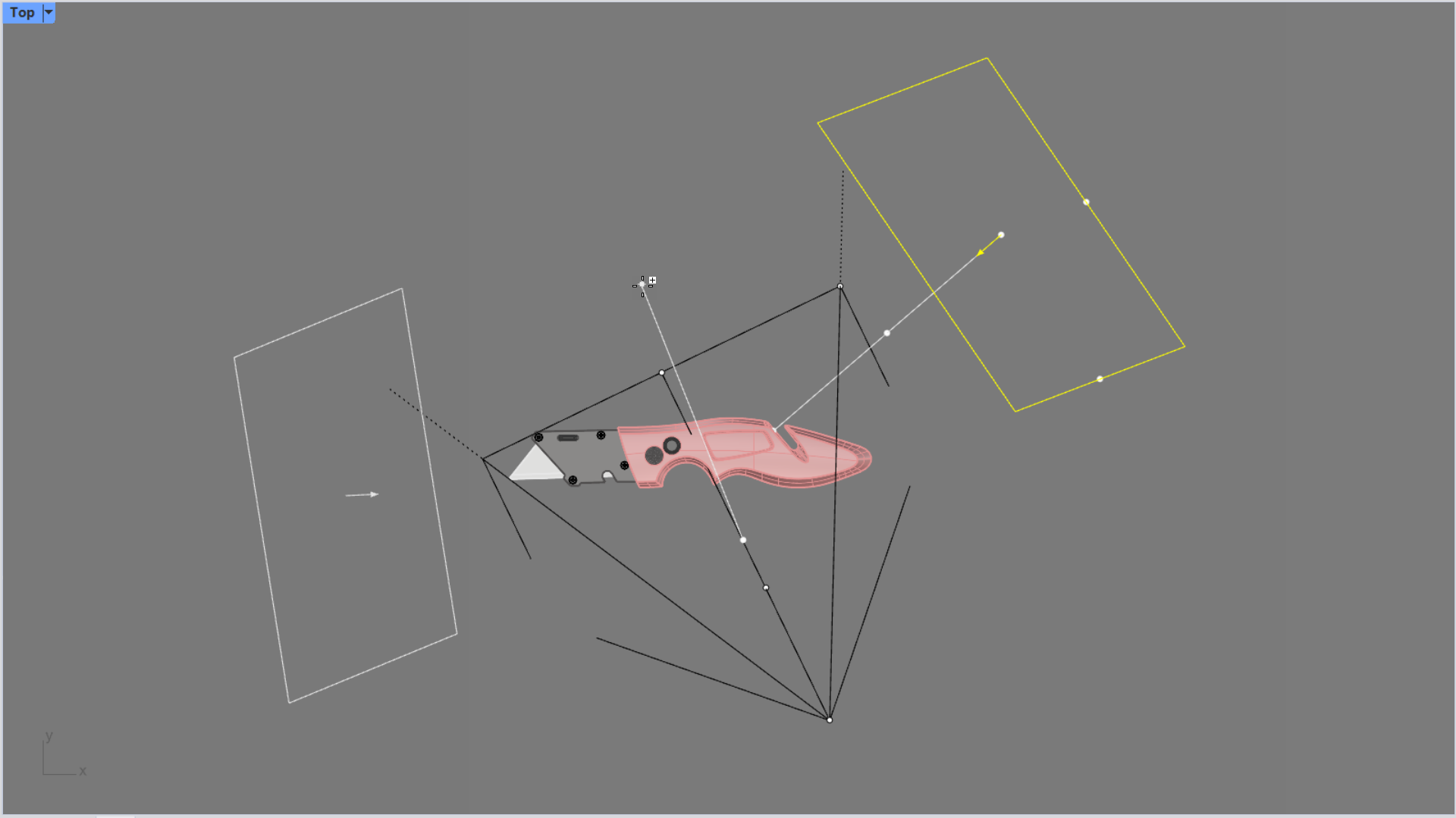
- 在
視圖,執行
 Mirror
指令建立與第一個光源相對的第二個光源。
Mirror
指令建立與第一個光源相對的第二個光源。
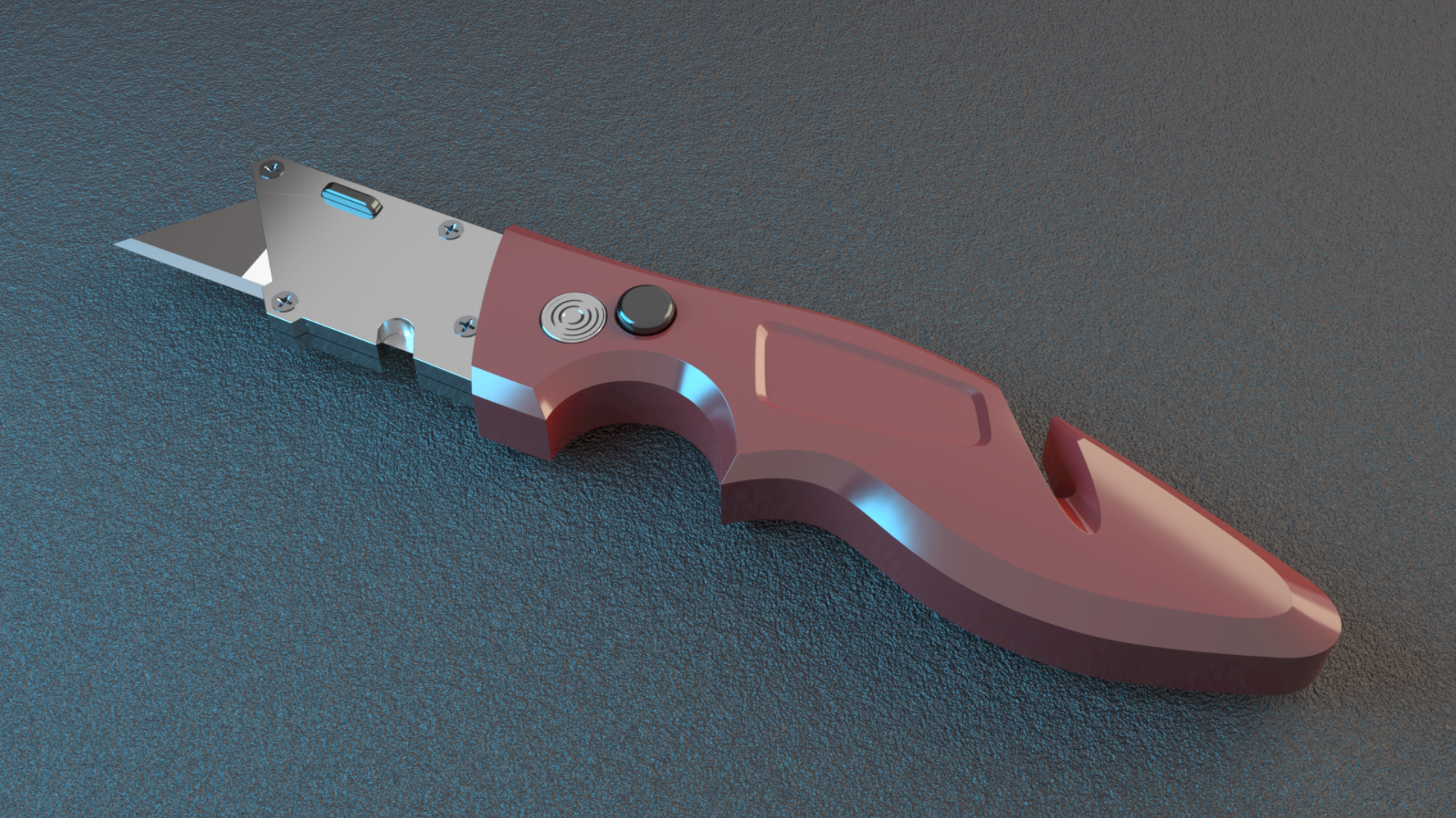
- 將 作業視窗 變更 為 光線追蹤 模式,我們將獲得更精確的場景計算結果。
- 到
Lights
燈光面板,您會看到兩個未命名的燈光,它們與我們加入的矩形燈光相對應。
- 點擊即可更改它們的名字。第一個改成Front,第二個改成Back。
- 點擊 Front 的強度設定,將其更改為 0.8。
- 點擊 Back 的強度設定,將其更改為 0.8。您會注意到 光線追蹤 作業視窗如何更新。
- 繼續在面板中調整燈光設定。分別調整每個燈光的衰減和顏色,這樣可以為場景設定不同的效果。
彩現
有很多種方法可以輸出最終彩現影像。目前為止,我們一直在作業視窗使用
彩現
和
光線追蹤
顯示模式預覽結果。您可以使用
 ViewCaptureToFile
指令從作業視窗結果產生影像檔案。
ViewCaptureToFile
指令從作業視窗結果產生影像檔案。
如果您希望更精確地控制彩現的大小和質量,可以在
Rendering
彩現面板的解析度與品質對各種選項進行設定。這些選項會在您執行
 Render
指令時使用。
Render
指令時使用。