建立曲線
曲線是 Rhino 中最簡單的幾何圖形,通常是所有 3D 模型的起點。在 Rhino ,曲線包括直線、多重直線、圓弧、圓、圓錐和自由曲線。這些圖形都可以用作建立曲面的輸入。與任何 NURBS 物件一樣,其形狀由其階數和控制點位置所定義。
線性曲線
我們先來學習一些用直線線段建立幾何圖形的指令。
如何建立線段:
- 執行
 New
指令。
New
指令。 - 選擇您喜歡的範本。
- 將 作業視窗 最大化 。
- 開啟 格點鎖定 。
- 執行
 Polyline
指令。
Polyline
指令。 - 在多重直線起點 提示 下,輸入 0。第一個點會鎖定在格線的原點。
- 在多重直線的下一點 提示 下,透過格點鎖定繼續指定下一點,繪製輪廓的形狀。
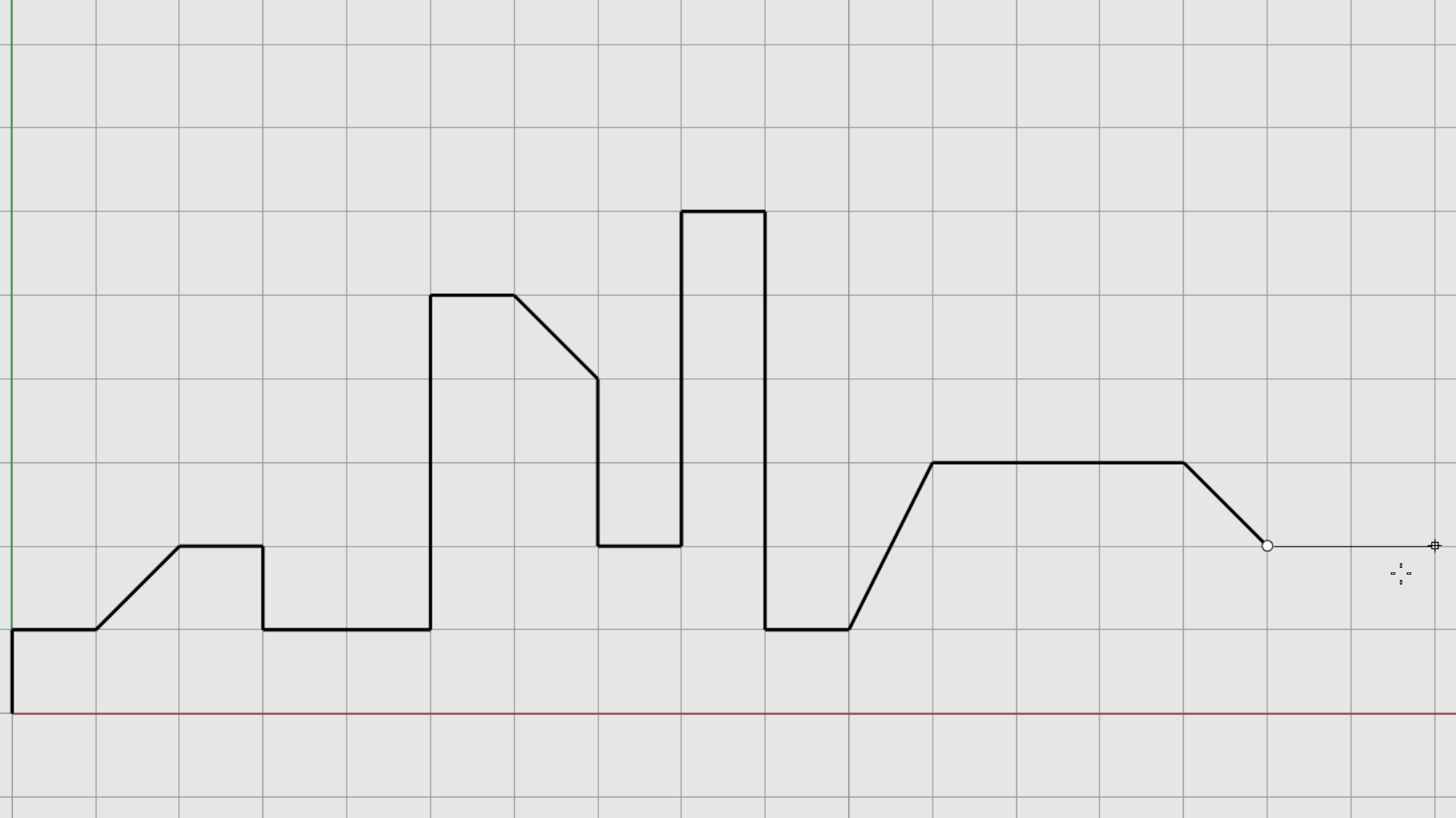
- 按滑鼠右鍵或按 鍵結束指令。
- 執行
 Line
指令。
Line
指令。 - 在直線起點 提示 下,鎖定格線上的任一個位置。
- 在直線終點 提示 下, 鎖定到另一個格線交點處。
- 按
鍵再次執行指令。您可以根據需要繼續建立其他直線。
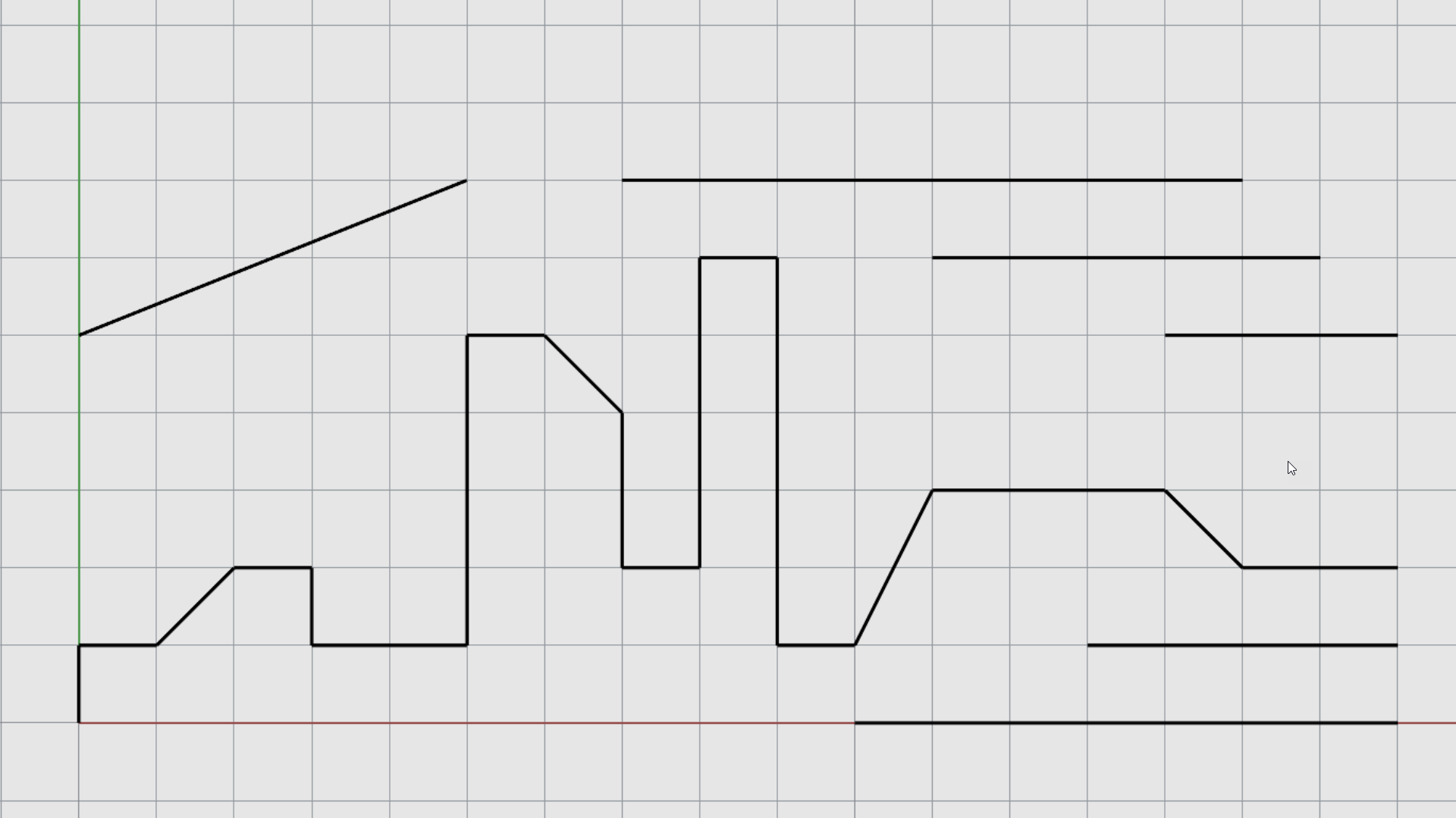
- 使用同一個檔案繼續…
圓弧、圓、圓錐
學習如何在 Rhino 建立圓錐曲線
利用圓錐曲線創造圖案:
- 變更圖層 至圖層 01。
- 開啟 格點鎖定 。
- 執行
 Circle
指令。
Circle
指令。 - 在圓心 提示 下,輸入 0。
- 在半徑 提示 下, 輸入 20。
- 執行
 Ellipse
指令。
在橢圓中心點
提示
下,輸入 0。
Ellipse
指令。
在橢圓中心點
提示
下,輸入 0。 - 在第一軸終點 提示 下,輸入 50,並在 X 軸 (紅色) 上點擊。
- 在第二軸終點 提示 下,輸入 30,並在 Y 軸 (綠色) 上點擊。
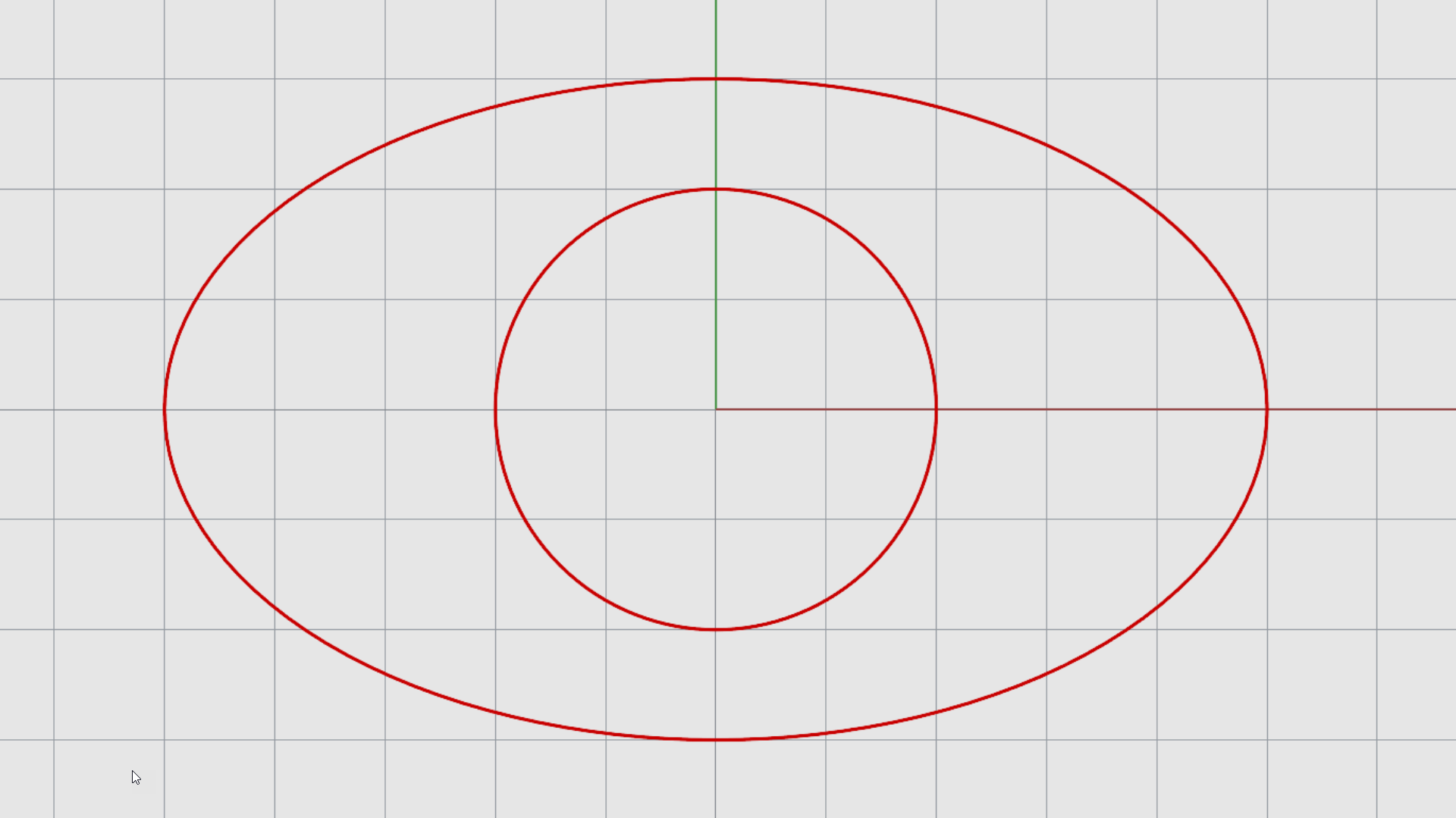
- 執行
 Arc
指令。
Arc
指令。 - 在圓弧中心點 提示 下,輸入 0。
- 在圓弧起點 提示 下,鎖定到橢圓的頂部。
- 在終點或角度 提示 下,輸入 90。
- 按 鍵再次執行 Arc 指令。
- 在底部建立第二個弧線,如下所示…
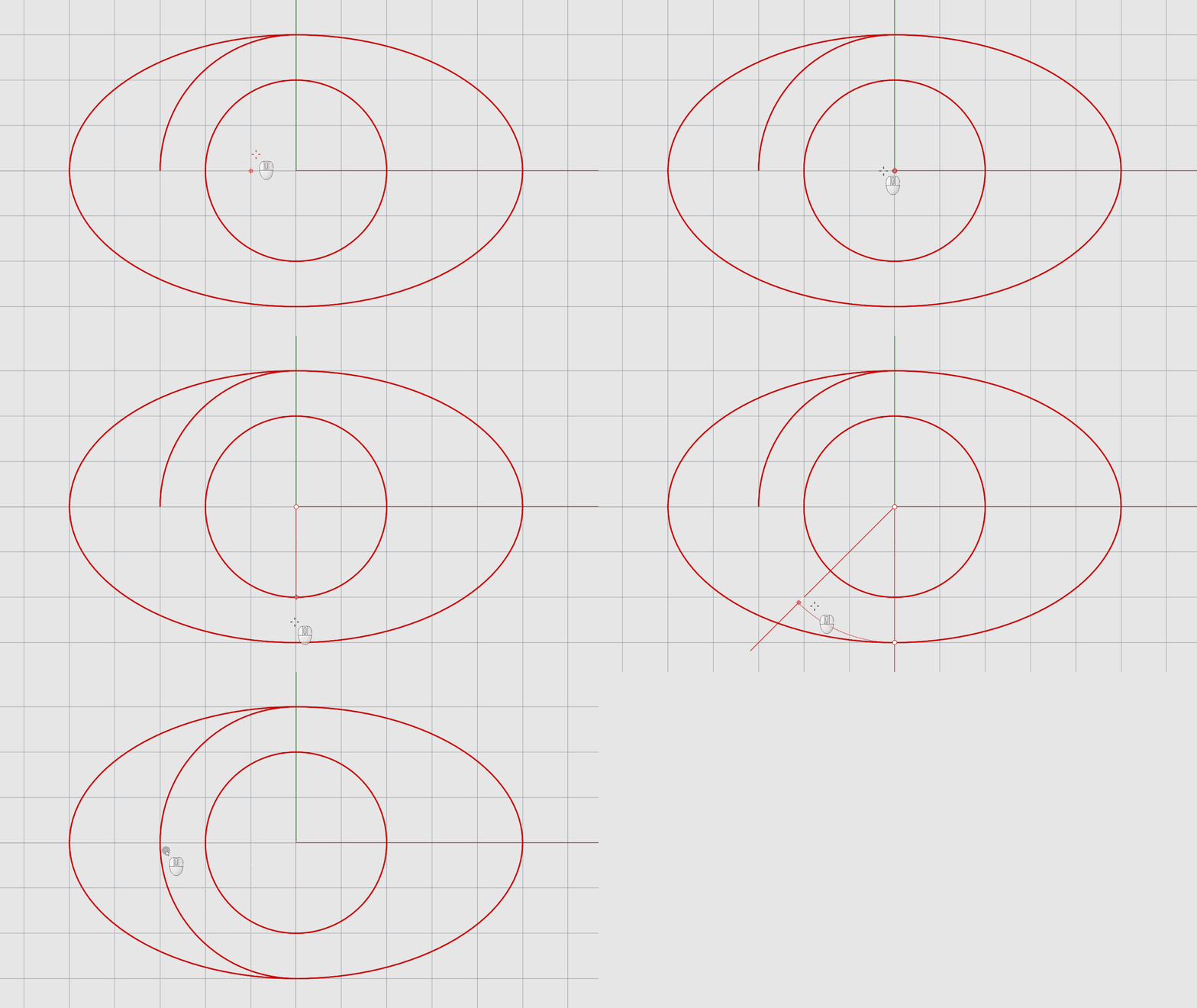
 Rectangle
 Polygon
自由曲線
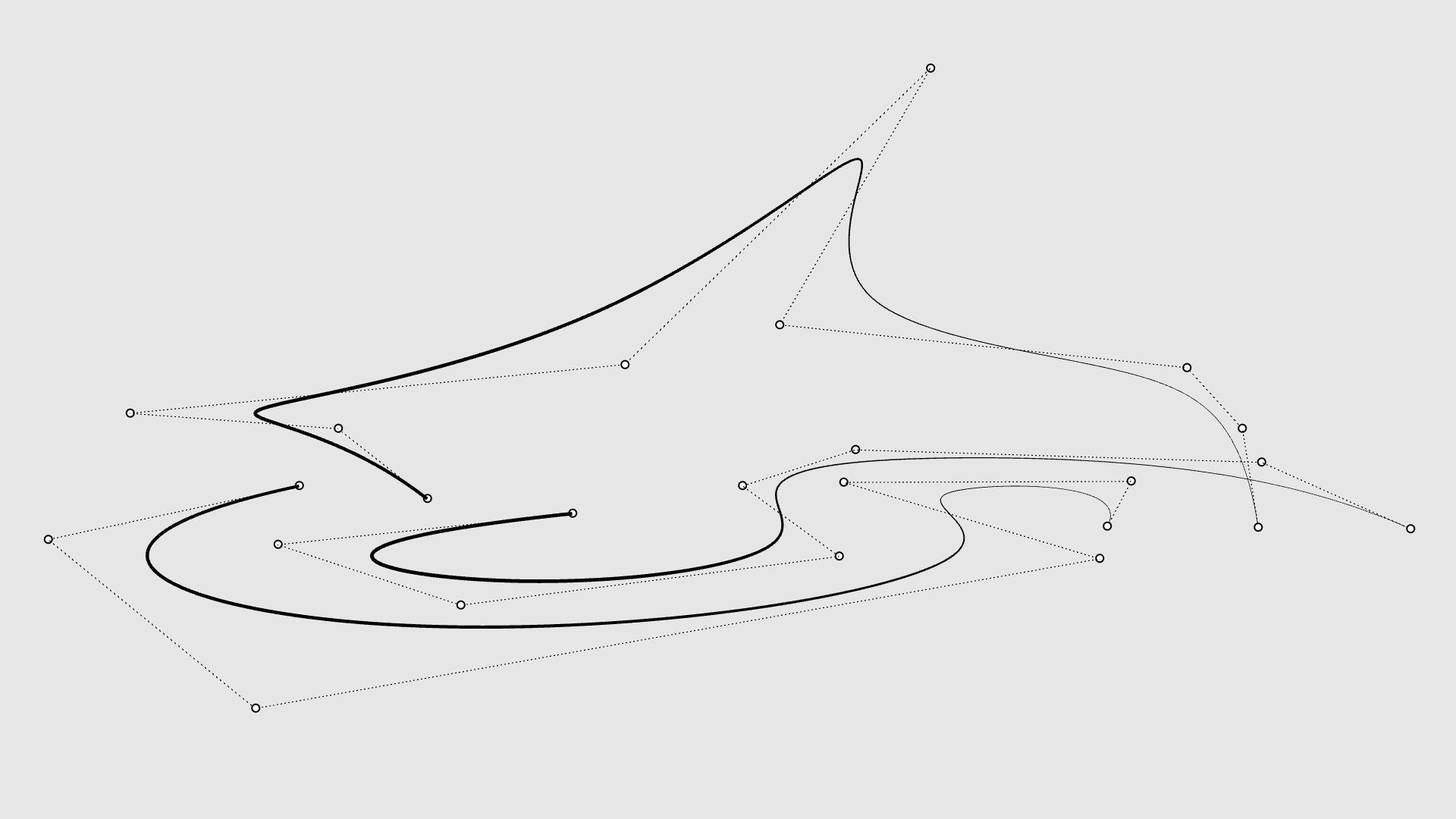
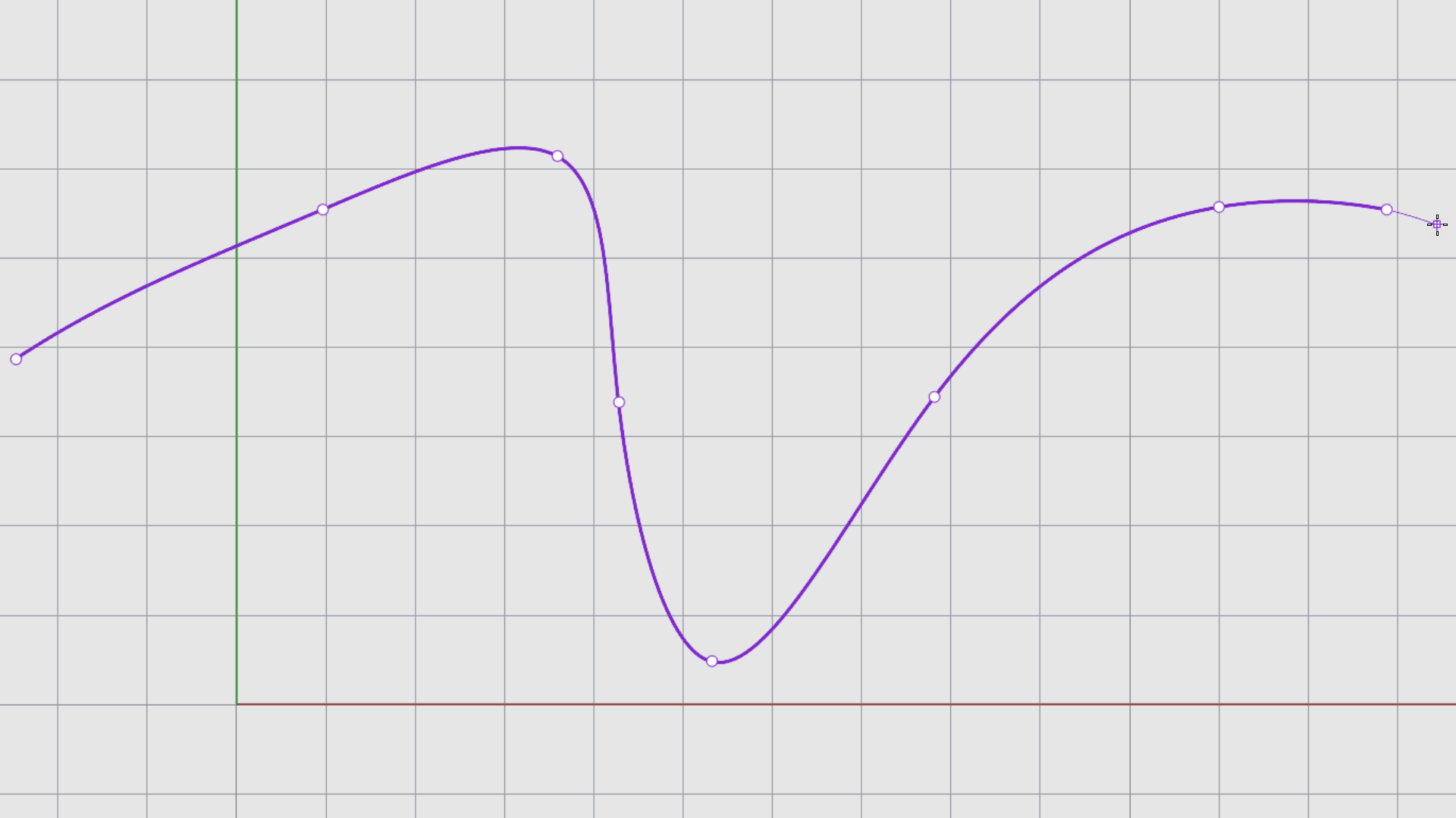
自由曲線是 Rhino 的核心所在。它允許您在空間中放置點,並在點之間建立平滑的形狀。這是您定義產品或模型形狀的方式。
如何使用自由曲線:
- 變更圖層 至圖層 02。
- 關閉 格點鎖定 。
- 執行
 Curve
指令。
Curve
指令。 - 在曲線起點 提示 下,在格線上指定任一個點。
- 在下一點 提示 下,在格線上隨機放置點。注意它如何建立一個包含曲線的點網絡,而曲線不會經過控制點。
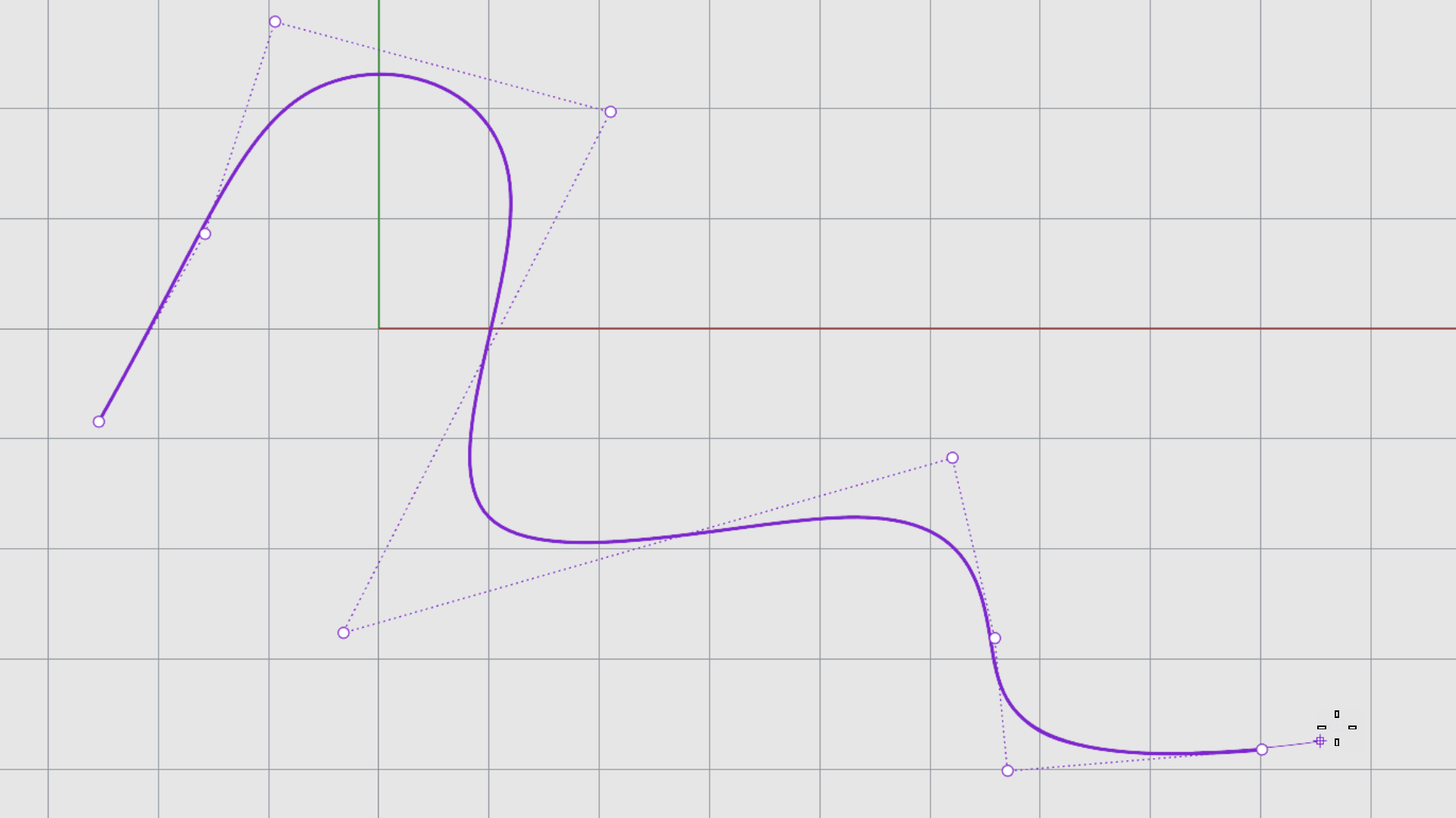
 InterpCrv
3D 曲線
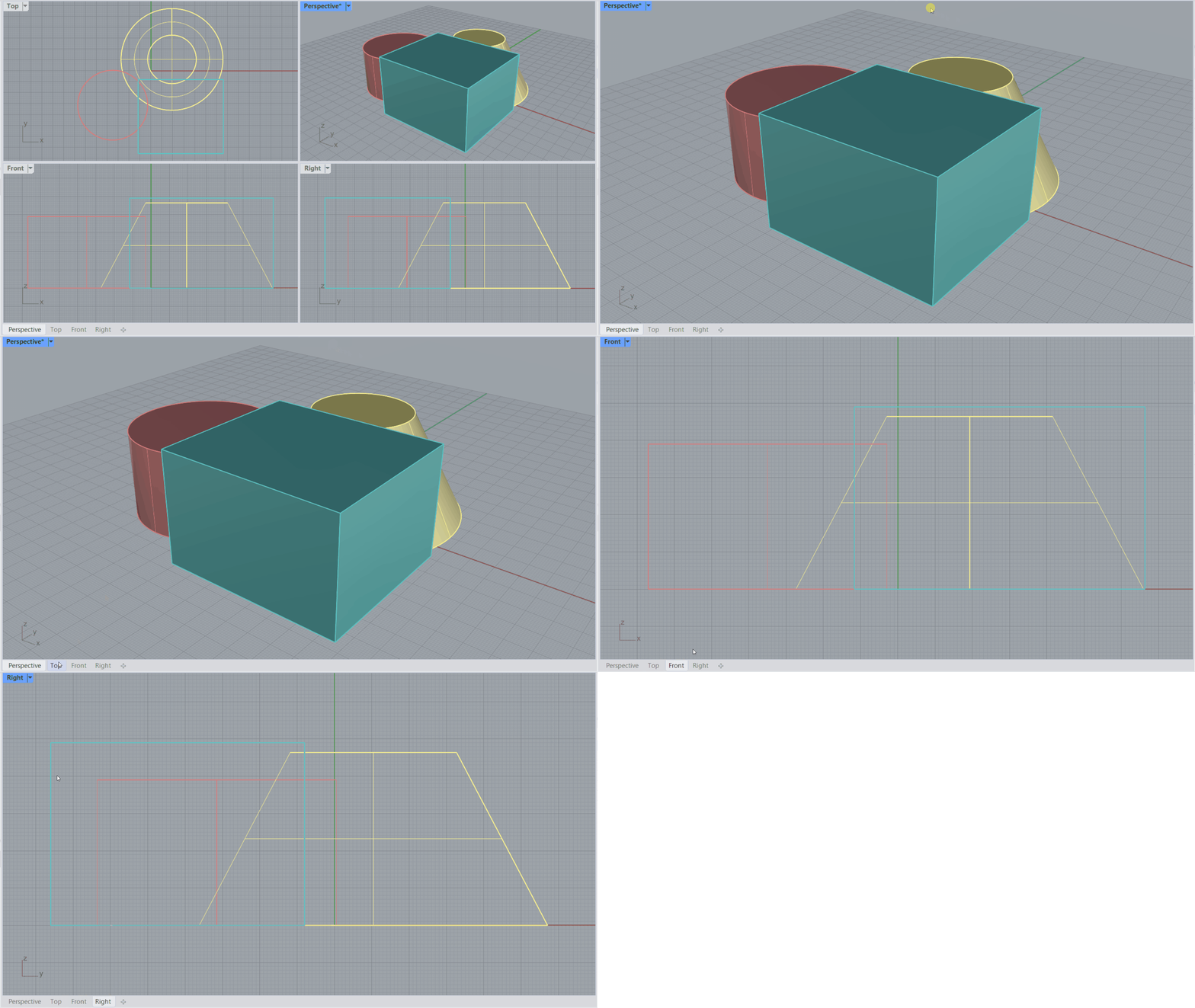
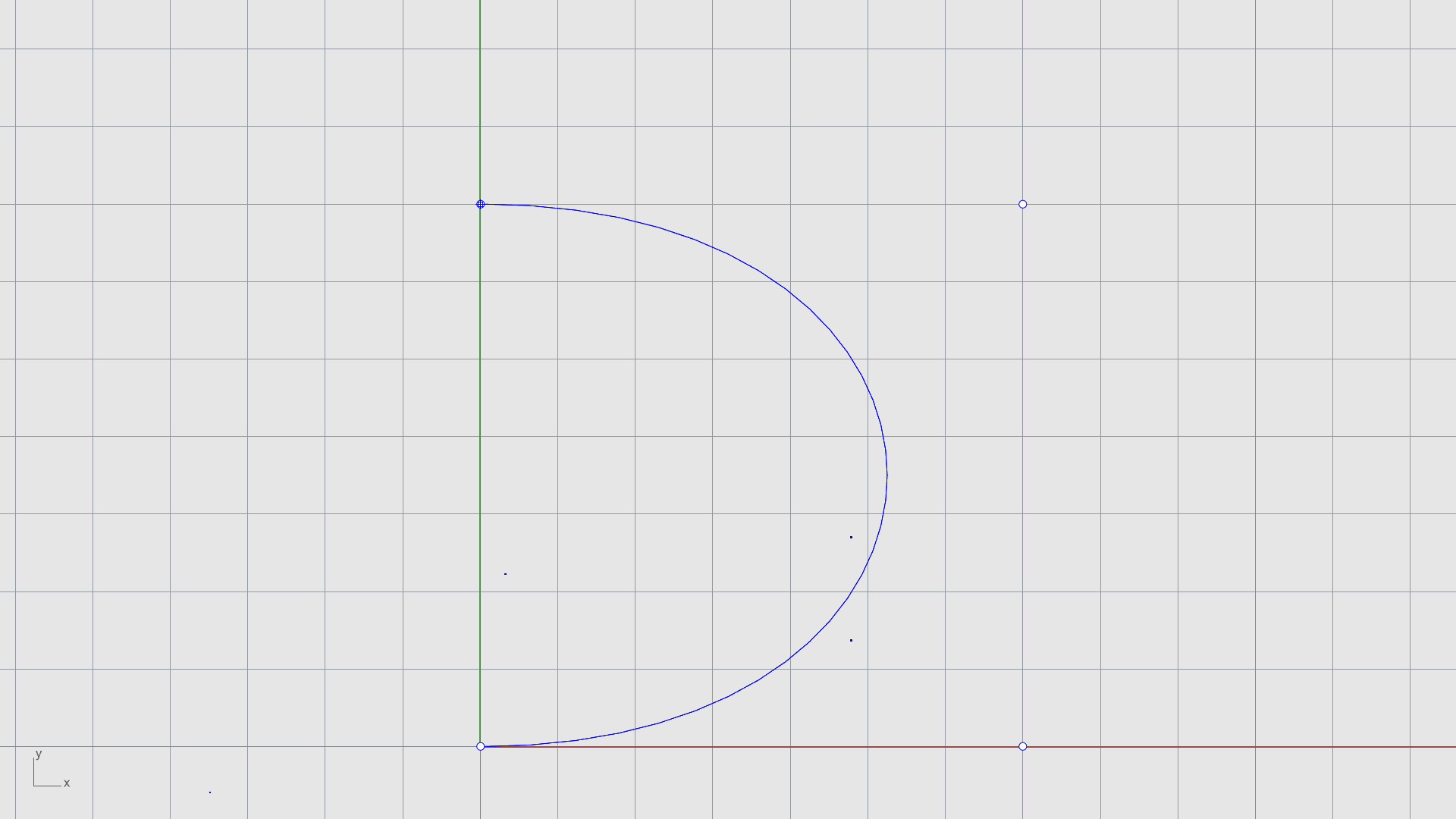
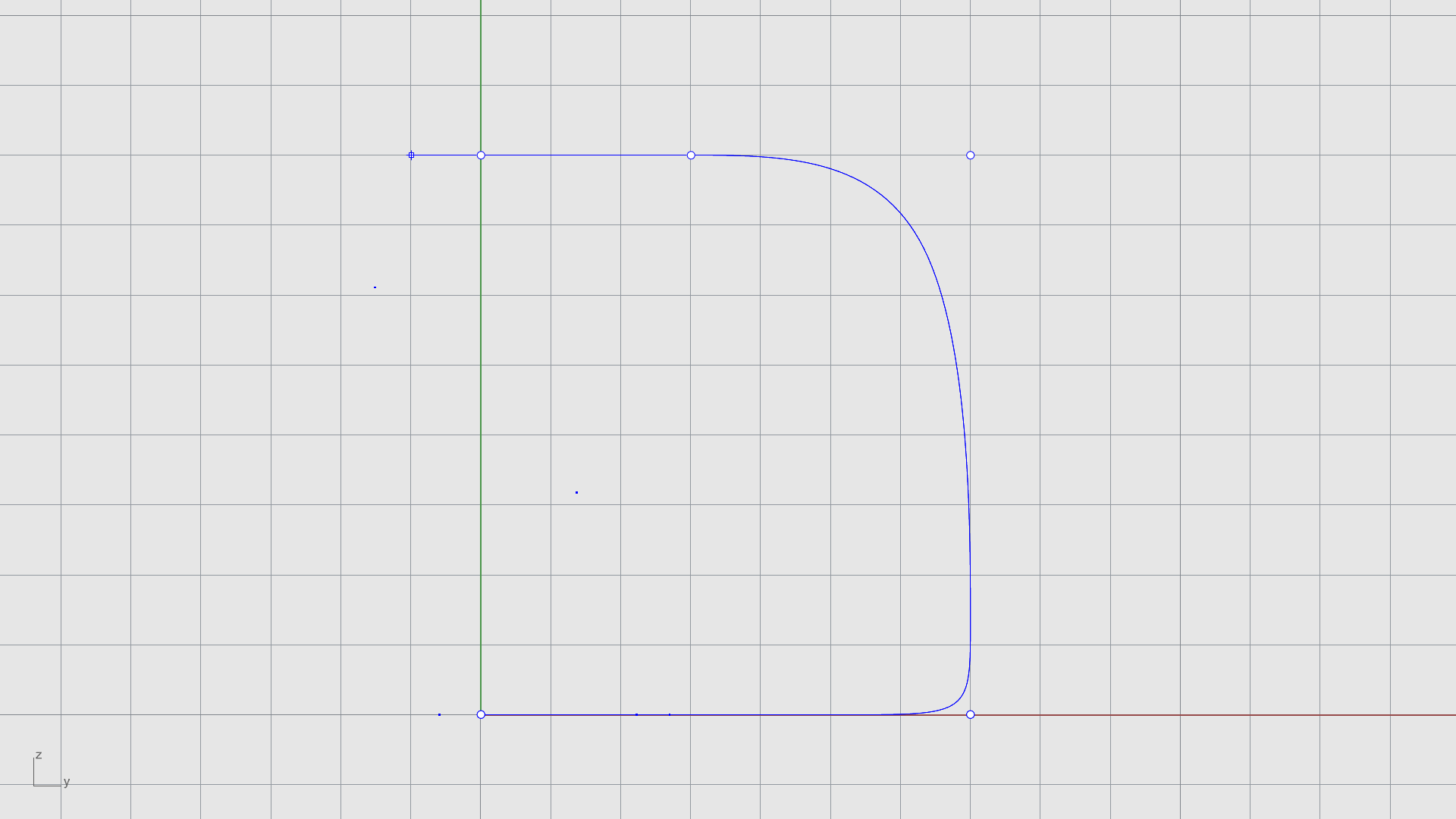
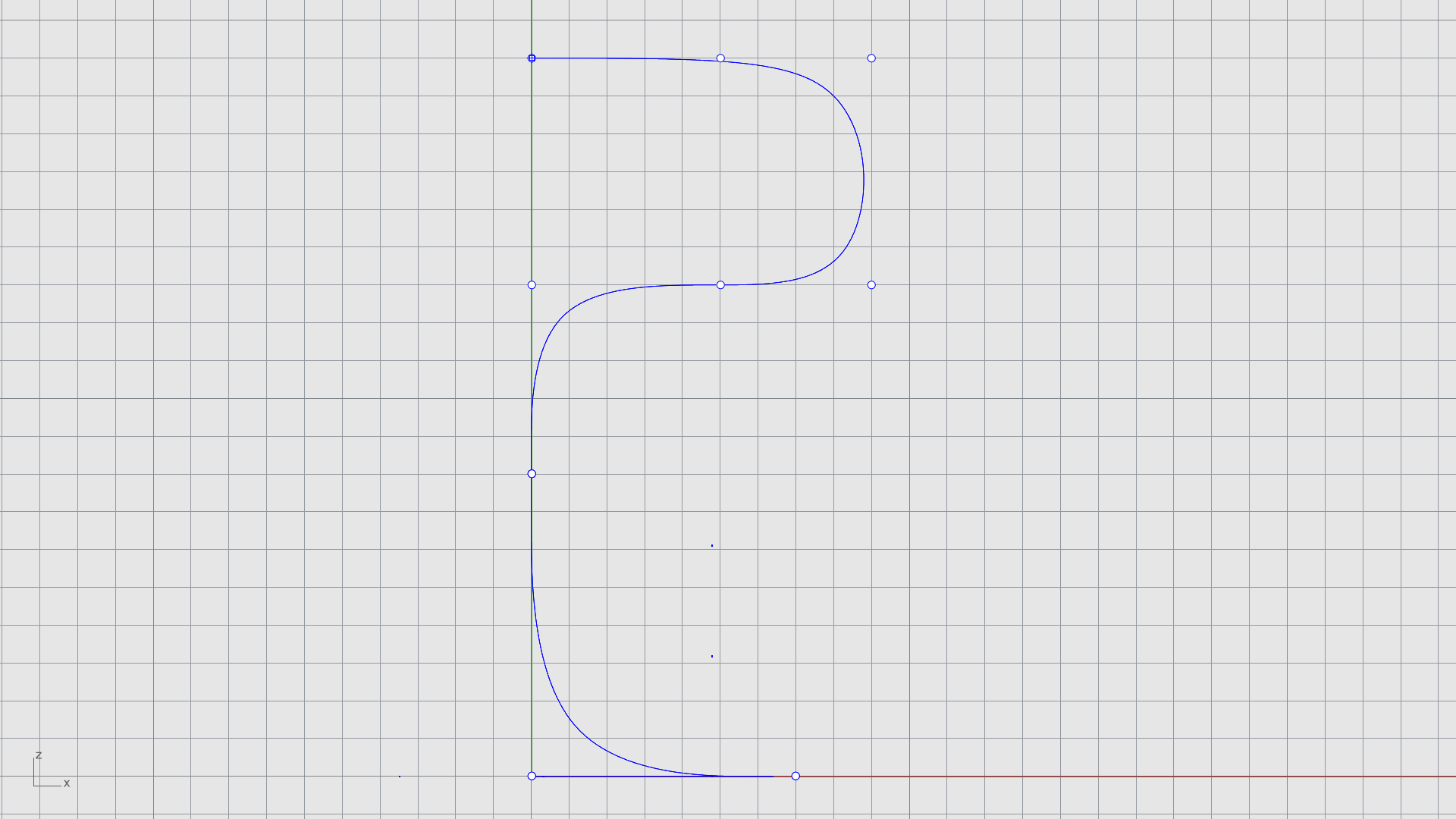
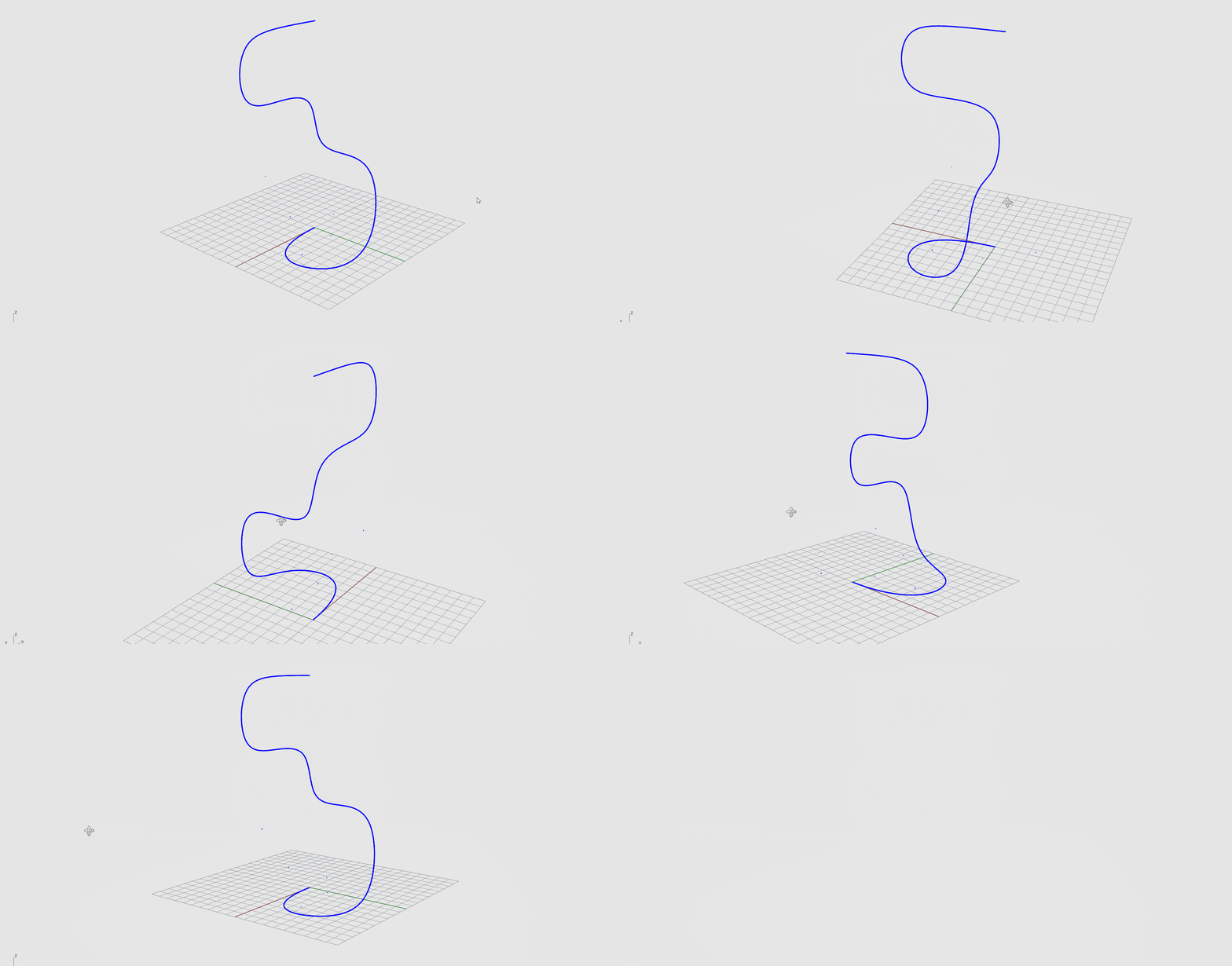
建立 3D 曲線的方法有很多種。主要方法是使用多個 作業視窗 在 3D 空間中繪製曲線。
如何繪製 3D 曲線:
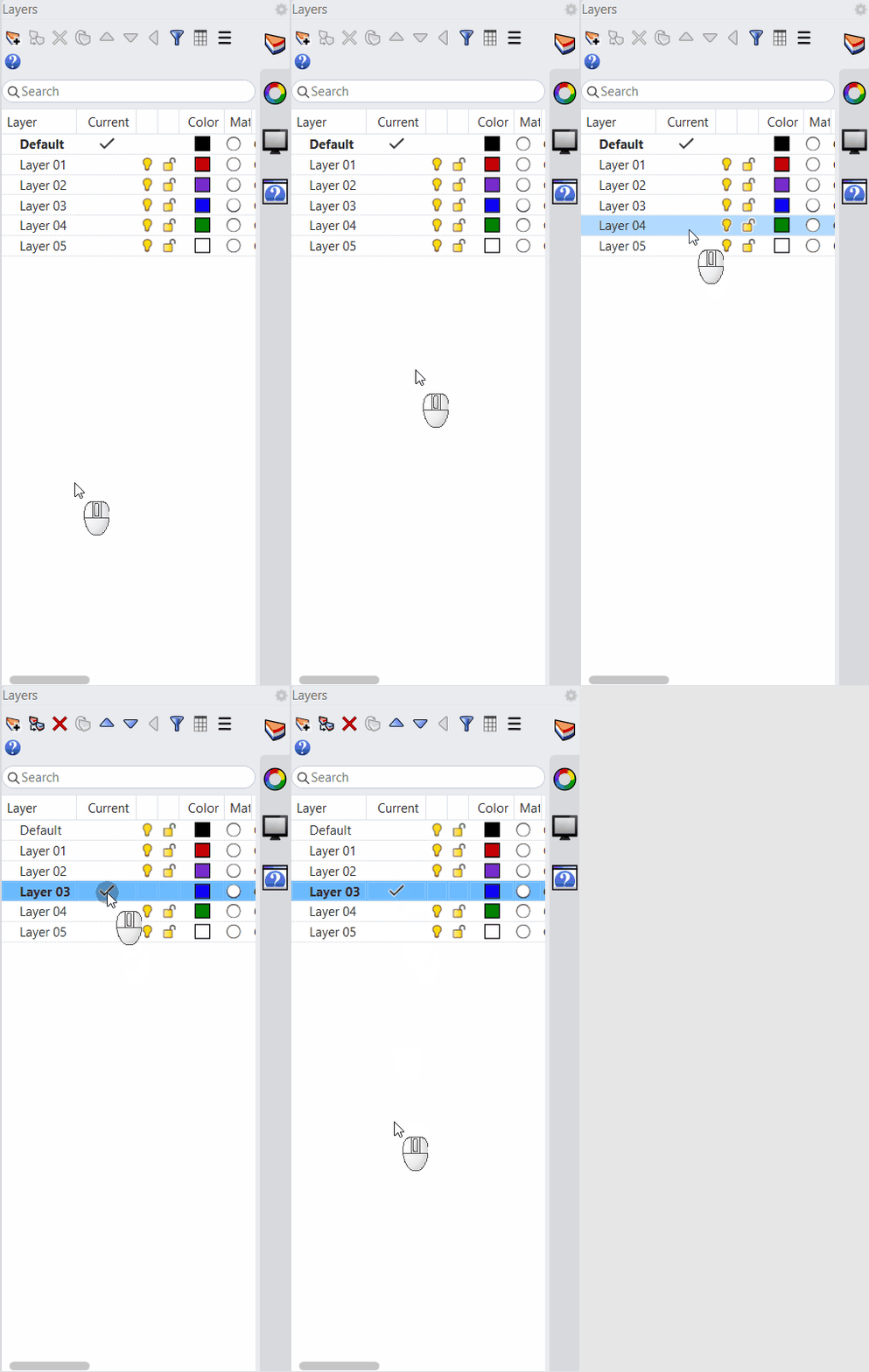
- 變更圖層 至圖層 03。
- 開啟 格點鎖定 。
- 將 作業視窗 最大化 。
- 執行
Curve
指令。
- 在曲線起點 提示 下,在格線上指定任一個點。
- 在下一點 提示 下,在格線上任意指定二個點。
- 使用 作業視窗標籤 切換到 作業視窗並繼續放置點。
- 切換到 作業視窗繼續放置點。
- 按滑鼠右鍵結束指令。
- 切換到 作業視窗,檢視您的 3D 曲線。
- 使用同一個檔案繼續…
曲線方向
在 Rhino ,曲線通常是建立 3D 物件的起點。當從曲線建立 曲面 時,您可能需要一組彼此平行或垂直的曲線。
如何建立不同方向的曲線:
- 變更圖層 至圖層 04。
- 開啟 格點鎖定 。
- 將作業視窗 最大化 或 切換 到 作業視窗。
- 執行
Curve
指令。
- 在曲線起點 提示 下,在格線上指定任一個點。
- 在下一點 提示 下,在格線上任意指定幾個點。
- 按滑鼠右鍵結束指令。
- 按滑鼠右鍵或按
鍵再次執行
Curve
指令。
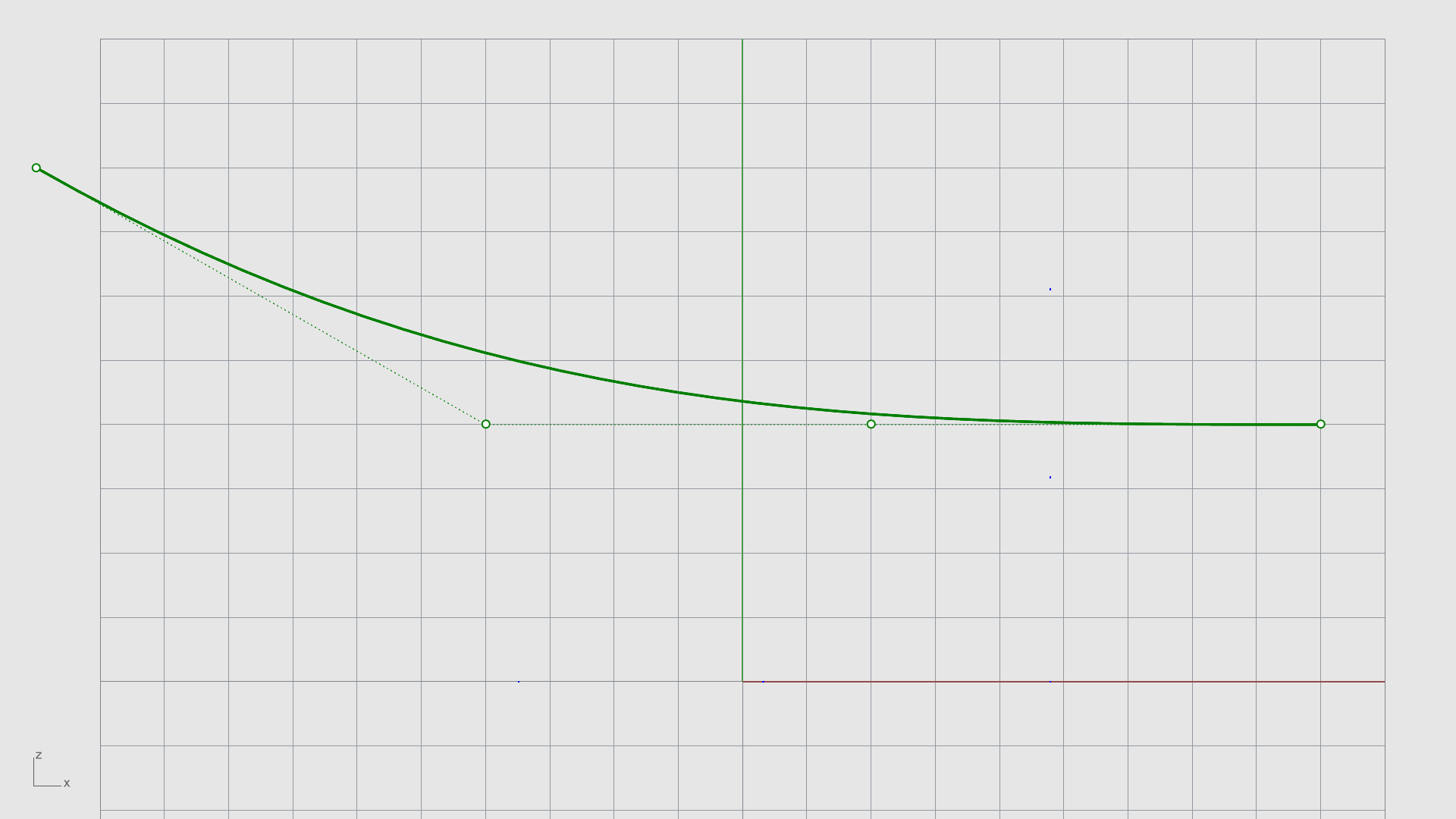
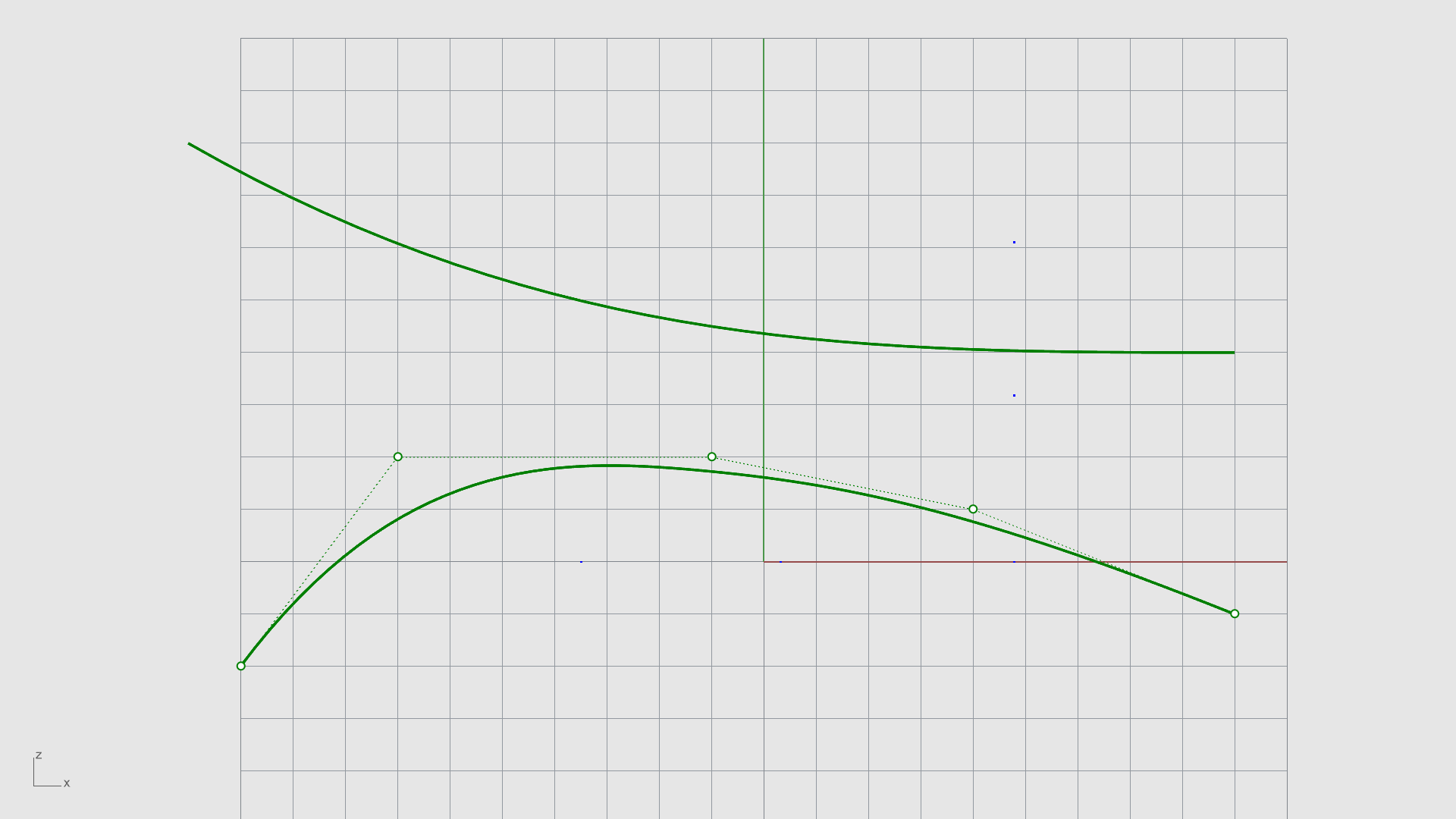
- 在 作業視窗建立第二條曲線。
- 切換 到 作業視窗。
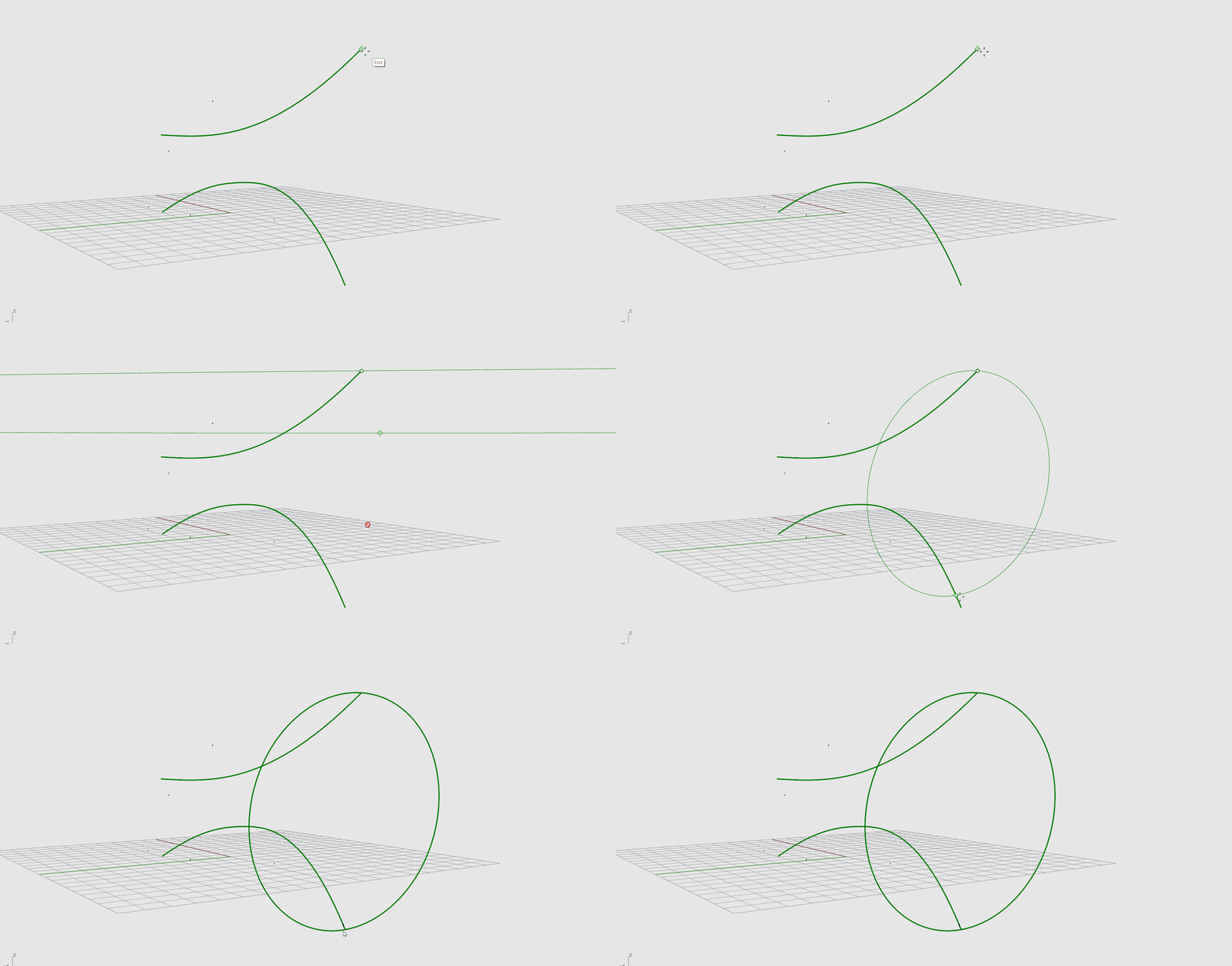
- 確認 物件鎖點列 的端點有開啟。
- 執行
Circle
指令。
- 在 指令提示 下,選擇兩點。
- 在直徑起點提示下,鎖定到第一條曲線的端點。
- 在直徑終點提示下,鎖定到第二條曲線的端點。
- 自己動手試試看! 執行
 Sweep2
指令並依照
指令提示
操作,即可獲得您的第一個 3D 曲面!
Sweep2
指令並依照
指令提示
操作,即可獲得您的第一個 3D 曲面!
完成
恭喜您堅持完成了!如果您有任何問題或回饋,歡迎在 Discourse Tutorials 發文。