
開發中版本 (WIP)
我們使用 Testflight 測試 iRhino WIP 版本的新功能,這些新功能會在正式發布 iRhino 應用程式之前推出。
如需穩定版本或進行正式的工作,請從 App Store 下載 iRhino3D。
指令行
點擊指令按鈕 ⌘ 開啟指令行,您可以像在 Rhino 桌面版一樣輸入指令或設定選項。

指令行界面
 取消
取消
取消目前的指令。
 復原
復原
復原上一步操作。
 重做
重做
重做上一個復原的動作。
 物件鎖點
物件鎖點
彈出物件鎖點面板,啟用或停用物件鎖點類型。
 指令選項
指令選項
當指令有選項時,點擊此按鈕選擇一個選項。
 接受
接受
確認目前的輸入或完成指令。
工具列
工具列提供常用指令的快速存取方式,顯示在視窗的右上角。
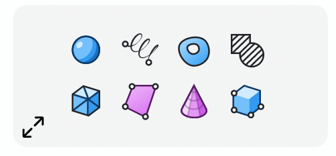
新增工具列按鈕
-
輸入指令名稱。
-
在指令建議清單中,點選指令名稱後面的圖釘按鈕。
移除工具列按鈕
-
長按工具列按鈕。
-
點擊刪除按鈕。
操作軸
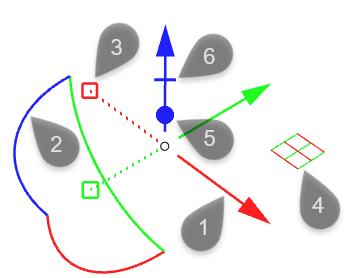
操作軸是一個螢幕變換小工具,可讓您直接在視窗中移動、縮放和旋轉物件,而無需使用指令。
操作軸設定
在主要功能表面板中,開啟設定 > 互動,即可開啟或關閉操作軸,並變更其外觀或行為。
-
拖曳箭頭 (1) 可沿 X、Y 或 Z 軸移動物件。
-
拖曳圓弧 (2) 可繞 X、Y 或 Z 軸旋轉物件。
-
拖曳小方塊 (3) 可沿 X、Y 或 Z 軸縮放物件。
-
拖曳平面 (4) 可在由兩個軸定義的平面上移動物件。
-
拖曳圓點 (5) 可擠出曲線或曲面。
-
拖曳短橫線 (6) 可擠出曲線切割另一個物件。
計算 (Hops)
iRhino3D WIP 可以解決遠端伺服器上的 Hops 定義。
設定伺服器
您需要一台透過 HTTPS 協定連接的計算伺服器才能使用此功能。您可以點擊此處查看設定計算伺服器的詳細步驟。
-
執行計算伺服器後,前往
Settings>Extra>Hops,輸入伺服器 (Https) URL 和 API 金鑰。 -
點擊”檢查連線”以確保伺服器正在運行。
-
現在您可以上傳 Hops 定義並顯示結果。
已知的限制
- 支援的輸入:數字、文字、布林運算
- 支援的輸出:brep、曲線、點、網格、SubD

