
顯示模式
顯示模式可以控制 3D 物件在裝置上的顯示方式,讓您可以查看模型的各個方面。本章將引導您了解 iRhino 提供的各種顯示模式,並解釋每種模式如何幫助您更好地理解設計。
內建的顯示模式
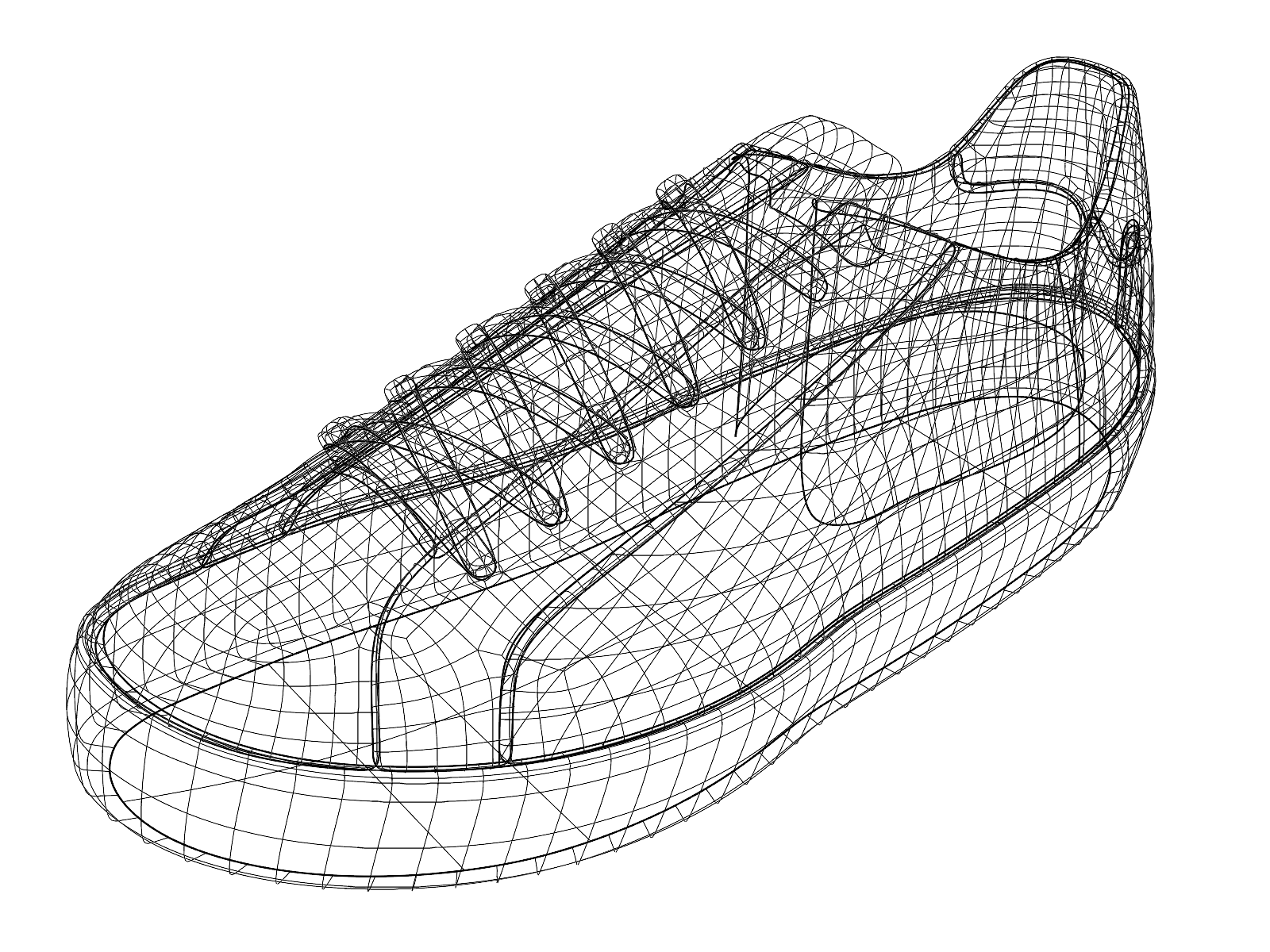
框架模式
框架模式只能顯示 3D 幾何物件的邊緣和線條。由於不顯示曲面陰影,它可以展現 3D 物件的底層結構。以視圖操作來講,框架模式具有最佳的顯示效能。
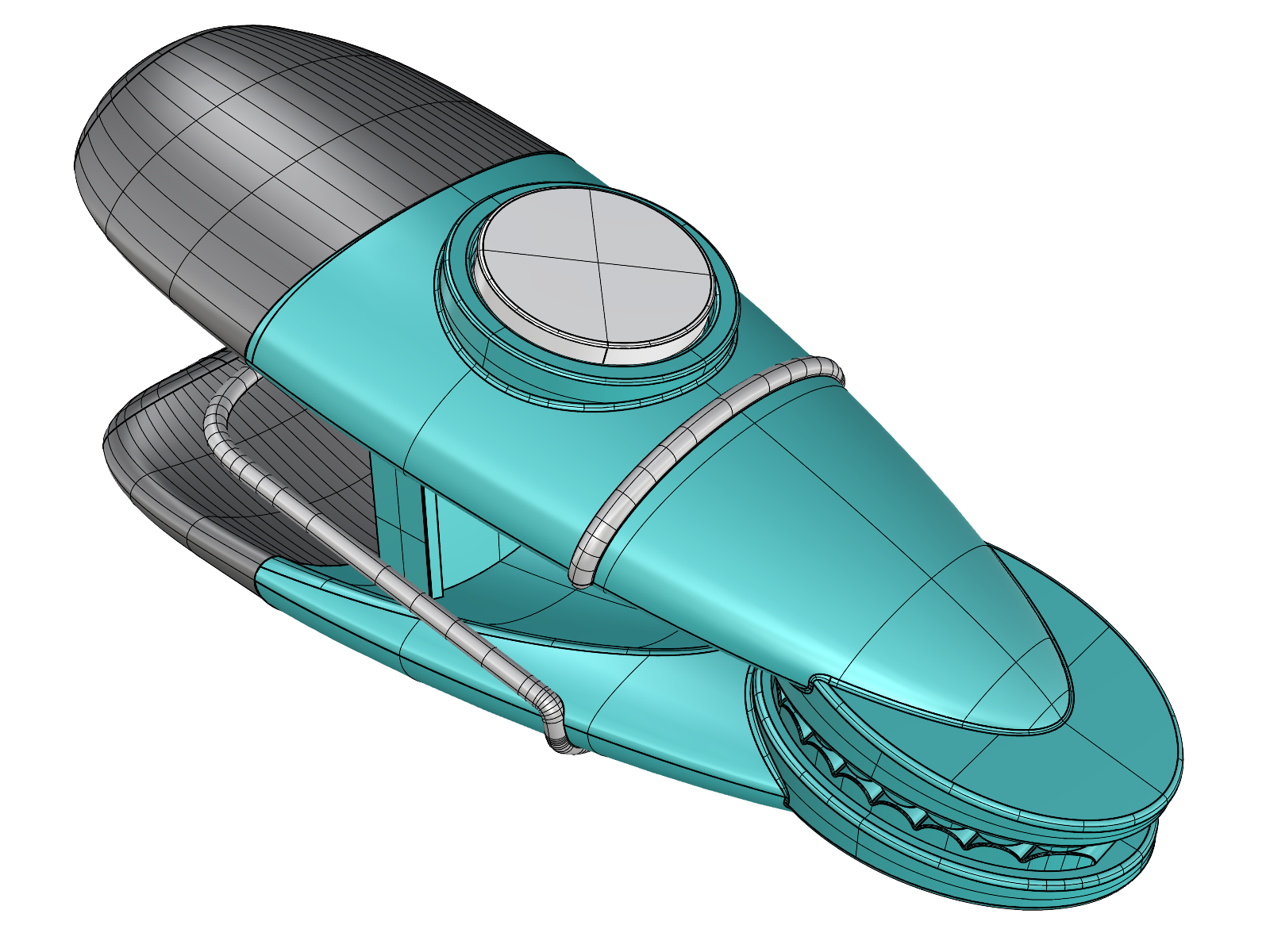
著色模式
著色模式以不透明曲面和基本顏色顯示 3D 幾何物件。它使用著色技術幫助您觀察曲面形狀。此模式有助於在不受材質和貼圖干擾的情況下評估模型。
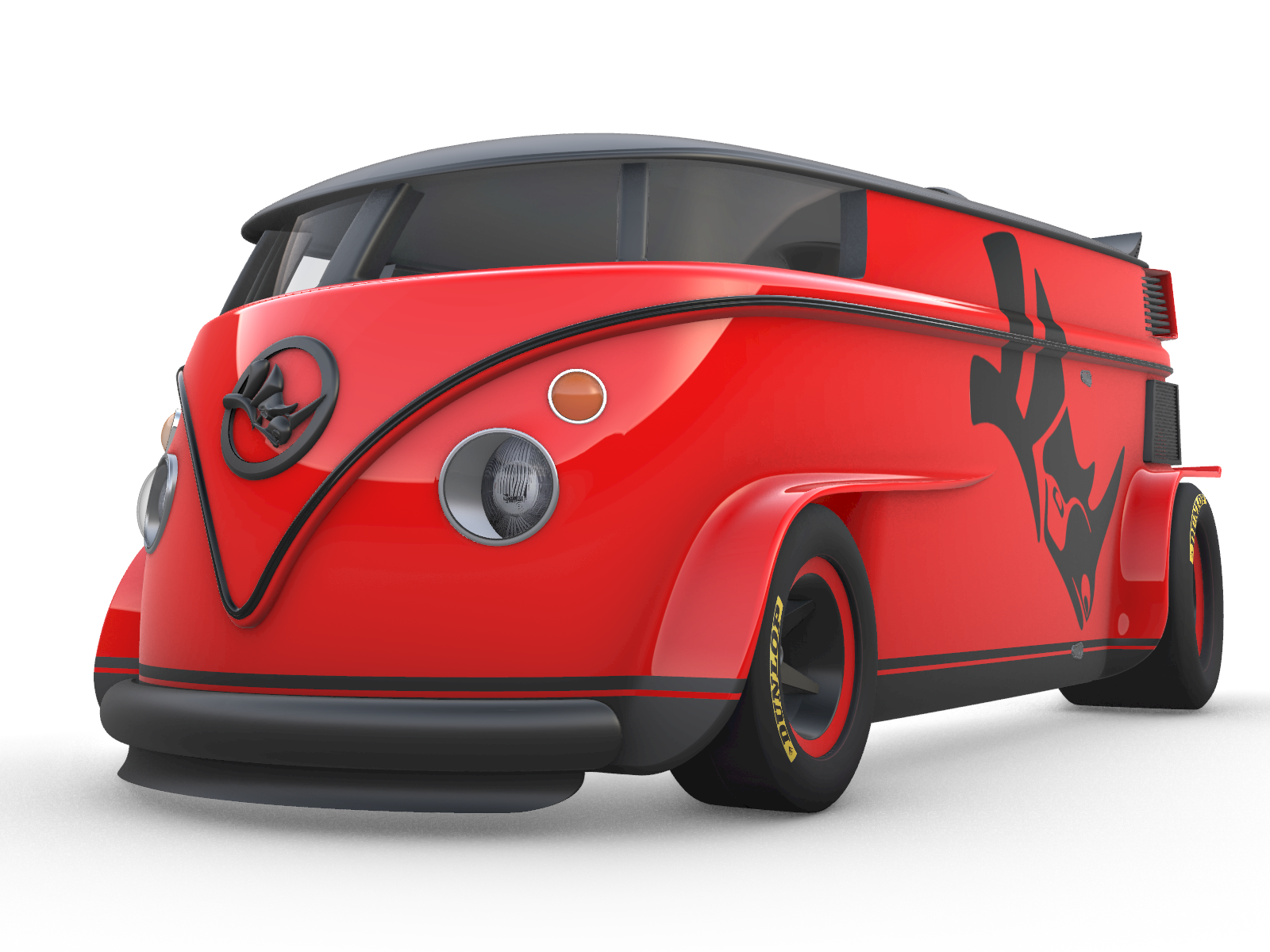
彩現模式
彩現模式透過顯示模型上的材質和貼圖,將視覺化效果提升到一個新的層次。燈光可以投射簡單的陰影,但與最終彩現相比,它不會計算反射和折射效果。此模式可以快速預覽模型的最終彩現效果,尤其適用於展示設計概念。
半透明模式
半透明模式以半透明外觀和基本色彩顯示 3D 物件,讓您可以透過物件觀察內部結構。此模式非常適合在保持模型外部形狀的同時檢查內部細節。在處理組合物件或檢查內部組件如何組裝時,此模式尤其有用。
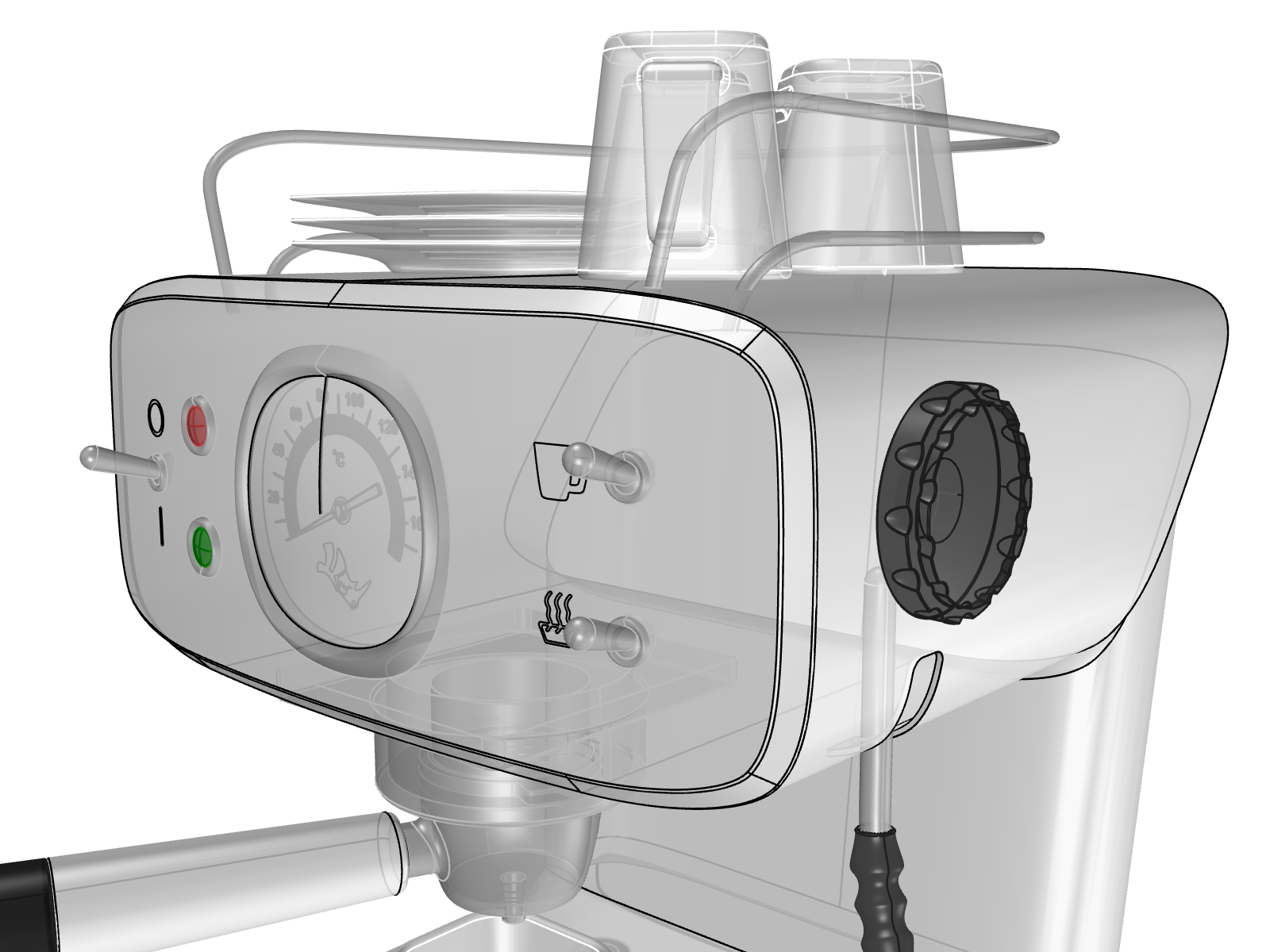
X 光模式
X 光模式融合框架模式和著色模式的特性。 3D 物件以不透明形狀顯示,同時保留其後物件的邊緣和線條,從而創造出類似 X 光的透視效果。在 X 光模式下,您可以區分物件的前後關係,但它缺乏像半透明模式那樣的深度感知。
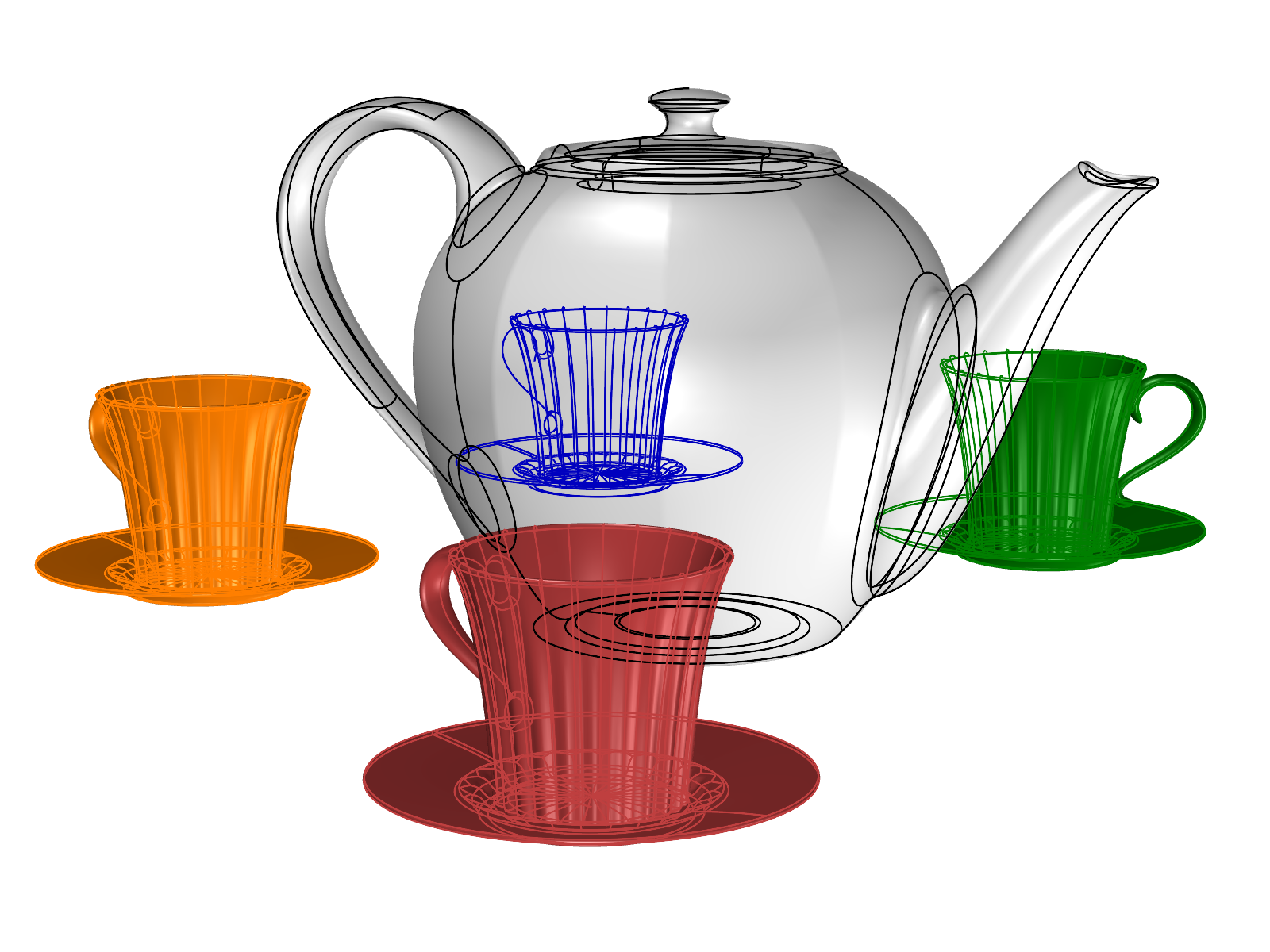
工程圖模式
工程圖模式模擬 3D 物件的工程繪圖。遮蔽的輪廓、交叉點、銳邊和邊界均以虛線繪製,並隨著視圖的調整即時更新。
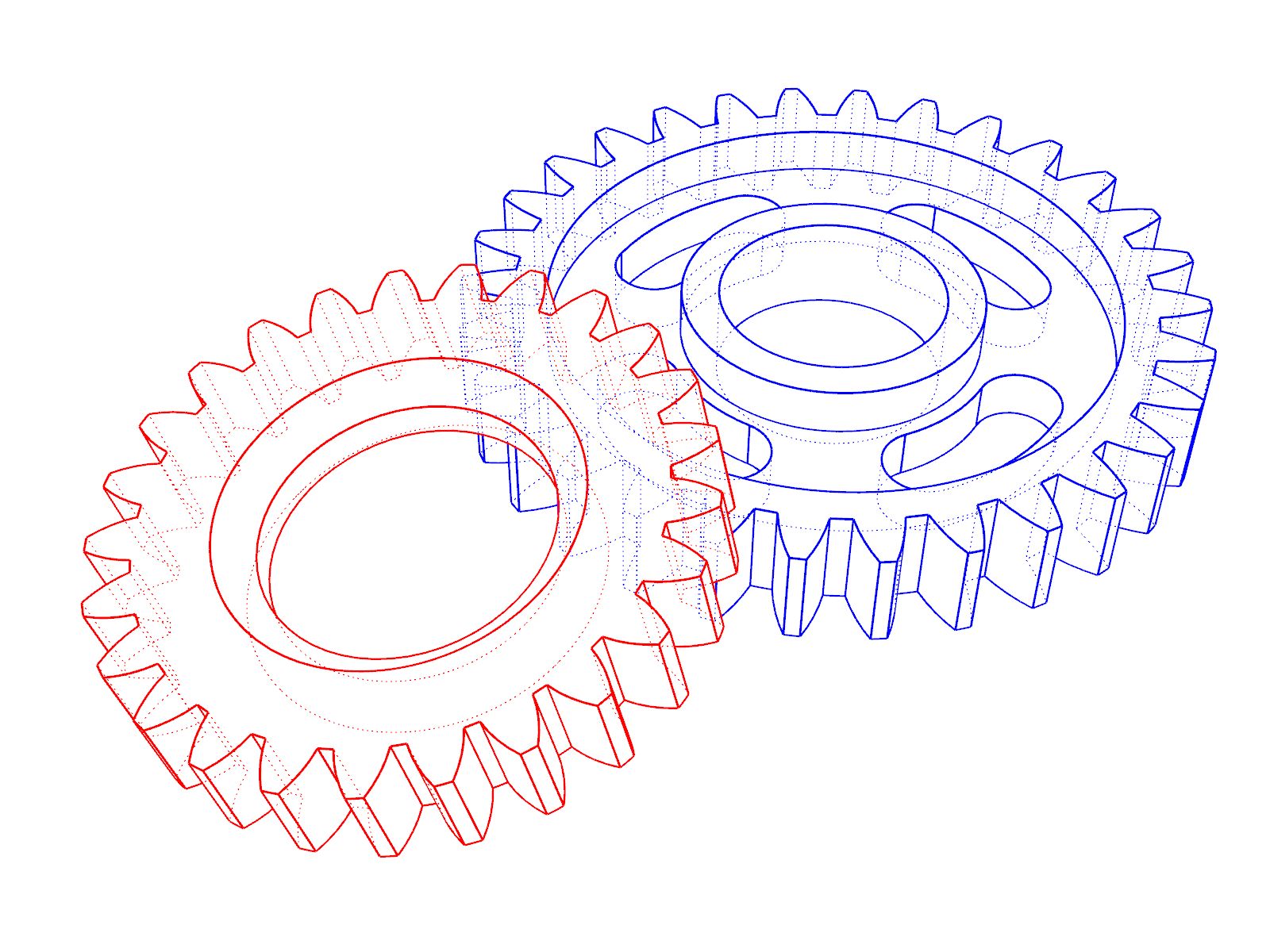
藝術風格模式
藝術風格模式會使您的模型呈現類似鉛筆素描的效果,背景是黃色紋理紙張。光線會影響曲面的著色,並投射出簡單的陰影。
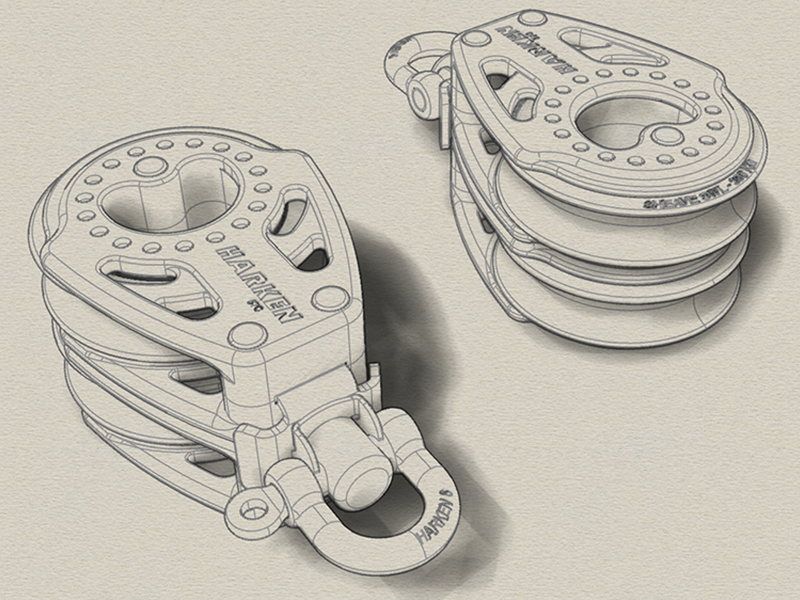
鋼筆模式
鋼筆模式會在白色紋理紙張繪製出類似黑色鋼筆畫的簡潔模型視圖。材質、貼圖、光線和陰影都被移除。僅繪製邊緣和輪廓,即可獲得類似於工程草圖的簡潔外觀。
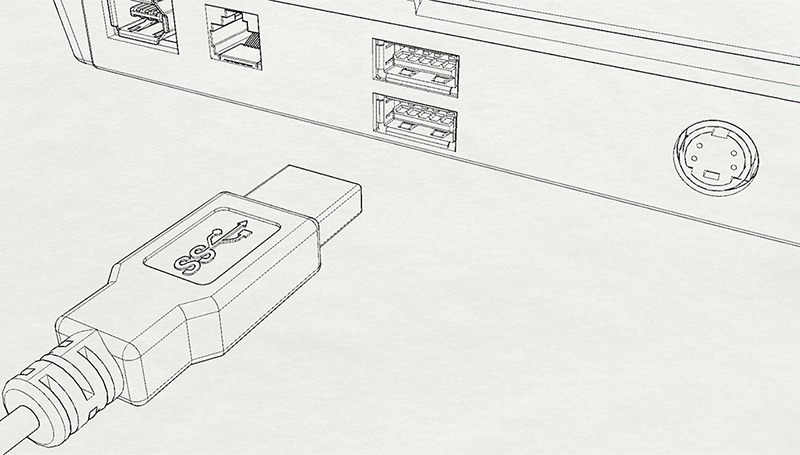
單色模式
單色模式將 3D 模型繪製成灰階圖片,強調輪廓和邊緣,並消除物件的顏色和材質。物件以柔和的色調著色,場景中的光源可以投射出陰影。
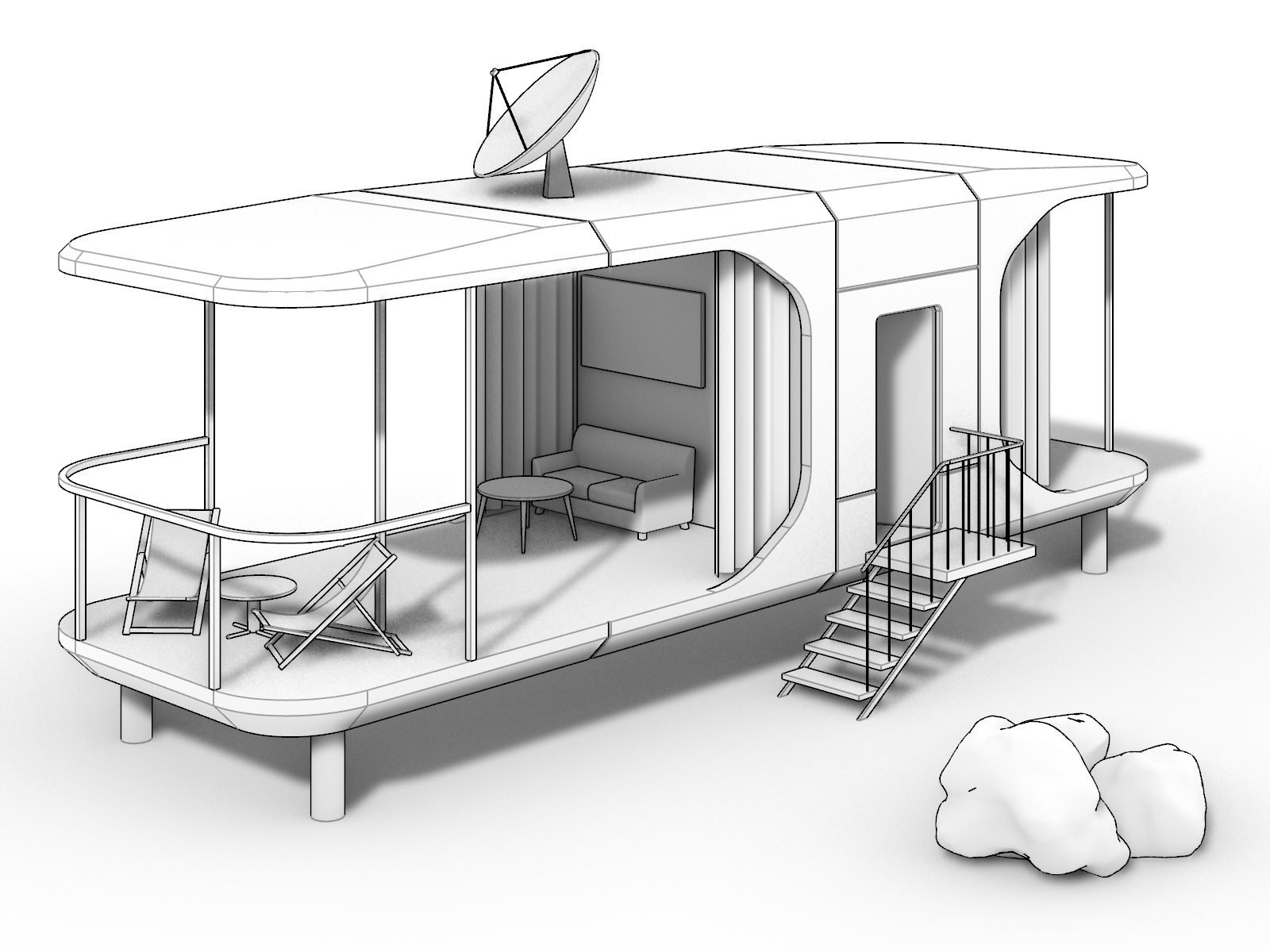
北極模式
北極模式會將您的模型以白色呈現,陰影柔和,細節極少,類似於用白紙製作的建築概念模型。此模式旨在讓您專注於 3D 形態,而非其他元素。場景中物件和燈光的顏色、貼圖和材質都被移除。
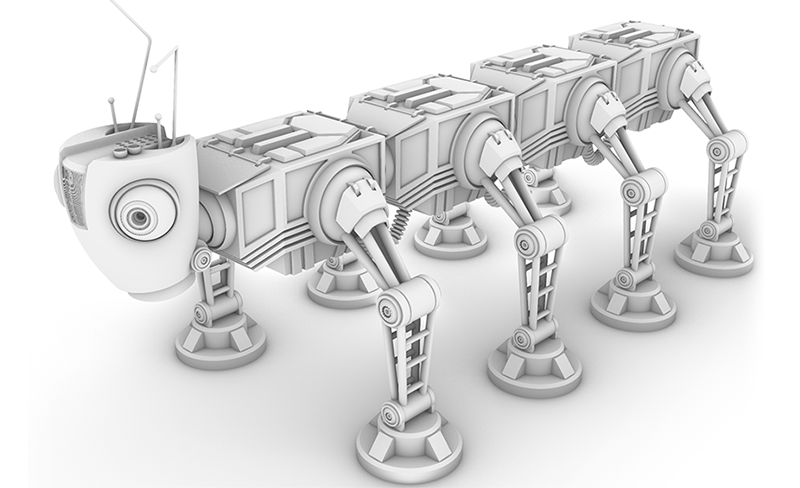
自訂顯示模式
iRhino 專為在行動裝置上查看和分享模型而設計。iRhino 的顯示模式自訂程度不如桌面版 Rhino,但它允許您從桌面版匯入顯示模式設定。
如何自訂顯示模式
- 點擊作業視窗標題開啟"作業視窗功能表"。
- 選擇要自訂的顯示模式。
- 點擊主要功能表
 > 設定 > 顯示,您可以在此處設定以下外觀:
背景 - 設定作業視窗和圖紙配置頁面的背景顏色。
可見性 - 切換作業視窗和物件的顯示和隱藏狀態。
物件 - 設定曲線、結構線和不同類型邊緣的粗細。
如何匯入顯示模式
- 在 Rhino for Mac,請到應用程式設定 > 顯示模式。
- 選擇要匯出的顯示模式。
- 點擊下方的齒輪按鈕,然後選擇匯出***顯示模式。
- 將檔案儲存到雲端儲存資料夾,例如 iCloud Drive,以便 iRhino 可以存取。
- 在 iRhino 點擊主要功能表
> 設定 > 顯示。
- 點擊 Import.ini 按鈕,從雲端儲存資料夾選擇 *.ini 檔案。

