
擴增實境
iRhino 的擴增實境 (AR) 功能可讓您透過裝置的相機將 3D 模型放置在真實環境中,使其栩栩如生。
如何使用 AR 模式
-
開啟模型。
-
點擊螢幕上方的 AR 按鈕
 開啟。
開啟。
如果無法使用 AR 按鈕,請從作業視窗標題功能表 > 設定視圖,選擇 Perspective。 -
點擊選項按鈕
 可切換不同的 AR 模式。
手勢
在所有 AR 模式下,您都可以使用以下手勢操作模型:
- 單指拖曳 (左右)
水平旋轉模型。 - 雙指拖曳 (上下)
垂直升高或降低模型。 - 雙指張開並捏合
靠近模型或遠離模型。 - 雙擊
在任何 AR 模式下,模型的大小預設與真實世界的大小一致。 雙擊螢幕上的任意位置,即可將模型比例重設為實際尺寸。
設定
AR 模式的設定按鈕位於螢幕底部。所有 AR 模式通用的設定按鈕位於左側,而各模式特有的控制按鈕則位於右側。
一般設定
重設視圖
還原模型的預設視圖和方向。
僅重設尺寸雙擊螢幕上的任意位置。
基準平面
可透過五個預設方向切換視圖。然後,您可以使用視圖旋轉手勢進一步調整視圖,滿足您的個人喜好。
AR 模式
iRhino 提供四種 AR 模式:自由點、曲面、自拍和 AR 標記,專為特定使用場景而設計。
自由點
將模型停在距離相機一定距離。當您移動裝置時,模型將保持其位置和方向不變。
中心視圖
將模型置於螢幕中央。
鎖定 XY
在現實世界中,將模型垂直放置。
曲面
(僅限支援 LiDAR 的裝置)
偵測螢幕中心的平面,並將模型貼附到該平面上。此平面可以是水平的、垂直的,也可以是任意角度的。
鎖定位置
將相機對準您想放置模型的位置。滿意後,點擊此按鈕將模型固定到位。
自拍
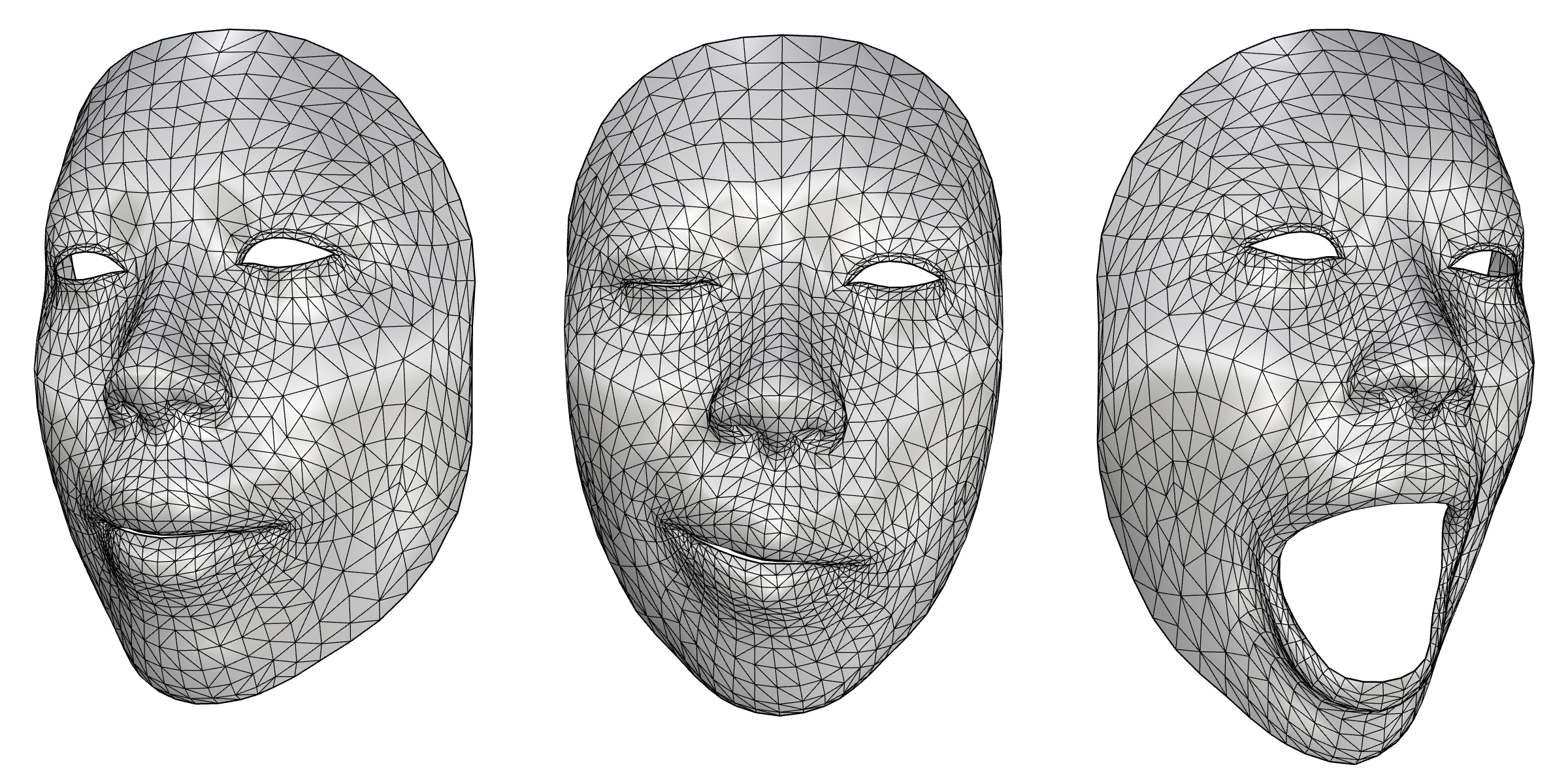
開啟前置鏡頭,偵測您的臉部並將模型放置在您的臉上。
擷取臉部網格
使用 Apple 的臉部追蹤功能,根據您的臉部建立 3D 網格模型。
AR 標記
將 3D 模型放置在現實世界的 AR Mark 紙張上。您可以查看模型並與之互動,就像它實際存在於空間中一樣。
在現實世界中,將模型垂直放置。
AR 標記
開啟 AR Mark PDF 檔案。您可以將其列印到 AirPrint 印表機,或將其共用至電腦進行列印。
人體
使用裝置的相機和 ARKit 人體追蹤功能,建立點雲表示偵測到的人的身體關節和 3D 空間中的姿態。
擷取人體姿勢
根據人體建立骨骼點雲。
優化擴增實境體驗
模型縮放 在任何擴增實境模式下,模型的預設大小與現實世界中的大小一致。要使模型看起來更大或更小,請在螢幕上捏合或展開手指。 若要將模型比例重設為實際尺寸,請在螢幕上雙擊任意位置。
模型方向 預設情況下,模型放置在世界座標的 XY 平面上。若要變更此設定,請點擊螢幕底部 AR 設定的雙箭頭圖示。 若要旋轉模型,請使用單指平移手勢。
人物遮蔽
此設定控制人物是否應出現在擴增實境 (AR) 物體的前方或後方。可在 設定 > 互動 > AR 設定 > 人物遮蔽 中啟用或停用此功能。

