
 操作界面 - Rhino 5 的新功能
概觀
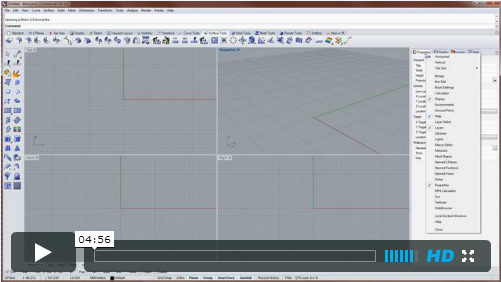
Rhino 5 的操作界面增加了下列的物件建立與編輯功能:
- 操作軸
- 改善物件與次物件的選取工具
- 改善物件鎖點功能
- 新的標籤式工具列
- 新的內容設定面板
- 詳情...
操作軸
- 操作軸是一種互動性的操作界面,可以選取物件、次物件進行移動、縮放、旋轉、擠出操作。
- 狀態列上的操作軸按鈕與 Gumball 指令可以用來開啟/關閉操作軸。
- 拖曳操作軸的移動、旋轉、縮放控制項可以直接對物件或次物件進行變動編輯,點擊控制項可以輸入精確的數值。
- 操作軸可以使用的拖曳模式:
- 對齊工作平面:將操作軸的三個軸向與工作平面軸向對齊。
- 對齊物件:將操作軸的三個軸向與物件的平面對齊。
- 對齊世界平面:將操作軸的三個軸向與世界平面軸向對齊。
- 重設操作軸:將操作軸還原為預設的位置與定位。
- 選取曲面控制點或網格頂點時可以使用 UVN 模式拖曳。
- 功能鍵
- 拖曳物件時敲擊 Alt 可以複製物件。
- 拖移平面曲線或曲面時按住 Ctrl 可以擠出物件。
- 縮放時按住 Shift 可以做三軸縮放。
- 按住 Ctrl 再拖曳操作軸的控制項可以改變操作軸的位置。
指令
- Gumball - 開啟/關閉/切換操作軸。
- GumballAllignment - 設定操作軸的對齊方式:工作平面、物件、世界平面。
- RelocateGumball - 重新定位操作軸的位置。
- GumballDragStrength - 設定操作軸的拖曳速度 (滑鼠游標的移動距離 x 百分比)。
- 視圖繞著操作軸旋轉選項可以將操作軸的原點做為視圖旋轉的中心點。
選取物件
- 選取次物件 - 按住 Ctrl + Shift 再選取:
- 多重曲面的面或邊緣
- 網格面、邊緣、頂點
- 點雲的點
- 群組裡的物件
- 新增選取過濾器,可以使用物件類型 (點物件、曲線、曲面、多重曲面、網格、註解、燈光、圖塊、控制點、點雲、剖面線...) 鎖定物件。
- 新增選取指令 - SelBoundary、SelBrush、SelBrushPoints、SelCamera、SelCircular、SelClippingPlane、SelDimStyle、SelExtrusion、SelHatch、SelLine、SelNonManifold、SelPictureFrame、SelRenderColor、SelSmall、SelVolumeBox、SelVolumePipe、SelVolumeSphere。
- 套索選取
- 不限於只能選取點物件,可以選取所有類型的物件。
- 新增選取模式:框選、反向框選、跨選、反向跨選。
- 可以搭配選取過濾器使用。
- 選取的群組:Ctrl + 點選 - 取消選取整個群組;Shift + Ctrl + 點選 - 取消選取群組裡的單一物件。
- SelChain - 新增接縫公差與角度公差選項。
- SelLast
- 現在可以選取以拖放匯入的物件。
- SelU 與 SelV - 選取的整排控制點可以按 Delete 鍵刪除。
物件鎖點
新功能
- OnMesh/PersistentOnMesh - 新的物件鎖點模式,可以鎖定網格物件的表面。
- PercentageSnap - 新的單次性的物件鎖點模式,可以使用曲線長度的百分比值鎖定曲線上的點。
- 頂點 - 新的物件鎖點模式,可以鎖定網格頂點。
- 物件鎖點醒目提示 - 物件鎖點作用的物件會以醒目提示顯示。
改善
- 點選物件後開始拖曳物件前按住 Alt 可以在拖曳起點暫停使用物件鎖點。
- 滑鼠游標停留在物件鎖點列上時按住 Shift 或 Ctrl 可以顯示單次性的物件鎖點按鈕。
- 頂點物件鎖點可與 CullControlPolygon 指令搭配使用,不鎖定網格物件背面的頂點。
- 物件鎖點做了些小調整,當已選取的物件與未選取的物件位置相同時,物件鎖點會優先鎖定已選取的物件。
- 物件鎖點列變更:
- 物件鎖點列關閉時 - 按物件鎖點按鈕可以開啟物件鎖點列。
- 物件鎖點列開啟但沒有物件鎖點啟用時 - 按物件鎖點按鈕會關閉物件鎖點列。
- 物件鎖點列開啟同時有物件鎖點啟用時 - 按物件鎖點按鈕會停用所有的物件鎖點。
- 第二次右鍵點擊同一個物件鎖點: 第一次右鍵點擊前有物件鎖點啟用 - 恢復原來的物件鎖點狀態。 第一次右鍵點擊前沒有物件鎖點啟用 - 停用該物件鎖點,並啟用所有其它的物件鎖點。
- 要拖曳物件時,在物件可以鎖點的位置按住滑鼠左鍵 250 微秒後會啟用物件鎖點。滑鼠游標的箭桿消失代表已啟用某種物件鎖點,讓拖曳物件時也可以精確鎖定拖曳的起點。
- Between - 可以動態顯示中點。
- Cen - 可以鎖定邊界是多重直線的平面的中心點。
- Cen - 可以鎖定文字的邊框方塊的中心點。
- Point - 可以鎖定矩形燈光的中心點與角、文字的基準點、圖塊引例的插入點,不需開啟這些物件的控制點即可鎖定。
- OnCrv - 滑鼠標記沿著曲線移動時狀態列會顯示參數值。
工具列
新的工具列有許多改善:
- 標籤 - 工具列標籤可以:
- 在同一個工具列群組裡移動工具列
- 在不同的工具列群組中移動工具列
- 轉動滑鼠滾輪可以切換工具列標籤
- 拖放標籤式工具列
- 工具列檔案 (.rui) 可拖放至 Rhino 視窗
- 群組 - 數個工具列的集合,可以浮動或停靠。
- 邊欄 - 可以與其它工具列標籤互動的特殊工具列群組。
- 工具列群組可以調整至能夠容納所有按鈕的大小。
- 按鈕編輯器 - 新的按鈕圖示編輯器提供更多功能。
- 最近使用的按鈕工具列 - 一個特殊的工具列,內有最近使用過的按鈕。
- ToolbarReset - 還原預設的工具列。
- ToolbarLock - 鎖定停靠的工具列與標籤式面板。
可停靠的標籤式面板
標籤式面板可以停靠或群組,Rhino 5 的標籤式面板有:方塊編輯、計算機、RPN 計算機、顯示、環境、底平面、說明、圖層狀態、圖層、材質庫、燈光、巨集編輯器、材質、網格修復精靈、已命名工作平面、位置記錄、已命名視圖、附註、太陽、貼圖、網頁瀏覽器。
您可以:
- 將一個面板拖離原有的群組成為獨立的面板
- 將一個面板從一個群組移動至另一個群組
- 從面板右上角的齒輪圖示加入其它面板
- 鎖定停靠的面板
- 面板標籤可以水平或垂直排列
- 面板標籤有大、中、小三種尺寸可以選擇
視圖巡覽
- 改善對 3Dconnexion 裝置的支援,可以將視圖攝影機與目標點一同移動,旋轉視圖時目標點繞著攝影機旋轉。四種視圖操作模式:物件、攝影機、目標攝影機、直升機。自動選擇視圖旋轉的中心點與水平鎖定選項。觀看影片...
其它新指令與選項
- 智慧正切與智慧垂直現在由不同的選項分別控制。
- PopupPopular - 就像快顯功能表,可以列出 15 個最常使用的指令,使用次數最多的指令排在第一個。
- Rhino 視窗的標題列會顯示檔案的大小。
- Repeat - 這個指令的下一個指令或在指令名稱前加上 * (星號),指令結束時會自動重複執行,直到按下 Enter 或 ESC 才會停止。
- RememberCopyOptions - 設定有複製 (是/否) 選項的指令是否記憶使用的設定。
- 狀態列資訊面板 - 在狀態列最右邊的資訊面板上按滑鼠右鍵可以選擇要顯示的資訊,選擇了一項以上的資訊時不同的資訊會輪流顯示。
- 尺寸標註型式
- 工作平面/同步工作平面 (狀態)
- 工作平面名稱
- 絕對公差
- 角度公差
- 距離上次儲存的時間 (分鐘)
- 目前圖層的線型
- 目前的字型
- 記憶體使用量
- 可用的實體記憶體
- CPU 使用量
- 平行視圖尺寸/透視視圖鏡頭長度
- 附註
- 選取的物件數目
- 選取的物件圖層
- 關閉的圖層數目
- 相對座標與角度
- 曲線參數/UV 座標
其它改善
- 指令輸入的自動完成功能:
- 模糊搜尋自動完成,在輸入指令時會自動選擇您最可能想要執行的指令,例如輸入 LI 時自動完成的指令是較常用的"Line",而不是較少用的"LimitReferenceModel"。
- 自動完成清單會列出所有內含已輸入字串的指令,例如輸入"Edge"時所有內含"Edge"的指令都會列出來。
- Calculator - 可以在數字欄按右鍵貼上或複製數字。
- 指令行數學運算 - 例如指令要求輸入一個數字時輸入 =(95*21) 可以得到 1995,可使用的運算符號有:
- + (加)
- - (減)
- * (乘)
- / (除)
- ** (乘冪、次方)
- 支援 Python 的數學運算模組函式,可以直接呼叫 sin、cos、tan、pi、sqrt...。
- 複製選項 - 以下指令的複製選項設定現在可以記憶:Rotate、Rotate3D、Scale、Shear、Scale1D、Scale2D、ScaleNU、Orient、Orient3Pt、Mirror、OrientOnCrv、OrientCurveToEdge、RemapCPlane、Twist、Bend、Taper、Flow、FlowAlongSrf。
- 工作平面
- 曲面選項 - 新增不論修剪與否選項,可以將工作平面原點定位在曲面被修剪掉的部分上。
- 拖曳物件 - 拖曳物件或以操作軸移動物件時敲擊 Alt 複製物件,原來的物件會被取消選取,新建立的物件會被選取。
- 網格次物件 - 網格頂點、邊緣、面可以混合預選,再直接拖曳或使用變動指令編輯。
- 拖曳模式
- 切換至一種拖曳模式,下次再選取同一種拖曳模式會回到工作平面模式。
- 新增控制點連線模式,可以沿著曲線或曲面的控制點連線拖曳控制點。
- 使用控制點連線模式一次拖曳數個控制點時按住 Shift,所有的控制點以相同的距離移動。未按住 Shift 時以控制點連線的長度計算,以相同的比例移動。
- 以控制點連線模式拖曳控制點時,每個控制點都有自己的移動方向。
- HBar - 新增固定控制桿長度選項。
- 座標輸入
- 角度限制現在可以與垂直模式搭配使用,例如:執行 Line 指令,指定直線的起點,指定直線的終點時按住 Ctrl 啟用垂直模式,再輸入 30,可以建立一條與工作平面呈 30 度的直線,而且直線的終點位於垂直模式的軌跡線上。
- MPlane - 使用物件平面選項可以將動態工作平面設定在曲面或曲線上。
- 附註
- 附註現在可以使用指令碼編輯,選項有:
- 清除:刪除附註裡的所有文字。
- 編輯:續寫或取代原來的附註文字。
- 匯入:匯入其它 3DM 檔案裡的附註文字。
- 清單:將檔案裡的附註文字輸出至指令視窗、文字檔案、剪貼簿或對話框。
- 顯示:開啟/關閉附註面板。
- 從 3DM 範本檔案建立新模型時預設會套用範本檔案裡的附註文字,在附註文字開頭加上 ' (單引號)、# (井號) 或 // (雙斜線) 可以避免附註文字讀入新模型裡。
- 圖框平面:
- 新增自發光選項。
- 新增自動命名選項,可以將圖片的檔案名稱做為圖框平面的物件名稱。
- 新增置入圖片選項,可以將圖片儲存在 3dm 檔案裡。
- 圖框平面在不同的顯示模式裡一律以彩現模式顯示。
- 啟動畫面有許多方便的功能:
- 最近開啟的檔案的縮圖
- Rhino 的相關新聞
- 技巧與影片連結
- 修正版下載完成後提示安裝
- Rhino 版本的詳細資訊
- 狀態列
- 在狀態列的座標欄位按滑鼠右鍵可以顯示目前的模型單位與圖紙單位。
- 在狀態列上的鎖定格點按鈕上按滑鼠右鍵可以變更格點鎖定的間距與其它選項。
- 選取的物件所屬的圖層現在會顯示在狀態列上。
- 物件內容新增超連結欄位。
- 沒有指令執行時按倒退鍵 (MAC 的 Delete 鍵) 可以刪除物件。

