

하나의 UI: 두 플랫폼
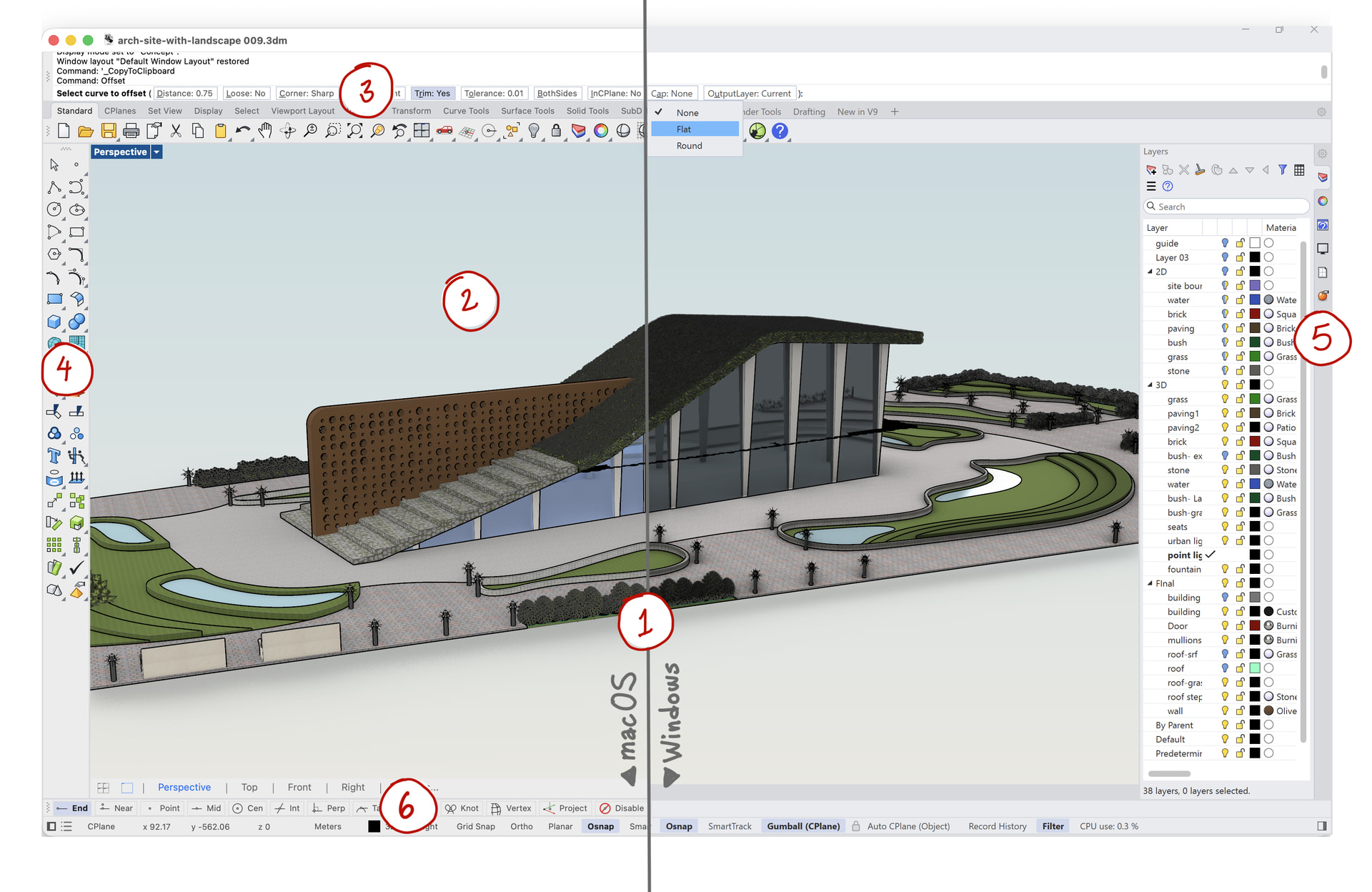
Windows와 macOS를 오가며 작업하는 디자이너와 교육자를 위해 Rhino 9는 두 플랫폼에서 모양과 동작이 같은 통일된 인터페이스를 제공합니다. 이전에는 Rhino 버전의 Windows용과 Mac용 인터페이스가 서로 달랐으나, 이제는 한 번만 배우면 어디서든 사용할 수 있습니다.
참고: Windows와 Mac 사이에 다르게 유지되는 특수 UI 요소가 일부 있습니다. 대부분 운영 체제 자체의 차이입니다.
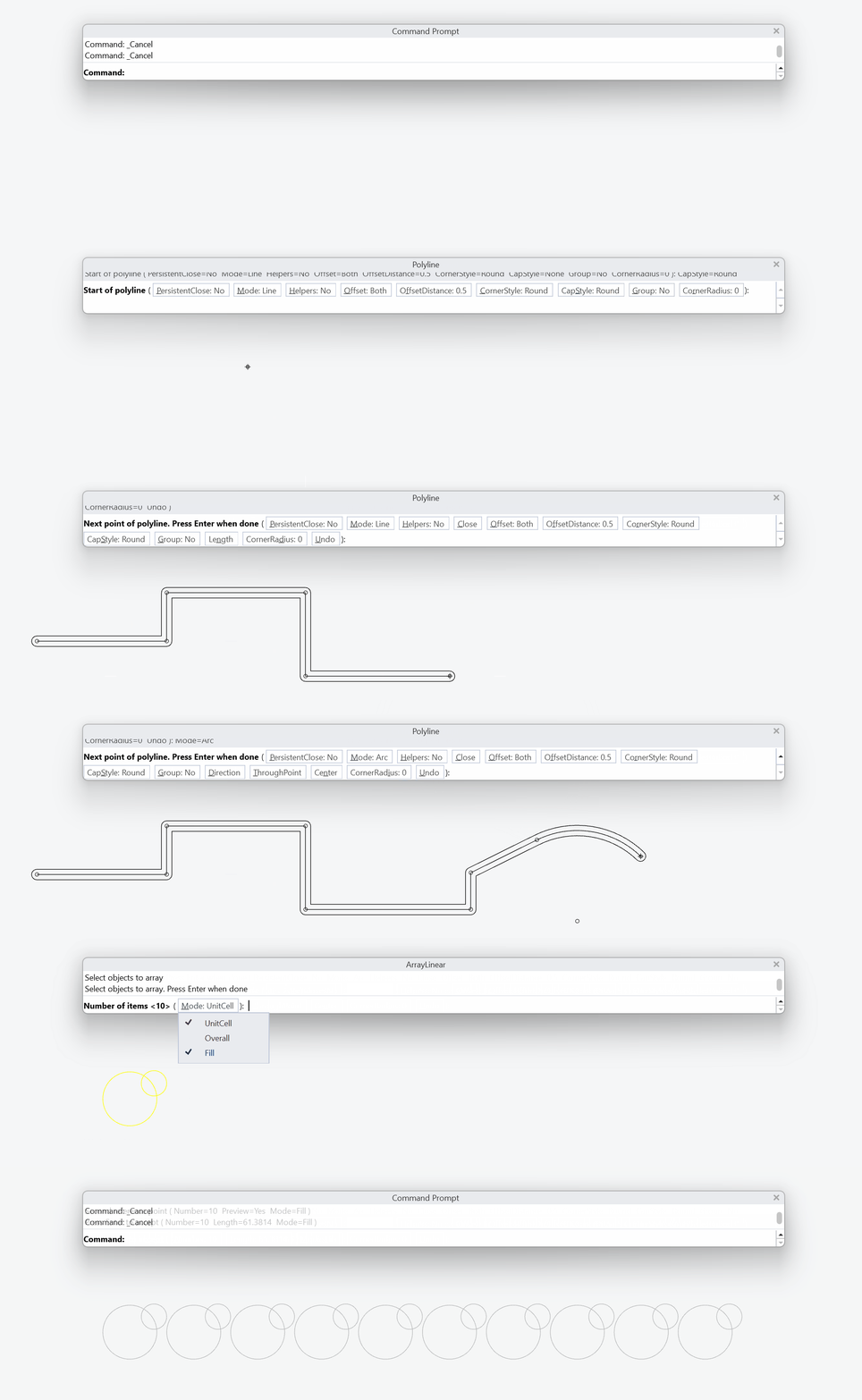
더 친근하고 강력해진 명령행
명령행을 주로 사용하는 사용자라면 타이핑 속도와 눈에 보이는 클릭 가능한 옵션 중 하나를 선택해야 했으나, 새로 디자인된 명령행에서는 두 가지를 동시에 제공합니다. 플랫폼별로 달랐던 기존 명령행과 달리, Windows의 간결한 레이아웃에 Mac용 Rhino 명령행에서 영감을 받은 익숙한 클릭 가능 컨트롤을 결합했습니다.
아이콘으로 풍부해진 메뉴
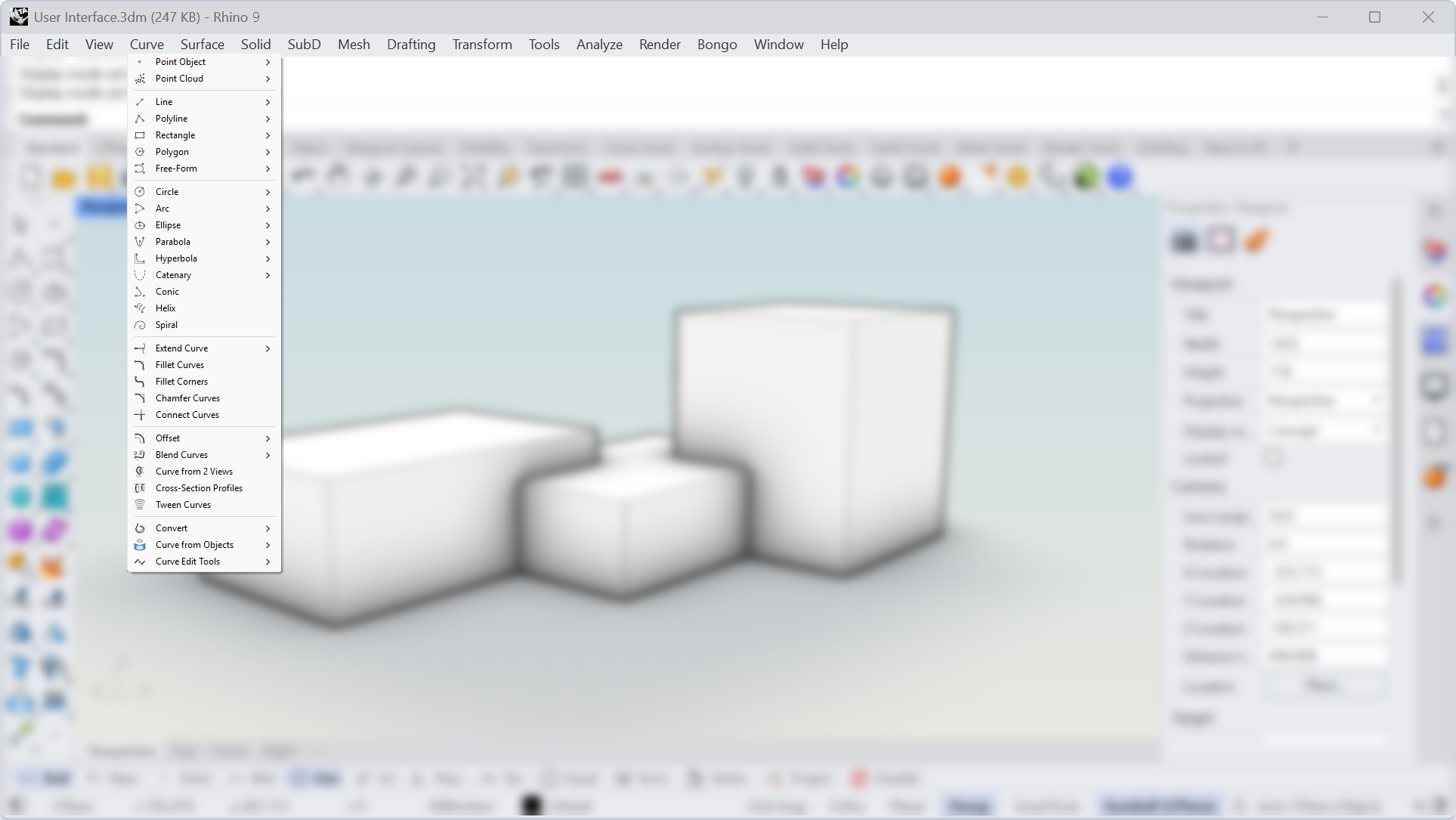
도구모음과 메뉴를 오가며 작업하고, 동일한 명령어를 서로 다른 두 가지 형태로 익혀야 했던 Rhino 사용자들을 위해 업데이트된 메뉴는 일관된 시각적 언어를 제공합니다. 기존의 텍스트 전용 메뉴와 달리, 이제 모든 명령에 인터페이스의 다른 곳에서 이미 사용되고 있는 아이콘이 함께 표시됩니다.
새로워진 개체스냅 패널 아이콘
모델러가 그리는 동안  OSnap
(개체스냅) 을 끊임없이 설정하며 작고 비슷해 보이는 텍스트 레이블을 눈여겨봐야 했던 이전 버전과 달리, 새로 디자인된 개체스냅 패널은 한눈에 알아볼 수 있습니다. 단일 개체스냅을 빠르게 설정하는 고급 마우스 오른쪽 단추 동작도 그대로 유지됩니다. 텍스트만 있던 기존 확인란 레이블과 달리, 각 개체스냅이 서로 뚜렷하게 구분되며 공간도 절약됩니다.
OSnap
(개체스냅) 을 끊임없이 설정하며 작고 비슷해 보이는 텍스트 레이블을 눈여겨봐야 했던 이전 버전과 달리, 새로 디자인된 개체스냅 패널은 한눈에 알아볼 수 있습니다. 단일 개체스냅을 빠르게 설정하는 고급 마우스 오른쪽 단추 동작도 그대로 유지됩니다. 텍스트만 있던 기존 확인란 레이블과 달리, 각 개체스냅이 서로 뚜렷하게 구분되며 공간도 절약됩니다.

