
 ArrayCrv
를 사용하면 간격, 크기, 방향, 반복 횟수를 대화식으로 제어하면서 어떤 커브를 따라서든 개체를 쉽게 배치하고 정렬할 수 있습니다. 산업 디자이너는 스피커 그릴, 신발, 타이어 트레드, 질감이 있는 표면 마감와 같은 제품의 패턴을 빠르게 만들 수 있으며, 개체는 지오메트리의 형태에 자동으로 맞춰집니다.
ArrayCrv
를 사용하면 간격, 크기, 방향, 반복 횟수를 대화식으로 제어하면서 어떤 커브를 따라서든 개체를 쉽게 배치하고 정렬할 수 있습니다. 산업 디자이너는 스피커 그릴, 신발, 타이어 트레드, 질감이 있는 표면 마감와 같은 제품의 패턴을 빠르게 만들 수 있으며, 개체는 지오메트리의 형태에 자동으로 맞춰집니다.
대화식 UI
새로운 뷰포트 내 제어를 사용하면 크기, 범위, 위치 등을 직관적으로 빠르게 조정할 수 있습니다. 이 제어는 ArrayCrv 대화상자와 명령행의 설정과 동기화되므로 제어 방식 간에 매끄럽게 전환할 수 있습니다.
향상된 유연성
ArrayCrv
를 사용하면 개수, 간격, 간격띄우기, 회전, 크기를 실시간으로 조정하면서 개체가 커브를 따라 배치되는 방식을 대화식으로 제어할 수 있습니다. 주얼리 디자이너는 디자인의 곡률을 자동으로 따라가는 보석 배치, 프롱 세팅, 체인 링크, 장식 패턴을 빠르게 만들 수 있습니다.
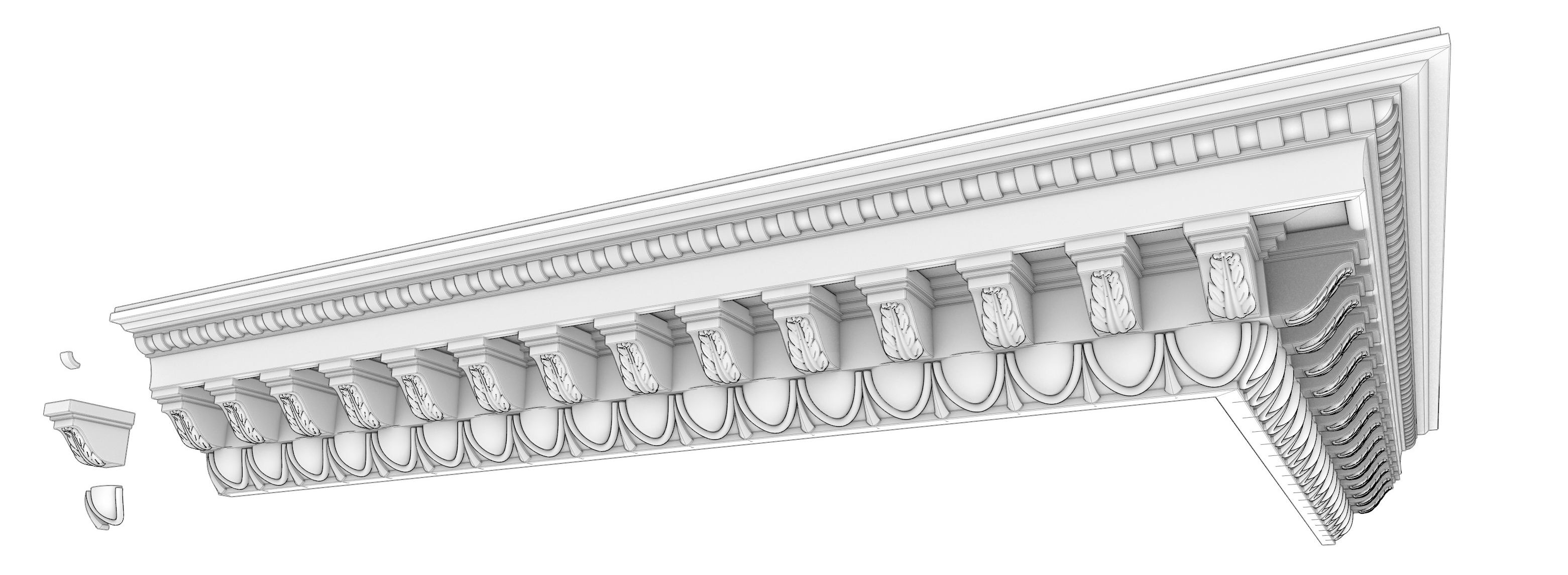
건축 디테일
ArrayCrv
는 실내 및 실외 디자인에서 건축 디테일과 반복 요소를 만드는 효율적인 방법을 제공합니다.
직접 실행해 보세요
- Windows 또는 Mac용 Rhino 9 Evaluation 을(를) 다운로드하세요.
- Try_ArrayCrv.3dm 모델 파일을 다운로드하고 엽니다. 이 파일에는 운동화 밑창 모델과 트레드 패턴 개체 가 있습니다.
- ArrayCrv
명령을 실행합니다.
- 마우스 오른쪽 단추를 클릭하거나 Enter 키를 두 번 눌러 ArrayCrv 대화상자 를 엽니다.
- ArrayCrv 대화상자의 커브 선택 섹션에서
커브 선택을 선택합니다. - 운동화 밑창에서 커브를 선택 합니다. ArrayCrv 대화상자 가 다시 나타납니다.
- ArrayCrv 대화상자의 개체 선택 섹션에서
개체 선택을 선택합니다. - 밑창 옆에 있는 트레드 패턴 개체를 선택합니다. Enter 키를 누릅니다. ArrayCrv 대화상자 가 다시 나타납니다.
- 커브 선택 섹션에서:
끝점에를 선택 해제합니다. 커브 끝에 중심을 두었던 개체가 안쪽으로 이동합니다.스팬 범위값 핸들을 마우스로 끌어 배열된 첫 번째와 마지막 개체가 커브에서 위치하는 지점을 변경합니다. 또는 뷰포트 내 위젯을 사용하여 조정합니다.
- 지향 섹션에서:
지향 방향설정에서 지향 기준 개체 아이콘을 선택합니다.- 운동화 밑창 서피스 를 선택하여 배열의 지향 방향을 서피스 법선 방향으로 고정합니다.
세로 맞춤설정을아래로 변경합니다.
- 변형 조정 섹션에서
N 간격띄우기값을 -0.02로 설정합니다. 트레드 패턴 개체가 운동화 밑창 안으로 약간 들어갑니다. - 직접 실행해 보세요! 좋아하는 모델 파일로 다양하게 실험해 보세요.
- 문의 사항이나 의견이 있으시면 한국 Rhino 사용자그룹 라이노스 또는 Rhino 사용자 토론 게시판을 이용해 주시기 바랍니다.

