자유 형상 서피스
 SoftTransform
명령(소프트 변형)을 사용하면 산업 디자이너가 부드럽고 연속적인 서피스 를 유지하며 형태를 다듬을 수 있습니다. 반지름 또는 폴오프가 영향을 미칠 제어점의 개수를 설정하여 서피스의 제어점을 조정할 수 있습니다. 제품 형태에 크라운이나 점진적인 변형도 만들 수 있습니다.
SoftTransform
명령(소프트 변형)을 사용하면 산업 디자이너가 부드럽고 연속적인 서피스 를 유지하며 형태를 다듬을 수 있습니다. 반지름 또는 폴오프가 영향을 미칠 제어점의 개수를 설정하여 서피스의 제어점을 조정할 수 있습니다. 제품 형태에 크라운이나 점진적인 변형도 만들 수 있습니다.
연속성 구속
SoftTransform
명령의 경계 구속을 사용하면, 폴오프의 영향 범위에서 제어점 첫 번째 행, 두 번째 행, 또는 세 번째 행을 제외시킬 수 있습니다. 따라서, 주변 서피스의 G0, G1, 또는 G2의 연속성을 유지하면서 제품 형태를 세밀하게 다듬을 수 있습니다.
SubD 지오메트리
콘셉트 모델러와 3D 아티스트는
SubD
의 정점, 가장자리, 또는 면을 선택하고 소프트 변형 ( SoftTransform
명령)의 폴오프 커브로 주변 지오메트리에 영향을 줄 수 있습니다. 유기적인 형태를 손쉽게 조각할 수 있습니다!
메쉬 지오메트리
메쉬
의 정점, 가장자리, 또는 면을 선택하고 SoftTransform
명령의 폴오프 커브로 사용자가 정의한 영향 범위에 있는 주변 지오메트리에 영향을 줄 수 있습니다. 유기적인 형태를 손쉽게 조각할 수 있습니다!
다양한 폴오프 형태
네 가지 폴오프 커브 중 하나를 선택하여 지오메트리의 최종적인 형태를 결정할 수 있습니다.
직접 실행해 보세요
- Windows 또는 Mac용 Rhino 9 Evaluation 을(를) 다운로드하세요.
- soft-transform-demo.3dm 모델을 다운로드하고 엽니다. 파일에 고무 그립이 있는 클립이 있습니다.
- 명명된 선택 패널과 소프트 변형 패널을 엽니다. (창 메뉴: 패널).
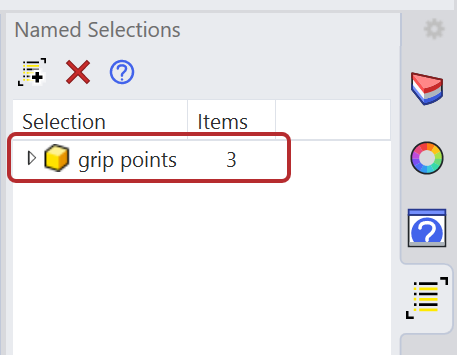
- 명명된 선택 패널에서 그립 지점 을 두 번 클릭합니다:
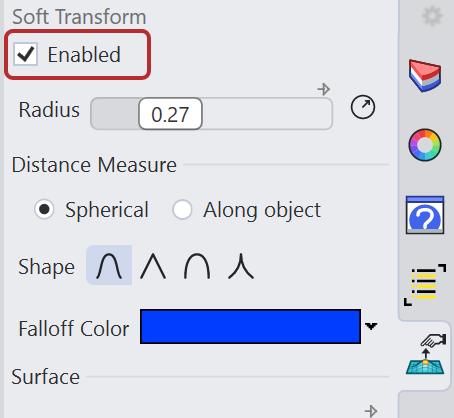
- 소프트 변형 패널에서 활성화됨 단추를 클릭합니다:
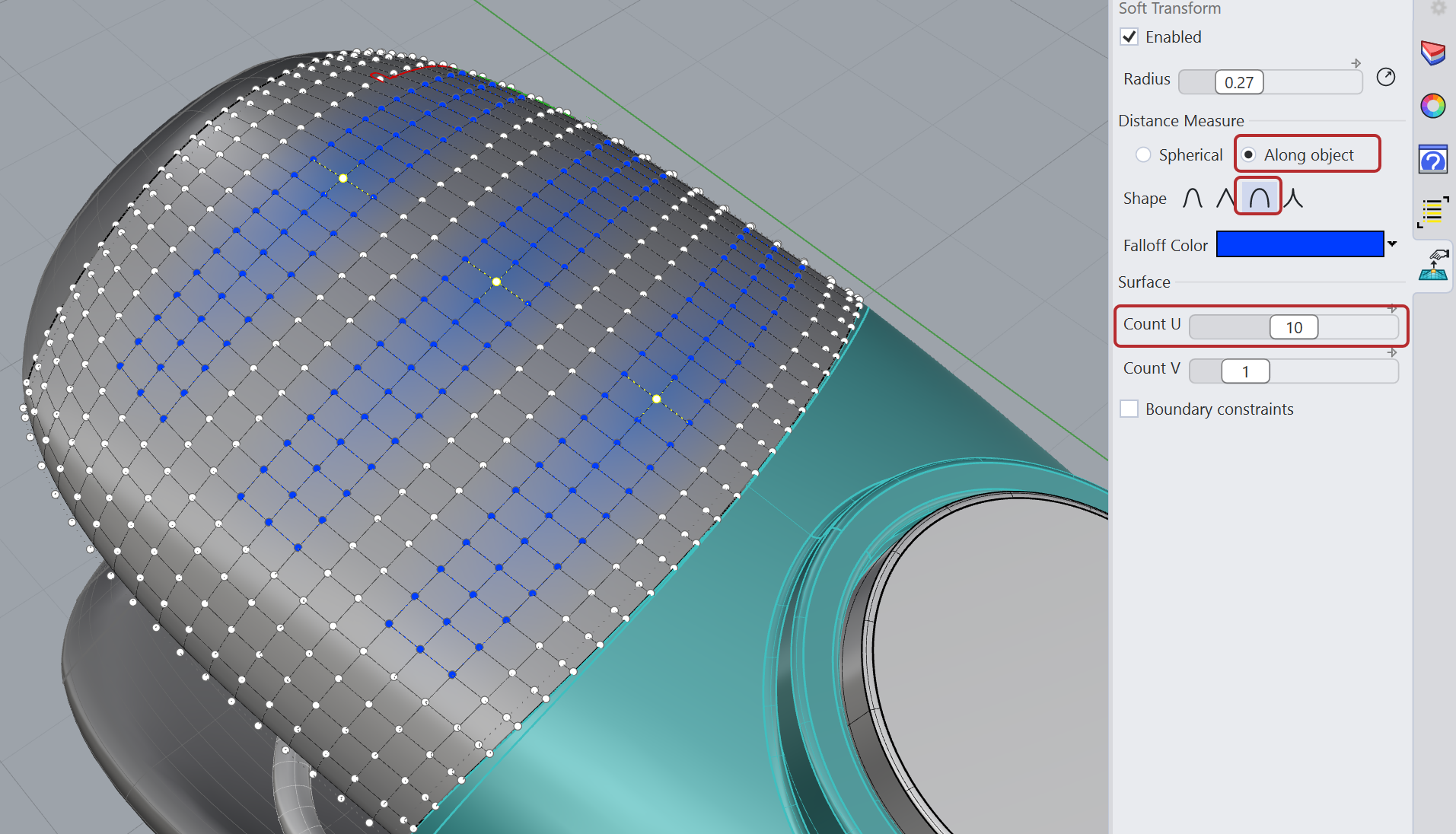
- 패널에서 다음과 같이 설정합니다:
- 거리 측정 을 개체를 따라 로 설정합니다.
- 형태를 둥글게 설정합니다.
- U 개수를 10 으로 설정합니다.
- Z 방향의 점들을 검볼 이동 하여 서피스 그립을 만듭니다.
- 직접 실행해 보세요! 다양한 폴오프 형태 를 실험적으로 사용하거나, 구 형태 설정에서 반지름 슬라이더를 사용해 보세요.