

참조에서 모델까지
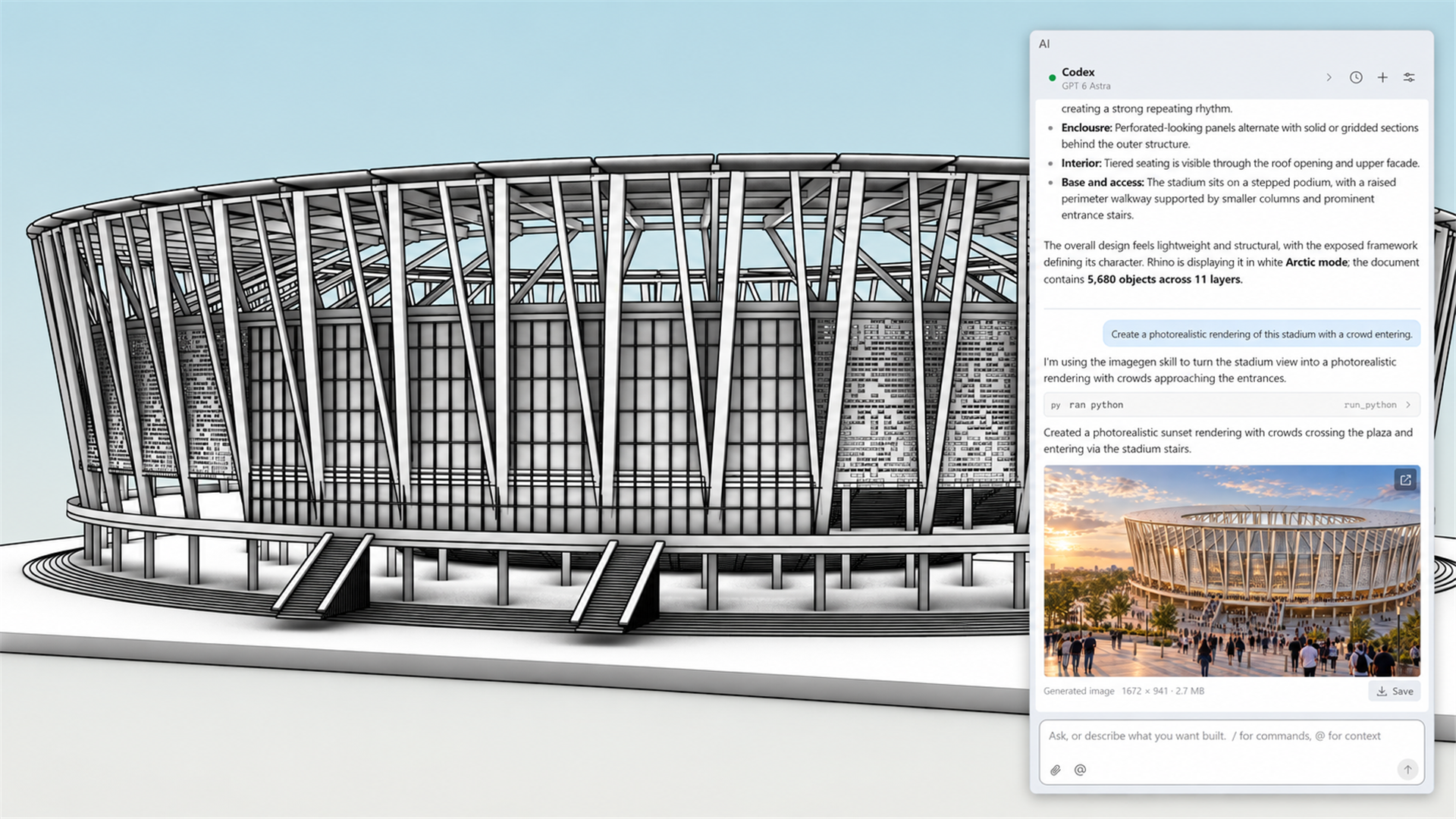
스케치, 사진, 무드보드를 바탕으로 작업하는 건축가와 산업 디자이너를 위한 도구입니다. RhinoAI에 참고 이미지나 콘셉트 스케치를 입력하고, 해석 방향을 함께 조율하면 모델을 생성해 줍니다. 빈 뷰포트에서 처음부터 시작할 필요 없이, 아이디어를 편집 가능한 3D 지오메트리로 구현할 수 있습니다.
프롬프트를 명령으로 만들기
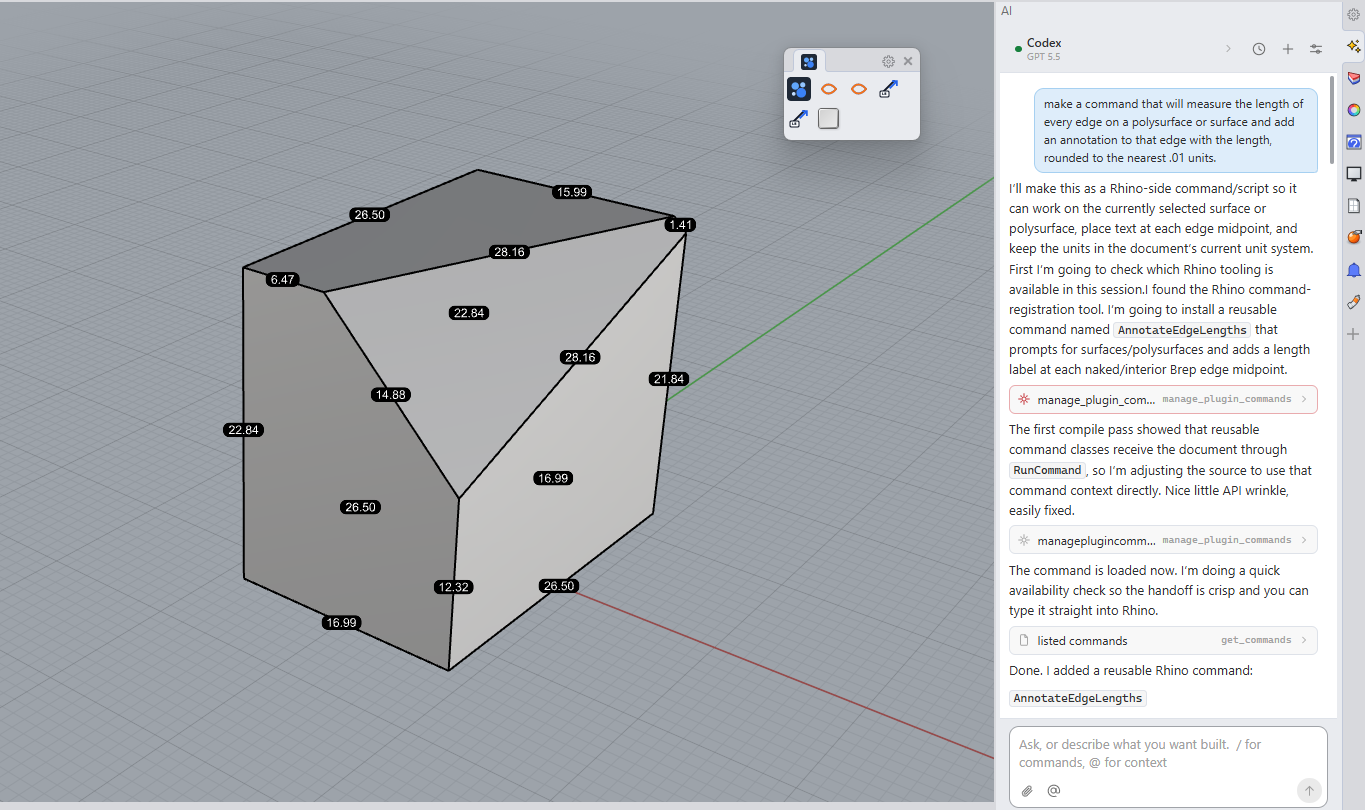
스크립트를 한 번도 작성해 본 적 없는 디자이너와 매일 스크립트를 작성하는 개발자 모두를 위한 도구입니다. 원하는 결과를 일상적인 언어로 설명하면 RhinoAI가 모델에 맞는 Python 또는 C# 코드를 작성하고 실행합니다. 뷰포트에서 결과를 직접 확인하고, 프롬프트로 원하는 결과를 얻었다면 이를 재사용 가능한 Rhino 명령으로 저장할 수 있습니다.
Rhino 안에서 작업하거나 밖에서 구동하기
어느 방식이든 어시스턴트는 명령, Python 및 C# 스크립팅, Grasshopper 등 동일한 Rhino 도구를 사용합니다. 다른 게 있다면 실행되는 위치입니다.
Rhino 안에서.  AI
명령을 실행하면 별도의 설치 없이 모델 옆에 채팅 패널이 도킹됩니다. 선택한 개체와 화면에 보이는 내용을 바탕으로 어시스턴트와 함께 작업할 수 있으며, 도구에 부여할 권한을 읽기 전용부터 전체 제어까지 직접 선택할 수 있습니다
AI
명령을 실행하면 별도의 설치 없이 모델 옆에 채팅 패널이 도킹됩니다. 선택한 개체와 화면에 보이는 내용을 바탕으로 어시스턴트와 함께 작업할 수 있으며, 도구에 부여할 권한을 읽기 전용부터 전체 제어까지 직접 선택할 수 있습니다
Rhino 밖에서.  MCPConnect
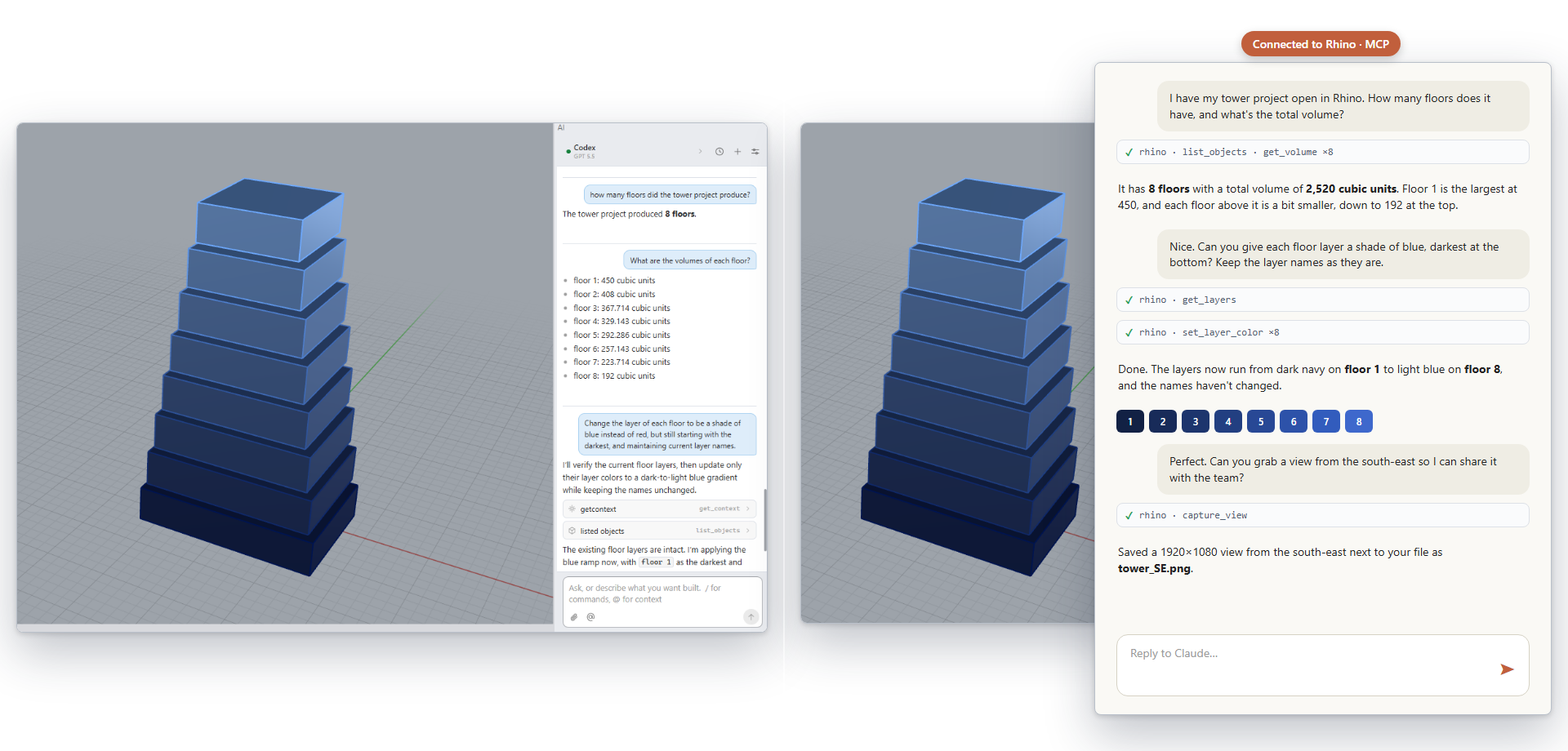
명령을 실행하면 Claude, Codex, Gemini 또는 Visual Studio 등 평소 사용하는 AI 앱에서 Rhino를 제어할 수 있습니다. Rhino를 실행하거나 다시 시작하고, Rhino 8 및 Rhino 9 세션을 여러 개 동시에 실행하며, 여러 파일을 오가며 작업할 수 있습니다. 이에 따라, 일괄 작업과 플러그인 개발에 특히 적합합니다. 로컬 모델과 함께 사용하면 어떤 데이터도 밖으로 나가지 않습니다.
MCPConnect
명령을 실행하면 Claude, Codex, Gemini 또는 Visual Studio 등 평소 사용하는 AI 앱에서 Rhino를 제어할 수 있습니다. Rhino를 실행하거나 다시 시작하고, Rhino 8 및 Rhino 9 세션을 여러 개 동시에 실행하며, 여러 파일을 오가며 작업할 수 있습니다. 이에 따라, 일괄 작업과 플러그인 개발에 특히 적합합니다. 로컬 모델과 함께 사용하면 어떤 데이터도 밖으로 나가지 않습니다.
RhinoAI 패널 (Rhino 안에서)
AI
명령을 실행하면 Rhino 안에 채팅 패널이 열립니다. AI가 Rhino, Grasshopper, Script Editor에 직접 연결됩니다.
- 선택한 개체와 화면에 표시된 내용을 바탕으로 모델에서 함께 작업
- 모델링 중인 환경에서 바로 스크립트와 명령 실행
- 컴퓨터에 이미 설정된 다른 MCP 서버(추가 AI 도구) 활용 가능
- 프롬프트를 매크로 또는 새 명령으로 변환 가능
- 별도의 설치나 설정이 필요 없음
RhinoMCP (Rhino 밖에서)
Rhino에서 MCPConnect
명령을 실행하여 연결을 시작한 후, Claude, Claude Code, ChatGPT Codex, Gemini, Visual Studio 같은 별도의 데스크톱 앱에서 AI와 작업합니다.
- 사용자를 대신하여 Rhino를 실행, 종료, 다시 시작 가능
- Rhino 8 및 Rhino 9를 여러 개 동시에 실행하며 작업 가능
- 파일을 열고 저장하거나 파일 간에 전환 가능
- 플러그인을 로드, 테스트, 디버깅할 수 있으며, Rhino에서 크래시가 발생해도 계속 작업 가능
- 하나의 대화에서 Rhino와 해당 앱의 다른 도구 및 연결 기능을 함께 활용 가능
- 프롬프트를 매크로 또는 새 명령으로 변환 가능
직접 실행해 보세요
- Windows 또는 Mac용 Rhino 9 Evaluation 을(를) 다운로드하세요.
- Rhino 안에서: AI
명령을 실행하여 모델 옆에 채팅을 도킹합니다.
 AI 설정
의 옵션에서 AI 공급자를 선택하고 어시스턴트가 사용할 수 있는 도구를 설정합니다.
AI 설정
의 옵션에서 AI 공급자를 선택하고 어시스턴트가 사용할 수 있는 도구를 설정합니다. - 작동하는지 확인합니다. 새 채팅을 시작하고 다음과 같이 프롬프트를 입력합니다:
테스트 프롬프트“상자 1개를 만들어줘.”
- 상자 1개가 표시되고, 어시스턴트가 어떤 작업을 실행했는지 설명합니다.
- Rhino AI
를 사용하실 준비가 됐습니다!
- 다양한 RhinoAI 예시를 보시려면 여기를 클릭하세요.
- 문의 사항이나 의견이 있으시면 한국 Rhino 사용자그룹 라이노스 또는 사용자 토론 게시판을 이용해 주시기 바랍니다.

