코스틱
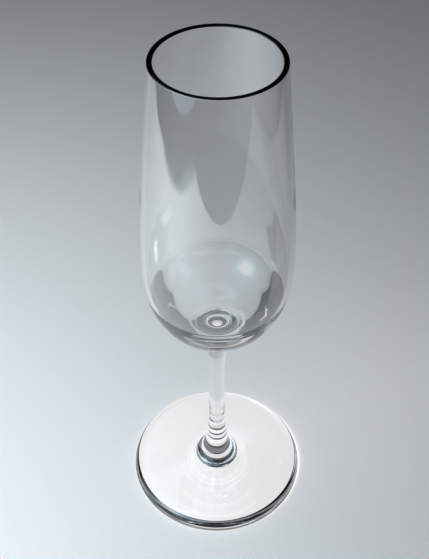
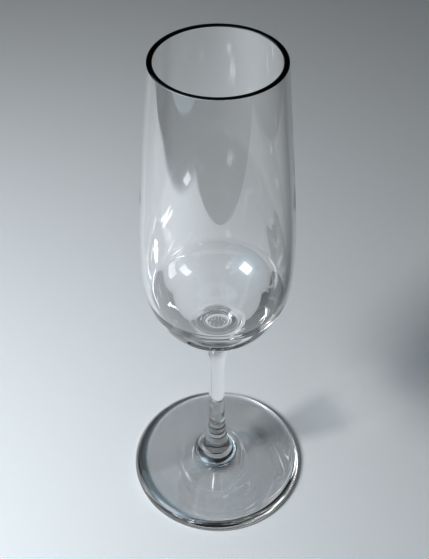
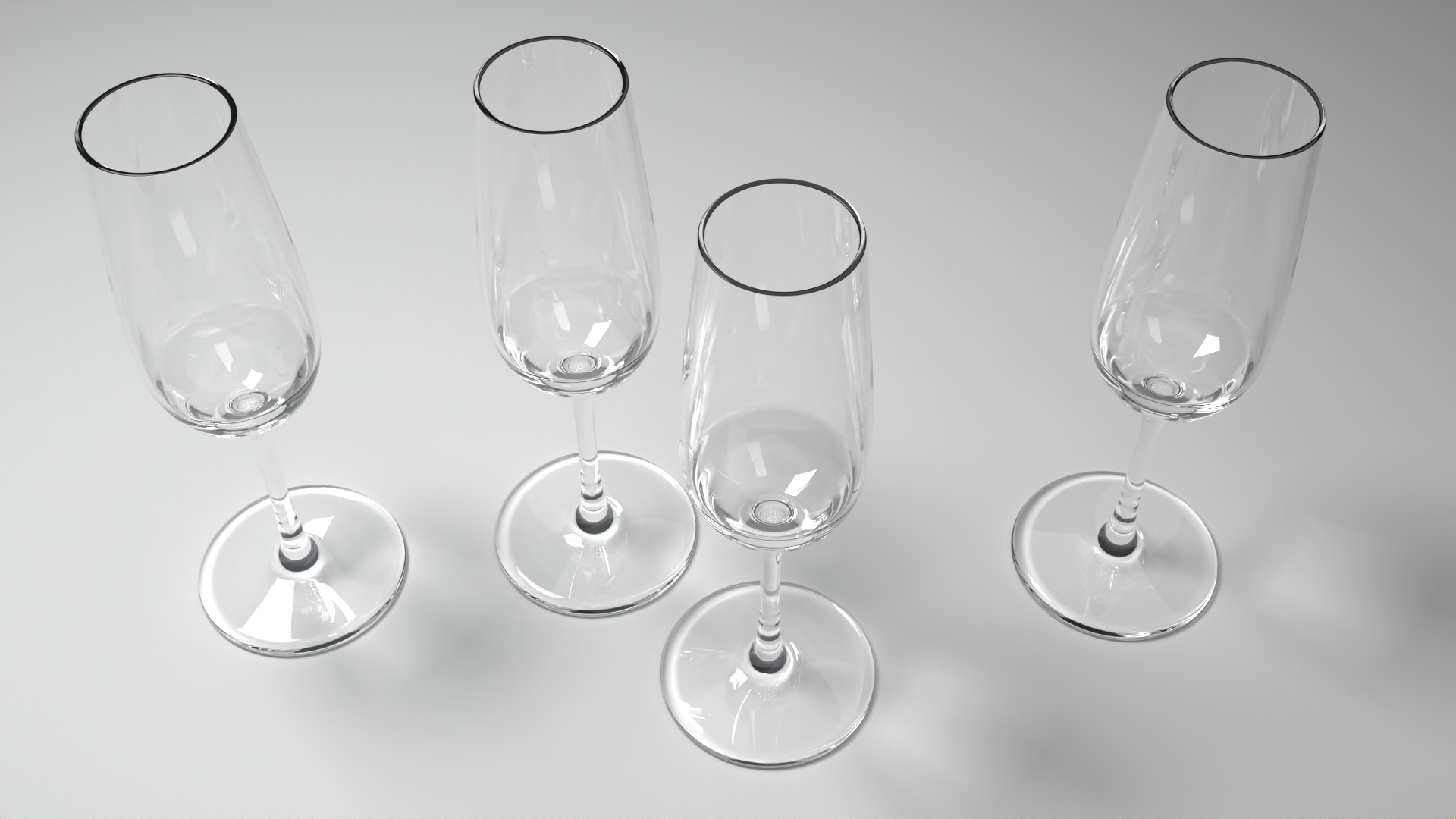
코스틱 효과로 유리, 액체, 광택 표면이 만들어 내는 밝은 빛의 패턴을 표현하세요. 이제 Rhino는 투명한 물체를 통과하거나 반사 표면에 집중되는 빛을 시뮬레이션합니다. 와인잔, 향수병, 시계 크리스탈 등의 주변 표면에 사실적인 빛의 하이라이트가 만들어집니다.
분산
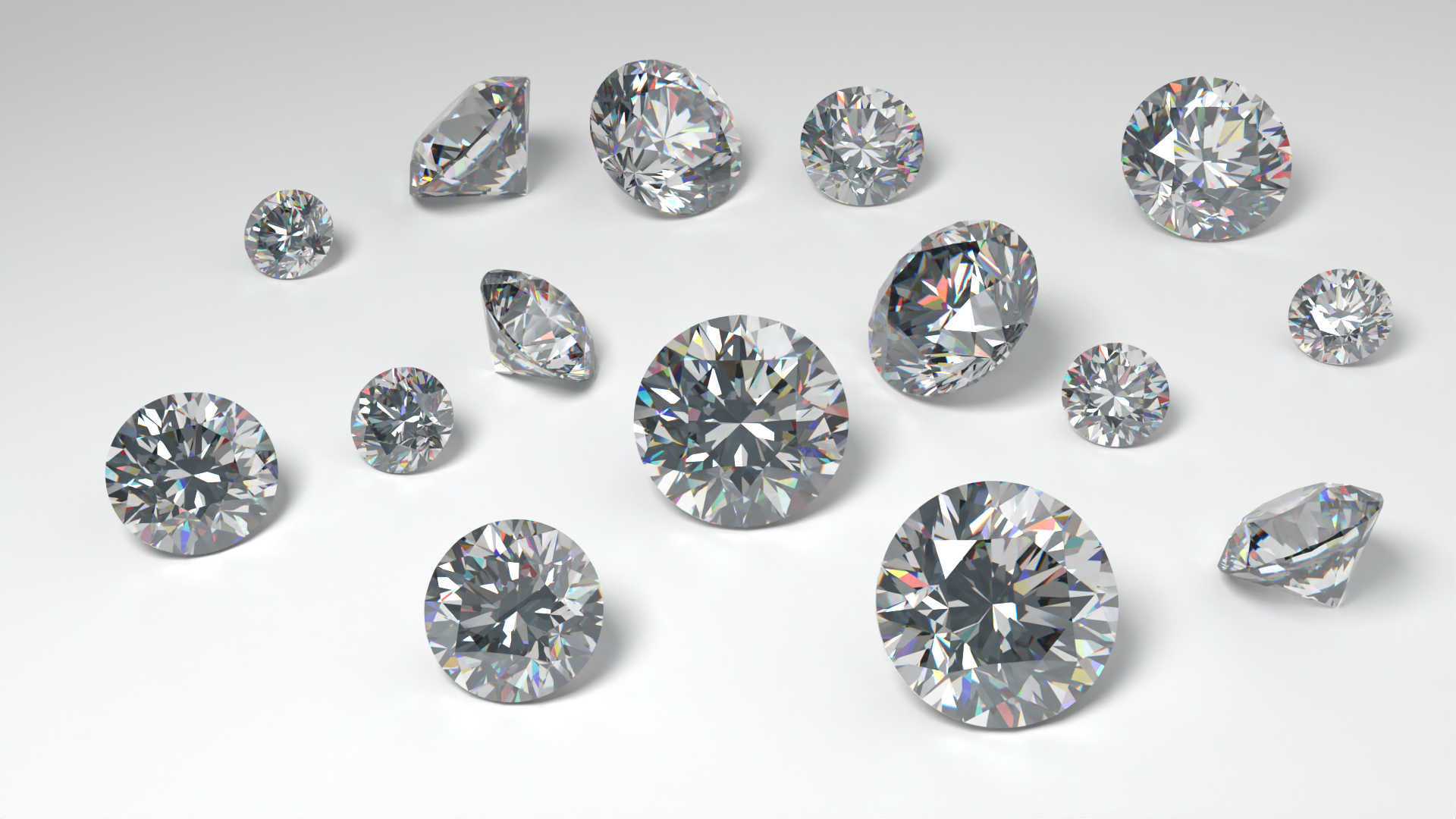
분산 효과로 보석의 광채를 더욱 돋보이게 하세요. 보석 재질을 통과하는 빛이 스펙트럼의 여러 색상으로 분리되어, 다이아몬드나 커팅된 보석에서 볼 수 있는 다채로운 색상의 반짝임을 표현합니다.
하나의 기본 설정으로 더 깔끔한 결과
 Rendering
(렌더링) 패널의 새로운 제품 기본 설정을 선택하면 두 효과를 모두 활성화할 수 있습니다. 언제든지 건축 기본 설정으로 전환하여 이전 버전의 Rhino와 똑같이 렌더링됩니다.
Rendering
(렌더링) 패널의 새로운 제품 기본 설정을 선택하면 두 효과를 모두 활성화할 수 있습니다. 언제든지 건축 기본 설정으로 전환하여 이전 버전의 Rhino와 똑같이 렌더링됩니다.
새로운 후처리 효과인 스펙클 제거를 사용하면 코스틱 효과가 강하게 적용된 렌더링 결과를 더욱 깔끔하게 정리할 수 있습니다. 스펙클 제거는 이미지의 나머지 부분은 그대로 유지하면서 고립된 밝은 픽셀(파이어플라이)을 제거합니다.
직접 실행해 보세요
- Windows 또는 Mac용 Rhino 9 Evaluation 을(를) 다운로드하세요.
- tryit-caustics.3dm 모델을 다운로드하고 엽니다. 준비된 샴페인 잔을 렌더링해 봅시다.
- Perspective 뷰 내부를 클릭하여 활성 뷰포트로 만듭니다.
- 이 파일은 뷰포트 해상도로 렌더링하도록 설정되어 있으며, 표준인
건축기본 설정이 적용되어 있습니다. 이 설정에서는 코스틱이나 분산 효과가 활성화되어 있지 않습니다. - 이 표준 설정으로 렌더링된 장면을 보시려면
 Render
명령을 실행하시면 됩니다.
Render
명령을 실행하시면 됩니다. - Rendering
(렌더링) 패널의
Rhino Render 고급 설정 > 기본 설정에서제품옵션을 활성화합니다. - 그런 다음 같은 장면을 다시 Render
실행하면 빛과 투명한 유리 재질의 상호작용이 이전과 어떻게 달라지는지 확인할 수 있습니다. 이를 통해 더욱 사실적인 렌더링 결과를 얻을 수 있습니다.
- 직접 실행해 보세요! 나만의 조명과 재질 설정으로 다양하게 실행해 보세요.
- 문의 사항이나 의견이 있으시면 한국 Rhino 사용자그룹 라이노스 또는 Rhino 사용자 토론 게시판을 이용해 주시기 바랍니다.