
여러 면 지원
 PushPull
(밀고 당기기)은 여러 면을 직접 밀거나 당겨서 직접 조작할 수 있습니다. 지붕과 벽을 확장하고, 각지거나 둥근 모서리를 추가하며, 벽 두께를 한 번에 수정할 수 있습니다! 평면과 곡면을 모두 지원하며, 초기 설계, 개념 모델링, 최종 설계 수정에 모두 적합합니다.
PushPull
(밀고 당기기)은 여러 면을 직접 밀거나 당겨서 직접 조작할 수 있습니다. 지붕과 벽을 확장하고, 각지거나 둥근 모서리를 추가하며, 벽 두께를 한 번에 수정할 수 있습니다! 평면과 곡면을 모두 지원하며, 초기 설계, 개념 모델링, 최종 설계 수정에 모두 적합합니다.
직접 모델링과 파라메트릭 디자인의 만남
PushPull
의 직접적인 모델링 접근법을 Grasshopper의 파라메트릭 파워에 접목시켜 두 방식의 장점을 모두 활용합니다.
더욱 빨라진 콘셉트 탐색
PushPull
명령은 초기 설계 단계에서 특히 빛을 발합니다. 사용자는 형상과 디테일을 번거롭게 재구성할 필요 없이, 곧바로 지오메트리를 변형할 수 있습니다. 비율과 체적을 빠르게 테스트하고 다양하게 변형된 형태를 반복적으로 검토할 수 있습니다.
직관적인 모델링 / 신속한 편집
구속 조건을 생각할 필요 없이 지오메트리를 곧바로 변형하세요. 모델을 손상시키지 않고 지오메트리를 수정할 수 있습니다. 구멍, 립, 매립 부분 추가, 벽 두께를 원하는 대로 조정하세요.
밀고 당기기, 이럴 때 사용하세요…
건축가:
- 건축물 형태 만들기
- 벽 두께 수정
- 건물의 증축 부분 만들기
- 창, 개구부, 기타 요소를 이동하고 편집
디자이너:
- 소비자 제품의 특징(립, 구멍, 테두리)을 수정
- 쉘 두께 수정
- 빠른 콘셉트 반복
- 최종 단계의 디자인 수정
직접 실행해 보세요
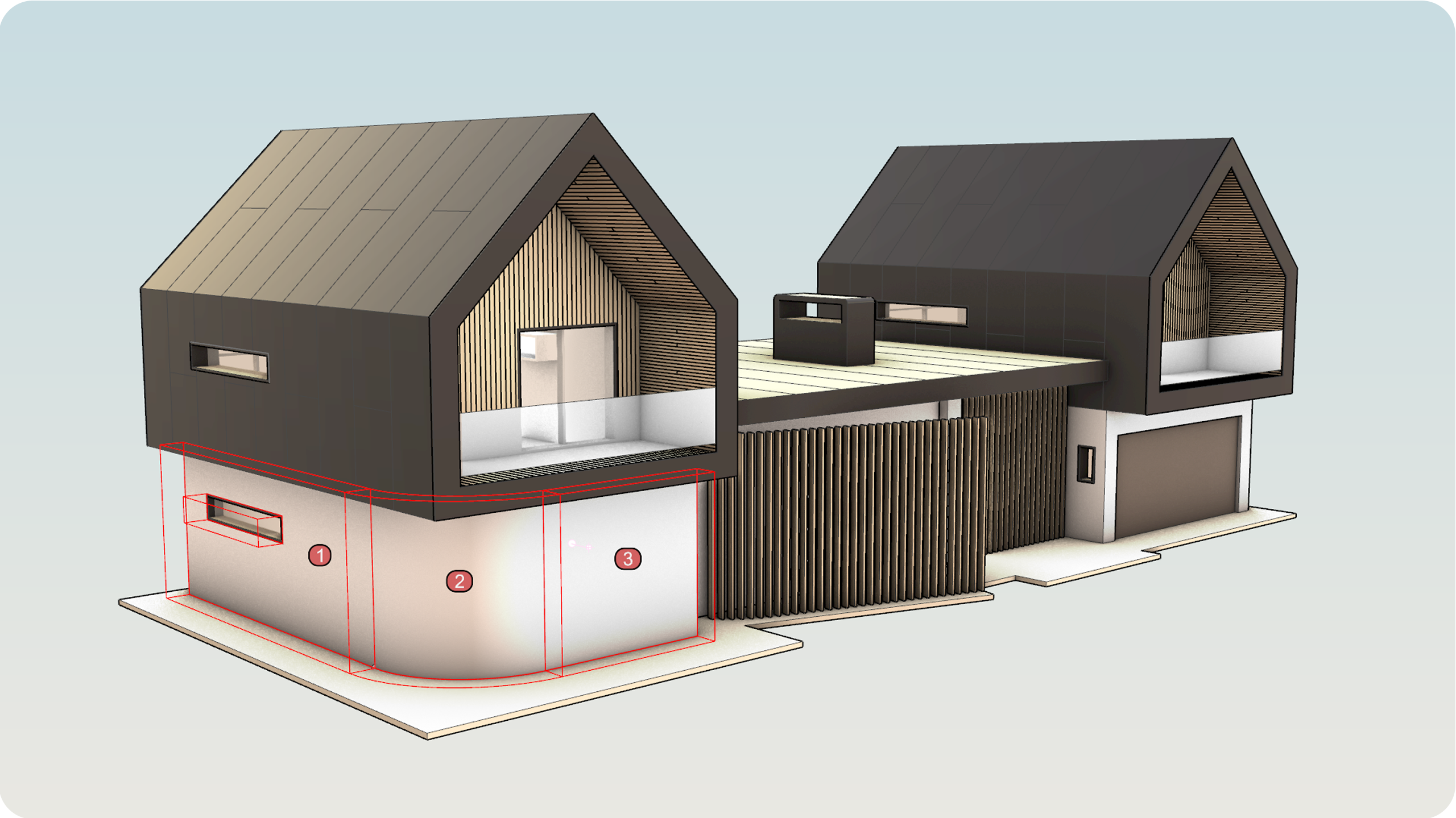
- Windows 또는 Mac용 Rhino 9 WIP 을(를) 다운로드하세요.
- MultiSrf_PushPull_Arch_TryIt.3dm 모델을 다운로드하고 엽니다.
-
PushPull
명령을 실행합니다.
밀고 당길 서피스 선택프롬프트 에서 1 , 2 , 3 이 표시된 벽을 선택합니다. Enter 키를 눌러 확정합니다.밀고 당기기 거리프롬프트에서 마우스를 바깥쪽으로 끌어 방향을 정의합니다. 500을 입력하여 거리를 지정합니다.- 모델을 재생성하지 않고도 여러 개의 연결된 서피스가 수정되었습니다!
- 직접 실행해 보세요! 직접 만든 모델에서 다양하게 실행해 보세요.
- 문의 사항이나 의견이 있으시면 한국 또는 사용자그룹 라이노스 또는 Rhino 사용자 토론 게시판을 이용해 주시기 바랍니다.
잘 알려진 도구와 함께 사용
밀고 당기기 기능은, 향상되고 잘 알려진 다른 도구와 함께 실행하여 모델링 과정을 간소화합니다:
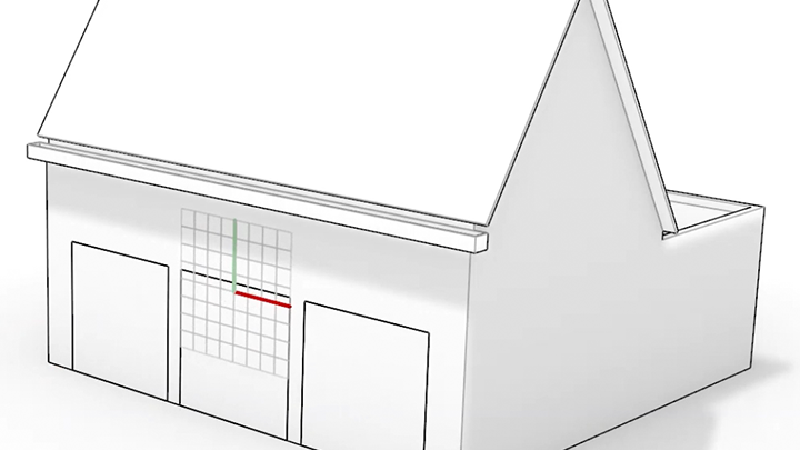
자동 구성평면
더 스마트해진 구성평면이 조건에 맞는 선택 개체에 자동으로 정렬합니다.
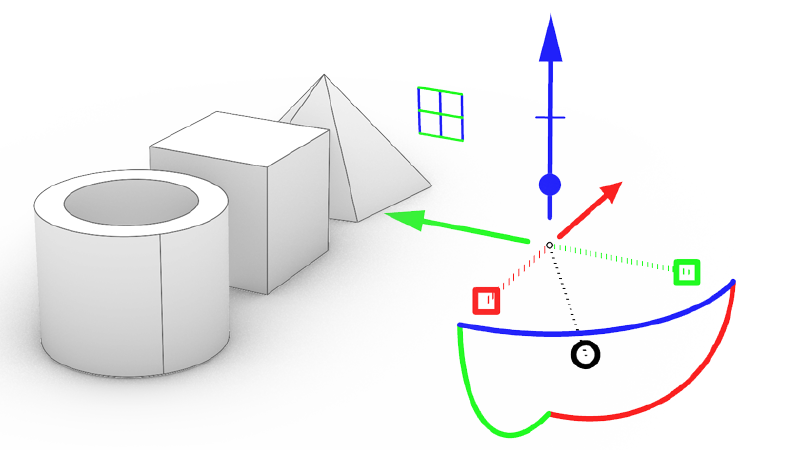
검볼
이동, 크기조정, 회전 위젯의 새로운 그립으로 연장, 돌출 작업이 가능합니다.
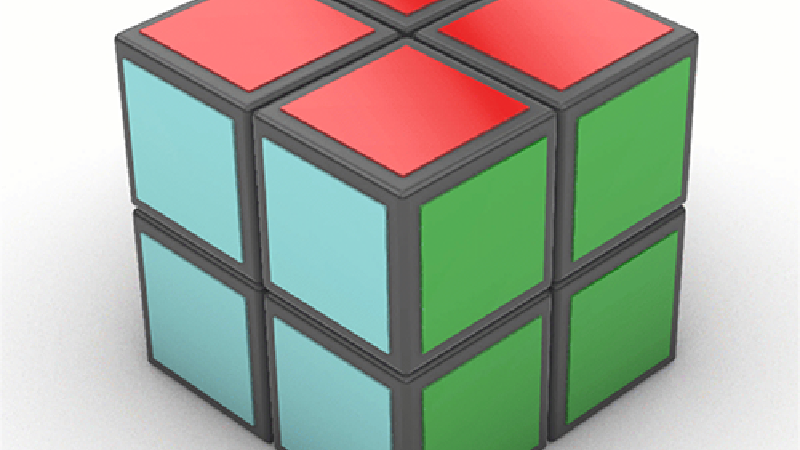
인셋
서피스와 폴리서피스 면을 위한 새로운 옵션과 지원.

