

대화식 제어점 조정
Rhino의 대화식  검볼: 제어 다각형
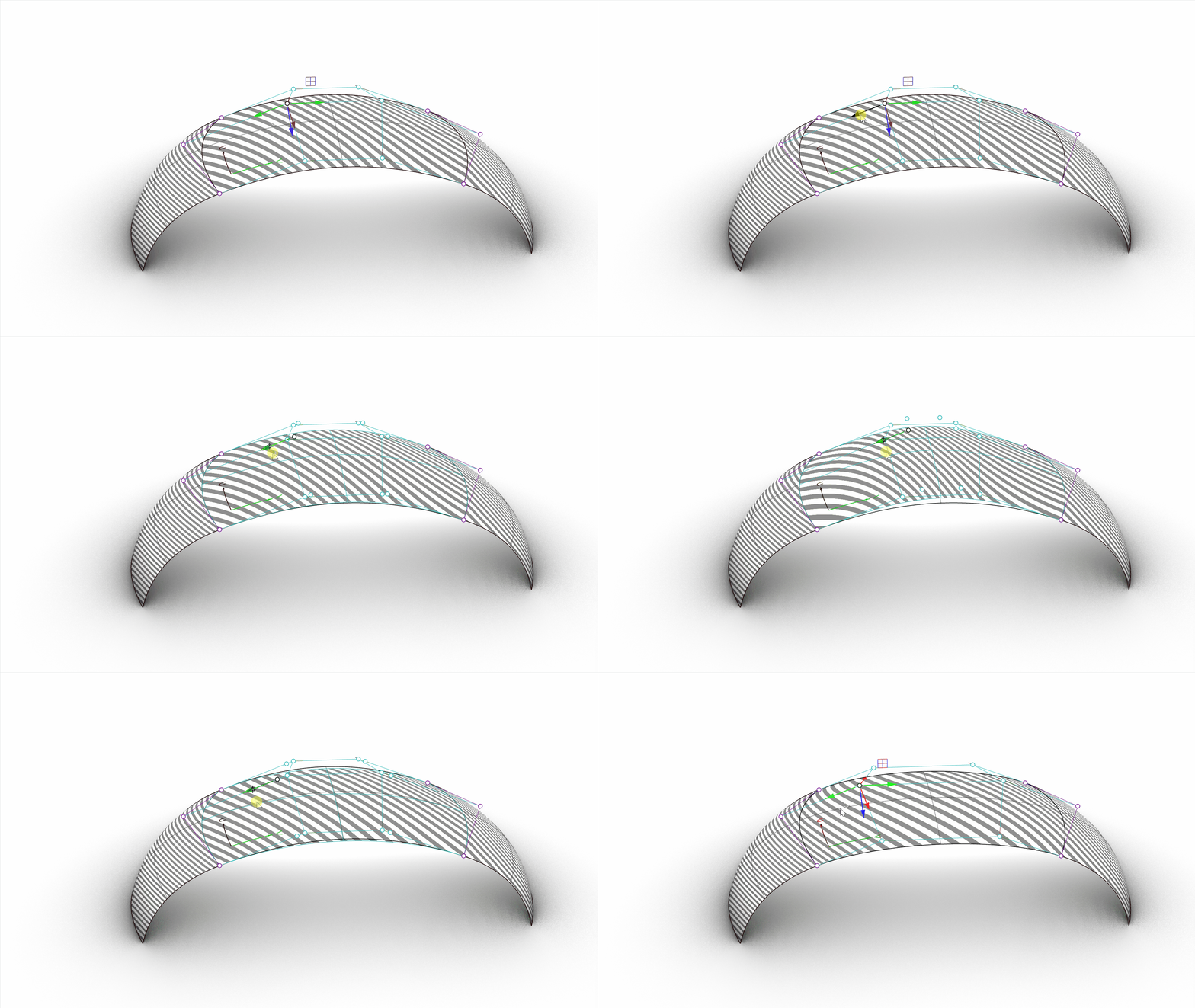
모드를 통해 더욱 직관적으로 형태를 탐색하세요! 서피스 제어점 편집은 디자이너에게 일상적인 작업입니다. 모델을 벗어나 UVN 이동 패널로 전환하지 않고도 뷰포트에서 제품의 형태를 직접 편집할 수 있습니다. 검볼을
검볼: 제어 다각형
모드를 통해 더욱 직관적으로 형태를 탐색하세요! 서피스 제어점 편집은 디자이너에게 일상적인 작업입니다. 모델을 벗어나 UVN 이동 패널로 전환하지 않고도 뷰포트에서 제품의 형태를 직접 편집할 수 있습니다. 검볼을 제어 다각형에 정렬 로 설정한 상태에서 제어점을 선택하세요.
서피스 연속성 유지
검볼: 제어 다각형
로 디자인의 형태를 조정하는 방식이 획기적으로 달라집니다.  SoftTransform
명령과 함께 사용하면 제품 형태를 미세하게 조정하며 주변 서피스와의 G0, G1 또는 G2 연속성 을 유지할 수 있습니다.
SoftTransform
명령과 함께 사용하면 제품 형태를 미세하게 조정하며 주변 서피스와의 G0, G1 또는 G2 연속성 을 유지할 수 있습니다.
점 대칭 이동
제품은 기본적으로 대칭인 경우가 많습니다. 형태를 수정하면서 대칭을 유지하는 것이 매우 중요합니다. 검볼: 제어 다각형
을 사용하면
키를 누른 상태에서
제어점
을 마우스로 끌어 대칭으로 이동할 수 있습니다.
SubD: 자유로운 사각 메쉬 작업
검볼: 제어 다각형
은 여러 개의 SubD 점(사각 면) 또는 단일 비정규 정점을 지원합니다. SubD 점을 법선 방향이나 제어망 을 따라 밀거나 당길 수 있으며,  CurvatureGraph
명령으로 곡률을 분석하여 제품화에 필요한 지오메트리 준비 시간을 줄일 수 있습니다.
CurvatureGraph
명령으로 곡률을 분석하여 제품화에 필요한 지오메트리 준비 시간을 줄일 수 있습니다.
직접 실행해 보세요
- Windows 또는 Mac용 Rhino 9 Evaluation 을(를) 다운로드하세요.
- UVN_Gumball_TryIt.3dm 파일을 다운로드하고 Rhino에서 엽니다.
- 모든 서피스를 창 선택 합니다.
- 서피스가 선택된 상태에서
 Zebra
명령을 실행합니다. 서피스 연속성을 가늠하는 줄무늬가 표시되는 분석 패널이 열립니다.
Zebra
명령을 실행합니다. 서피스 연속성을 가늠하는 줄무늬가 표시되는 분석 패널이 열립니다.
와이어 표시를 활성화합니다.배경색을회색으로 설정합니다.
 GlobalEdgeContinuity
명령을 실행합니다. 서피스 사이의 가장자리 편차를 표시하는 분석 도구가 열립니다.
GlobalEdgeContinuity
명령을 실행합니다. 서피스 사이의 가장자리 편차를 표시하는 분석 도구가 열립니다.- 서피스들을 다시 선택합니다.
 PointsOn
명령을 실행하여
제어점
을 켭니다.
PointsOn
명령을 실행하여
제어점
을 켭니다.- 상태 표시줄 에서 검볼을 활성화 합니다.
- 상태 표시줄 에서 검볼 (구성평면) 을 오른쪽 클릭하고 개체에 정렬 을 선택합니다.
- 가운데 서피스의 한 제어점을 선택 합니다. 검볼 화살표는 제어점의 U, V, N (법선: Normal) 방향과 정렬됩니다.
- 마우스로 검볼 화살표를 어느 방향으로 끌더라도 U, V 또는 N(법선) 축을 따라 이동하도록 제한됩니다. 얼룩말 줄무늬 분석과 전역 가장자리 연속성 통계가 동적으로 실시간 업데이트됩니다.
- 직접 실행해 보세요! 직접 만든 모델에서 다양하게 실행해 보세요.
- 문의 사항이나 의견이 있으시면 한국 Rhino 사용자그룹 라이노스 또는 Rhino 사용자 토론 게시판을 이용해 주시기 바랍니다.


