
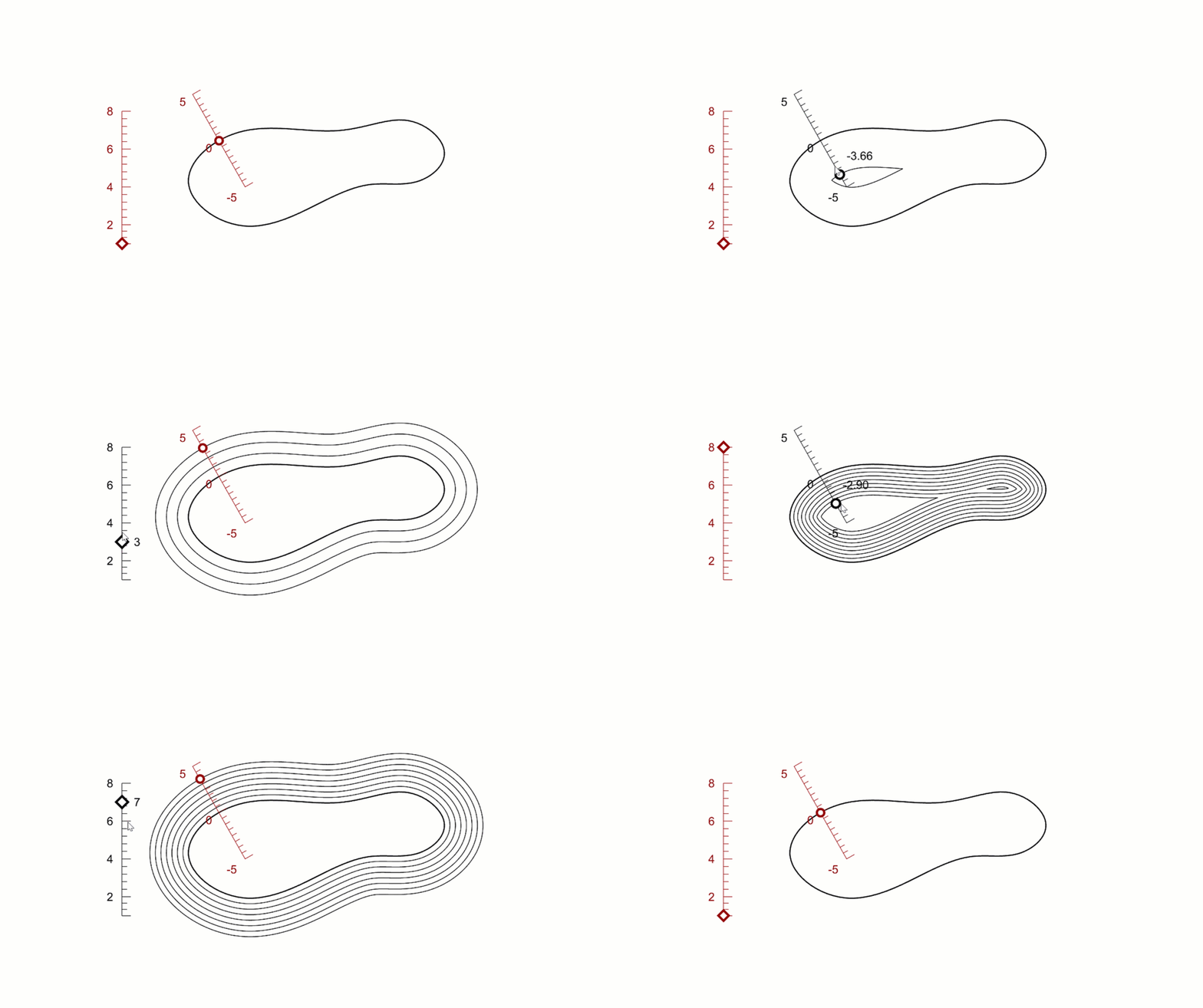
대화식 뷰포트 위젯 을 사용하면
Rhino 뷰포트
에서 커브를 사용해  Grasshopper
정의를 제어할 수 있습니다. 초보 사용자도 더욱 직관적인 시각적 작업 흐름을 구현할 수 있어, 쉽게 사용하고 공유할 수 있습니다.
Grasshopper
정의를 제어할 수 있습니다. 초보 사용자도 더욱 직관적인 시각적 작업 흐름을 구현할 수 있어, 쉽게 사용하고 공유할 수 있습니다.
Curve Widget
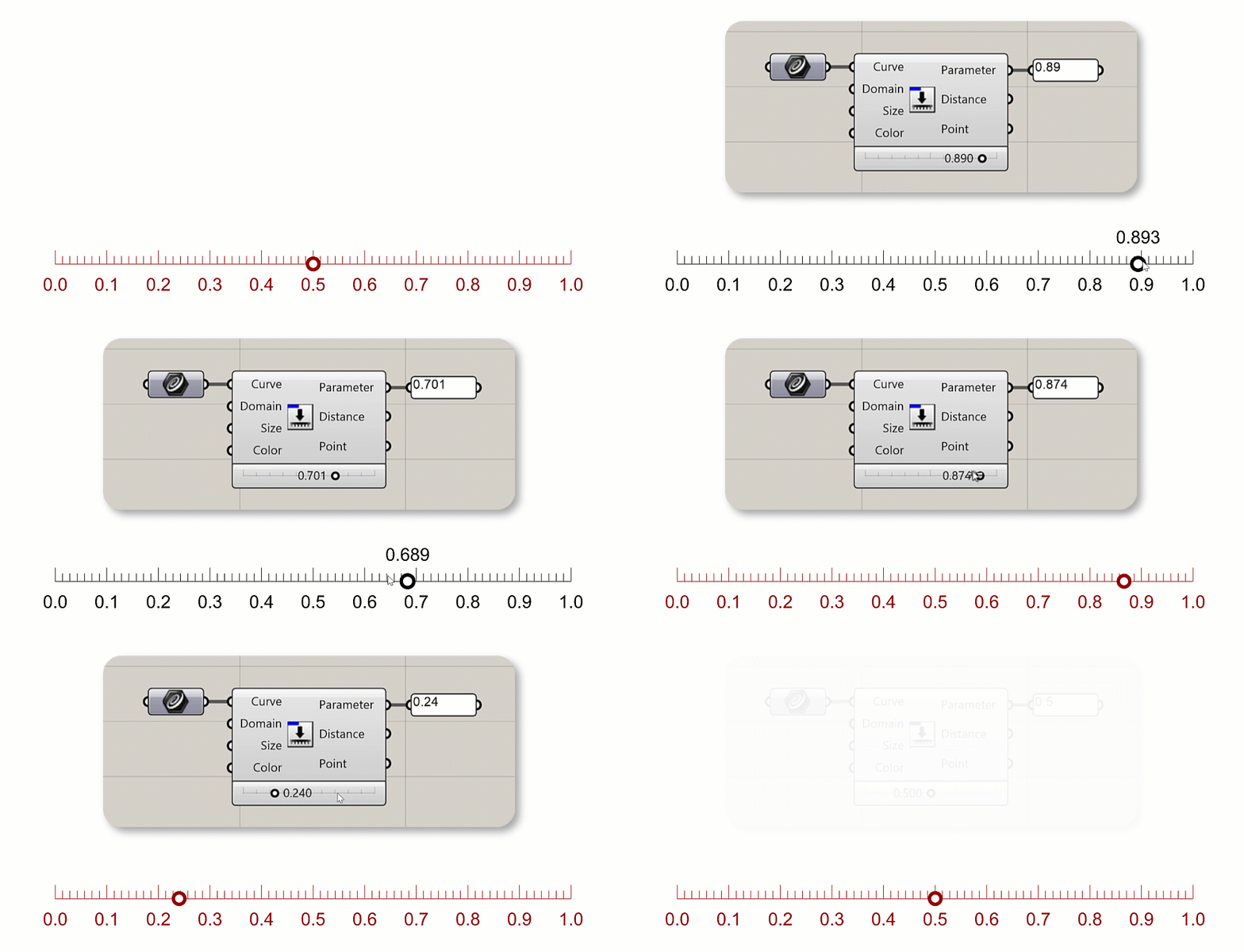
모델의 어떤 커브도 숫자 슬라이더로 변환할 수 있습니다. 뷰포트에서 직접 슬라이더를 생성하면 Grasshopper 컴포넌트와 연결되어 서로의 값이 자동으로 동기화됩니다.
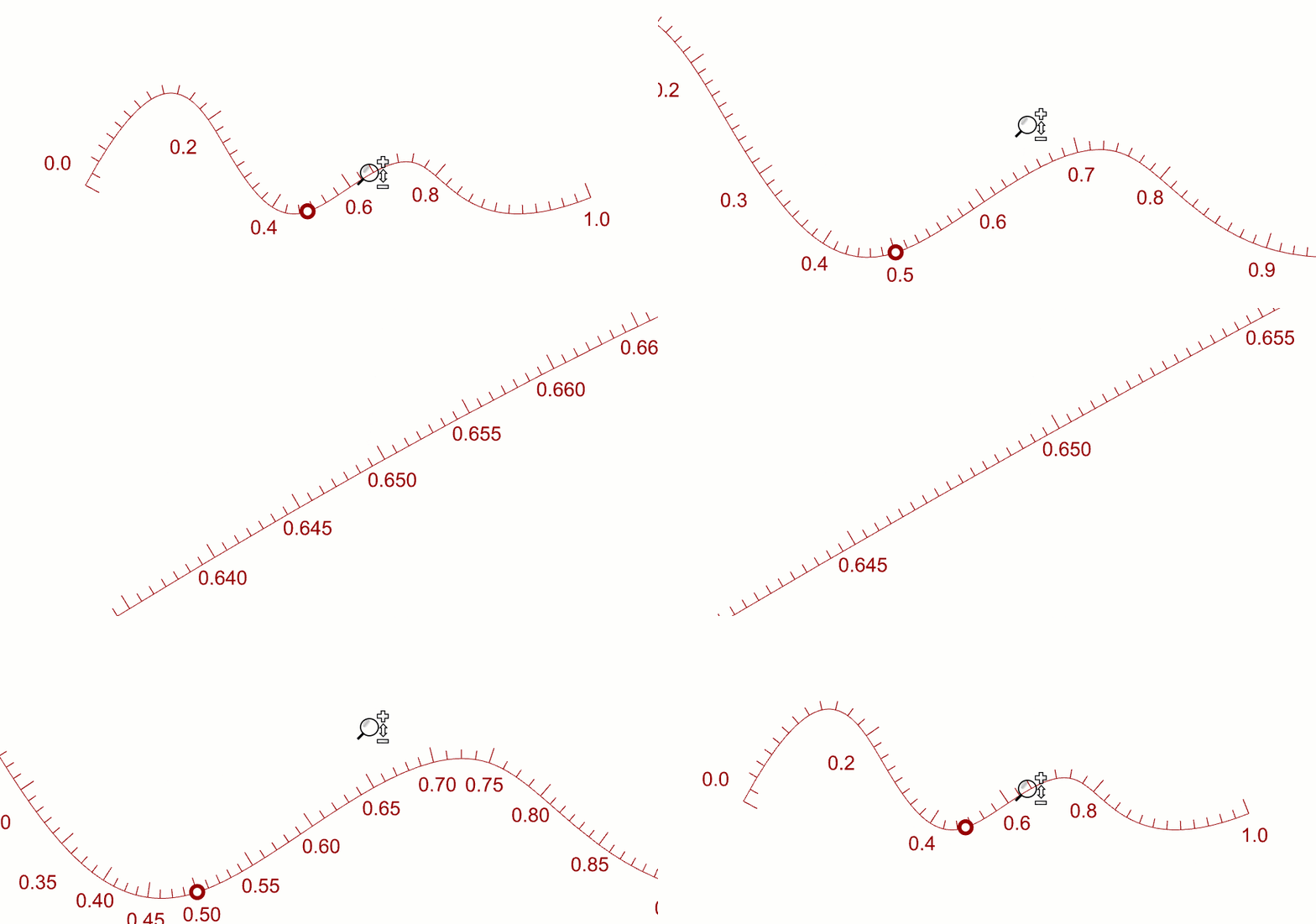
- 동적 정밀도: 확대하면 자동으로 정확도가 높아집니다.
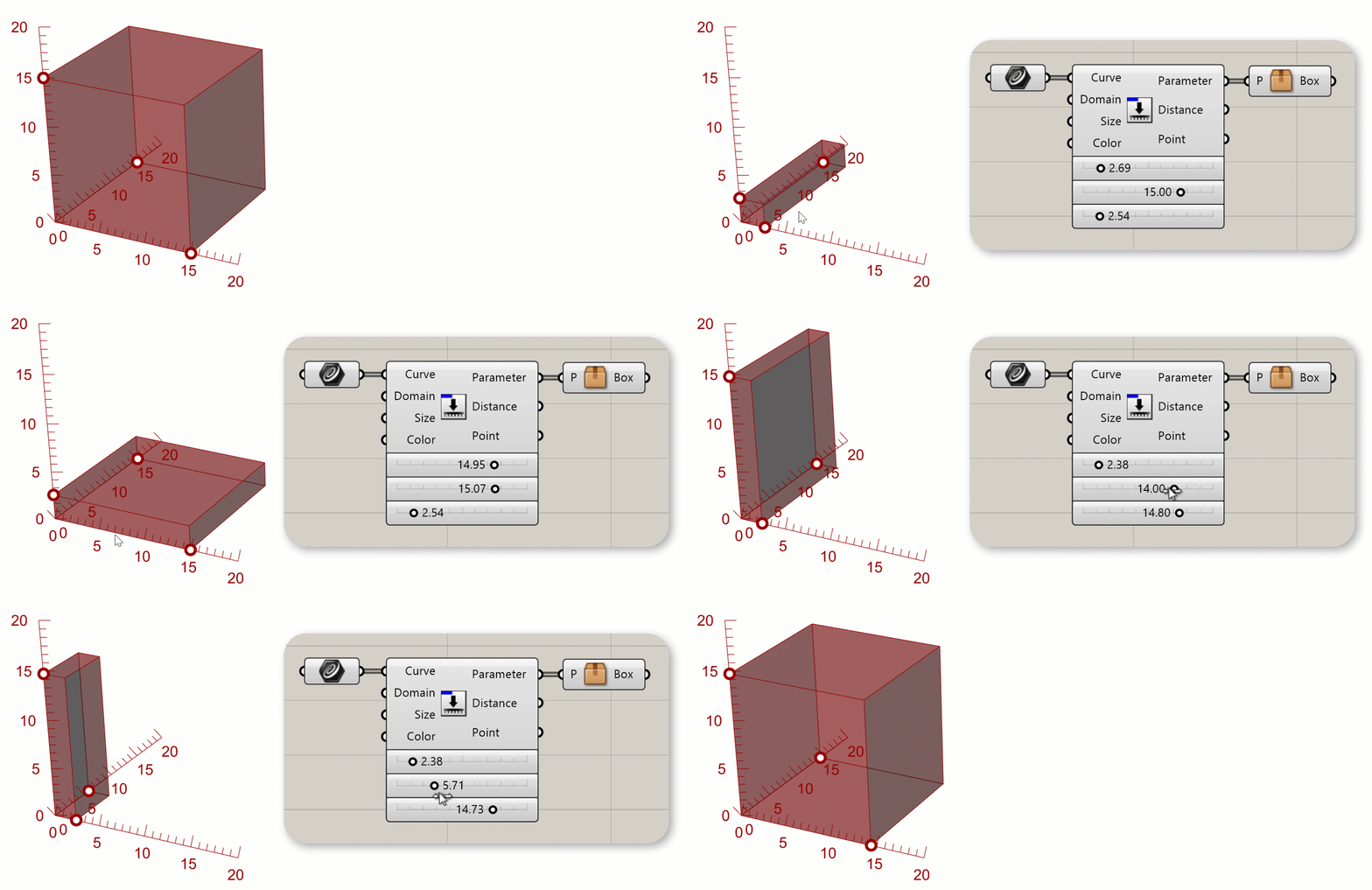
- 여러 개의 커브: 하나의 컴포넌트로 여러 입력 커브를 동시에 관리합니다.
- 뷰포트 동기화: 뷰포트에서 슬라이더를 움직이면 그 값이 컴포넌트에 반영되고, 반대도 마찬가지입니다.
동적 정밀도 확대할수록 수치의 정확도가 높아지므로 모델을 더욱 세밀하게 조정할 수 있습니다.
하나의 Curve Widget 컴포넌트로 여러 개의 입력 커브를 관리할 수 있습니다. Grasshopper 정의를 간결하고 체계적으로 유지합니다.
Angular Widget
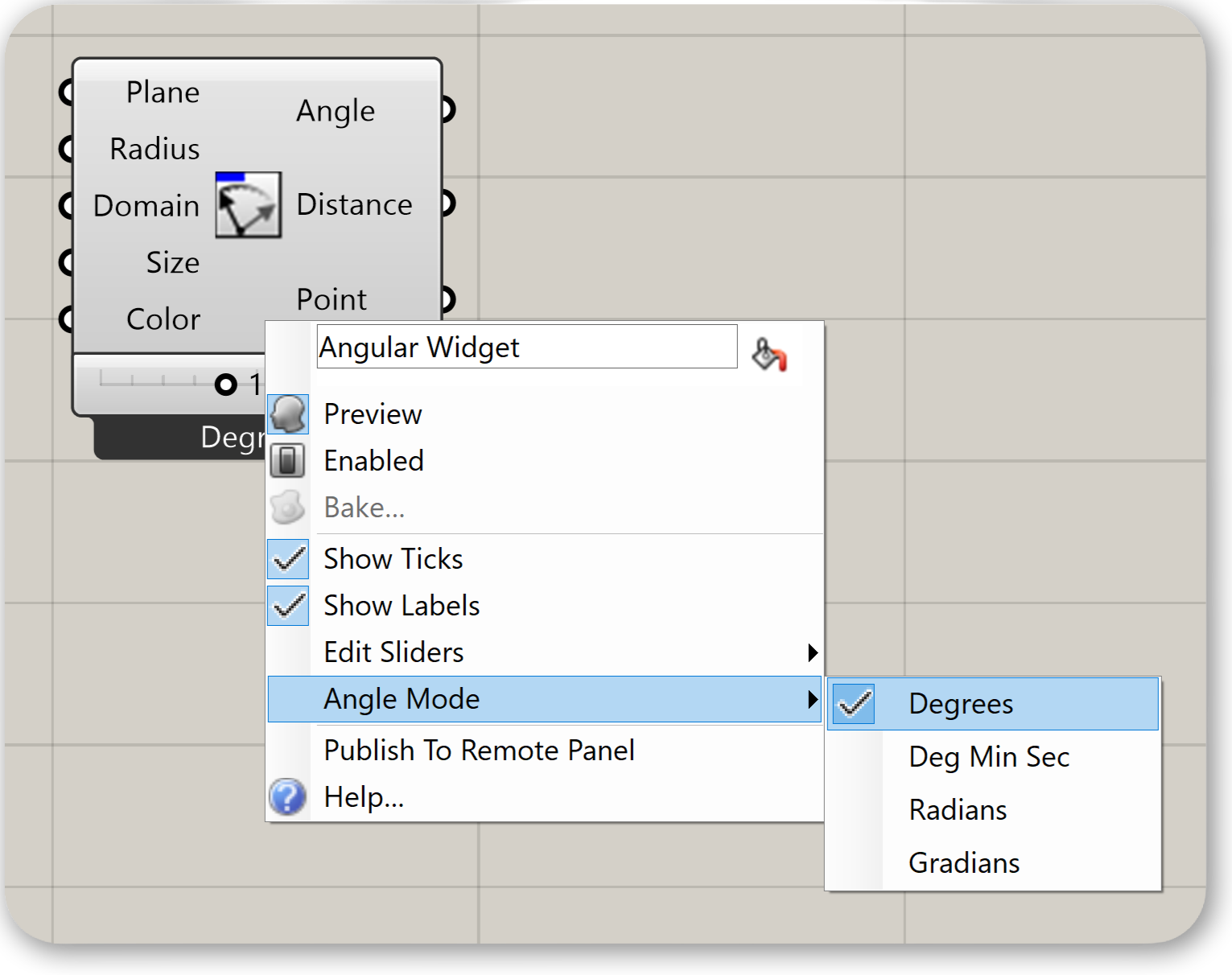
Angular Widget을 사용하면 모델에서 각도를 직접 미세하게 조정할 수 있습니다. 범위와 반지름을 조절할 수 있는 각도 제어를 뷰포트에 생성할 수 있습니다. 네 가지 각도 모드 중에서 선택하세요:
- Degrees(도)
- Degrees(도) / Minutes(분) / Seconds(초)
- Radians(라디안)
- Gradians(그라디안)
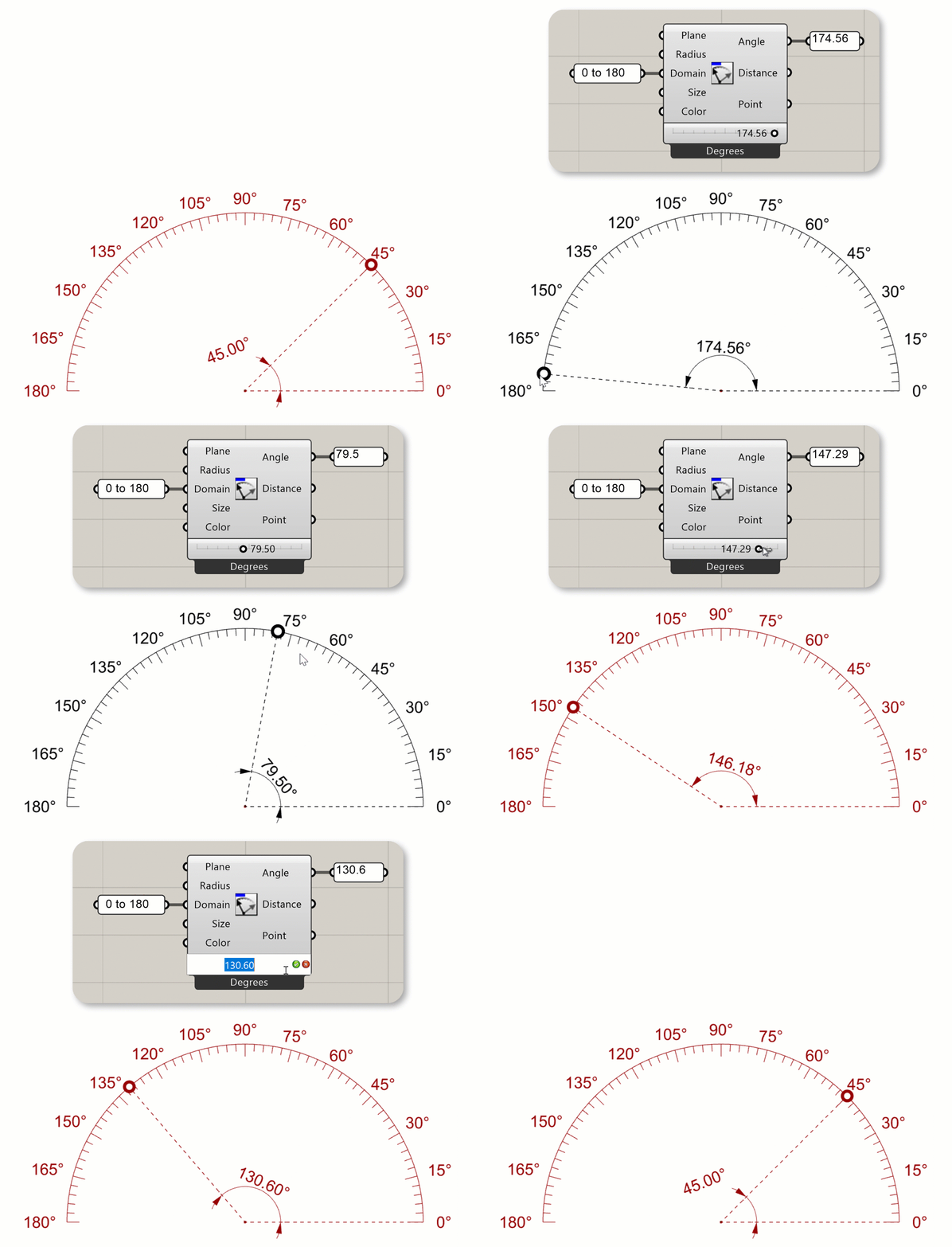
기본적인 도 단위부터 라디안까지, 프로젝트의 필요에 맞게 각도 모드를 전환하세요.
어느 누구와도 공유
대화식 뷰포트 위젯 을 통해, 캔버스를 처음 접하는 사용자도 Grasshopper
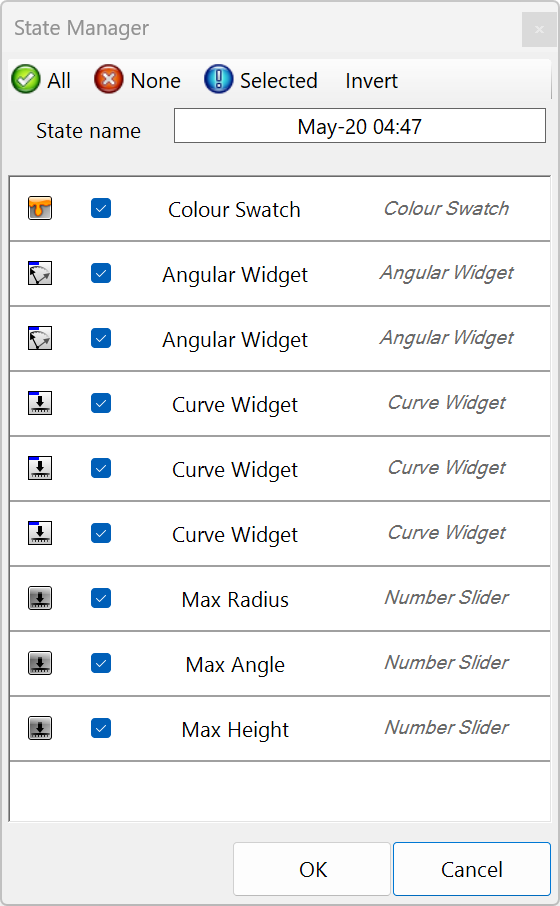
와 Rhino를 연결하여 사용할 수 있습니다. 동료와 Grasshopper 정의를 공유하고, 동료가 뷰포트에서 직접 모델을 조작할 수도 있습니다. Grasshopper의 Solutions 메뉴 > Save State 와 Restore State 를 사용하여 위젯 설정을 저장하고 복원할 수 있습니다.
직접 실행해 보세요
- Windows 또는 Mac용 Rhino 9 Evaluation 을(를) 다운로드하세요..
- WidgetTower.gh 예시 파일을 다운로드합니다.
- 다운로드한 파일을 마우스로 끌어 Rhino 안에 놓습니다. Grasshopper
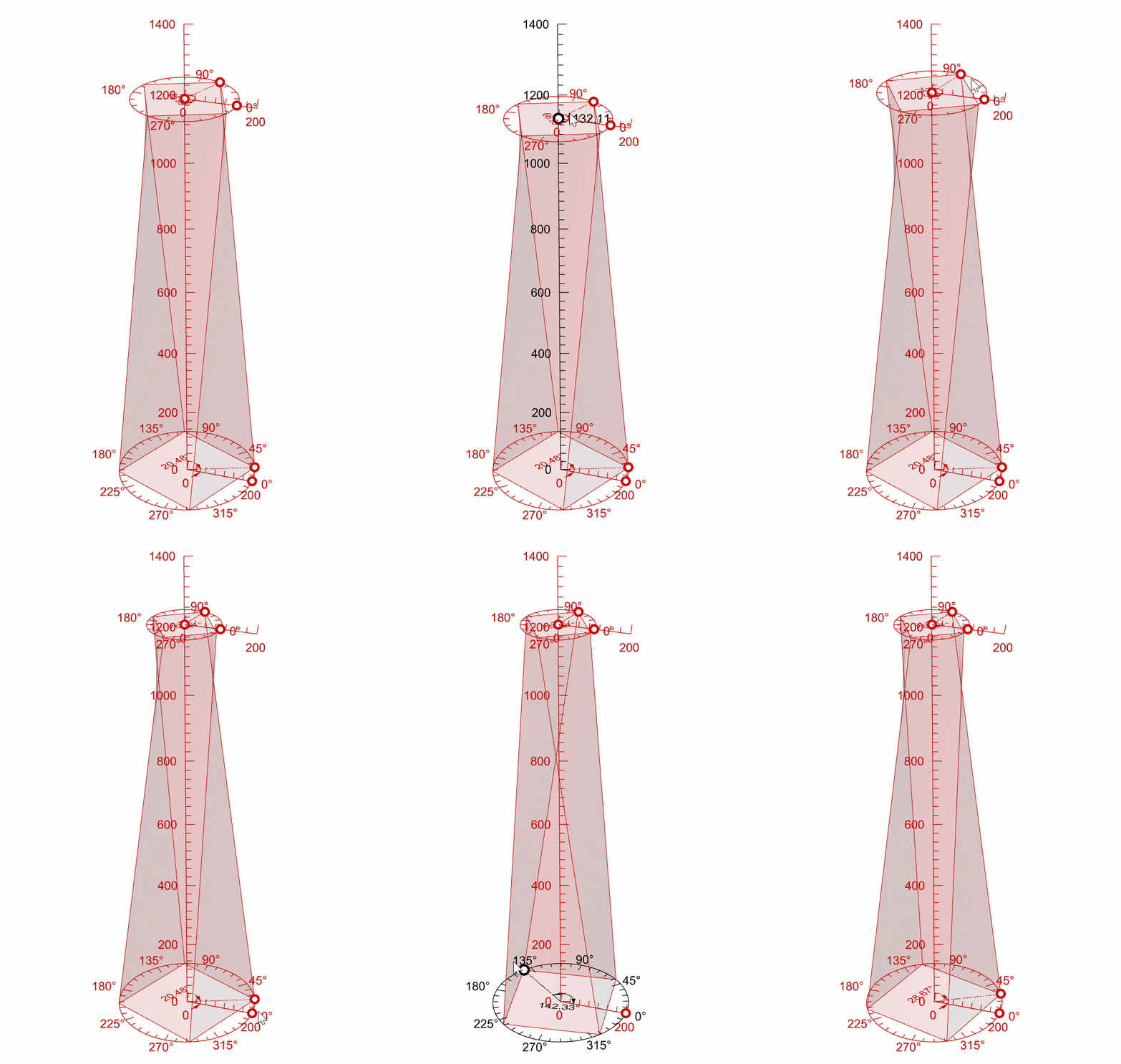
가 로드되고 뷰포트에 타워 와
위젯이 미리보기로 표시됩니다. - Perspective
뷰포트
를
최대화
하고 다음을 실행합니다:
- 수직 커브를 따라 마우스를 끌며
Curve Widget과 함께 타워 높이를 조정합니다. widget을 두 번 클릭하여 값을 편집합니다.Angular Widget을 사용하여 대화식으로 패널을 회전합니다.
- 수직 커브를 따라 마우스를 끌며
- 직접 실행해 보세요! 직접 만든 모델에서 다양하게 실행해 보세요.
- 문의 사항이나 의견이 있으시면 한국 Rhino 사용자그룹 라이노스 또는 Grasshopper 사용자 토론 게시판 을 이용해 주시기 바랍니다.


