
렌더링 재질의 완전한 제어
새로운  Material
컴포넌트를 사용하면
Material
컴포넌트를 사용하면  Grasshopper
에서 직접 재질을 생성하고 편집할 수 있습니다. 캔버스에서 재질 전체를 보면 이해와 편집이 더 쉬워집니다. 하나의 정의로 여러 재질로 변형할 수 있다는 장점도 있습니다!
Grasshopper
에서 직접 재질을 생성하고 편집할 수 있습니다. 캔버스에서 재질 전체를 보면 이해와 편집이 더 쉬워집니다. 하나의 정의로 여러 재질로 변형할 수 있다는 장점도 있습니다!
재질 분해와 재구성
기존 Rhino 재질을 활용해 새로운  Query Model Materials
컴포넌트로 고급 재질을 만들어 보세요. 열려 있는 Rhino 파일에서 기존 재질을 불러온 뒤, Grasshopper 안에서 이를 분해하고 수정하여 하나의 정의로 복잡한 효과를 구현할 수 있습니다.
Query Model Materials
컴포넌트로 고급 재질을 만들어 보세요. 열려 있는 Rhino 파일에서 기존 재질을 불러온 뒤, Grasshopper 안에서 이를 분해하고 수정하여 하나의 정의로 복잡한 효과를 구현할 수 있습니다.
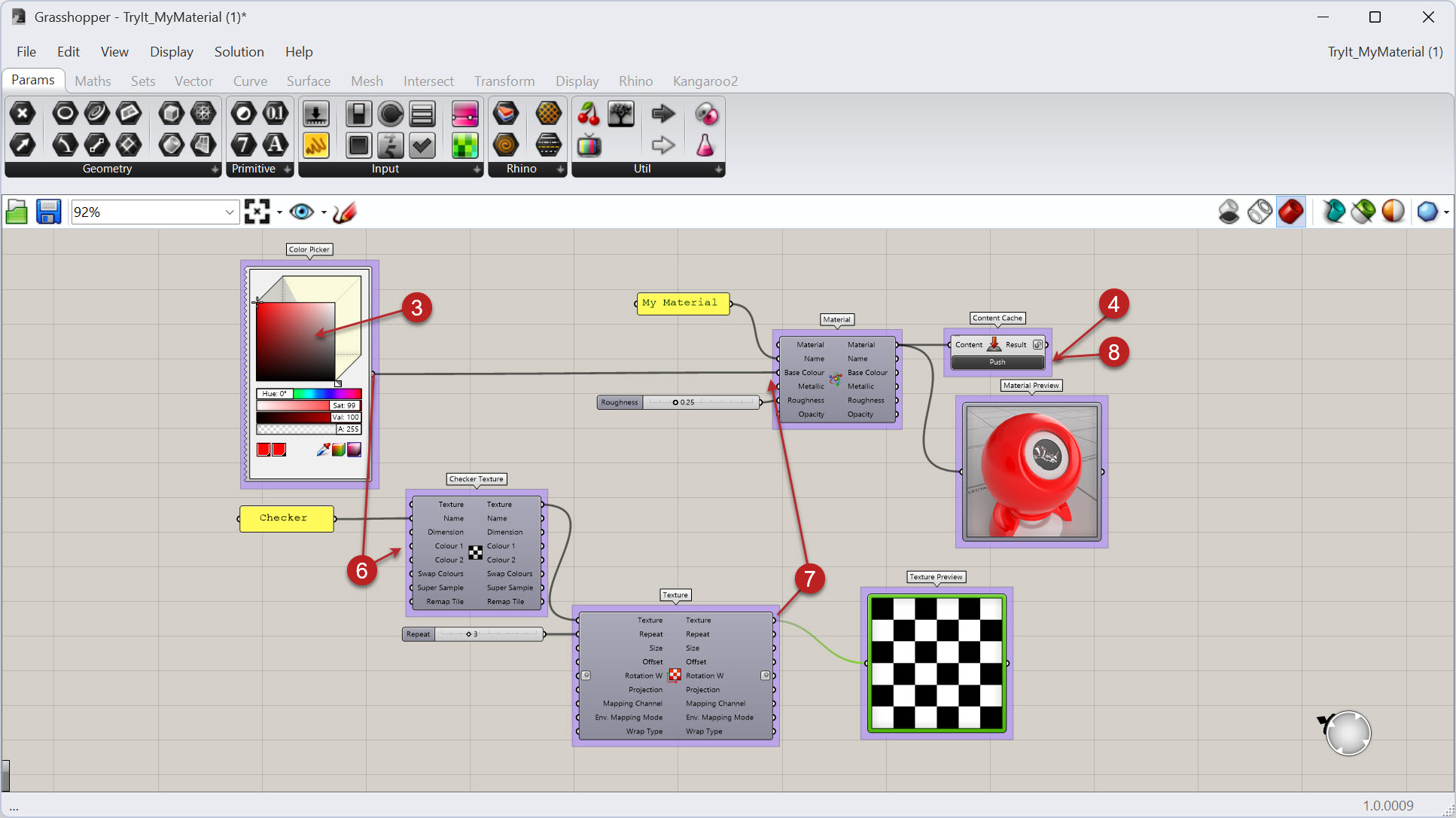
Query Material 컴포넌트를 사용하여 Rhino 재질을 Grasshopper에서 재구성
직접 실행해 보세요
- Windows 또는 Mac용 Rhino 9 Evaluation 을(를) 다운로드하세요.
- TryIt_MyMaterial.gh 파일을 다운로드하고 Rhino 9의 Grasshopper
에서 엽니다.
- Grasshopper 캔버스에서
 Color Picker
로 색을 변경하고 Material Preview가 업데이트되는지 확인합니다.
Color Picker
로 색을 변경하고 Material Preview가 업데이트되는지 확인합니다.  Content Cache
컴포넌트의
Content Cache
컴포넌트의 Push단추를 누릅니다.- Rhino에서 재질 패널(
 Materials
명령)을 열고 푸시된 재질 결과를 확인합니다.
Materials
명령)을 열고 푸시된 재질 결과를 확인합니다. - Grasshopper의 Color Picker
출력을 Texture의
Colour 1입력으로 연결합니다. - Material 컴포넌트의
Base Color를 반복적으로 표시되는 Checker Texture로 대체합니다. - 콘텐츠를 다시
Push하고 Rhino 문서의 재질이 업데이트되는지 확인합니다. - 콘텐츠를 매번 푸시할 때마다 개체가 대체되고 개체마다 독특한 텍스처 매핑이 적용됩니다.
- 컴포넌트에서 다른 매개변수를 변경하며 직접 실행해 보세요.
- 문의 사항이나 의견이 있으시면 한국 Rhino 사용자그룹 라이노스 또는 Grasshopper 사용자 토론 게시판 을 이용해 주시기 바랍니다.

