평행선: 더욱 단순해진 도면 작성
 Polyline
명령의 새로운
Polyline
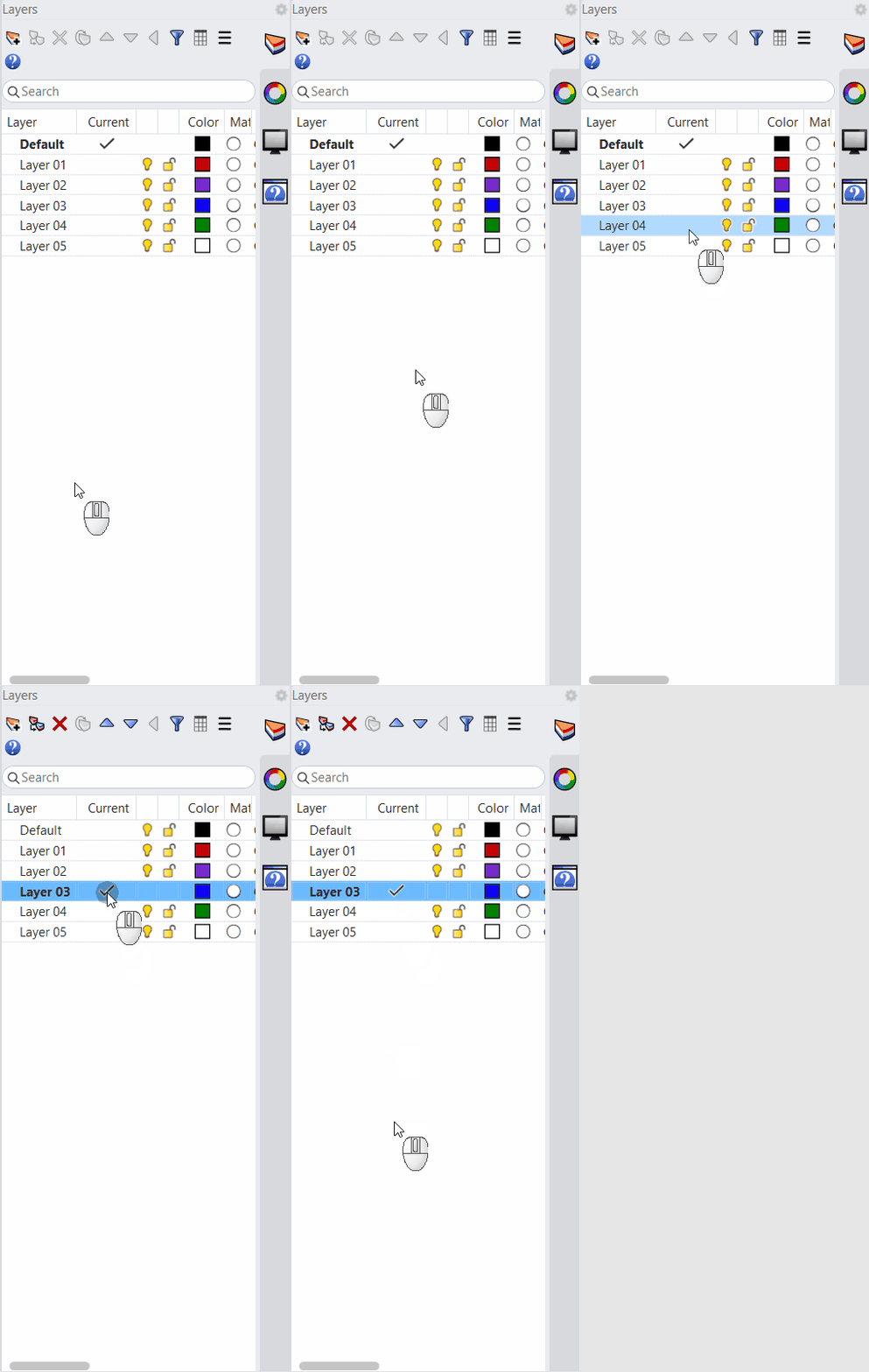
명령의 새로운 간격띄우기 옵션으로 평행선 도면 작성이 가능해졌습니다. 건축가와 도면 작성자는 벽, 배관, 도로 등 쌍선으로 이루어진 요소를 한 번에 그릴 수 있습니다.
그리면서 동시에 간격띄우기
왼쪽, 오른쪽, 양쪽 중에서 선택하고 간격띄우기 거리를 설정한 다음 평소처럼 점을 지정합니다. Rhino가 평행선을 실시간으로 만들기 때문에 폴리라인 완성 후에 지오메트리를 간격띄우기하거나 다시 그릴 필요가 없습니다.
기본 제공되는 모서리 스타일
선을 만드는 동안 예리한, 둥글게, 매끄럽게 같은 모서리 스타일을 설정합니다. 세그먼트를 추가하면 모서리가 함께 업데이트되므로 간격띄우기 후에 보통 필요한 정리 작업이 줄어듭니다.
직접 실행해 보세요
- Windows 또는 Mac용 Rhino 9 Evaluation 을(를) 다운로드하세요.
- Try-It-Parallel-Lines.3dm 모델 파일을 다운로드하고 엽니다.
Offset: Left프레임을 확대합니다.점개체스냅 을 켭니다.- Polyline
명령을 실행합니다.
-
명령행 프롬프트
에서 다음 옵션을 설정합니다:
간격띄우기를 왼쪽 으로 설정합니다.간격띄우기_거리를 0.25 로 설정합니다.모서리_스타일을 예리한 으로 설정합니다.캡_스타일을 평평하게 로 설정합니다.- 그림과 같이 점을 선택합니다.
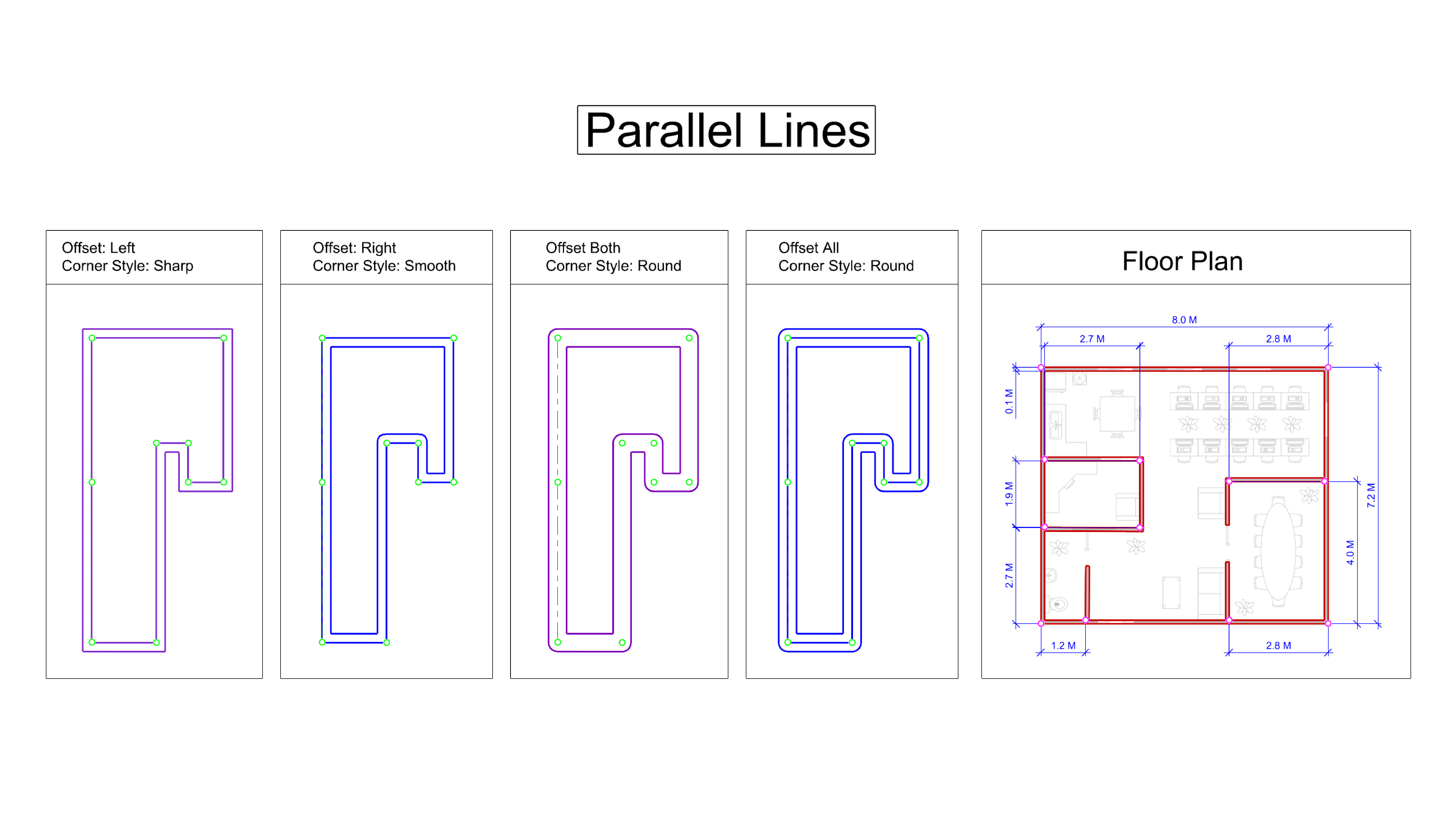
Offset: Right프레임을 확대하고Offset Right레이어를 현재로 설정 합니다.- Polyline
명령을 실행하고 다음 옵션을 설정합니다:
간격띄우기를 오른쪽 으로 설정합니다.간격띄우기_거리를 0.25 로 설정합니다.모서리_스타일을 매끄럽게 로 설정합니다.- 그림과 같이 점을 선택합니다.
Offset: Both프레임을 확대하고Offset Both레이어를 현재로 설정합니다.- Polyline
명령을 실행하고 다음 옵션을 설정합니다:
간격띄우기를 양쪽 으로 설정합니다.간격띄우기_거리를 0.25 로 설정합니다.모서리_스타일을 둥글게 로 설정합니다.- 그림과 같이 점을 선택합니다.
Offset: All프레임을 확대하고Offset All레이어를 현재로 설정합니다.- Polyline
명령을 실행하고 다음 옵션을 설정합니다.
간격띄우기를 모두 로 설정합니다.모서리_스타일을 둥글게 로 설정합니다.- 그림과 같이 점을 선택합니다.
Floor Plan프레임을 확대하고Walls레이어를 활성화합니다.- Polyline
명령을 실행하고 다음 옵션을 설정합니다:
간격띄우기를 오른쪽 으로 설정합니다.간격띄우기_거리를 0.1 로 설정합니다.모서리_스타일을 예리한 으로 설정합니다.캡을 평평하게로 설정합니다.- 그림과 같이 점을 선택합니다.
Image and Points레이어를 끕니다. Trim
을 사용하여 나머지 정리 작업을 마무리합니다.
Trim
을 사용하여 나머지 정리 작업을 마무리합니다.- 직접 실행해 보세요!
간격띄우기,모서리_스타일,간격띄우기_거리,캡옵션을 다양하게 바꿔 가며 직접 평행선 조건을 만들어 보세요. - 문의 사항이나 의견이 있으시면 한국 Rhino 사용자그룹 라이노스 또는 Rhino 사용자 토론 게시판을 이용해 주시기 바랍니다.