

선종류
다양한 선종류를 추가해 의미를 전달하고 기술 도면의 가독성을 높이세요.
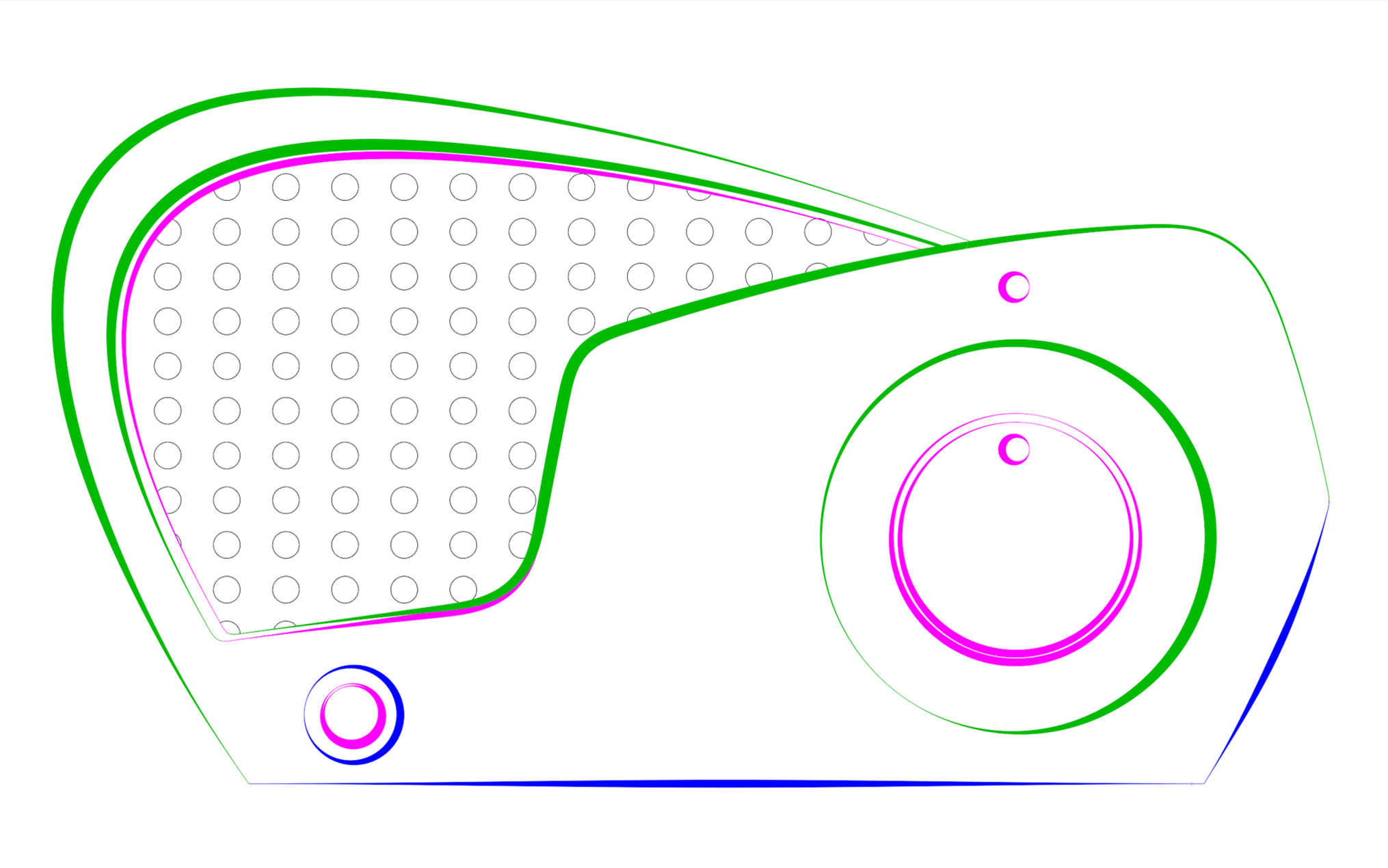
선종류는 패턴, 너비, 테이퍼 속성을 갖춘 커브 스타일입니다. 향상된 선종류가 커브, 서피스, 솔리드, 등에 적용됩니다. 선종류는 디자인에 예술적인 느낌을 더합니다.
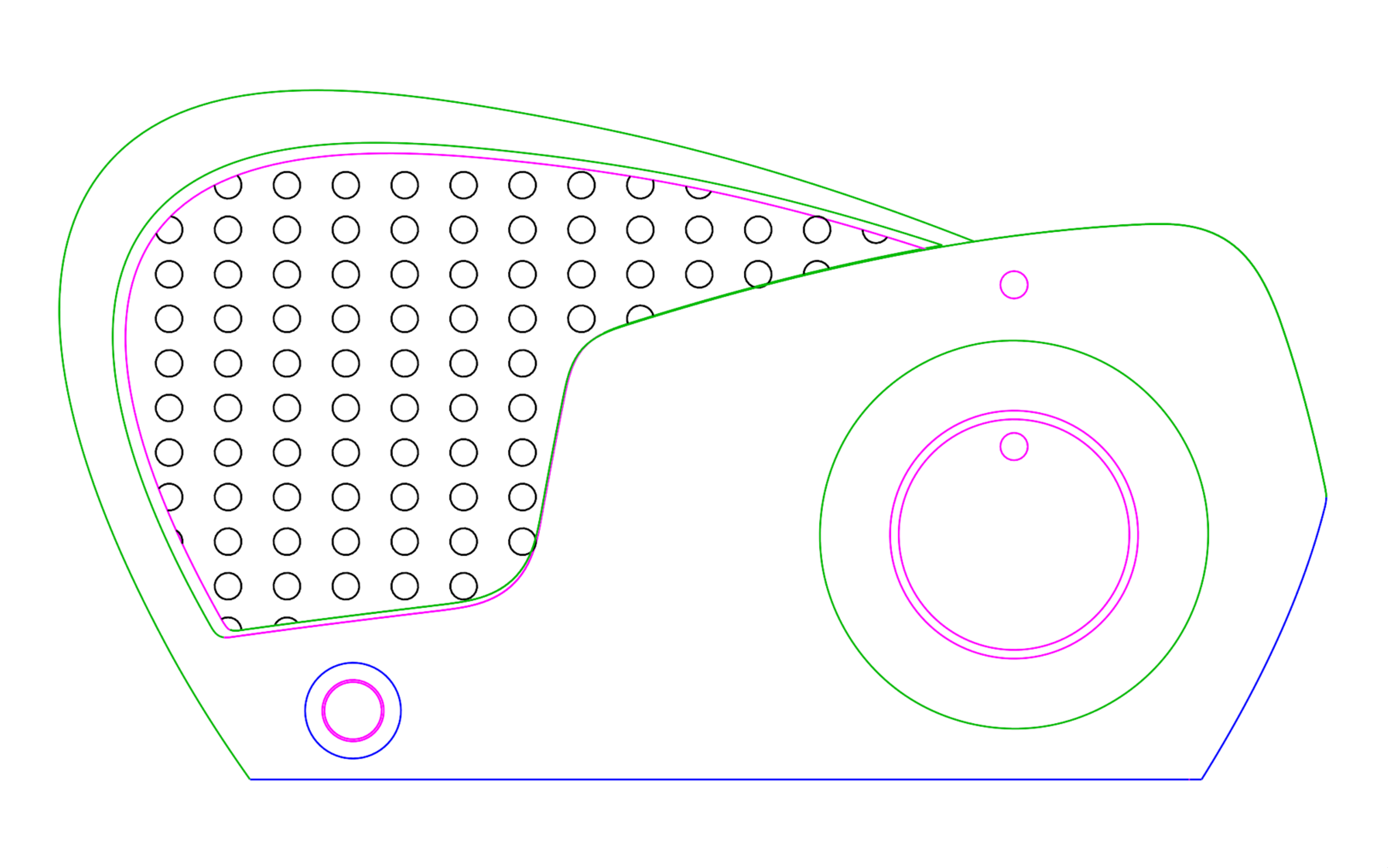
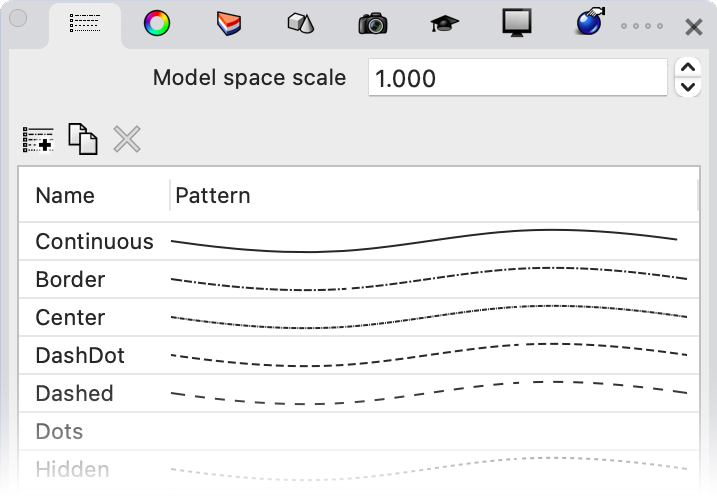
표준 선종류
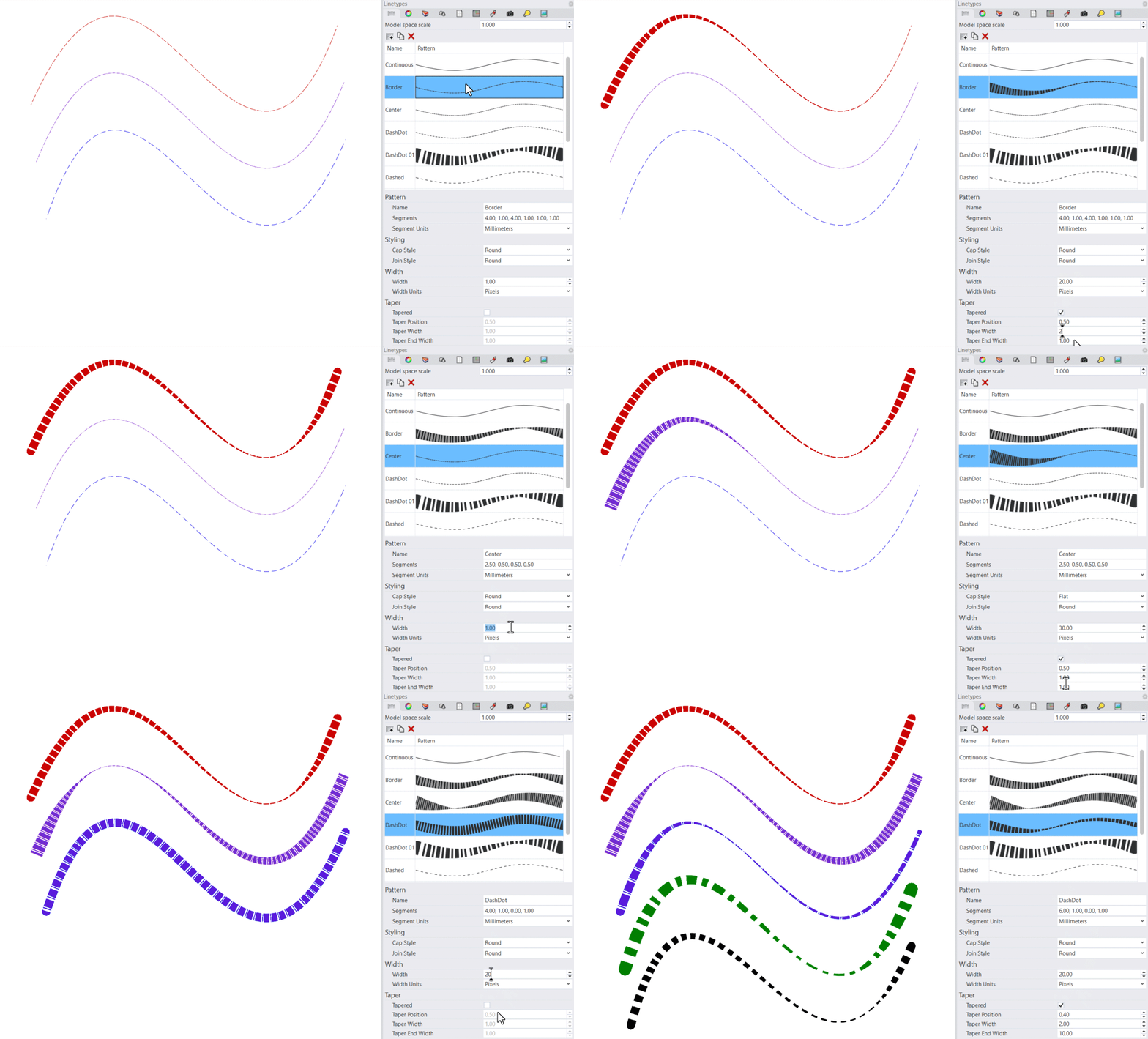
향상된 선종류
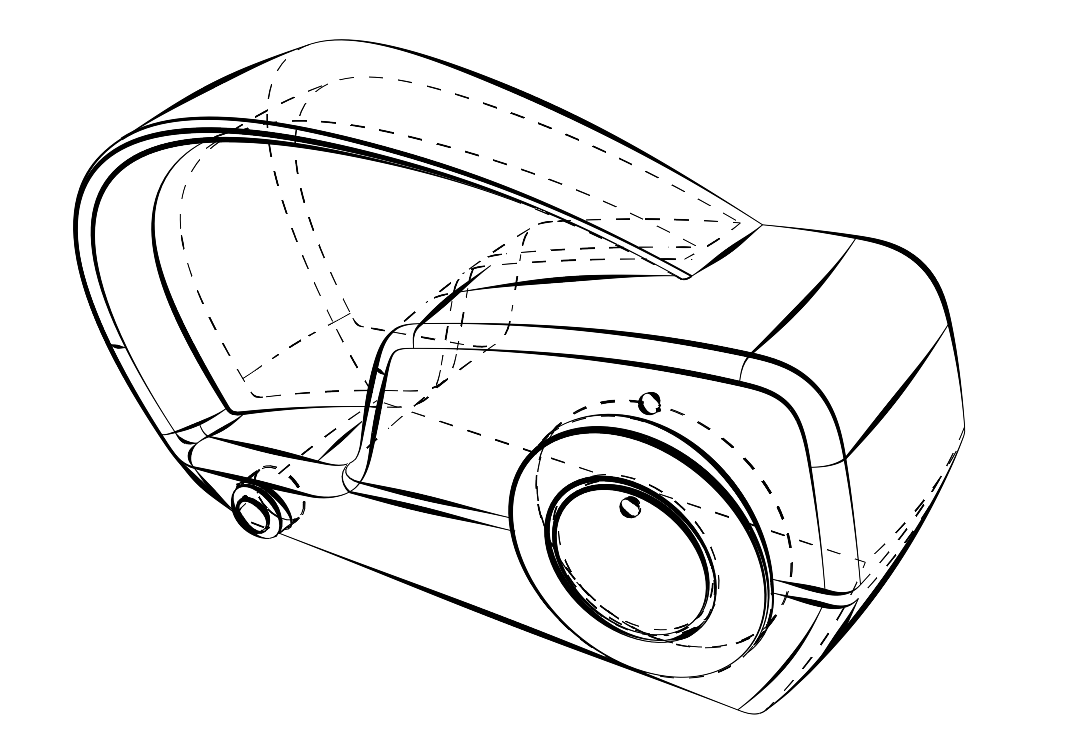
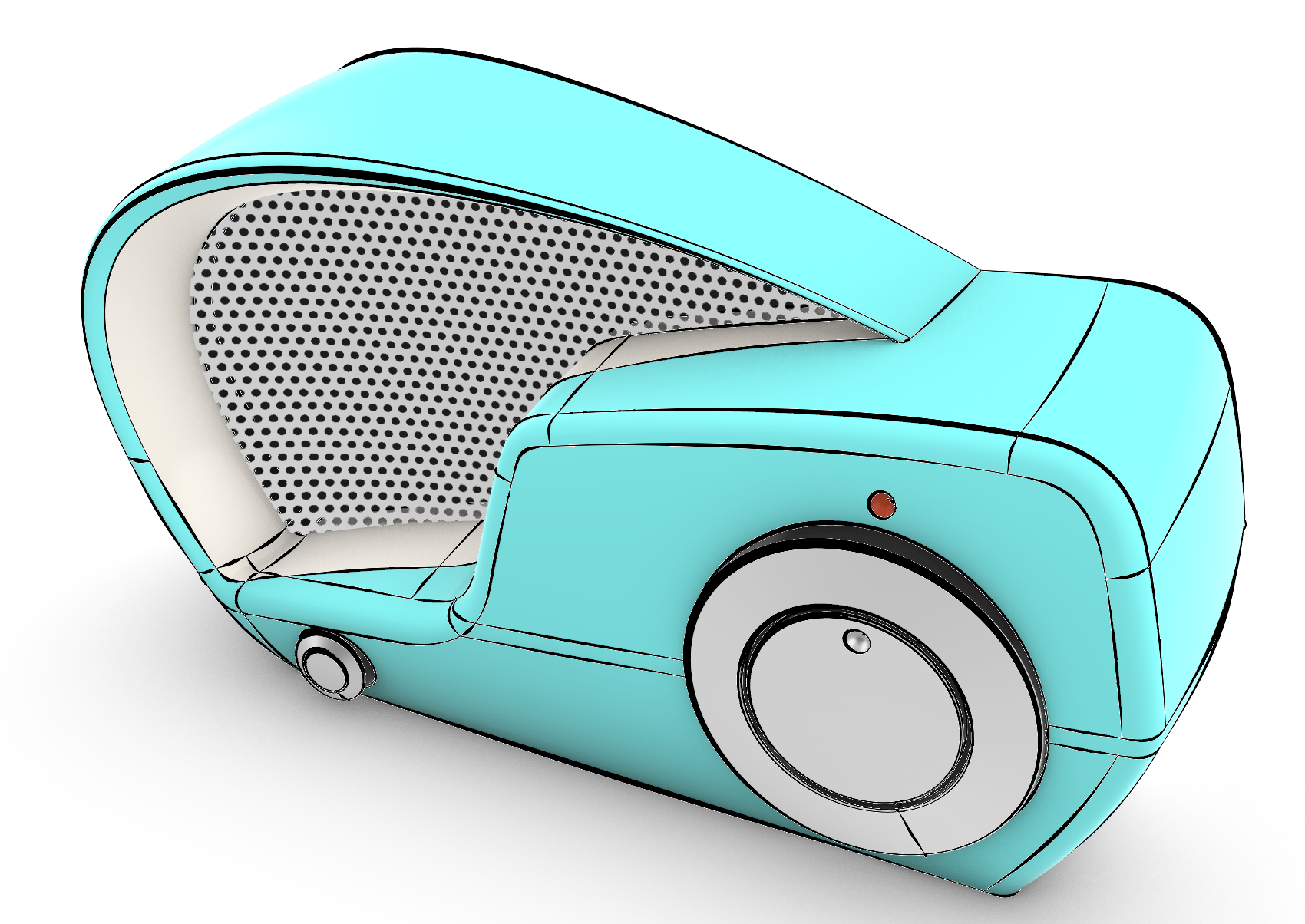
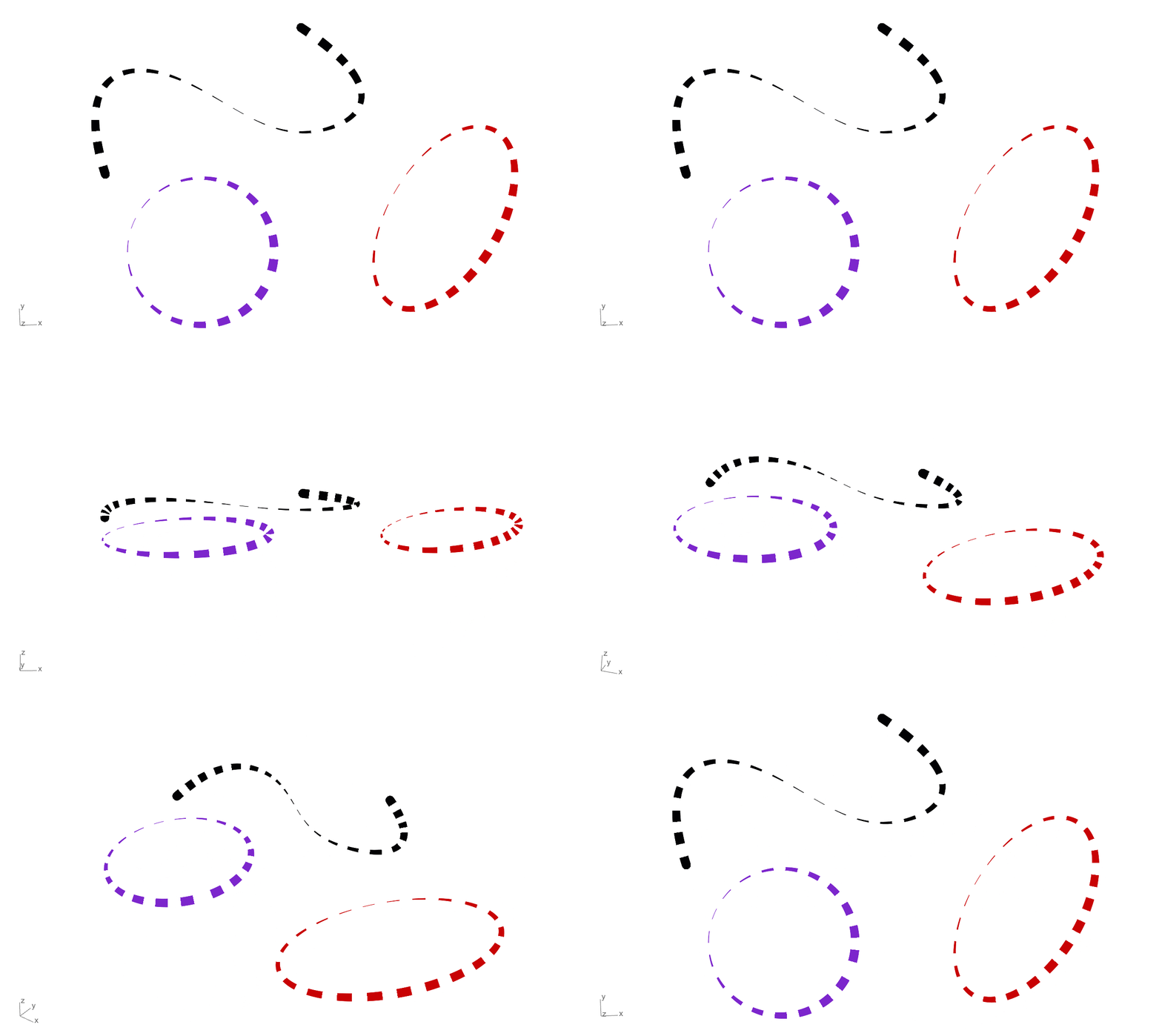
향상된 선종류
커브 그 이상
향상된 선종류는 커브, 서피스, 폴리서피스, 돌출, SubD, 치수, 등에 사용할 수 있습니다. 표시 모드 설정에서 개체와 하위 개체를 사용자가 원하는 대로 지정하여 제어할 수 있습니다.
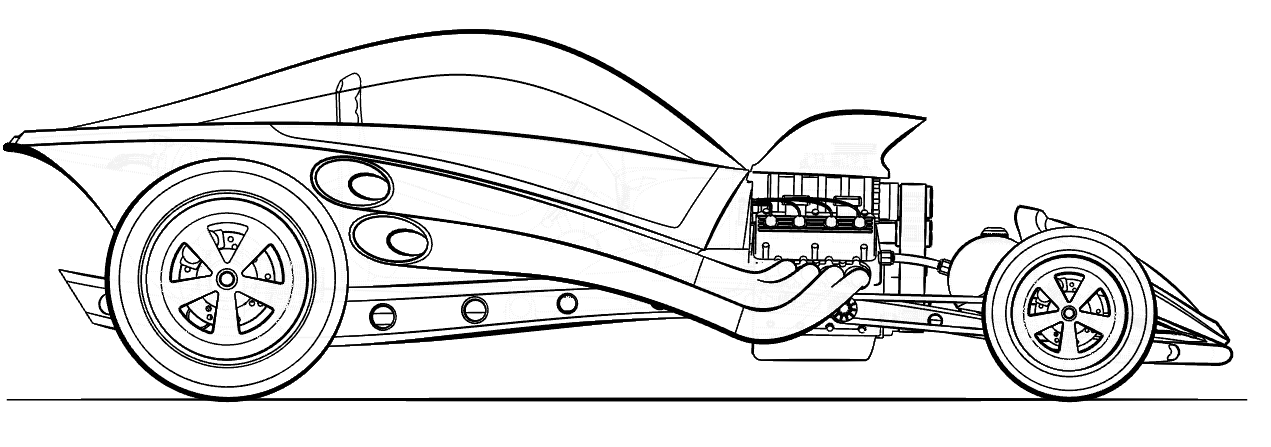
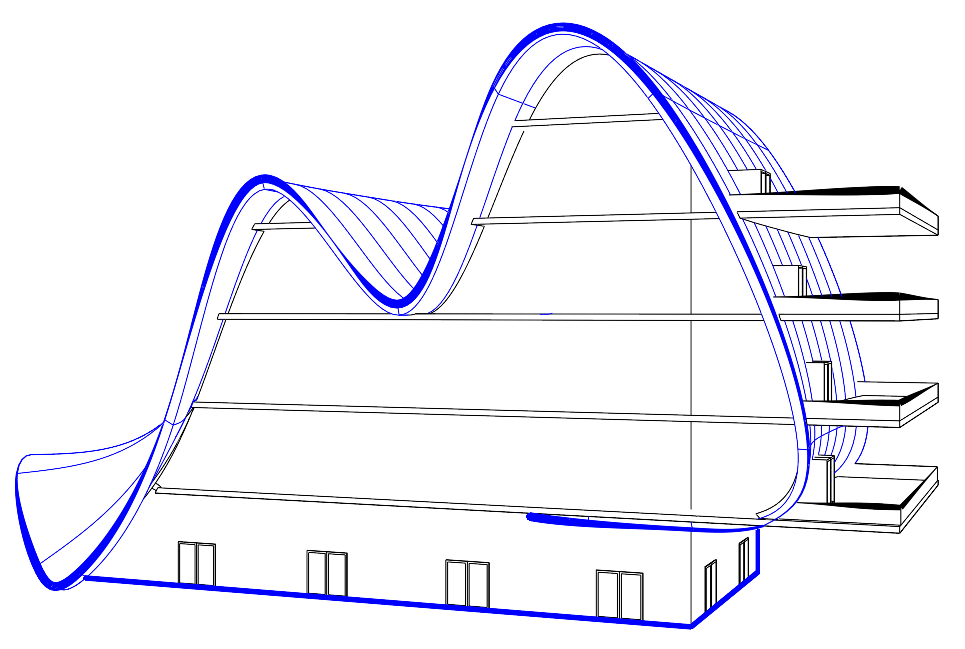
끝막음과 결합 스타일
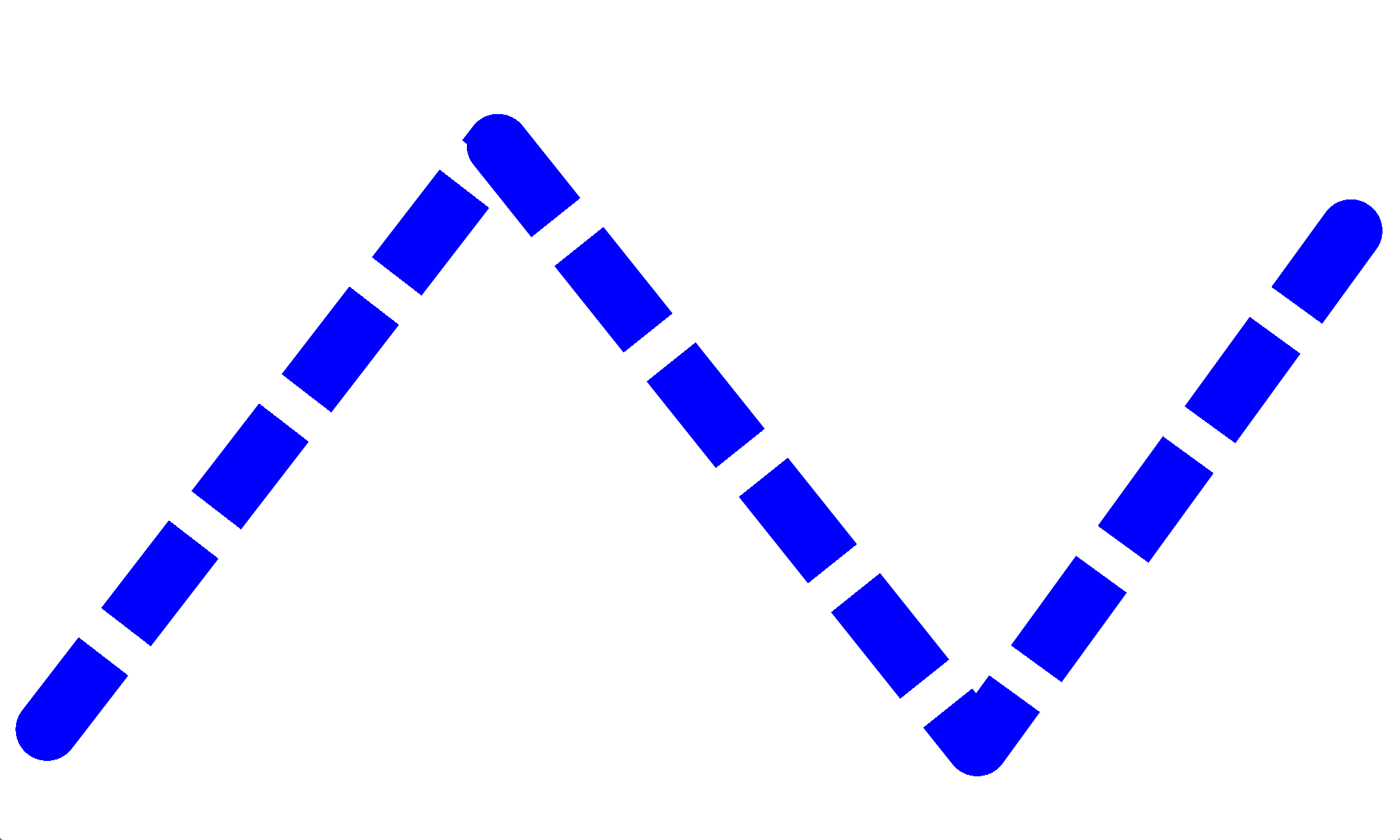
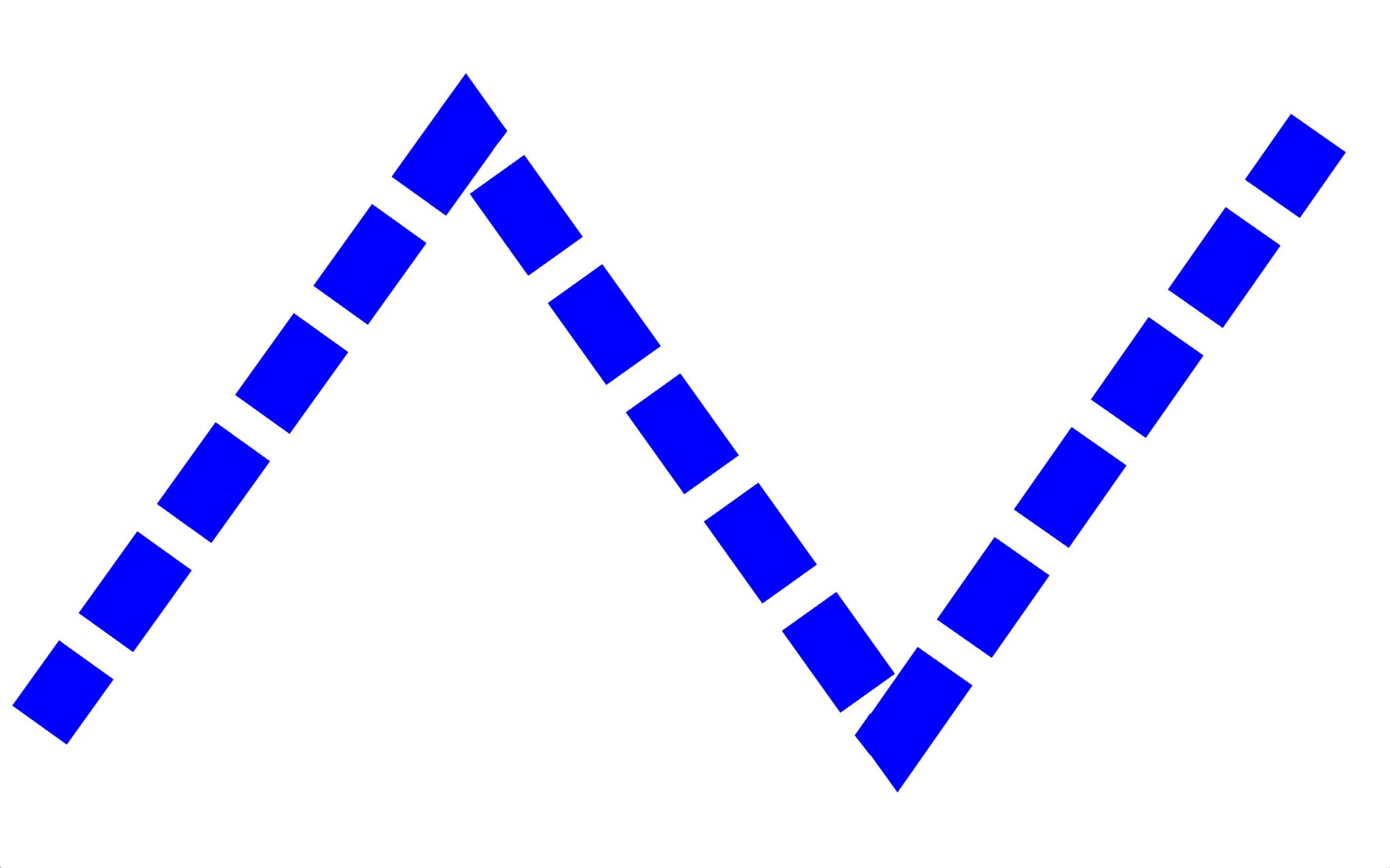
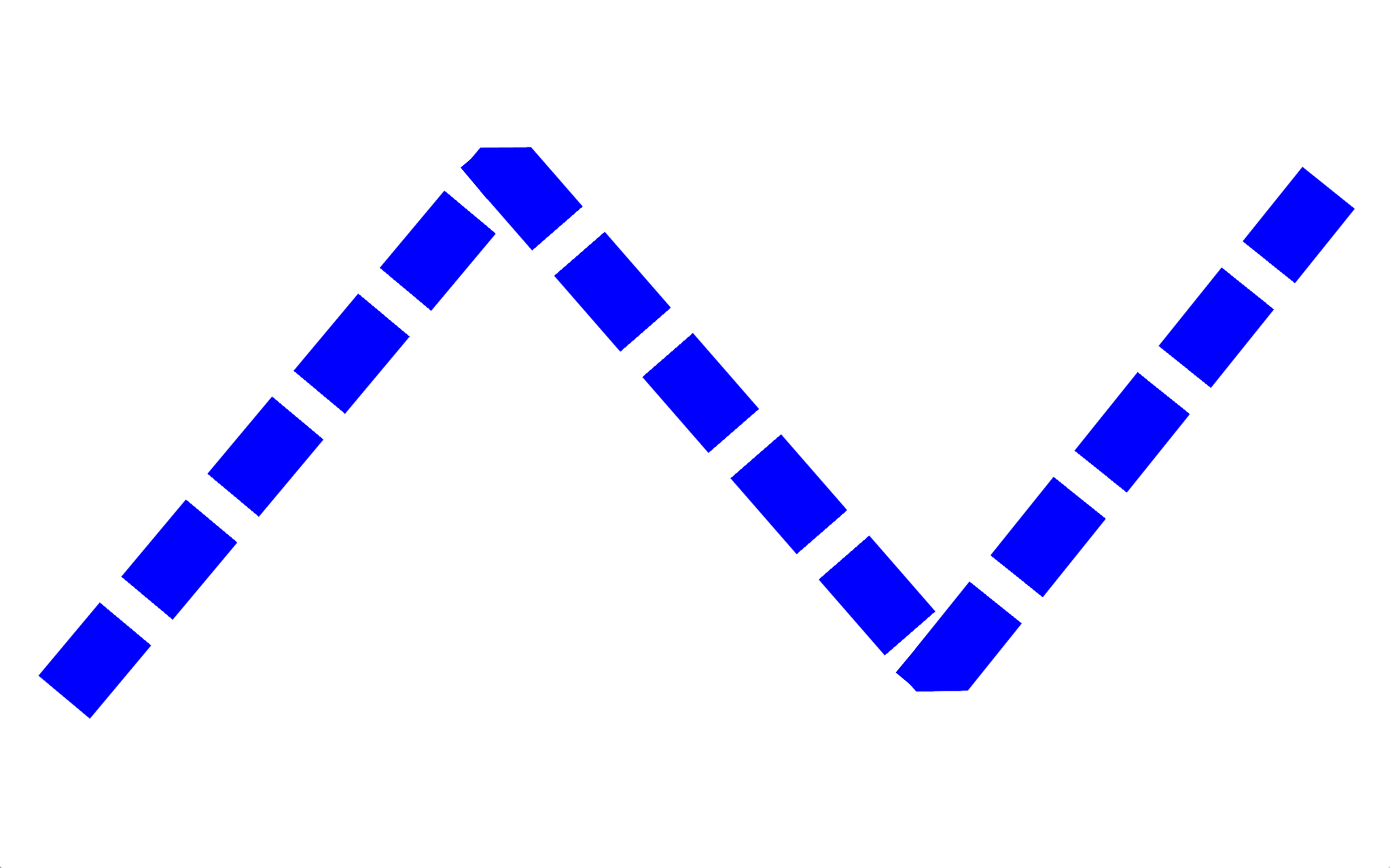
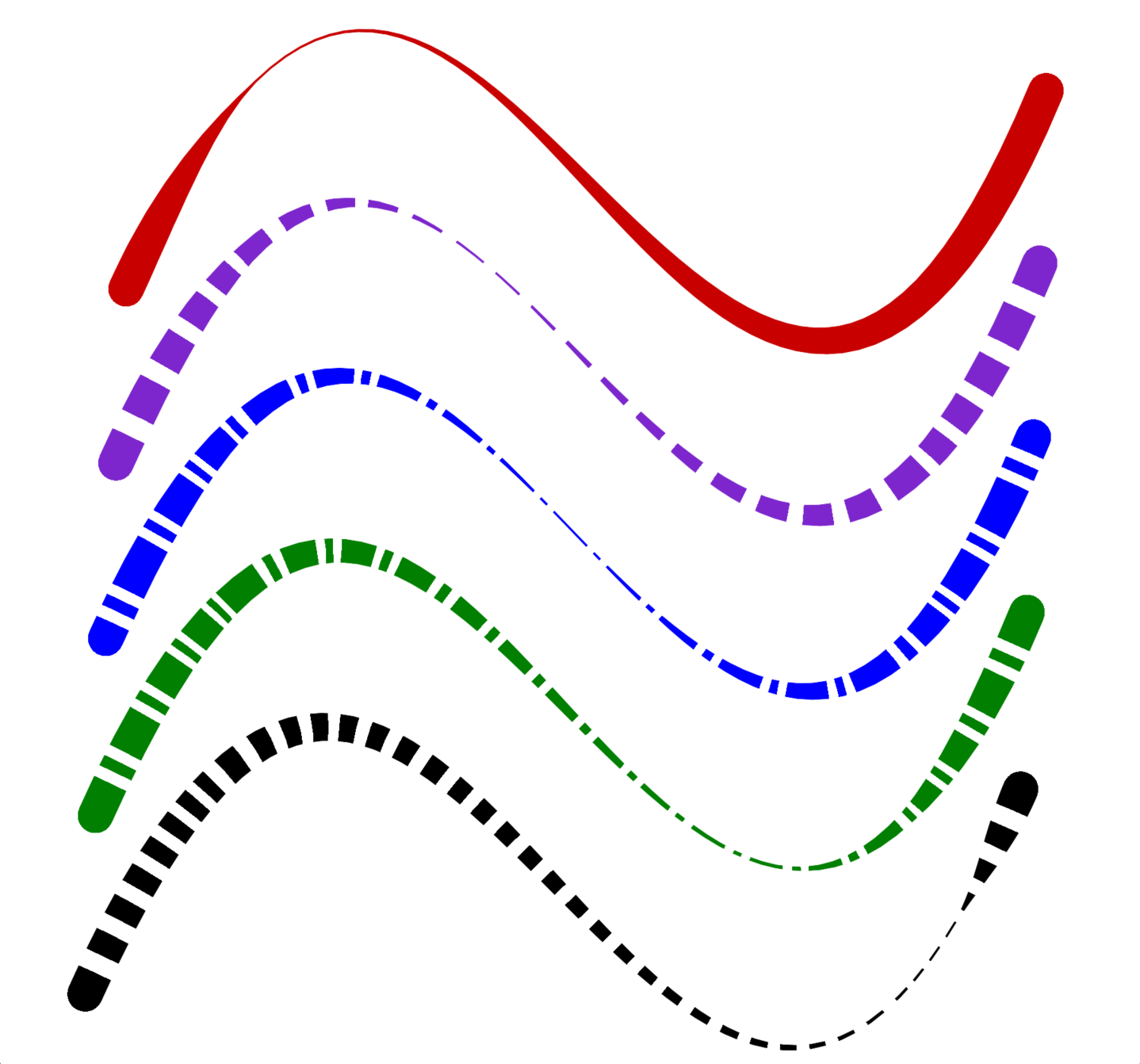
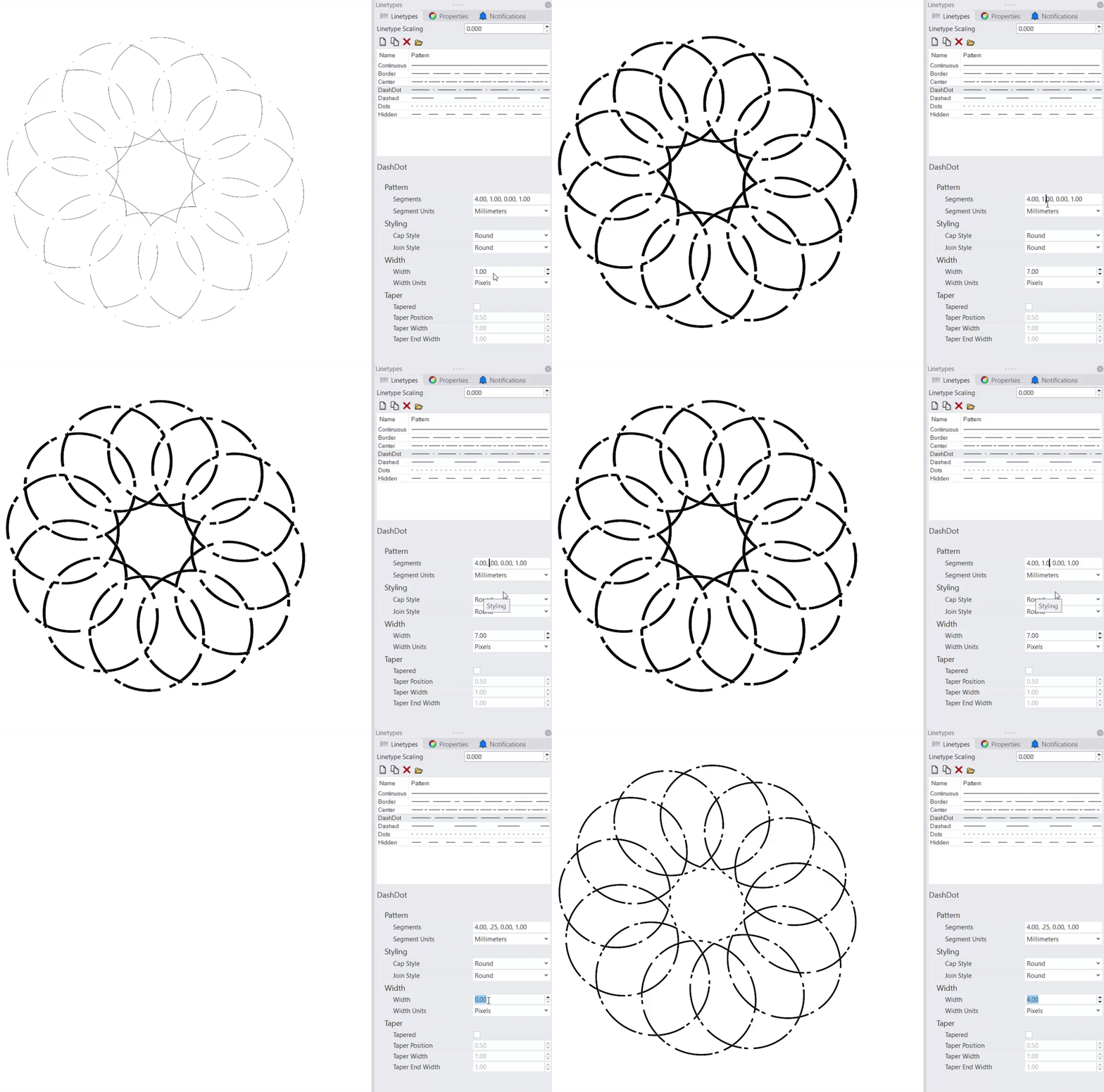
테이퍼가 적용된 선종류
이 설정은 예술적인 테이퍼를 설정할 때 함께 실행됩니다. 옵션에는 패턴, 테이퍼 너비, 전체 커브 길이에 따른 백분율에서의 테이퍼 위치가 포함됩니다.
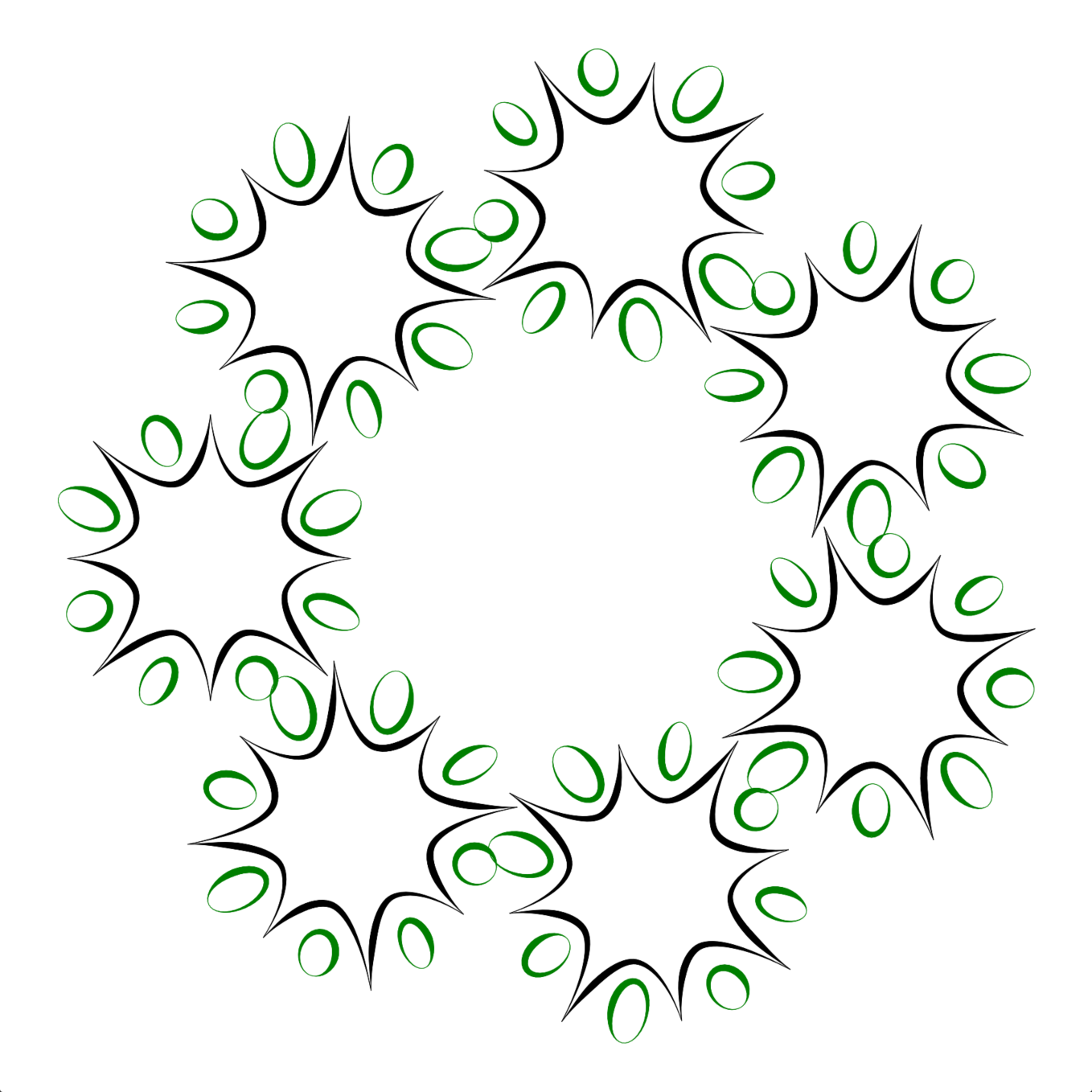
선종류의 셰이프
사용자 지정 선종류는 단순한 지오메트리 이상의 의미를 담아, 시각적 메시지를 전달합니다. 선 작업을 따라 일정한 간격으로 배치되는 텍스트나 기하학적 기호를 포함시킬 수 있습니다.
더 똑똑해진 선종류
선종류의 셰이프와 텍스트를 사용하여, 건축가와 제도사는 복잡한 도면 규칙을 재사용할 수 있는 선 스타일로 전환할 수 있습니다. 배관, 울타리, 벽체 유형 등 반복되는 선 작업을 커브에 연결된 상태로 표현하세요.
선종류 만들기 또는 수정하기
선택한 텍스트나 커브 셰이프로 새로운 선종류를 만들거나, 기존 선종류를 편집해 이를 포함시킬 수 있습니다. 텍스트, 기호, 셰이프는 커브를 따라 배치된 개체가 아니라 선 스타일 자체의 일부가 됩니다.
재생성 없이 편집
커브를 이동, 스트레치, 회전 또는 편집하면 그에 따라 선종류가 업데이트됩니다. 선종류 정의를 한 번만 변경하면 이를 사용하는 모든 커브나 레이어에 업데이트가 적용됩니다.
직접 실행해 보세요
- Windows 또는 Mac용 Rhino 9 WIP 을(를) 다운로드하세요.
- Shapes_Text-in-Linetypes.3dm 모델을 다운로드하고 Rhino에서 엽니다.
 Linetypes
명령을 실행하여 선종류 패널을 엽니다.
Linetypes
명령을 실행하여 선종류 패널을 엽니다.- 선종류 패널에서
 새로 만들기
단추를 클릭하여 새 선종류를 만듭니다.
새로 만들기
단추를 클릭하여 새 선종류를 만듭니다. - 새로운 선종류의 이름을
Storm Drain으로 지정하고 Enter 키를 누릅니다. - 패널에서 마우스 휠을 아래로 스크롤하여 셰이프 항목으로 갑니다:
 Layer
패널에서:
Layer
패널에서:
Storm Drain레이어를 찾습니다.- 이 레이어의 선종류 속성을 엽니다.
- 선종류 선택 대화상자에서
Storm Drain을 선택합니다. - 확인을 누릅니다.
Storm Drain레이어에 있는 녹색 커브가 새로운Storm Drain선종류로 자동 업데이트됩니다.- 직접 실행해 보세요! 나머지 지오메트리를
 Unlock
(잠금 해제) 실행하고 Gas Line, Fence1, Fence2에서 같은 과정을 반복하세요. 새롭게 만들어진 선종류를 각각 대응하는 레이어에 적용합니다.
Unlock
(잠금 해제) 실행하고 Gas Line, Fence1, Fence2에서 같은 과정을 반복하세요. 새롭게 만들어진 선종류를 각각 대응하는 레이어에 적용합니다. - 문의 사항이나 의견이 있으시면 한국 Rhino 사용자그룹 라이노스 또는 Rhino 사용자 토론 게시판을 이용해 주시기 바랍니다.
Grasshopper: 모델 선종류 만들기
Grasshopper의 Model Linetype 컴포넌트로도 나만의 선종류를 만들 수 있습니다.

