
중첩된 블록
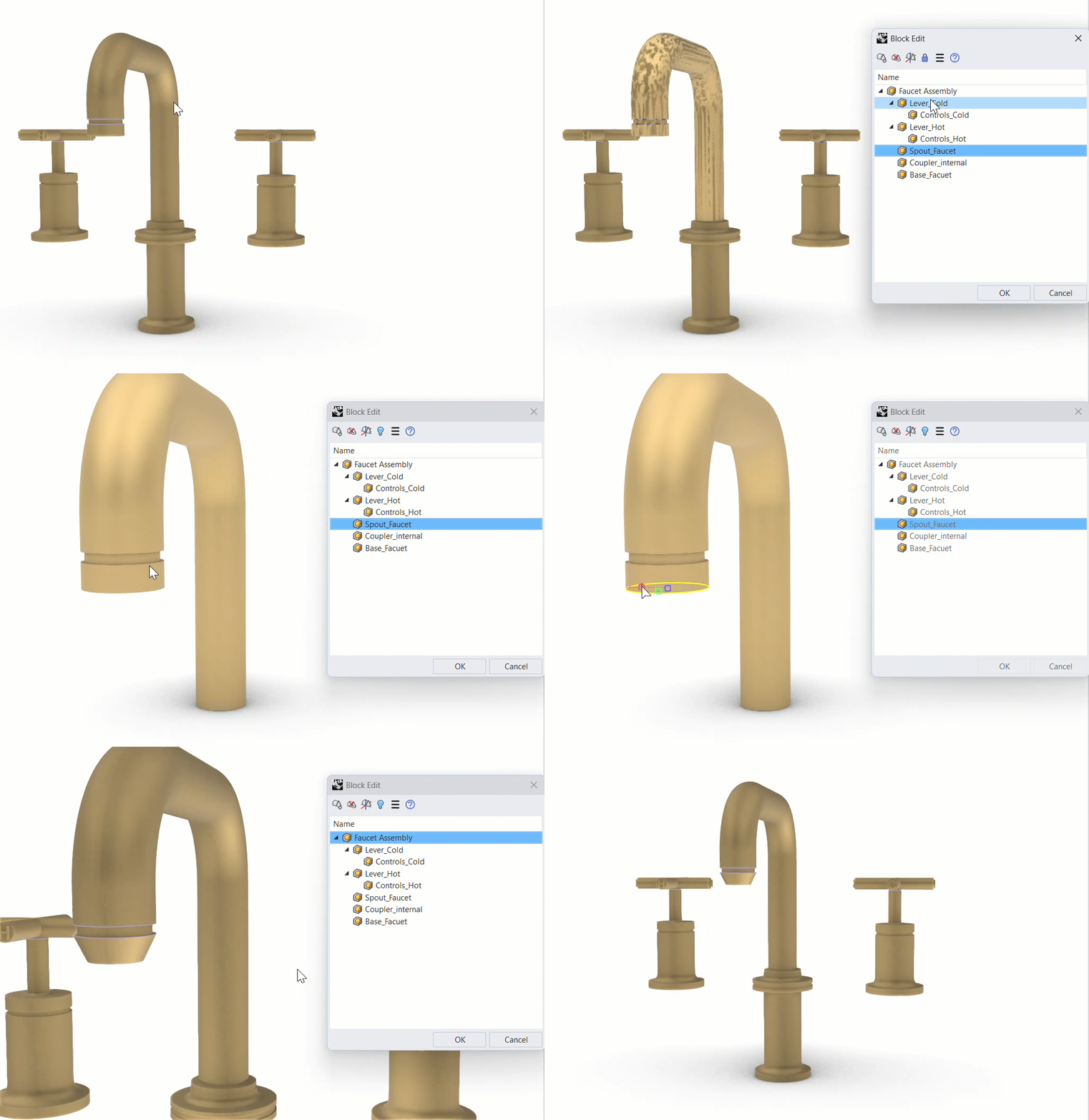
세션을 벗어나지 않고 블록 안의 블록을 편집합니다.  BlockEdit
를 사용하는 동안 모델에서 하위 블록을 두 번 클릭하면 해당 블록이 활성 편집 블록이 됩니다. 뷰포트의 다른 곳을 두 번 클릭하면 상위 블록으로 돌아갑니다. 최상위 블록으로 돌아온 상태에서 다시 두 번 클릭하면 세션이 종료됩니다.
BlockEdit
를 사용하는 동안 모델에서 하위 블록을 두 번 클릭하면 해당 블록이 활성 편집 블록이 됩니다. 뷰포트의 다른 곳을 두 번 클릭하면 상위 블록으로 돌아갑니다. 최상위 블록으로 돌아온 상태에서 다시 두 번 클릭하면 세션이 종료됩니다.
숨기기 및 표시
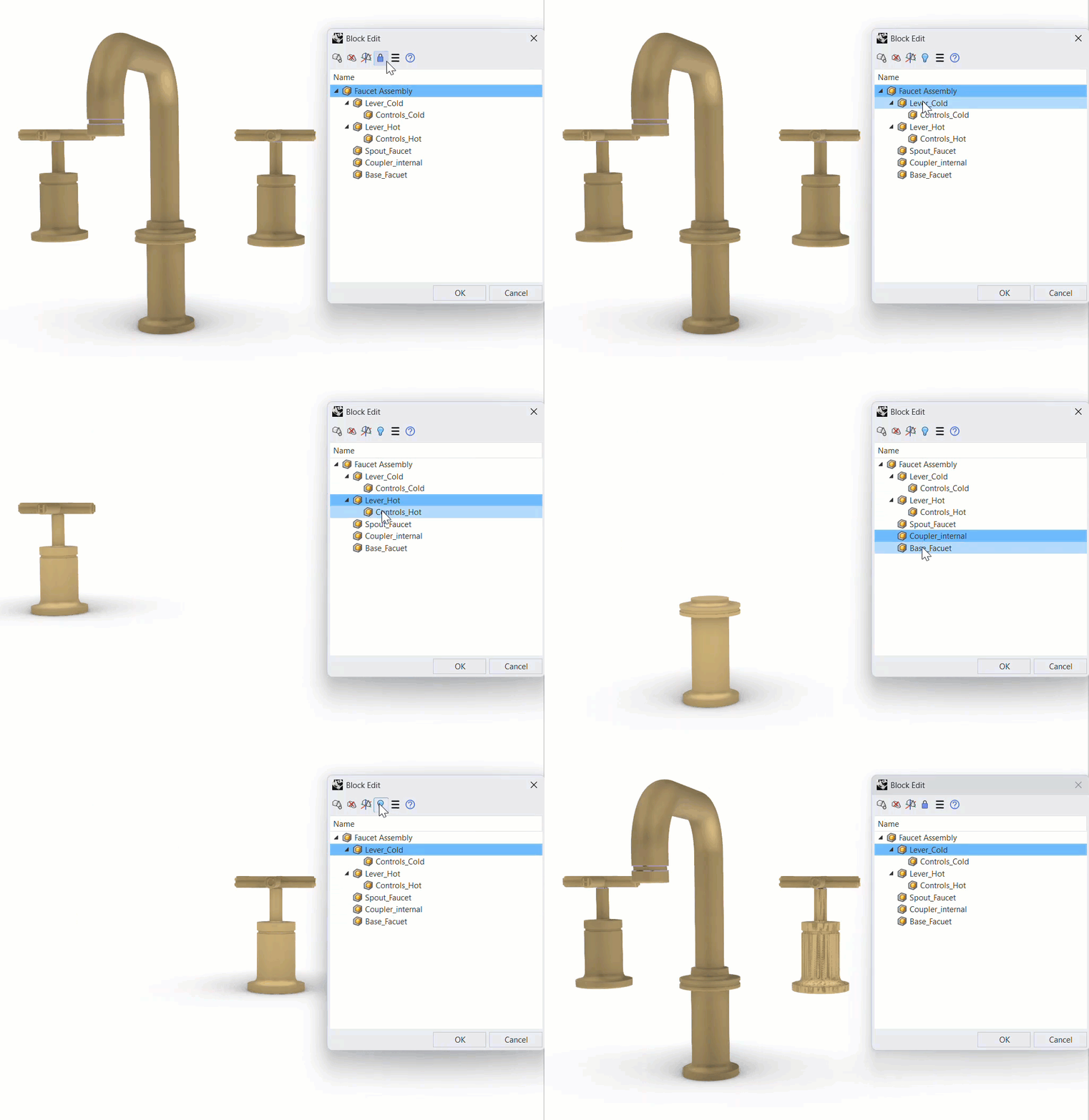
복잡한 장면에서도 편집 중인 블록에 집중하세요. BlockEdit
세션 중에 블록 편집 도구모음에서 클릭 한 번으로 주변의 블록이 아닌 개체를 잠금 상태와 숨김 상태로 전환할 수 있습니다. 모델의 나머지를 숨겨 방해받지 않고 작업하거나, 잠가서 참조할 수 있도록 주변 상황을 계속 표시할 수 있습니다.
비균일 크기 조정
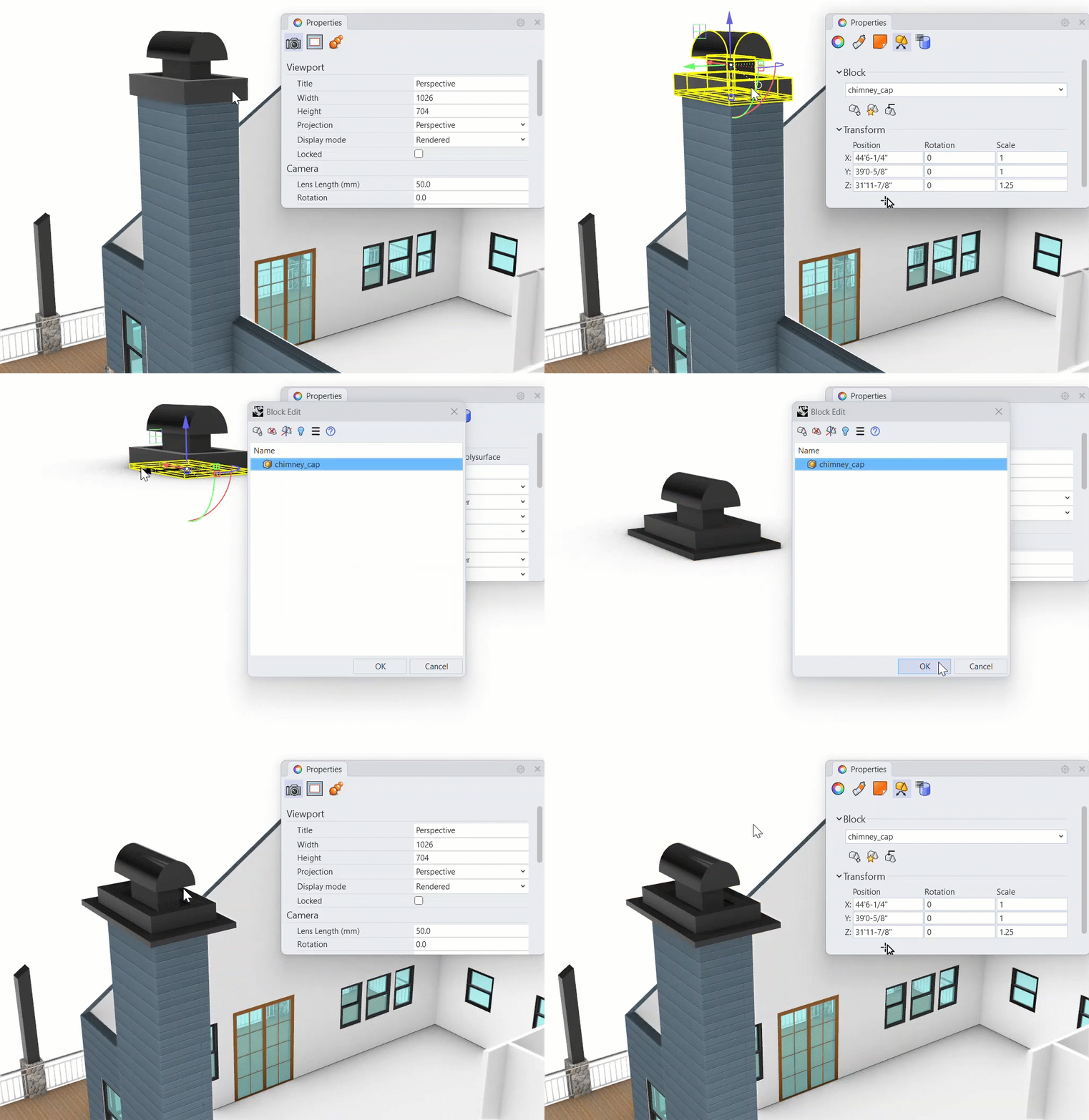
비균일 배율이 적용된 블록 인스턴스를 이제 BlockEdit
로 선택하고 편집할 수 있습니다. 인스턴스를 늘려 위치에 맞춘 다음, 열어서 블록 정의를 변경합니다. 작업이 끝나면  BlockResetScale
을 사용하여 인스턴스를 균일 배율로 되돌립니다.
BlockResetScale
을 사용하여 인스턴스를 균일 배율로 되돌립니다.
직접 실행해 보세요
- Windows 또는 Mac용 Rhino 9 Evaluation 을(를) 다운로드하세요.
- Try-It-BlockEdit.3dm 모델 파일을 다운로드하고 엽니다.
- Top 뷰포트에서 Faucet Assembly 블록을 두 번 클릭합니다.
- 블록 편집 도구모음에서 잠금 아이콘을 클릭합니다. 파란색 전구로 바뀝니다.
- Perspective 뷰포트를 활성화합니다.
- Lever Cold\Controls Cold 중첩 블록을 클릭하고
 Gumball
을 사용하여 45도 회전합니다.
Gumball
을 사용하여 45도 회전합니다. - Lever Hot\Controls Hot 중첩 블록을 클릭하고 Gumball
로 45도 회전합니다.
- 뷰포트를 두 번 클릭하는 동작을 두 번 반복하여 상위 단계로 돌아간 다음 BlockEdit
를 종료합니다.
- Gumball
을 사용하여 수도꼭지를 X 방향으로 늘려 비균일 배율이 적용되도록 합니다. 이렇게 하면 수도꼭지 어셈블리가 한 방향으로 늘어나며 변형됩니다.
- Faucet Assembly 블록을 두 번 클릭하여 BlockEdit
를 다시 엽니다.
- Spout Faucet 중첩 블록을 클릭합니다.
Ctrl + Shift키를 누른 상태에서 주둥이 끝의 가장자리 커브를 선택하여 하위 개체로 선택합니다.- Gumball
을 사용하여 가장자리를 Z 방향으로
-0.5단위 이동합니다. - 뷰포트를 두 번 클릭하는 동작을 두 번 반복하여 BlockEdit
를 종료합니다.
- BlockResetScale
을 실행하여 Faucet Assembly 블록을 균일 배율로 되돌립니다.
- 직접 실행해 보세요! 블록을 사용하는 직접 만든 모델에서 다양하게 실행해 보세요.
- 문의 사항이나 의견이 있으시면 한국 Rhino 사용자그룹 라이노스 또는 Rhino 사용자 토론 게시판을 이용해 주시기 바랍니다.

