변형은 전체 개체의 위치, 회전, 개수, 그리고 형태를 변경합니다. 변형은
 Move
(이동),
Move
(이동),
 Copy
(복사),
Copy
(복사),
 Rotate
(회전),
Rotate
(회전),
 Scale
(크기조정),
Scale
(크기조정),
 Mirror
(미러),
Mirror
(미러),
 Array
(배열),
Array
(배열),
 Shear
(기울이기),
Shear
(기울이기),
 Twist
(비틀기),
Twist
(비틀기),
 Bend
(구부리기),
Bend
(구부리기),
 Taper
(테이퍼) 등을 비롯한 작업을 할 수 있습니다.
Taper
(테이퍼) 등을 비롯한 작업을 할 수 있습니다.
변형 명령은 개체를 작은 부분으로 조각내거나 구멍을 만들지는 않습니다. 이러한 명령은 특정 지오메트리에 제한되지 않고 Rhino에서 지원하는 모든 지오메트리 유형을 수정할 수 있습니다.
이동
Rhino에서 개체를 이동하는 다양한 방법입니다:
-
 Gumball
(검볼) 을 사용합니다.
Gumball
(검볼) 을 사용합니다. - 마우스를 사용하여 개체를 끌어 이동합니다.
-
Move
명령을 사용합니다.
- 엘리베이터 모드를 사용하여 구성평면에 대하여 수직으로 개체를 끌어 이동합니다.
검볼을 사용한 개체 이동
Gumball
(검볼)은 개체를 변형하는 다재다능한 도구입니다.
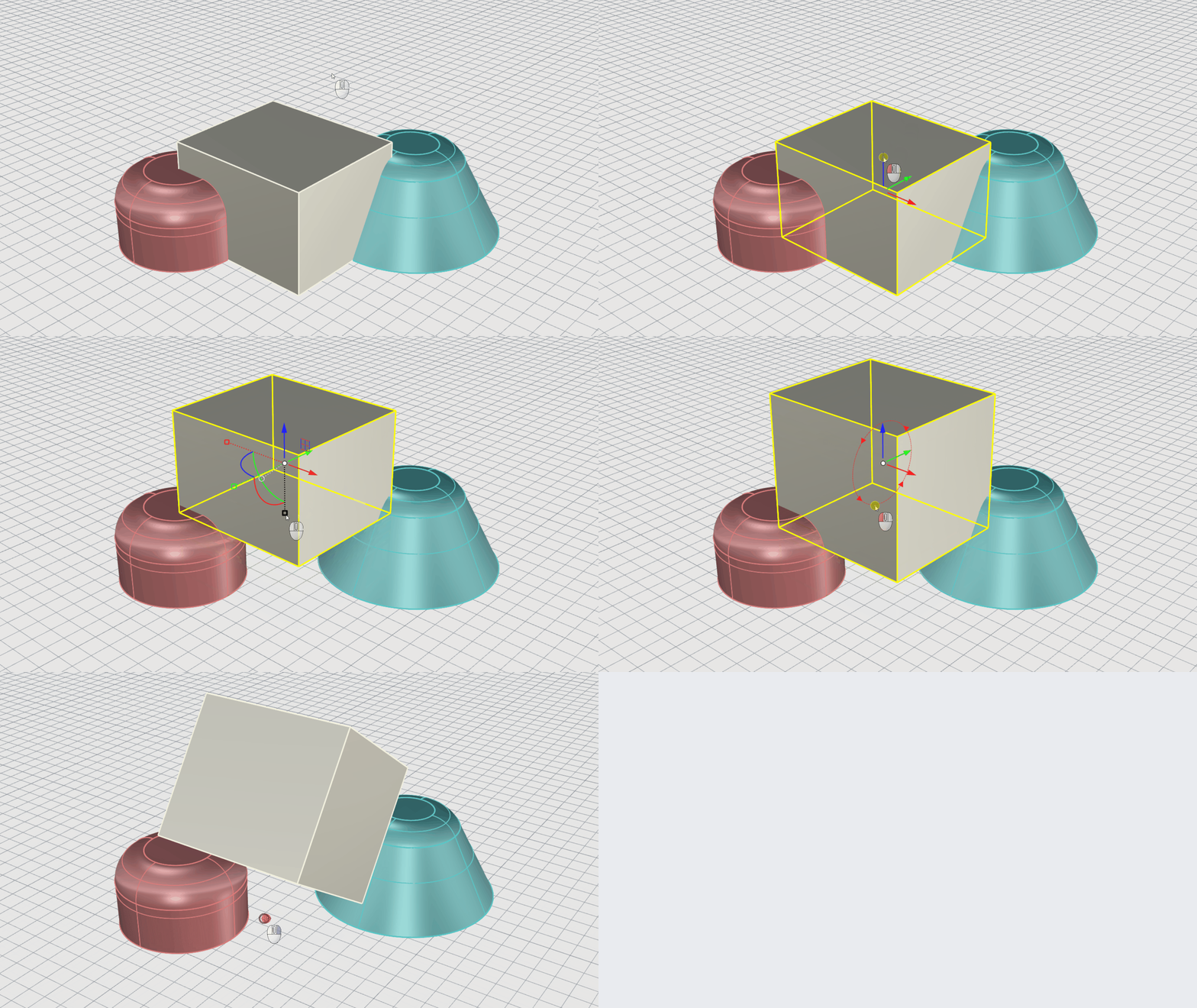
다음 이미지에서 검볼 을 사용하여 개체를 이동하는 방법을 소개합니다:
- 화살표 위젯 중 하나를 사용하여 이동을 한 방향으로 잠급니다.
- 평면 위젯 중 하나를 사용하여 이동을 두 방향으로 잠급니다.
개체를 마우스로 끌어 이동
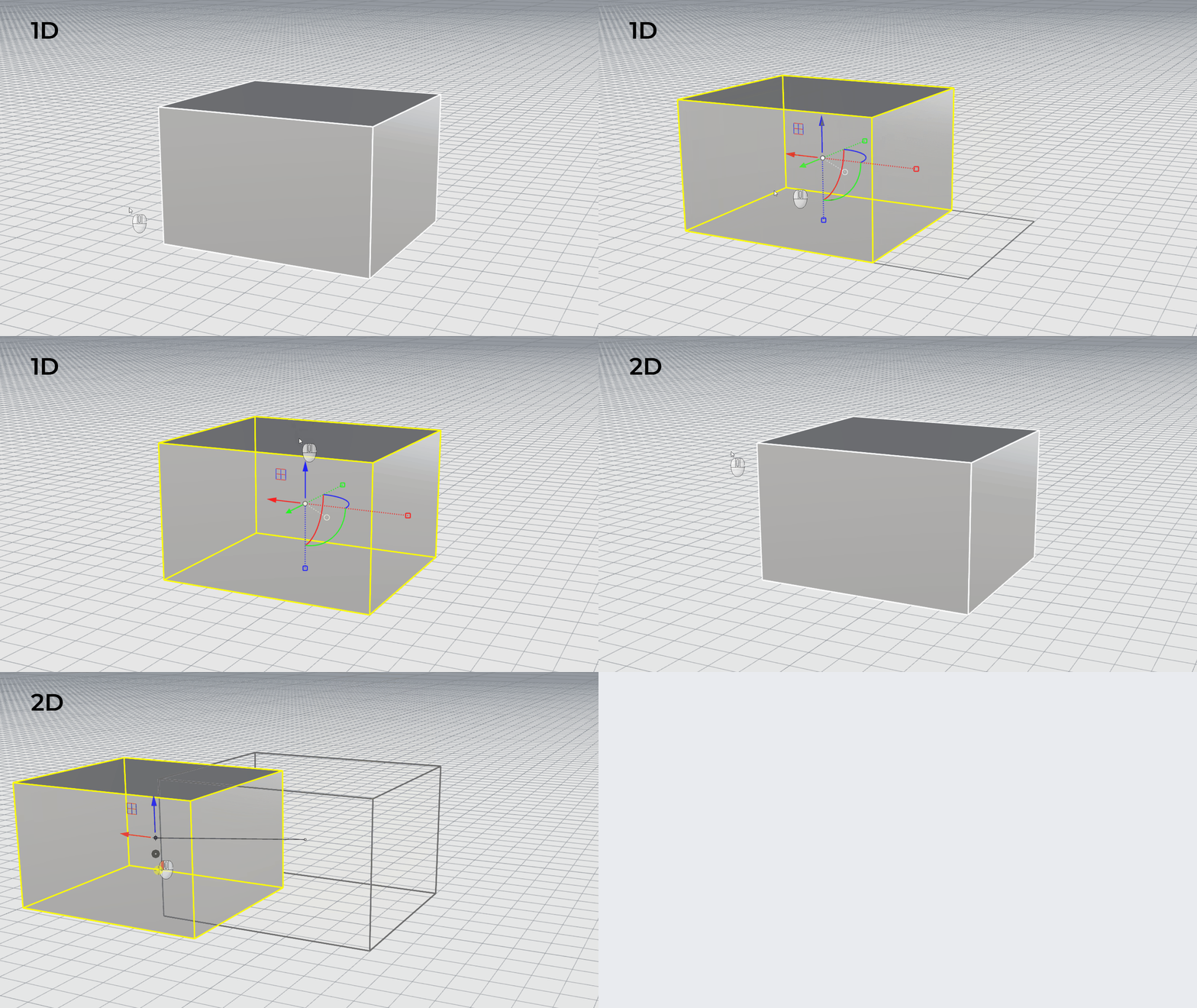
개체를 이동하는 가장 빠른 방법은 개체를 선택 하고 마우스로 끌어 이동하는 것입니다. Rhino에는 정확하게 개체를 끌어오는 도구가 있습니다. 어느 뷰포트에서도 개체를 마우스로 끌어올 수 있습니다. 개체를 정렬할 때 개체 스냅 이 도움이 됩니다.
- Rhino에서 Drag-Objects.3dm 파일을 엽니다 .
- 혼란을 피하기 위해 검볼을 비활성화 합니다.
- 개체스냅 제어 에서 중심점을 활성화합니다.
- 마우스 커서를 원뿔의 바닥 가장자리 가까이로 이동하고, 중심점 개체스냅 도구 설명이 표시될 때까지 마우스 왼쪽 단추를 길게 누릅니다.
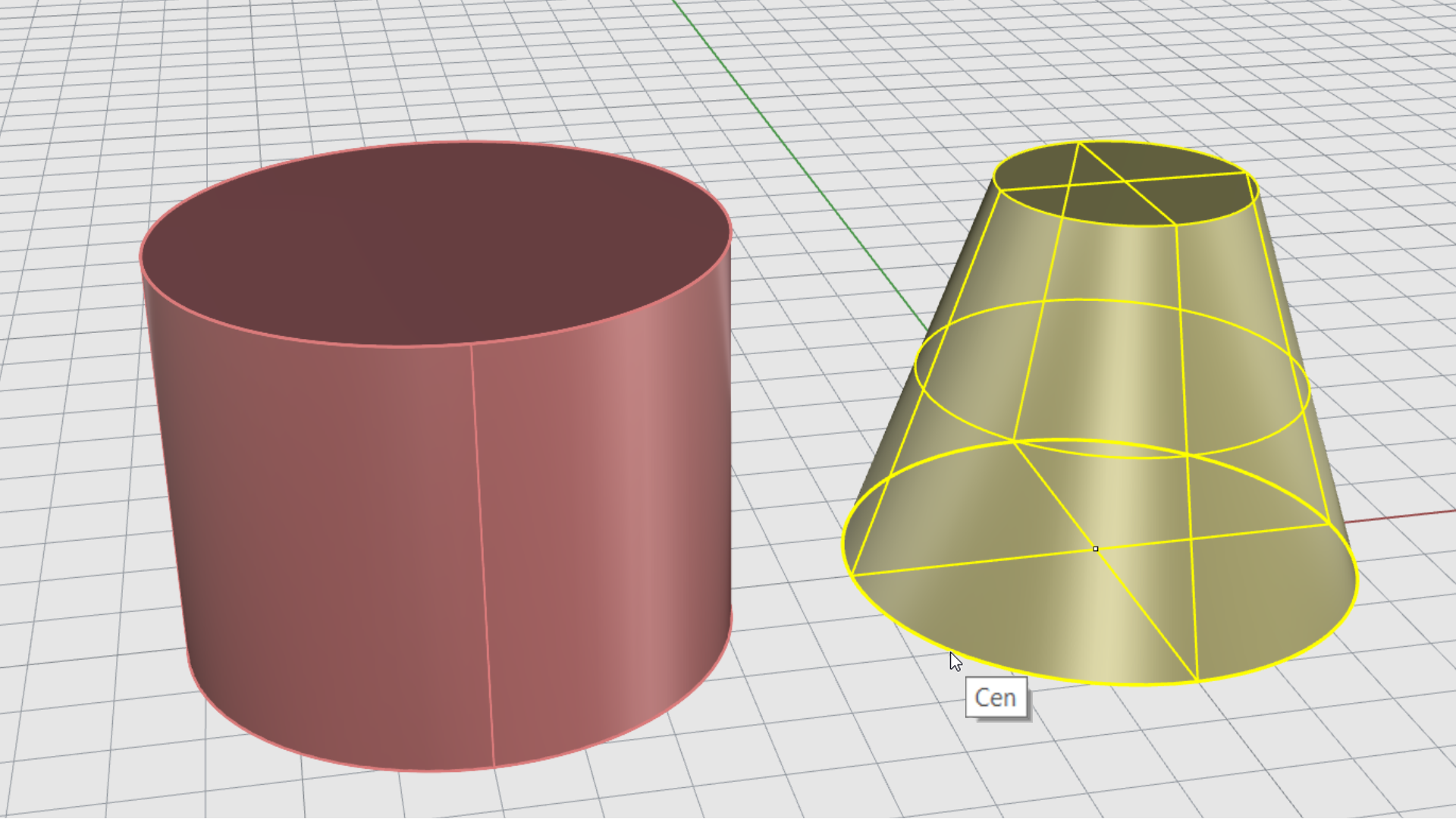
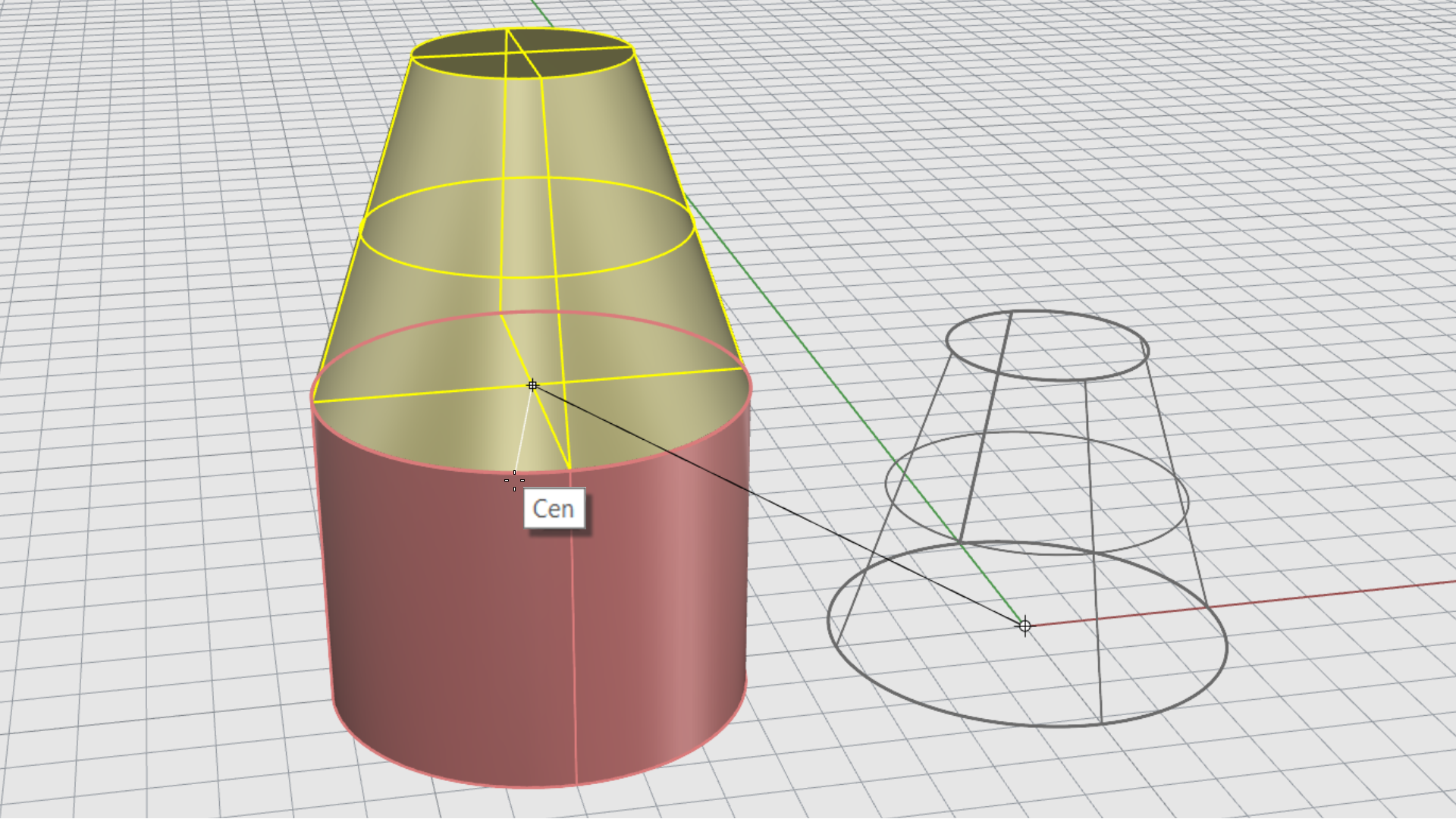
- 원통의 상단 가장자리로 원뿔을 마우스로 끌어 이동합니다. 중심점 개체 스냅 도구 설명이 표시됩니다.
- 마우스 단추를 놓아 원뿔을 배치합니다.
Move 명령으로 개체 이동하기
개체 스냅을 사용하여 개체를 정확하게 배치하려는 경우나 특정 거리만큼 개체를 이동하려면
Move
명령을 사용합니다.
Move
명령은 기준 위치와 대상 위치를 필요로 합니다.
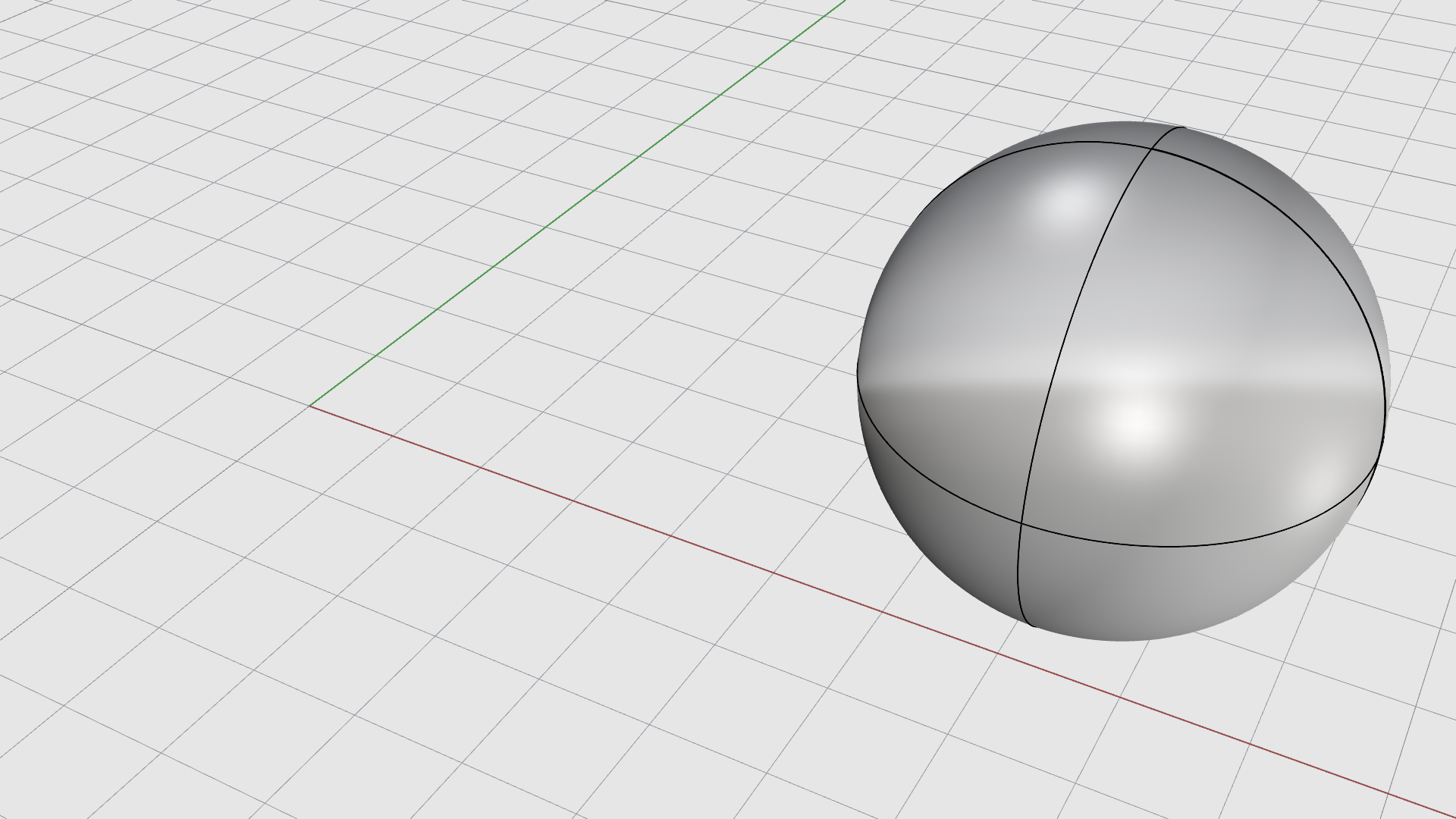
- 구를 선택 합니다.
- 변형 메뉴에서 이동을 선택합니다.
- 개체스냅 제어 에서 중심점이 활성 상태임을 확인합니다.
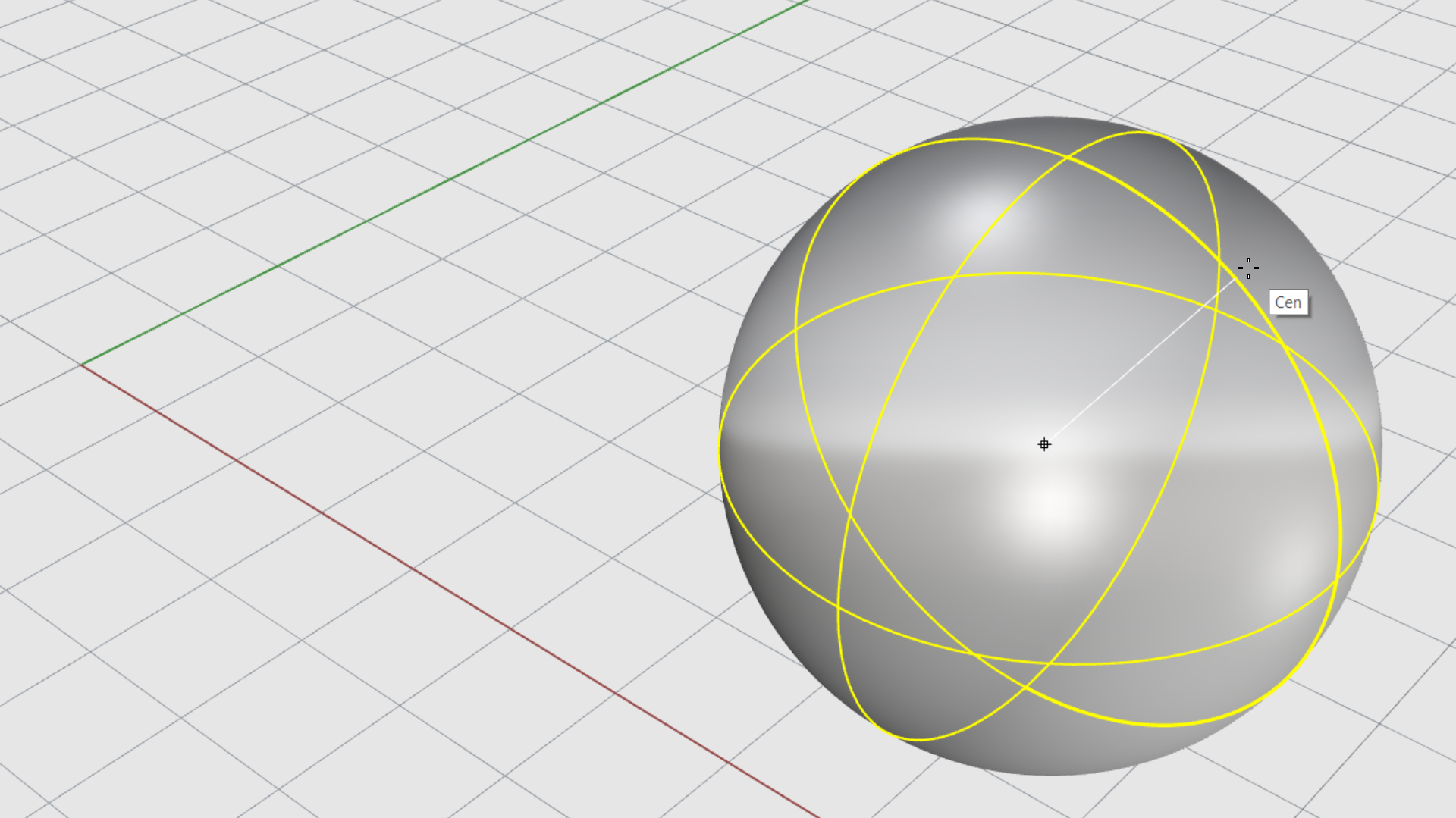
- 이동의 기준점 프롬프트에서 중심점 도구 설명이 표시될 때까지 마우스로 구의 가장자리 주변을 이동합니다. 도구 설명이 표시되면 클릭합니다.
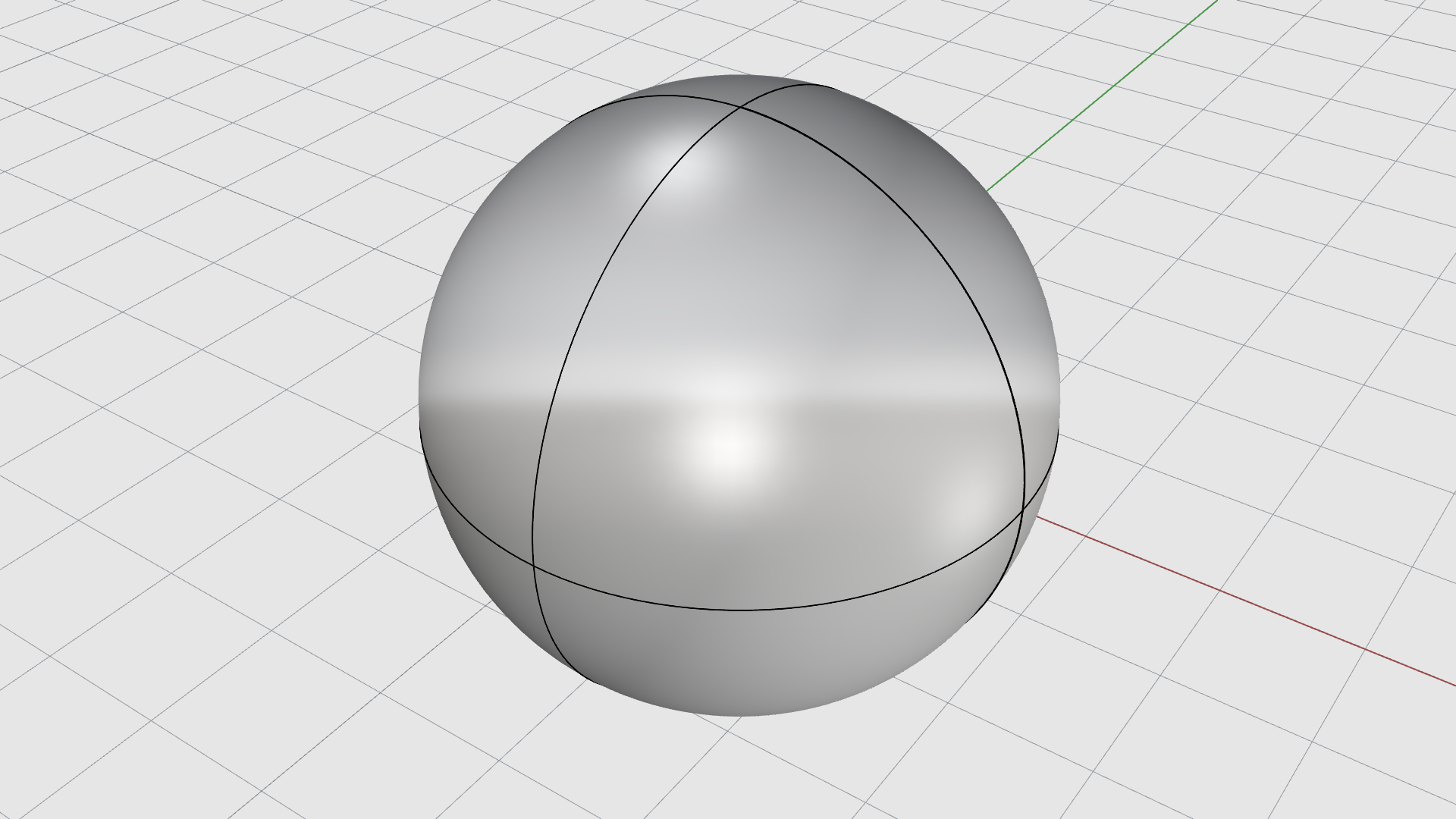
- 이동의 기준점 새 위치 프롬프트에 0,0,0을 입력합니다.
개체를 Z 방향으로 이동하기
Rhino에서 기본적인 이동은
 CPlane
X
와
Y
방향 (축) 으로 구속되어 있습니다. 구성평면의
Z
방향으로 이동하려면
키를 누른 상태에서 마우스로 끌면 가능합니다. 이것을 엘리베이터 모드라고 부릅니다.
CPlane
X
와
Y
방향 (축) 으로 구속되어 있습니다. 구성평면의
Z
방향으로 이동하려면
키를 누른 상태에서 마우스로 끌면 가능합니다. 이것을 엘리베이터 모드라고 부릅니다.
복사
Rhino에서 개체를 복사하는 다양한 방법입니다:
검볼을 사용하여 개체 복사
Gumball
(검볼)은 개체를 변형하는 다재다능한 도구입니다.
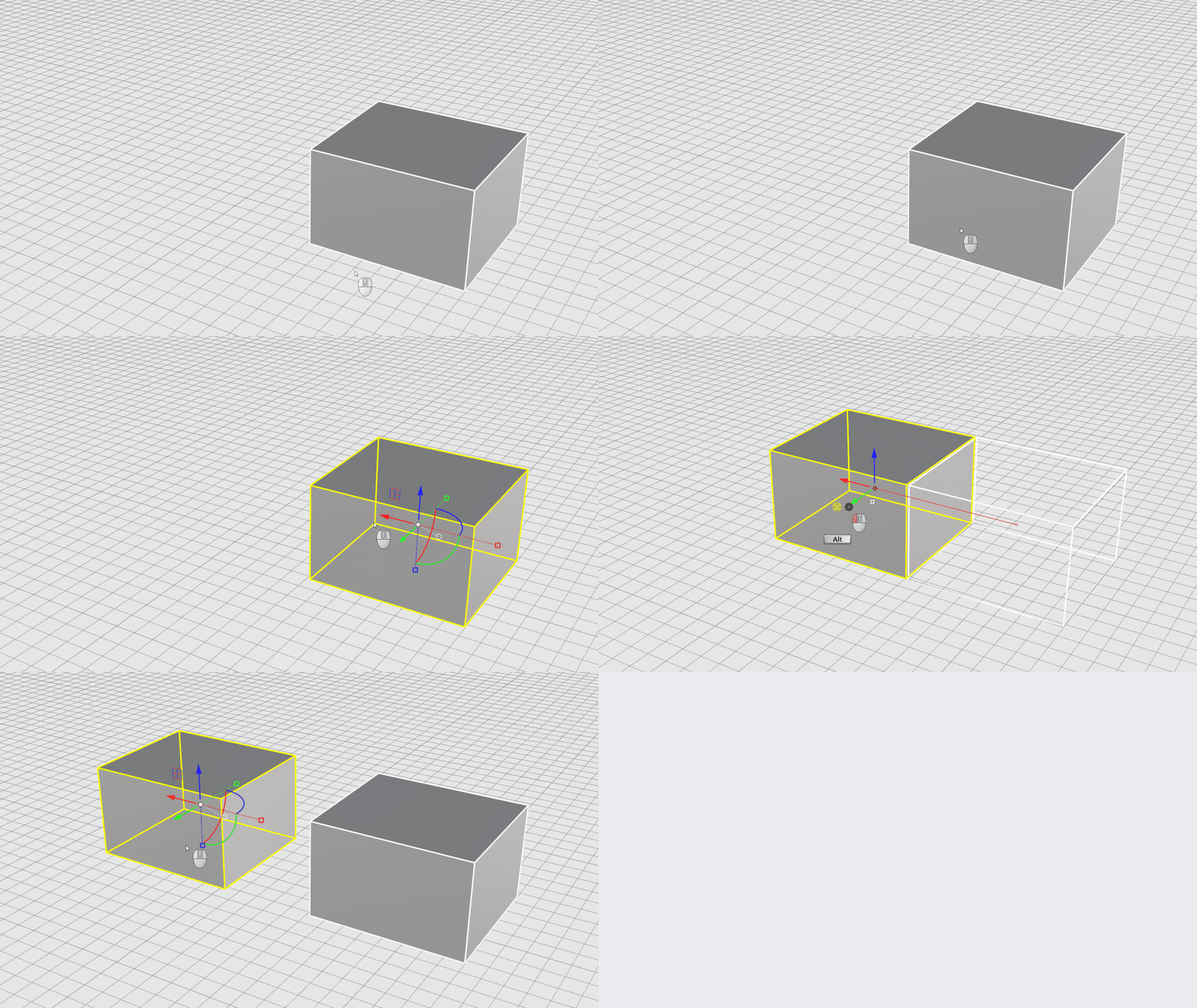
다음 이미지에서 검볼 을 사용하여 개체를 복사하는 방법을 소개합니다:
- 한 방향: 키를 누르고 화살표 위젯을 마우스로 끌어옵니다.
- 두 방향: 키를 누르고 평면 위젯을 마우스로 끌어옵니다.
마우스를 끌어 개체 복사
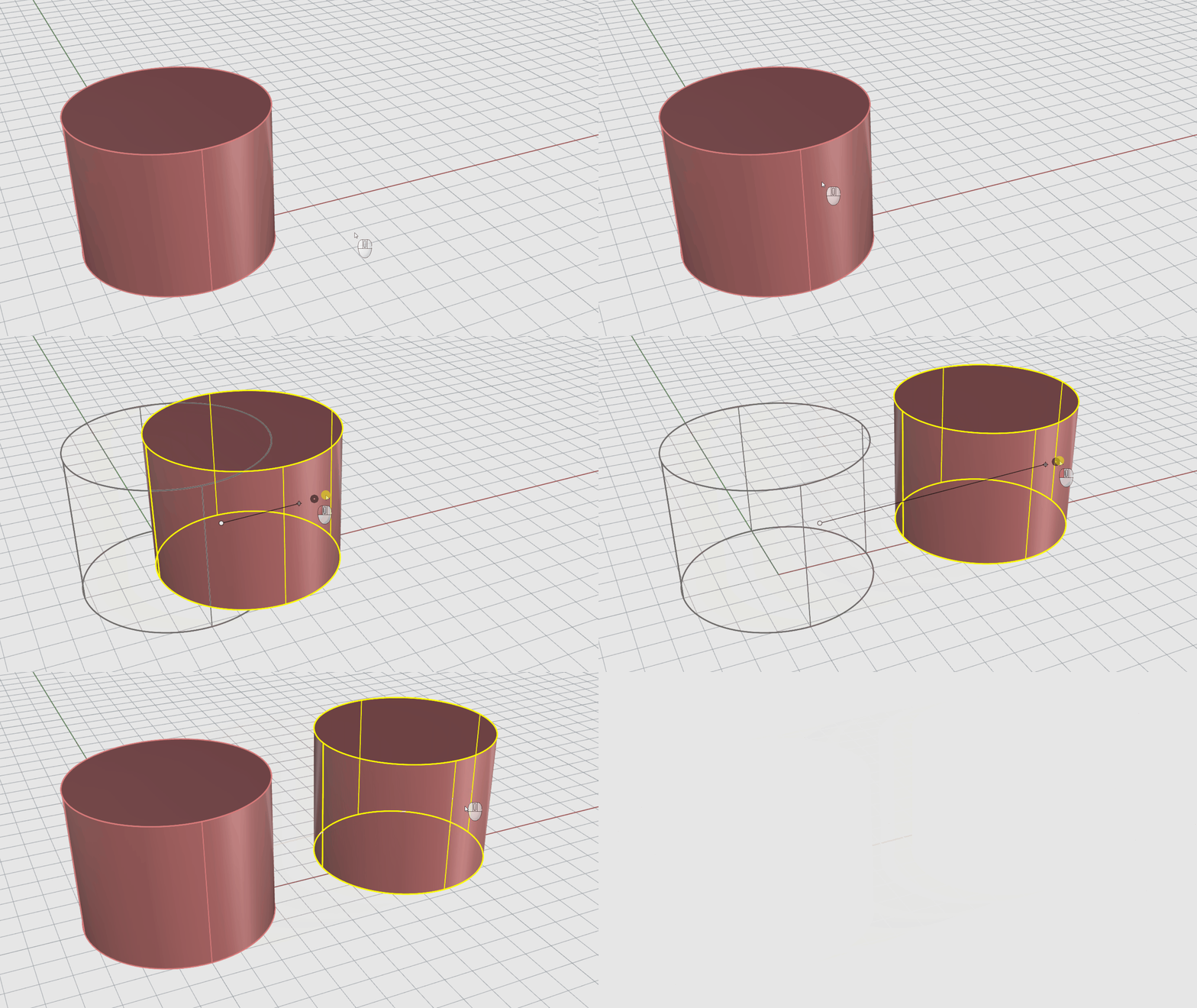
개체를 복사하는 가장 빠른 방법은 개체를 선택 하고 마우스로 끌어온 후, 키를 탭하는 것입니다. Rhino에는 정확하게 개체를 끌어오는 도구가 있습니다. 어느 뷰포트에서도 개체를 마우스로 끌어올 수 있습니다. 개체를 정렬할 때 개체 스냅 을 사용하면 도움이 됩니다.
- Rhino에서 Drag-Objects-Copy.3dm 파일을 엽니다 .
- 혼란을 피하기 위해 검볼을 비활성화 합니다.
- 원통을 선택 합니다.
- 마우스로 끌어오기 시작합니다. 아직 놓지 마세요.
- 이제 키를 누릅니다. 복사본이 만들어졌습니다!
Copy 명령으로 개체 복사
Copy
명령은 개체의 복사본을 만듭니다.
Move
명령과 마찬가지로, 기준 위치와 대상 위치를 필요로 합니다.
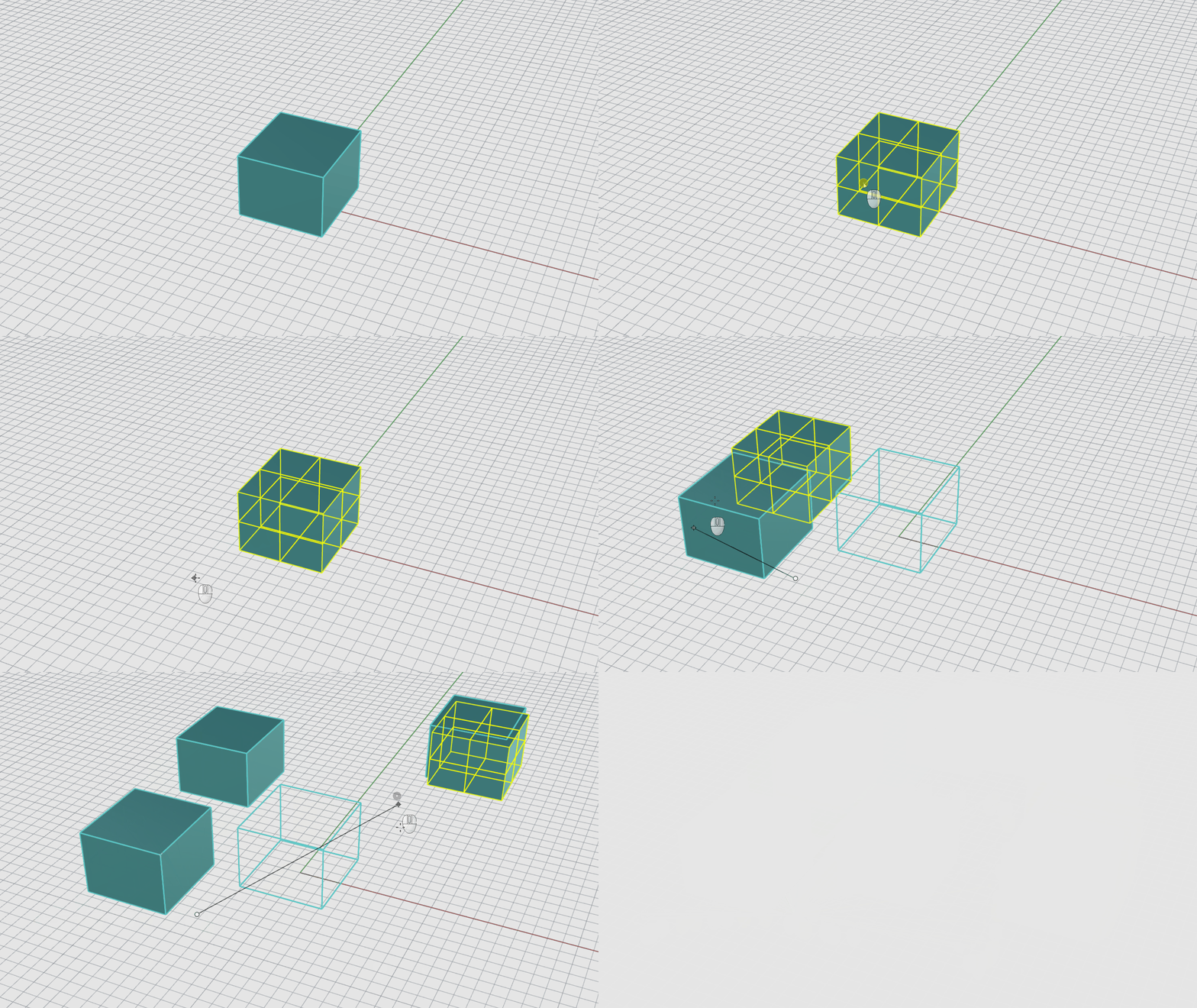
- Rhino에서 Copy-Objects.3dm 파일을 엽니다 .
- 상자를 선택 합니다..
- 변형 메뉴에서 복사를 선택합니다.
- 복사의 기준점 프롬프트에서 뷰포트의 한 위치를 클릭합니다.
- 복사할 위치의 점 프롬프트에서 뷰포트의 다른 위치를 클릭합니다. 여러 번 복사하려면 계속해서 클릭합니다.
- 키를 눌러 명령을 종료합니다.
-
 Layer
(레이어) 패널에서:
Layer
(레이어) 패널에서:
- Layer 01 을 켭니다.
- Default를 끕니다.
- 개체스냅 제어 에서 중심점을 활성화합니다.
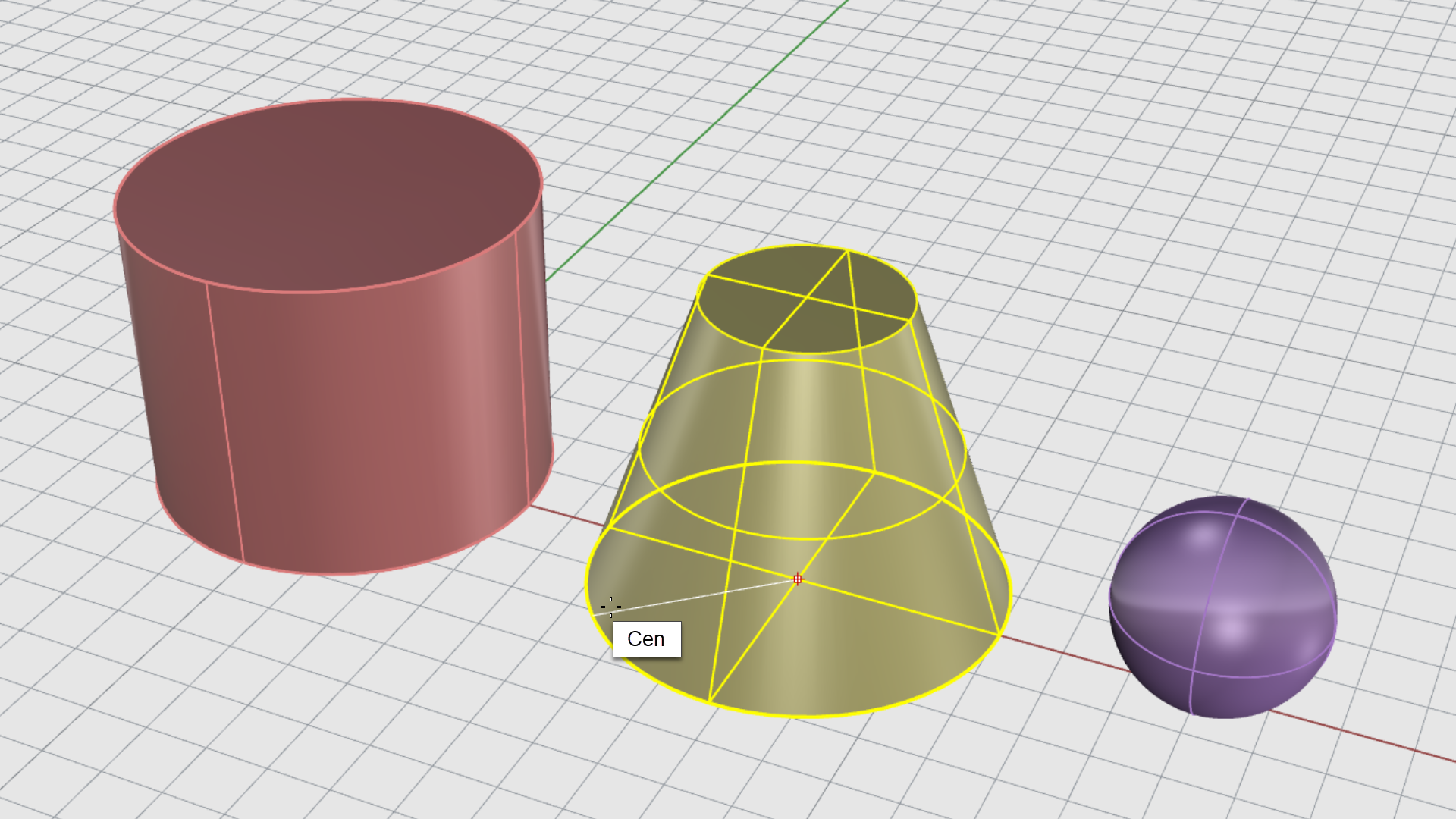
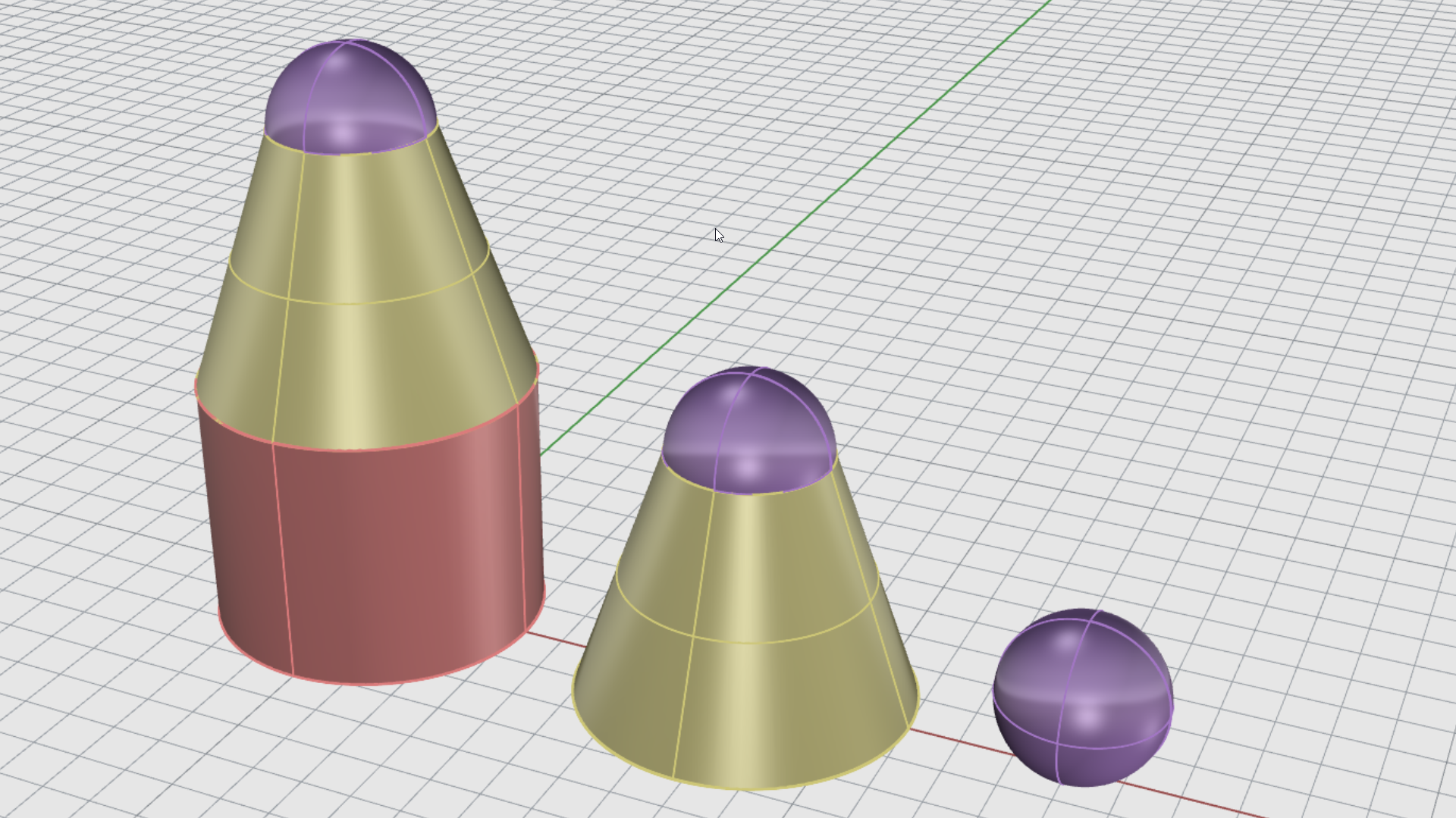
- 원뿔대를 선택 합니다.
- 변형 메뉴에서 복사를 선택합니다.
- 복사의 기준점 프롬프트에서 커서를 원뿔의 바닥 가장자리 가까이로 이동하고 중심점 개체스냅 도구 설명이 표시될 때까지 기다린 후, 왼쪽 클릭합니다.
- 복사할 위치의 점 프롬프트에서 커서를 원통의 윗면 가장자리 가까이로 이동하고 중심점 개체스냅 도구 설명이 표시될 때까지 기다린 후, 왼쪽 클릭합니다.
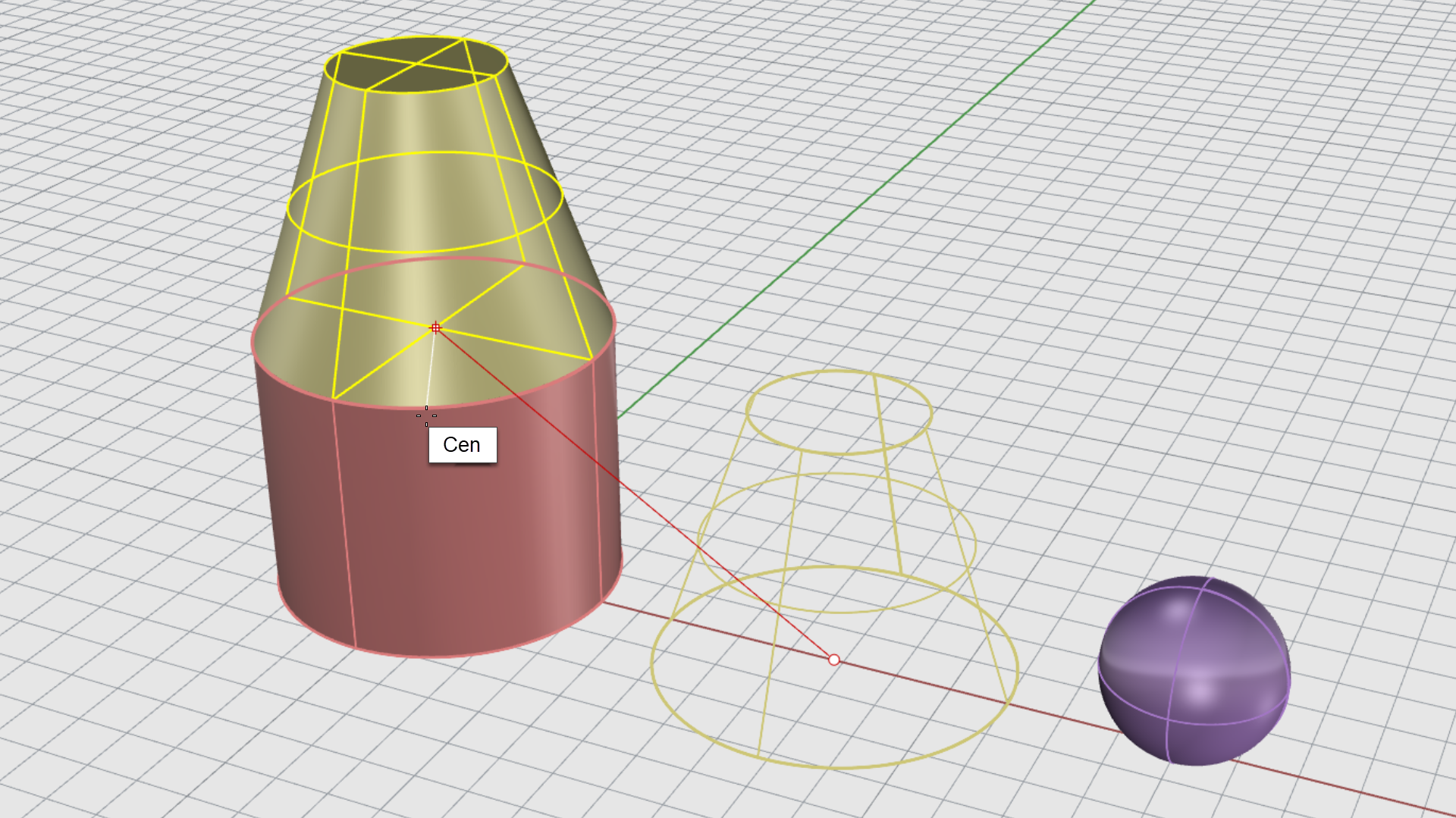
- 키를 눌러 명령을 종료합니다.
- 직접 실행해 보세요! 구의 중심을 원뿔대의 중심에 복사하세요.
회전
Rhino에서 개체를 회전하는 다양한 방법입니다:
검볼을 사용하여 개체 회전
Gumball
(검볼)은 개체를 변형하는 다재다능한 도구입니다.
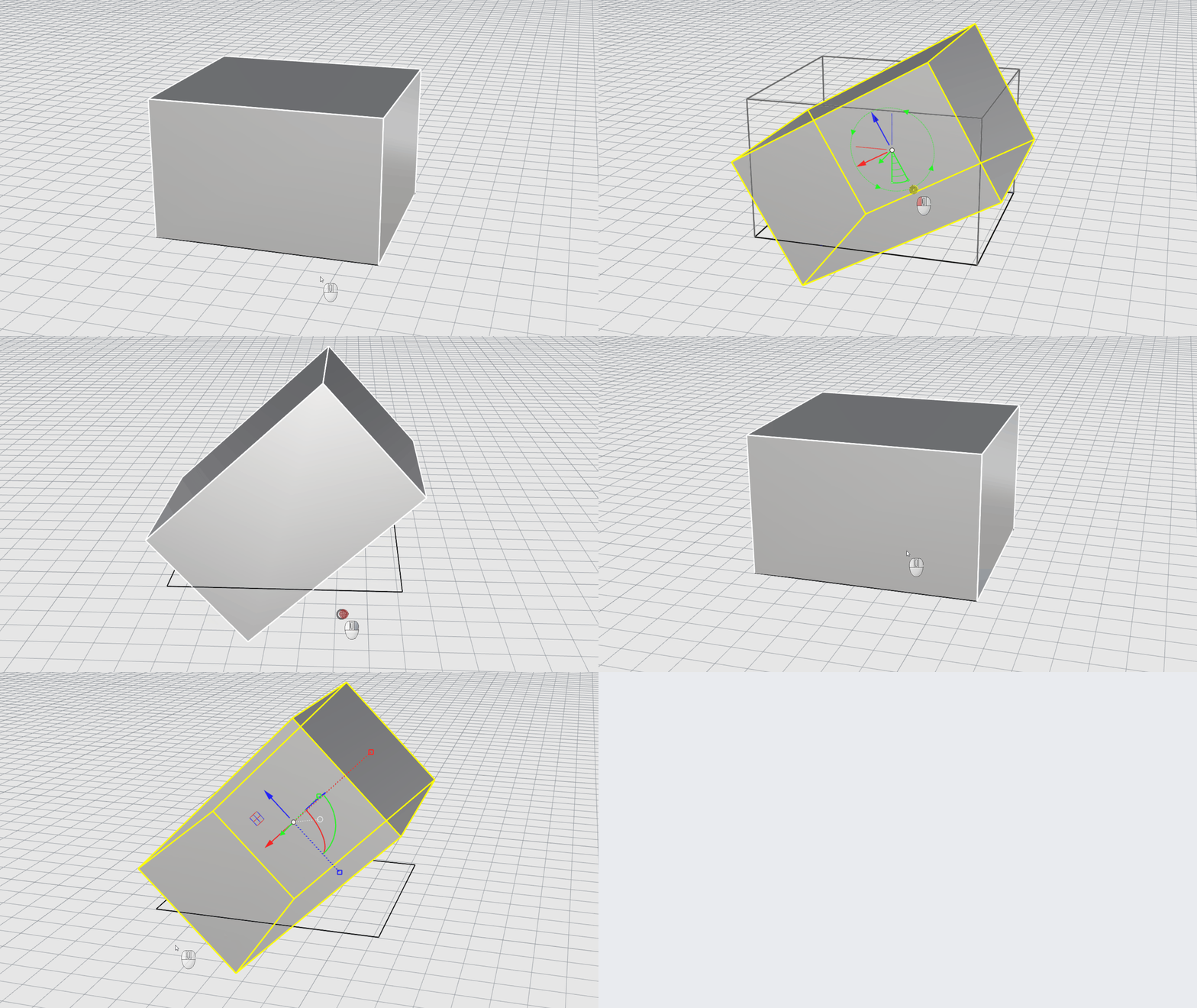
다음 이미지에서 검볼 을 사용하여 개체를 회전하는 방법을 소개합니다:
Rotate 명령을 사용하여 개체 회전
Rotate
명령은 중심점을 중심으로 개체를 회전시킵니다.
CPlane
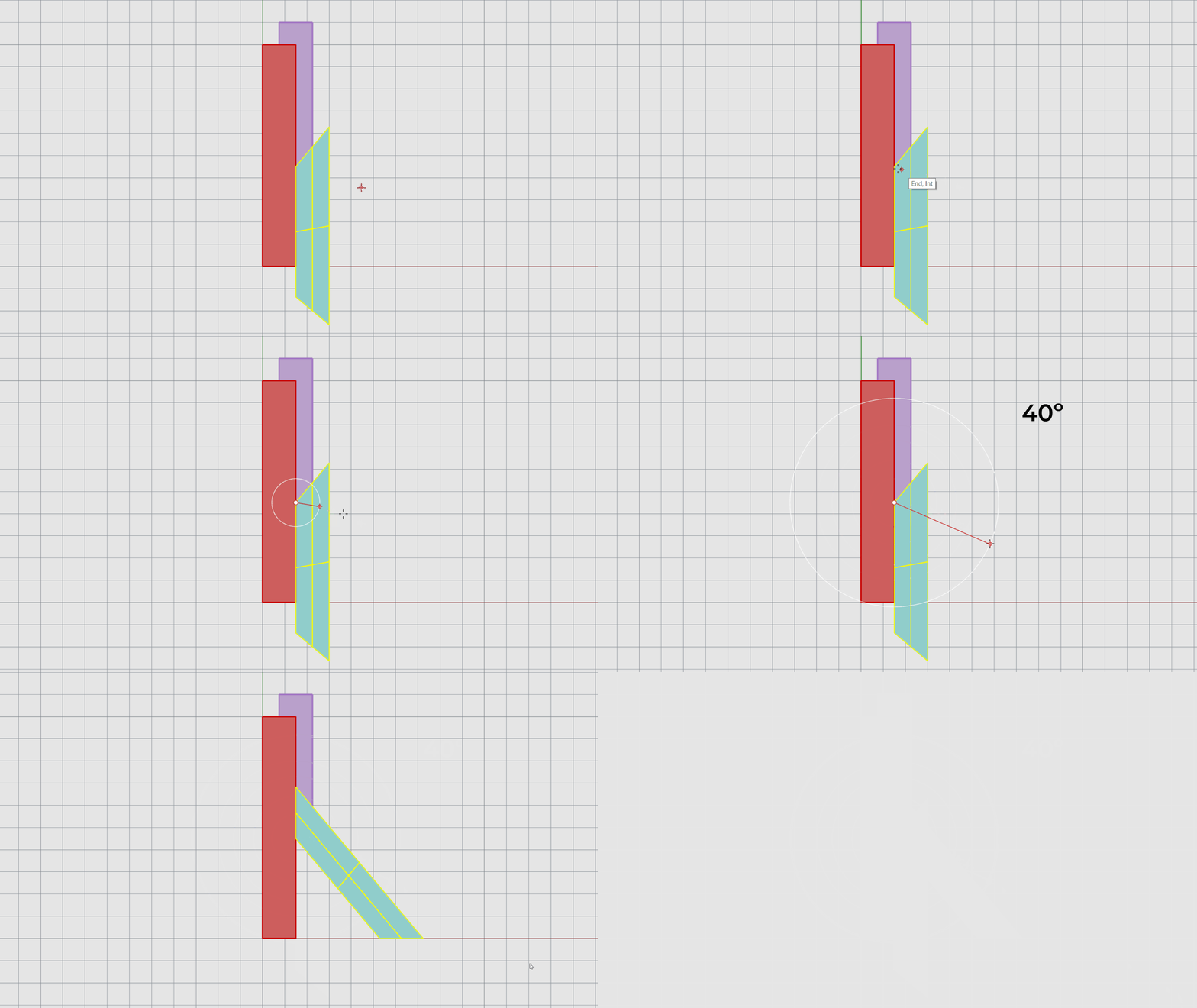
(구성평면) Z 방향이 회전축으로 사용됩니다. 이 연습에서는 각도와 두 개의 참조점을 사용하여 회전하는 방법을 학습합니다.
- Rhino에서 Rotate-Objects.3dm 파일을 엽니다 .
- 혼란을 피하기 위해 검볼을 비활성화 합니다.
- 개체스냅 제어 에서만 끝점, 근처점, 교차점을 활성화합니다.
- 녹청색 상자를 선택 합니다.
- 변형 메뉴에서 회전을 선택합니다.
- 회전의 중심 프롬프트에서 상자의 상단 왼쪽 모서리를 클릭합니다.
- 각도… 프롬프트에서 40을 입력합니다. 키를 누릅니다.
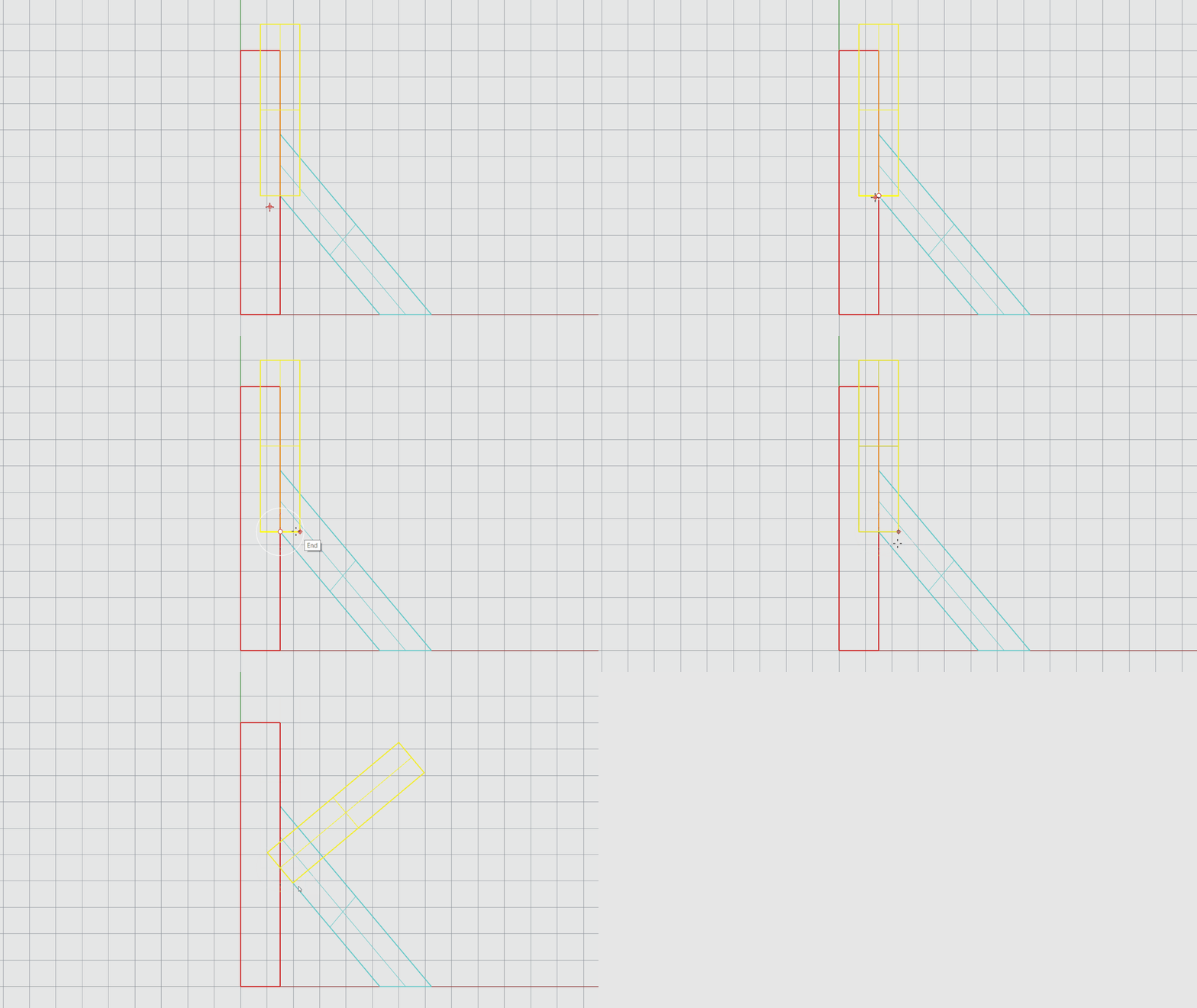
- 표시 모드 를 와이어프레임으로 설정합니다.
- 보라색 상자를 선택 합니다.
- 변형 메뉴에서 회전을 선택합니다.
- 회전의 중심 프롬프트에서 세 상자의 교차점을 클릭합니다.
- 각도 또는 첫 번째 참조점 프롬프트에서 보라색 상자의 바닥 오른쪽 모서리에 스냅합니다.
- 두 번째 참조점 프롬프트에서 녹청색 상자의 안쪽 가장자리에 스냅합니다.
크기 조정
Rhino에서 개체의 크기를 조정하는 다양한 방법입니다:
검볼을 사용하여 개체 크기 조정
Gumball
(검볼)은 개체를 변형하는 다재다능한 도구입니다.
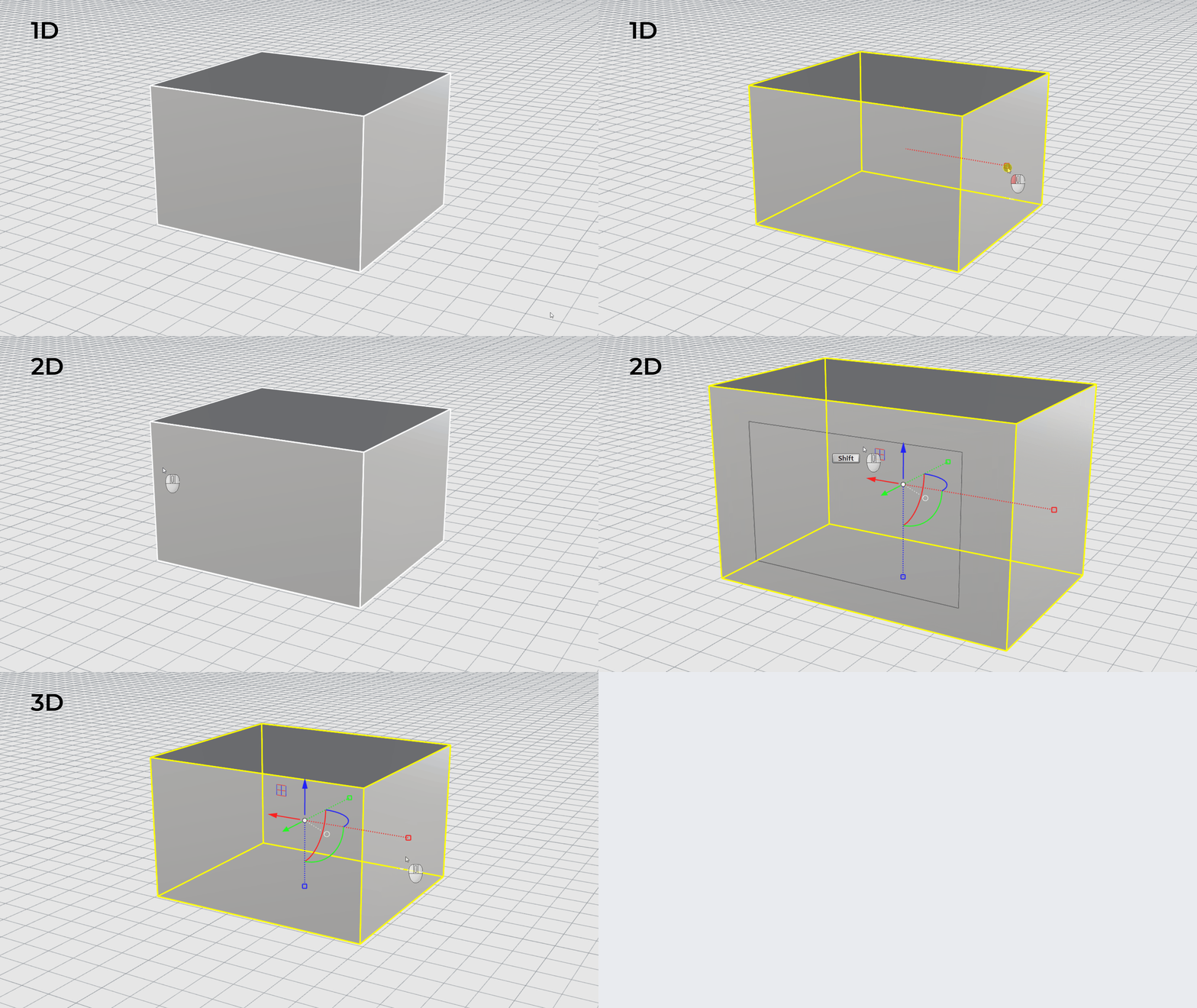
다음 이미지에서 검볼 을 사용하여 개체를 크기 조정하는 방법을 소개합니다:
- 한 방향: 한 개체를 선택하고 검볼 크기조정 핸들 중 하나를 마우스로 끌어옵니다.
- 두 방향: 한 개체를 선택하고 키를 누른 상태에서 검볼 평면 핸들 중 하나를 마우스로 끌어옵니다.
- 세 방향: 한 개체를 선택하고 키를 누른 상태에서 검볼 크기조정 핸들 중 하나를 마우스로 끌어옵니다.
- 배율 사용: 한 개체를 선택하고 검볼 크기조정 핸들 중 하나의 안쪽을 클릭하여 배율을 입력합니다.
Scale 명령을 사용하여 개체 크기 조정
Scale
명령은 개체의 크기를 조정합니다. Rhino에는 한 방향, 두 방향, 세 방향으로 크기를 조정하는 명령이 있습니다. 이 연습에서는 배율과 두 개의 참조점을 사용하여 크기를 조정하는 방법을 학습합니다.
- Rhino에서 Scale-Objects.3dm 파일을 엽니다 .
- 혼란을 피하기 위해 검볼을 비활성화 합니다.
- 개체스냅 제어 에서만 끝점과 사분점을 활성화합니다.
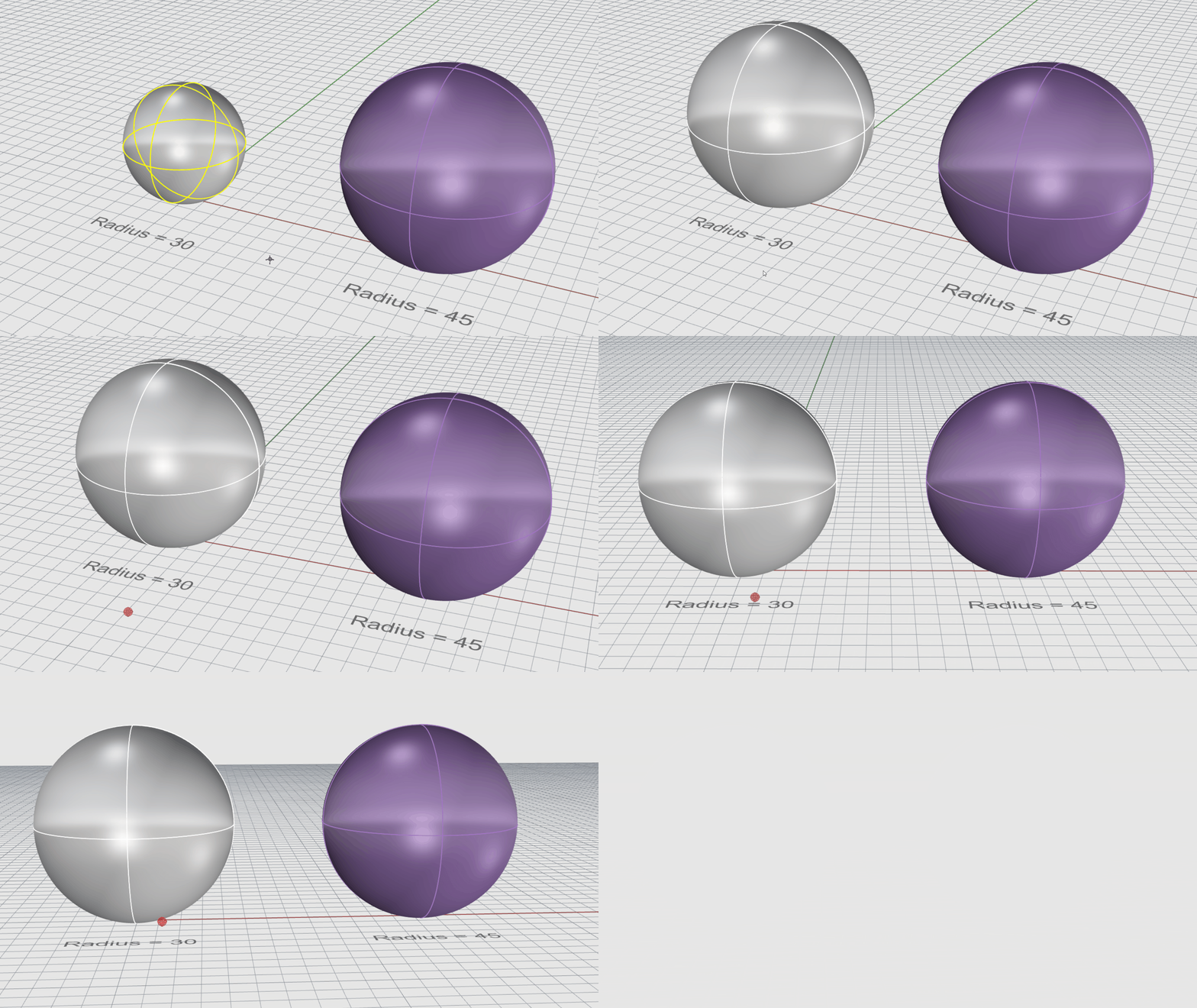
- 흰색 구를 선택 합니다.
-
Scale
명령을 실행합니다.
- 기준점… 프롬프트에서 0을 입력하고 키를 누릅니다.
- 배율 또는… 프롬프트에서 1.5를 입력합니다. 키를 누릅니다.
- 이제,
Layer
(레이어) 패널에서:
- Scale by Reference를 켭니다.
- Scale by Factor를 끕니다.
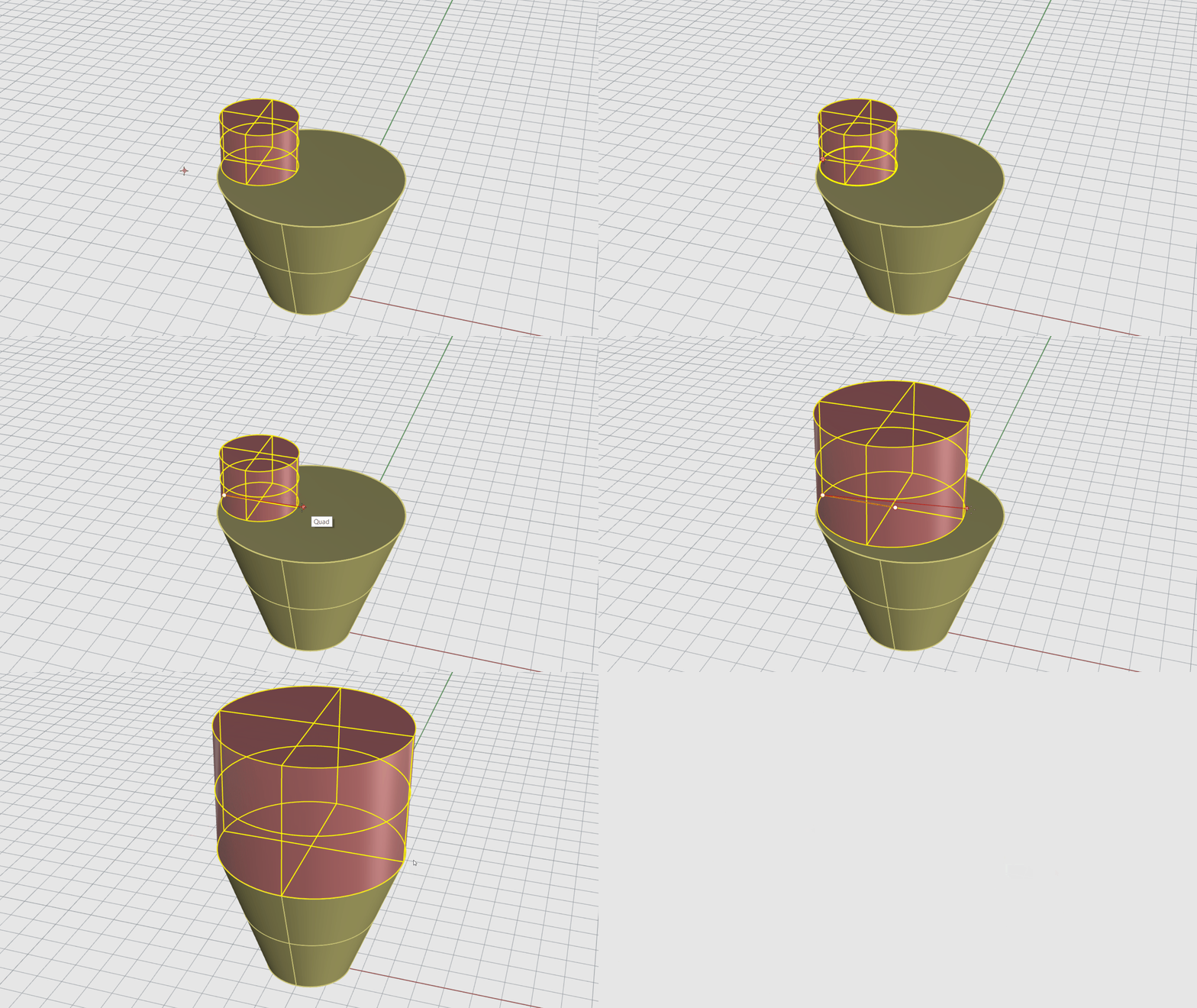
- 핑크색 원통을 선택 합니다.
-
Scale
명령을 실행합니다.
- 기준점 프롬프트에서 원통의 왼쪽 끝 밑면을 클릭합니다.
- 배율 또는 첫 번째 참조점 프롬프트에서 원통의 오른쪽 끝 밑면에 스냅합니다.
- 두 번째 참조점 프롬프트에서 원뿔대의 오른쪽 끝 상단 면에 스냅합니다.
- 직접 실행해 보세요! 다른 밑면과 참조점으로 개체를 다양하게 크기 조정해보고, 원점과 개체의 방향이 어떻게 달라지는지 확인해 보세요.