Rhino에는 3D 모델이나 장면을 사진처럼 사실적인 이미지로 생성할 수 있는 기능들이 있습니다. 장면의 환경을 설정하고, 재질을 적용하며, 조명을 조절할 수 있습니다. 이러한 과정을 렌더링이라고 합니다. 이 장에서는 Rhino로 매력적인 비주얼을 구현하는 데 도움이 되는 다양한 도구들을 살펴보겠습니다.
렌더링 과정
렌더링 과정은 네 가지 기본 단계로 구성됩니다:
- 재질을 적용합니다.
- 장면을 설정합니다.
- 환경
- 천공광
- 지반면
- 필요에 따라 조명을 추가합니다.
- 렌더링합니다.
렌더링된 장면을 미리 보는 다양한 방법을 소개합니다:
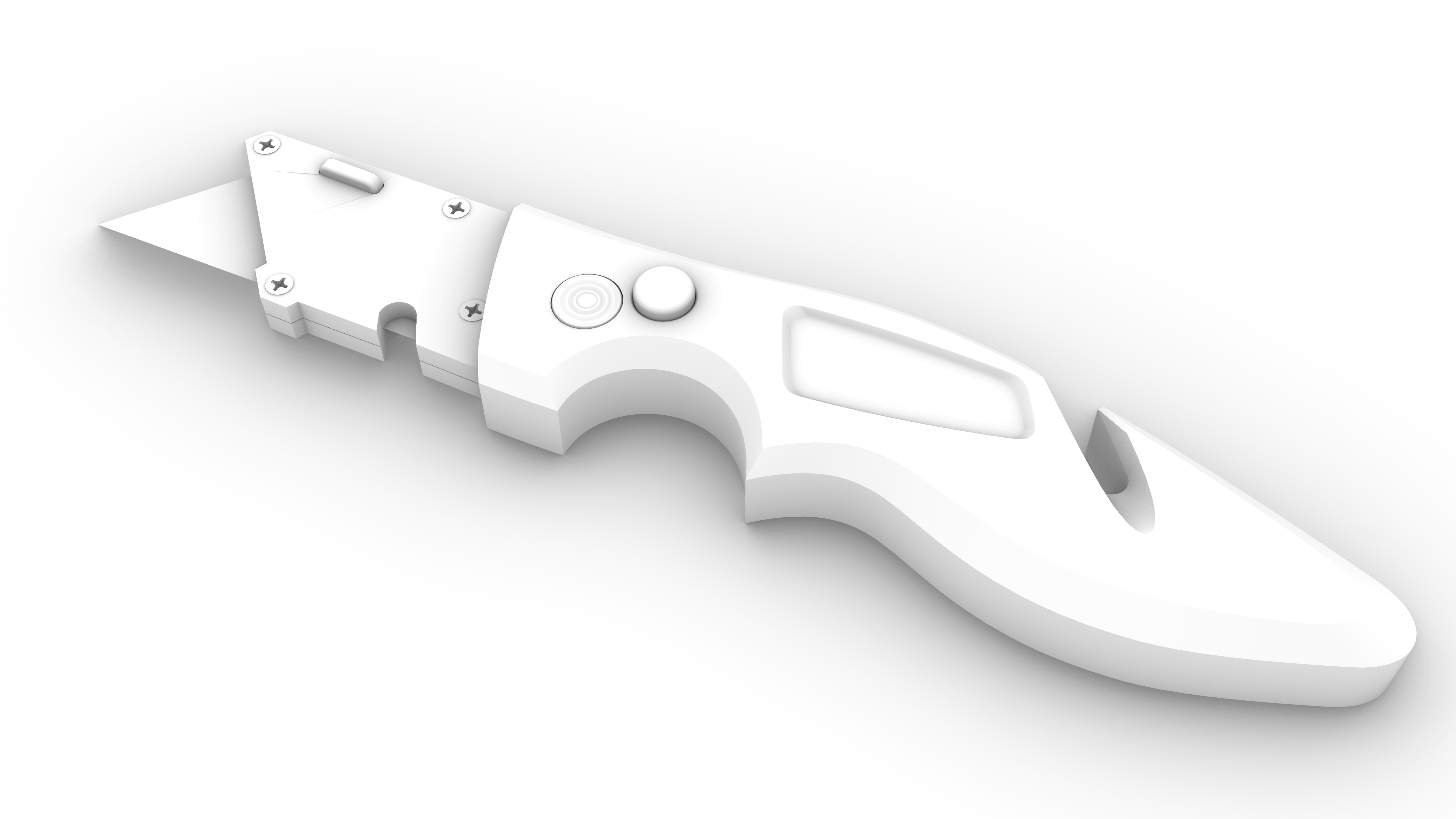
기본적으로, 재료가 적용될 때까지 개체는 흰색으로 표시됩니다.
재질
 Materials
명령은 렌더러에서 사용되는 색, 마무리, 투명도, 텍스처, 범프를 지정합하며, 플라스틱, 금속, 유리 등의 실재 재질을 시뮬레이션할 수 있습니다.
Materials
명령은 렌더러에서 사용되는 색, 마무리, 투명도, 텍스처, 범프를 지정합하며, 플라스틱, 금속, 유리 등의 실재 재질을 시뮬레이션할 수 있습니다.
Materials
패널에서 재질을 만들거나 가져오고, 재질을 레이어 또는 개체에 적용합니다. 재질 라이브러리에서 재질을 마우스로 끌어 개체에 놓을 수 있습니다.
개체별로 재질 적용
이 연습에서 재질을 각각의 개체에 적용하는 방법을 실행해 봅시다. 우선 재질을 만들면 이를 마우스로 끌어 개체에 놓을 수 있습니다. 또한, 한 개체를 선택하고
 Properties
(속성) 패널의 재질 페이지에서 재질을 적용할 수 있습니다.
Properties
(속성) 패널의 재질 페이지에서 재질을 적용할 수 있습니다.
- Rhino에서 Materials-Utility-Knife.3dm 파일을 엽니다 .
- 뷰를 렌더링 모드 로 설정합니다.
-
Materials
명령을 실행하여 패널을 엽니다.
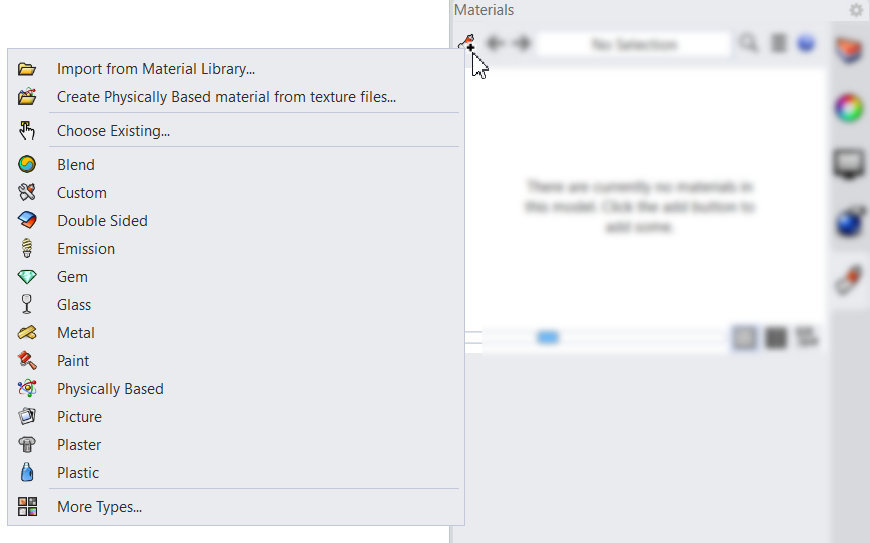
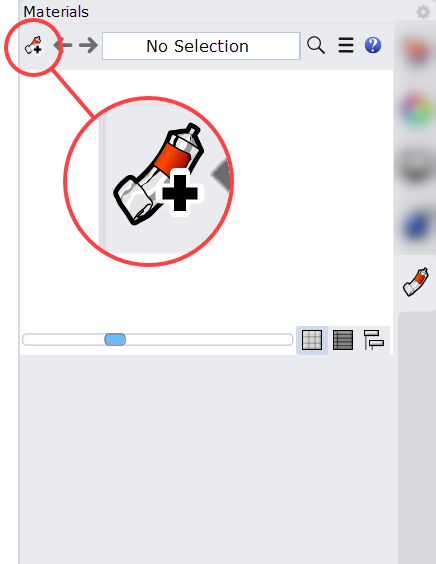
- 재질 추가 아이콘을 클릭합니다.
- 목록에서 플라스틱을 선택합니다.
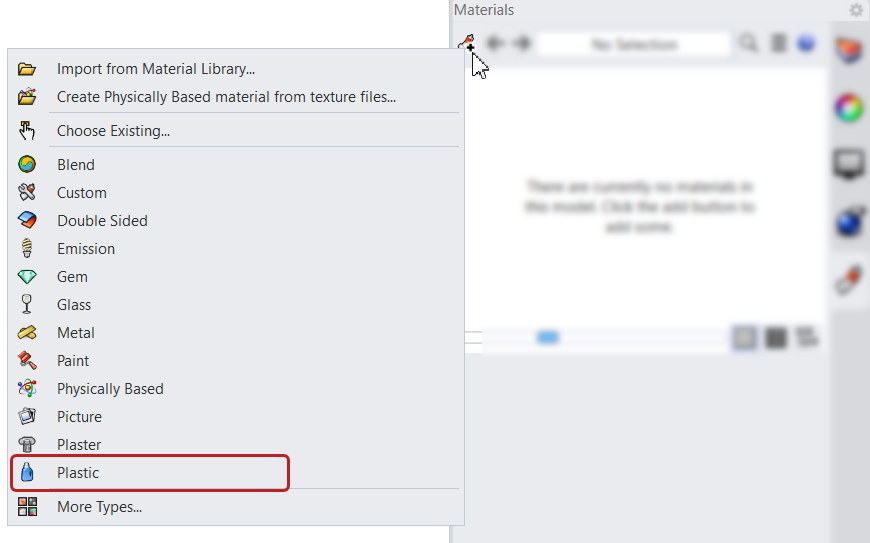
- 플라스틱 템플릿이
Materials
(재질) 편집기에 표시됩니다.
- 이름과 유형 아래에서, 이름을 Handle로 변경합니다.
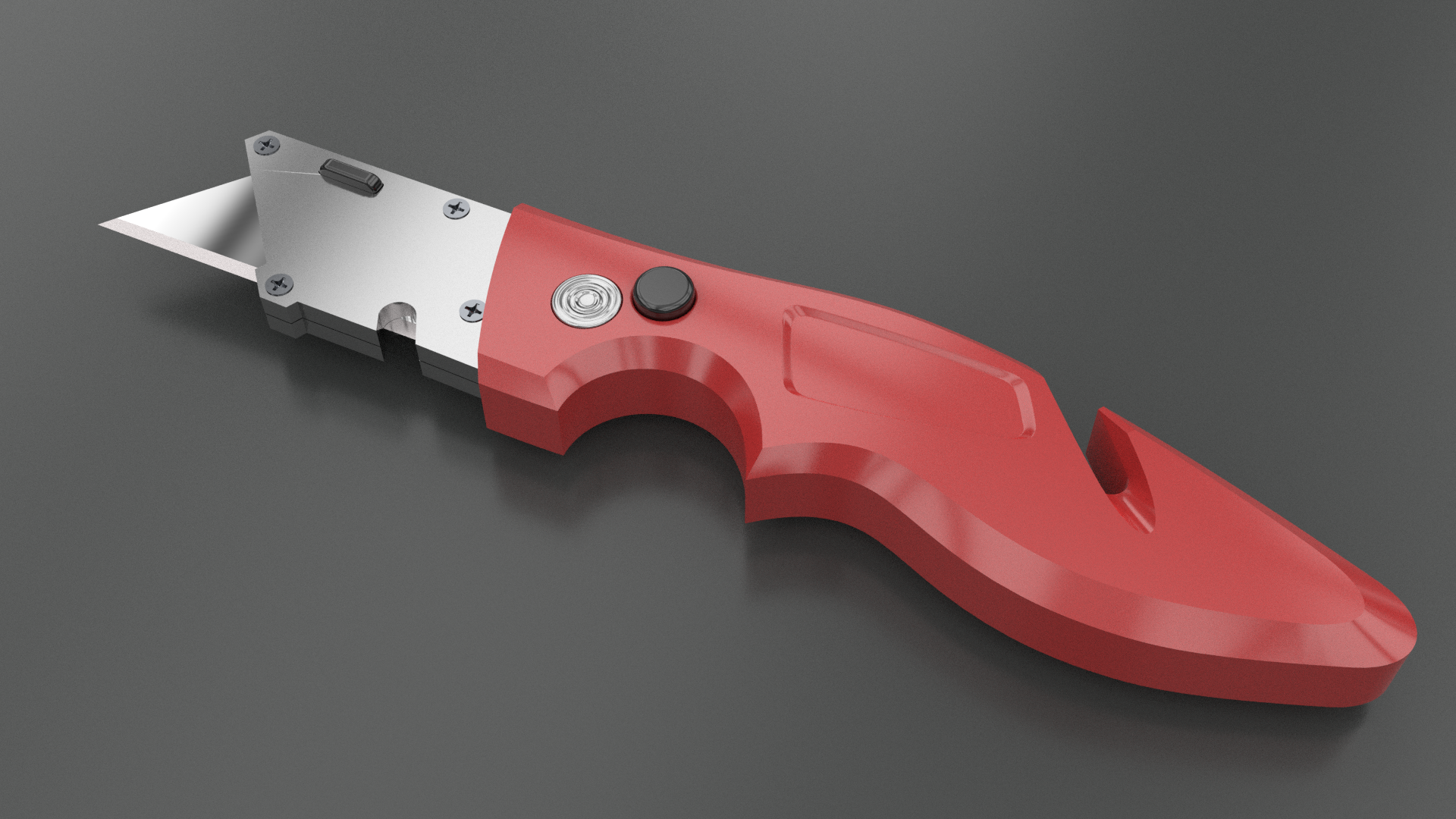
- 색 아래에서, 클릭하여 색상을 빨간색 (#B74242) 으로 변경합니다. 플라스틱 썸네일의 미리보기가 업데이트됩니다.
-
Materials
(재질) 패널에서 플라스틱 썸네일을 마우스로 끌어 손잡이에 놓습니다.
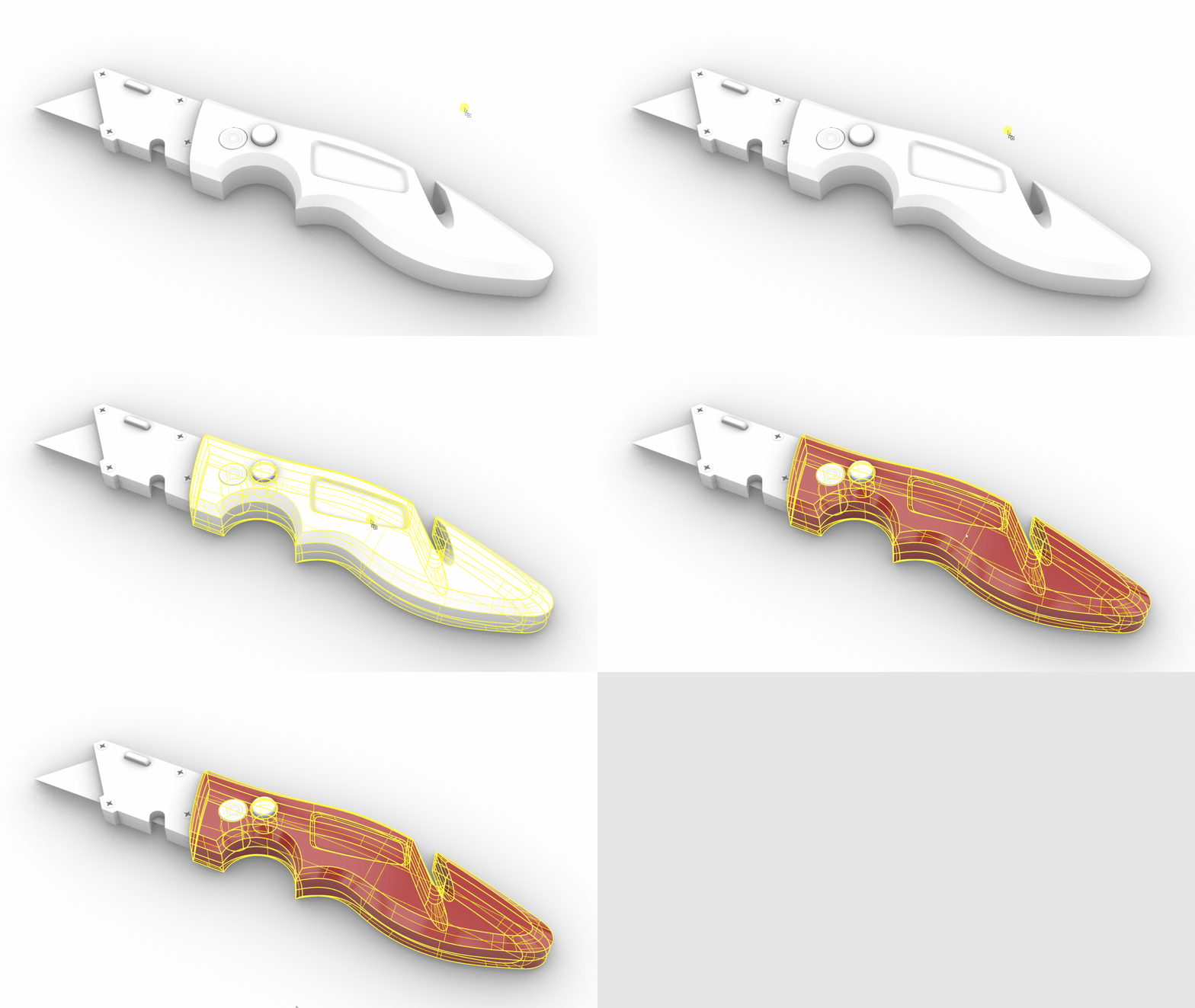
- 플라스틱 재질 아래에서, 반사율 슬라이더를 40% 로 낮춥니다. 재질의 반사가 줄어드는 것을 알 수 있습니다.
- 투명도 슬라이더를 100% 로 올립니다.
- 뷰를 광선추적 모드 로 변경하여 시각적으로 더 정확한 결과를 확인합니다.
- 직접 실행해 보세요!
Materials
(재질) 패널의 다른 플라스틱설정도 다양하게 설정해 보세요. 손잡이가 실시간으로 업데이트됩니다.
레이어별로 재질 적용
이 연습에서는 각 레이어에 재질을 적용하는 방법을 실행합니다. 같은 레이어에 있는 여러 개체에 같은 재질을 적용해야 할 때 유용합니다.
 Layer
(레이어) 패널에서 직접 재질 편집기를 열어 작업을 수행하려고 합니다.
Layer
(레이어) 패널에서 직접 재질 편집기를 열어 작업을 수행하려고 합니다.
- 위에서 다운로드한 Materials-Utility-Knife.3dm 파일을 계속해서 사용합니다.
- 렌더링 모드 로 뷰가 설정되어 있는지 확인합니다.
- 오른쪽 패널에 위치한
Layer
(레이어) 패널로 갑니다.
- Slider 레이어를 켜거나 끕니다. 해당 레이어로 제어되는 여러 개체가 있음을 알 수 있습니다.
- Slider 레이어에서 재질 아이콘을 클릭합니다. 이를 통해
Materials
(재질) 편집기가 열립니다.
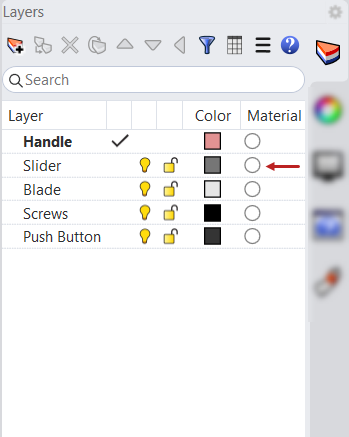
- 기본 재질 드롭다운을 선택한 후 + 기호를 클릭합니다.
- 재질 라이브러리에서 가져오기를 선택합니다. Rhino에 기본 탑재된 Materials 폴더가 열립니다.
Metal 폴더를 열고 그 안의 Polished폴더를 찾습니다.- Polished Chrome.rmtl을 선택합니다.
- 확인을 클릭하여
Materials
(재질) 편집기를 닫습니다.
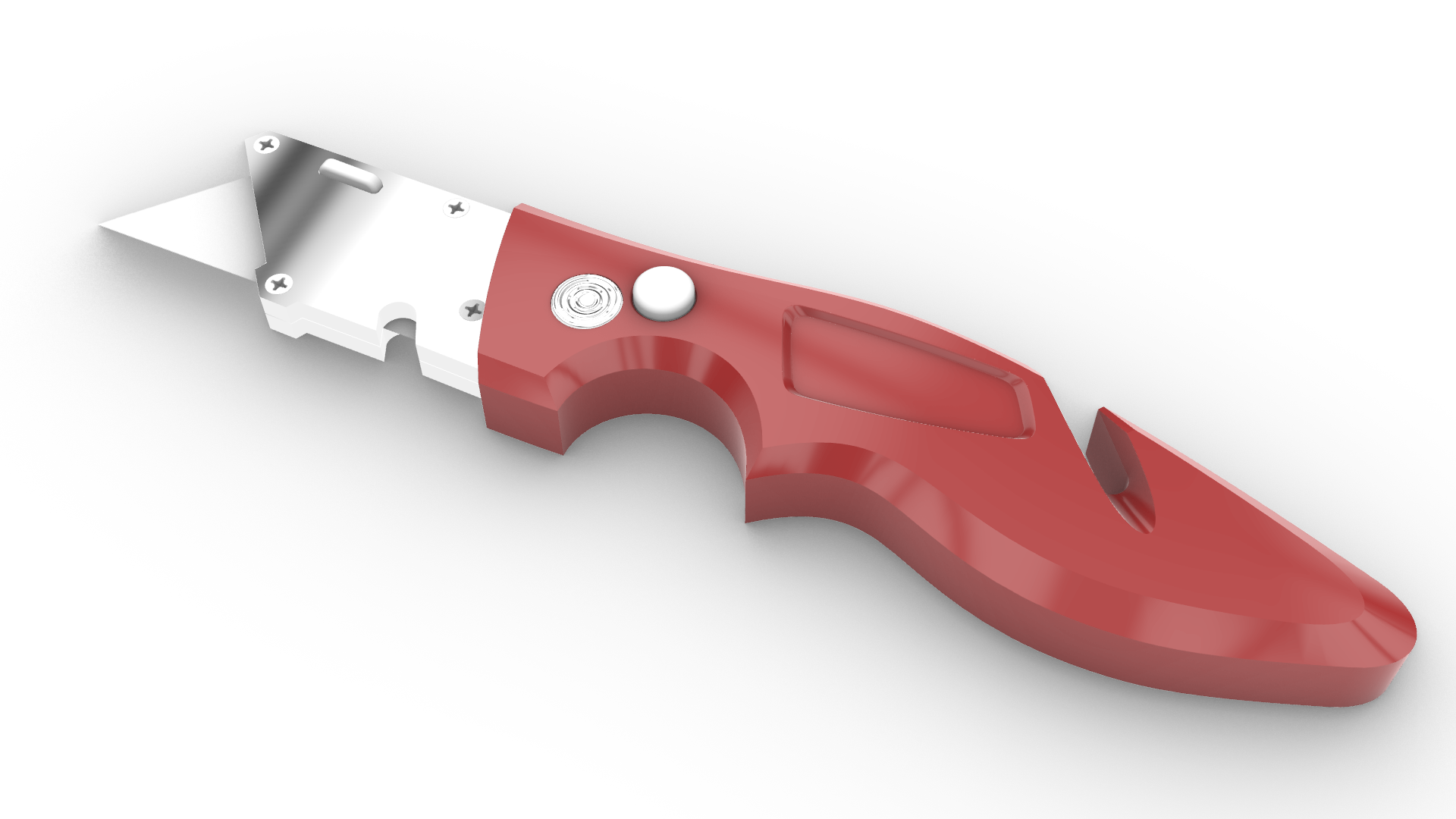
- 직접 실행해 보세요! 장면의 다른 개체에 재질을 추가해 보세요.
장면
장면(scene)은 모델을 둘러싼 가시적인 배경을 말합니다:
- 환경 (또는 배경)
- 천공광
- 지반면
Rhino에서 장면을 구성하는 몇 가지 방법이 있습니다. 단순히 배경이 필요할 때도 있고, 조명과 반사에 오직
 Environments
(환경)이 사용되기도 합니다.
Environments
(환경)이 사용되기도 합니다.
 GroundPlane
(지반면)이 눈에 보이지는 않으나 그림자만 표시될 때도 있습니다.
GroundPlane
(지반면)이 눈에 보이지는 않으나 그림자만 표시될 때도 있습니다.
환경과 천공광
이 연습에서는
 Rendering
(렌더링) 패널의 배경 설정을 실험적으로 사용해 보겠습니다. 배경색 을 변경하고 다른 환경 을 사용하여 천공광 으로 제어되는 장면에서의 반사와 빛의 강도를 변경할 것입니다.
Rendering
(렌더링) 패널의 배경 설정을 실험적으로 사용해 보겠습니다. 배경색 을 변경하고 다른 환경 을 사용하여 천공광 으로 제어되는 장면에서의 반사와 빛의 강도를 변경할 것입니다.
- Rhino에서 Scene-Utility-Knife.3dm 파일을 엽니다 .
- 렌더링 모드 로 뷰를 변경합니다. 장면이 흰색임을 알 수 있습니다.
-
Rendering
명령을 실행하여 패널을 엽니다.
- 패널에서 배경 아래의 그라데이션 을 선택합니다. 장면 배경이 흰색에서 회색조 그라데이션으로 바뀝니다.
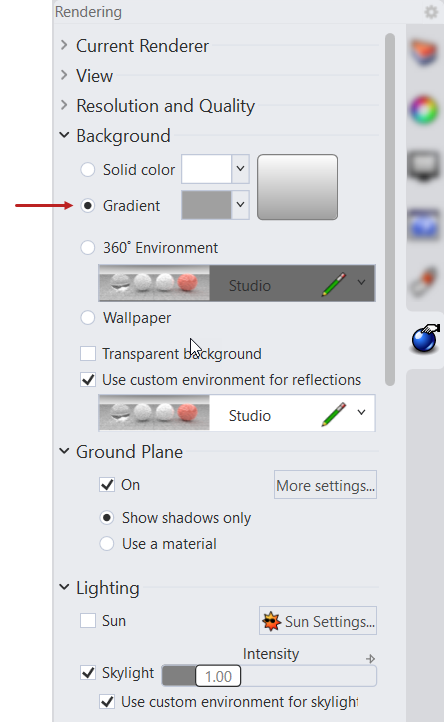
- 색 견본의 아래쪽을 클릭하여 색상을 모래색 (#C2C1BF) 으로 변경합니다.
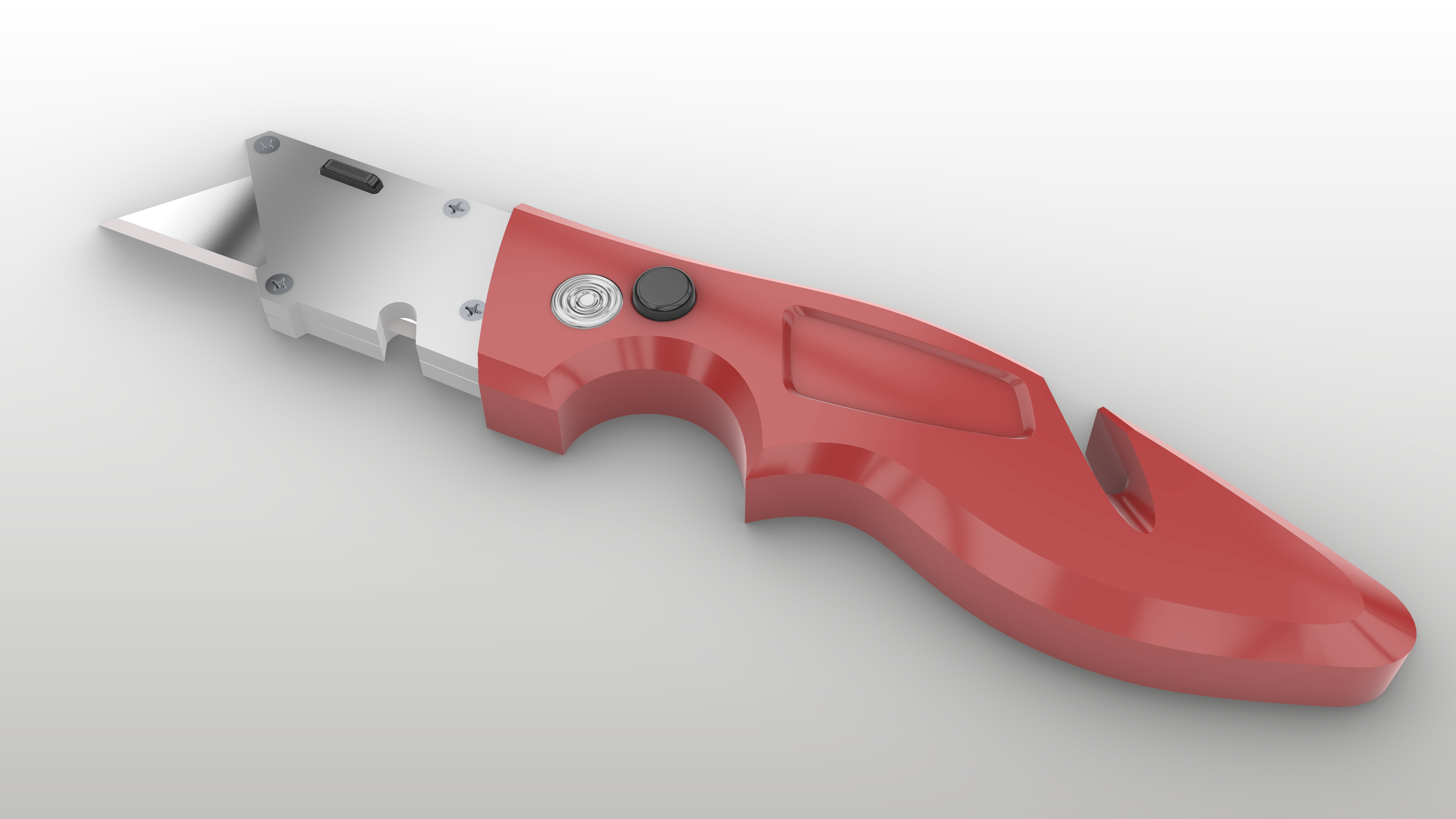
-
Rendering
(렌더링) 패널에서 반사에 사용자 지정 환경 사용 아래 드롭다운 메뉴를 클릭한 후, + 기호를 클릭합니다.
- 환경 라이브러리에서 가져오기를 선택합니다. 이 작업으로 Rhino에 기본 내장된 Environment 폴더가 열립니다.
- Dublin Studio 환경을 찾아 선택하고 확인을 누릅니다. 개체상에서 반사가 어떻게 달라지는지 확인합니다. 반사는 환경 이미지의 빛과 어두운 곳을 그대로 이어받습니다.
- . 패널의 조명 섹션에서 천공광 강도 슬라이더를 1.20 으로 올립니다.
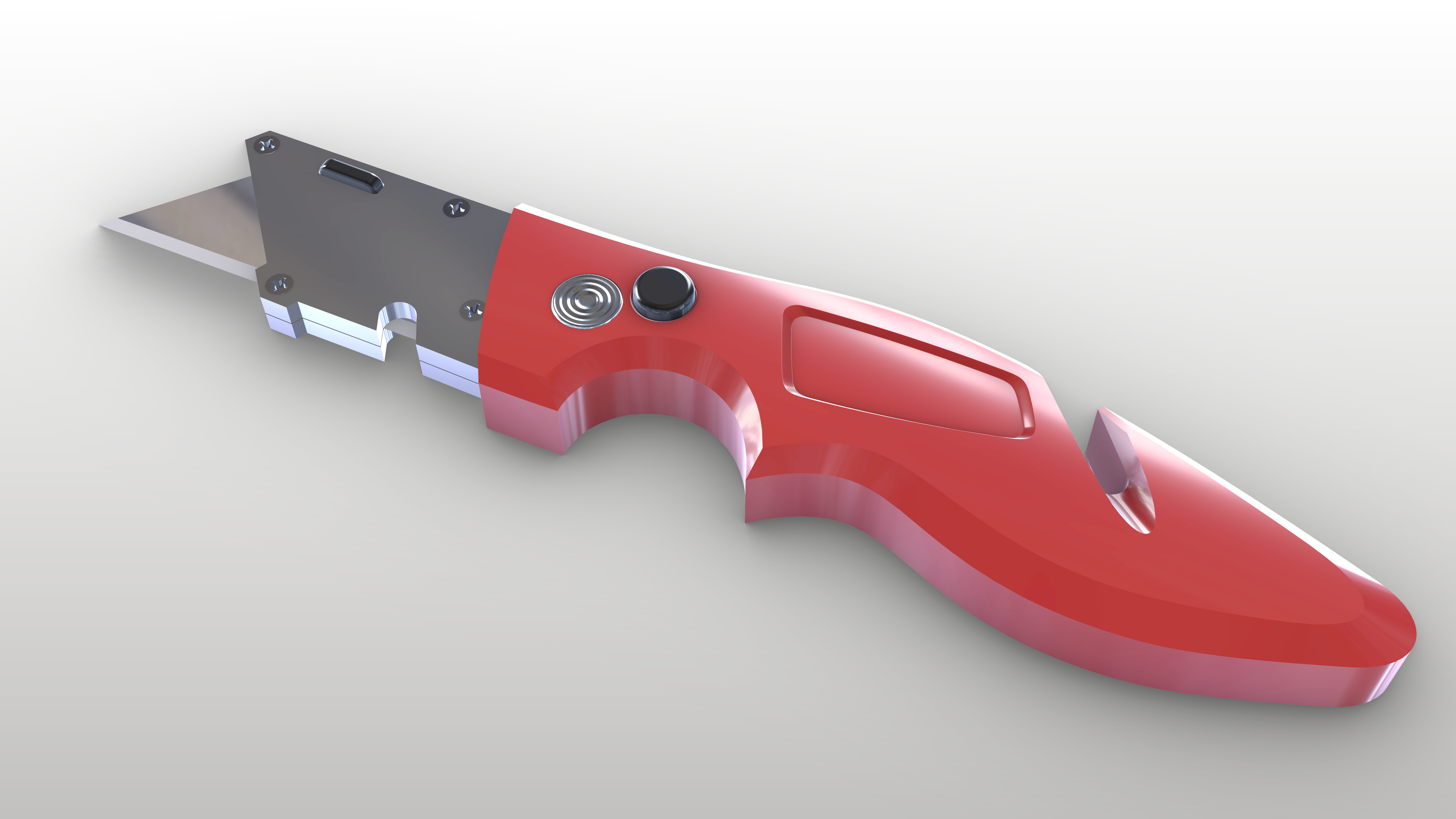
지반면
기본적으로
GroundPlane
(지반면)은 보이지 않으며, 장면에 있는 개체의 그림자만 받도록 설정되어 있습니다. 이 연습에서는
Rendering
(렌더링) 패널을 통해 지반면에 재질을 더해보겠습니다.
- Rhino에서 Scene-Utility-Knife.3dm 파일을 엽니다 .
- 뷰가 렌더링 모드 로 설정되어 있습니다. 주변 장면이 흰색임을 알 수 있습니다.
-
Rendering
명령을 실행하여 패널을 엽니다.
- 패널에서 지반면 아래의 재질 사용 을 선택합니다. 드롭다운 메뉴가 표시됩니다.
- 드롭다운 메뉴 를 클릭하고 + 기호를 선택합니다.
- 목록에서 페인트 재질을 추가 합니다. 지반면 재질이 이제 흰색 플라스틱으로 설정되었습니다.
- 페인트 재질 옆의 연필 아이콘을 클릭합니다. 재질 편집기 가 열립니다. 설정을 사용하려면 대화상자의 크기를 크게 만들어야 할 수도 있습니다.
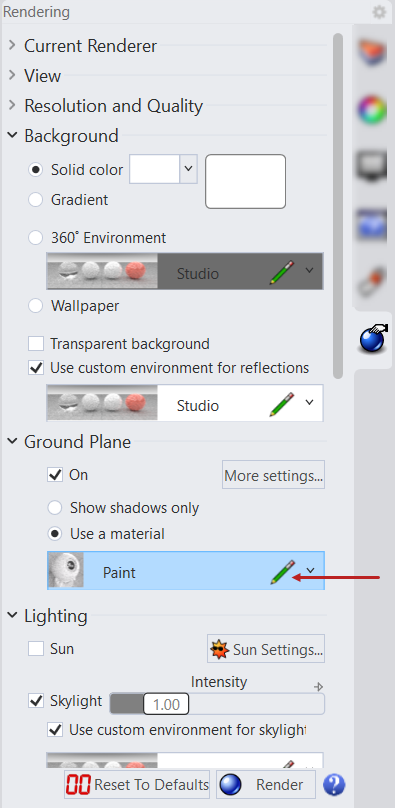
- 색 상자를 클릭하고 색 견본을 변경합니다.
- 어두운 회색 을 선택하고 확인을 클릭합니다.
- 재질 편집기 로 되돌아와 광택 슬라이더 를 88% 로 줄입니다. 편집기를 닫습니다.
조명
조명은 성공적은 렌더링을 위한 가장 중요한 요소 중 하나입니다. 앞서 실행한 연습에서 조명은 천공광 을 통해 관리되었습니다. 천공광은 기본적으로
렌더링
및
광선추적
표시 모드에서 모두 켜져 있습니다.
Rendering
(렌더링) 패널에서 제어할 수 있습니다. 천공광은 장면을 둘러싸는 보이지 않은 빛의 돔으로 구성되어 있으며, 부드러운 그림자와 균형 잡힌 조명 효과를 만들어냅니다.
때로는 조명을 더욱 세밀하게 설정해야 하는 경우가 있습니다. 이번 연습에서는 조명과 반사를 통해 제품의 다양한 측면을 부각시키기 위해 Rhino에서
 Lights
조명을 만드는 방법을 알아보겠습니다.
Lights
조명을 만드는 방법을 알아보겠습니다.
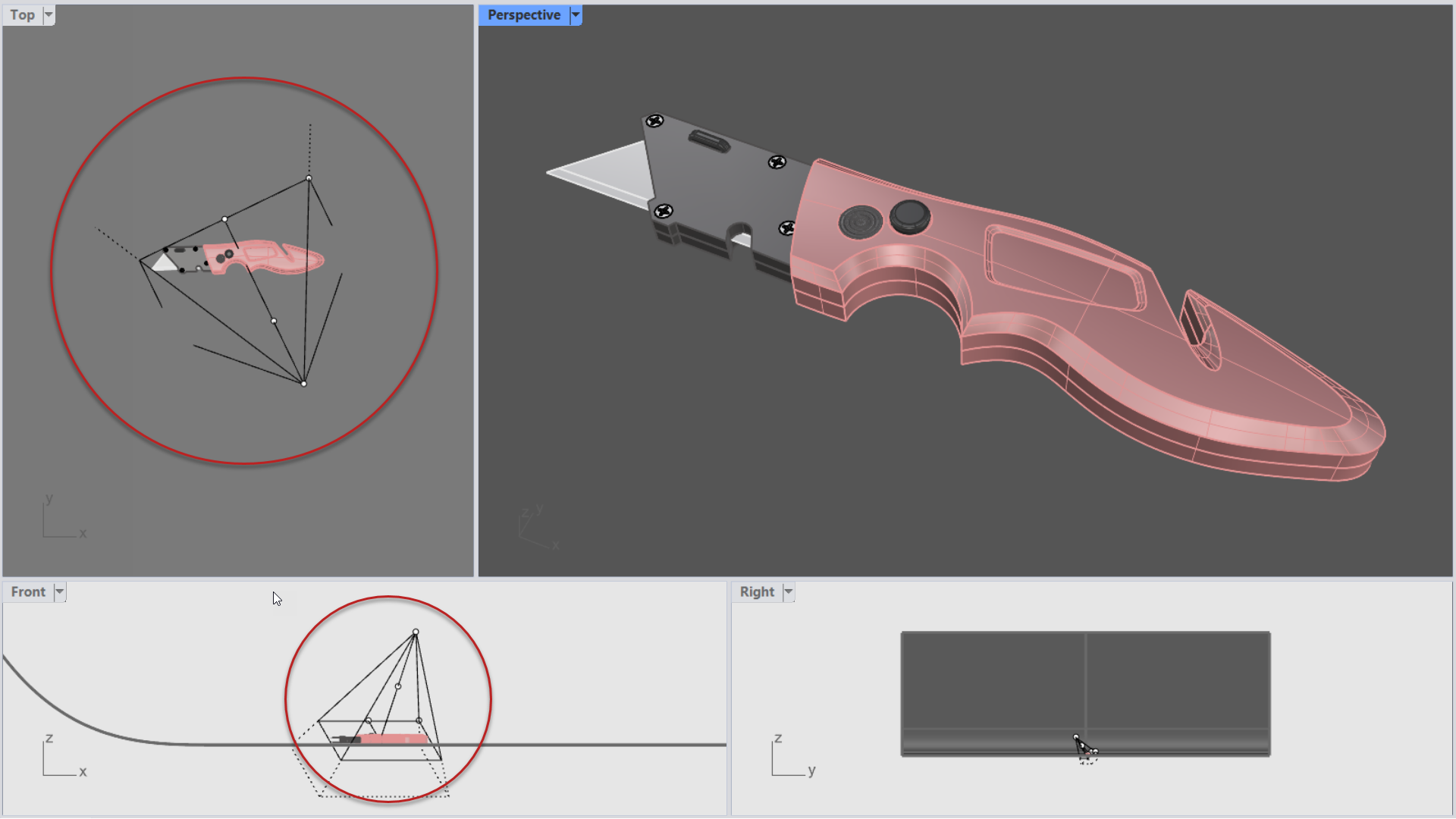
-
 RectangularLight
명령을 실행합니다.
RectangularLight
명령을 실행합니다. - 명령 프롬프트 에서 대상 을 클릭하고 칼날과 손잡이 사이의 한 곳에 스냅합니다.
- 뷰에서 첫 번째 점 을 클릭하여 조명의 높이를 지정합니다.
- 뷰에서 두 번째, 세 번째 점 을 클릭하여 조명의 길이와 너비를 지정합니다.
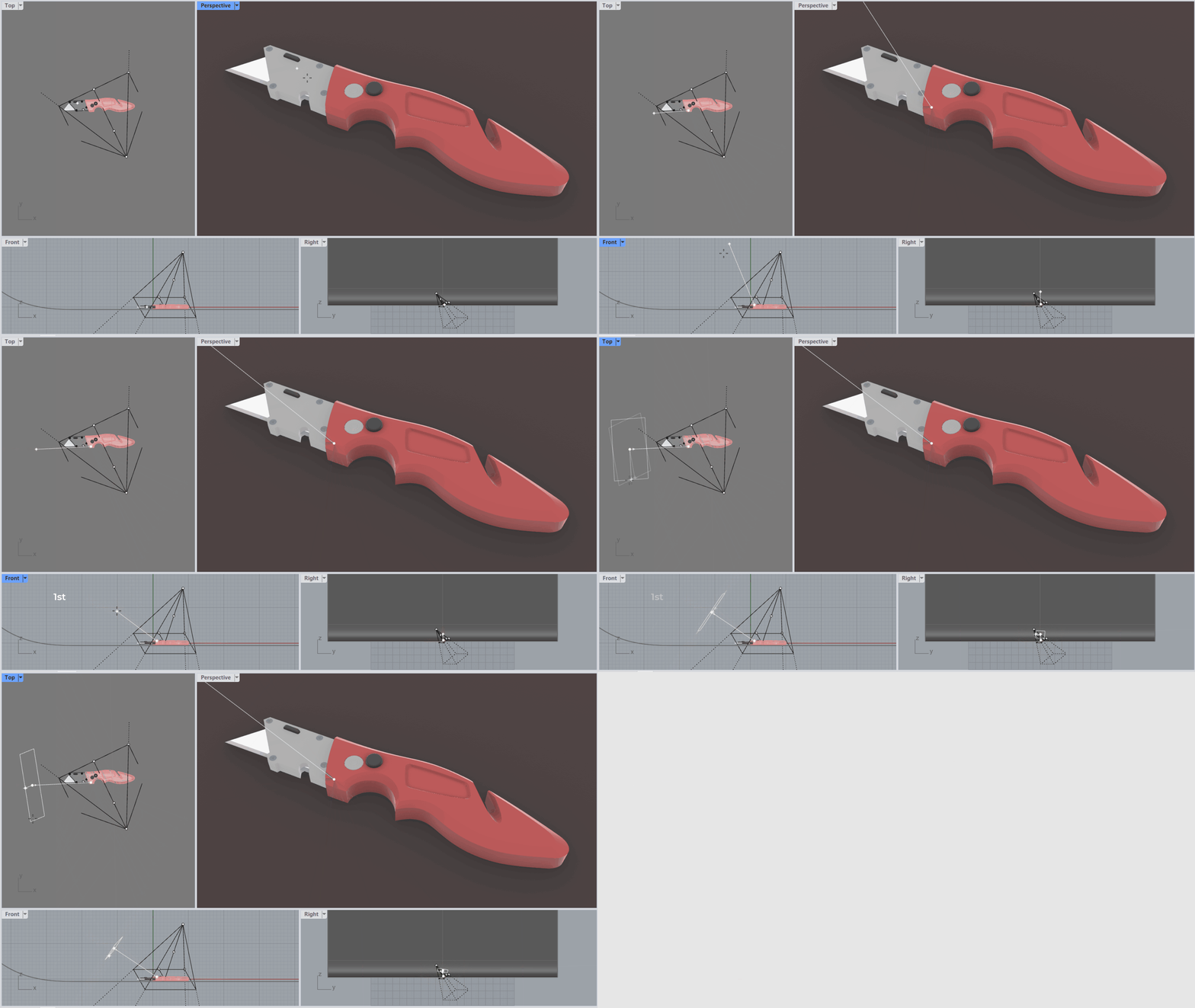
-
뷰포트에서
 Mirror
명령을 실행하여 처음 조명과 반대인 두 번째 조명을 만듭니다.
Mirror
명령을 실행하여 처음 조명과 반대인 두 번째 조명을 만듭니다.
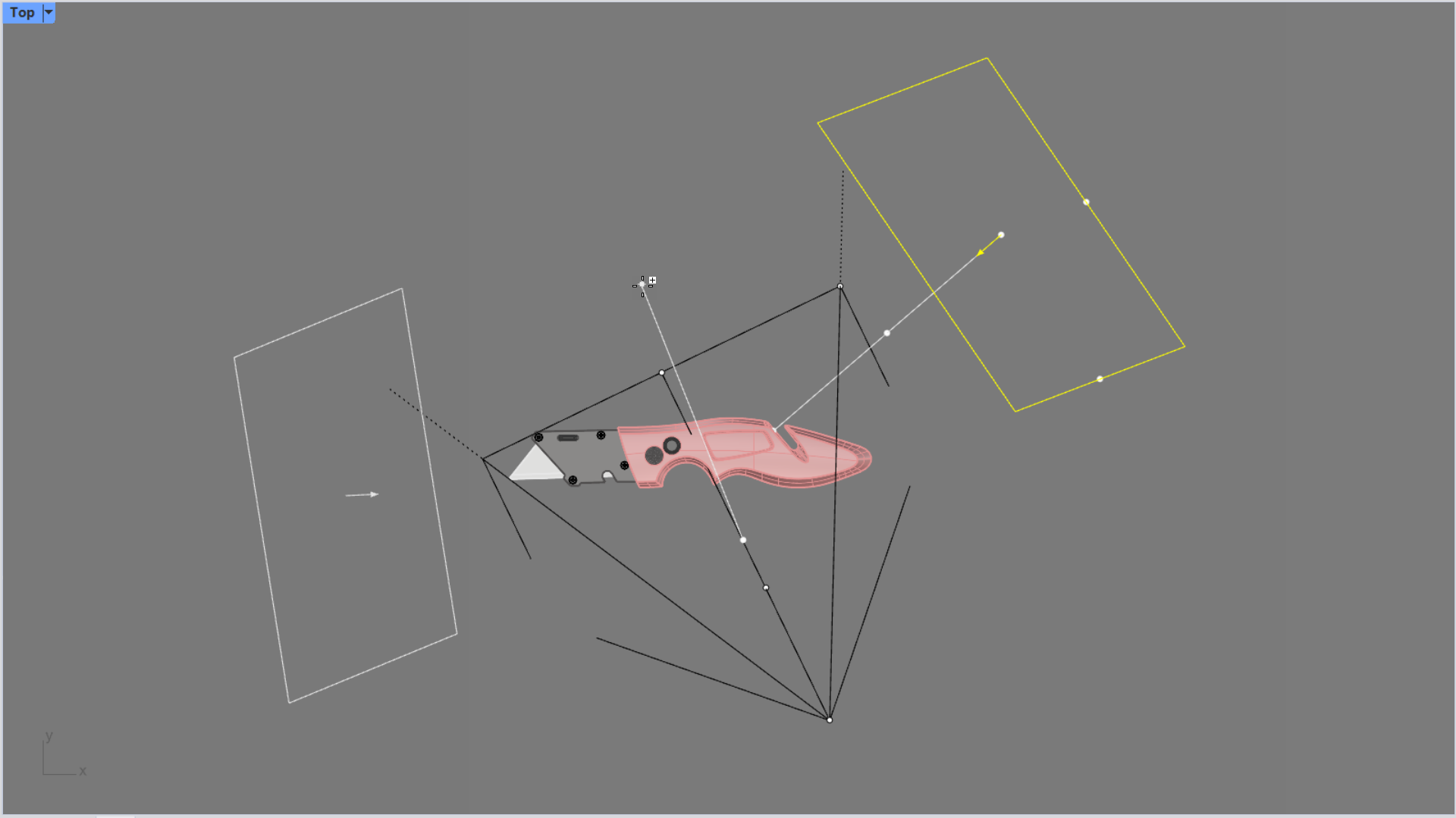
- 뷰포트를 광선추적 표시 모드로 변경 합니다. 장면이 더욱 정확하게 계산됩니다.
-
Lights
(조명) 패널로 갑니다. 2개의 이름없음 조명이 목록에 있습니다. 이 조명은 우리가 추가했던 직사각형에 해당합니다.
- 클릭하여 이름을 변경합니다. 첫 번쨰는 Front, 두 번째는 Back 으로 이름을 변경합니다.
- Front 에서는 강도 설정을 클릭하고 값을 0.8 로 변경합니다.
- Back 에서는 강도 설정을 클릭하고 값을 0.6 으로 변경합니다. 광선추적 뷰포트가 업데이트되는 것이 확인됩니다.
- 패널의 조명 설정을 다양하게 설정하고 결과를 확인해보세요. 각 조명의 폴오프 와 색 도 조정해보세요. 이러한 변화만으로 장면의 느낌이 달라집니다.
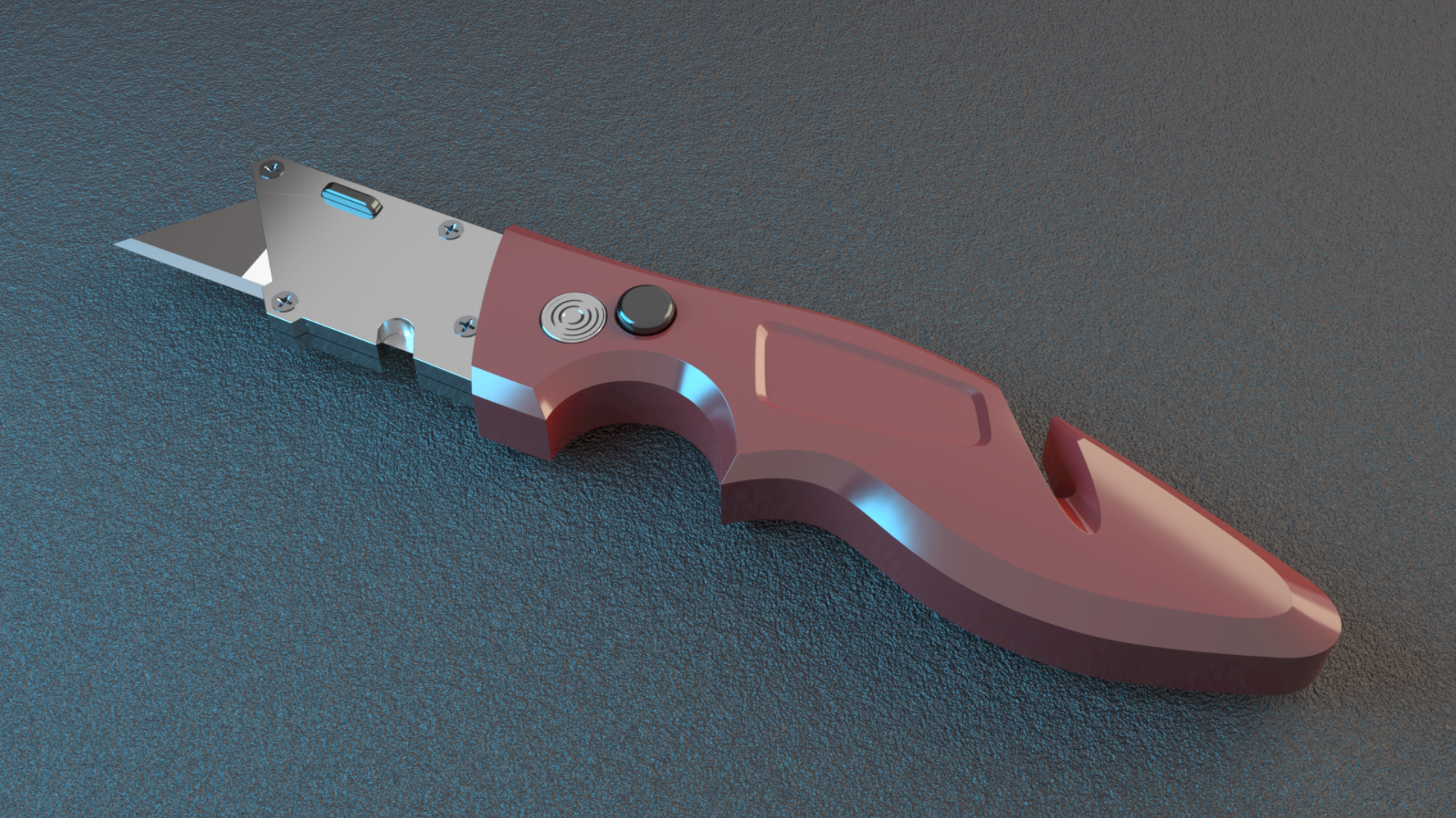
- 직접 실행해 보세요! Rhino에서 Lights-Utility-Knife-Finish.3dm 파일을 엽니다 . 이 파일에는 조명 설정이 포함되어 있어 위와 같은 이미지를 만들 수 있습니다.
렌더링
최종 렌더링 이미지를 만드는 몇 가지 방법이 있습니다. 이제까지는 뷰포트에서
렌더링
및
광선추적
표시 모드를 사용하여 미리보기로 확인하였습니다.
 ViewCaptureToFile
명령을 사용하여 뷰포트 결과로 이미지 파일을 생성할 수 있습니다.
ViewCaptureToFile
명령을 사용하여 뷰포트 결과로 이미지 파일을 생성할 수 있습니다.
렌더링의 크기와 화질을 더 세밀하게 제어하고 싶다면
Rendering
패널의 해상도와 화질 섹션의 다양한 옵션 중에서 선택할 수 있습니다.
 Render
명령을 실행하면 이 옵션들이 사용됩니다.
Render
명령을 실행하면 이 옵션들이 사용됩니다.