
Rhino 사용자 인터페이스(UI) 상세 안내
다음 이미지는 Rhino 사용자 인터페이스의 주요 기능을 나타냅니다.
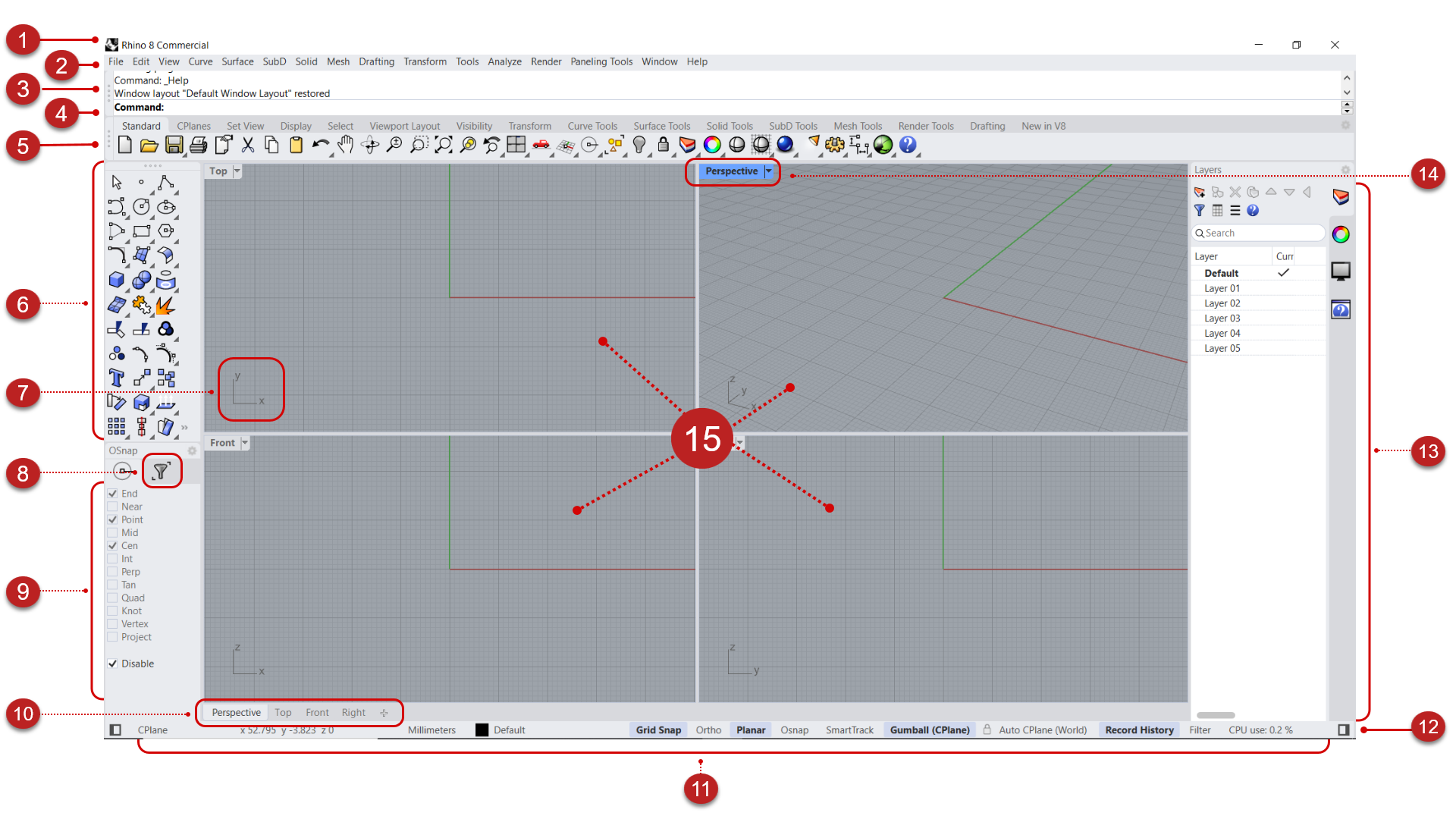
사용자 인터페이스 요소 안내:
- 1 제목 표시줄 - 파일 이름과 사용된 Rhino 버전을 표시합니다.
- 2 메뉴 모음 - 텍스트 기반 드롭다운 메뉴를 통해 명령, 옵션, 도움말에 액세스합니다.
- 3 명령 히스토리 - 사용된 모든 명령과 그 결과 또는 오류 메시지의 기록입니다.
- 4 명령 프롬프트 - 명령을 입력하고 실행하는 영역이며, 명령이 실행되는 동안이나 종료된 후에 명령으로 인해 표시되는 옵션과 기타 정보가 이 영역에 표시됩니다.
- 5 표준 도구모음 - 도구모음에는 명령을 시작하기 위한 그래픽 아이콘이 들어 있습니다. 많은 도구모음 아이콘에는 아이콘을 마우스 오른쪽 단추로 클릭으로 접근할 수 있는 두 번째 명령이 있습니다. 아이콘 위에 마우스를 올리면 나타나는 도구 설명은 마우스 왼쪽 및 오른쪽 단추가 무엇을 하는지 알려줍니다. 표준 도구모음에는 파일 관리, 보기 및 개체 조작에 도움이 되는 명령이 들어 있습니다.
- 6 메인 도구모음 - 지오메트리를 만들고, 편집하고, 분석하는 데 가장 유용한 명령에 곧바로 접근할 수 있습니다. 표준 도구모음에서 다른 탭으로 전환하면 이* 사이드바*는 탭 처리된 도구모음 항목과 관련된 도구로 업데이트됩니다.
- 7 절대좌표축 아이콘 - 절대좌표에서 뷰포트 축을 표시합니다. 이는 뷰포트에서 지오메트리를 이동하거나 편집할 때 어떤 방향이나 축이 사용되는지 알 수 있어 도움이 됩니다.
- 8 선택 필터 도구모음 - 선택 가능한 지오메트리의 범위를 좁히는 데 사용됩니다.
- 9 개체스냅 제어 - 개체스냅 설정에 사용됩니다. 개체스냅은 기존 지오메트리에서 참조할 수 있는 자석같은 지점이며 정밀한 모델링에 유용합니다.
- 10 뷰포트 탭 - 클릭하여 뷰포트를 활성화합니다. 그리고, “+”를 사용하여 더 많은 뷰포트와 레이아웃(용지 공간)을 추가할 수 있습니다.
- 11 상태 표시줄 - 상태 표시줄에는 현재 좌표계, 커서 위치, 시스템 단위가 표시됩니다. 또한 레이어와 모델링 보조 기능의 전환을 곧바로 사용할 수 있습니다.
- 12 사이드바 표시 - 인터페이스의 왼쪽과 오른쪽에서 사이드바 표시 상태를 전환합니다. 그리기 영역을 확대하는 빠른 방법입니다.
- 13 패널 - 레이어, 개체 속성, 표시, 상황에 맞는 도움말, 기본적으로 이러한 네 개의 패널이 열려 있습니다. 패널은 모델과 개체를 정리하고, 지오메트리를 관리 및 편집하는 데 도움이 됩니다. 패널의 톱니바퀴 아이콘을 클릭하면 더 많은 패널에 접근할 수 있습니다.
- 14 뷰포트 제목 - 뷰포트 투영 방식과 이름이 표시됩니다. 뷰포트 제목은 뷰포트 속성에서 사용자 지정할 수 있습니다. 제목의 화살표를 클릭하면 다양한 뷰포트 옵션에 접근할 수 있습니다.
- 15 뷰포트 - 뷰포트에는 개체 표시, 뷰포트 제목, 배경, 구성평면 그리드, 절대좌표축 아이콘을 포함한 Rhino 모델링 환경이 표시됩니다. 아무 개체도 선택되지 않았을 때는 속성 패널에 뷰포트 속성이 표시됩니다.
도움 받기
문의 사항이나 의견이 있으시면, 한국 Rhino3D 사용자 그룹 카페나, 당사 튜토리얼 게시판에 글을 올려주세요.

