Rhino에서 SubD란 무엇인가?
Rhino의 SubD 개체 는 복잡한 유기적 형태를 빠르게 모델링하고 편집하도록 디자인된 초정밀 Catmull Clark 서브디비전 서피스입니다. SubD는 많은 디테일을 추가해야 하는 빠른 콘셉트 모델링에 적합합니다. SubD 개체 는 정점, 가장자리, 면으로 구성되어 있습니다. SubD를 밀거나 당겨 개체의 형태를 만들 수 있습니다. SubD를 점토처럼 생각하세요.
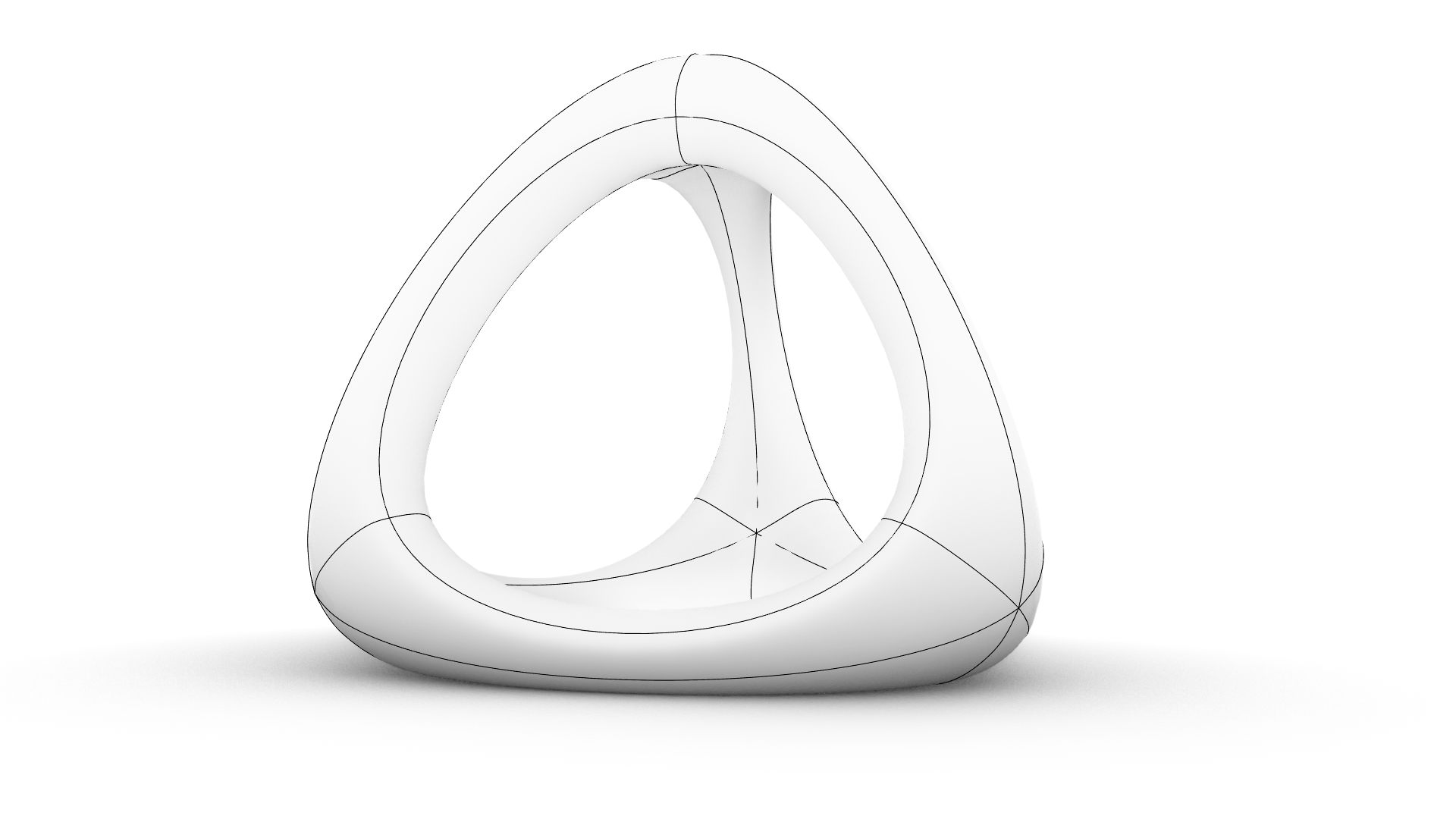
SubD 만들기 및 편집 도구는 서로 밀접하게 연결되어 있습니다. 이 장에서는 SubD 만들기 도구 중 하나를 사용하여 개체를 만들고, 모델에 다양한 형상을 추가하면서 수정하는 방법을 알아봅니다.
3DFace에서 시작하기
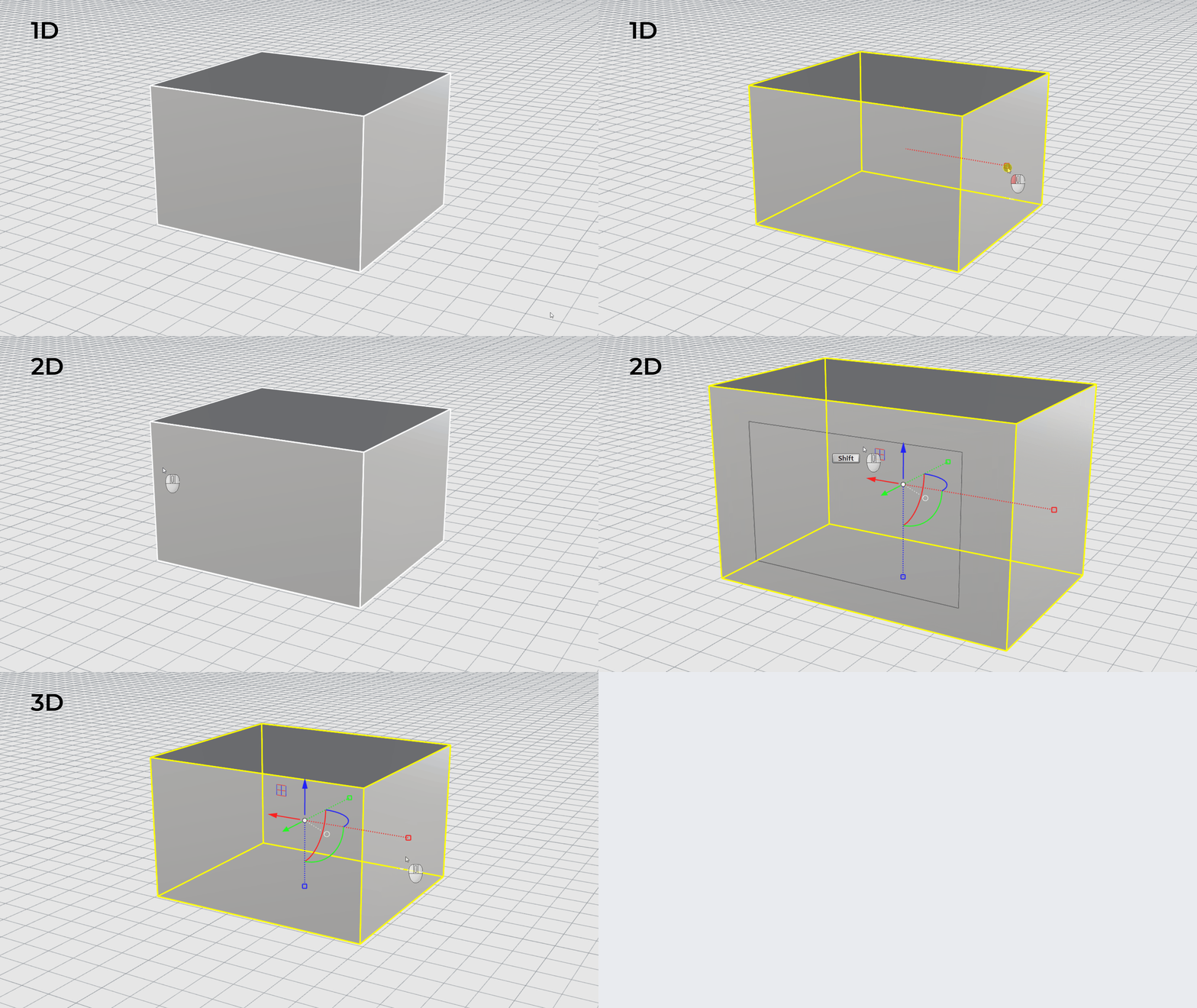
 3DFace
즉, 3D 면은 SubD 지오메트리의 가장 단순한 형태입니다. 다양한 프로젝트의 출발점으로 사용하기 좋습니다.
3DFace
즉, 3D 면은 SubD 지오메트리의 가장 단순한 형태입니다. 다양한 프로젝트의 출발점으로 사용하기 좋습니다.
하나의 SubD 면을 만들려면:
- Rhino에서 3DFace.3dm 파일을 엽니다 .
- 직교모드 를 켭니다.
- SubD 메뉴 > 프리미티브에서
3DFace
(3D 면) 명령을 선택합니다.
명령행
옵션을 다음과 같이 지정합니다:
점 지정 ( 출력=SubD 보간=아니요 덧붙이기 다각형_유형=Ngon 가장자리로부터=아니요 평면에=아니요 모드=다중_면 )
- 명령행 의 첫 번째 점 지정 프롬프트에 0을 입력합니다. 그리드의 중심에 스냅합니다.
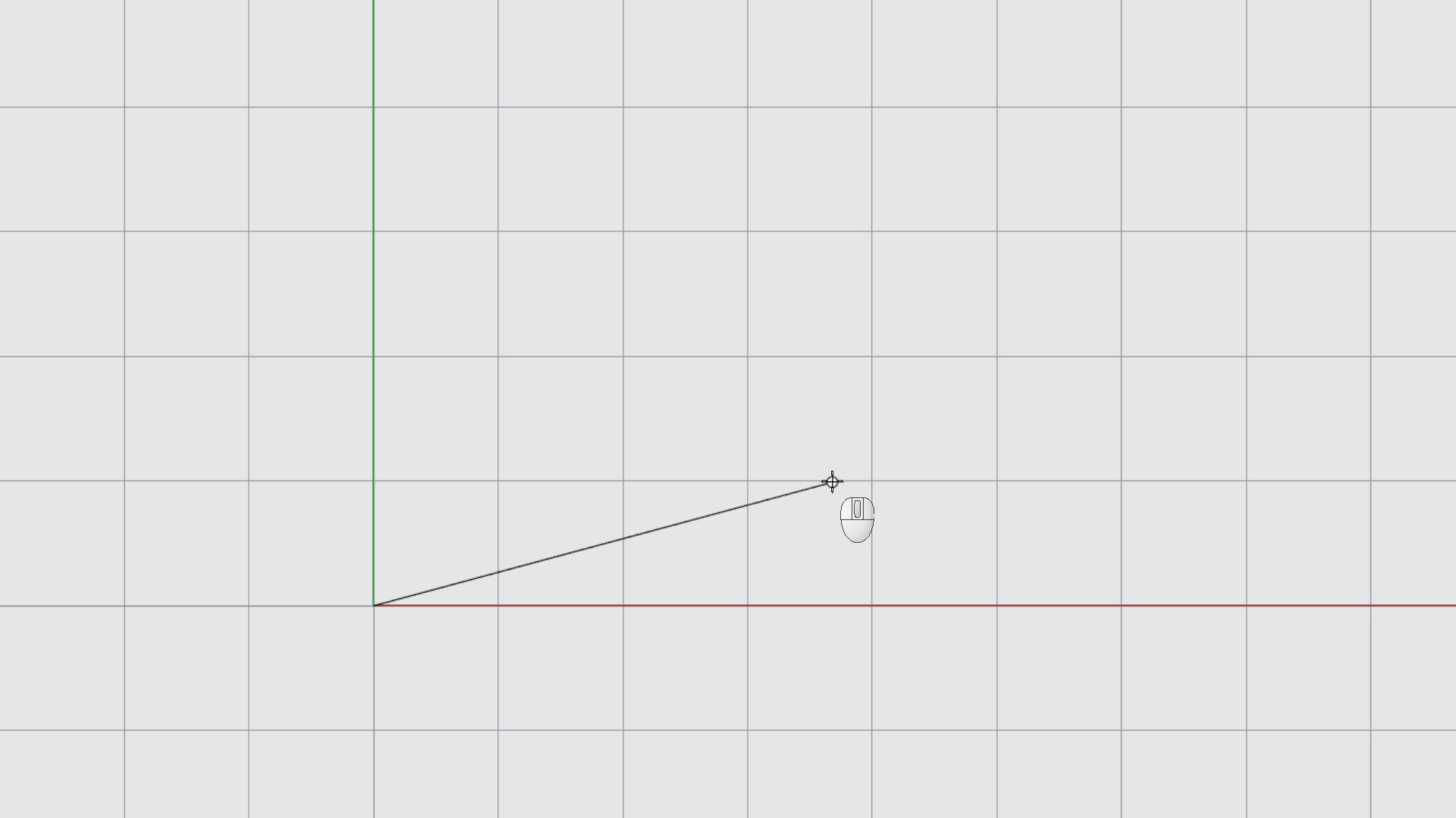
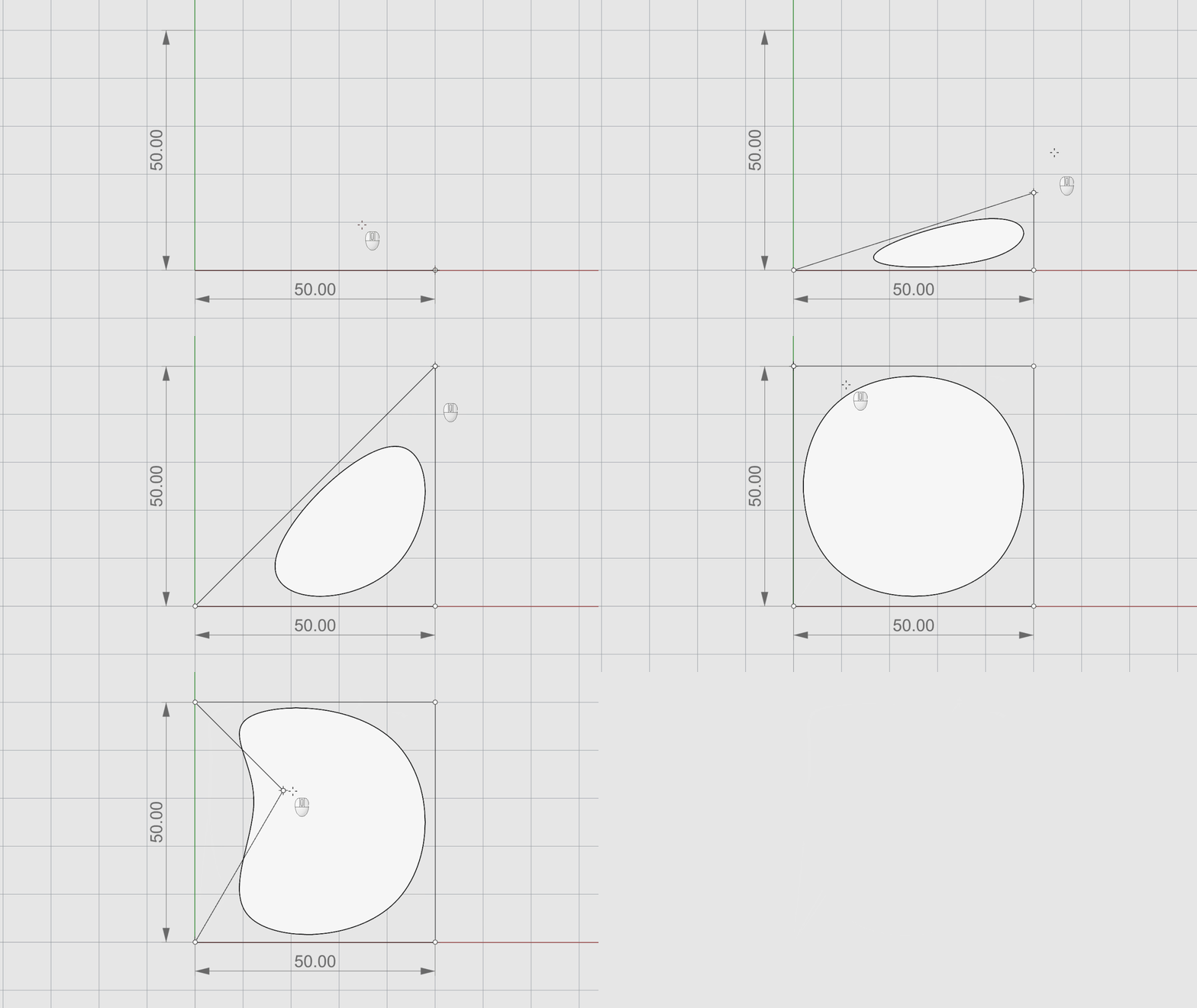
- 50을 입력하고 X 축 (빨간색)을 따라 두 번째 점을 지정합니다.
- 다시 50을 입력하고 Y 축을 따라 한 점을 지정합니다.
- 사각형을 완성할 때까지 계속합니다. 키를 누르거나 마우스 오른쪽 단추를 두 번 클릭하여 명령을 종료합니다.
- 뷰포트 를 로 바꿉니다.
- 검볼을 활성화합니다 .
- SubD 면을 선택합니다.
- 검볼 돌출 도트 를 클릭하고 5를 입력하여 면을 3D 개체로 돌출시킵니다.
- 돌출을 반복합니다. 이번에는 30 을 입력합니다.
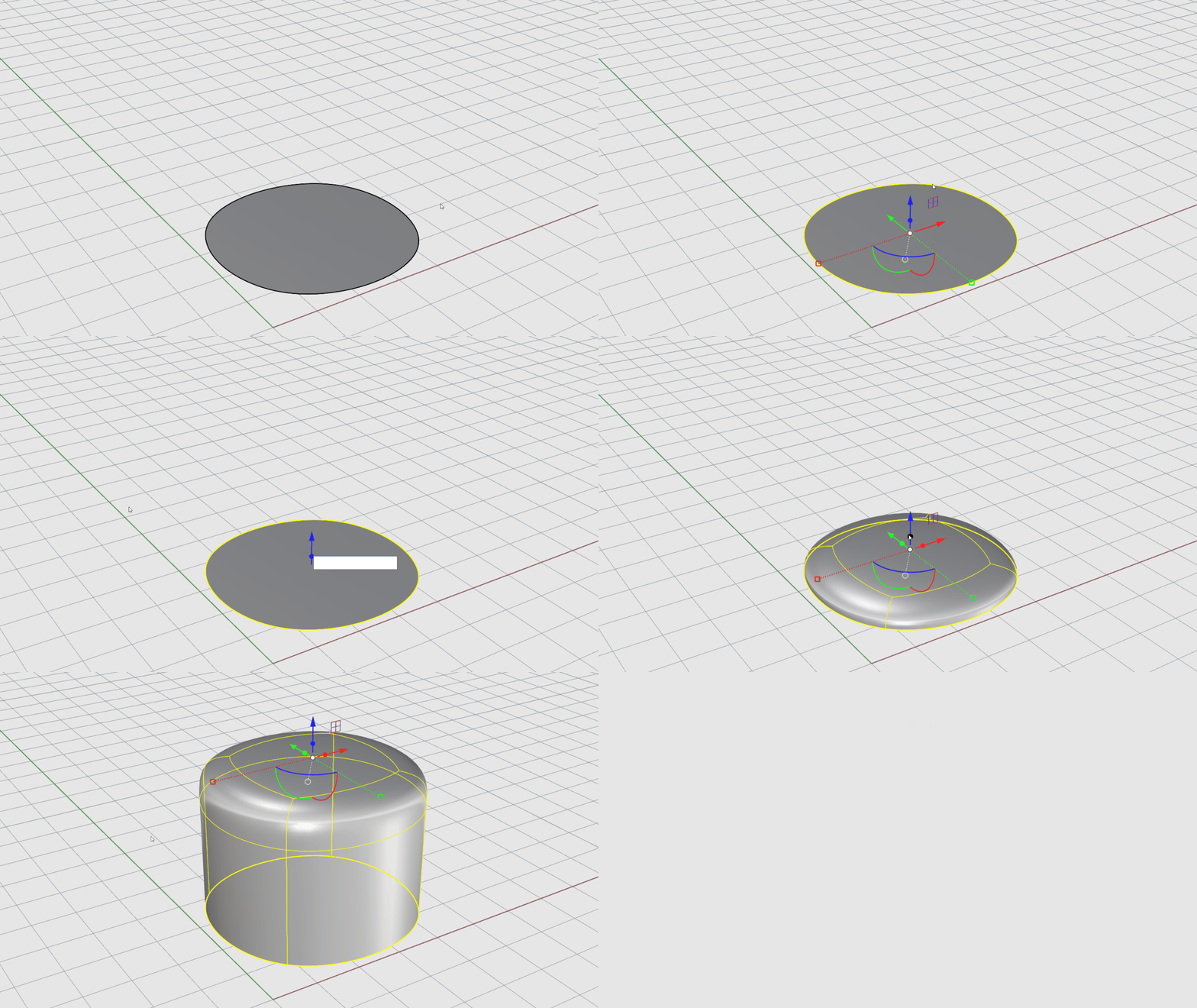
- 상단 면을 하위 개체 선택 합니다.
- 검볼 크기조정 핸들 을 사용하여 바깥쪽으로 크기를 조정합니다.
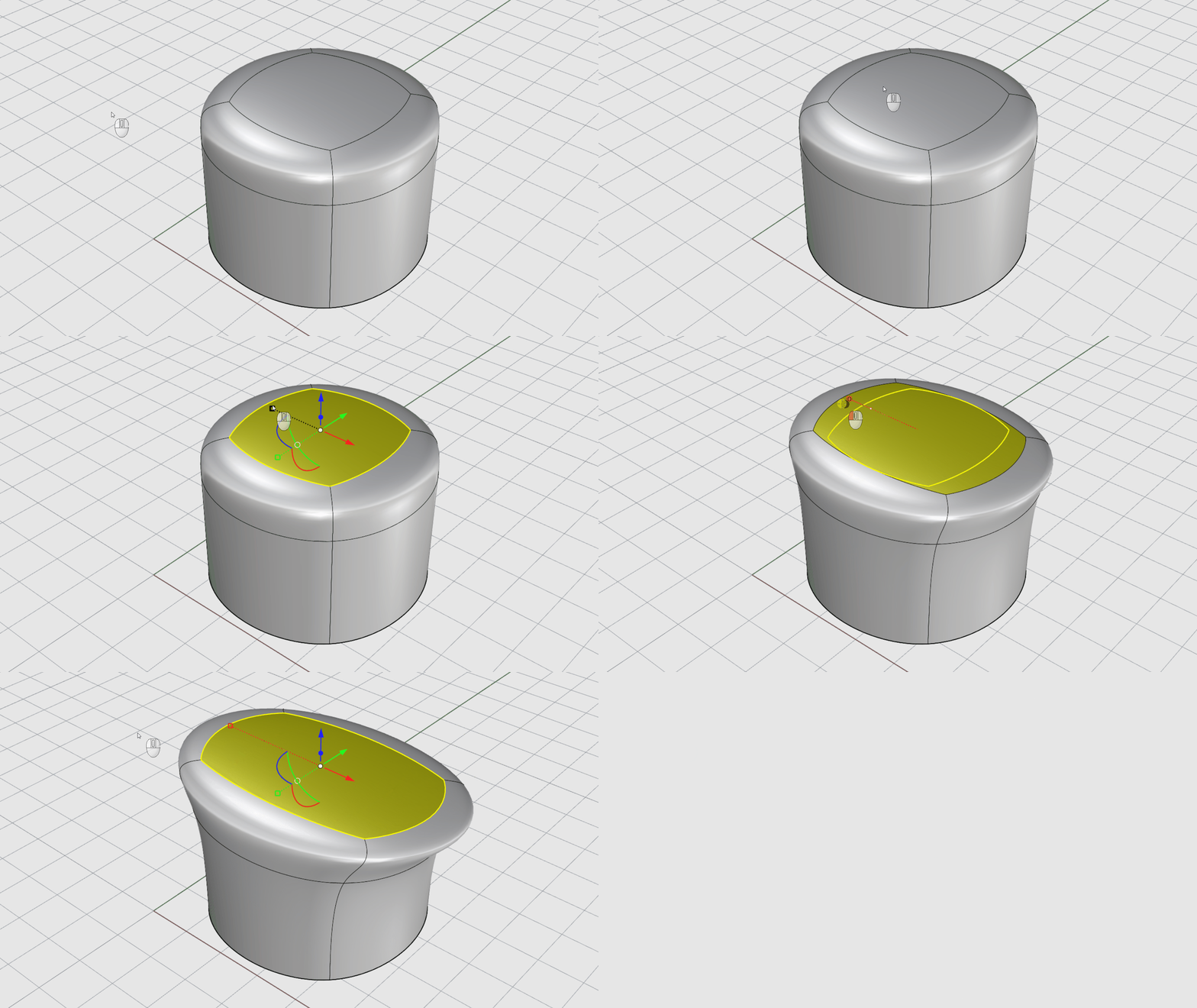
- 직접 해보세요! 계속해서 하위 개체를 선택하고 검볼로 면을 수정하세요!
MultiPipe에서 시작하기
 MultiPipe
명령은 커브 네트워크를 가지고 커브의 교차점 전반을 매끄럽게 변환하여 파이프를 만듭니다.
MultiPipe
명령은 커브 네트워크를 가지고 커브의 교차점 전반을 매끄럽게 변환하여 파이프를 만듭니다.
MultiPipe 개체를 만들려면:
- Rhino에서 SubD-MultiPipe.3dm 파일을 엽니다 .
- 모든 커브를 창 선택 합니다.
- SubD 메뉴에서
MultiPipe
명령을 선택합니다.
- 명령행 옵션을 스트럿=1 (변경하려면 클릭)으로 지정하고, 키를 누릅니다.
- 반지름 프롬프트 에 5 를 입력합니다. 키를 누릅니다. 다음과 같이 보여야 합니다:
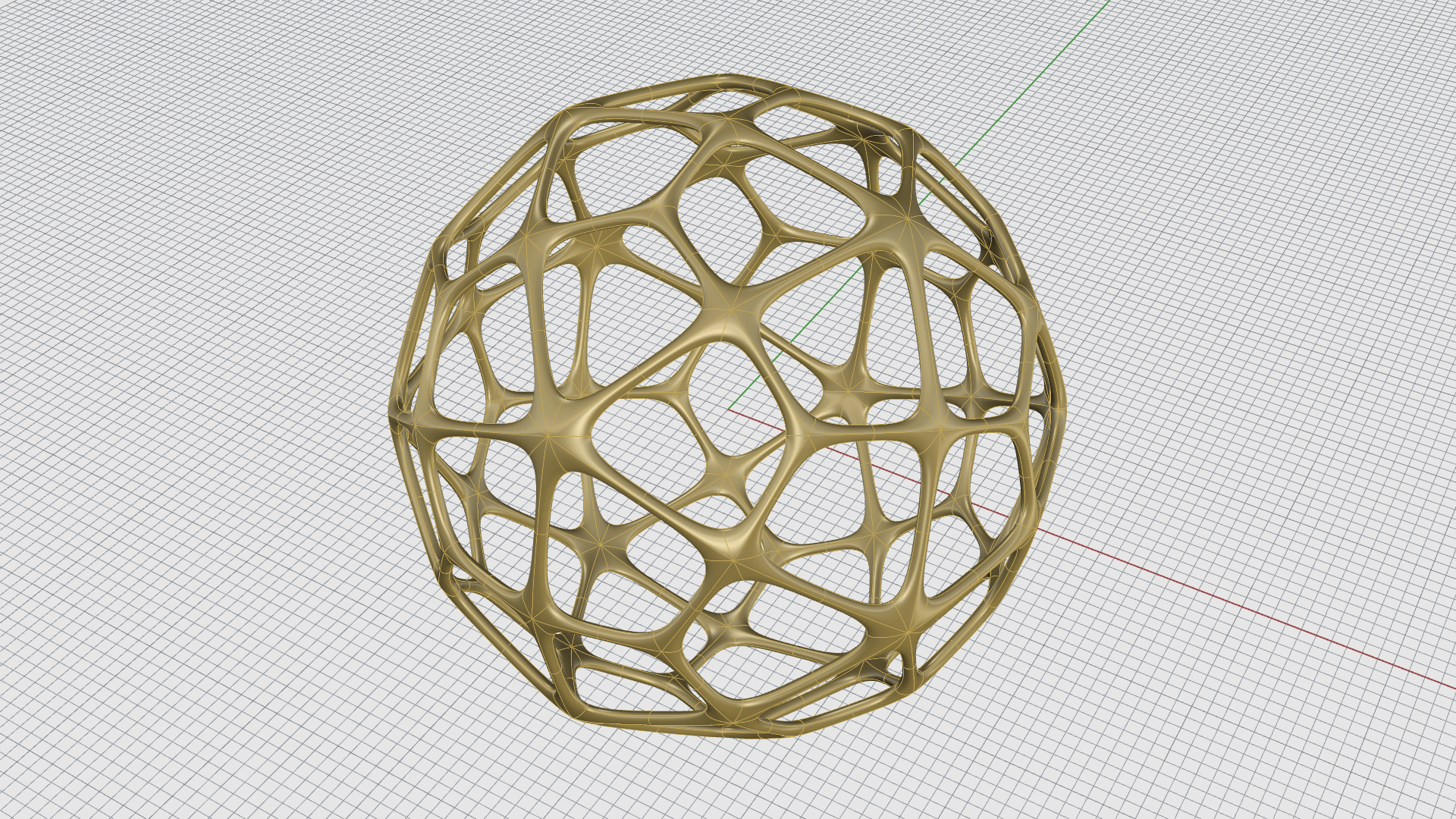
- Curves 레이어를 끕니다. (참조:
 Layer
명령)
Layer
명령) - Prism 레이어를 켭니다. (참조:
Layer
명령)
- 표시 모드 를 렌더링으로 변경합니다. 개체에 원하는 재질을 적용하거나, 장면 설정을 자유롭게 조정해보세요!
SubD 로프트에서 시작하기
 SubDLoft
명령은 선택된 커브 사이를 블렌드하는 매끄러운 SubD를 만듭니다. 커브는 사용자가 만들 개체의 “립(rib)“을 정의합니다.
SubDLoft
명령은 선택된 커브 사이를 블렌드하는 매끄러운 SubD를 만듭니다. 커브는 사용자가 만들 개체의 “립(rib)“을 정의합니다.
로프트된 SubD를 만들려면:
- Rhino에서 SubDLoft.3dm 파일을 엽니다 .
-
SubDLoft
명령을 실행합니다.
- 커브와 경계 가장자리 체인을 선택… 프롬프트 에서, 커브를 하나씩 선택합니다 . 키를 누르거나 마우스 오른쪽 단추를 두 번 클릭합니다.
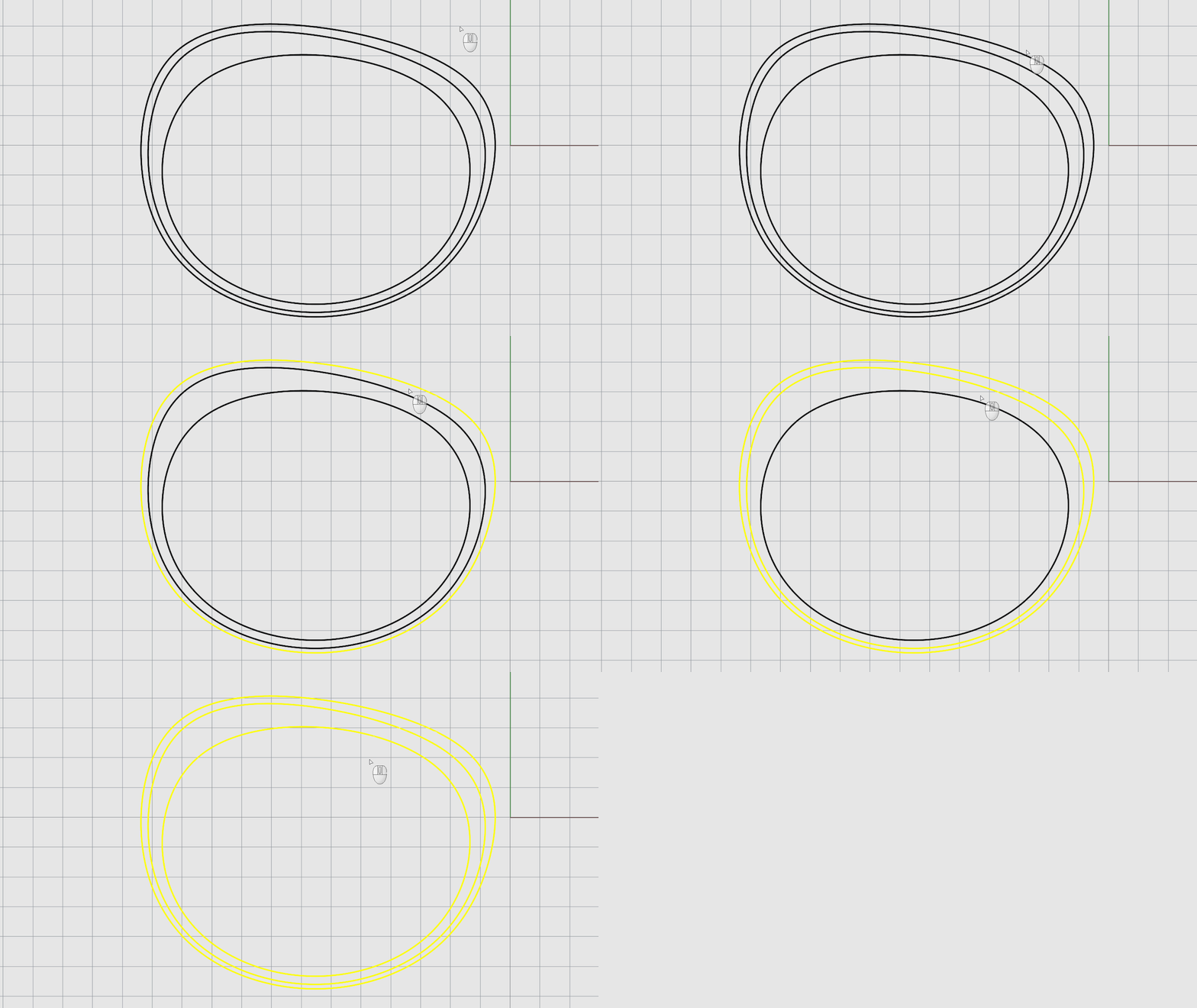
-
SubDLoft
대화상자에서 확인을 눌러 적용합니다. 기본 SubD 개체가 만들어졌습니다!
- Curves 레이어를 끕니다. (참조:
Layer
명령)
- SubDLoft 개체를 선택합니다.
-
 Reflect
명령을 실행합니다.
Reflect
명령을 실행합니다. - 반사 평면의 시작 프롬프트에서 Y축 명령 프롬프트 옵션을 클릭합니다. 반사 평면의 화살표가 SubDLoft 개체를 향하는지 확인하세요. 만약 방향이 반대라면 명령 프롬프트 에서 반전 옵션을 선택합니다. 키를 누르거나 오른쪽 클릭하여 명령을 종료합니다.
-
 Slide
명령을 실행합니다.
Slide
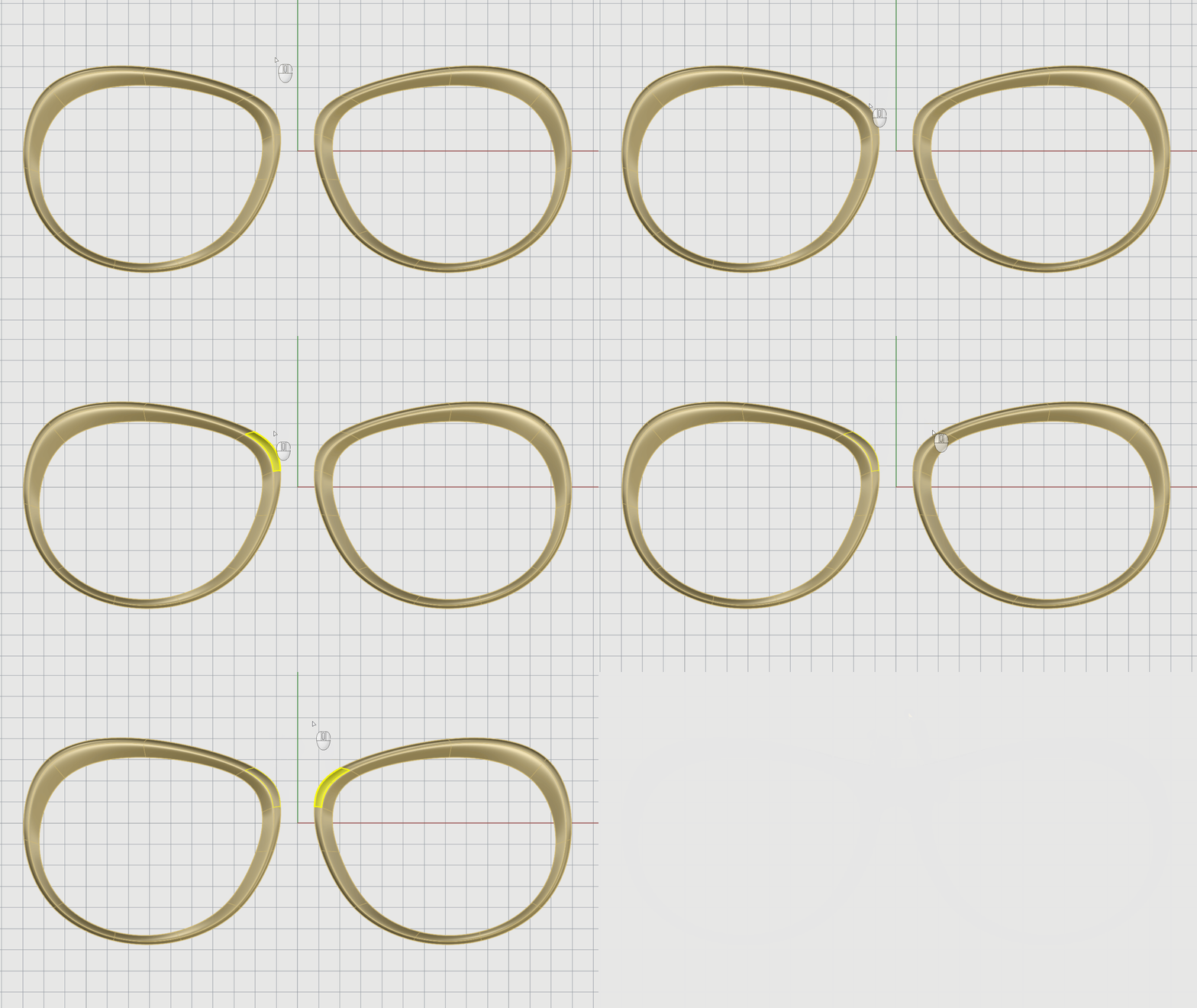
명령을 실행합니다. - SubD 또는 메쉬 가장자리 선택… 프롬프트 에서 원래 로프트의 상단에 있는 짧은 가장자리를 두 번 클릭하여 선택합니다. 키를 누르거나, 오른쪽 클릭합니다.
- 슬라이드의 양 프롬프트 에서, 마우스를 가장자리에 대고 원하는 대로 형태를 조정합니다. 키를 누르거나 오른쪽 클릭하여 명령을 종료합니다. 반사된 SubDLoft가 어떻게 업데이트되는지 확인하세요.
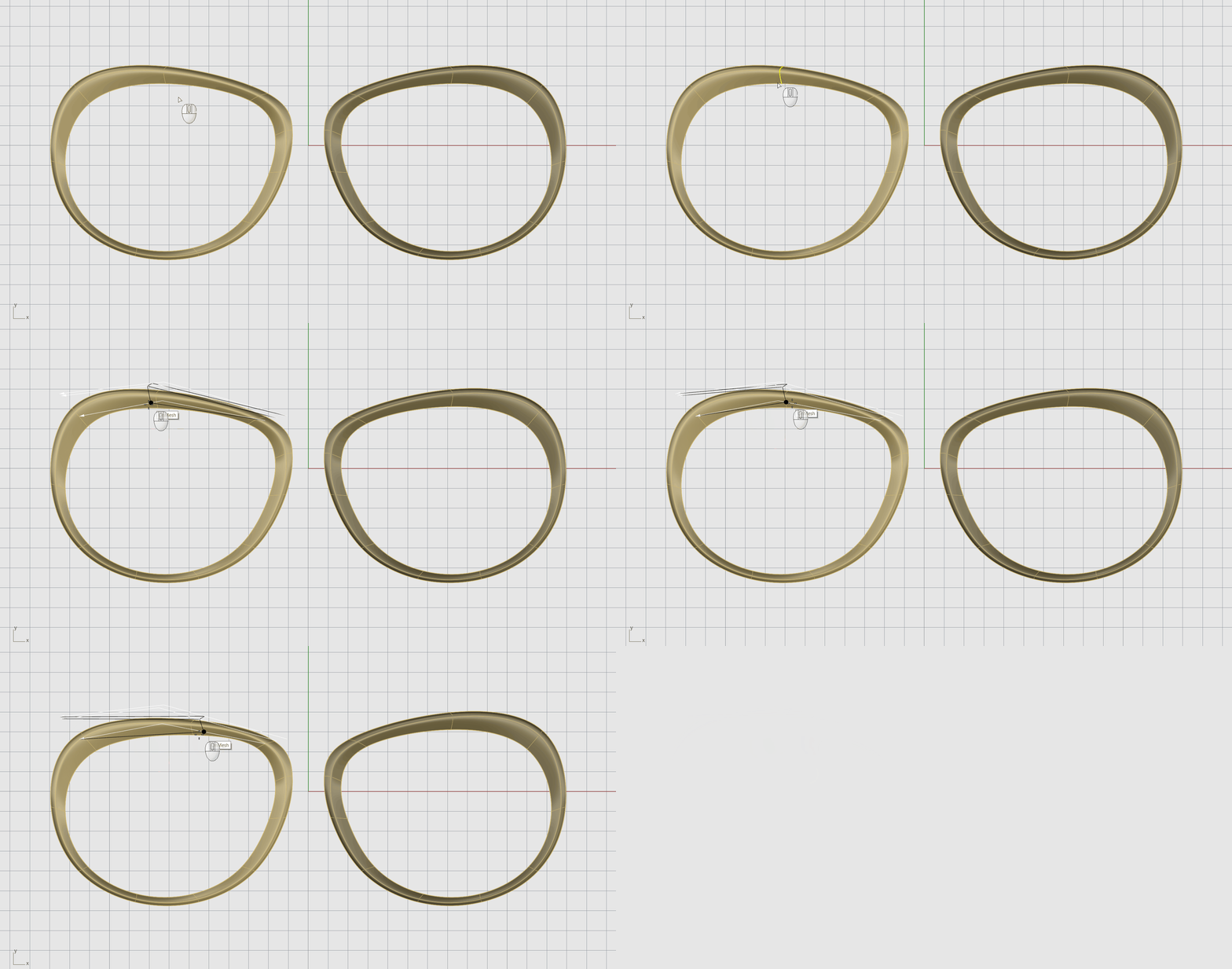
- SubD 메뉴에서
 Bridge
(브리지)를 선택합니다.
Bridge
(브리지)를 선택합니다. - 브리지 실행할 가장자리 또는 면의 첫 번째 세트 선택 프롬프트 에서 원래 로프트의 상단 오른쪽 면을 선택합니다. 키를 누르거나, 오른쪽 클릭합니다.
- 브리지 실행할 면의 두 번째 세트 선택 프롬프트 에서 반사된 로프트의 반대쪽 면을 선택합니다. 키를 누르거나, 오른쪽 클릭합니다.
SubD 회전(Revolve)에서 시작하기
 Revolve
명령은 회전축을 중심으로 커브를 회전시켜 개체를 만듭니다. 이 커브는 회전된 서피스의 실루엣을 정의합니다. 다른 프로그램에서는 이 작업을 선반 가공(lathe)이라고도 합니다.
Revolve
명령은 회전축을 중심으로 커브를 회전시켜 개체를 만듭니다. 이 커브는 회전된 서피스의 실루엣을 정의합니다. 다른 프로그램에서는 이 작업을 선반 가공(lathe)이라고도 합니다.
이 명령으로 NURBS 또는 SubD 개체 를 생성할 수 있습니다. SubD 메뉴 또는 SubD 탭에서 이 명령을 시작하여 SubD 개체를 만드는 것을 권장합니다.
회전(revolve)된 SubD를 만들려면:
- Rhino에서 SubD-Revolve.3dm 파일을 엽니다 .
- SubD 메뉴에서
Revolve
(회전) 명령을 선택합니다.
- 회전시킬 커브 선택 프롬프트 에서 검은색 커브를 선택하고 키를 누릅니다.
- 회전축의 시작 프롬프트 에서 0을 입력하고 키를 누릅니다. 그리드의 중심에 스냅합니다.
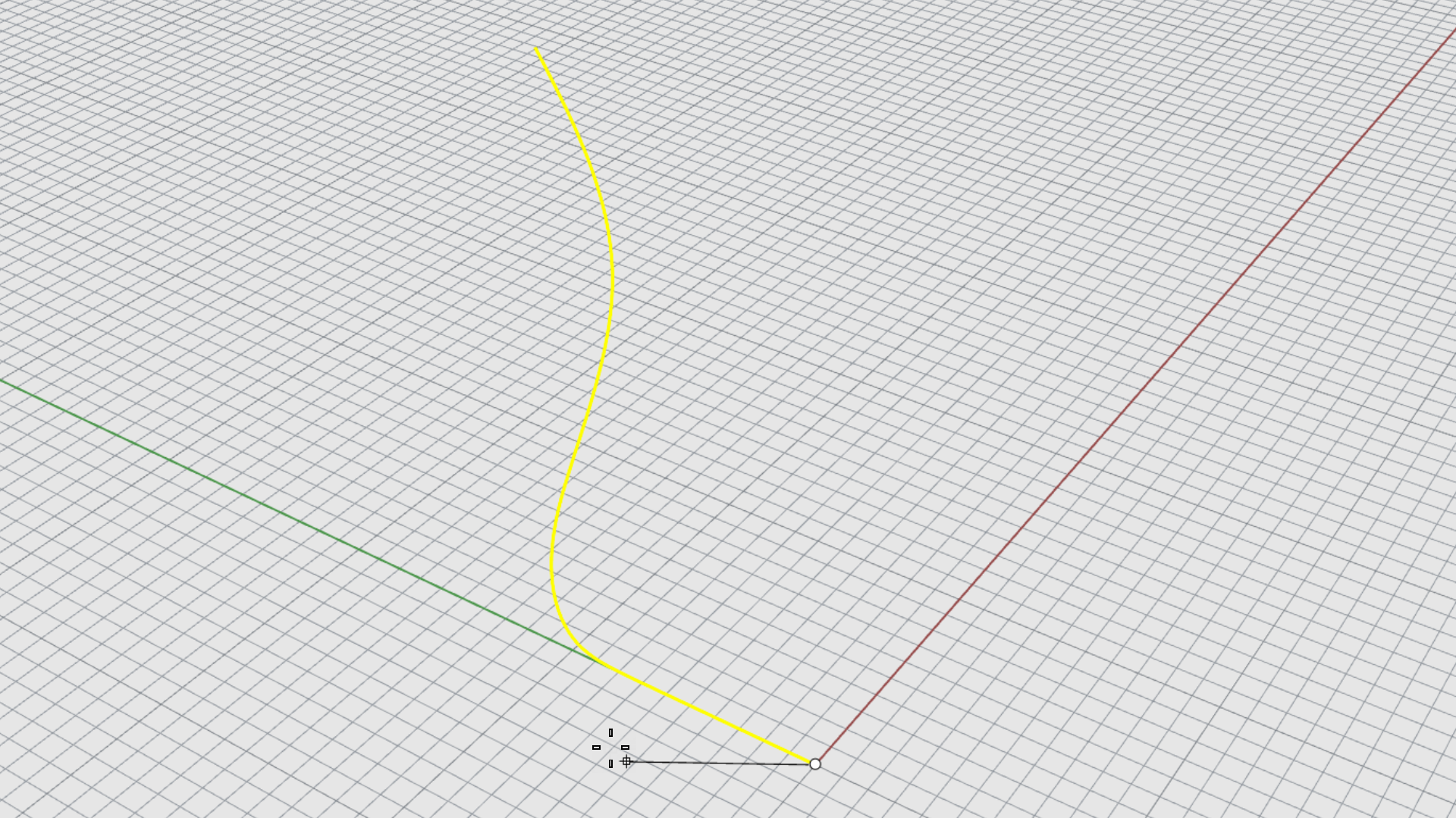
- 회전축의 끝 프롬프트 에서 키를 눌러 구성평면 Z축 방향을 축으로 사용합니다.
- 시작 각도 명령행 옵션이 세그먼트_개수=10 으로 설정되어 있는지 확인합니다. 아니라면 클릭하여 10으로 변경합니다.
- 시작 각도 프롬프트에서 360도 명령행 옵션을 클릭합니다. 이제 회전된 개체가 만들어졌습니다!
- 정점과 중간점 개체스냅 제어 를 선택합니다.
-
 InsertPoint
명령을 실행합니다.
InsertPoint
명령을 실행합니다. - 메쉬 또는 SubD 선택에서, 회전된 개체를 선택 합니다. 표시가 상자 모드 로 전환됩니다.
- 메쉬 또는 SubD 선택에서, 상단의 사각 면 중 하나의 정점을 클릭하고 해당 면의 상단 가장자리의 중간점을 지정합니다. 반대쪽 면에서 같은 작업을 반복합니다. 이 추가적인 가장자리가 주전자의 주둥이를 만드는 데 도움이 됩니다.
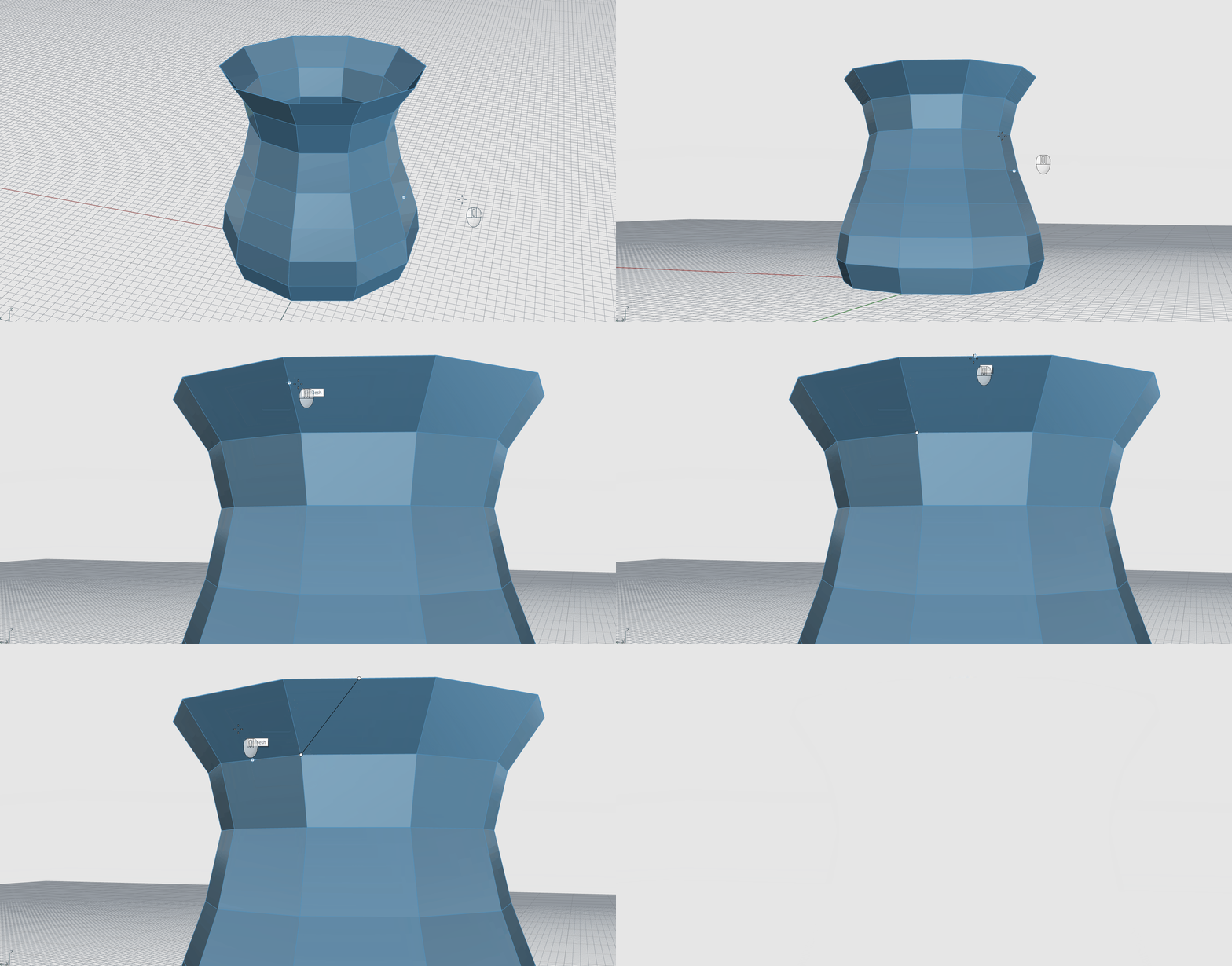
- 두 개의 추가적인 가장자리 사이에 가운데 정점을 하위 개체 선택합니다 .
- 검볼을 사용하여 바깥쪽으로 이동 하여 주둥이를 만듭니다.
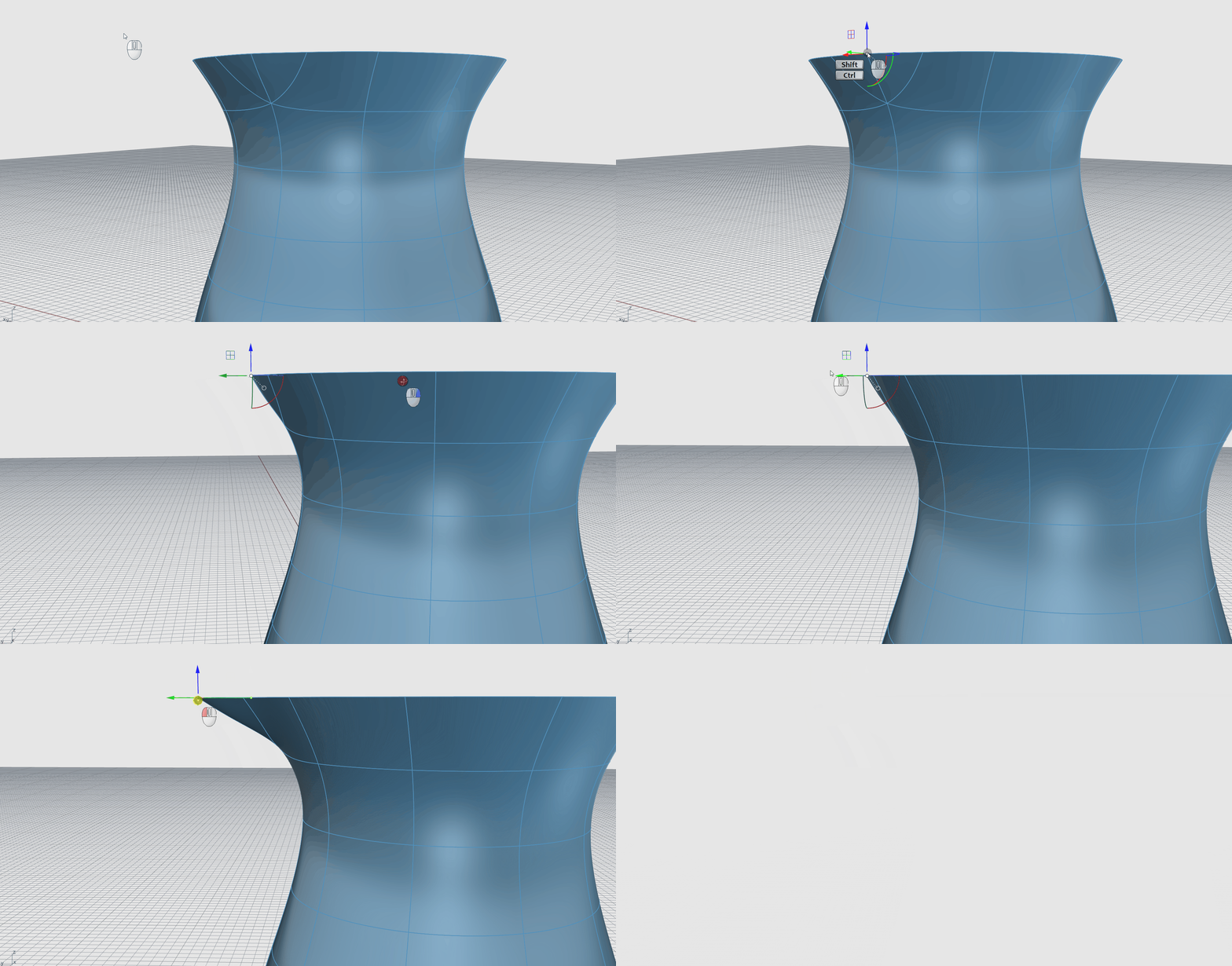
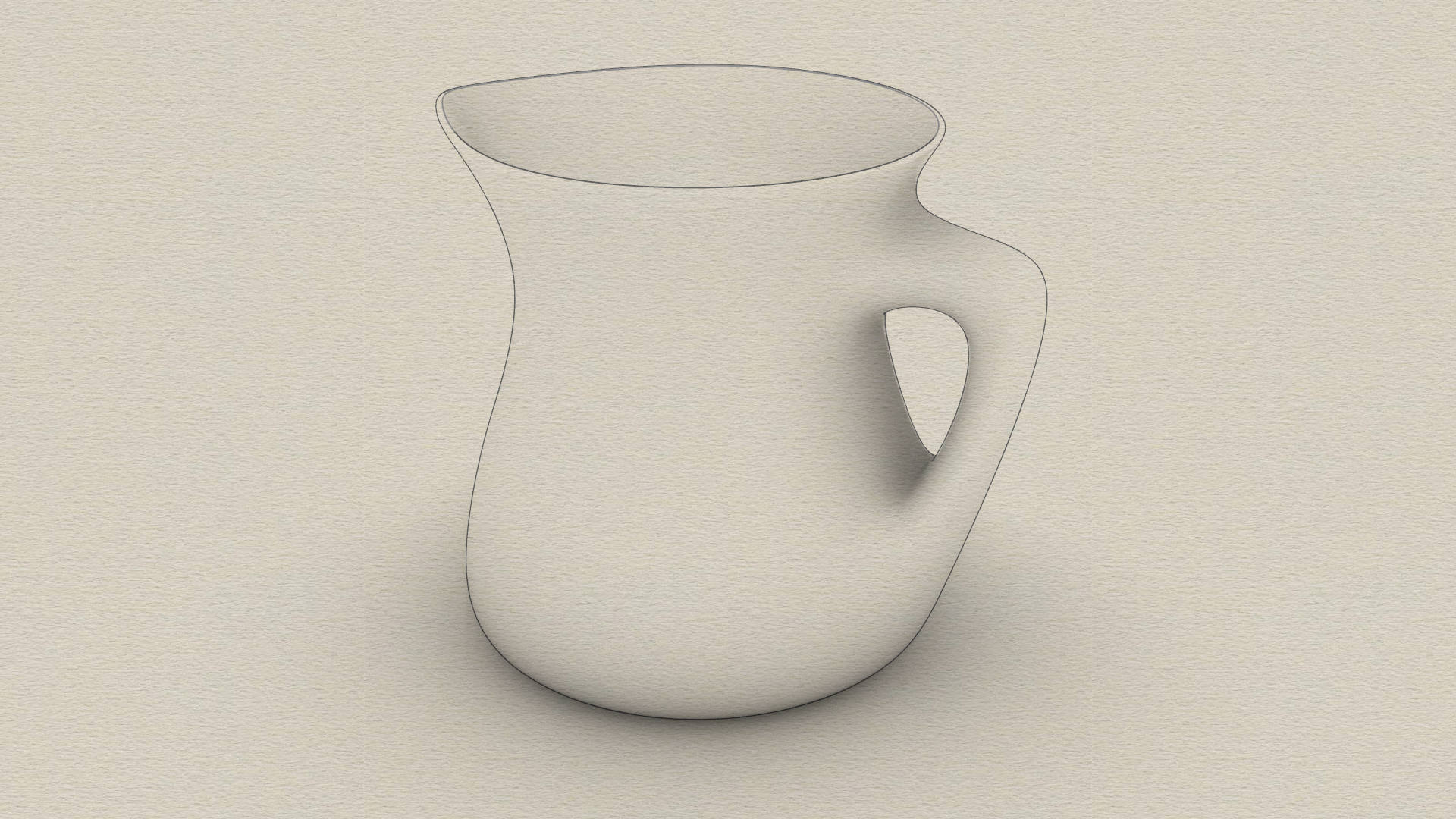
계속하시겠습니까? Bridge 명령을 사용하여 손잡이를 추가해 봅시다…
SubDSweep1에서 시작하기
 SubDSweep1
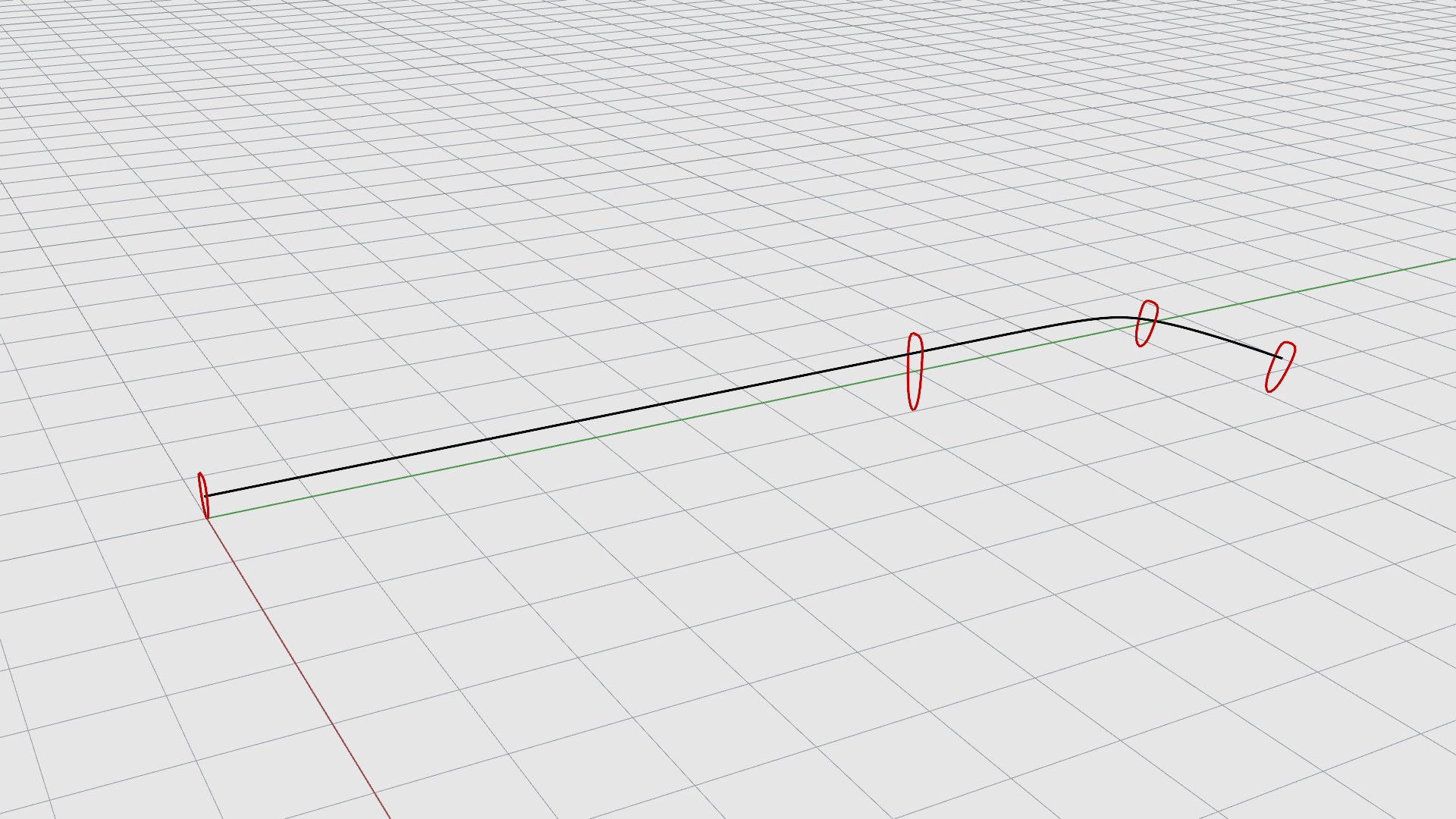
명령은 한 개 이상의 횡단면 커브와 하나의 레일 커브로 SubD 서피스를 만듭니다. 횡단면 커브는 SubD 형태를 정의하고, 레일 커브는 SubD가 따라가는 경로를 정의합니다.
SubDSweep1
명령은 한 개 이상의 횡단면 커브와 하나의 레일 커브로 SubD 서피스를 만듭니다. 횡단면 커브는 SubD 형태를 정의하고, 레일 커브는 SubD가 따라가는 경로를 정의합니다.
1개 레일 커브를 사용하여 스윕 SubD를 만들려면:
-
 Sweep1
명령을 실행합니다.
Sweep1
명령을 실행합니다. - 레일 선택 프롬프트 에서 검정색 커브를 선택합니다.
- 스윕 형태 선택 프롬프트 에서, 빨간색 커브를 하나씩 선택 하고, 작업이 완료되면 키를 누릅니다.
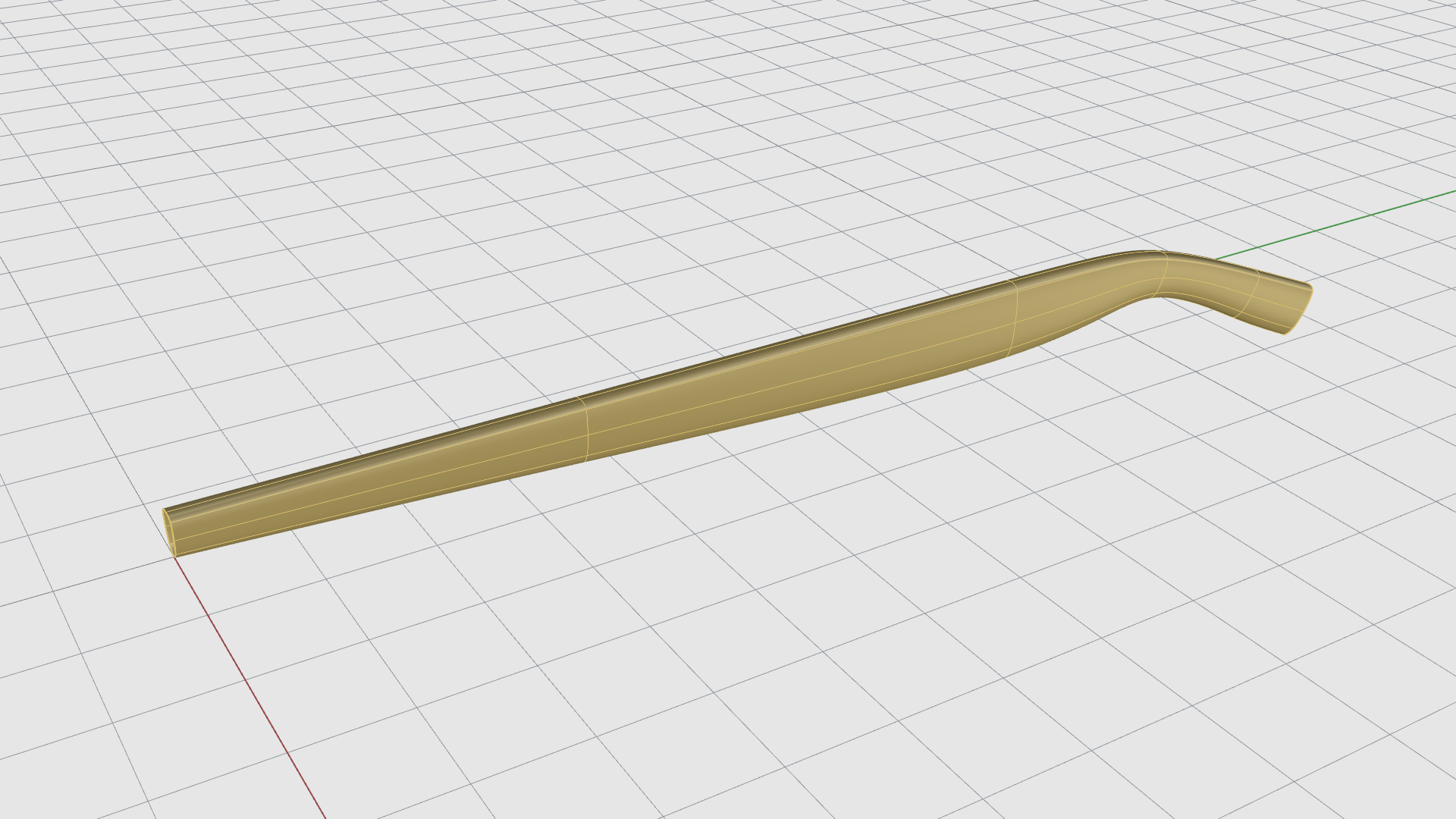
- SubDSweep1 대화상자에서 확인을 클릭합니다. 기본 설정된 자유 형상이 사용됩니다. 이제 스윕 개체가 만들어졌습니다!
- Curves 레이어를 끕니다. (참조:
Layer
명령)
- 안경 다리의 앞 부분을 확대합니다.
-
 Fill
명령을 실행합니다.
Fill
명령을 실행합니다. - SubD와 메쉬 경계 가장자리를 선택합니다 프롬프트 에서 두 번 클릭하여 열린 가장자리 경계 전체를 선택합니다. 키를 누르거나, 오른쪽 클릭합니다.
- 패치 스타일 프롬프트에서 명령행 옵션 의 단일_면을 클릭합니다.
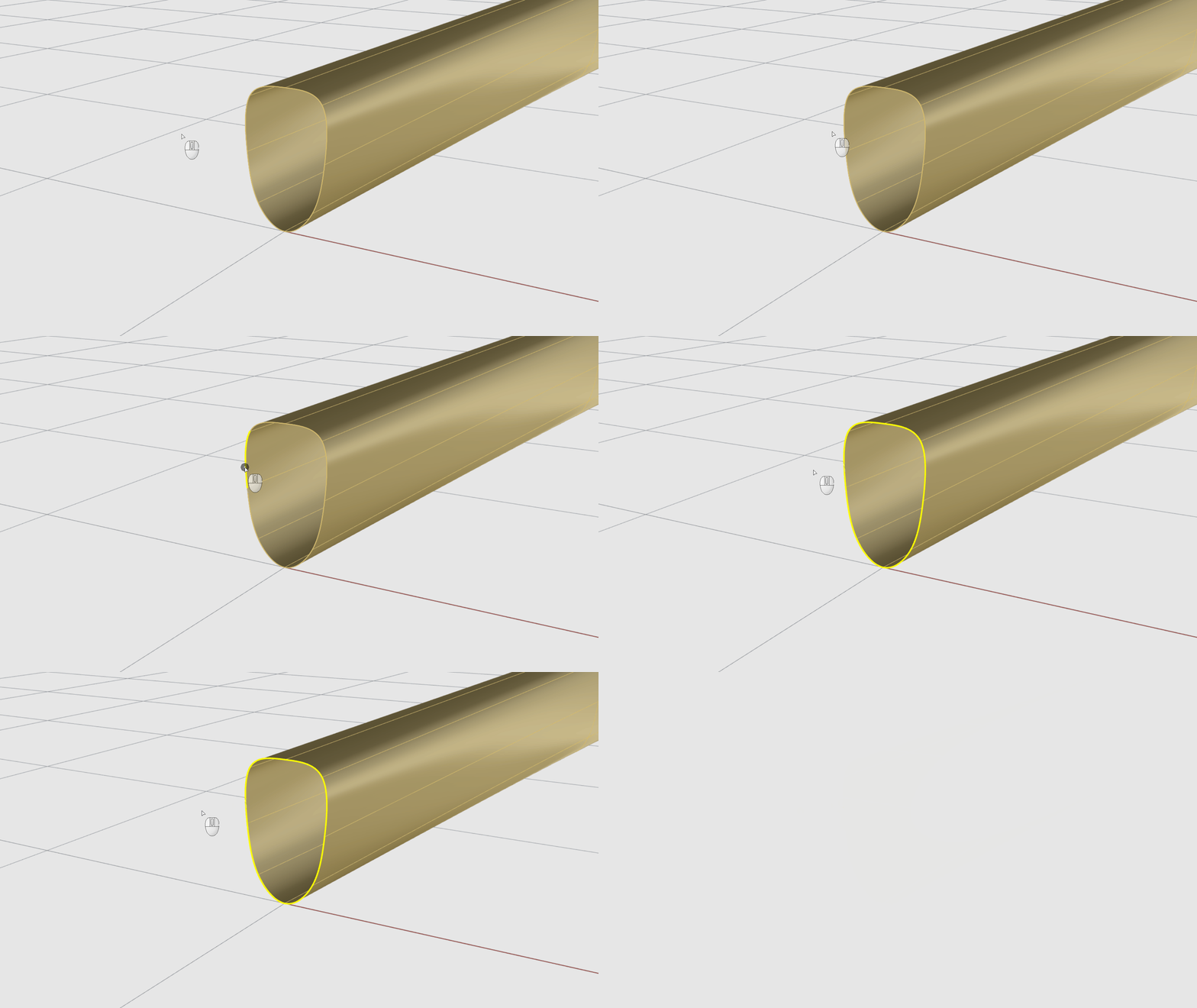
- 여전히 면이 선택된 상태에서
 SubDFaceEdgeVertexToggle
명령을 실행합니다. 그러면 선택한 면의 가장자리가 바뀝니다.
SubDFaceEdgeVertexToggle
명령을 실행합니다. 그러면 선택한 면의 가장자리가 바뀝니다. - 이제
 SubDExpandEdges
명령을 실행합니다.
키를 눌러 기본값을 사용합니다.
SubDExpandEdges
명령을 실행합니다.
키를 눌러 기본값을 사용합니다.
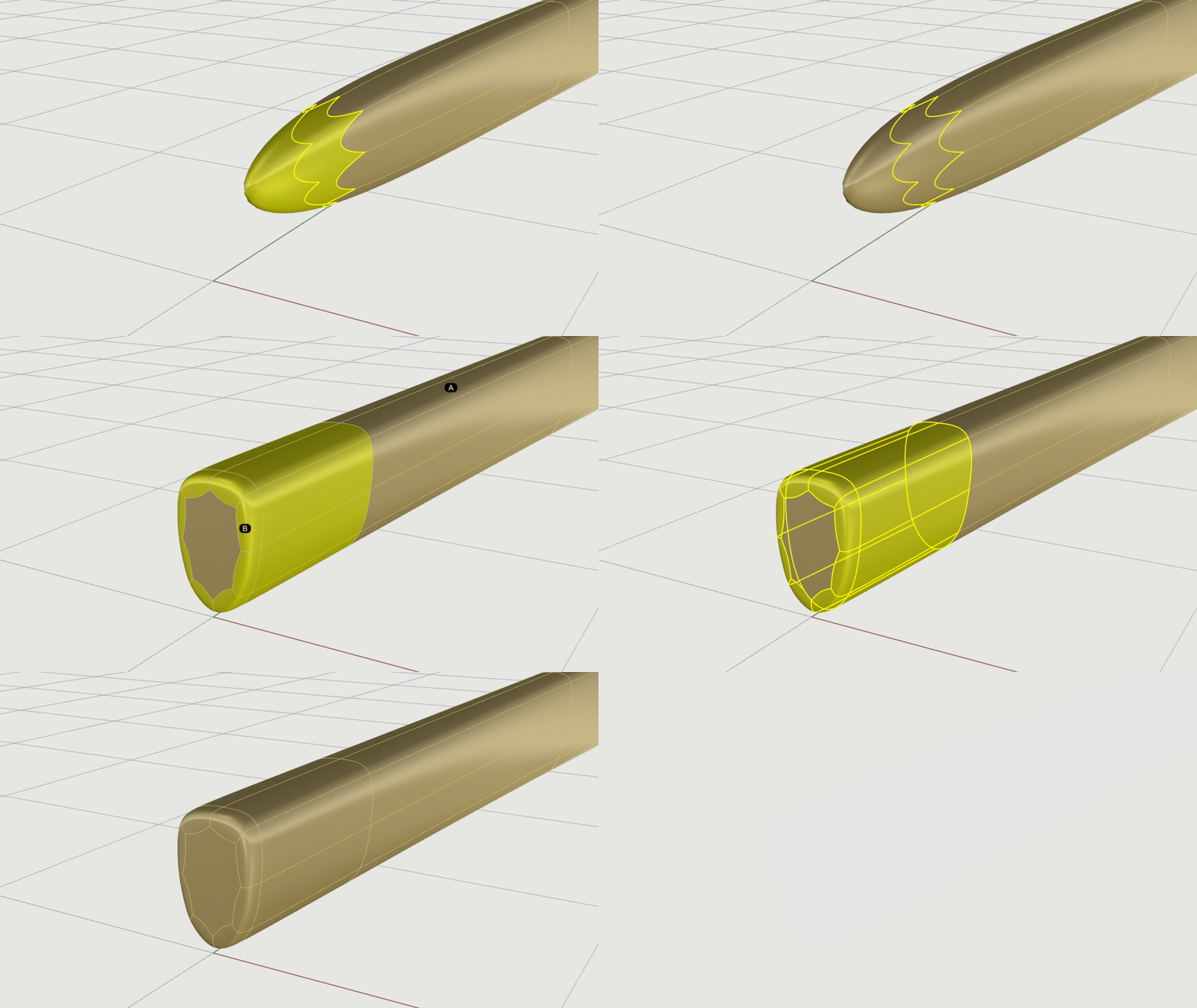
- 직접 해보세요! 안경 다리 뒤쪽의 열린 부분을 채워 보세요.