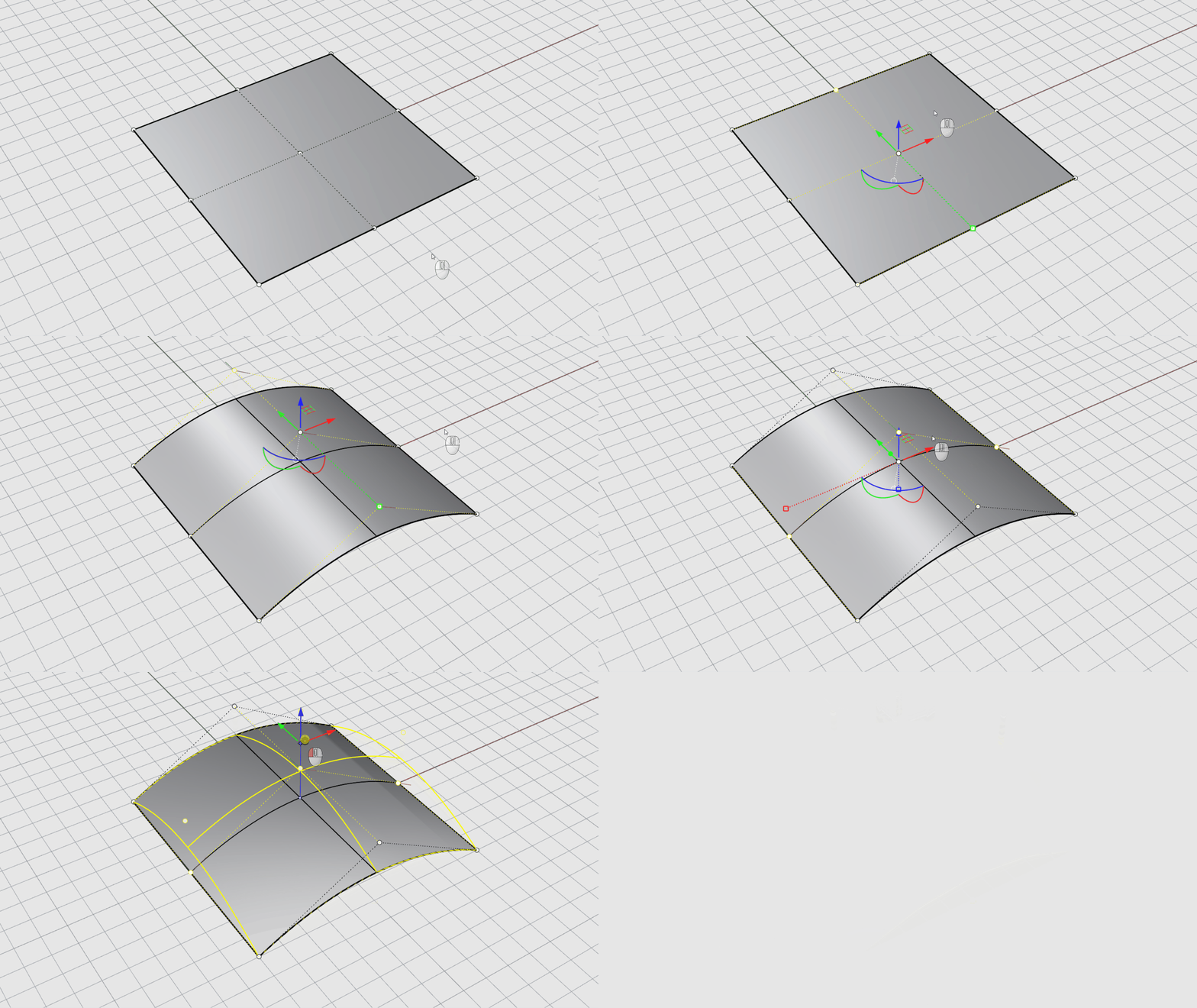
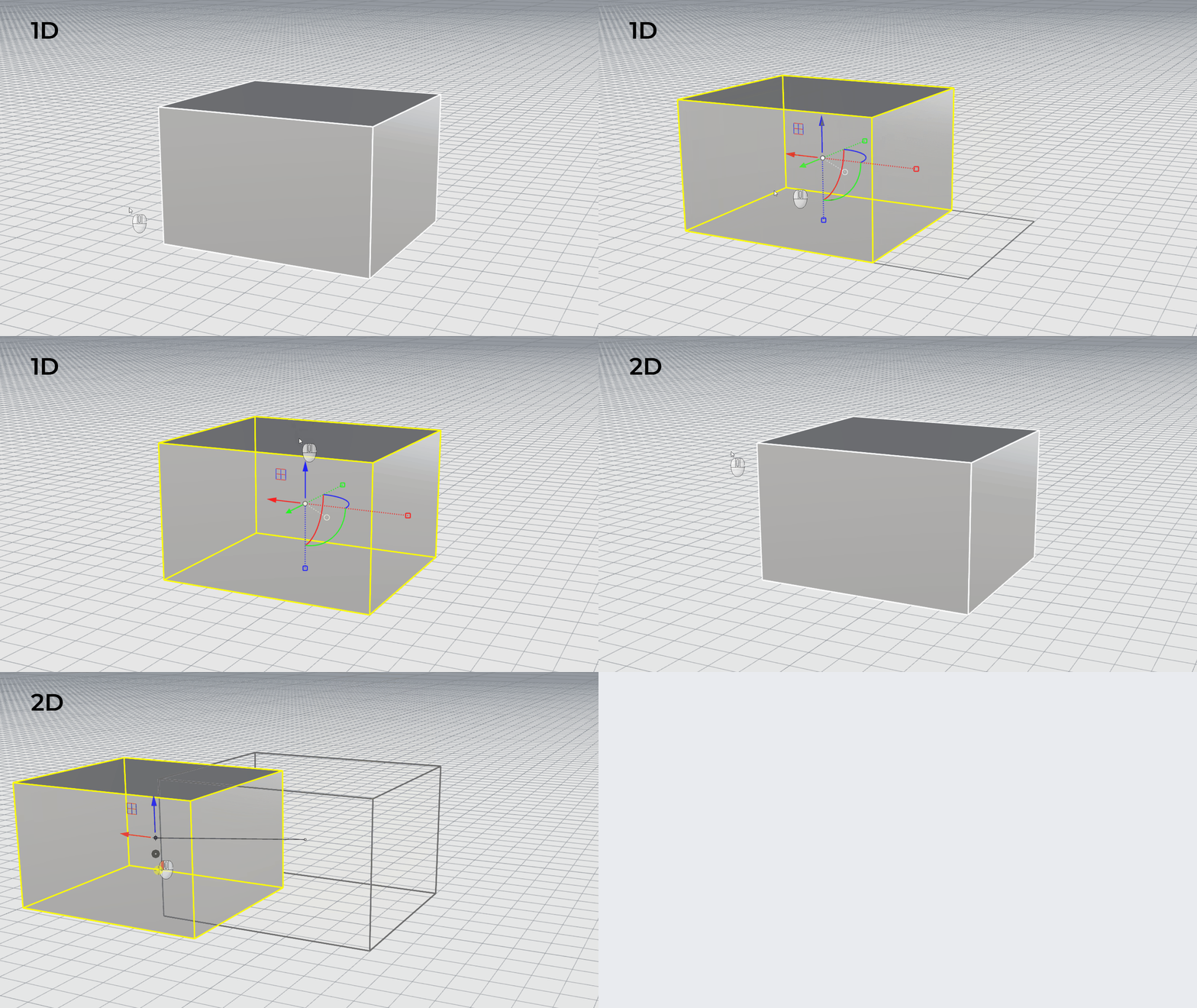
이 섹션의 편집 작업은 개체를 분리하거나, 구멍을 뚫거나, 다시 조립합니다. 일부 명령은 커브를 다른 커브와 결합하거나, 서피스를 폴리서피스로 결합하며, 복합 커브나 폴리서피스를 구성요소로 분해합니다.
명령:
 Join
,
Join
,
 Explode
,
Explode
,
 Trim
,
Trim
,
 Split
명령은 커브, 서피스, 폴리서피스에 적용됩니다.
Split
명령은 커브, 서피스, 폴리서피스에 적용됩니다.
결합(Join)
Join
명령은 커브 또는 서피스를 하나의 개체로 연결합니다.
Join 명령은:
- 끝점이 서로 만나는 선을 폴리라인으로 결합합니다.
- 끝점이 서로 만나는 커브를 폴리커브로 결합합니다.
- 가장자리에서 만나는 서피스 및 폴리서피스를 폴리서피스 또는 솔리드로 결합합니다.
커브를 먼저 선택하면, 서피스 가장자리 또는 메쉬 가장자리를 해당 커브와 함께 결합하여 폴리라인 또는 폴리커브를 만들 수 있습니다.
커브를 폴리커브로 결합하기:
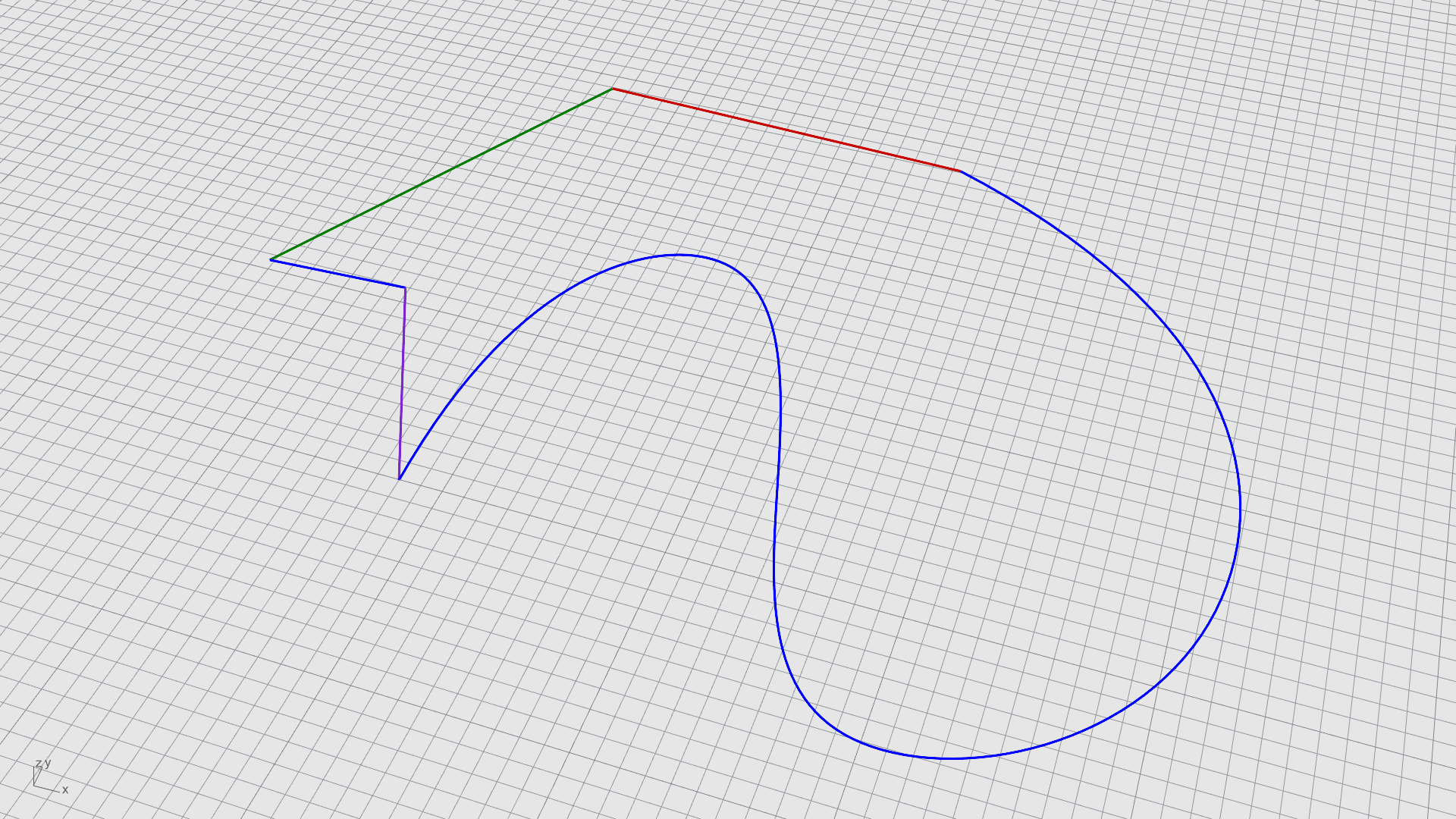
- 모든 커브를 창 선택 합니다. 명령 히스토리 에 5 개의 커브가 선택에 추가되었습니다 라고 표시됩니다.
- 편집 메뉴에서
Join
(결합)을 선택합니다.
명령 히스토리
에 5개의 커브가 하나의 닫힌 커브로 결합되었습니다 라고 표시됩니다.
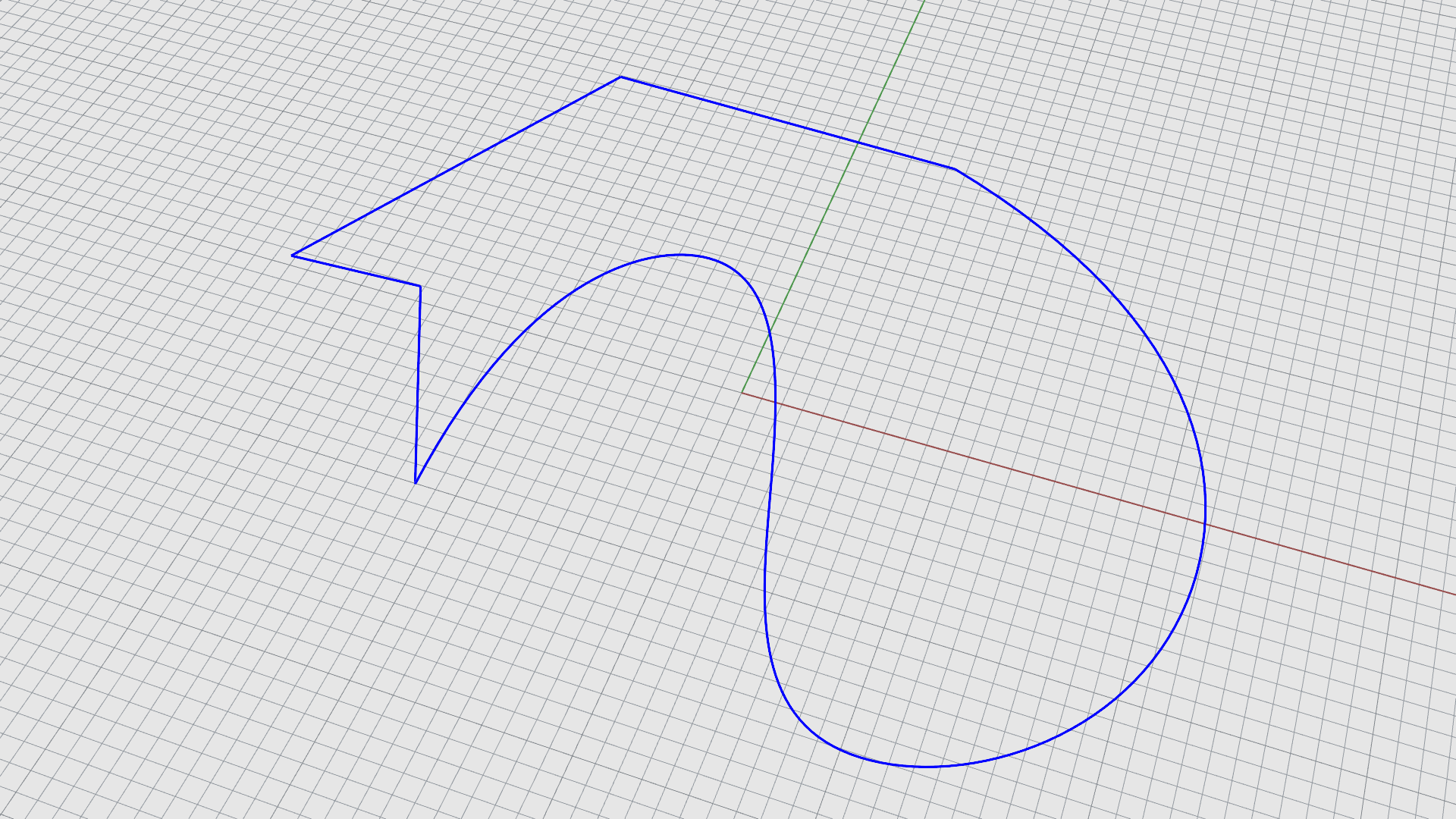
분리되어 있던 커브들이 하나의 닫힌 폴리커브로 결합되었습니다.
서피스를 폴리서피스로 결합하기:
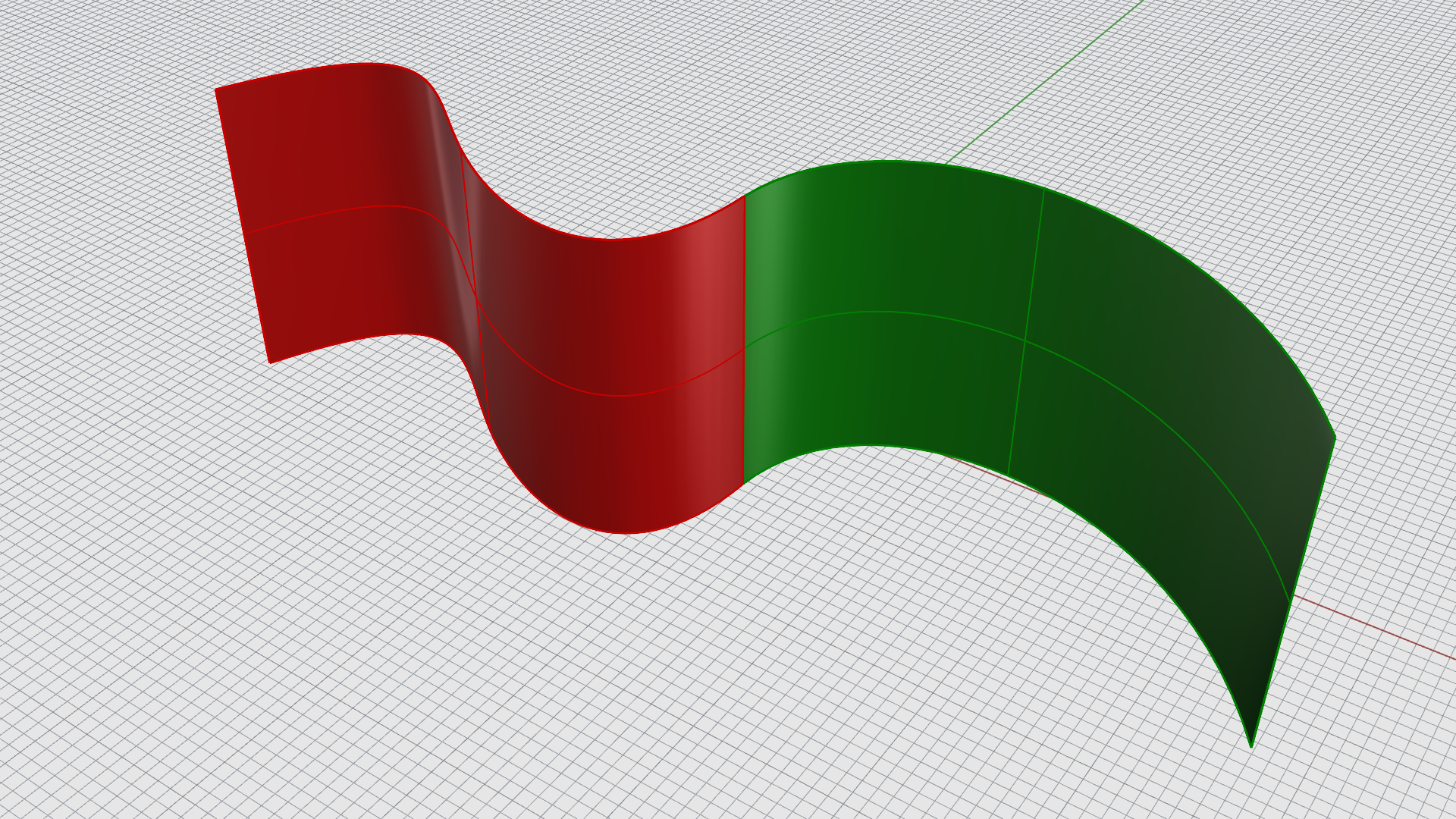
- 두 개의 서피스를 창 선택 합니다. 명령 히스토리 에 2 개의 서피스가 선택에 추가되었습니다 라고 표시됩니다.
-
Join
명령을 실행합니다.
명령 히스토리
에 2 개의 서피스 또는 폴리서피스가 하나의 열린 폴리서피스로 결합되었습니다 라고 표시됩니다.
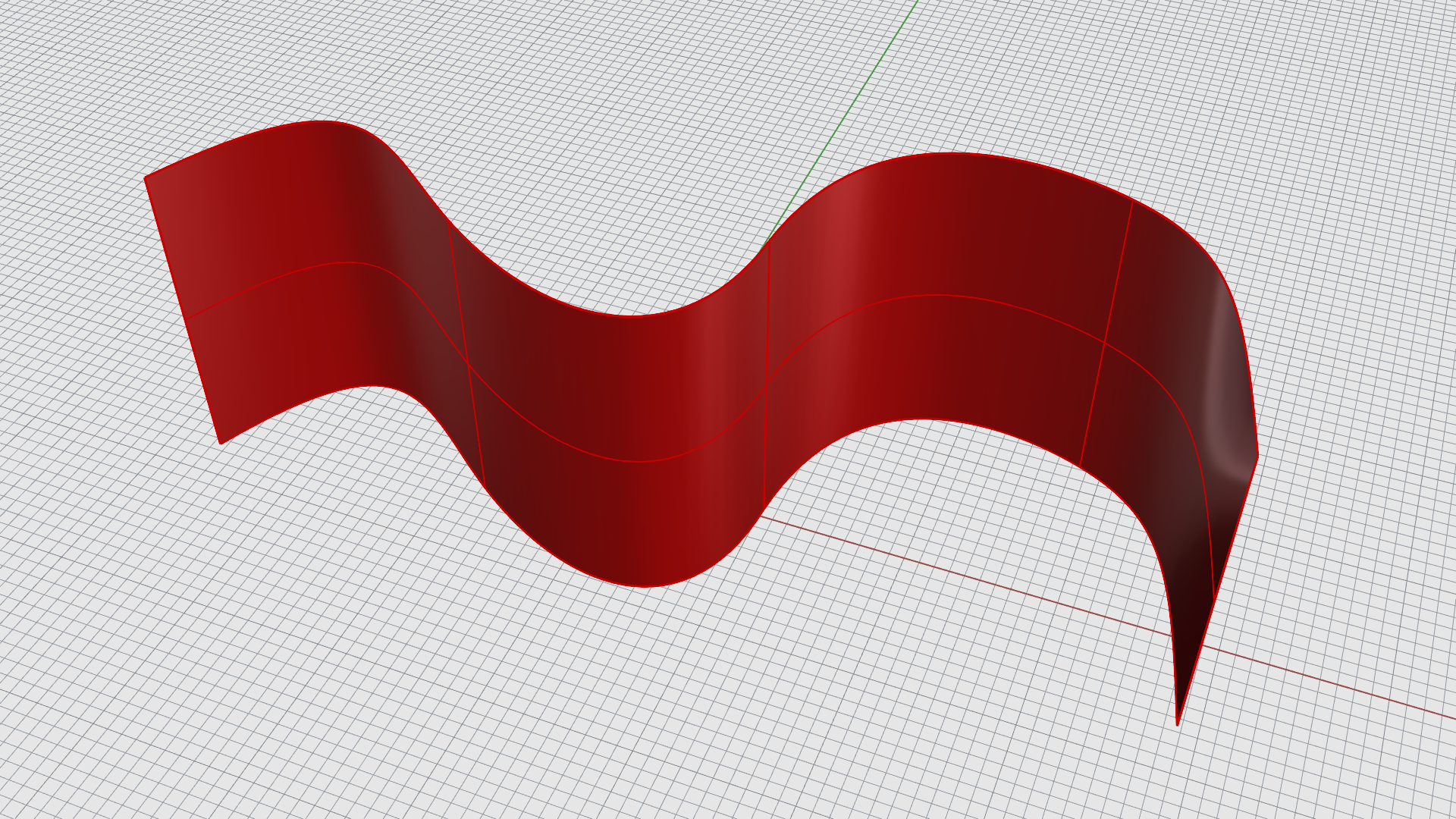
개별적인 서피스들이 하나의 열린 폴리서피스로 결합되었습니다.
서피스를 솔리드 폴리서피스로 결합하기:
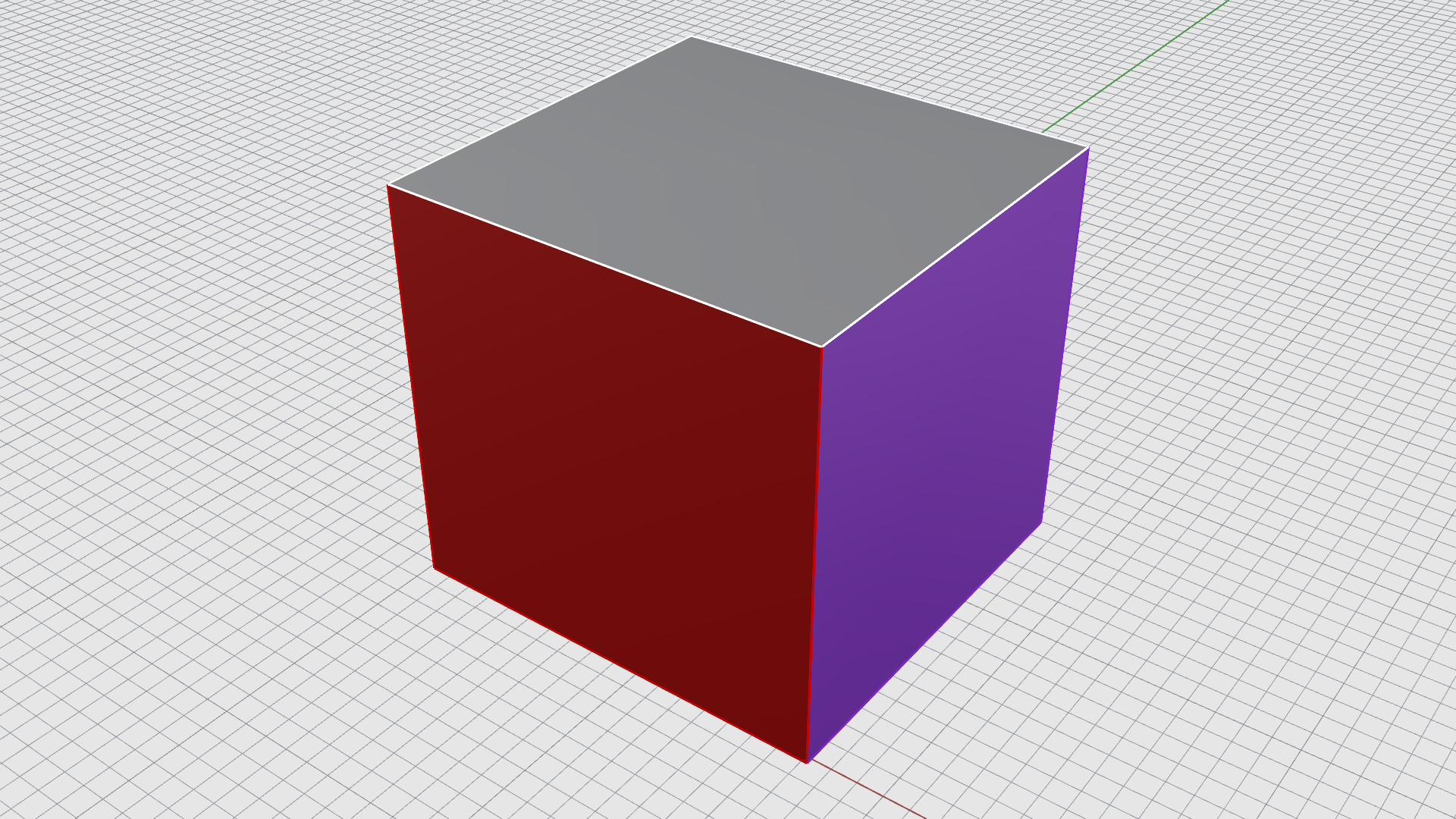
- 두 개의 서피스를 창 선택 합니다. 명령 히스토리 에 6 개의 서피스가 선택에 추가되었습니다 라고 표시됩니다.
-
Join
명령을 실행합니다.
명령 히스토리
에 6 개의 서피스 또는 폴리서피스가 하나의 닫힌 폴리서피스와 하나의 열린 폴리서피스로 결합되었습니다 라고 표시됩니다.
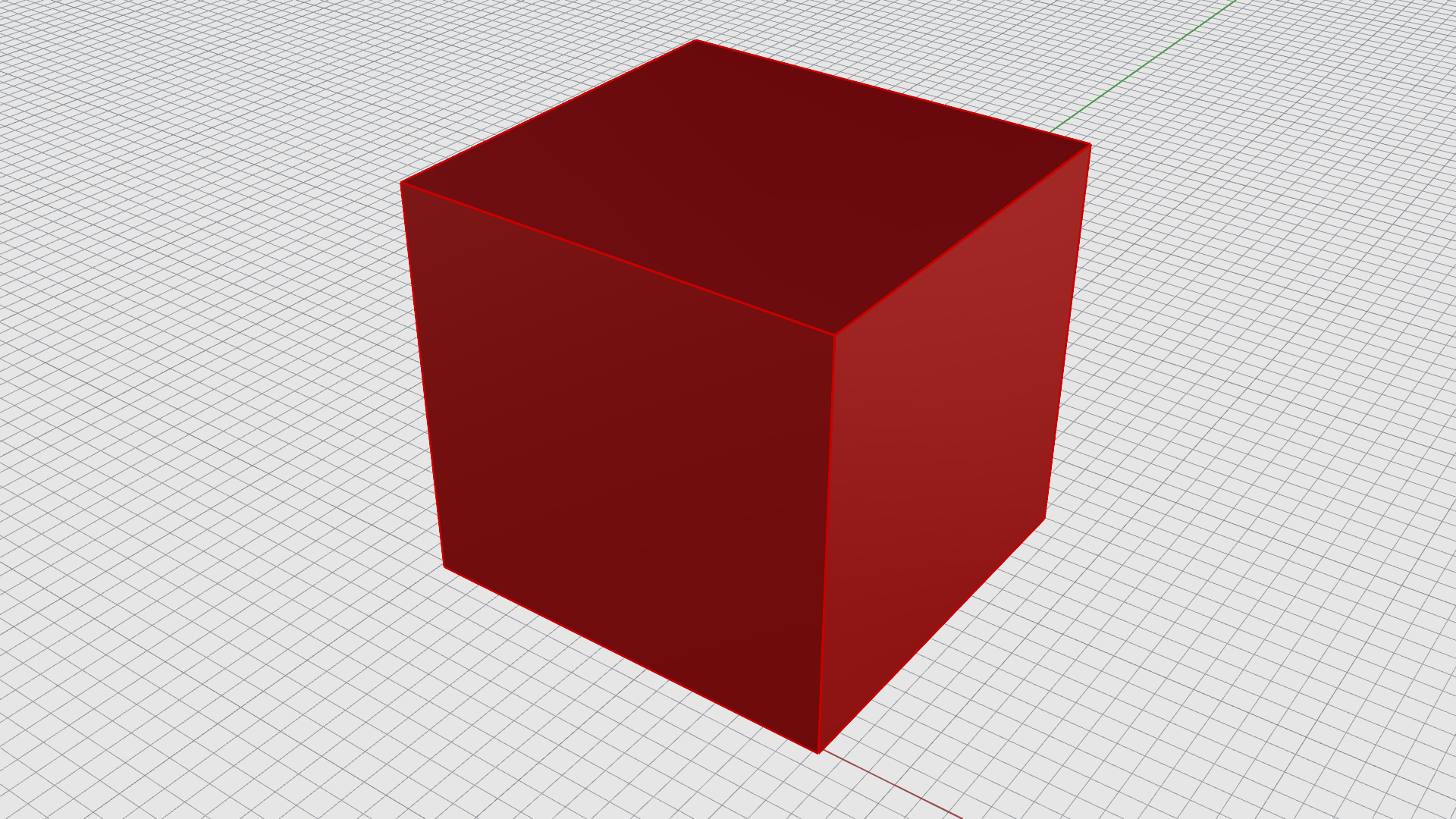
개별적인 서피스들이 하나의 닫힌 폴리서피스 (솔리드) 로 결합되었습니다.
분해(Explode)
Explode
명령은 결합된 커브와 폴리서피스 사이의 연결을 제거합니다. 일단 분해되면, 개별적인 구성요소를 다시 얻을 수 있습니다. 분해는 구성요소로 분리가 가능한 개체에서만 실행됩니다.
폴리커브를 개별적인 커브로 분해하기
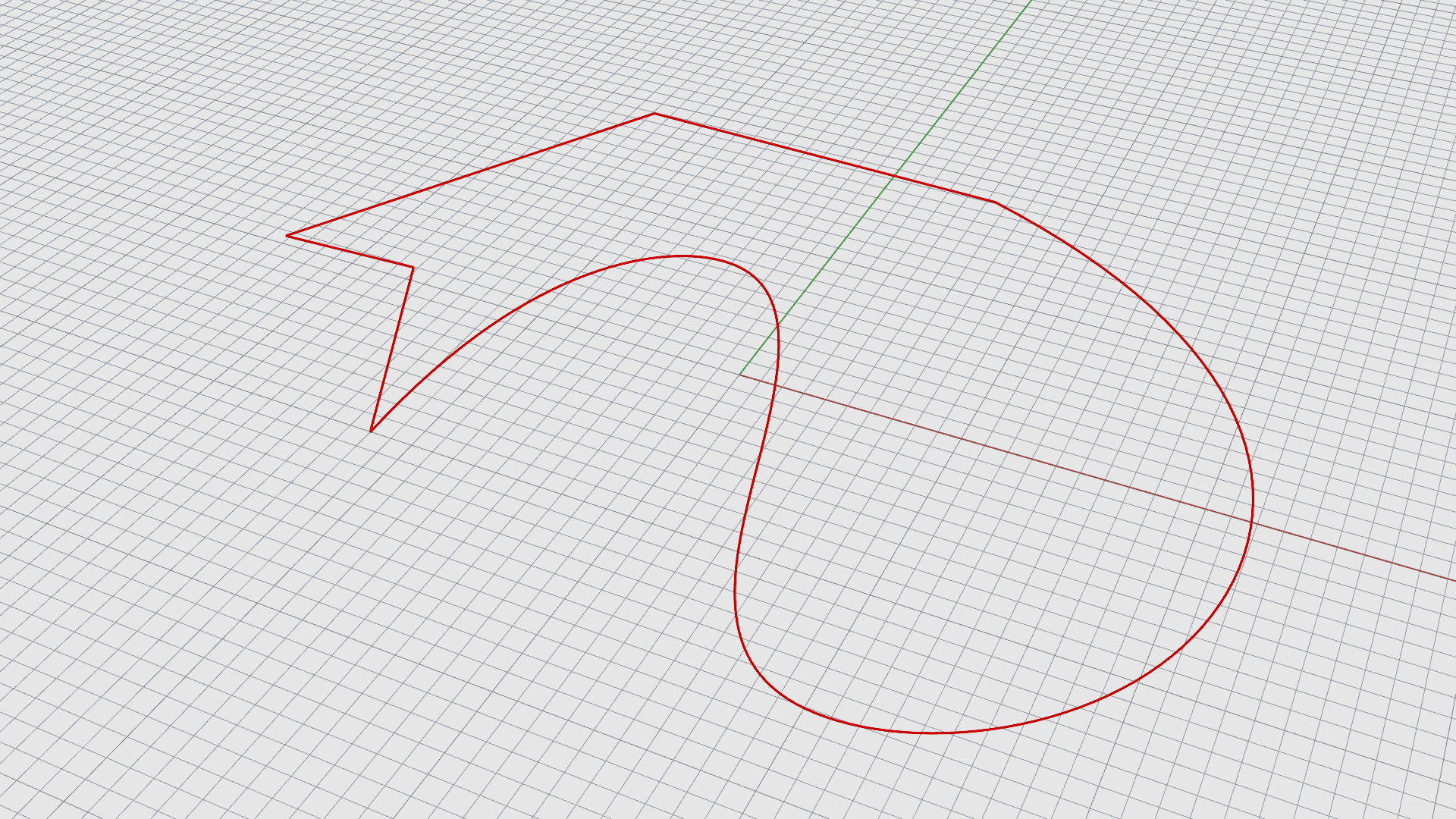
- 빨간색 커브를 선택합니다. 명령 히스토리 에 1개의 커브가 선택에 추가되었습니다 라고 표시됩니다.
- 편집 메뉴에서
Explode
(분해) 명령을 선택합니다.
명령 히스토리
에 1개의 커브가 5개의 세그먼트로 분해되었습니다 라고 표시됩니다.
- 커브를 클릭하고 마우스로 끌어 서로 떨어뜨립니다.
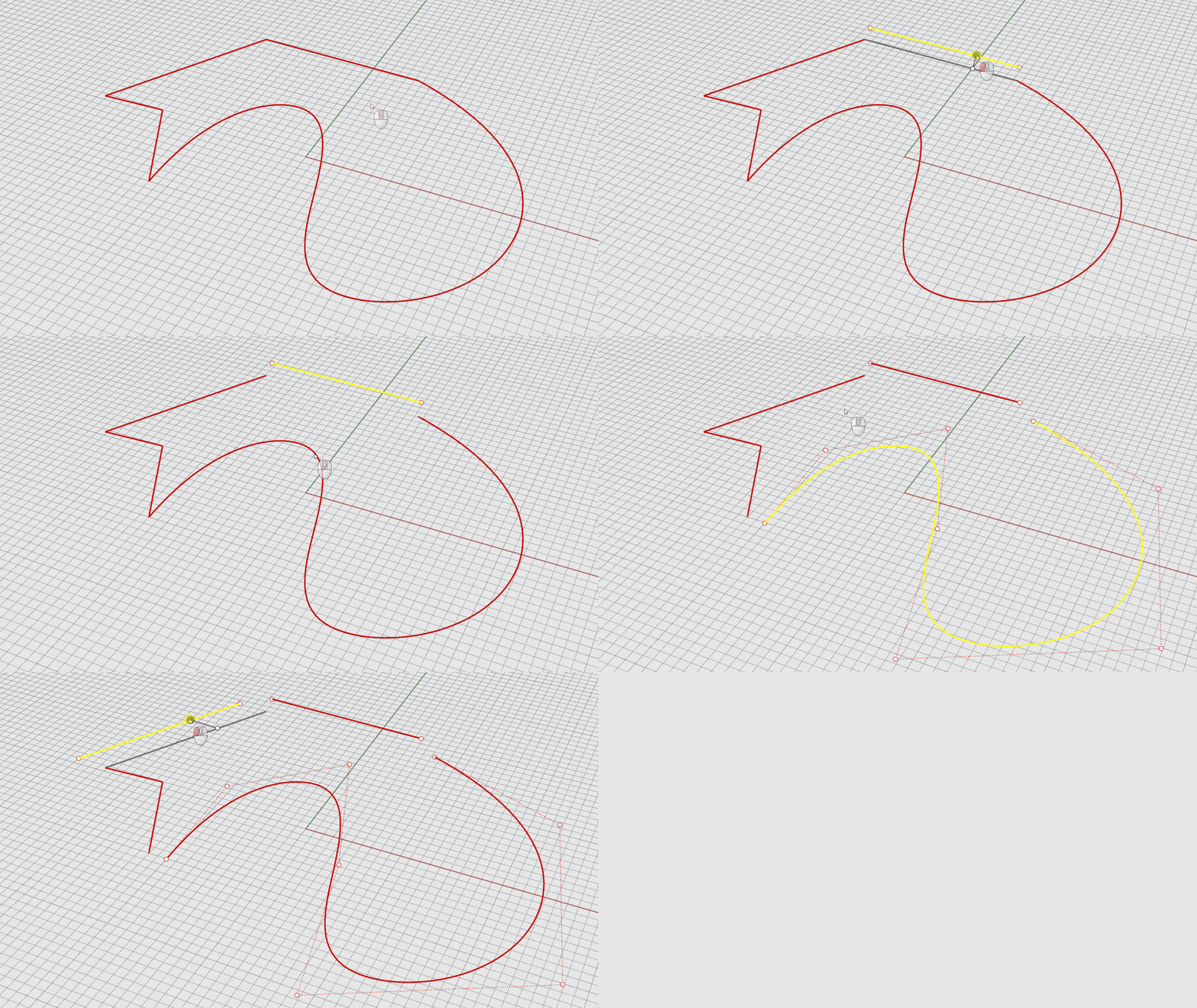
폴리커브가 각각의 커브 구성요소로 분해되었습니다.
폴리서피스를 개별적인 서피스로 분해하기
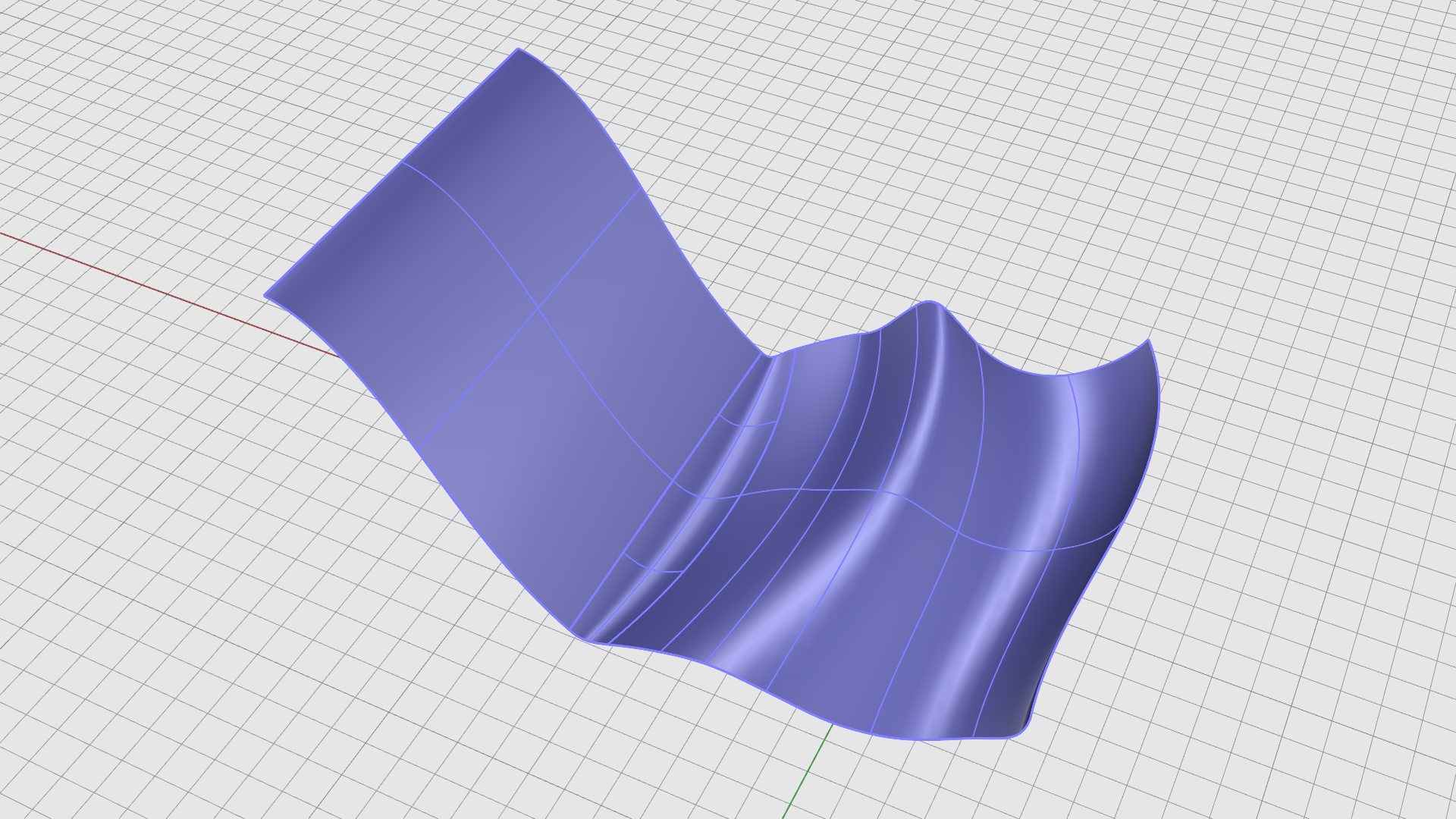
- 폴리서피스를 선택합니다. 명령 히스토리 에 1개의 폴리서피스가 선택에 추가되었습니다 라고 표시됩니다.
-
Explode
명령을 실행합니다.
명령 히스토리
에 1개의 폴리서피스가 3개의 서피스로 분해되었습니다 라고 표시됩니다.
- 서피스를 클릭하고 마우스로 끌어 서로 떨어뜨립니다.
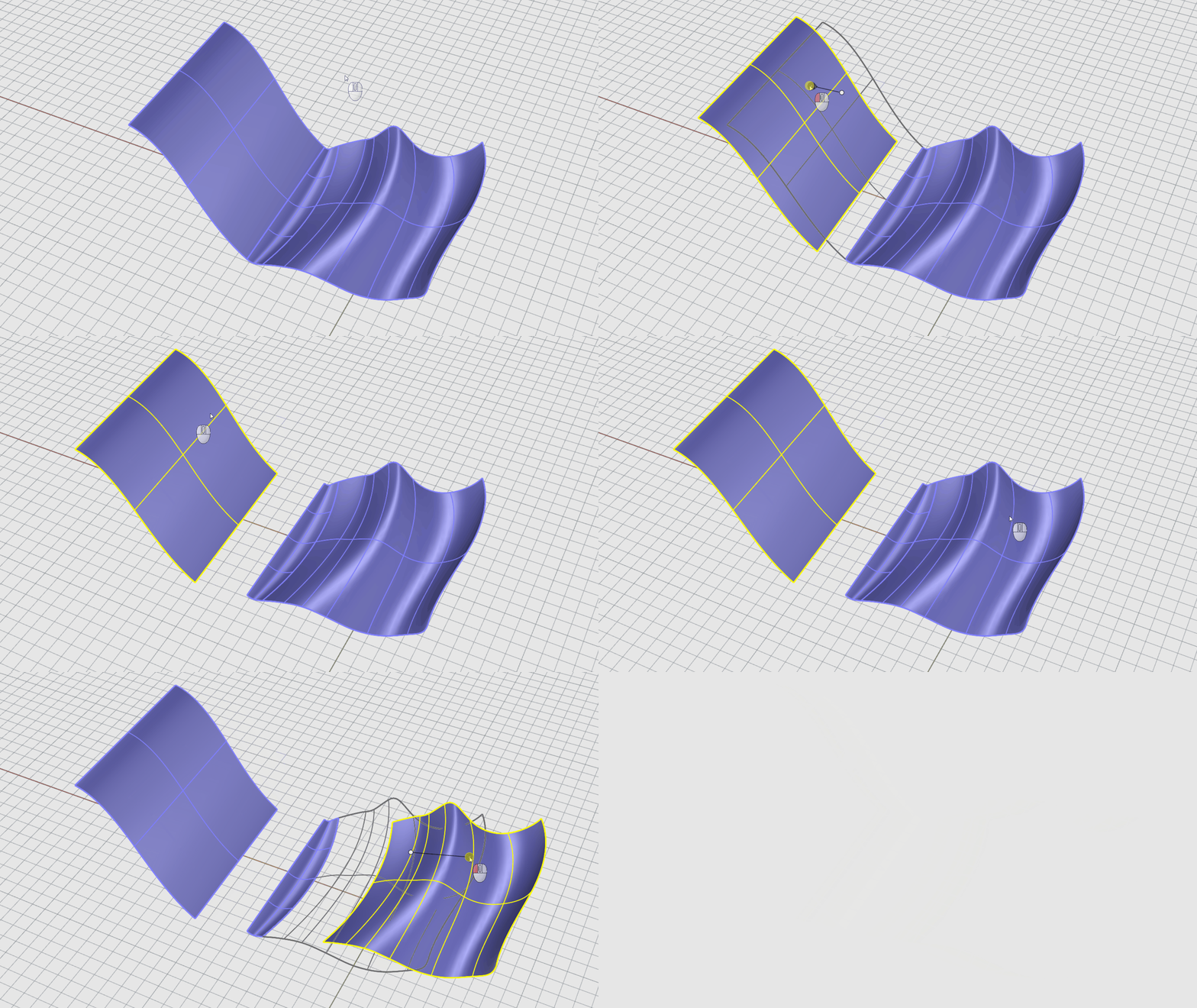
폴리서피스가 각각의 서피스 구성요소로 분해되었습니다.
트림과 분할
Trim
명령과
Split
명령은 서로 비슷합니다. 두 명령 모두 다른 개체로 개체를 자릅니다. 개체를 트림할 때는 제거할 부분을 선택하면 해당 부분이 삭제됩니다. 개체를 분할하는 경우에는 어떤 부분도 삭제되지 않습니다.
트림(Trim)
Trim
명령은 다른 개체를 절단기로 사용하여, 선택한 개체의 교차 부분을 잘라 삭제합니다.
커브 트림
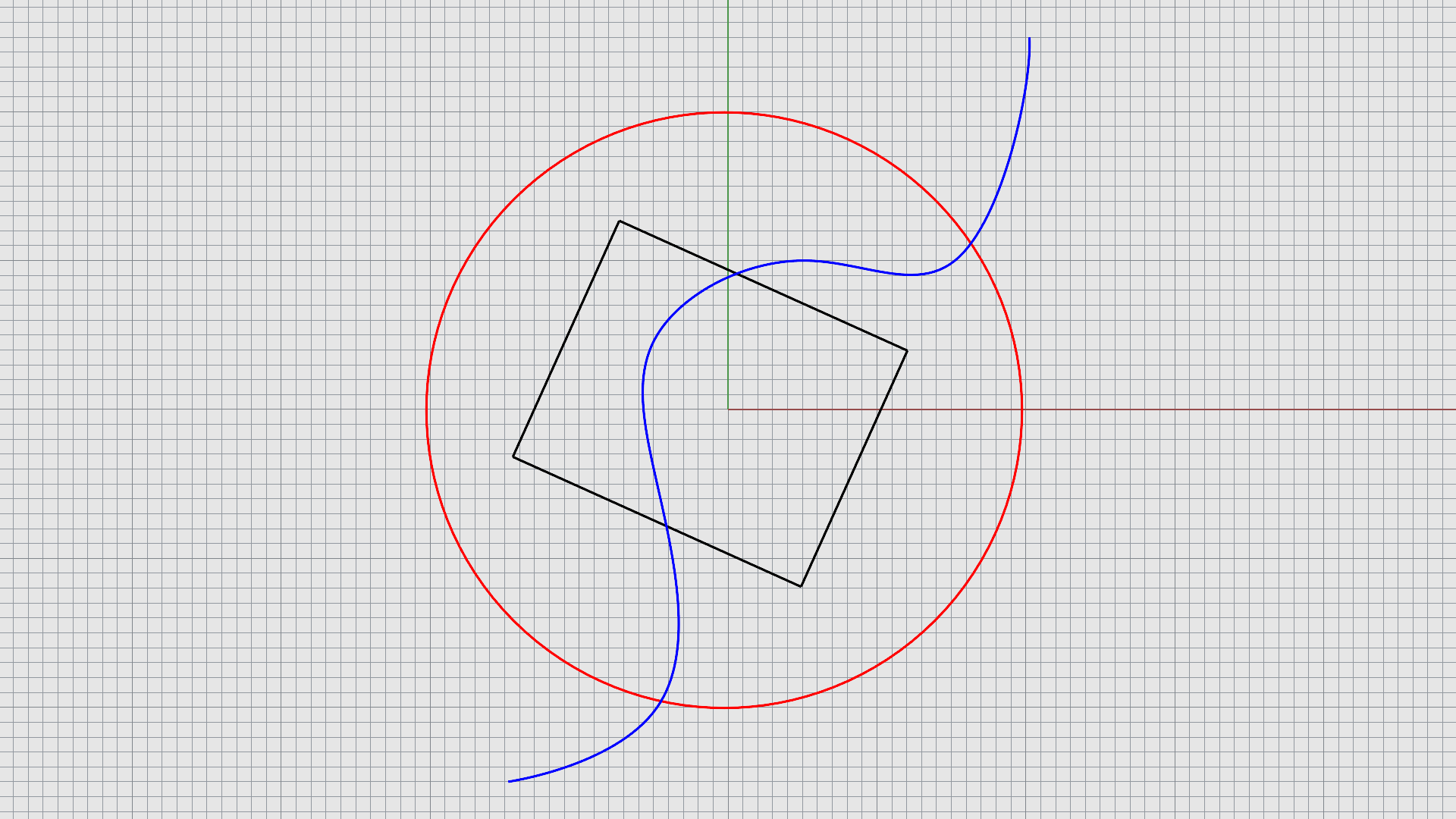
- 편집 메뉴에서
Trim
(트림) 명령을 선택합니다.
- 절단 개체 선택 프롬프트 에서 파란색 커브를 선택하고 키를 누르거나 오른쪽 클릭합니다.
- 트림할 개체 선택 프롬프트 에서 빨간색 원의 오른쪽 부분과 검은색 직사각형을 선택합니다. 키를 누릅니다.
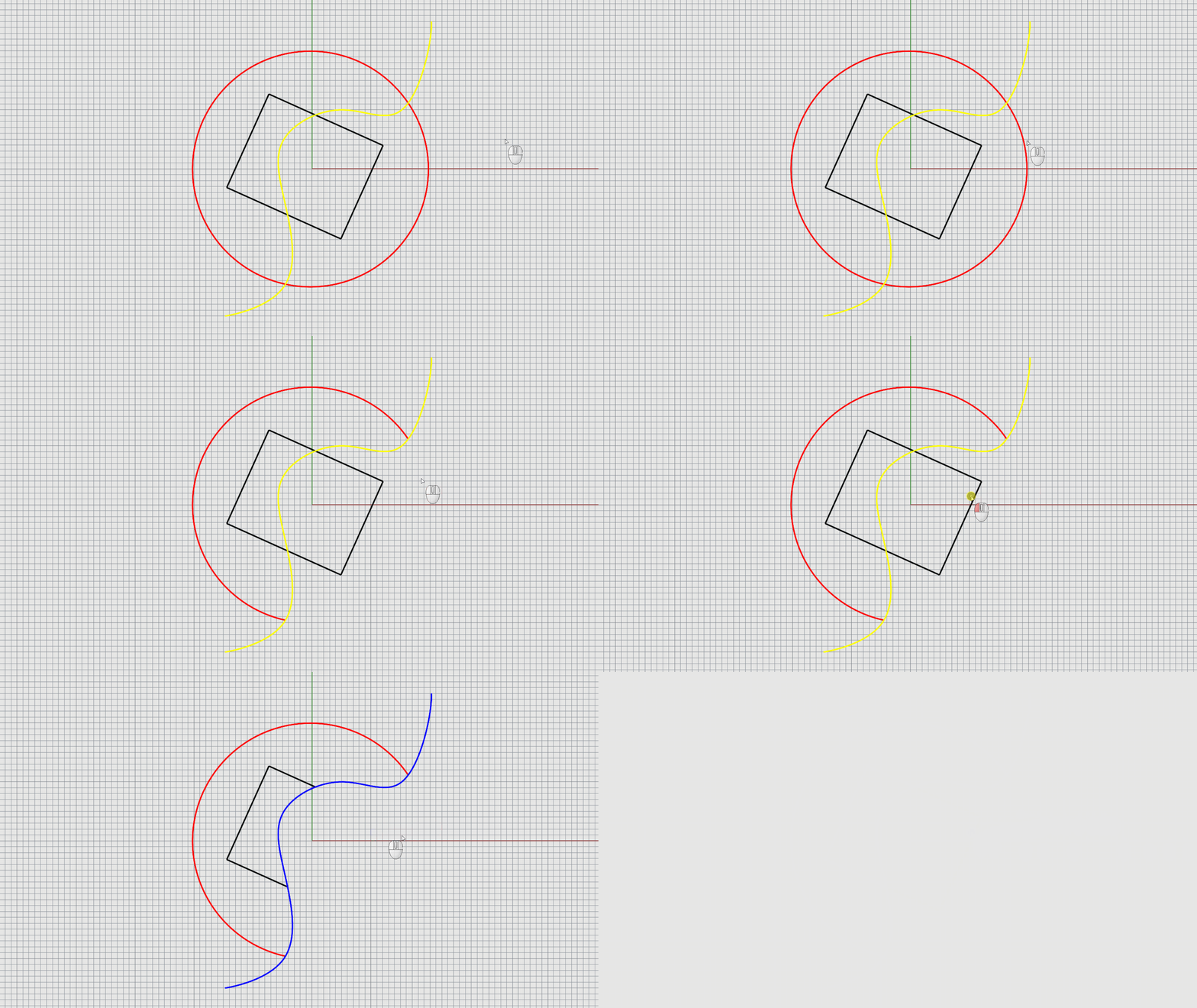
빨간색과 검은색 커브가 파란색 커브와 교차하는 부분에서 잘려 삭제되었습니다.
서피스 트림
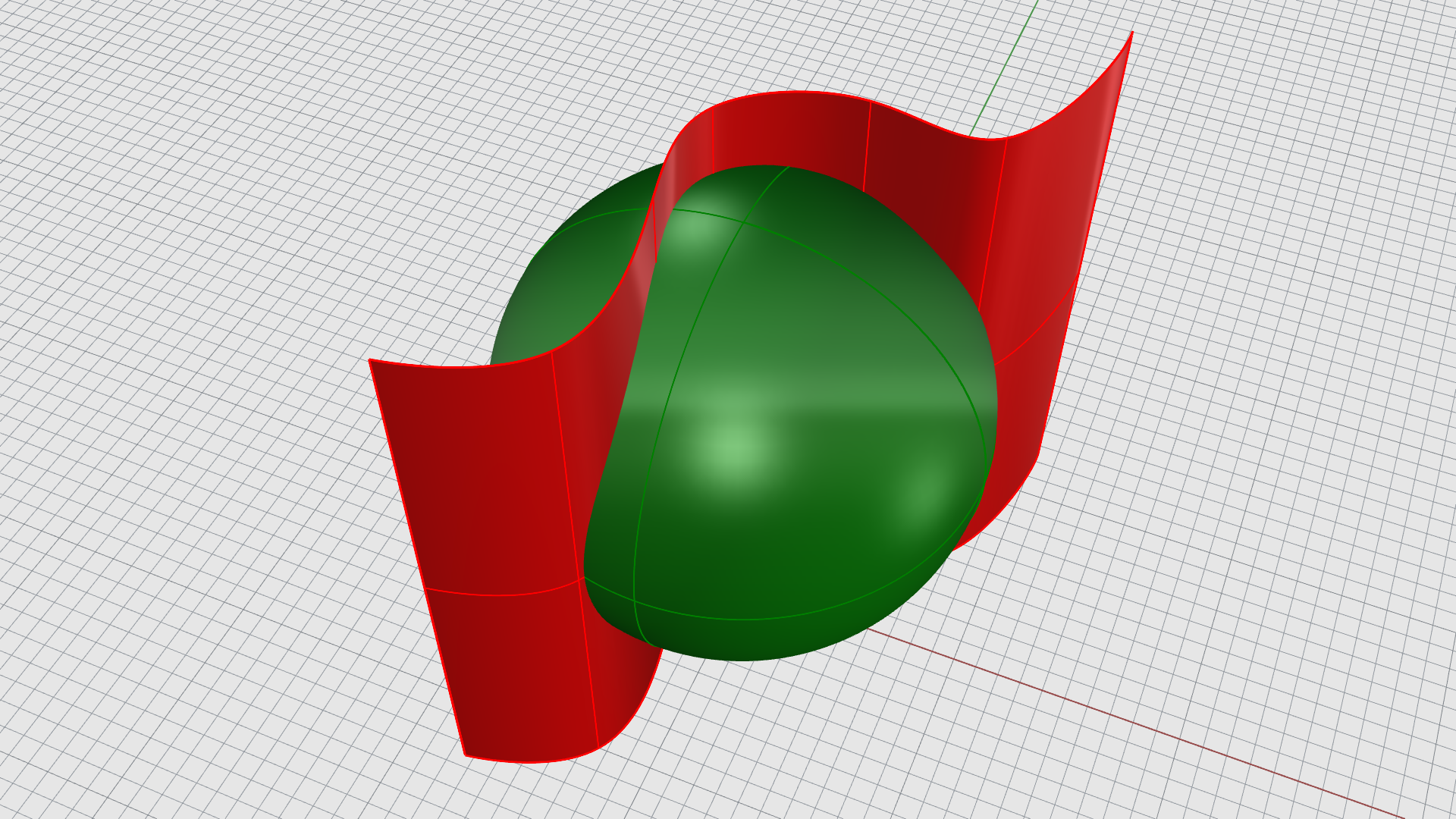
-
Trim
명령을 실행합니다.
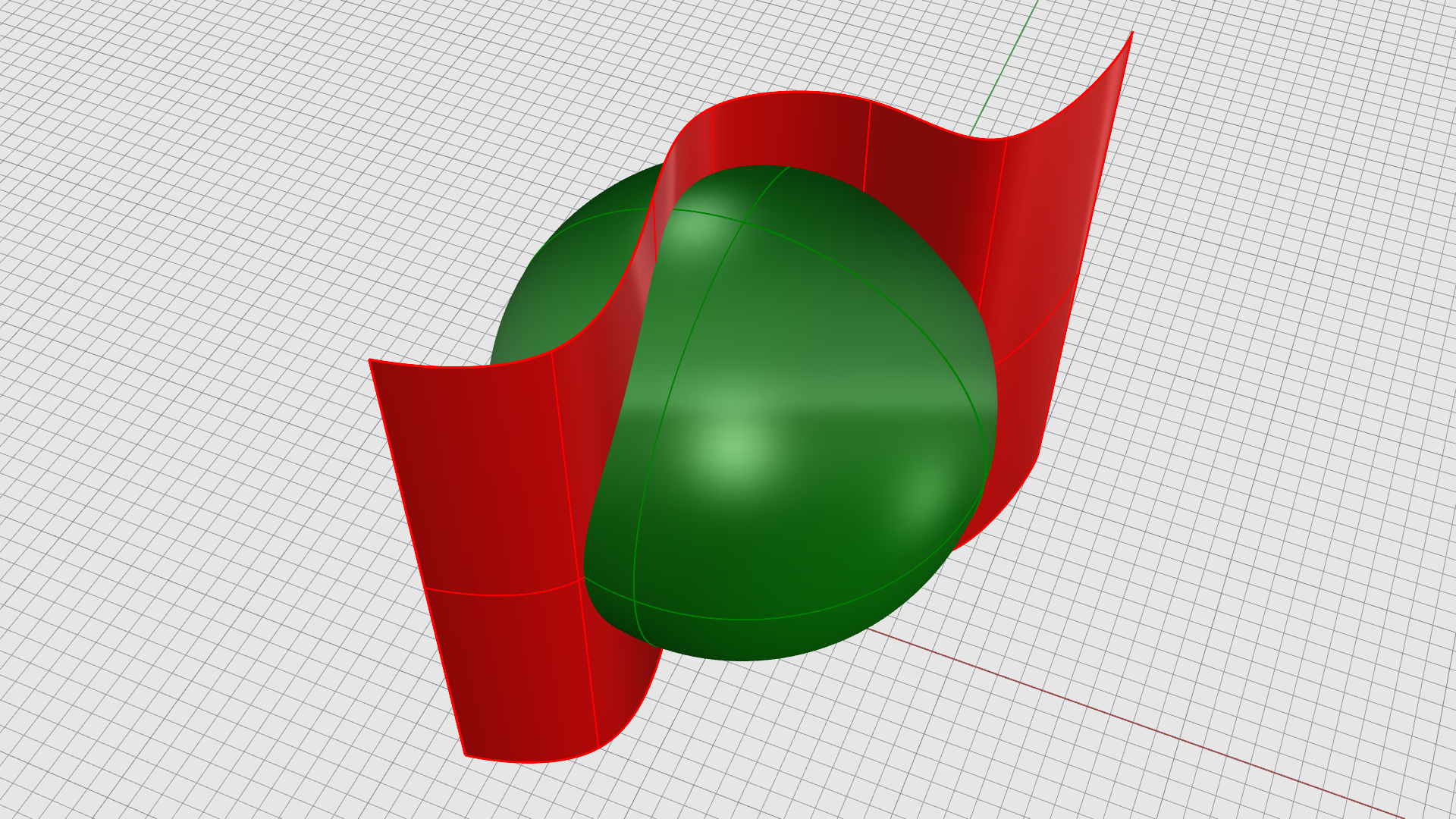
- 절단 개체 선택 프롬프트 에서 빨간색 서피스를 선택하고 키를 누릅니다.
- 트림할 개체 선택 프롬프트 에서 녹색 구의 오른쪽 부분을 선택합니다. 키를 누릅니다.
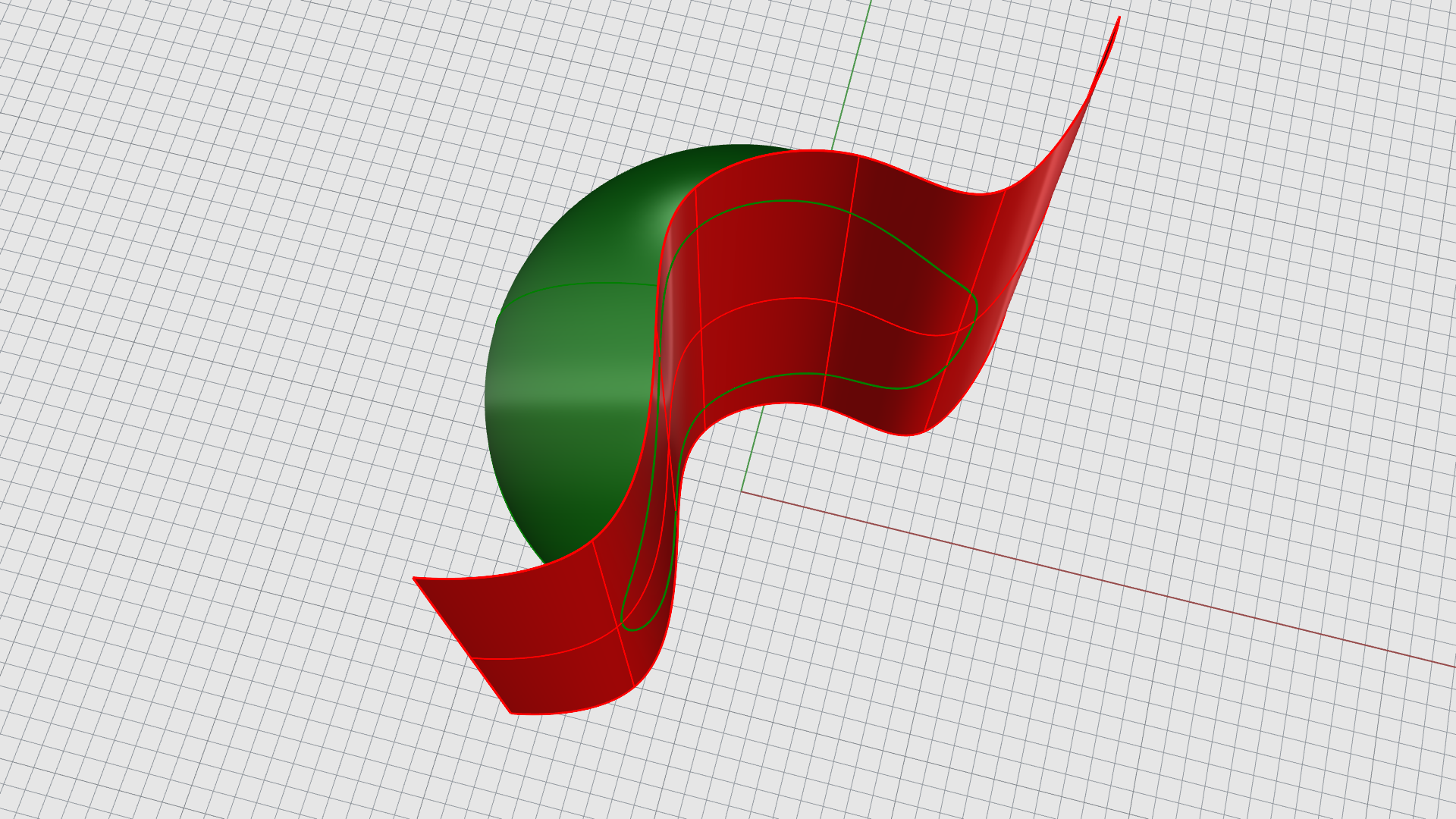
녹색 구가 빨간색 서피스와 교차하는 부분에서 잘려 삭제되었습니다.
분할(Split)
Split
명령은 다른 개체를 절단 개체로 사용하여 개체를 조각 조각으로 나눕니다.
커브 분할

- Edit 메뉴에서
Split
명령을 선택합니다.
- 분할할 개체 선택 프롬프트 에서 빨간색 원과 검은색 직사각형을 선택합니다. 키를 누릅니다.
- 절단 개체 선택 프롬프트 에서 파란색 커브를 선택합니다. 완려되면 키를 누릅니다.
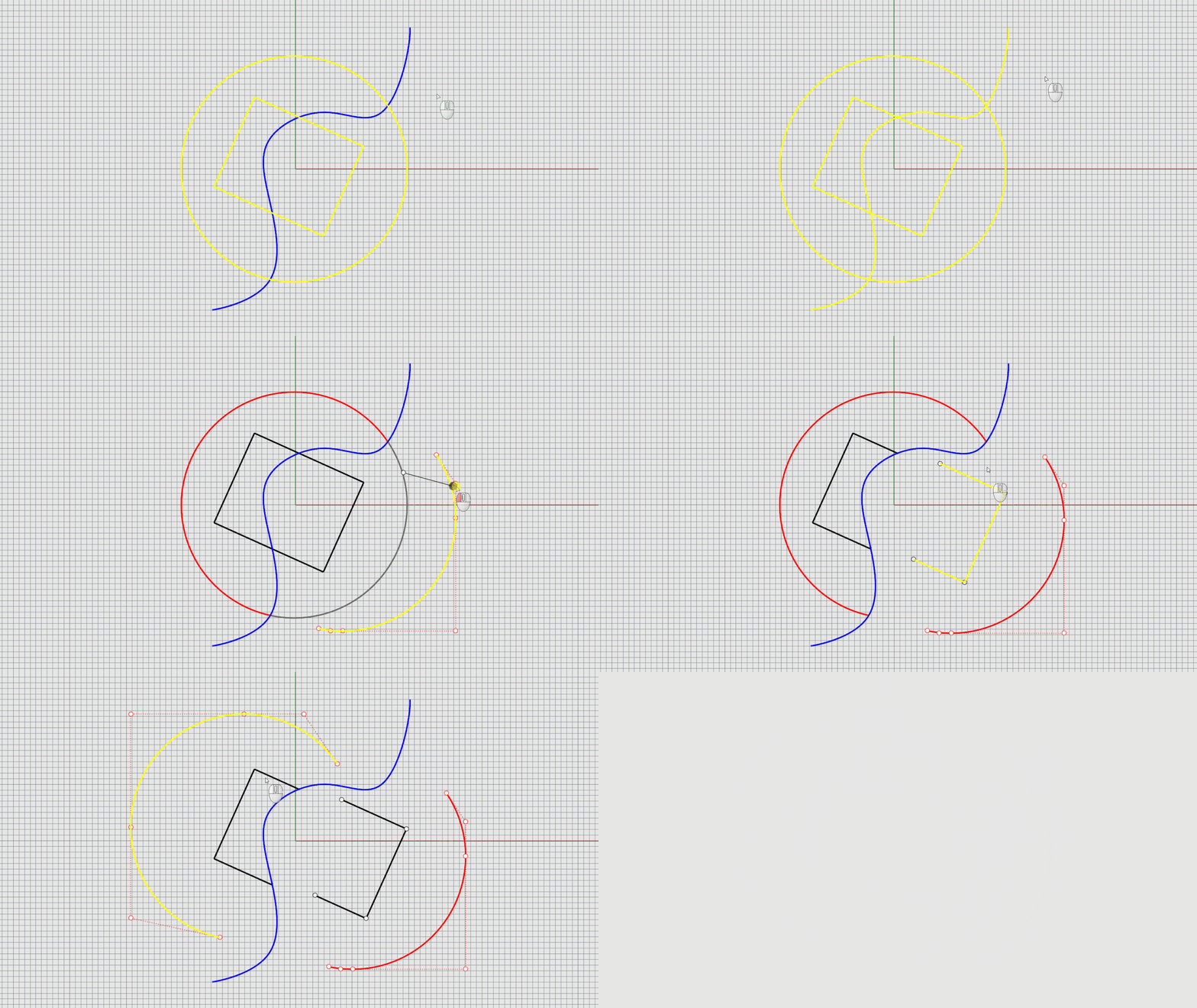
빨간색과 검은색 커브가 파란색 커브와 교차하는 지점에서 두 부분으로 나뉘었습니다.
서피스 분할
- Edit 메뉴에서
Split
명령을 선택합니다.
- 분할할 개체 선택 프롬프트 에서 녹색 구를 선택합니다. 키를 누릅니다.
- 절단 개체 선택 프롬프트 에서 빨간색 서피스를 선택합니다. 완료되면 키를 누릅니다.
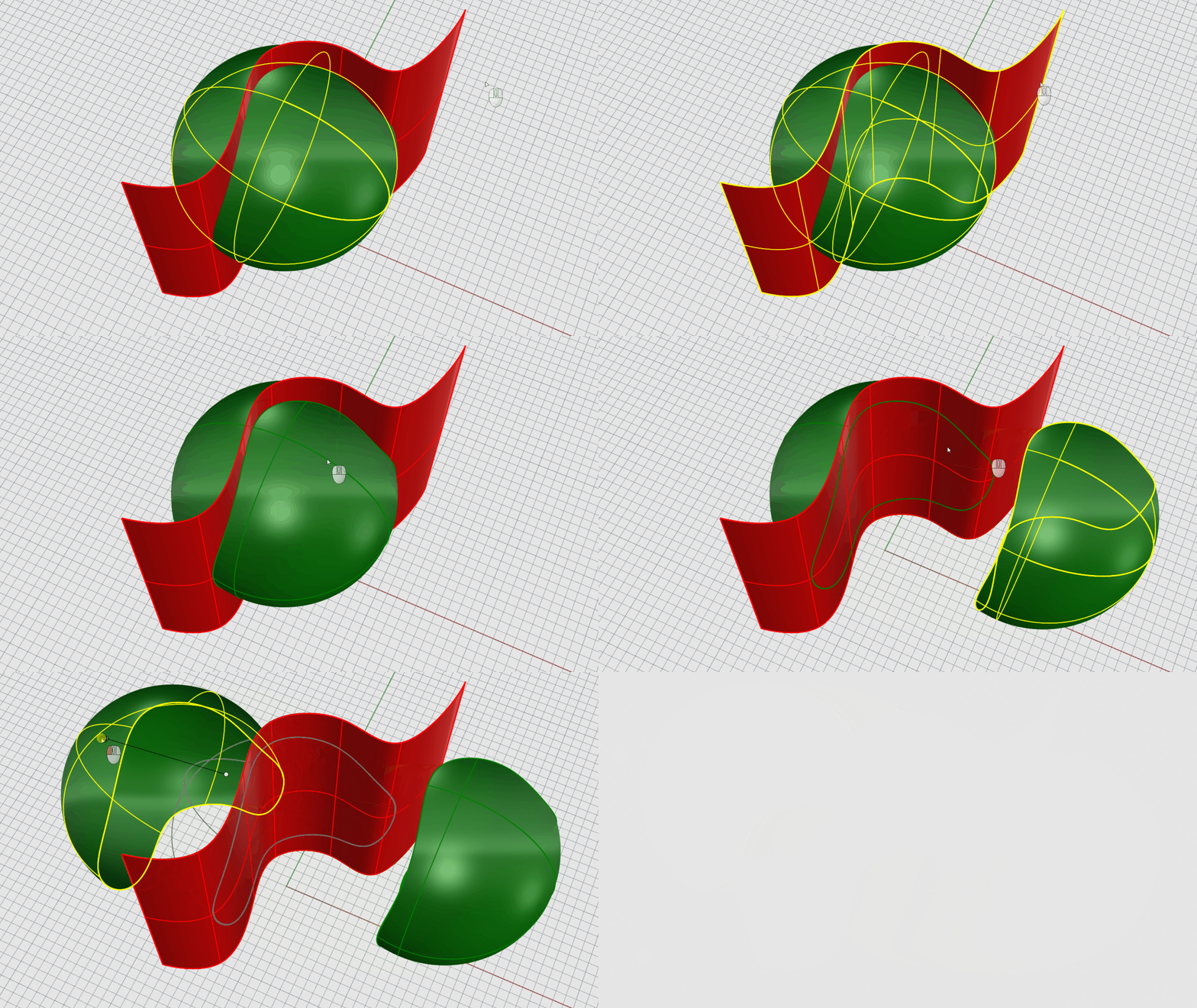
녹색 구가 빨간 서피스와 교차하는 지점에서 두 부분으로 나뉘었습니다.
트림 해제(Untrim)
 Untrim
명령은 서피스에서 트림을 제거하여, 기저의 트림되지 않은 개체로 복원합니다.
Untrim
명령은 서피스에서 트림을 제거하여, 기저의 트림되지 않은 개체로 복원합니다.
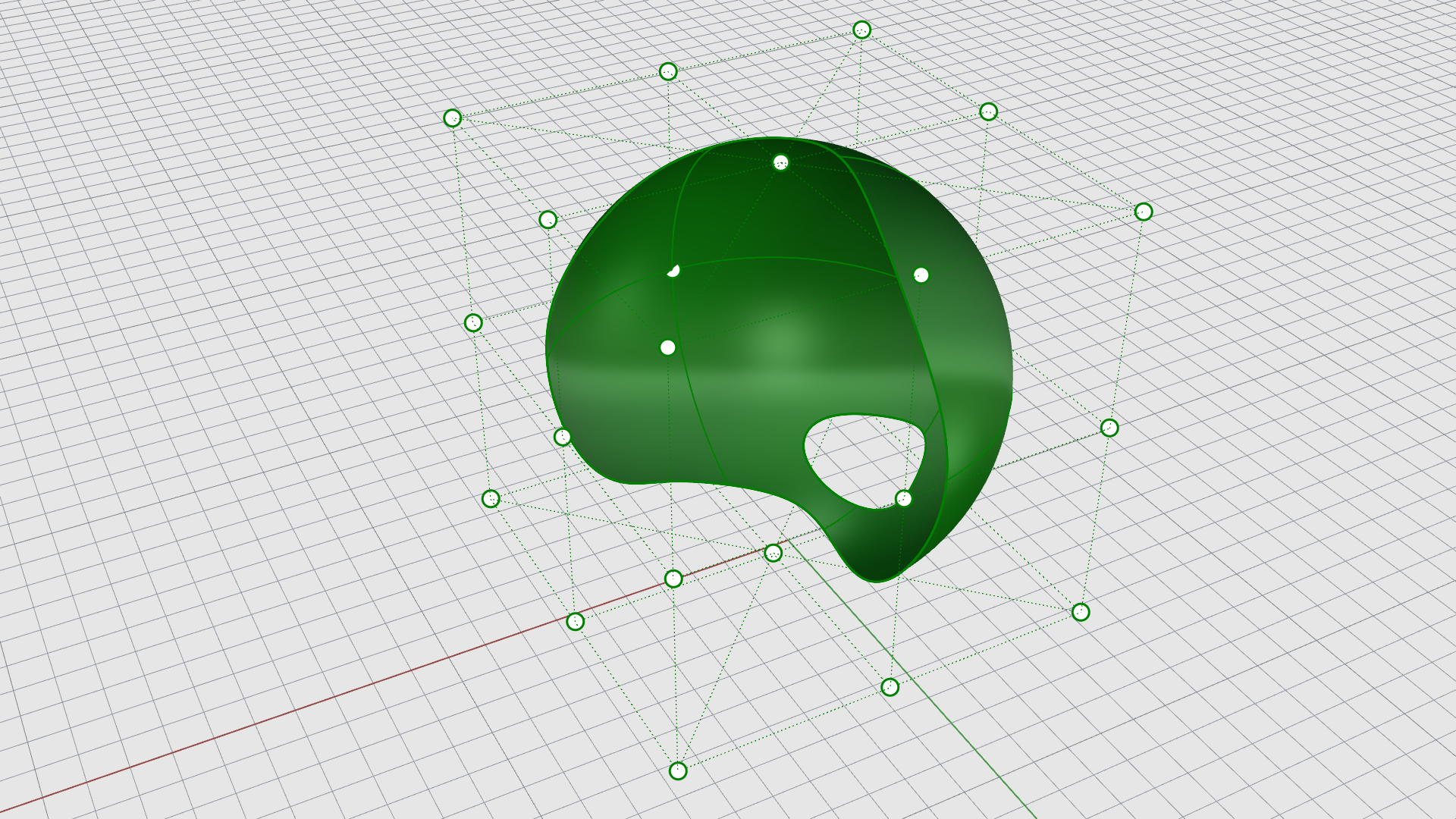
서피스 트림 해제
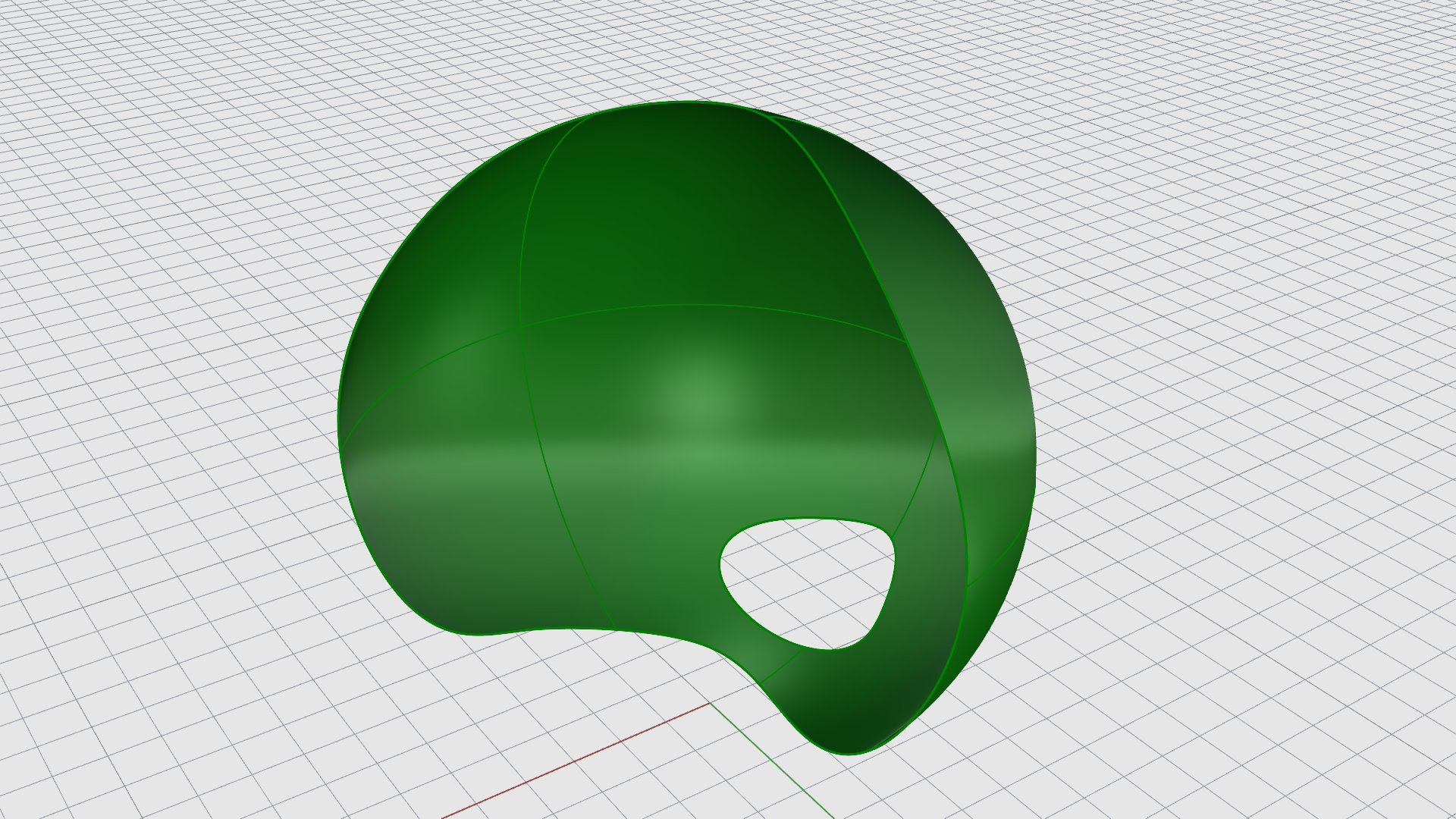
- 녹색의 구를 선택합니다.
- 키보드에서 키를 눌러 제어점 을 켭니다.
-
Untrim
명령을 실행합니다.
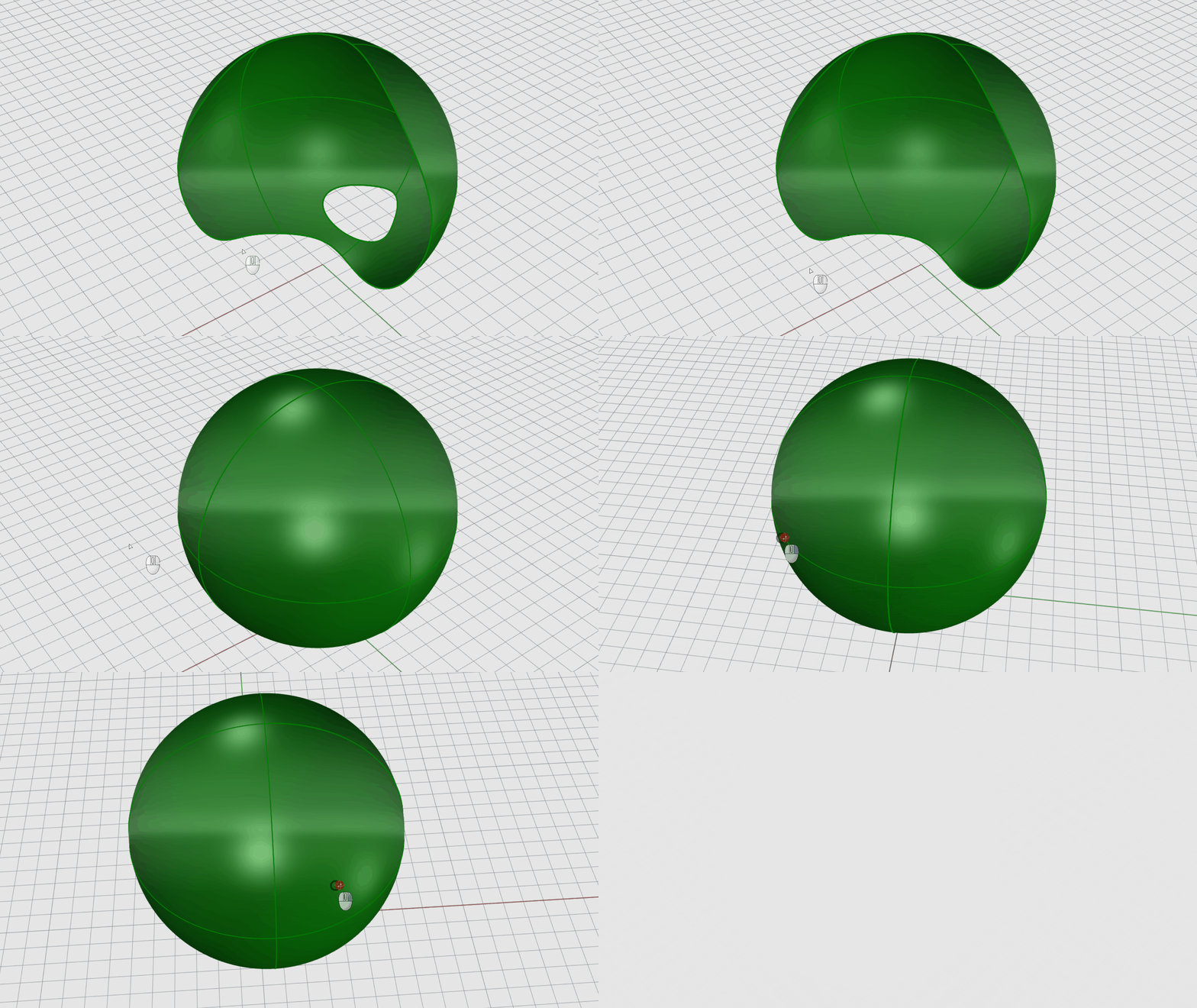
- 트림 해제할 가장자리 선택 프롬프트 에서 내부 구멍의 가장자리를 선택합니다. 구멍이 제거됩니다.
- 트림 해제할 가장자리 선택 프롬프트 에서 경계 가장자리를 선택합니다.
재생성(Rebuild)
 Rebuild
명령은 커브 또는 서피스를 지정된
제어점
개수와 차수로 다시 구축합니다.
Rebuild
명령은 커브 또는 서피스를 지정된
제어점
개수와 차수로 다시 구축합니다.
제어점 편집은 형태 탐색의 핵심 요소입니다. 제어점을 이동하면 프로젝트의 형태를 자유롭게 수정할 수 있습니다.
Rebuild
명령을 사용하여 제어점 개수를 필요한 만큼 조정할 수 있습니다.
커브 재생성
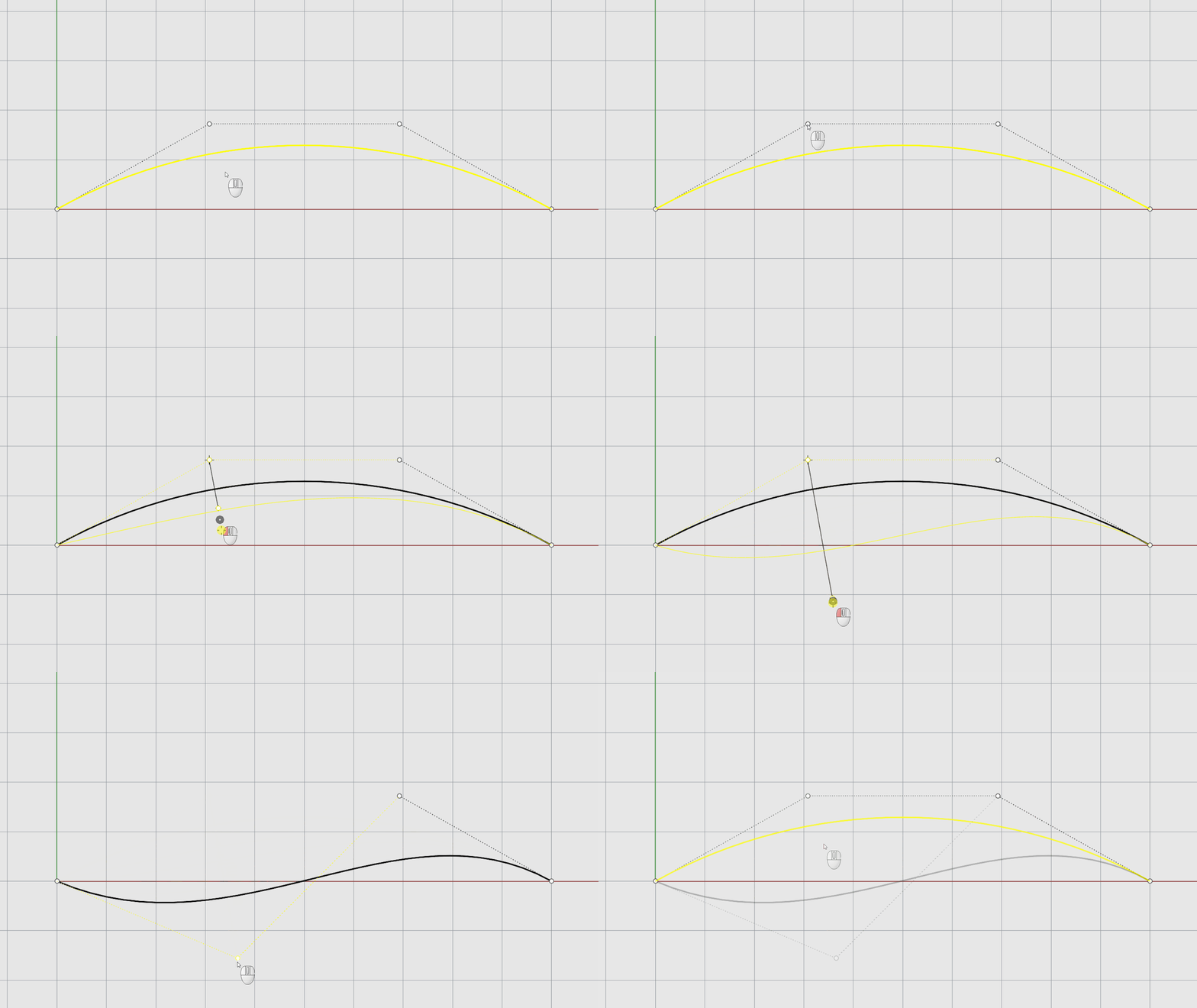
- Rhino에서 Rebuild-Curve.3dm 파일을 엽니다 .
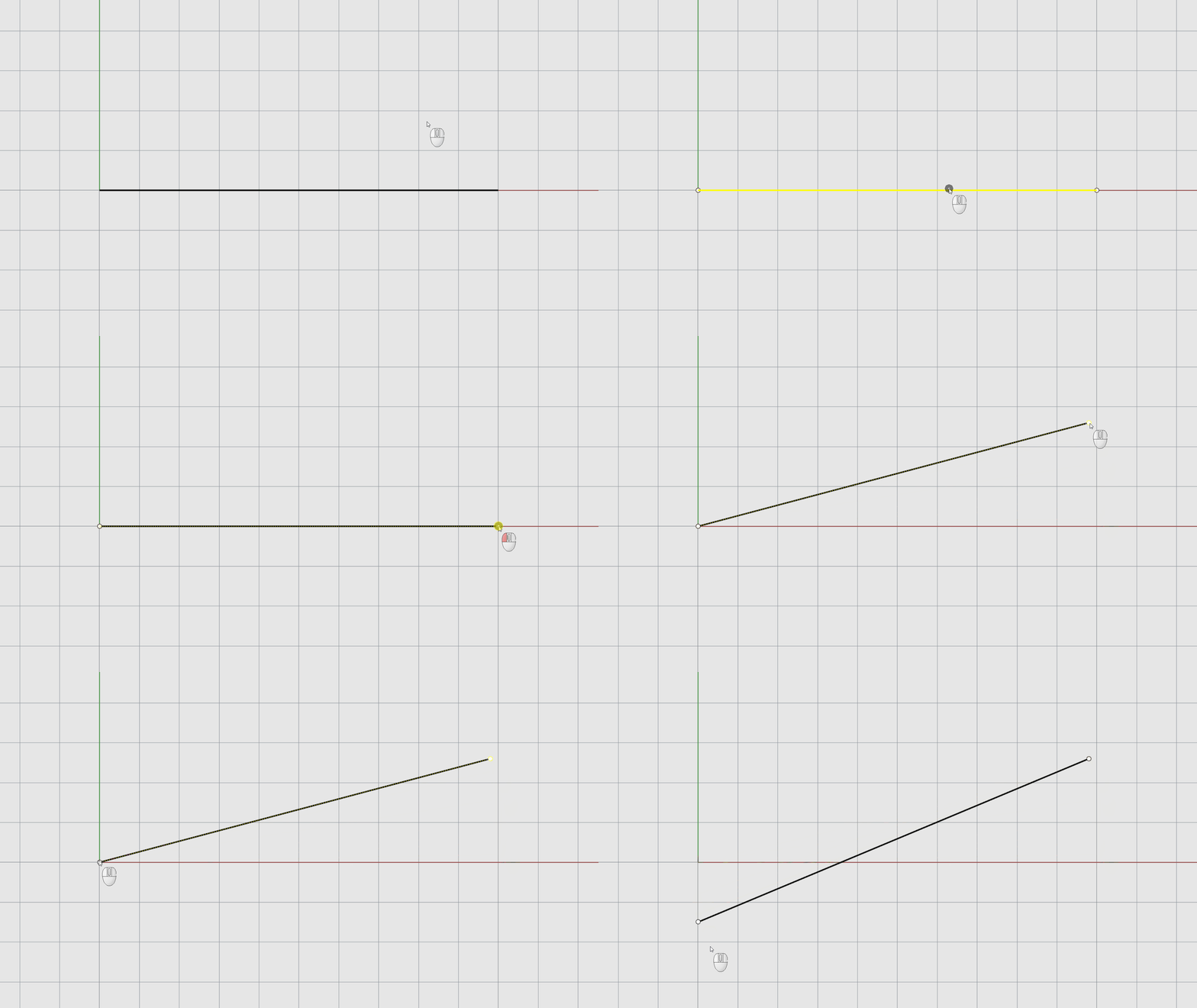
- 검은색 커브를 선택합니다. 선의 양쪽 끝에 제어점 이 있음을 알 수 있습니다.
- 한 제어점을 선택 하고 마우스로 이리저리 끌어봅니다. 선의 방향이 바뀌지만 선 형태를 유지합니다.
- 변경 내역을
 Undo
(실행취소) 실행합니다.
Undo
(실행취소) 실행합니다. - 선을 다시
선택
하고,
Rebuild
명령을 실행합니다.
-
Rebuild
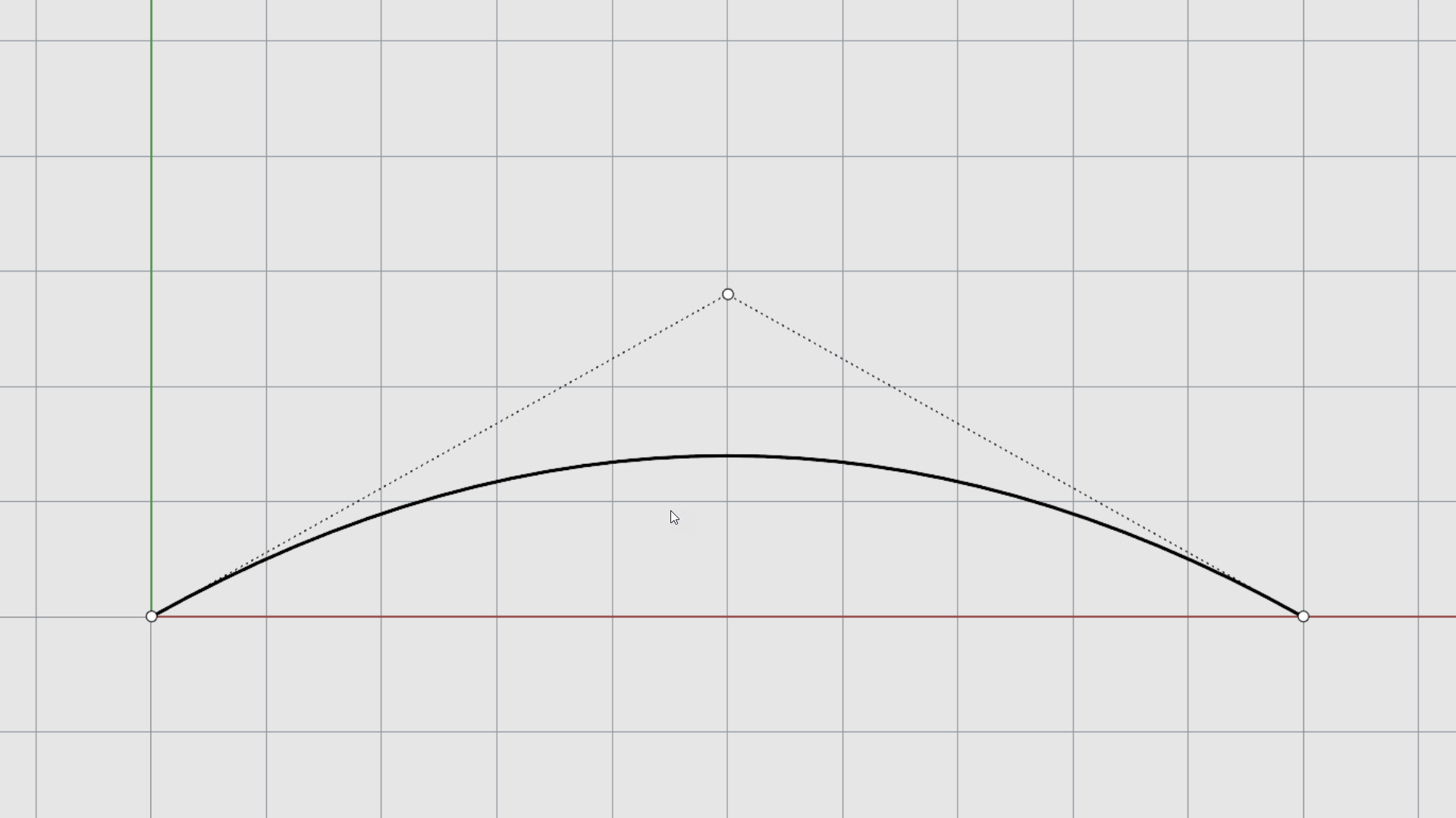
(재생성) 대화상자에서 점 개수는 3, 차수는 2로 지정하고, 원래개체 삭제를 선택합니다. 확인을 누릅니다.
- 검은색 커브를 선택합니다. 이제 제어점 의 개수가 3개입니다.
- 가운데 점을 선택 하고 마우스로 끌어봅니다. 커브의 형태가 구부러짐을 알 수 있습니다.
- 다시
Rebuild
(재생성) 명령을 실행합니다. 이번에는 점 개수는 4, 차수는 3으로 지정하고, 원래개체 삭제를 선택합니다. 확인을 누릅니다.
서피스 재생성
Rebuild
명령은 커브와 서피스에서 모두 실행됩니다. 서피스에는
U
,
V
라는 두 개의 방향이 있습니다. 이는 재생성 대화상자에 반영됩니다.
- Rhino에서 Rebuild-Surface.3dm 파일을 엽니다 .
- 검은색 서피스를 선택 합니다.
- 키보드에서
키를 누르거나
 PointsOn
명령을 명령행에 입력하여
제어점
을 활성화합니다.
PointsOn
명령을 명령행에 입력하여
제어점
을 활성화합니다. - 검볼을 활성화 하고 한 제어점 을 선택합니다.
- 위쪽을 향해 움직입니다 . 서피스가 스트레치되지만, 크게 구부러지지 않음을 알 수 있습니다.
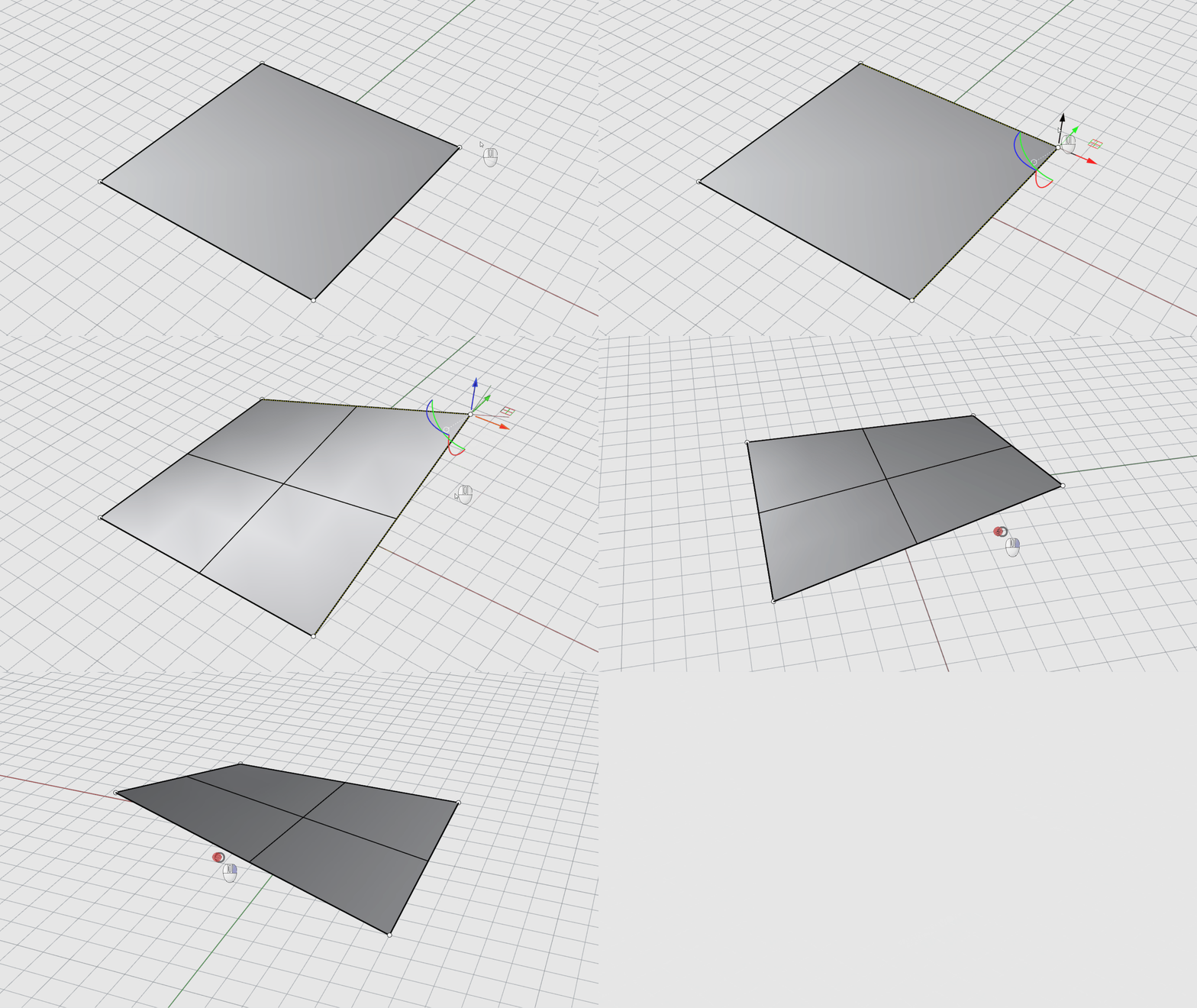
( U점_개수=3 V점_개수=3 U차수=2 V차수=2 원래개체_삭제=예 출력레이어=입력 다시_트림=예 )
- 검은색 서피스를 선택 하고 키를 눌러 제어점 을 켭니다.
- 가운데 제어 다각형을 두 번 클릭하여 점의 전체 행을 선택합니다.
- 위쪽을 향해 마우스로 끌어옵니다 . 하나의 구부러진 형태가 만들어졌습니다.
- 수직인 제어 다각형을 두 번 클릭하여 점의 반대쪽 행을 선택합니다.
- 위쪽을 향해 마우스로 끌어옵니다 . 돔이 만들어집니다.