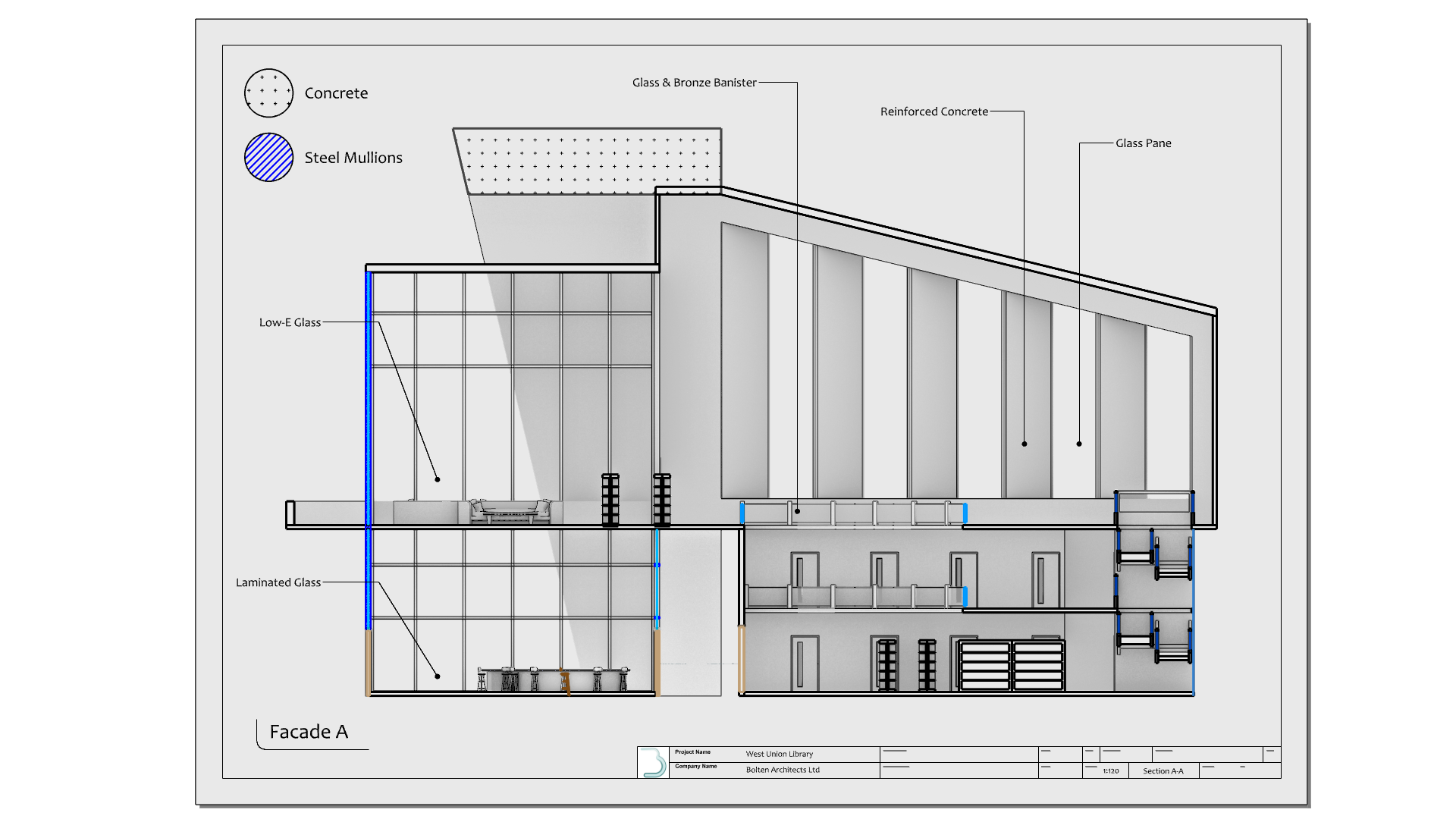
Rhino에는 기술 도면을 만드는 데 도움이 되는 다양한 도구들이 있습니다. Rhino에서 도면을 만드는 몇 가지 방법 중에, 이 가이드에서는
 ClippingSections
명령과
ClippingSections
명령과
 ClippingDrawings
명령을 사용하는 방법을 중점적으로 다룹니다.
ClippingDrawings
명령을 사용하는 방법을 중점적으로 다룹니다.
다음 과정을 통해 건축 도면 작성 방법을 학습하려고 합니다:
- 평면도를 만듭니다.
- 레이아웃 (용지 공간)을 만듭니다.
- 레이아웃에 치수와 주석을 추가합니다.
- 입면도를 만듭니다.
- 단면을 만듭니다.
- PDF로 인쇄합니다.
평면도 만들기
먼저, 건물의 평면도(Floor Plan)를 만드는 것으로 시작하겠습니다. 문의 2D 모델을 나중에 따로 추가하도록 하겠습니다. 문은 Rhino 파일에
 Block
(블록) 개체로 포함되어 있습니다.
Block
(블록) 개체로 포함되어 있습니다.
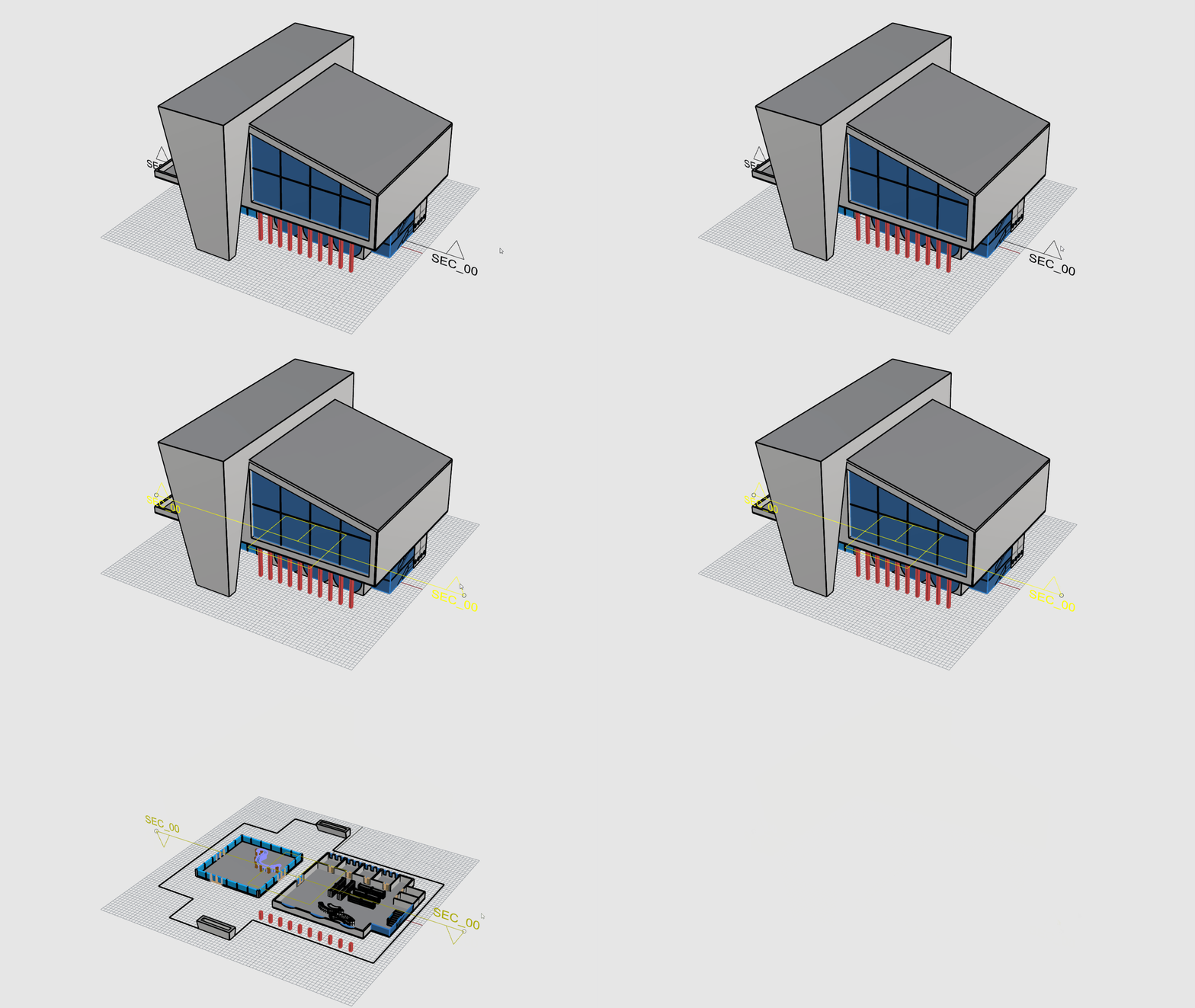
단면 만들기
ClippingSections
(단면 클리핑) 개체를 사용하여 장면을 잘라내어 건물의 평면도를 살펴볼 것입니다.
- Rhino에서 Drafting-Architectural.3dm 파일을 엽니다 .
-
ClippingSections
명령을 실행합니다.
- 단면을 만들 개체 선택. 모두 선택하려면 Enter 키를 누르십시오 프롬프트 에서 키를 누릅니다.
- 단면 배치…
프롬프트
에서:
- 방향=X 를 선택하고 구성평면으로 변경합니다.
- 0,0,1.2를 입력합니다. 키를 두 번 누릅니다. 높이가 1.2 미터인 단면이 배치됩니다.
- 단면을
선택
하고,
 Flip
명령을 실행합니다.
Flip
명령을 실행합니다.
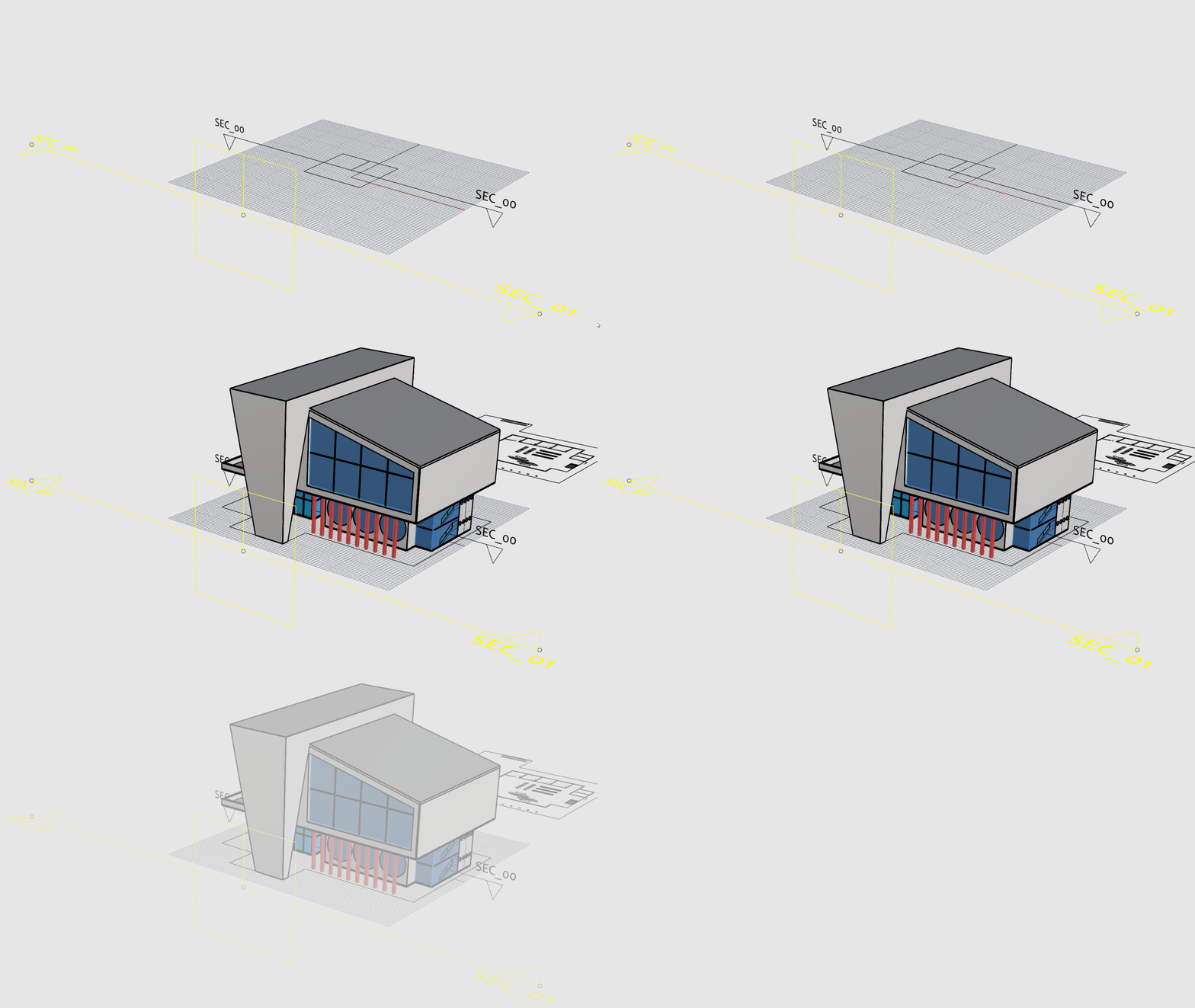
도면 만들기
ClippingDrawings
명령을 사용하여
ClippingSections
(클리핑 도면)에서 벡터 도면을 추출할 것입니다.
- 점 개체스냅 이 선택되어 있는지 확인합니다.
-
ClippingDrawings
명령을 실행합니다.
- 클리핑 단면 선택 프롬프트 에서 SEC_00 단면을 선택합니다. 키를 누릅니다.
- 명령 프롬프트 옵션을 다음과 같이 설정합니다:
( 각도=0 인쇄_너비=레이어_기준 표시색=레이어_기준 해치_표시=예 솔리드_표시=아니요 배경_추가=예 투영=평행 숨겨짐_추가=예 실루엣_추가=예 레이블_표시=아니요 모두_적용=아니요 )
- 배치 점
프롬프트
에서 건물 뒤의 점에 스냅합니다.
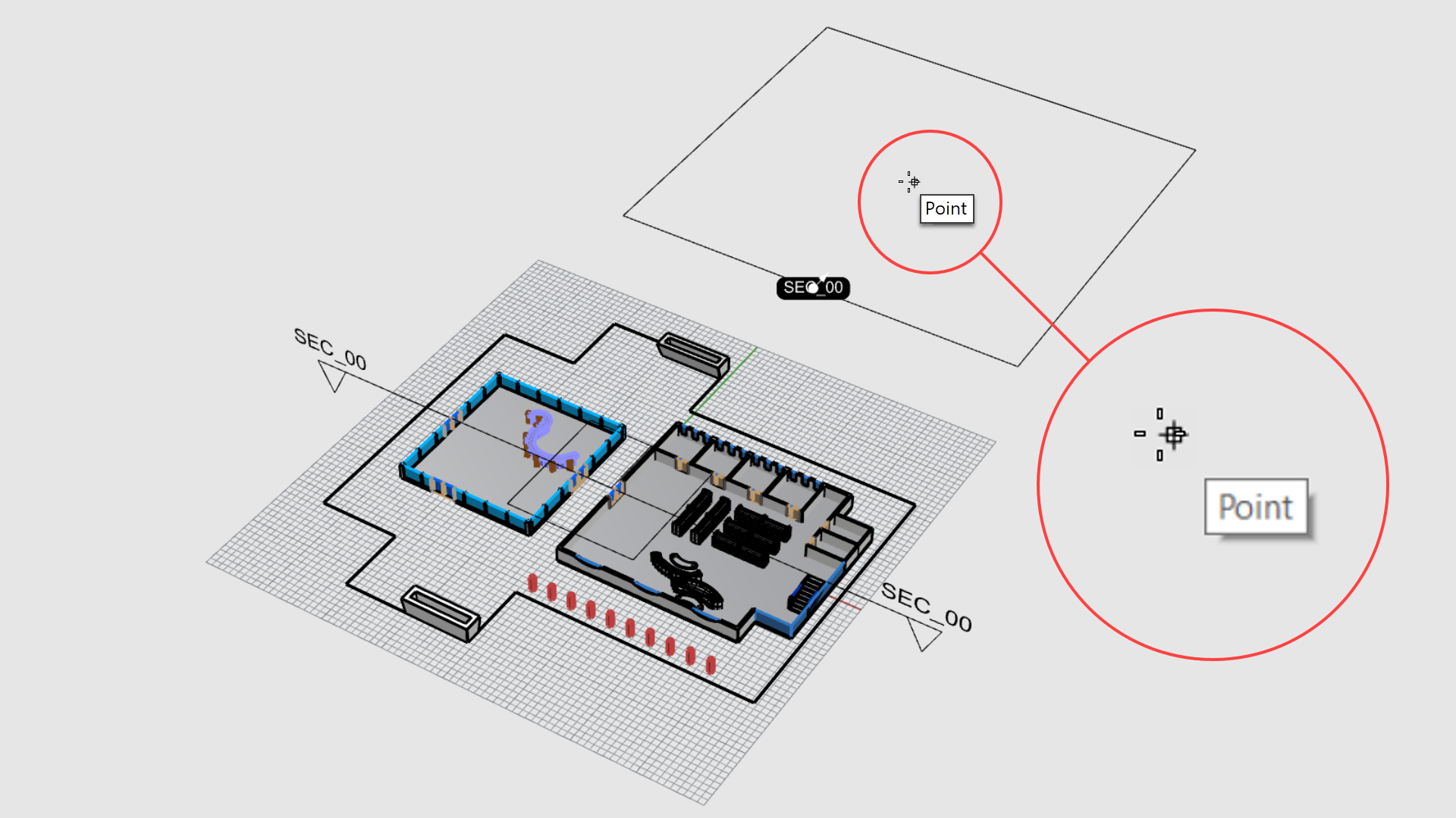
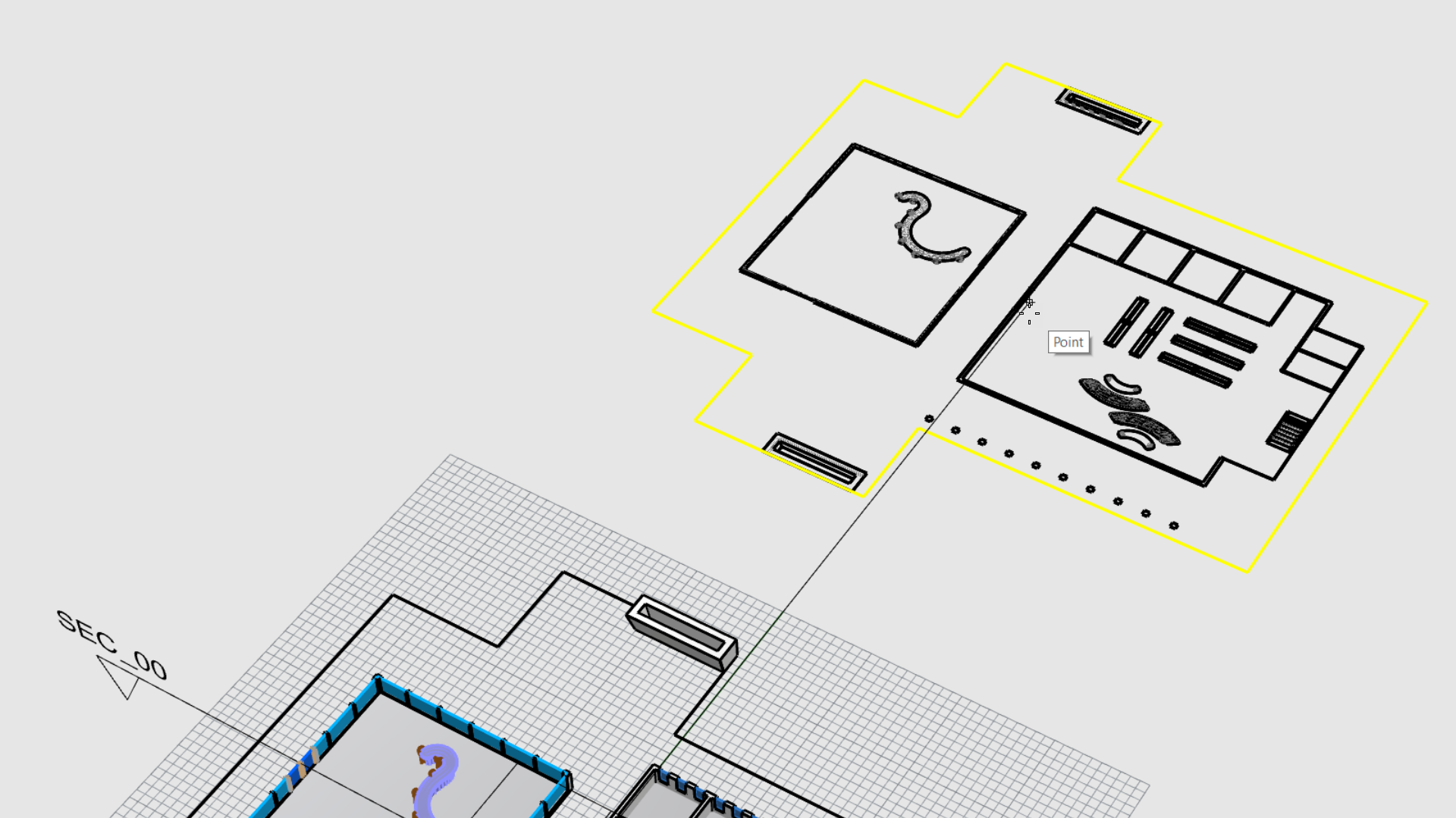
- 평면도 벡터 도면이 만들어졌습니다!
- 지붕 실루엣 을 나타내는 커브를 선택 합니다.
-
 Copy
명령을 실행합니다.
Copy
명령을 실행합니다. - 복사의 기준점 프롬프트 에 0을 입력합니다.
- 복사할 위치의 점 프롬프트 에서 건물 뒤의 점에 스냅합니다.
2D 문 기호 추가
- 뷰포트 탭 을 사용하여 뷰포트로 되돌아갑니다.
- 2D Symbols 레이어를 현재 레이어로 만듭니다
- 커튼월의 2D 표현을 확대합니다.
-
 Insert
명령을 실행합니다.
Insert
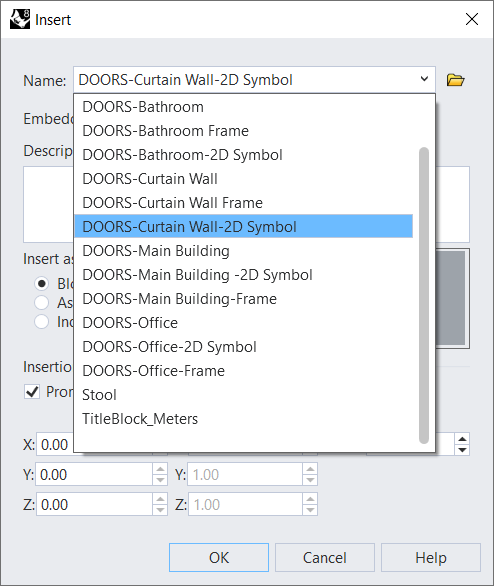
명령을 실행합니다. - 이름 드롭다운 목록에서 DOORS-Curtain Wall-2D Symbol을 선택하고 을 누릅니다.
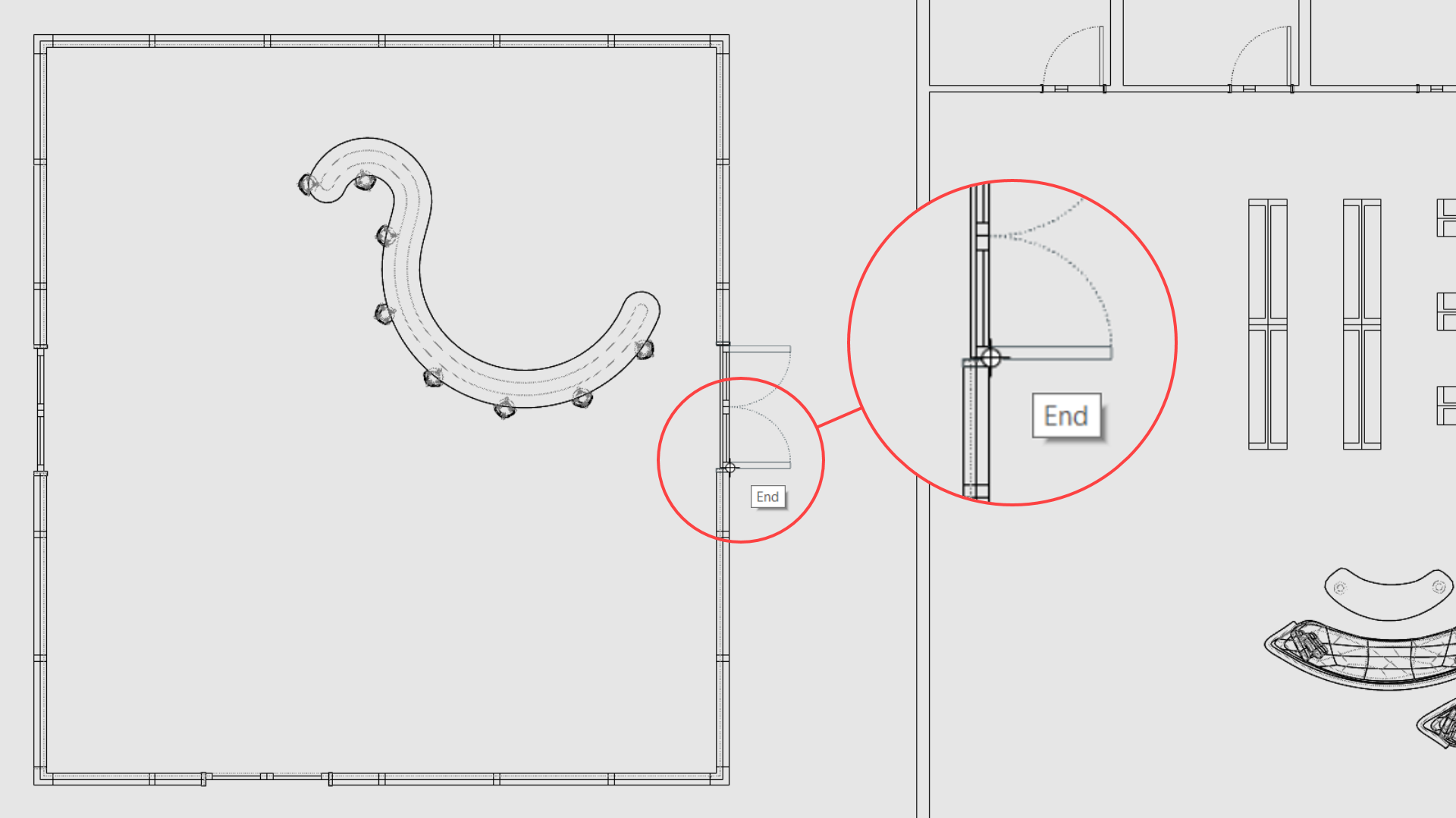
- 삽입점 프롬프트 에서 다음과 같이 스냅합니다:
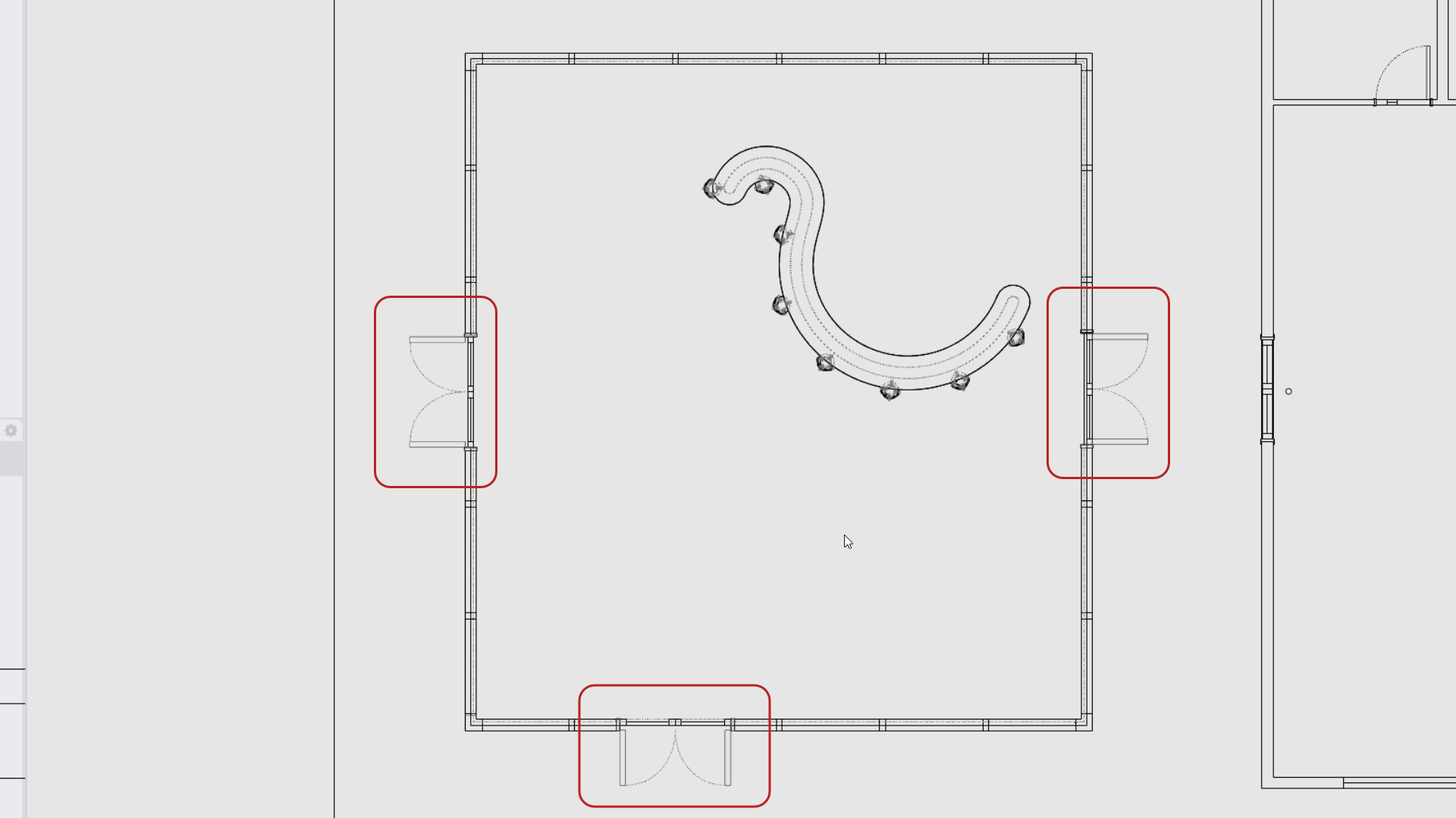
- 커튼월에 사용할 다른 두 개의 2D 문을 계속 추가합니다. 삽입한 다음,
 Rotate
명령으로 회전을 실행하거나
Rotate
명령으로 회전을 실행하거나
 Mirror
명령으로 미러 실행해야 합니다.
Mirror
명령으로 미러 실행해야 합니다.
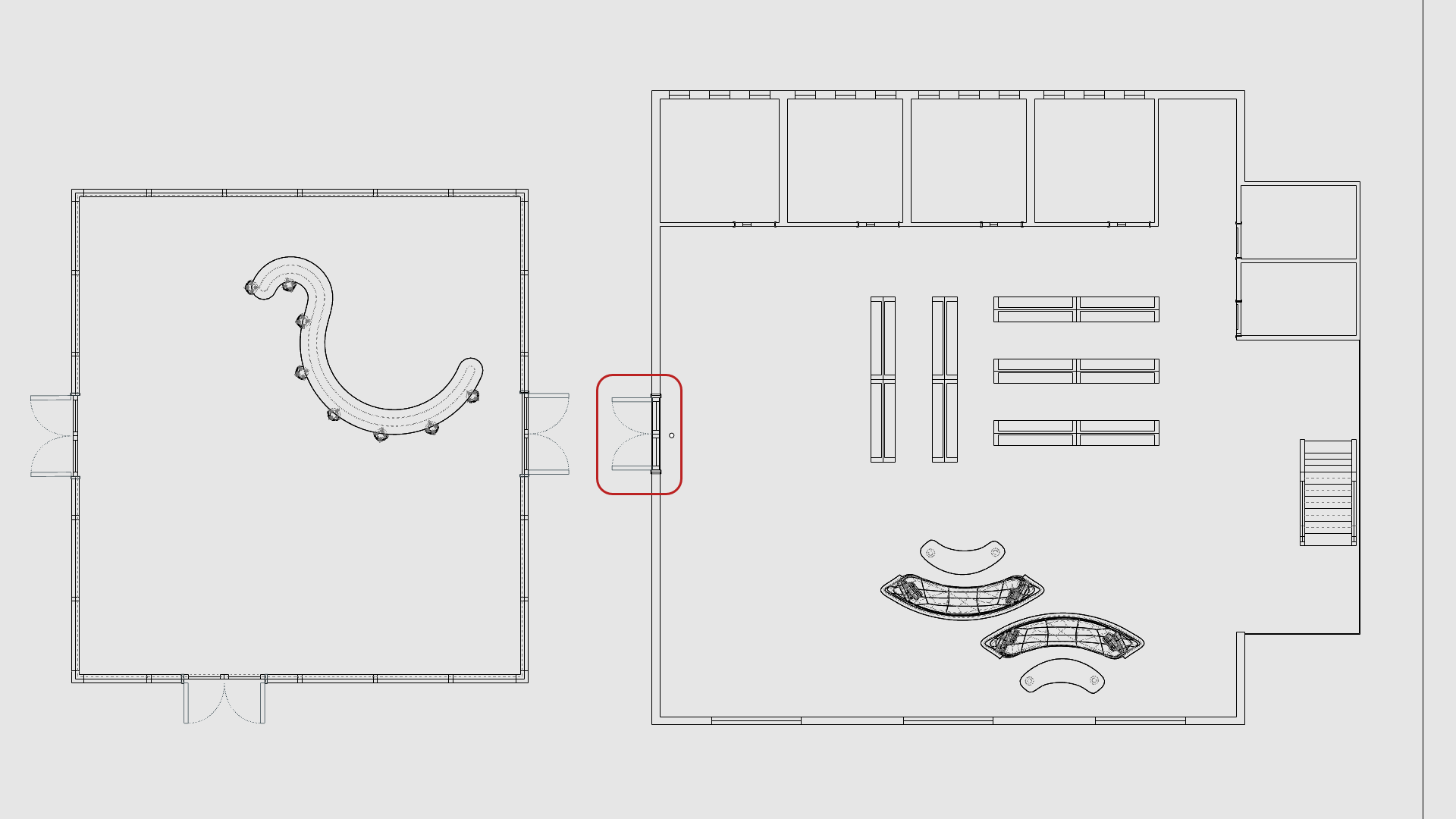
- 다음 위치에 DOORS-Main Building-2D Symbol 블록을
Insert
(삽입) 합니다:
- 이제, 다음 위치에 DOORS-Office-2D Symbol 블록을
Insert
(삽입)합니다:
- 2D 문 기호를 마무리하기 위해, DOORS-Bathroom-2D Symbol 블록을 다음 위치에
Insert
(삽입) 실행합니다:
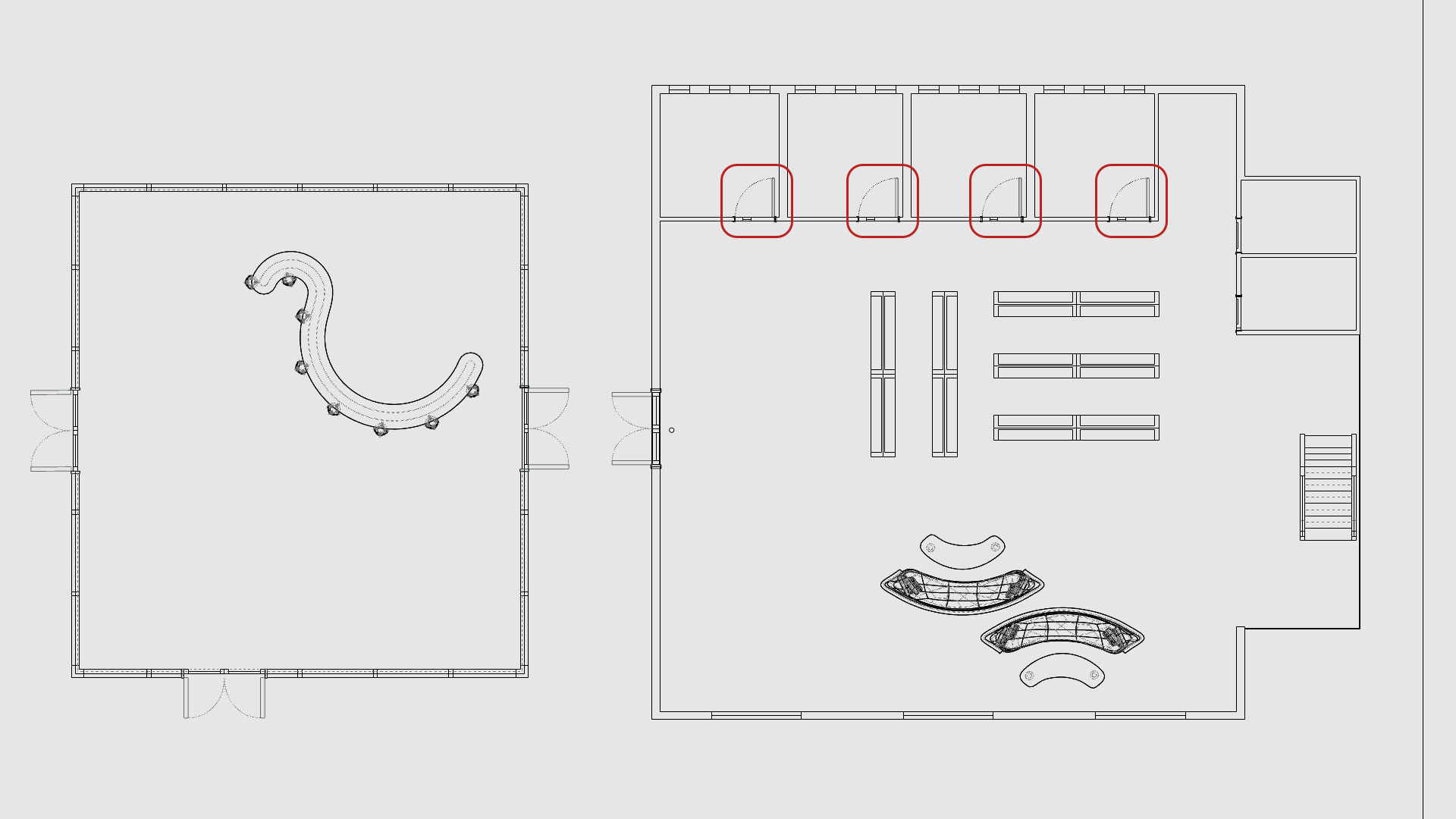
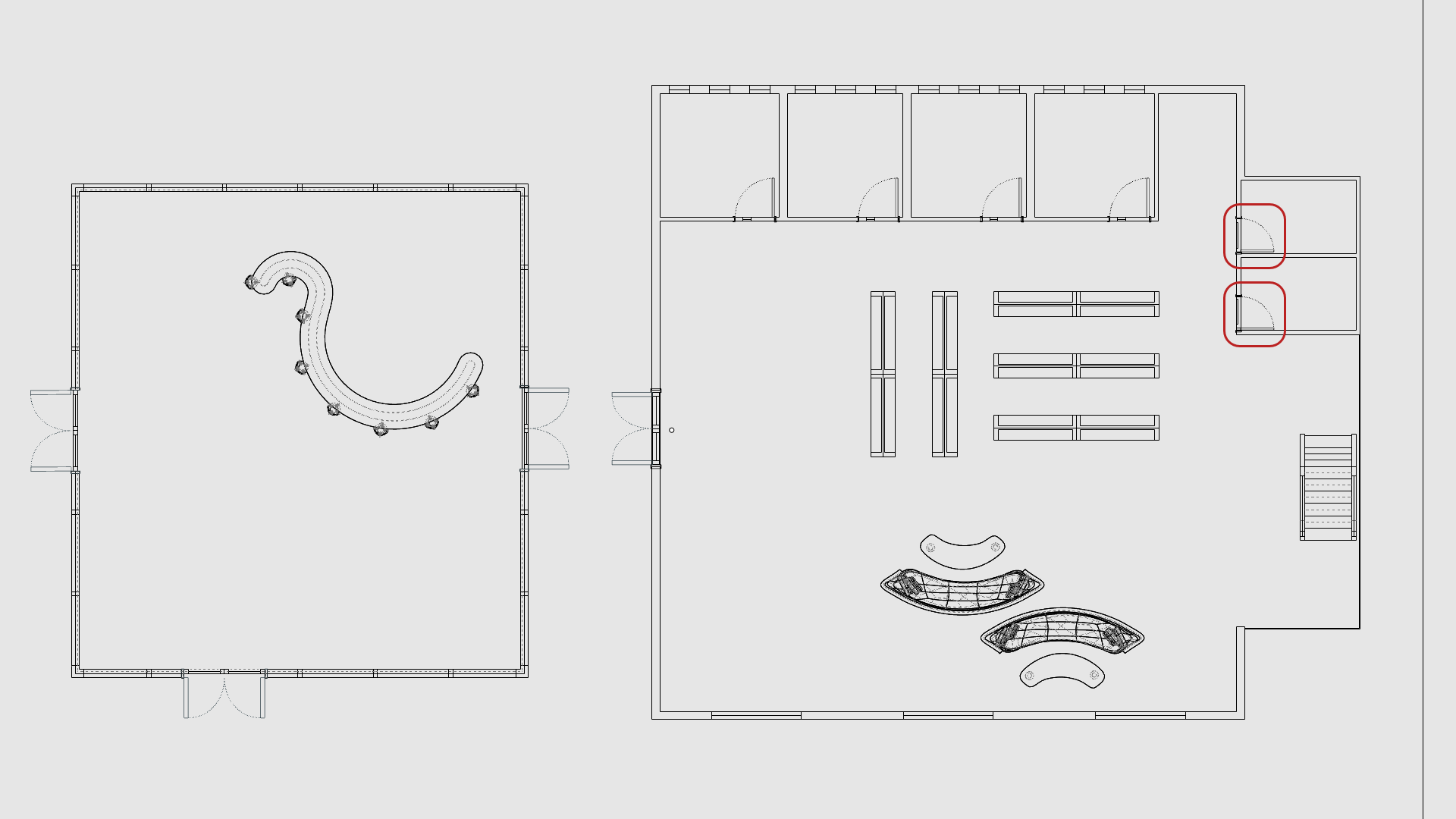
레이아웃 만들기
 Layout
명령은 기술 도면을 인쇄할 때 사용하는 실제 용지와 유사한 “용지 공간"을 만듭니다. 용지 크기와 방향을 설정하고, 모델을 들여다보는 뷰포트인 디테일을 추가할 수 있습니다.
Layout
명령은 기술 도면을 인쇄할 때 사용하는 실제 용지와 유사한 “용지 공간"을 만듭니다. 용지 크기와 방향을 설정하고, 모델을 들여다보는 뷰포트인 디테일을 추가할 수 있습니다.
이번 연습에서는, 하나의
 Detail
(디테일) 뷰가 있는
Layout
(레이아웃)을 만들고 제목 블록(Titleblock)을 추가하는 방법을 배우겠습니다.
Detail
(디테일) 뷰가 있는
Layout
(레이아웃)을 만들고 제목 블록(Titleblock)을 추가하는 방법을 배우겠습니다.
레이아웃 만들기
- Floor Plan 레이어를 현재 레이어로 만듭니다 .
-
Layout
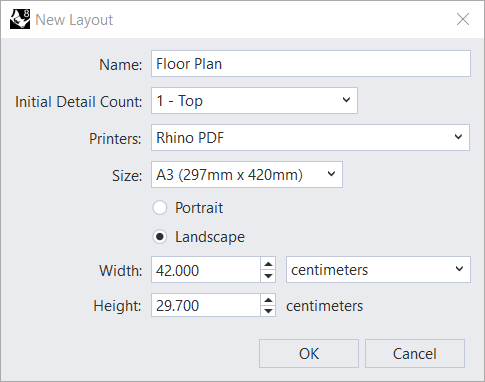
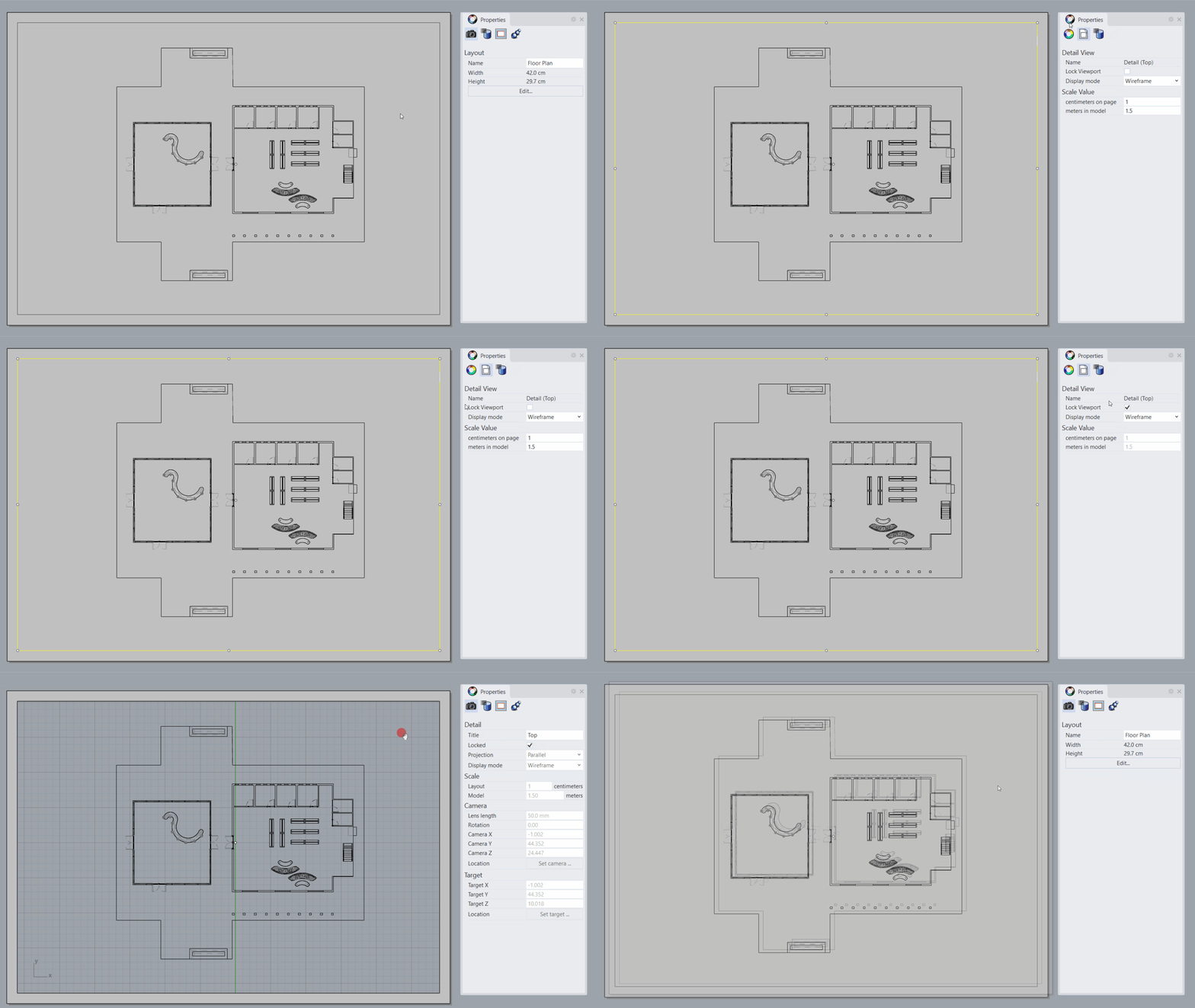
명령을 실행합니다. 이 작업으로 새 레이아웃 대화상자가 열립니다.
- 이름 항목에 Floor Plan을 입력합니다.
- 나머지 설정이 다음과 같이 지정되어 있는지 확인합니다:
- 을 눌러 새 레이아웃 대화상자를 닫습니다.
-
Detail
(디테일) 뷰를 정의하는 하나의 직사각형이 있는 레이아웃이 만들어졌습니다.
- Top 디테일 뷰의 안쪽을 두 번 클릭하여 모델 공간에 접근합니다.
- Floor Plan 을 초점 이동하여 디테일 뷰의 중간에 위치시킵니다.
- 두 번 클릭하여 레이아웃으로 되돌아갑니다.
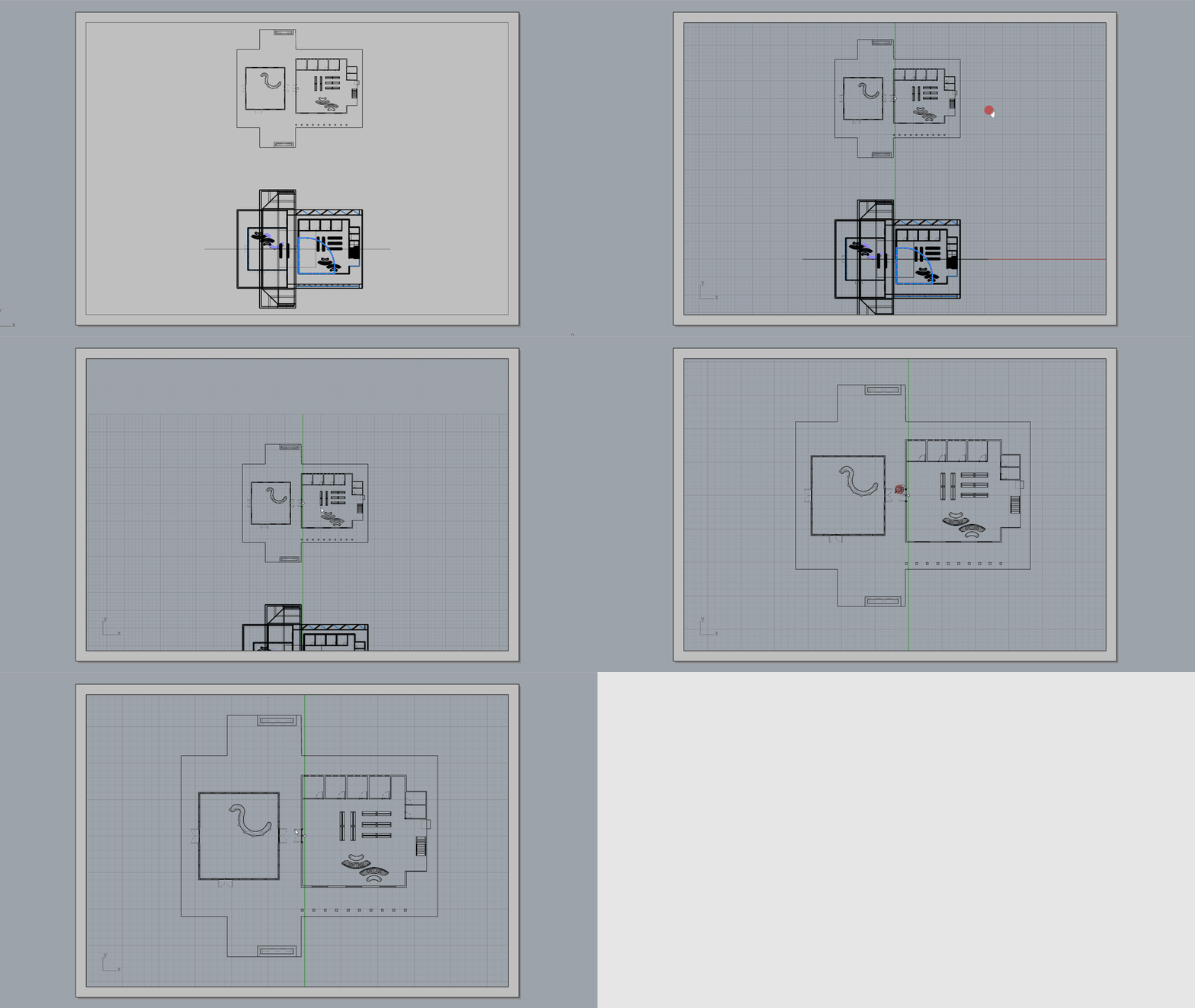
- Top 디테일 뷰 직사각형을 선택합니다.
-
Detail
(디테일) 페이지의
 Properties
(속성) 패널에서 배율 값을 다음과 같이 지정합니다:
Properties
(속성) 패널에서 배율 값을 다음과 같이 지정합니다:
- 센티미터 (페이지에서) 를 1 로 유지합니다.
- 미터 (모델에서) 를 1.5 로 설정합니다.
- 키를 눌러 적용합니다.
-
Detail
(디테일) 뷰를
선택
합니다.
-
Properties
(속성) 패널에서 뷰포트 잠금 상자를 선택합니다.
제목 블록 추가하기
- TitleBlock 레이어를 현재 레이어로 만듭니다 .
- 끝점 개체스냅 이 선택되어 있는지 확인합니다.
-
Insert
명령을 실행합니다.
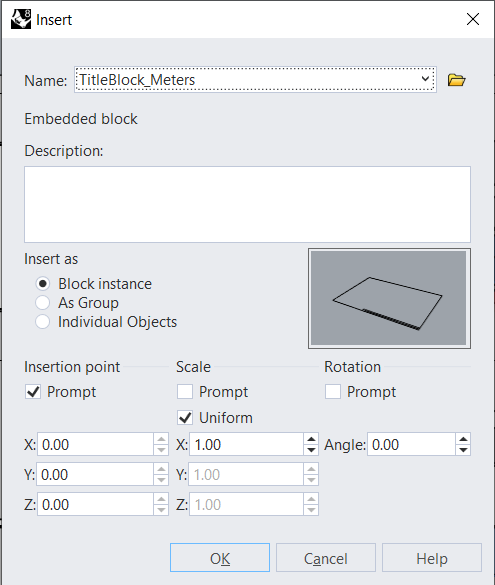
- 이름 드롭다운 목록에서 TitleBlock_Meters을 선택하고 을 누릅니다.
- 삽입점
프롬프트
에서 디테일 뷰의 오른쪽 아래 모서리에 스냅합니다.
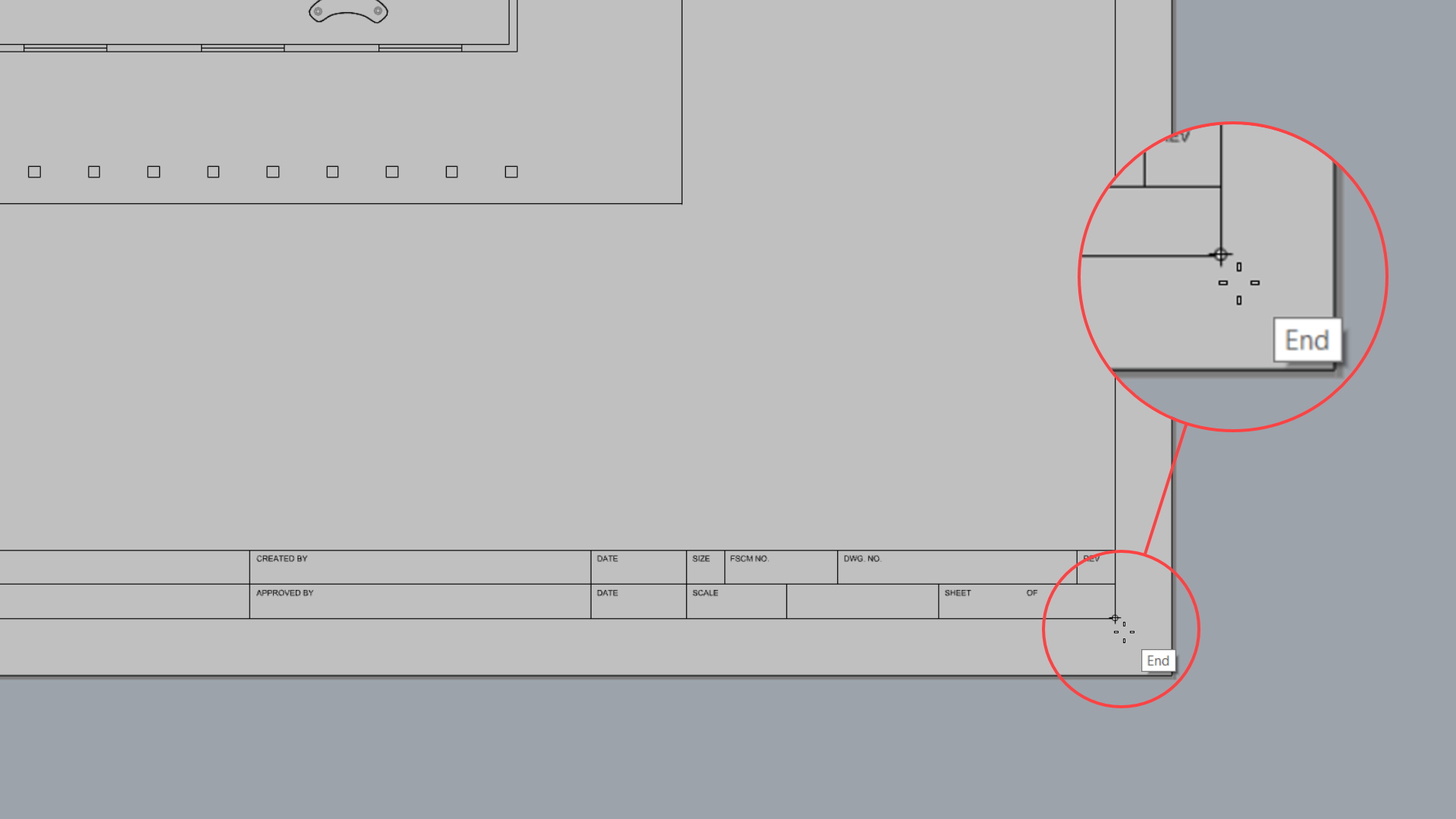
- TitleBlock을 확대합니다. 이것은 텍스트와 선으로 구성된
Block
(블록)입니다.
- TitleBlock을 두 번 클릭하여
 BlockEdit
(블록 편집) 모드에 들어갑니다. 이 모드에서는 블록 안에 들어 있는 지오메트리를 수정할 수 있으며, 요소를 더하거나 뺄 수 있습니다.
BlockEdit
(블록 편집) 모드에 들어갑니다. 이 모드에서는 블록 안에 들어 있는 지오메트리를 수정할 수 있으며, 요소를 더하거나 뺄 수 있습니다. -
을 눌러 블록 편집 대화상자를 닫습니다.
블록이란 무엇인가?블록은 마치 하나의 개체처럼 동작하는 여러 개체로 구성된 그룹입니다. 블록은 기호나 구성요소처럼 반복되는 개체에 사용하기 좋습니다. 반복된 개체를 블록으로 만들어 사용하면 메모리를 덜 사용하는 것이 장점입니다. 또한, 블록을 다시 정의하면 모델에 배치된 모든 블록들이 모두 업데이트됩니다.
-
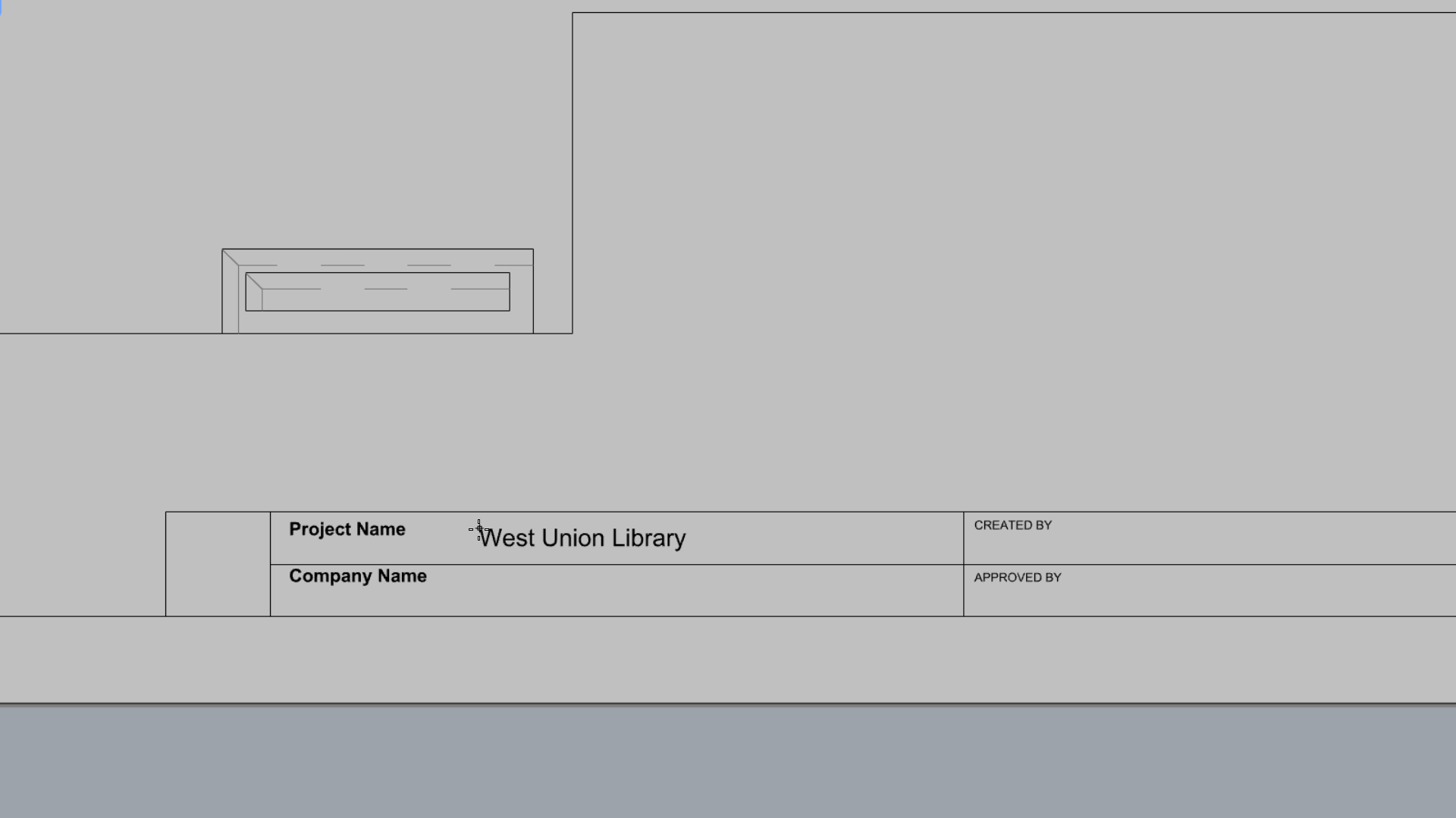
 Text
명령을 실행합니다. 이 작업으로 텍스트 대화상자가 열립니다.
Text
명령을 실행합니다. 이 작업으로 텍스트 대화상자가 열립니다.
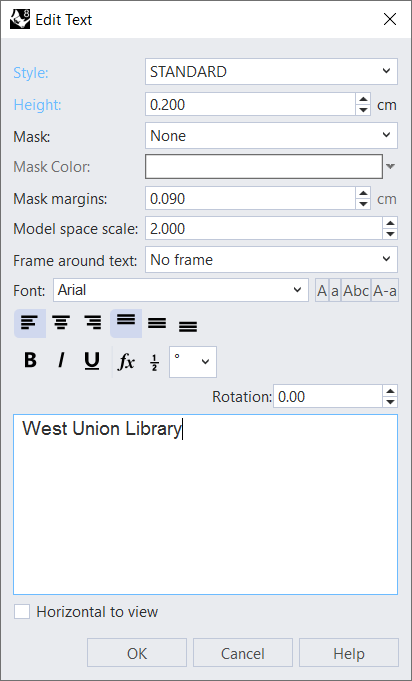
- 스타일을 표준으로 설정합니다.
- 높이에 0.2를 입력합니다.
- 텍스트 상자에 West Union Library를 입력합니다.
- 을 눌러 텍스트 대화상자를 닫습니다.
- 텍스트 위치
프롬프트
에서 Project Name 영역의 내부에 배치하기 위해 클릭합니다.
-
Text
명령을 다시 실행합니다.
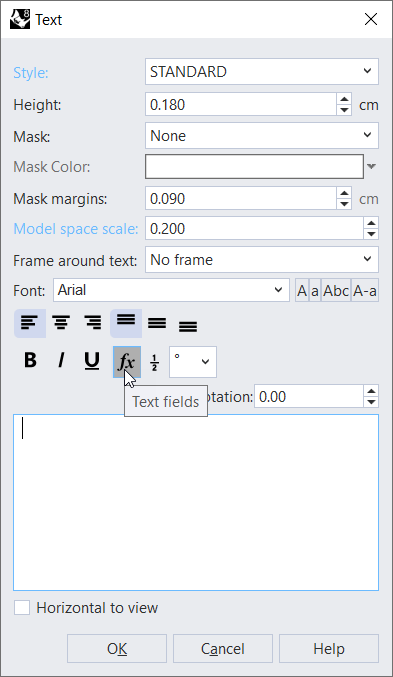
- 텍스트 대화상자에서 현재 텍스트를 삭제한 후:
- 텍스트 필드 아이콘을 선택합니다.
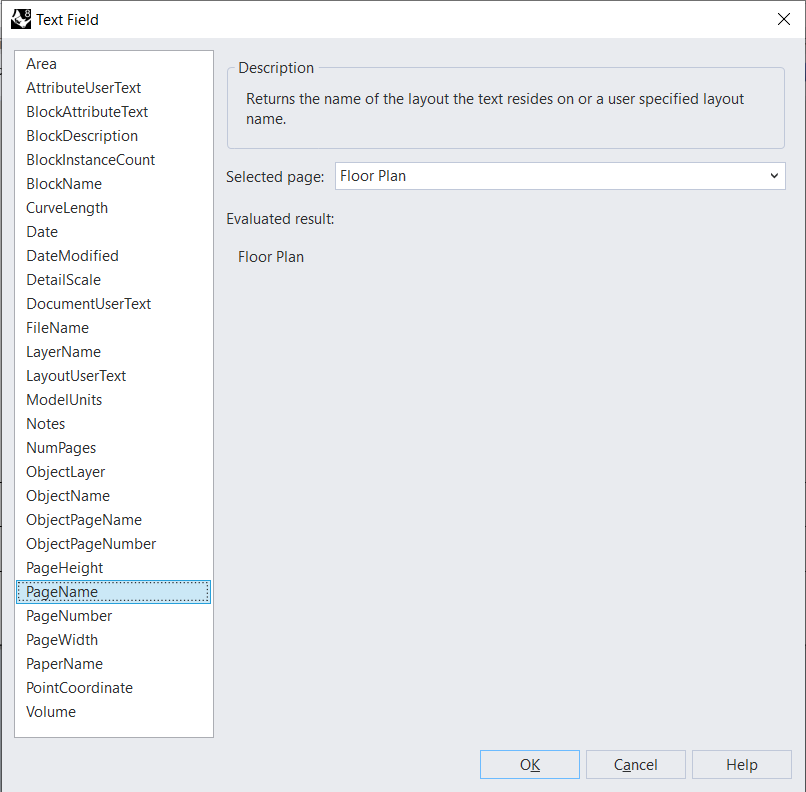
- 텍스트 필드 상자에서 PageName을 선택합니다.
- 을 두 번 눌러 두 상자를 모두 닫습니다.
- 텍스트 위치
프롬프트
에서 TitleBlock에서 원하는 한 점을 선택합니다.
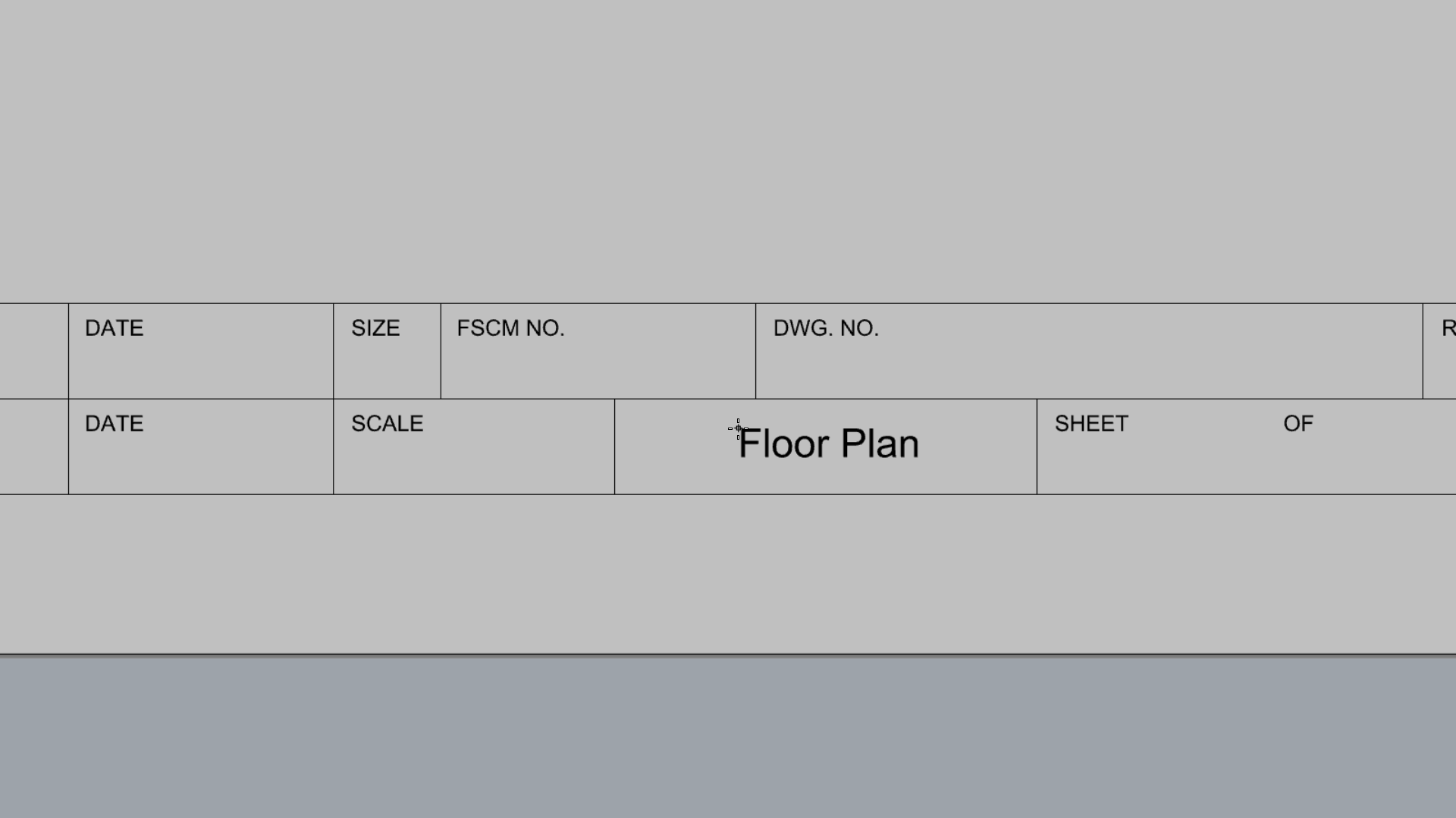
- 뷰포트 탭 에서 레이아웃 이름을 변경하면 TitleBlock의 텍스트 필드도 변경됨을 알 수 있습니다.
- 직접 실행해 보세요! TitleBlock의 다른 필드에 텍스트를 계속 추가해 보세요.
로고 추가
- Bolten Logo 파일을 열어 컴퓨터에 저장합니다.
-
 Picture
명령을 실행합니다.
Picture
명령을 실행합니다. - 비트맵 열기 대화상자에서 다운로드 폴더를 찾습니다. 그 위치에 bolten-logo.png 파일이 있을 것입니다.
- 파일을 두 번 클릭하여 선택합니다.
- 그림의 첫 번째 모서리 프롬프트 에서, TitleBlock의 로고 사각형의 왼쪽 아래 모서리에 스냅합니다.
- 다른 모서리 또는 길이
프롬프트
에서 대각선 모서리에 스냅합니다.
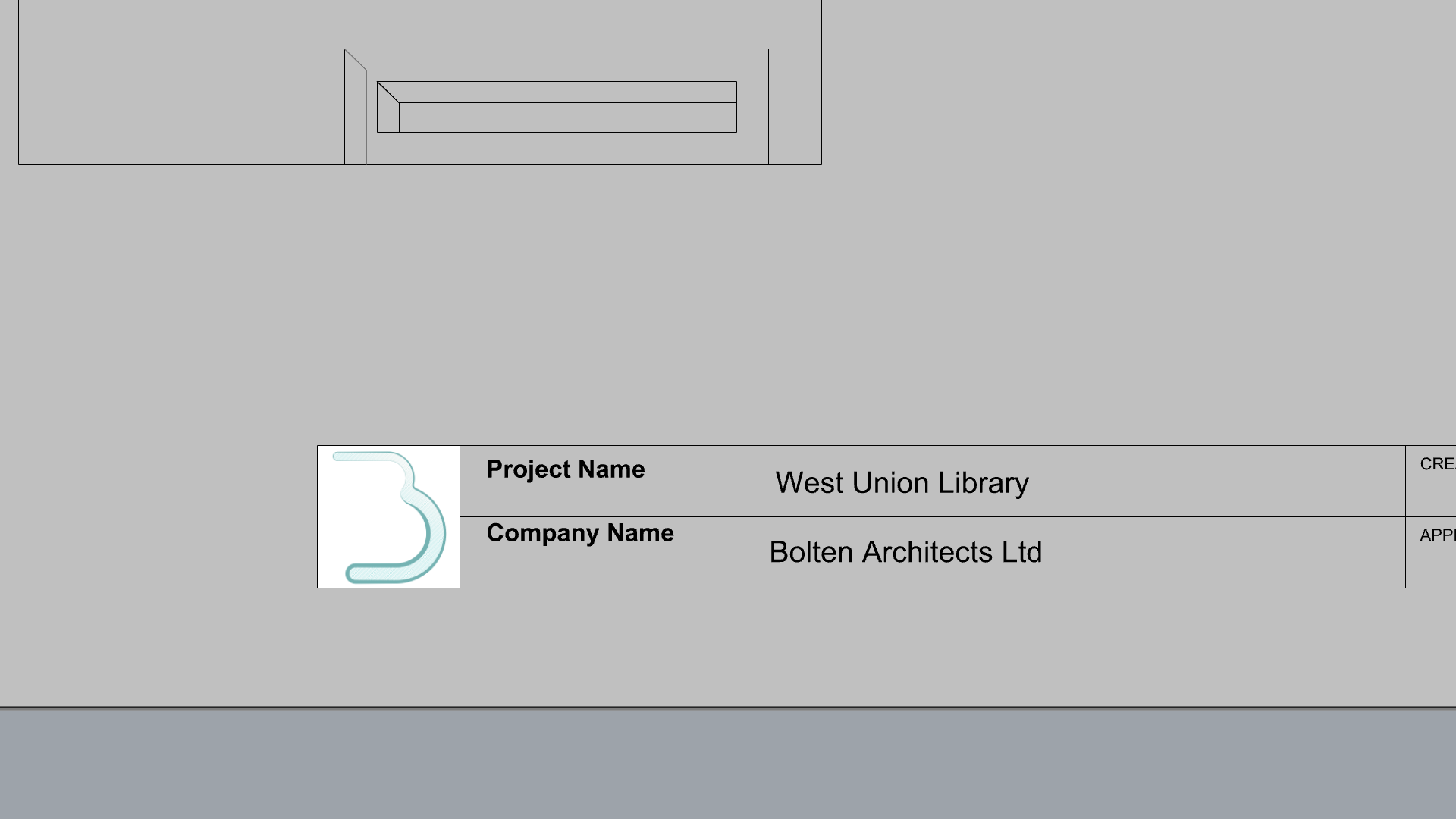
치수 추가
이 연습에서 선형 치수를 사용하는 방법을 학습하여 Floor Plan 도면에서 주석을 달아보겠습니다. 그리고, 주석 스타일의 전역 설정을 통해 치수를 수정하는 방법도 배워봅시다.
치수 추가
- Rhino에서 Drafting-Architectural-Layout.3dm 파일을 엽니다 . 위의 작업을 아직 안 해보셨다면요.
- 레이어를 추가 하고 이름을 Dimensions 1로 지정합니다.
- 해당 레이어를 현재 레이어로 만듭니다 .
- 개체스냅 에서 끝점이 선택되어 있는지 확인합니다.
- 제도 탭 으로 갑니다.
-
 Dim
명령을 실행합니다.
Dim
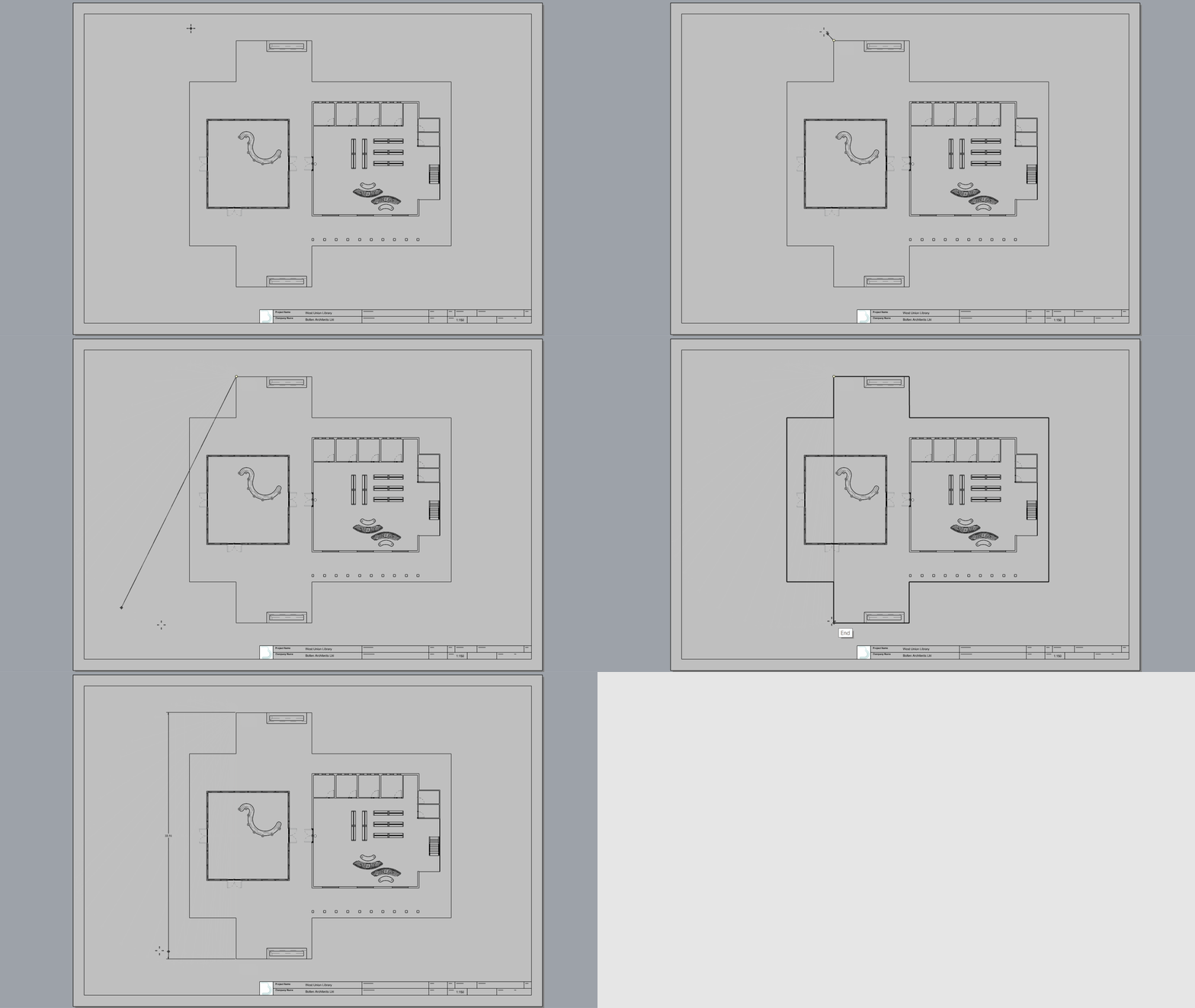
명령을 실행합니다. - 첫 번째 치수 점 프롬프트 에서 콘크리트 지붕의 끝점에 스냅합니다.
- 두 번째 치수 점 프롬프트 에서 콘크리트 지붕의 반대쪽 끝점에 스냅합니다.
- 간격띄우기 거리에서 마우스를 왼쪽으로 끌고 6을 입력한 후, 키를 누릅니다.
- 뷰에서 클릭하여 명령을 종료합니다.
-
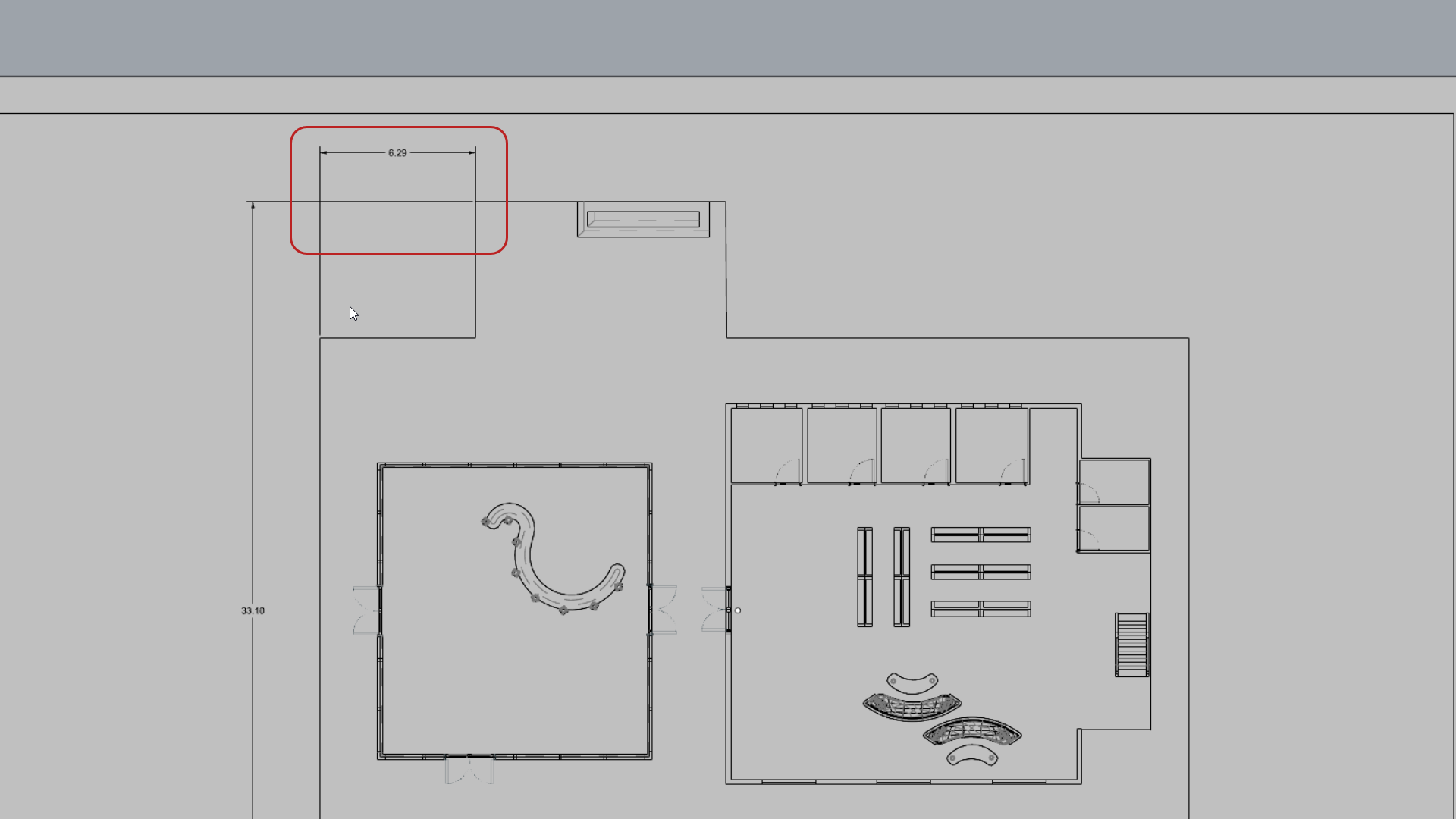
Dim
명령을 다시 실행합니다.
-
프롬프트
를 따라 실행하며 지붕의 왼쪽 끝에 치수를 배치합니다.
-
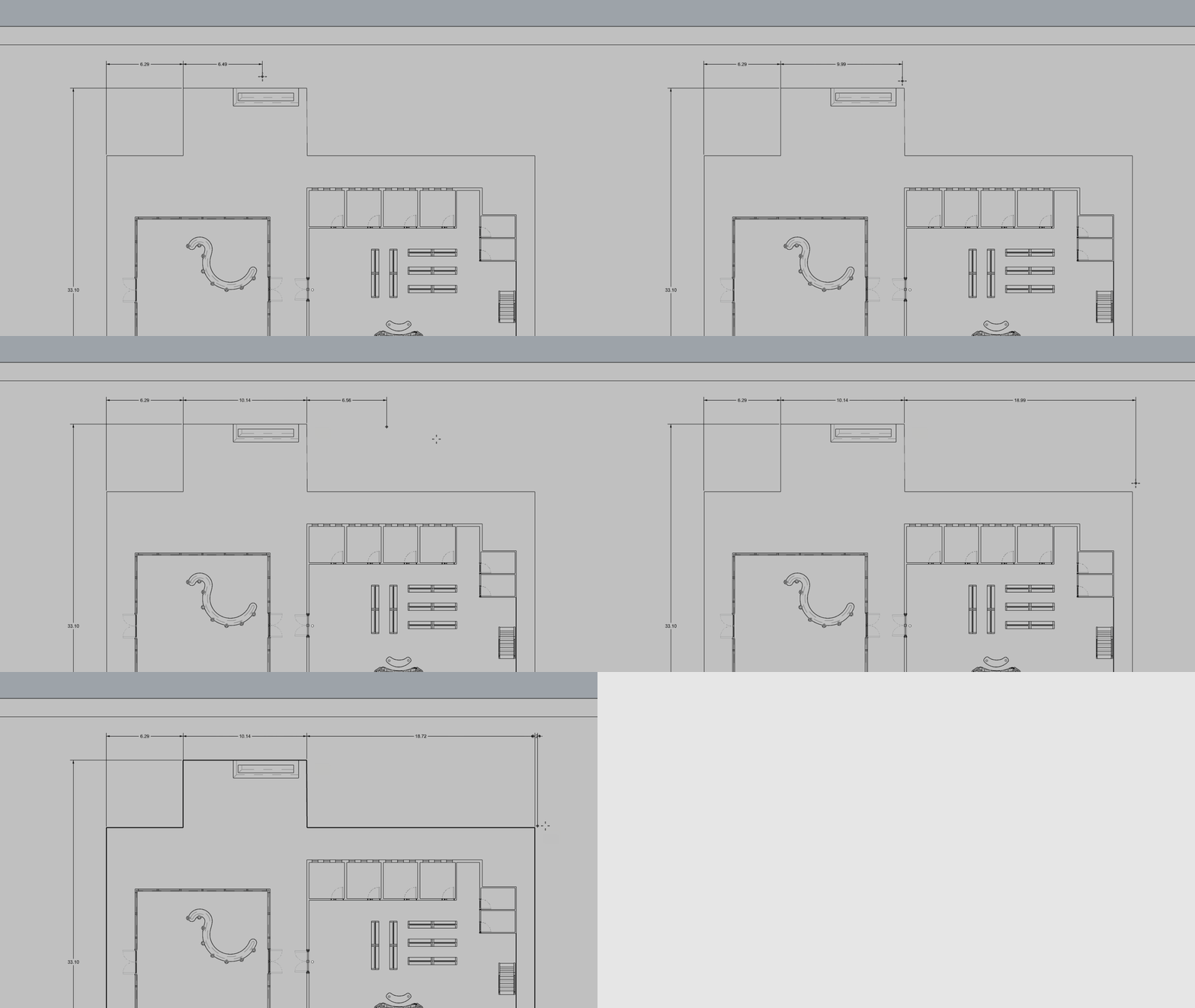
키를 눌러
Dim
명령을 다시 실행합니다. 이번에는
명령 프롬프트
에서 계속 옵션을 선택합니다:
계속=예 - 이 명령이 반복 실행되므로, 마지막 점에서 계속해서 치수를 배치할 수 있습니다.
- 완료되면 키를 누릅니다.
치수 수정하기
치수 설정은 3DM 파일의 주석 스타일에서 제어합니다. 각 파일에는 미리 구성된 스타일이 있습니다.
 DocumentProperties
(문서 속성)의 주석 스타일 페이지에서 설정을 수정할 수 있습니다. 이것은 전역 제어이며 기존 치수와 앞으로 파일에 추가되는 치수에 모두 영향을 줍니다.
DocumentProperties
(문서 속성)의 주석 스타일 페이지에서 설정을 수정할 수 있습니다. 이것은 전역 제어이며 기존 치수와 앞으로 파일에 추가되는 치수에 모두 영향을 줍니다.
이 파일에서 치수를 만드는 데 사용되는 STANDARD 치수 스타일을 수정하는 방법을 이 연습에서 배워봅시다.
- Floor Plan 뷰에 머무릅니다.
- 치수를 하나 선택합니다.
-
Properties
(속성) 패널로 갑니다. 치수 속성이 보입니다.
- 아래쪽의 스타일 편집 단추를 선택합니다. 이 작업으로 STANDARD의 주석 스타일 페이지가 열립니다.
- 글꼴 아래에서:
- 글꼴을 Candara로 변경합니다.
- 높이를 0.4로 변경합니다.
- 화살표 아래에서:
- 화살촉 1을 얇은 화살표로 변경합니다.
- 화살촉 2도 변경 내역을 그대로 이어 받습니다.
- 화살표 크기를 0.6으로 변경합니다.
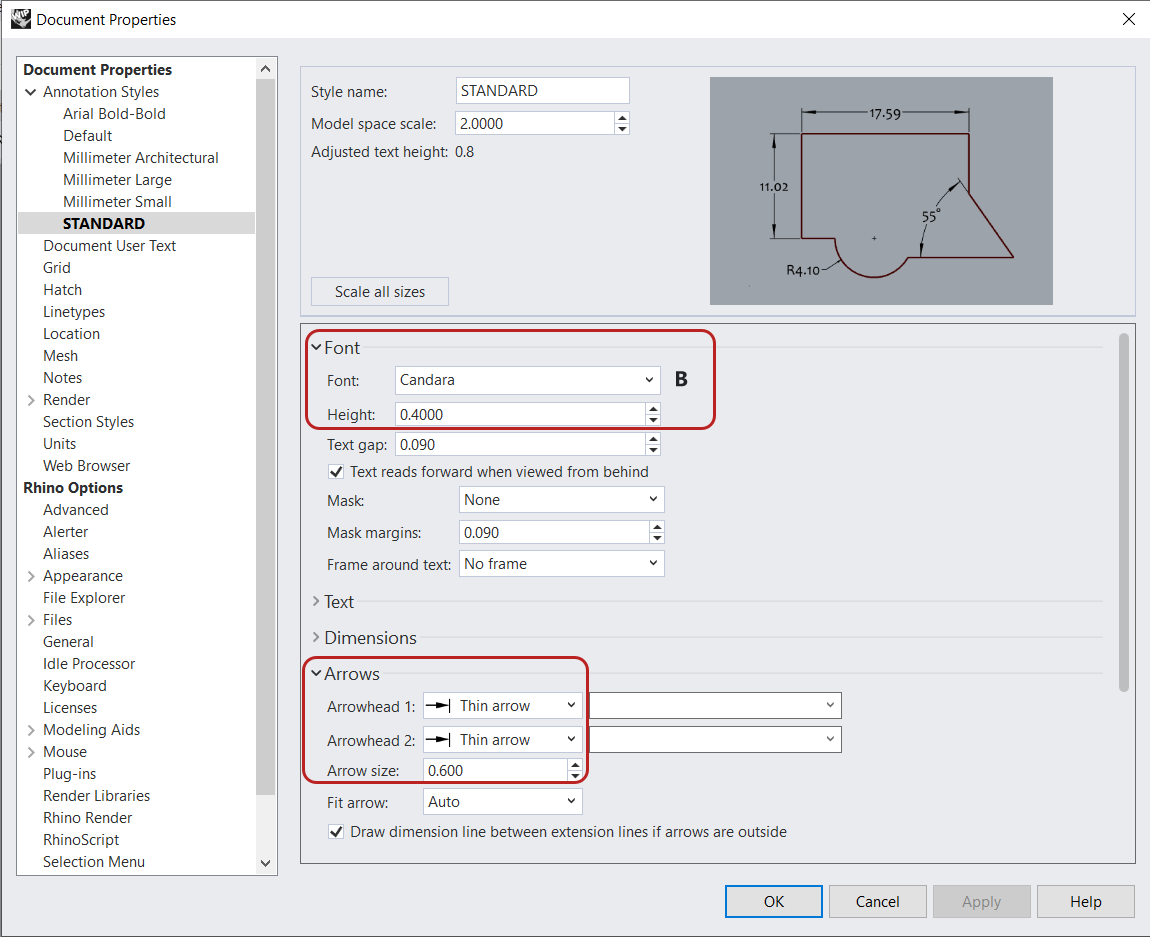
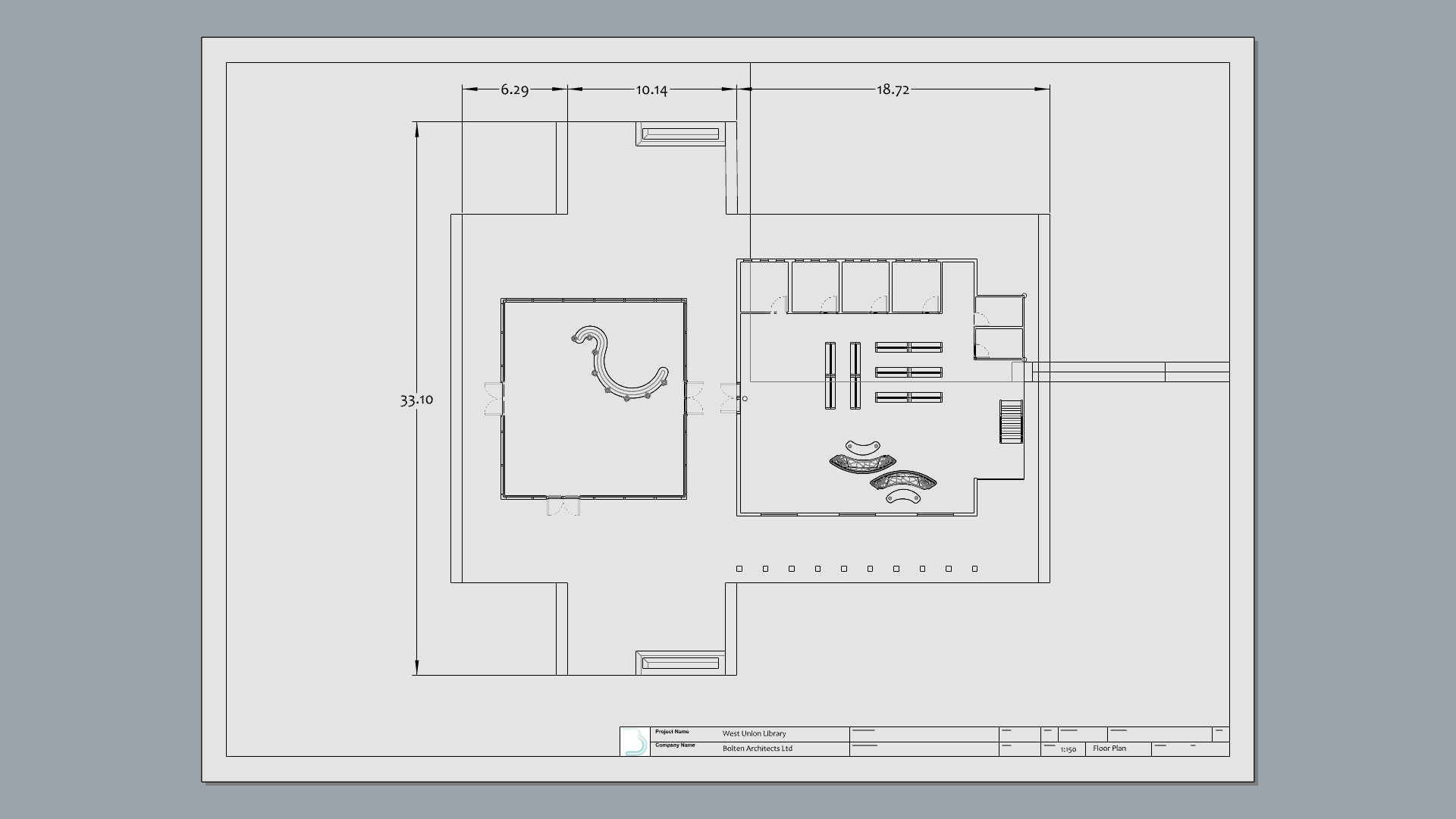
- 을 눌러 대화상자를 닫습니다. 레이아웃의 주석이 변경되었음을 알 수 있습니다.
입면도 만들기
두 번째 단면을 만들어 입면도(Elevation drawing)를 생성하려고 합니다. 선 가중치를 적용하여 시각적인 위계를 만드는 방법을 학습하고, 시공 재료를 설명하기 위해 몇 가지 주석을 추가하려고 합니다.
입면도 만들기
ClippingSections
(단면 클리핑) 개체를 사용하여 장면을 잘라내어 건물의 평면도를 살펴볼 것입니다.
- Rhino에서 Drafting-Architectural-Elevation.3dm 파일을 엽니다 . 위의 작업을 아직 안 해보셨다면요.
- 뷰포트 탭 을 사용하여 뷰포트로 되돌아가고, 필요하다면 해당 뷰포트를 최대화 합니다.
- Elevation 레이어를 현재 레이어로 만듭니다 .
- SEC_00 클리핑 단면을 선택 합니다.
-
Properties
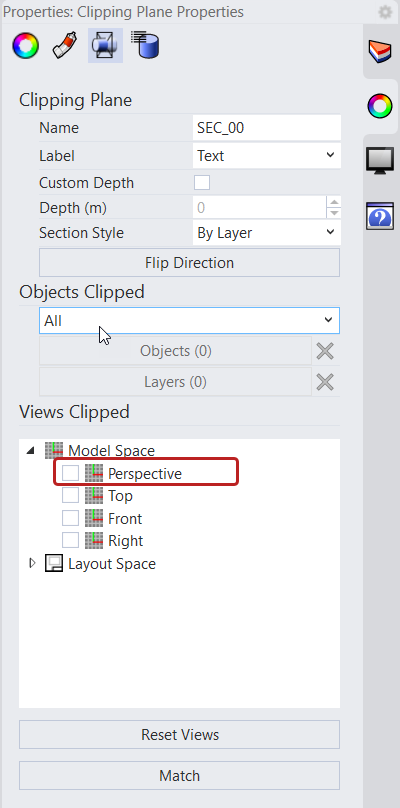
(속성) 패널에서 클리핑된 뷰 아래의 Perspective를 선택 해제합니다.
-
ClippingSections
명령을 실행합니다.
- 단면을 만들 개체 선택. 모두 선택하려면 Enter 키를 누르십시오 프롬프트 에서 키를 누릅니다.
- 단면 배치 프롬프트 에서 방향=X 로 설정합니다.
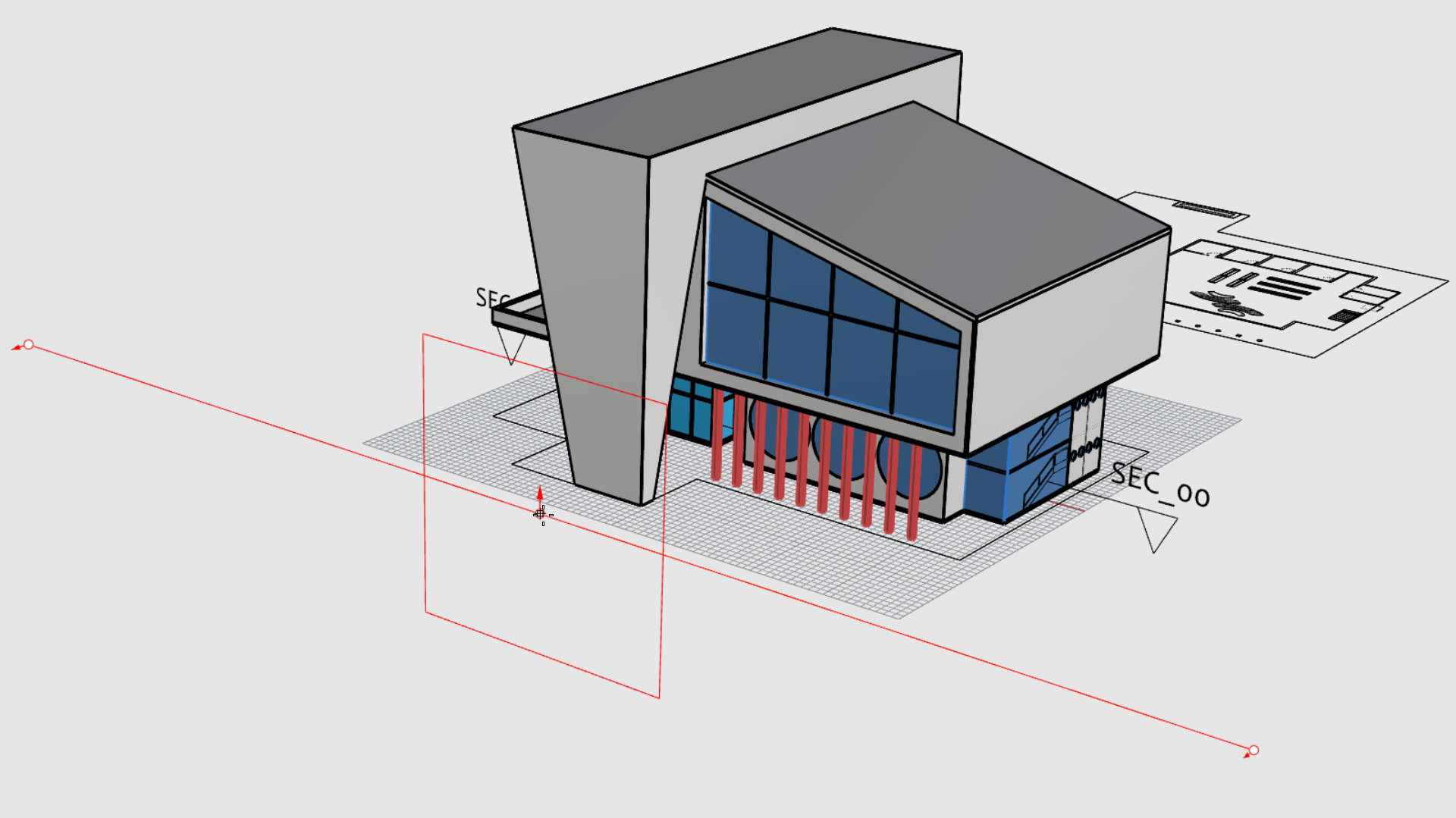
- 왼쪽 클릭하여 단면을 파사드의 앞에 배치합니다. Enter 키를 눌러 명령을 종료합니다.
- 단면을
선택
하고,
Flip
명령을 실행합니다.
-
ClippingDrawings
명령을 실행합니다.
- 클리핑 단면 선택 프롬프트 에서 SEC_01 단면을 선택합니다. 키를 누릅니다.
- 명령 프롬프트 옵션을 다음과 같이 설정합니다:
( 각도=0 인쇄_너비=레이어_기준 표시색=레이어_기준 해치_표시=예 솔리드_표시=아니요 배경_추가=예 투영=평행 숨겨짐_추가=아니요 실루엣_추가=예 레이블_표시=아니요 모두_적용=아니요 )
- 배치 점
프롬프트
에서 Floor Plan 도면 뒤의 한 점을 선택합니다.
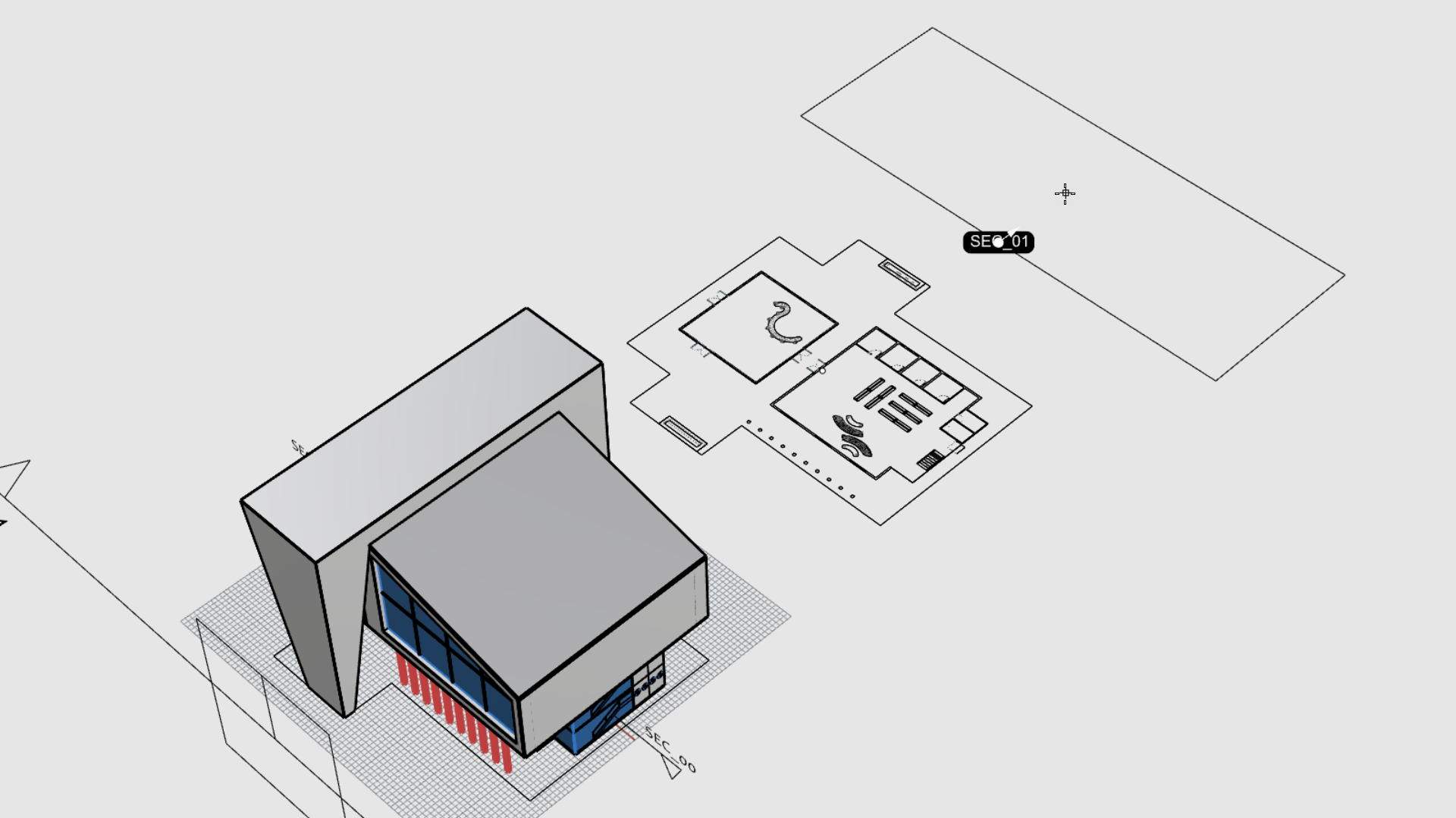
- 입면도 벡터 도면이 만들어졌습니다!
레이아웃 복제
- Floor Plan 뷰포트 탭 을 오른쪽 클릭합니다.
- 이동 또는 복사를 선택합니다.
- 이동 또는 복사 대화상자에서 다음을 선택합니다:
- (끝까지 이동)
- 복사본 만들기
- 확인을 클릭하여 대화상자를 닫습니다.
- Floor Plan - Copy 탭 을 두 번 클릭하고 이름을 Elevation A로 변경합니다.
-
 SelDim
명령을 실행하고
SelDim
명령을 실행하고
 Delete
(삭제) 실행합니다.
Delete
(삭제) 실행합니다.
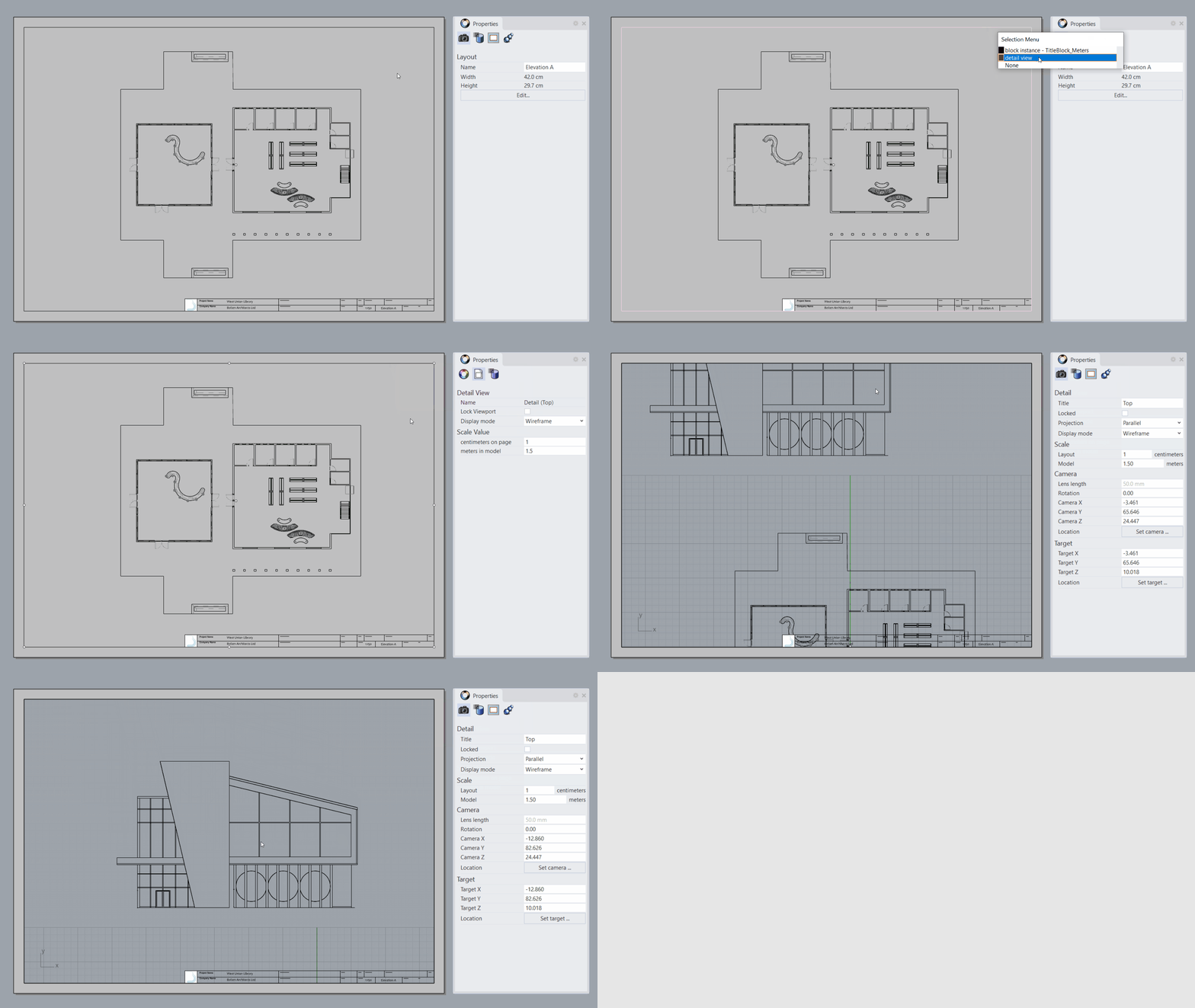
디테일 구성
-
 SelDetail
명령을 실행합니다.
SelDetail
명령을 실행합니다. -
Properties
(속성) 패널에서 뷰포트 잠금을 선택 해제합니다.
- 디테일 뷰 안쪽을 두 번 클릭합니다.
- Elevation 도면이 보일 때까지 초점 이동합니다.
- 두 번 클릭하여 레이아웃 뷰로 되돌아갑니다.
- 디테일을 다시 선택 합니다.
-
Detail
(디테일) 페이지의
Properties
(속성) 패널에서 배율 값을 다음과 같이 지정합니다:
- 센티미터 (페이지에서) 를 1 로 유지합니다.
- 미터 (모델에서) 를 1.2 로 설정합니다.
- 키를 눌러 적용합니다.
- 뷰포트 잠금을 선택합니다.
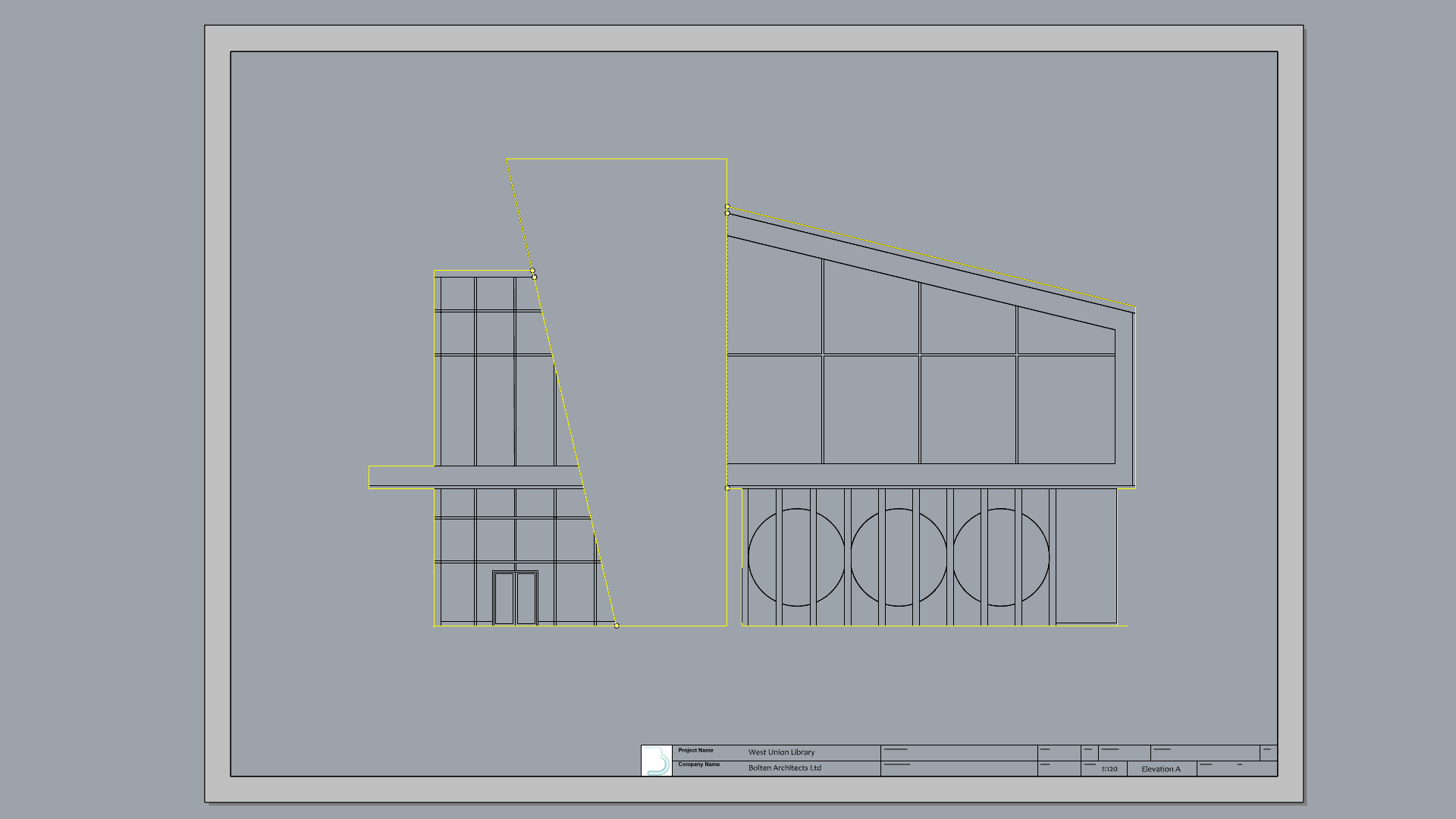
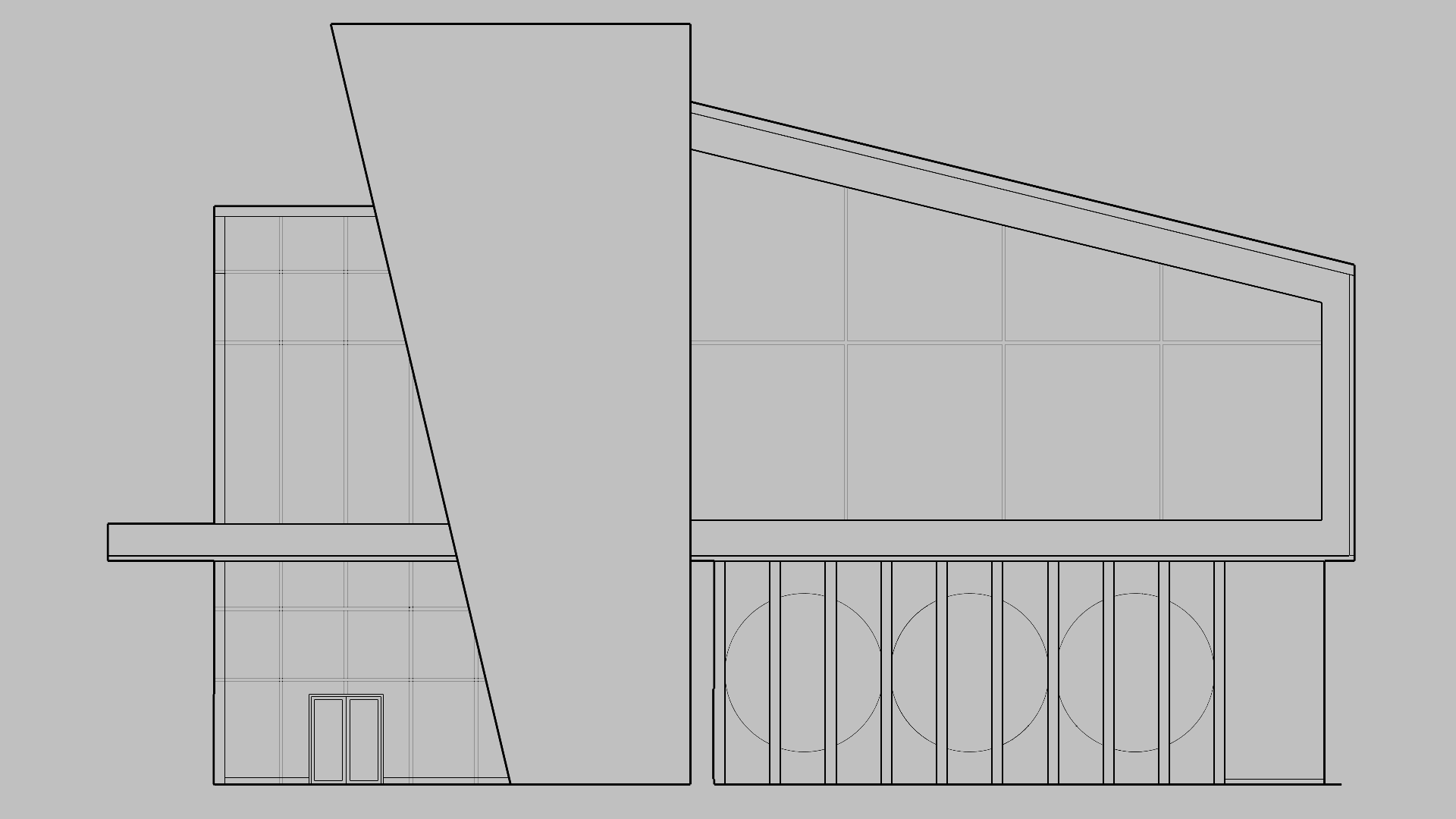
선 가중치 적용
작업을 수월하게 하기 위해, Rhino 파일에 표준 선 가중치를 미리 만들어 두었습니다. 선택한 개체에 이를 적용하는 방법을 배워 봅시다.
-
 Linetypes
명령을 실행하여 선종류 패널을 엽니다.
Linetypes
명령을 실행하여 선종류 패널을 엽니다. -
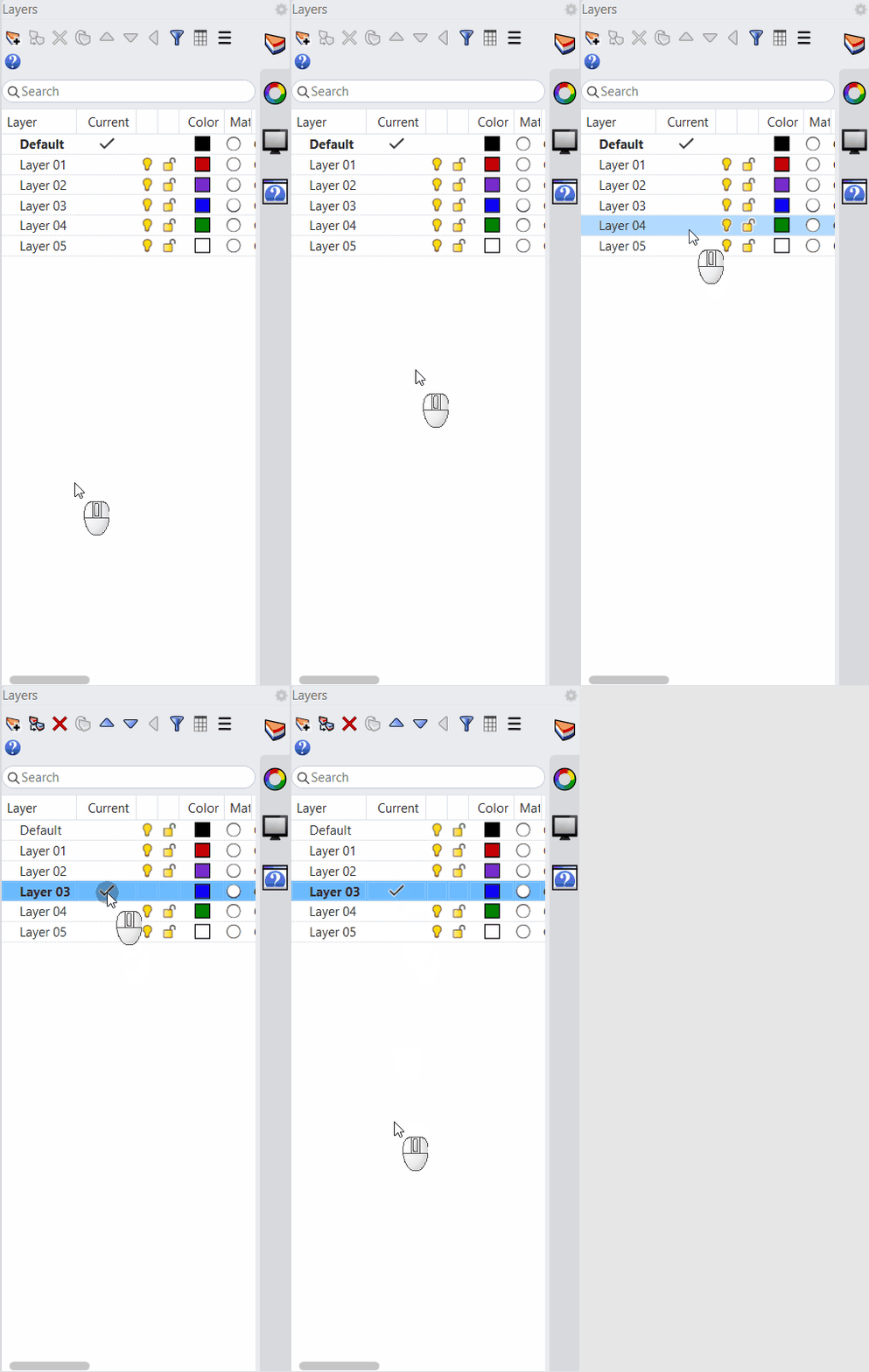
 Layer
(레이어) 패널에서 모든 SEC_01 레이어와 잠금 아이콘을 선택합니다. 이제 이 레이어들을 수정할 수 있습니다.
Layer
(레이어) 패널에서 모든 SEC_01 레이어와 잠금 아이콘을 선택합니다. 이제 이 레이어들을 수정할 수 있습니다.
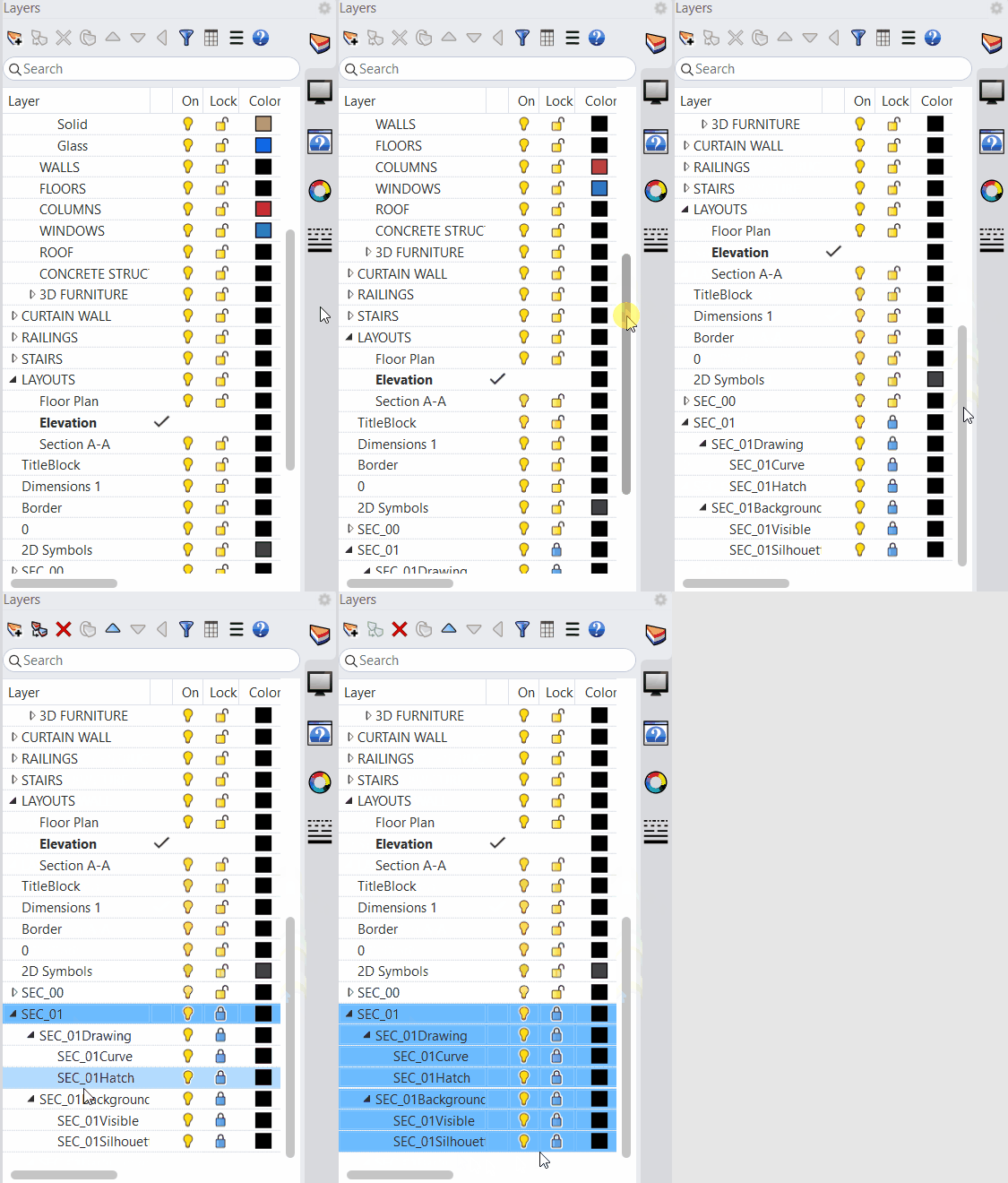
- 디테일 뷰 안쪽을 두 번 클릭합니다.
- SEC_01Silhouette 레이어를 오른쪽 클릭합니다.
- 상황에 맞는 메뉴에서 개체 선택을 선택합니다.
- 키를 누른 상태에서 콘크리트 구조 선을 선택에 추가합니다.
- 선종류 패널에 갑니다.
- 0.7mm를 오른쪽 클릭하고 선택된 개체에 적용을 선택합니다.
- 직접 실행해 보세요! 계속해서 도면에 다른 선 가중치를 적용해 보세요.
주석 추가
- 레이어를 추가 하고 이름을 Dimensions 2로 지정합니다.
- 이 레이어를 현재 레이어로 만듭니다
-
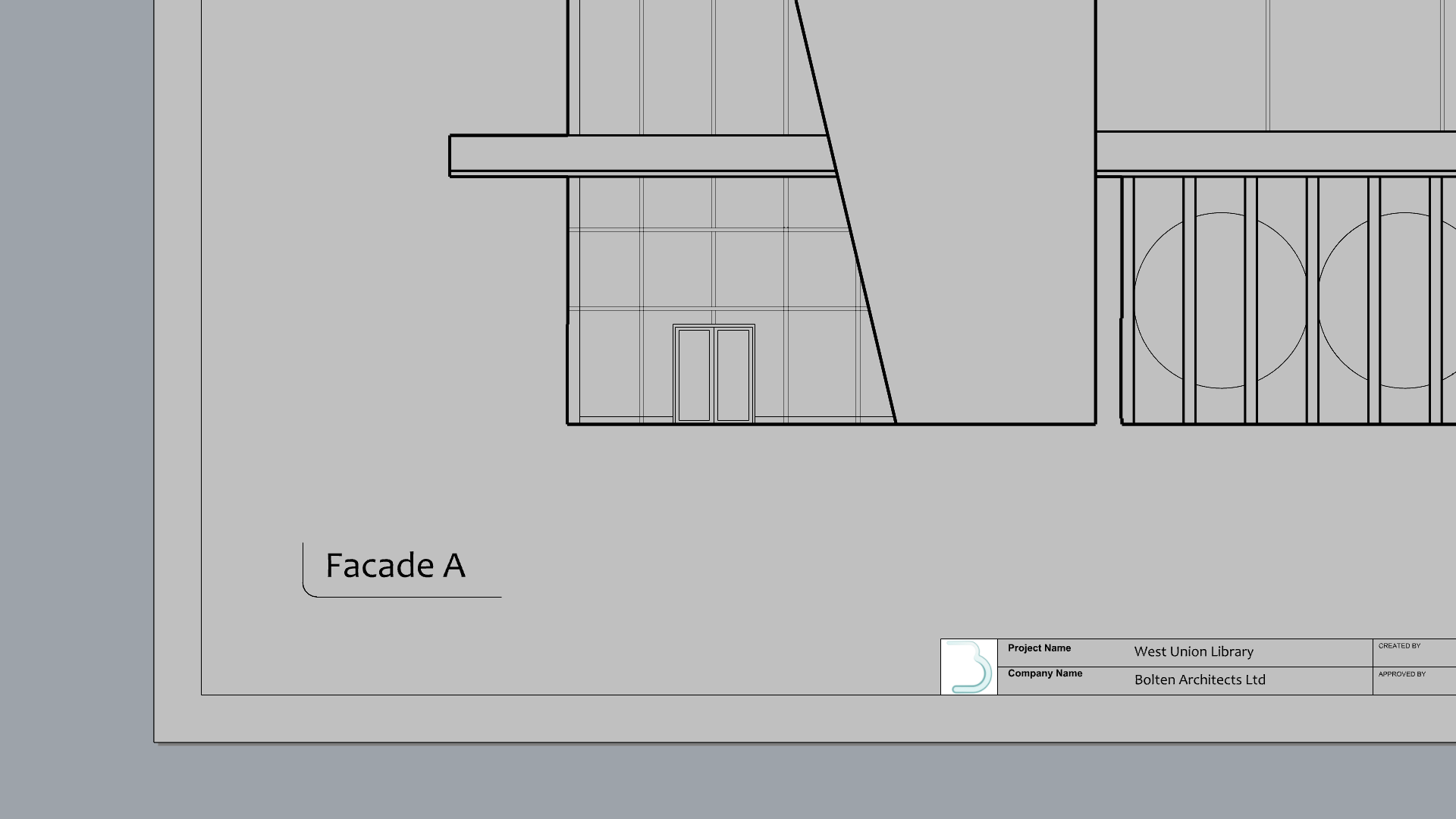
Text
명령을 실행합니다.
- 텍스트 대화상자에서:
- 높이를 0.5로 설정합니다.
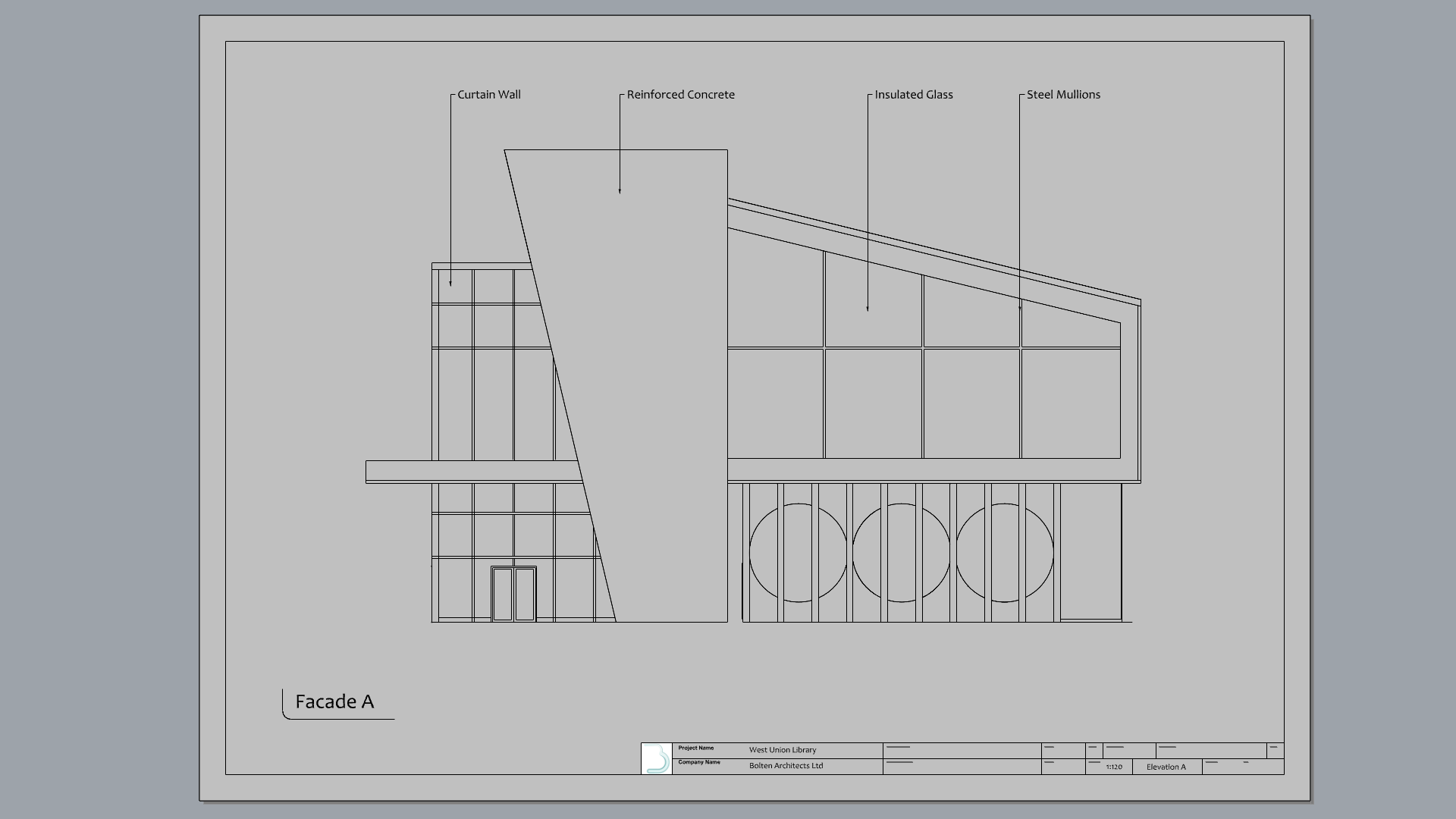
- 텍스트 필드에 Facade A를 입력합니다.
- 확인을 눌러 대화상자를 닫습니다.
- 텍스트 위치 프롬프트 에서 디테일의 왼쪽 아래 모서리에서 한 점을 선택합니다.
- 자유롭게 선을 더 추가하거나 기호를 추가하여 텍스트를 강조합니다.
- 도면의 윗 부분을 확대합니다.
-
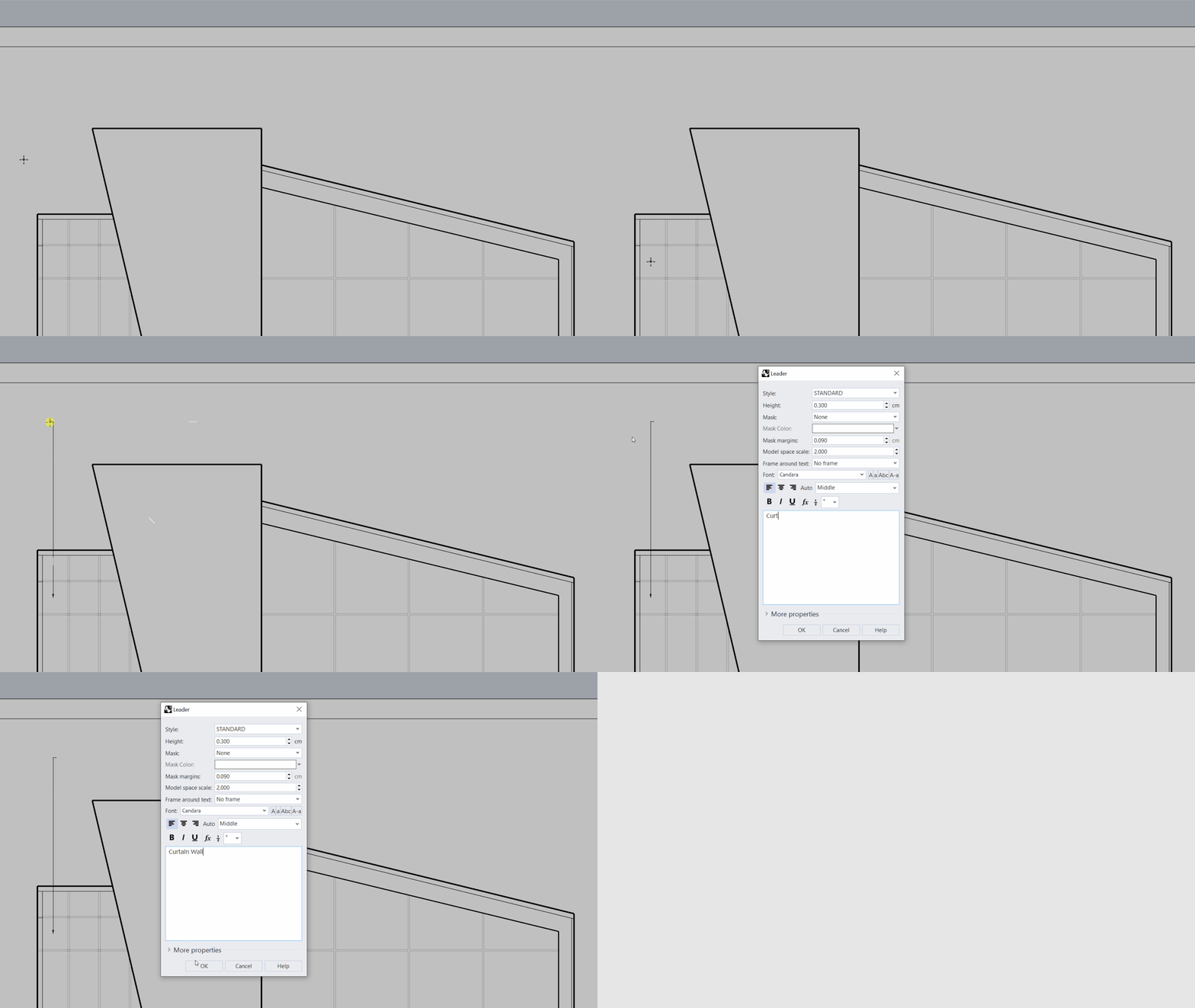
 Leader
명령을 실행합니다.
Leader
명령을 실행합니다. - 첫 번째 커브 점 프롬프트 에서 커튼월상의 한 점을 선택합니다.
- 다음 커브 점 프롬프트 에서 수직으로 위에 있는 한 점을 선택하고 키를 누릅니다.
- 지시선 대화상자에 Curtain Wall을 입력합니다. 확인을 누릅니다.
- 다른 파사드 요소에 계속해서 지시선을 추가합니다..
-
검볼
을 사용하여 지시선 또는 그
제어점
을 필요에 따라 같은 높이로 정렬시킵니다.
지시선 스타일 수정하기SelLeader 명령을 실행하여 모든 지시선을 선택합니다. 개체 속성 패널에서 지시선의 텍스트 크기와 화살표 스타일을 수정합니다.
단면 만들기
Rhino에는 단면 뷰를 만들기 위해 3D 모델을 관통하여 잘라내는 도구들이 있습니다.
ClippingSections
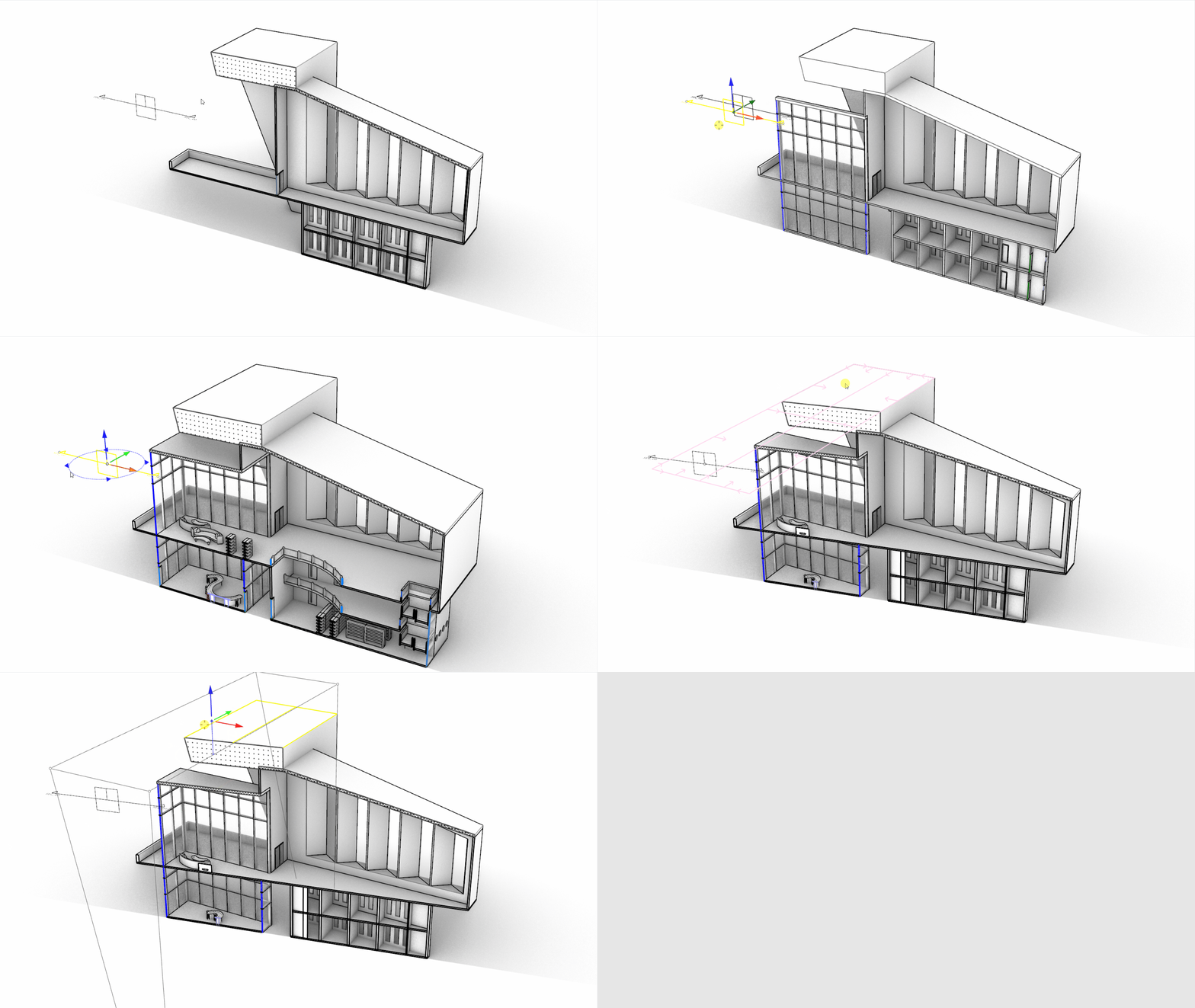
명령과 그 관련 명령들은 벽의 두께, 내부 문, 외부에서 보이지 않는 요소 등의 내부 디테일을 시각화하는 데 도움이 됩니다.
이 연습에서 단면을 만들고 레이아웃에 단면을 추가하는 방법을 학습합니다. 해치와 테두리가 포함된 단면 스타일을 구성하는 방법도 배울 것입니다.
단면 만들기
- Rhino에서 Drafting-Architectural-Section.3dm 파일을 엽니다 . 위의 작업을 아직 안 해보셨다면요.
- 뷰포트 탭 을 사용하여 Perspective 뷰포트로 되돌아갑니다.
- 뷰포트를 최대화 합니다.
- Section A-A 레이어를 현재 레이어로 만듭니다.
- 개체스냅 제어 에서 중간점을 선택합니다.
- 명확한 작업을 위해:
- 다음 레이어를 끕니다 : SEC_00, SEC_01, 2D Symbols.
- 장면의 모든 다른 요소를
선택
하고
 Hide
(숨기기) 실행합니다.
Hide
(숨기기) 실행합니다.
-
ClippingSections
명령을 실행합니다.
- 단면을 만들 개체 선택 프롬프트 에서 키를 눌러 모두 선택합니다.
- 단면 배치 프롬프트 에서, 옵션을 다음과 같이 지정합니다:
( 방향=X 사용자_지정_깊이=아니요 클리핑=예 이름=SEC 레이블_모드=텍스트 명명된_뷰에_저장=예 반전=아니요 )
- 그리고, 콘크리트 지붕 구조의 중간점에 스냅합니다.
키를 누릅니다.
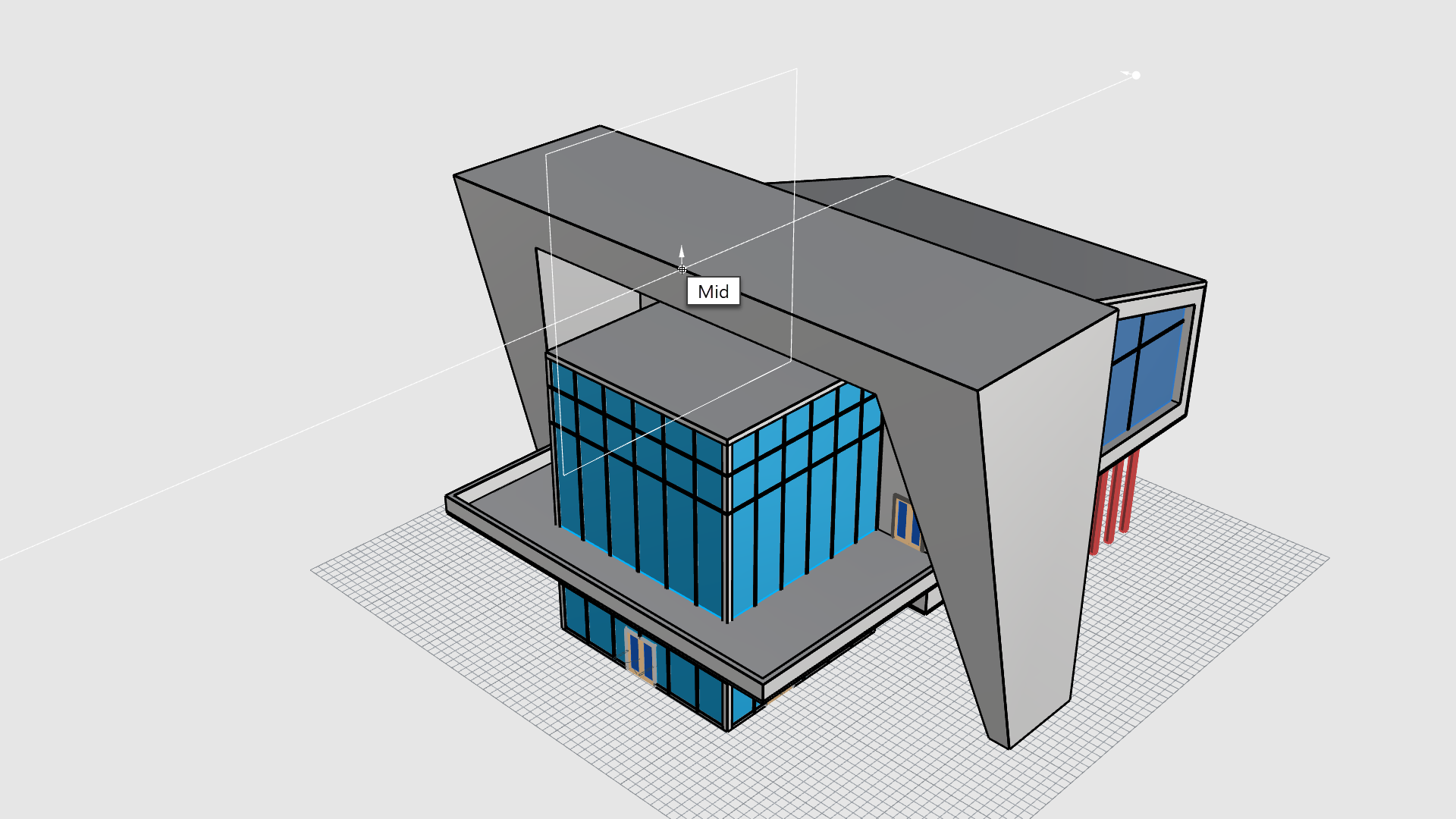
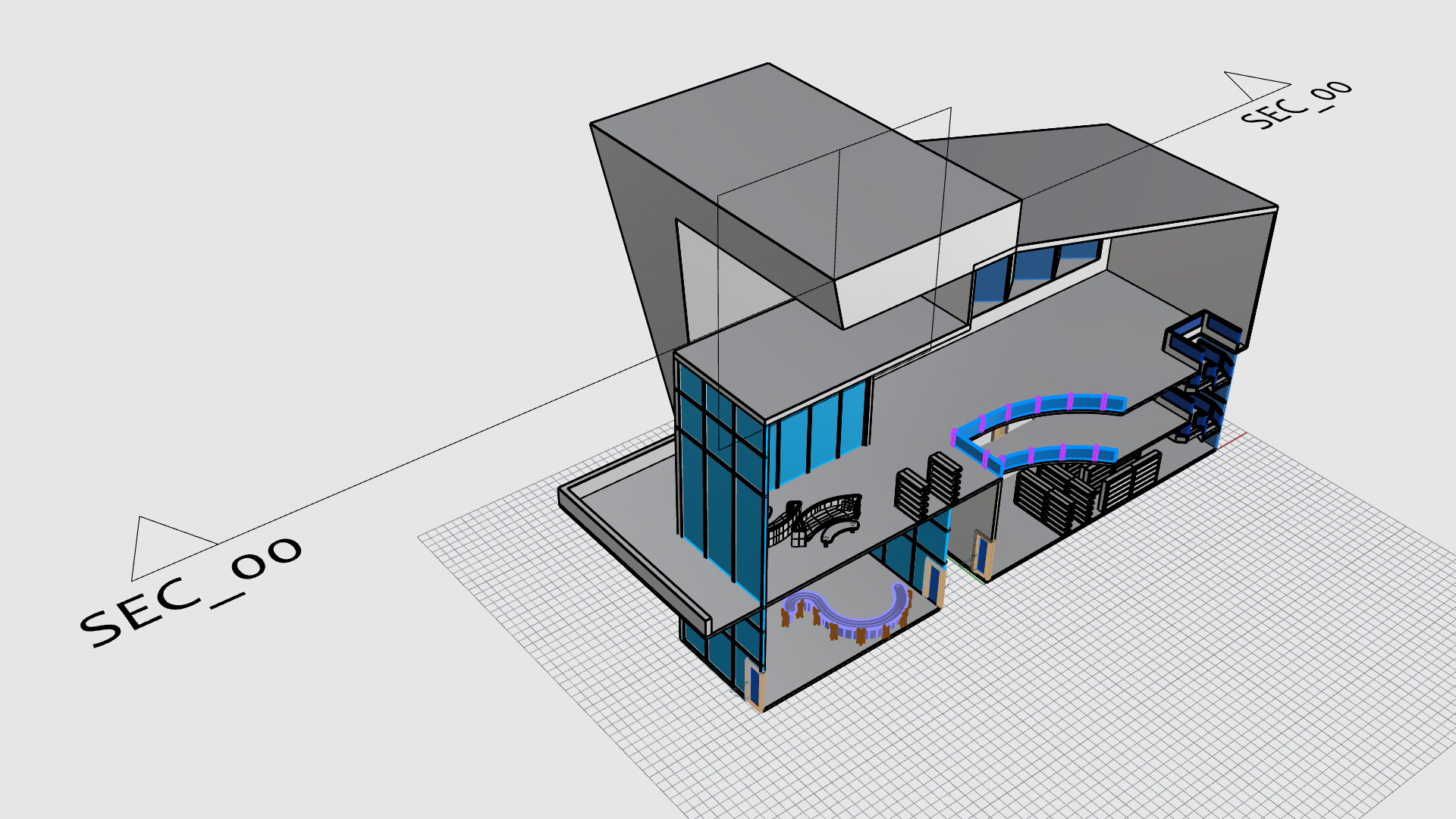
- 건물이 클리핑되어 내부를 볼 수 있습니다.
- ClippingSection을
선택
하고 이를
Hide
(숨기기) 실행합니다.
단면을 레이아웃에 추가
- Elevation A 레이아웃의 복사본을 만듭니다.
- 탭 에서 이 레이아웃의 이름을 Section A-A로 변경합니다.
- Facade A 텍스트를 두 번 클릭합니다.
- 텍스트 대화상자에서 Section A-A로 바꿉니다. 확인을 누릅니다.
-
 SelLeader
명령을 실행하고 모든 지시선을 삭제합니다.
SelLeader
명령을 실행하고 모든 지시선을 삭제합니다. - 개체스냅 제어 에서 끝점을 선택합니다.
-
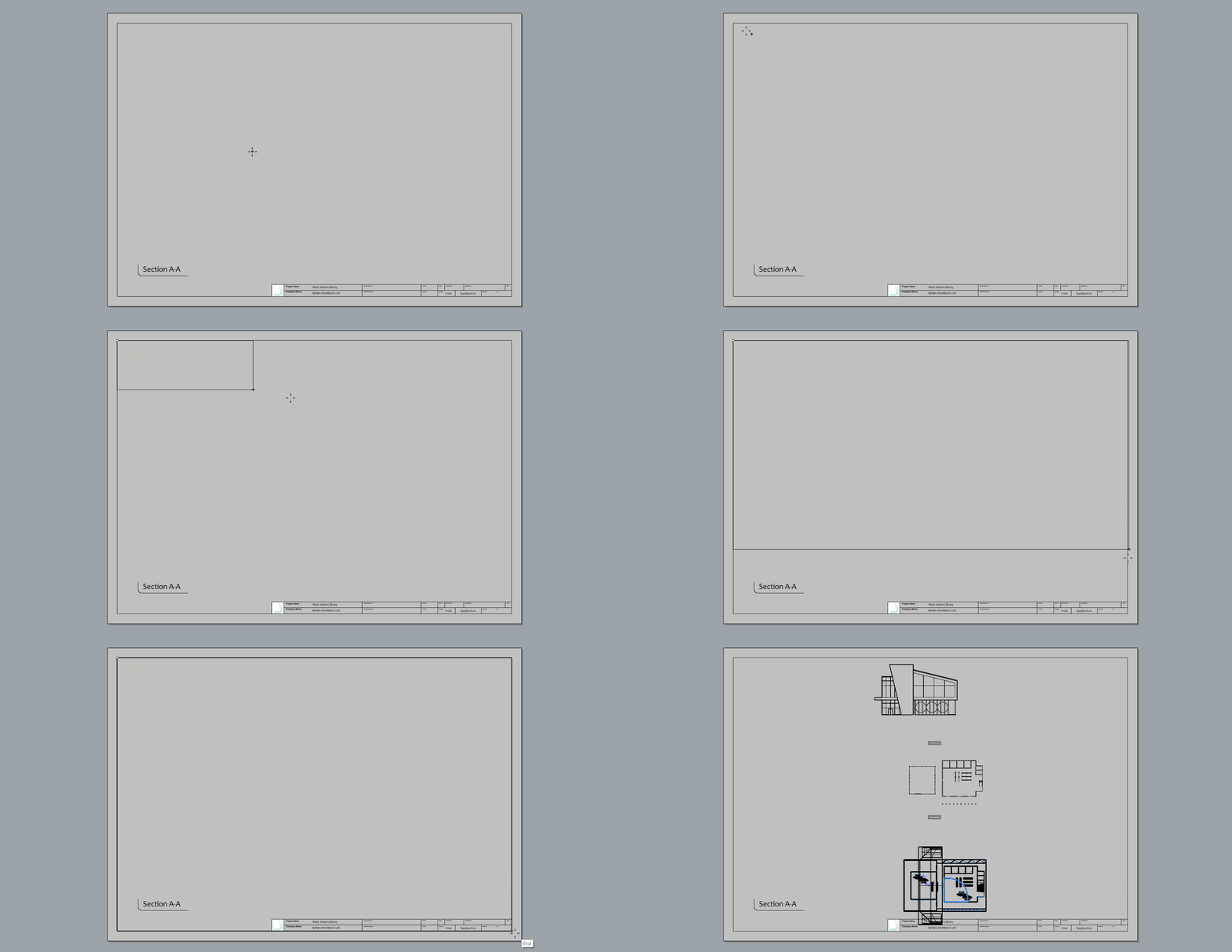
 Detail
명령을 실행합니다.
Detail
명령을 실행합니다. - 프롬프트에서 추가 옵션을 선택합니다.
- 직사각형의 첫 번째 모서리 프롬프트에서 TitleBlock의 왼쪽 상단 모서리에 스냅합니다.
- 다른 모서리 또는 길이 프롬프트에서 TitleBlock의 오른쪽 아래 모서리에 스냅합니다.
-
 NamedView
명령을 실행하여 패널을 엽니다.
NamedView
명령을 실행하여 패널을 엽니다. - 디테일 뷰 안쪽을 두 번 클릭합니다.
-
NamedView
(명명된 뷰) 패널에서 SEC_00 썸네일을 두 번 클릭합니다.
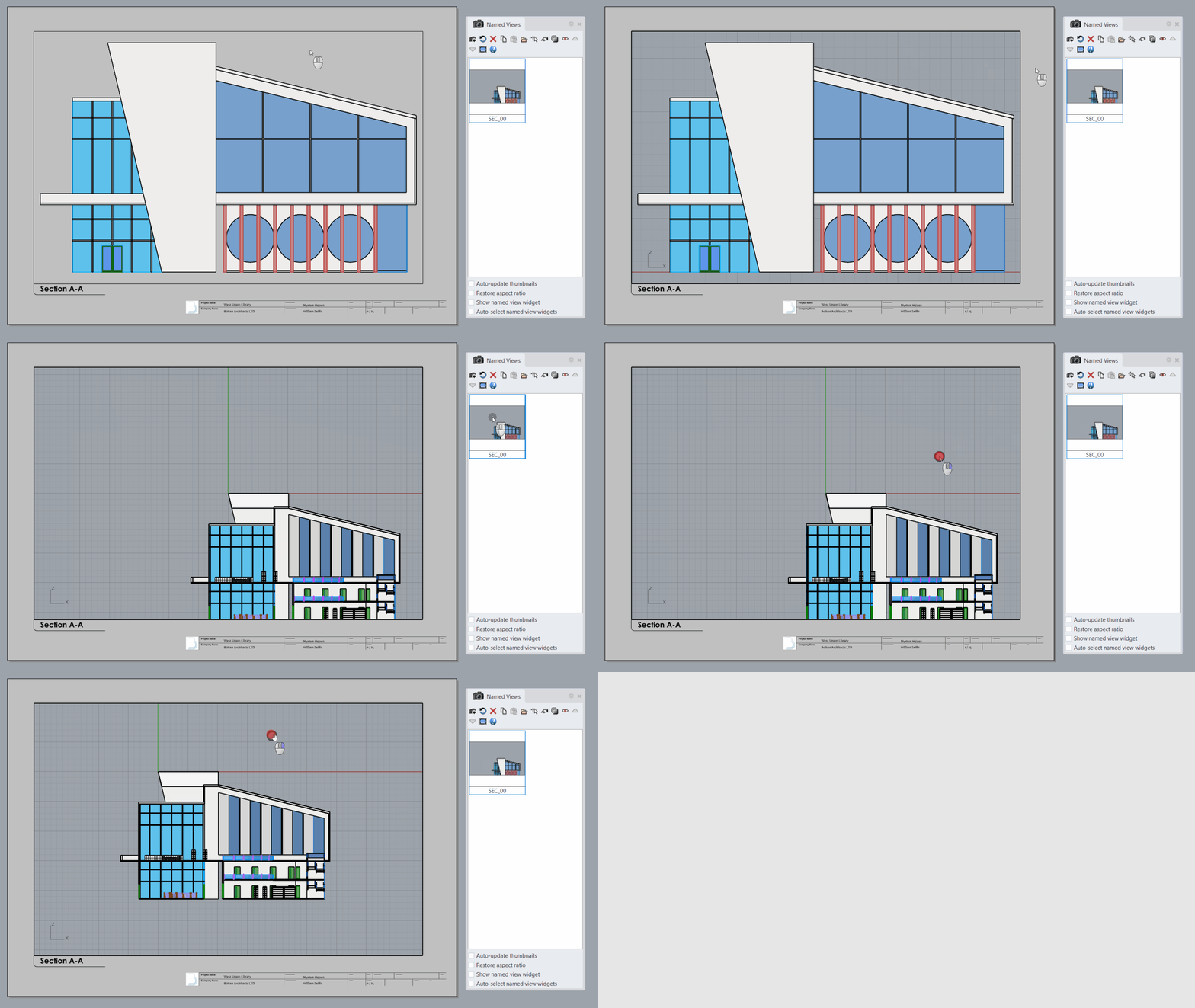
단면 디테일 구성하기
- 디테일 뷰를 선택 합니다.
-
Properties
(속성) 패널에서:
- 용지에서의 1 센티미터를 모델에서의 1 미터로 배율을 설정합니다.
- 표시 모드를 흑백으로 설정합니다.
- 뷰포트 잠금을 선택합니다.
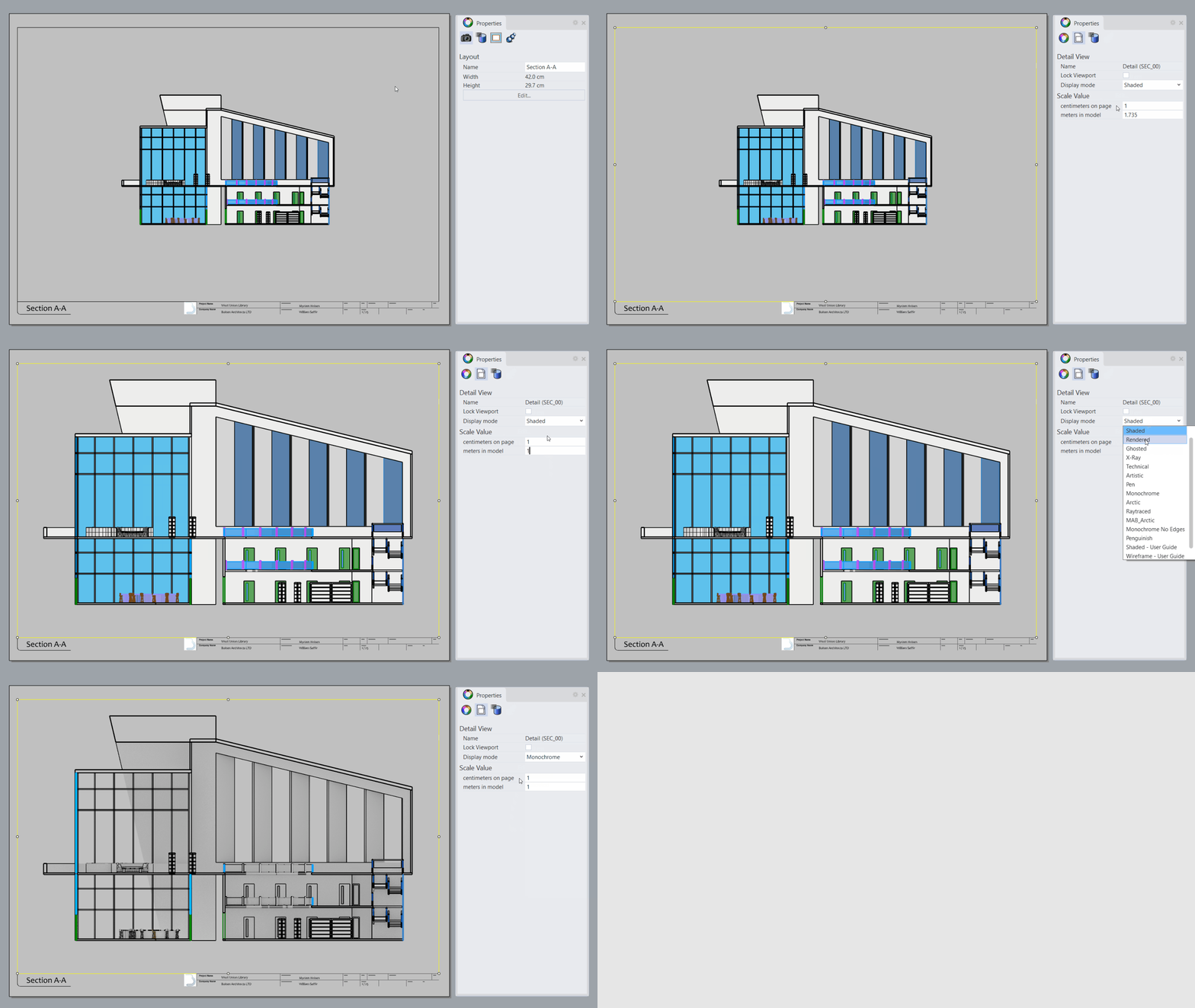
단면 스타일 정의
단면 스타일 을 사용하여 해치와 경계 스타일을 sectioned 3D model로 설정할 수 있습니다. 단면 스타일은 개체, 레이어, 또는 클리핑 단면에 적용될 수 있습니다. 이 연습에서는 단면 스타일을 개체 기준 및 레이어 기준으로 적용할 것입니다.
개체 기준으로 해치와 테두리 설정:
- Section A-A 디테일 안쪽을 두 번 클릭합니다.
- 표시 모드 를 흑백으로 설정합니다.
- Concrete structure 요소를
선택
합니다.
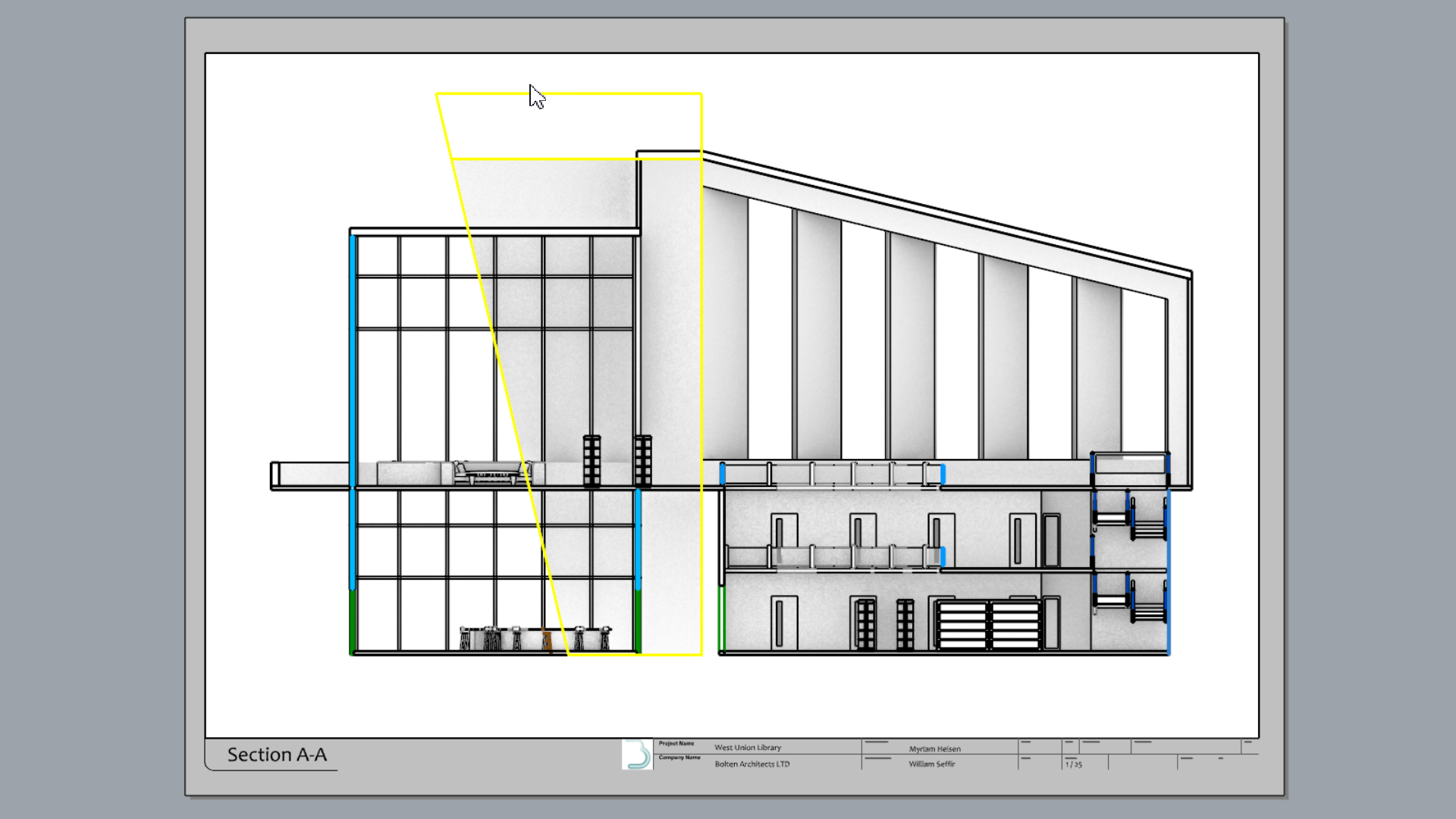
-
Properties
(속성) 패널의 단면 스타일 드롭다운 목록에서 사용자 지정을 지정합니다.
- 단면 스타일 대화상자에서:
- 해치 패턴은 드롭다운 목록에서 Plus를 선택합니다.
- 패턴 배율을 0.5로 설정합니다.
- 경계의 색은 기타를 선택하고 어두운 회색 색상을 지정합니다.
- 을 눌러 단면 스타일 대화상자를 닫습니다.
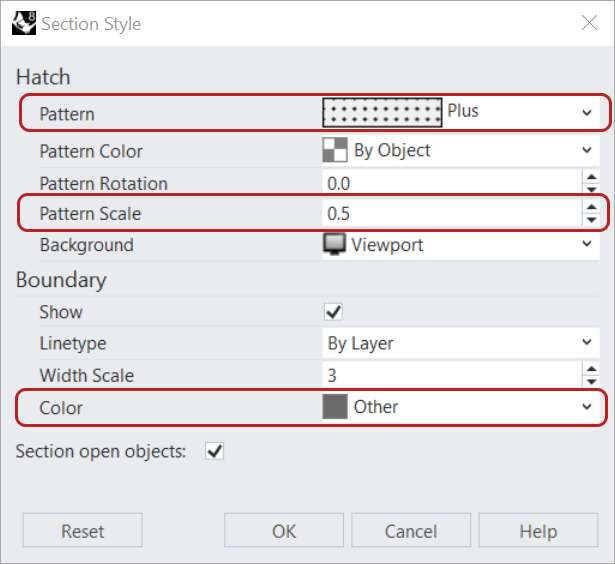
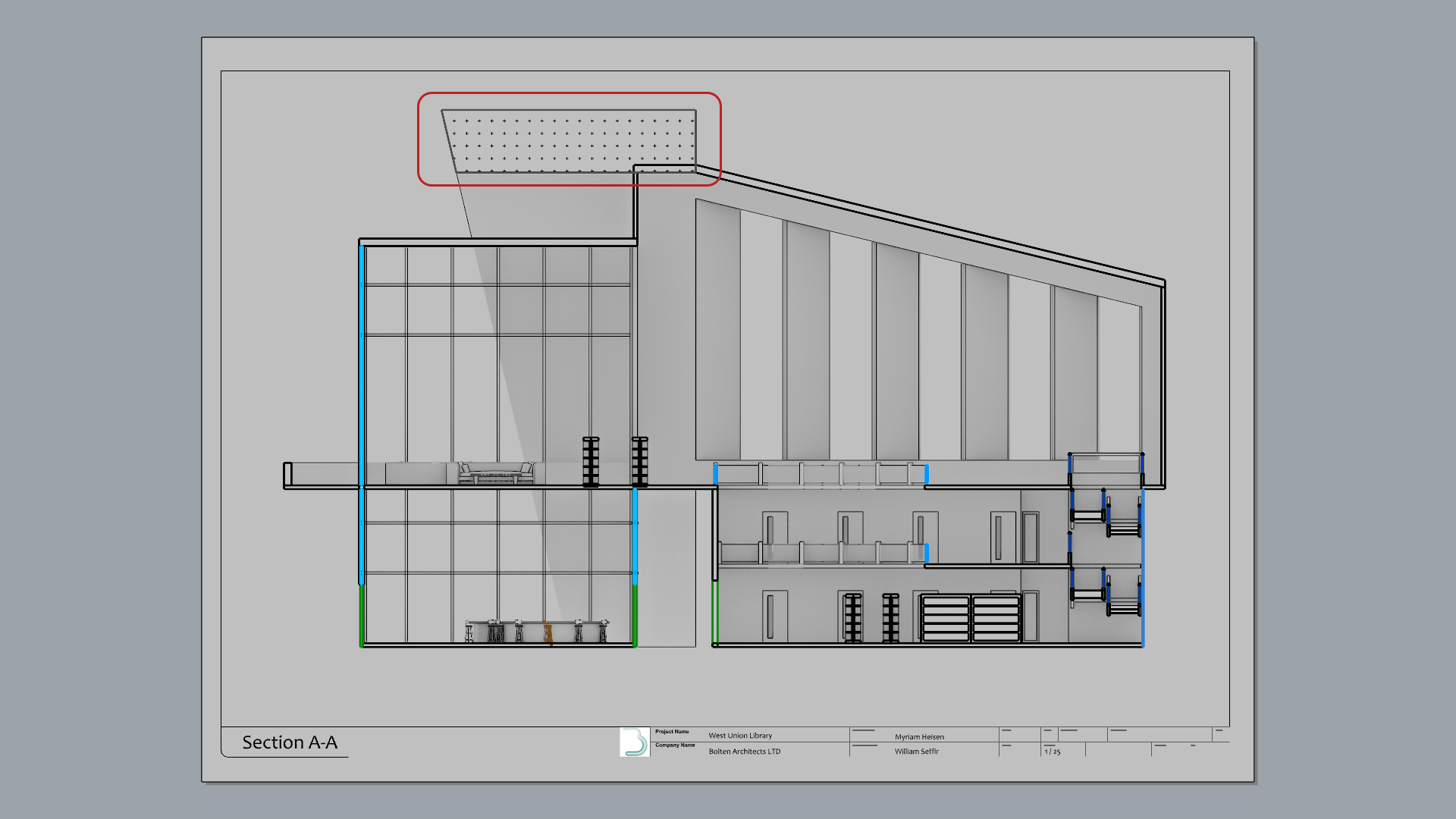
레이어 기준으로 해치와 테두리 설정:
- Perspective 탭 을 클릭하여 모델 공간으로 되돌아갑니다. .
-
Layer
(레이어) 패널에서 CURTAIN WALL 레이어를 펼쳐 curtain wall mullions 하위 레이어를 찾습니다.
-
Layer
(레이어) 패널에서 단면 스타일 열을 찾습니다.
- 없음을 선택하여 단면 스타일 대화상자를 엽니다.
레이어 패널 펼치기단면 스타일 열을 찾으려면 레이어 패널 테두리를 마우스로 끌어야 할 수도 있습니다.
- 단면 스타일 대화상자에서:
- 해치 패턴을 드롭다운 목록에서 Hatch2로 선택합니다.
- 패턴 색을 드롭다운 목록에서 파란색으로 선택합니다.
- 패턴 회전을 45로 설정합니다.
- 패턴 배율을 0.1로 설정합니다.
- 경계의 색은 드롭다운 목록에서 파랑을 선택합니다.
- 경계의 너비 배율을 2로 설정합니다.
- 을 눌러 단면 스타일 대화상자를 닫습니다.
- Section A-A 디테일 을 확대하여 결과를 확인합니다.
- 직접 실행해 보세요! 모델에 있는 다른 개체나 레이어에도 단면 스타일을 추가해 보세요.
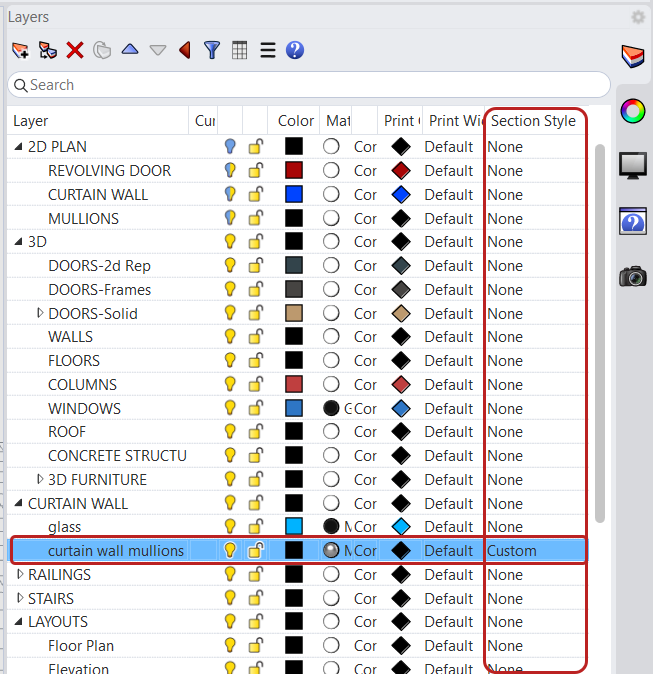
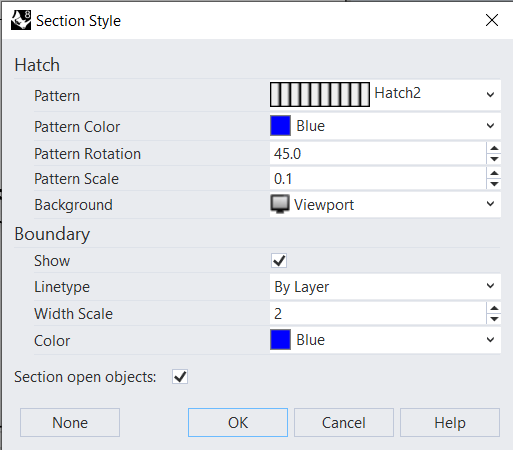
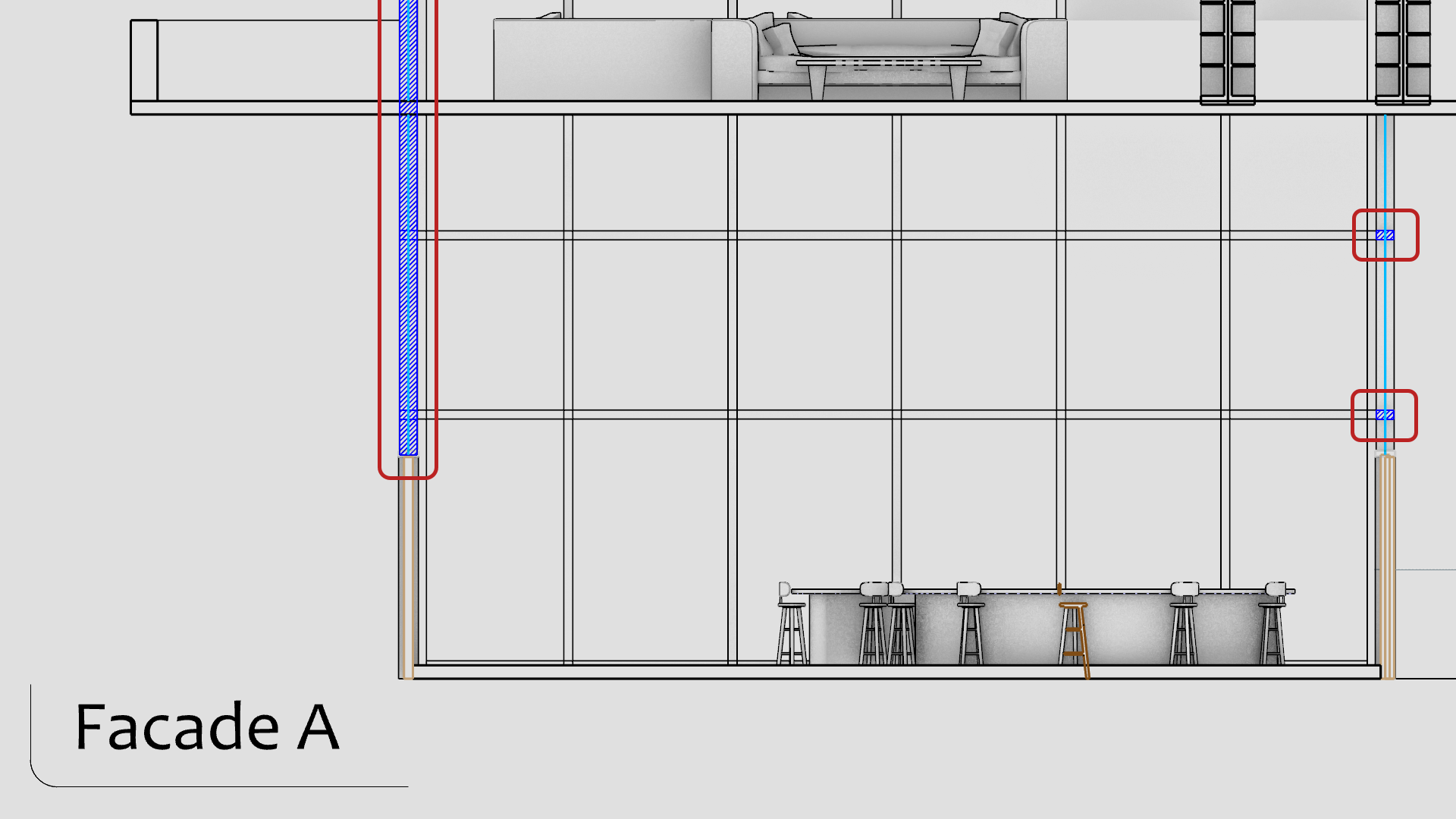
단면 스타일은 이제 개체 또는 레이어의 특성입니다. 클리핑 단면을 이동 또는 회전하거나, 개체를 수정하면 단면 뷰가 실시간으로 업데이트됩니다!
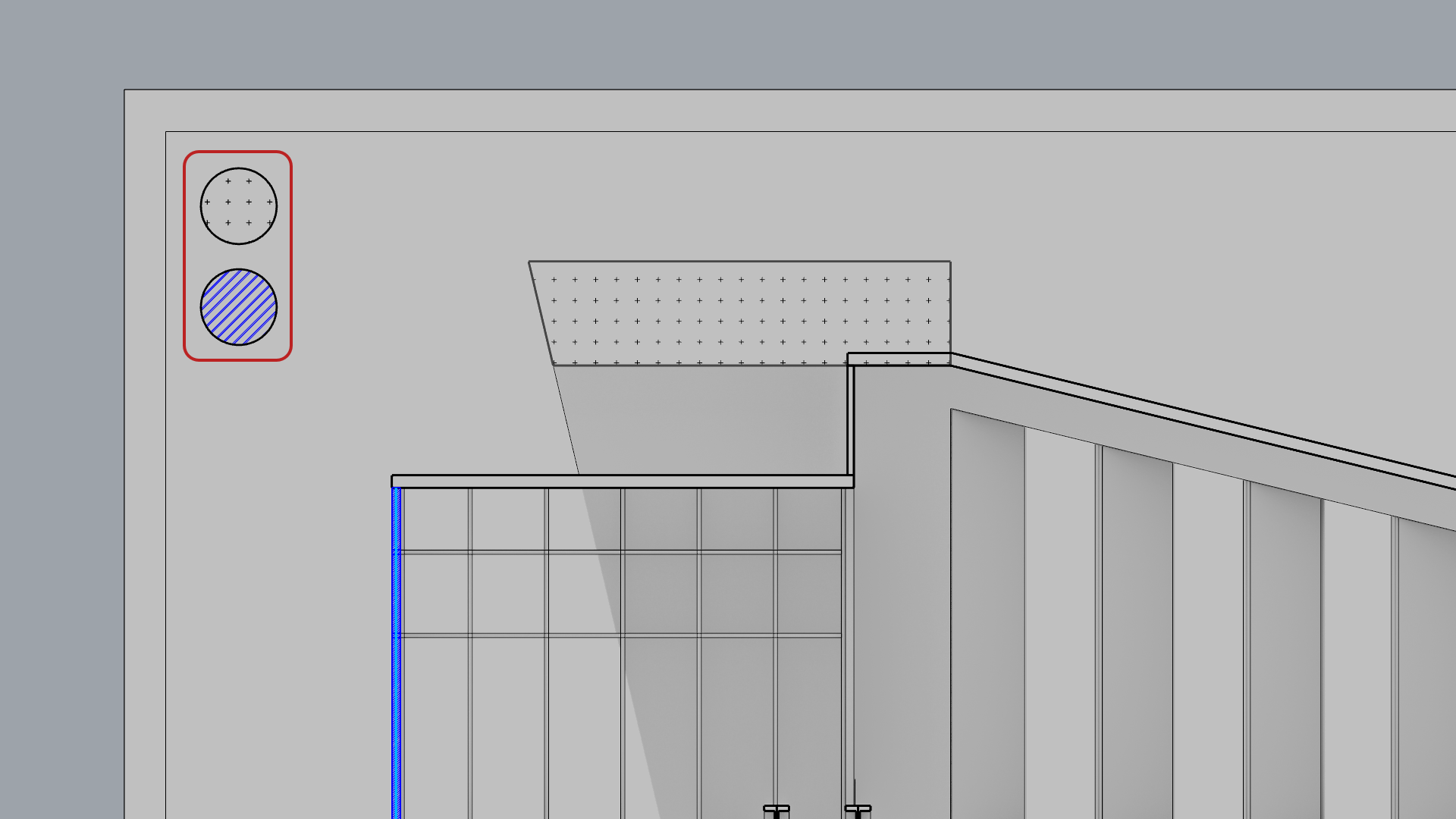
재질 범례 추가
- Section A-A 탭 으로 되돌아갑니다.
-
 Circle
명령을 실행합니다. 원을 디테일의 상단 왼쪽 모서리에 0.5 cm 반지름으로 배치합니다.
Circle
명령을 실행합니다. 원을 디테일의 상단 왼쪽 모서리에 0.5 cm 반지름으로 배치합니다. - 검볼 복사 를 사용하여 원을 복사합니다.
- 첫 번째 원을 선택합니다.
-
 Hatch
명령을 실행합니다.
Hatch
명령을 실행합니다. - 해치 대화상자에서 Concrete 스타일을 다시 만듭니다. 이 스타일은 Hatches-per-Object 단면에 정의되어 있습니다.
- 두 번째 원을 선택합니다.
-
Hatch
명령을 실행합니다.
- 해치 대화상자에서 Mullions 스타일을 다시 만듭니다.
이 스타일은 Hatches-per-Layer 단면에 정의되어 있습니다.
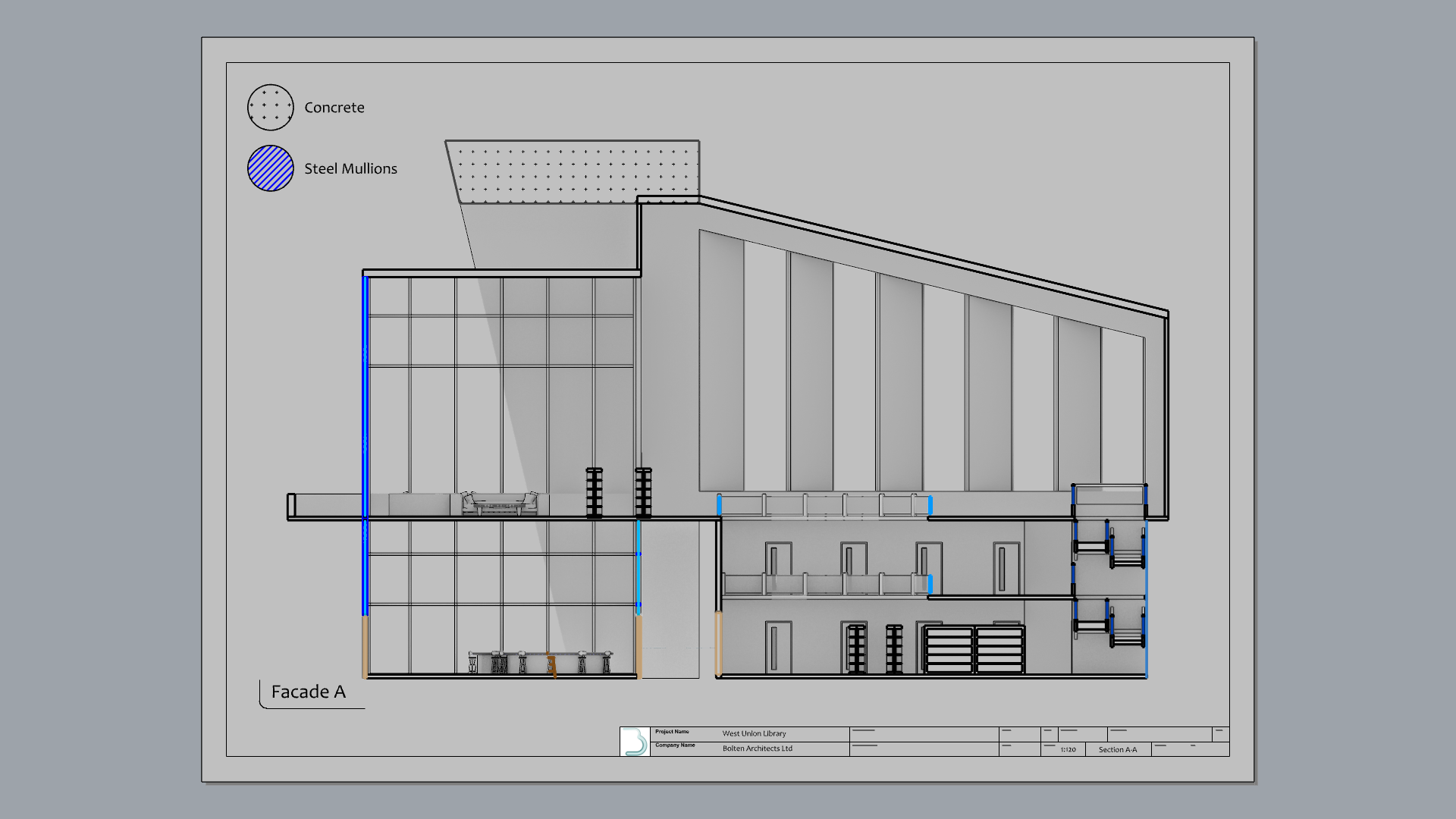
-
Text
명령을 실행합니다.
- 텍스트 편집 대화상자에서:
- 스타일을 표준으로 설정합니다.
- 높이에 0.4를 입력합니다.
- 텍스트 상자에 Concrete를 입력합니다.
- 을 눌러 텍스트 편집 대화상자를 닫습니다.
- 두 번째 원에도 같은 작업을 반복합니다. 이름을 Steel Mullions로 지정합니다.
- 직접 실행해 보세요! 도면을 설명하기 위해 다른 주석들도 추가해 보세요.
도면 인쇄
실제 프린터를 사용해 출력할 수도 있고, 도면을 공유 가능한 디지털 형식으로 유지한 채 PDF로 출력할 수도 있습니다. 이 연습에서는 PDF 파일 방식을 사용합니다.
- Rhino에서 Drafting-Architectural-Print.3dm 파일을 엽니다 . 위의 작업을 아직 안 해보셨다면요.
-
 Layouts
명령을 실행하여 패널을 엽니다.
Layouts
명령을 실행하여 패널을 엽니다. - Section A-A 레이아웃을 오른쪽 클릭합니다.
- 인쇄… 를 선택합니다.
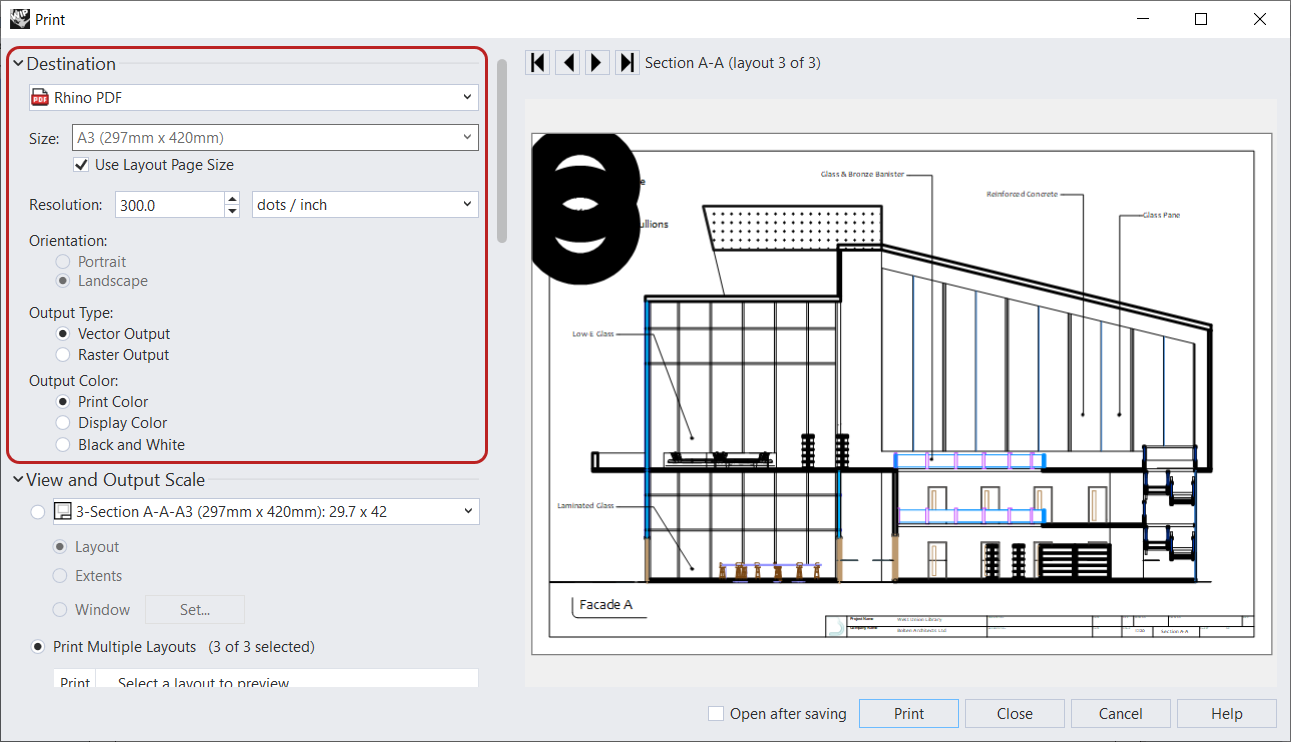
- 인쇄 대화상자에서:
- 대상 아래에서
- RhinoPDF 프린터를 선택합니다.
- 크기 는 레이아웃 페이지 크기 사용 을 선택합니다.
- 방향 은 가로 를 선택합니다.
- 출력 형식 은 벡터 출력 을 선택합니다.
- 출력색 은 인쇄색 을 선택합니다.
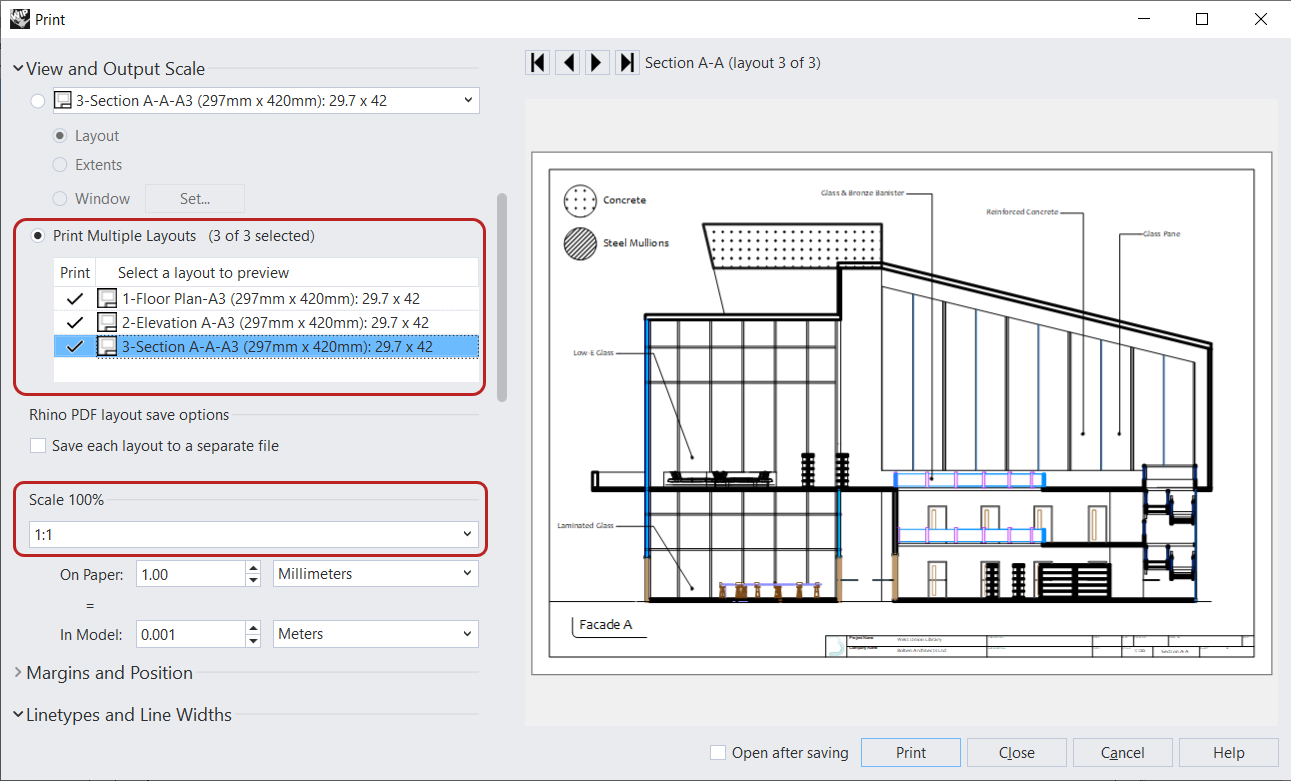
- 뷰와 출력 배율 아래에서
- 다중 레이아웃을 선택하고 모든 세 개의 확인란을 선택합니다.
- 배율 100% 아래에서 1:1을 선택합니다.
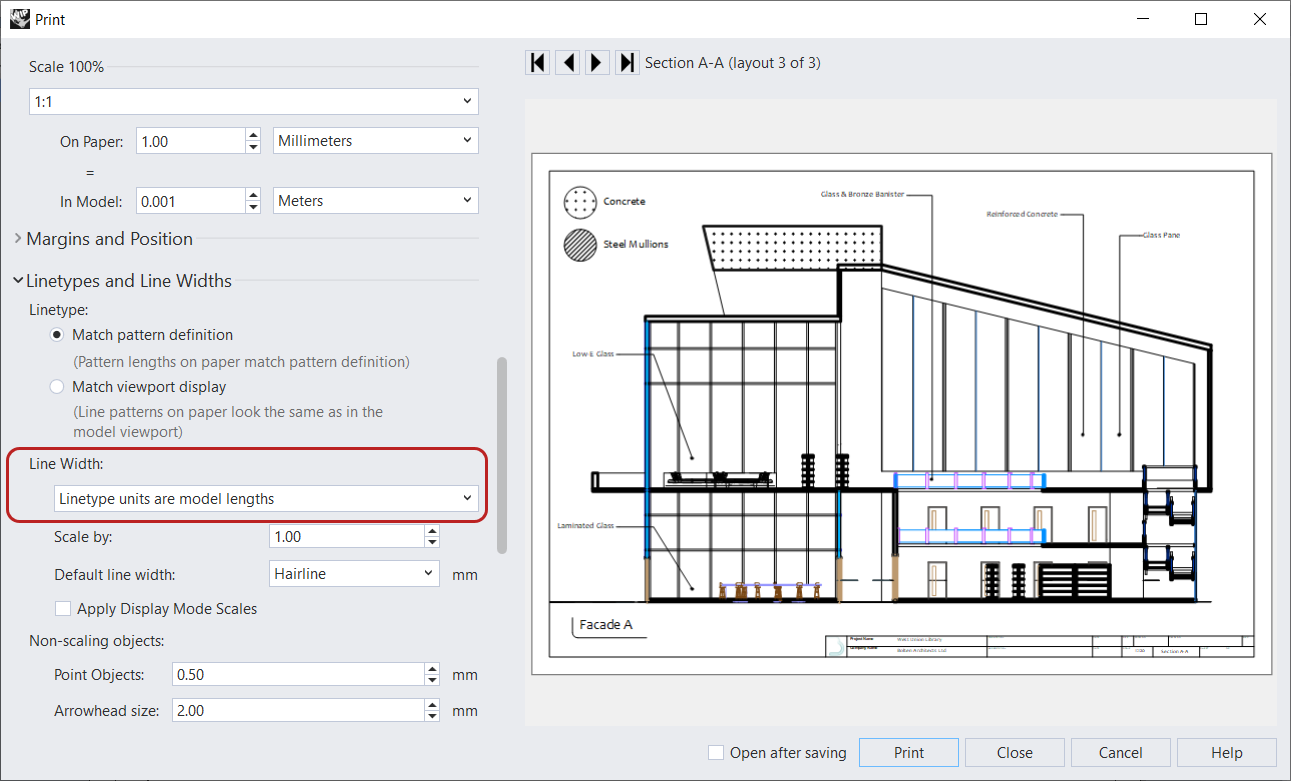
- 선종류와 선 두께에서 선 두께를 선종류 단위가 모델 길이로 선택합니다.
- 대상 아래에서
- 단추를 누릅니다.
- PDF 내보내기 대화상자에서 대상 폴더를 선택합니다. 단추를 누릅니다.