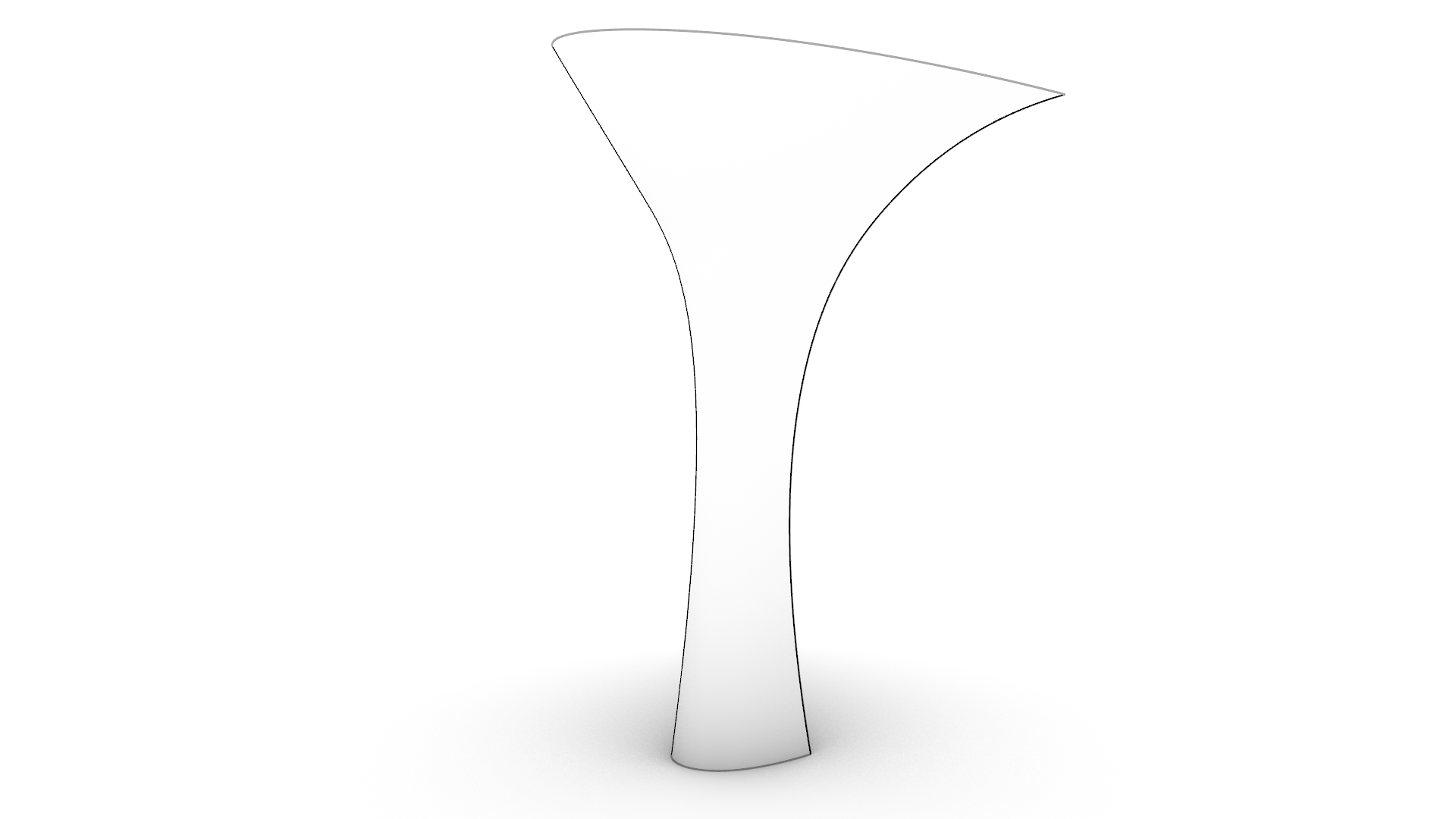
Rhino에서 서피스란?
서피스는 3D 공간에서 형태를 정의하는 얇은 종이와도 같습니다. 서피스는
NURBS
개체이며, 제품 제조에 매우 적합합니다.
 Plane
(평면),
Plane
(평면),
 Sphere
(구)와 같은 기본 형상이나 자유 형상 서피스 명령으로 서피스를 만들 수 있습니다. 이번 장에서는 커브를 입력으로 사용하는 서피스 생성 명령들을 살펴보겠습니다.
Sphere
(구)와 같은 기본 형상이나 자유 형상 서피스 명령으로 서피스를 만들 수 있습니다. 이번 장에서는 커브를 입력으로 사용하는 서피스 생성 명령들을 살펴보겠습니다.
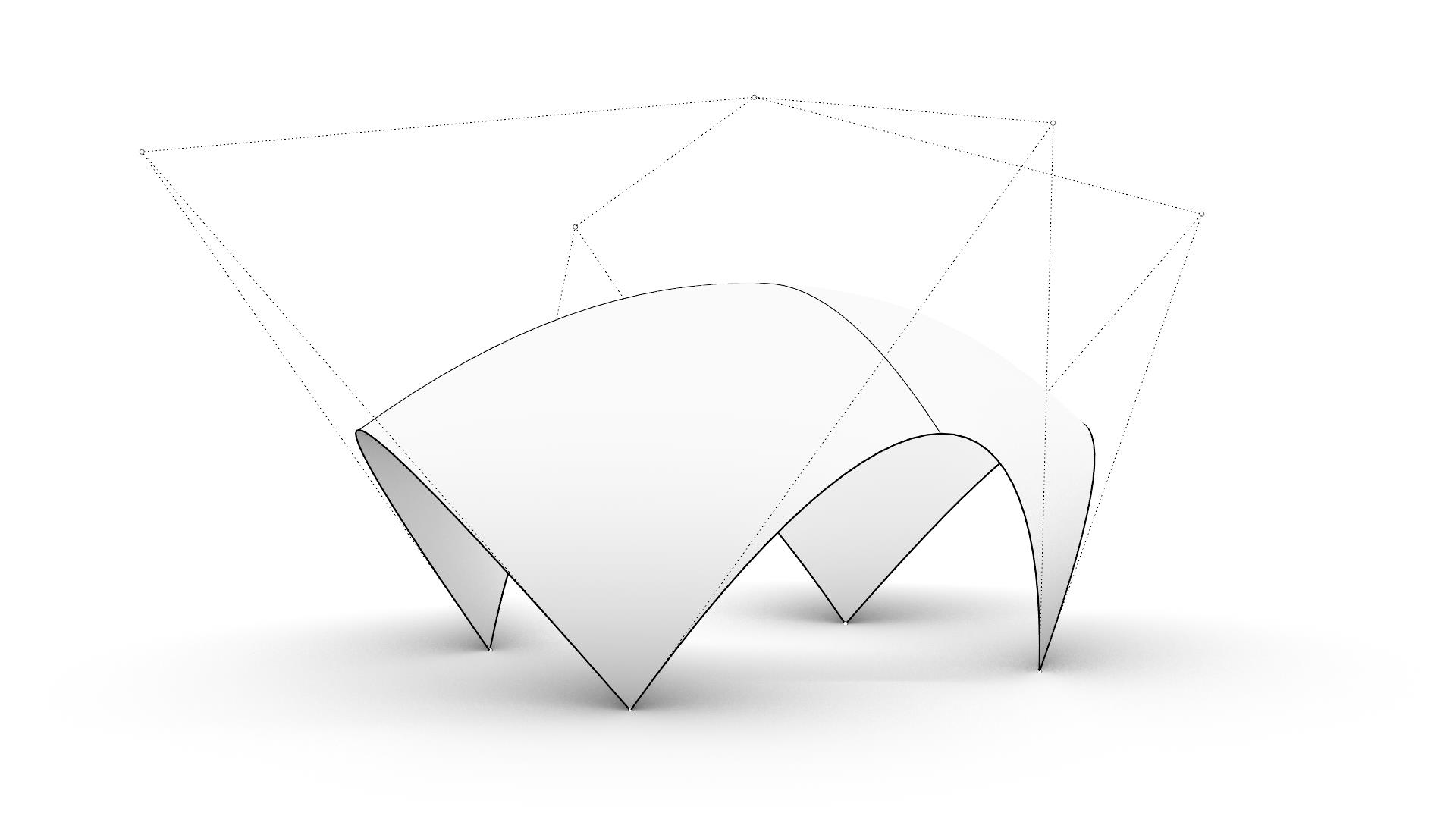
가장자리 커브로 서피스 만들기
서피스의 가장자리를 정의하는 세 개 또는 네 개의 커브로 서피스를 만들 수 있습니다.
가장자리 커브로 서피스를 만들려면:
- Rhino에서 EdgeSrf.3dm 파일을 엽니다 .
- 서피스 메뉴에서
 EdgeSrf
명령을 실행합니다.
EdgeSrf
명령을 실행합니다. - 2, 3, 또는 4개의 열린 커브 선택 프롬프트 에서 아래 그림에서 보이듯이 네 개의 커브를 선택합니다.
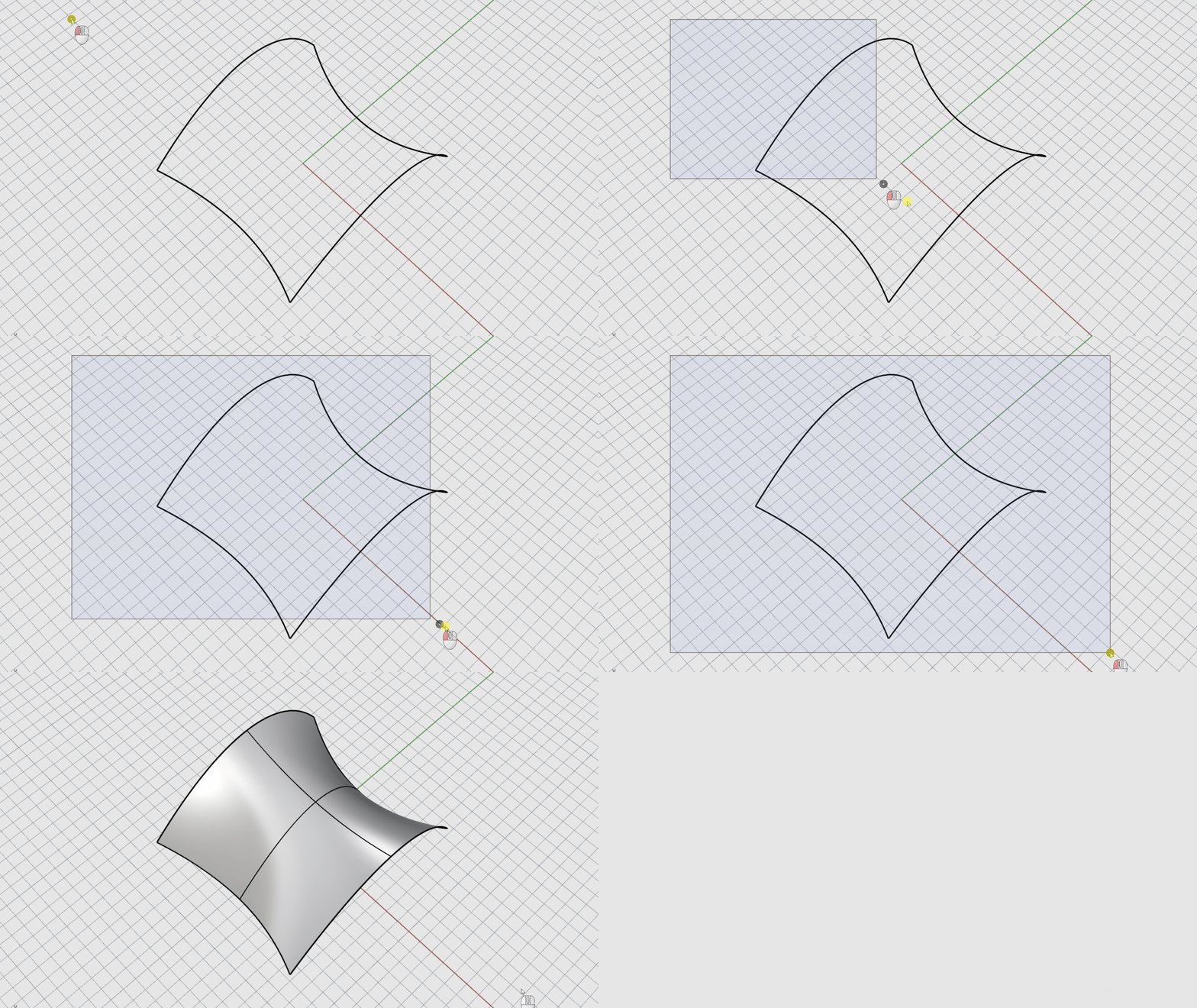
커브 돌출
서피스는 구성평면에 수직인 직선 방향으로 커브를 돌출시켜 만들 수 있습니다.
돌출된 서피스를 만들려면:
- Rhino에서 ExtrudeCrv.3dm 파일을 엽니다 .
-
 ExtrudeCrv
명령을 실행합니다.
ExtrudeCrv
명령을 실행합니다. - 돌출시킬 커브 선택 프롬프트 에서 모든 검정색 커브들을 선택하고 키를 누르거나, 오른쪽 클릭합니다.
- 돌출 거리 프롬프트 에서 30을 입력합니다.
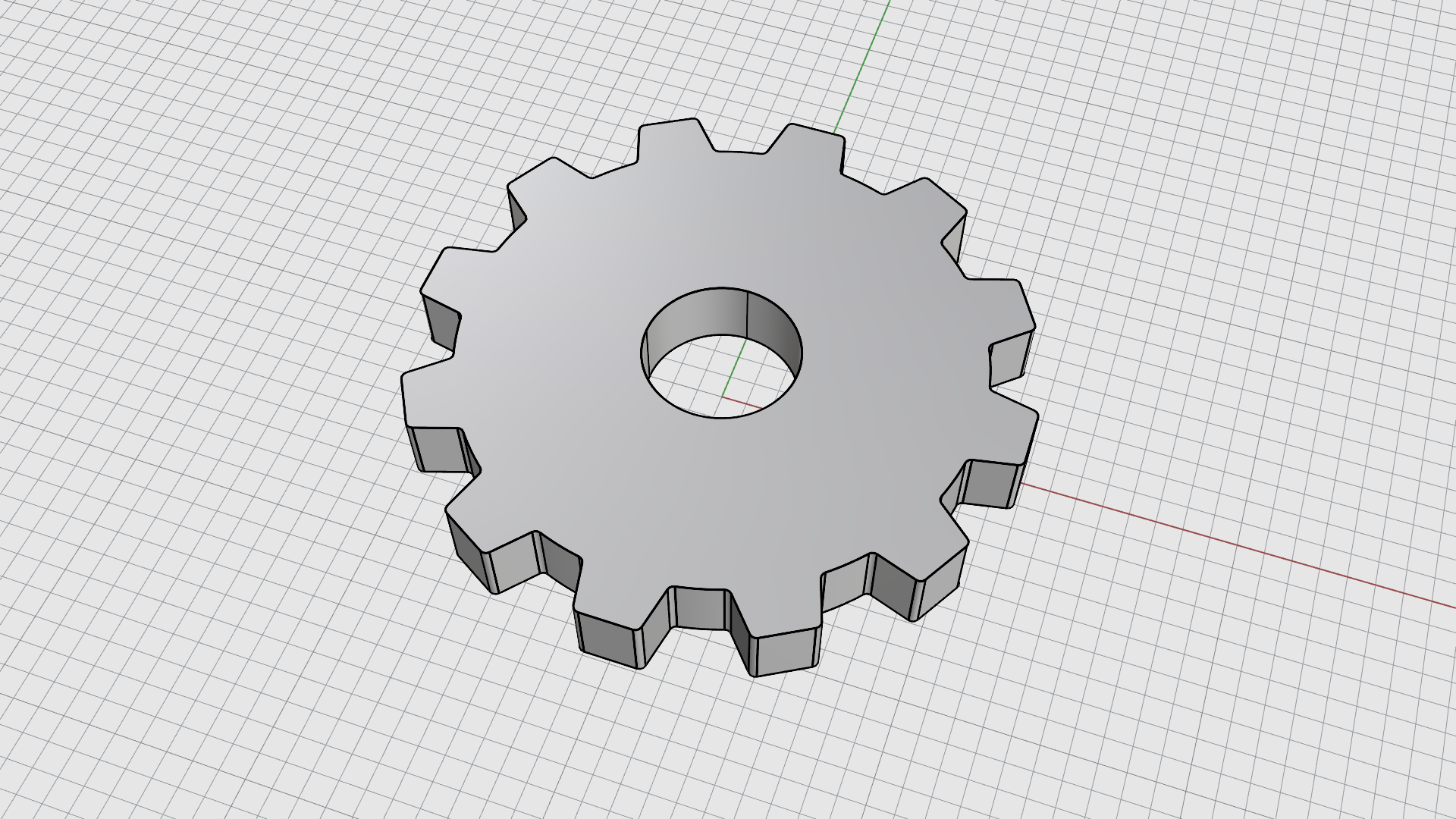
커브 로프트
 Loft
명령은 선택된 커브 사이를 블렌드하는 매끄러운 서피스를 만듭니다. 커브는 사용자가 만들 서피스의 “립(rib)“을 정의합니다.
Loft
명령은 선택된 커브 사이를 블렌드하는 매끄러운 서피스를 만듭니다. 커브는 사용자가 만들 서피스의 “립(rib)“을 정의합니다.
로프트된 서피스를 만들려면:
- Rhino에서 Loft.3dm 파일을 엽니다 .
- 서피스 메뉴에서
Loft
명령을 실행합니다.
- 로프트할 커브 선택 프롬프트 에서 모든 커브를 창 선택 하고 키를 누릅니다.
-
Loft
명령의 대화상자에서 스타일 아래의 드롭다운 메뉴를 클릭합니다. 기본적으로 보통으로 설정되어 있습니다. 느슨하게 또는 직선 단면을 선택해보고 결과가 어떻게 달라지는지 확인해 보세요. 완료되면 확인을 클릭합니다.
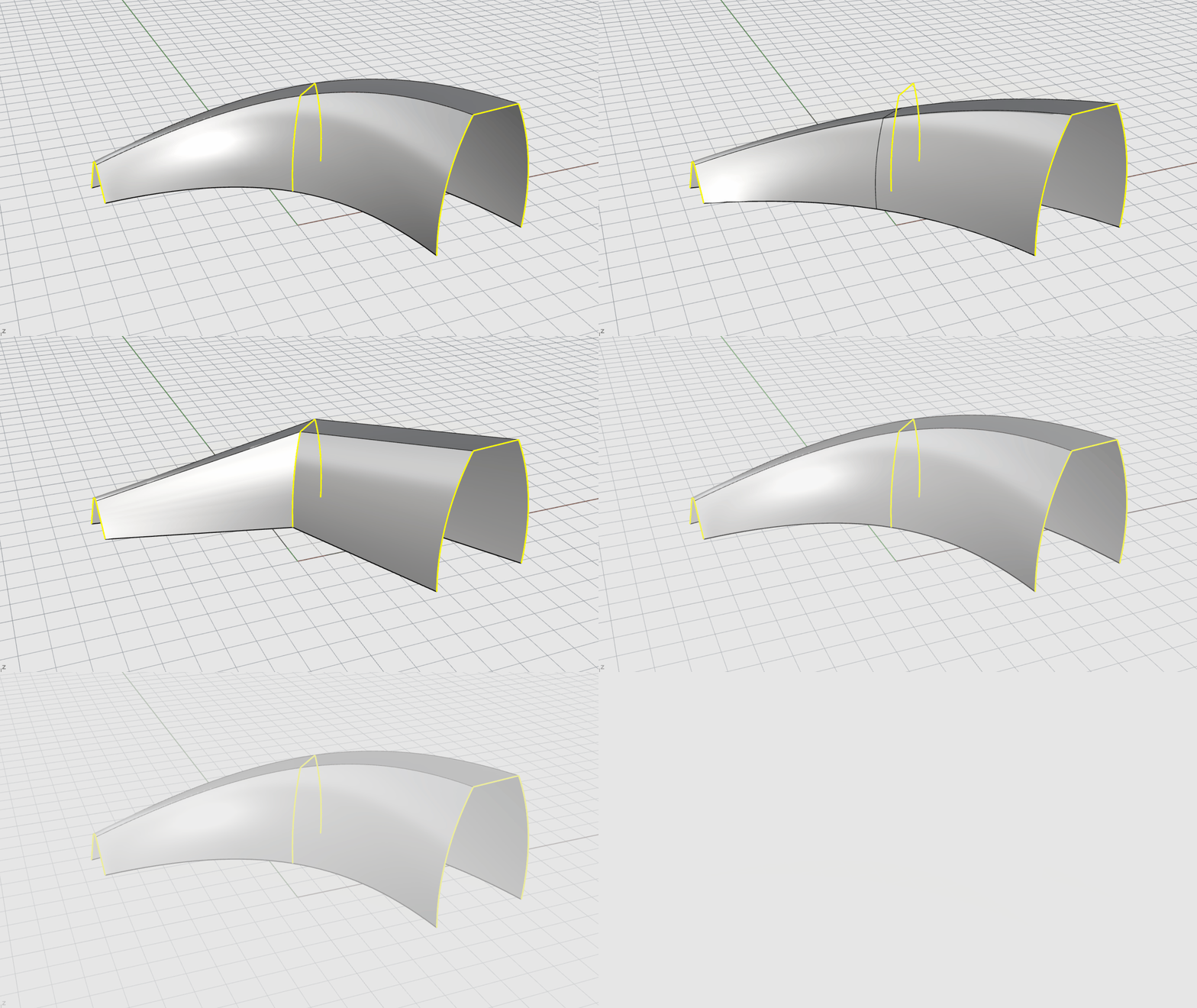
커브 회전
 Revolve
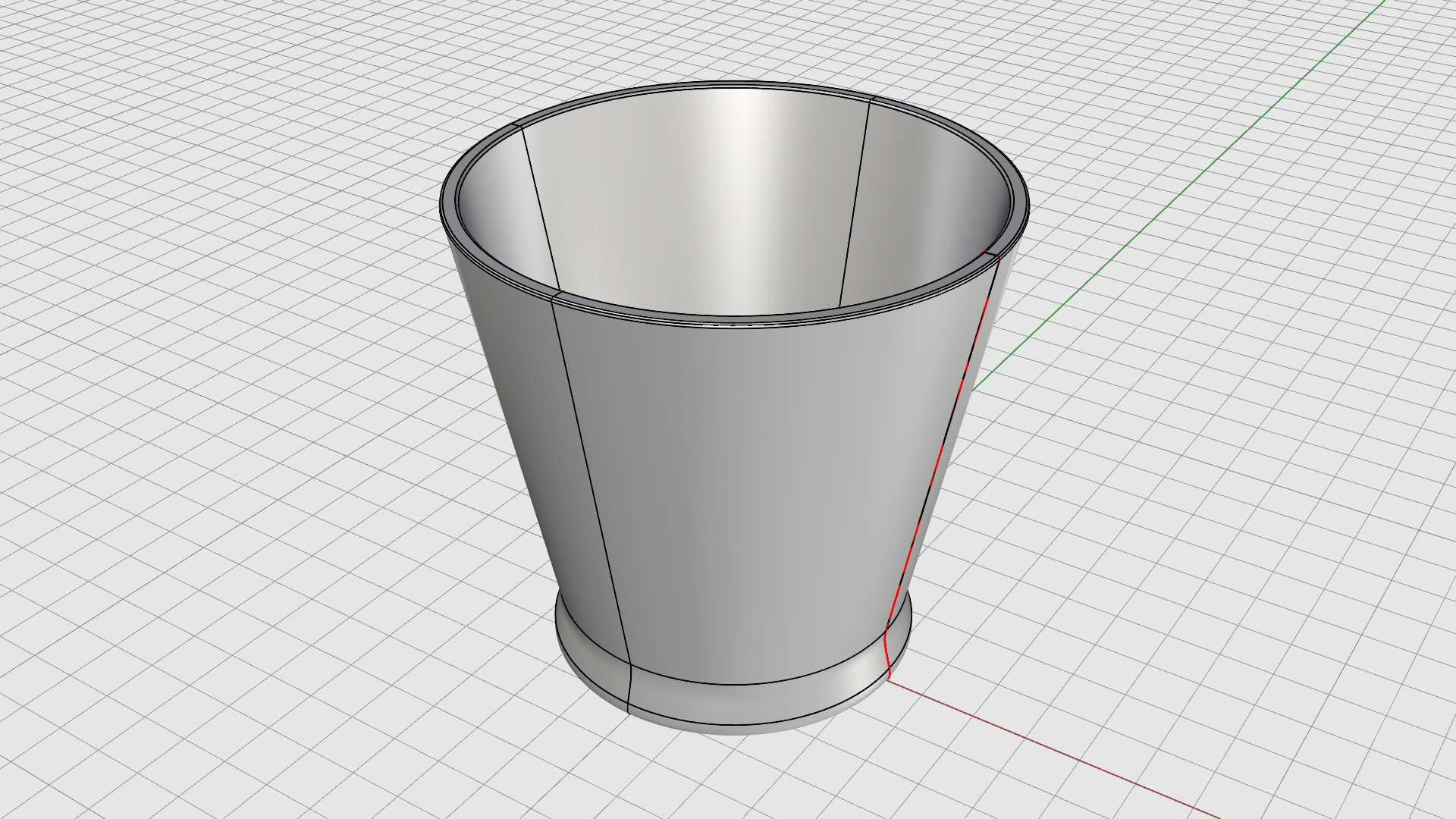
명령은 회전축을 중심으로 커브를 회전시켜 서피스를 만듭니다. 이 커브는 회전된 서피스의 실루엣을 정의합니다. 다른 프로그램에서는 이 작업을 선반 가공(lathe)이라고도 합니다.
Revolve
명령은 회전축을 중심으로 커브를 회전시켜 서피스를 만듭니다. 이 커브는 회전된 서피스의 실루엣을 정의합니다. 다른 프로그램에서는 이 작업을 선반 가공(lathe)이라고도 합니다.
회전된 서피스를 만들려면:
- Rhino에서 Revolve.3dm 파일을 엽니다 .
- Surface 메뉴에서
Revolve
명령을 실행합니다.
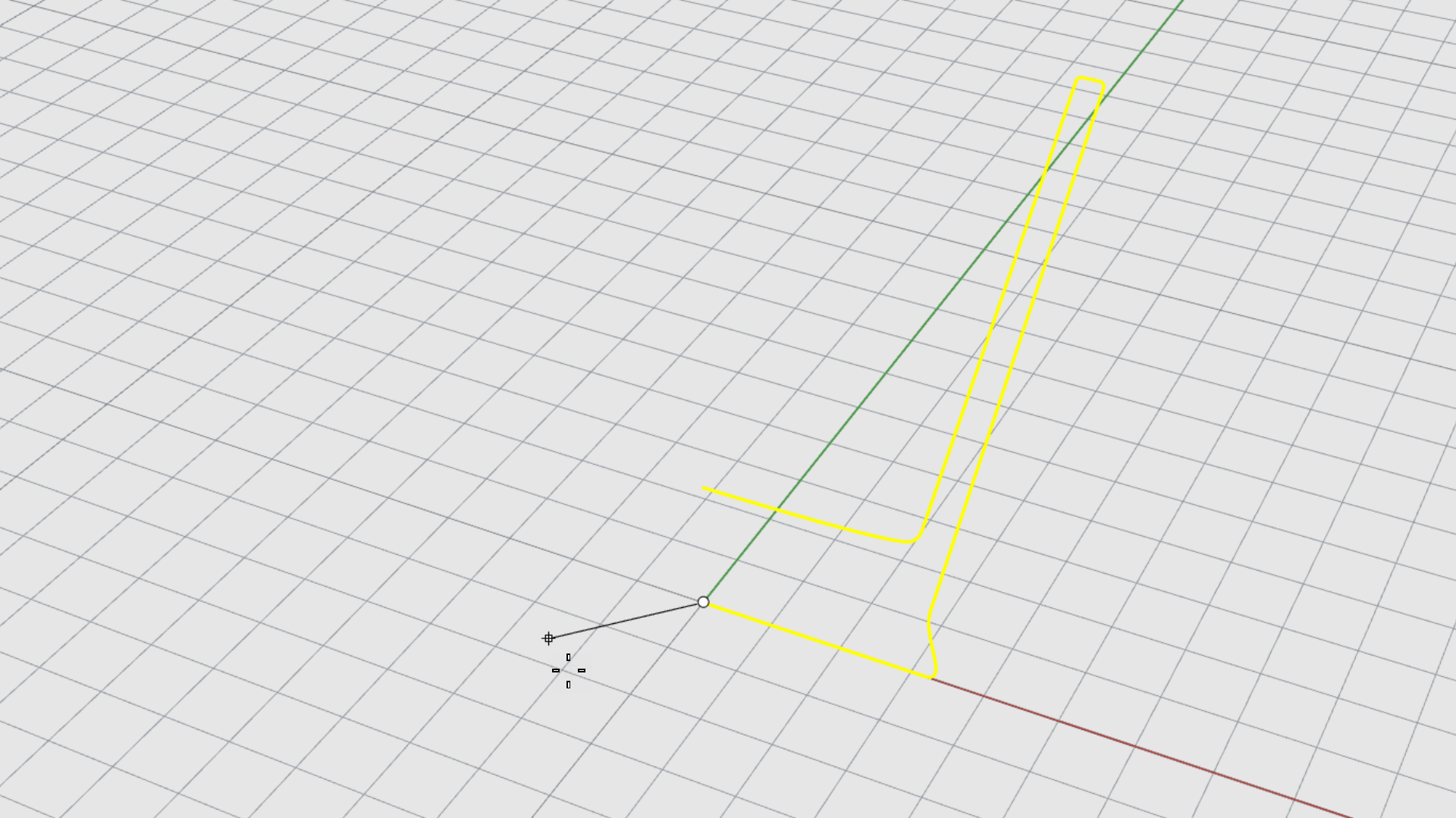
- 회전시킬 커브 선택 프롬프트 에서 빨간색 커브를 선택하고 키를 누릅니다.
- 회전축의 시작 프롬프트 에서 0을 입력하고 키를 누릅니다. 그리드의 중심에 스냅합니다.
레일을 중심으로 커브 회전
 RailRevolve
명령은 최대한 가까이 레일 커브를 따라가며 프로파일 커브를 회전시켜 서피스를 만듭니다. 프로파일 커브는 서피스의 실루엣을 정의하고, 레일 커브는 그 프로파일 커브가 따라가려고 하는 경로를 정의합니다.
RailRevolve
명령은 최대한 가까이 레일 커브를 따라가며 프로파일 커브를 회전시켜 서피스를 만듭니다. 프로파일 커브는 서피스의 실루엣을 정의하고, 레일 커브는 그 프로파일 커브가 따라가려고 하는 경로를 정의합니다.
레일 커브를 중심으로 회전된 서피스를 만들려면:
- Surface 메뉴에서
RailRevolve
명령을 실행합니다.
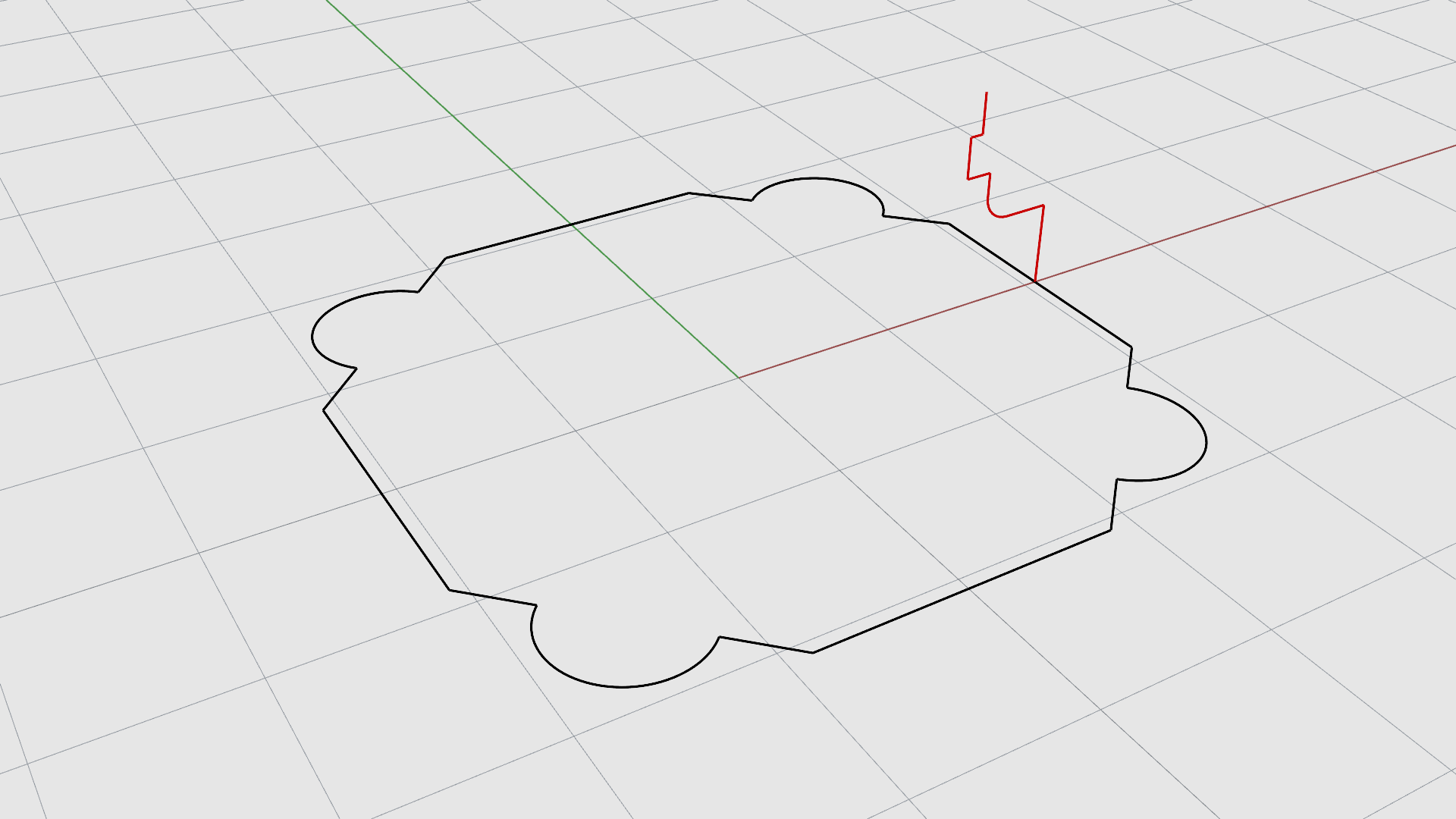
- 프로파일 커브 선택 프롬프트 에서 빨간색 커브를 선택합니다.
- 레일 커브 선택 프롬프트 에서 검정색 커브를 선택합니다.
- RailRevolve 축의 시작 프롬프트 에서 0을 입력합니다.
- RailRevolve 축의 끝 프롬프트 에서 키를 눌러 구성평면 Z축 방향을 축으로 사용합니다.
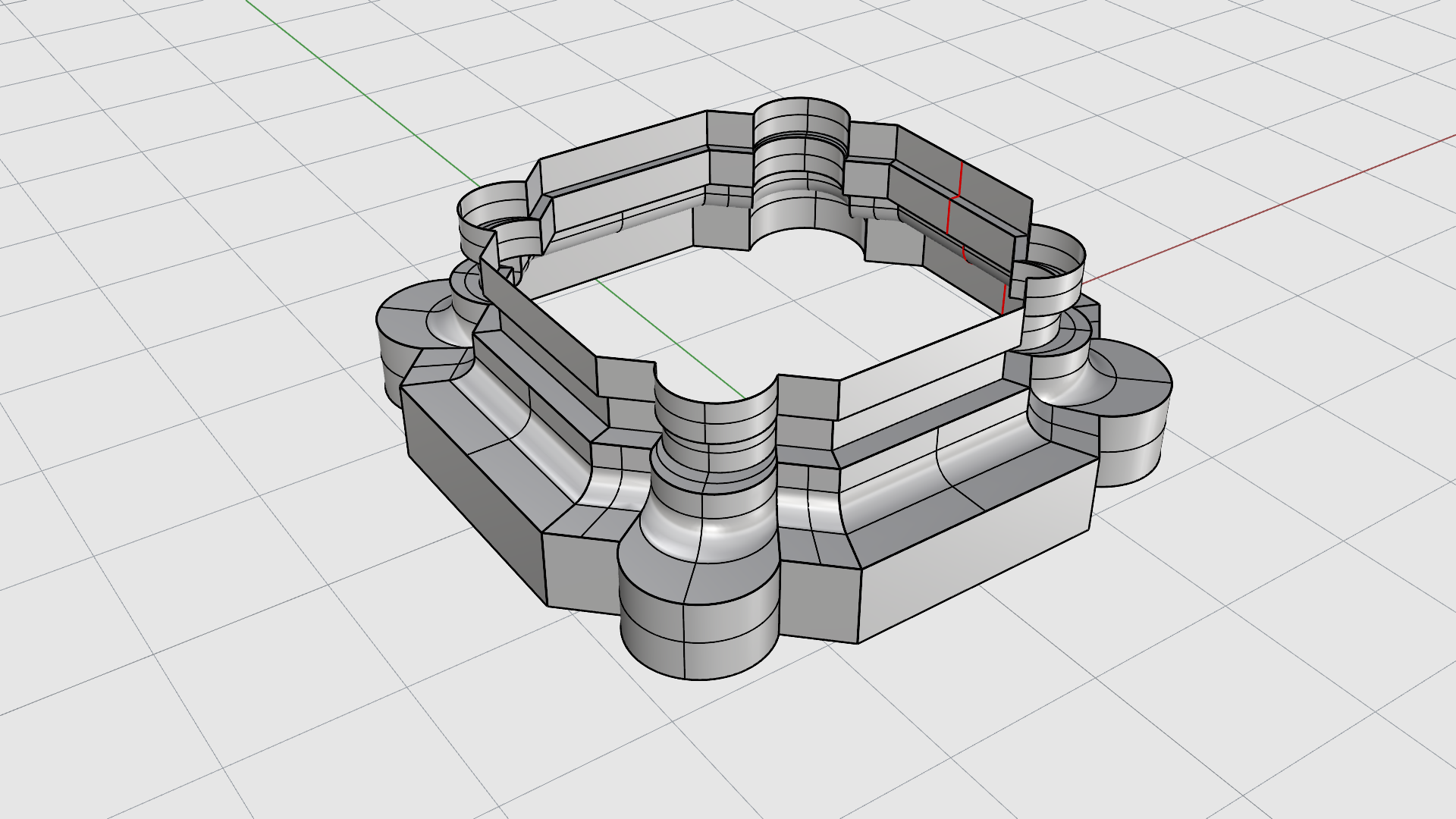
- 결과물인 개체를 선택합니다.
-
 Cap
명령을 실행하여 끝막음합니다.
Cap
명령을 실행하여 끝막음합니다.
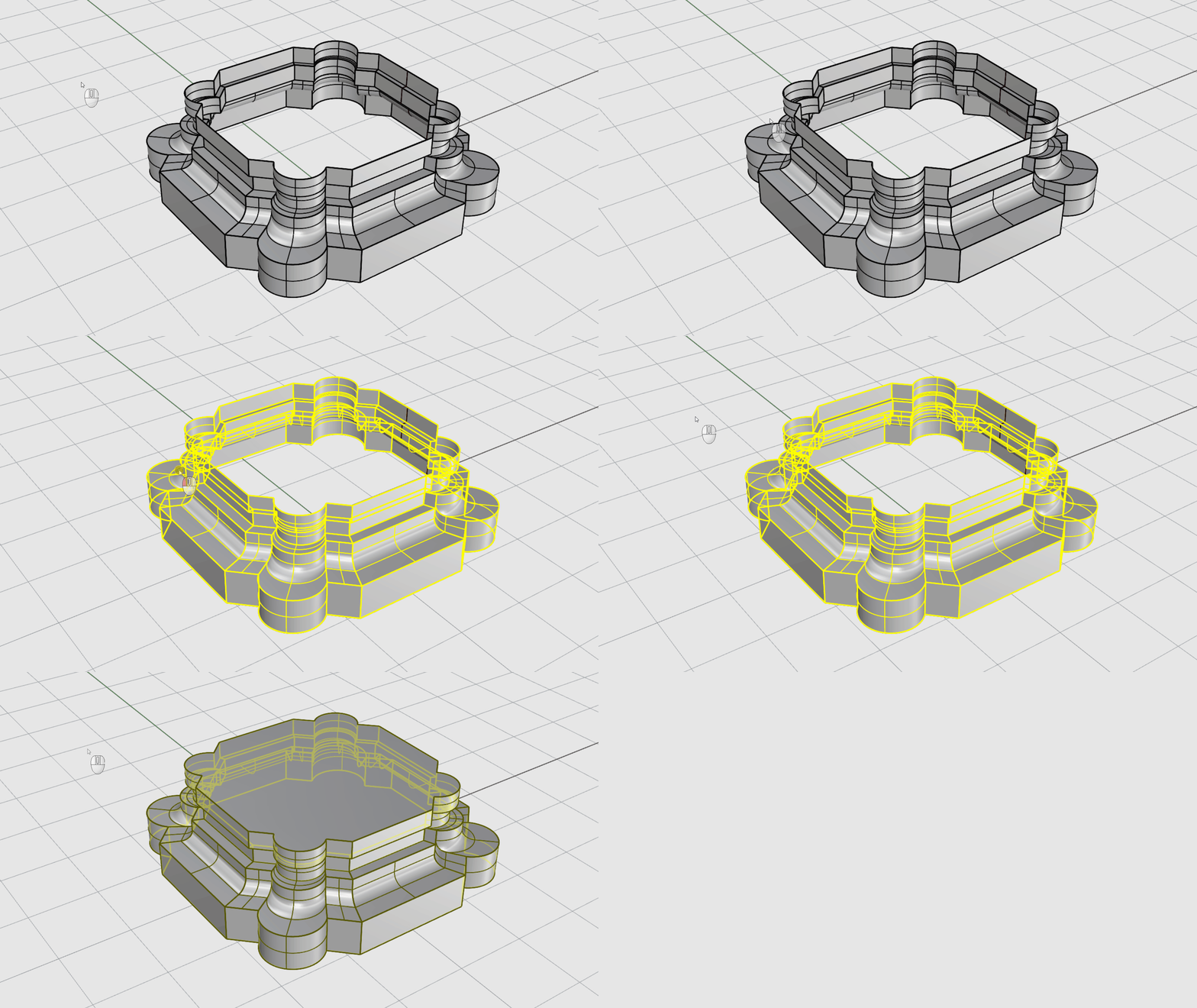
1개 레일을 따라 스윕
**
 Sweep1
명령은 한 개 이상의 횡단면 커브와 하나의 레일 커브로 매끄러운 서피스를 만듭니다. ** 횡단면 커브는 서피스 형태를 정의하고, 레일 커브는 그 서피스가 따라가는 경로를 정의합니다.
Sweep1
명령은 한 개 이상의 횡단면 커브와 하나의 레일 커브로 매끄러운 서피스를 만듭니다. ** 횡단면 커브는 서피스 형태를 정의하고, 레일 커브는 그 서피스가 따라가는 경로를 정의합니다.
레일 커브를 사용하여 스윕 서피스를 만들려면:
- Rhino에서 Sweep1.3dm 파일을 엽니다 .
- Surface 메뉴에서
Sweep1
명령을 실행합니다.
- 레일 선택 프롬프트 에서 검정색 커브를 선택합니다.
- 스윕 형태 선택 프롬프트 에서 빨간색 커브를 하나씩 선택하고 완료되면 키를 누릅니다.
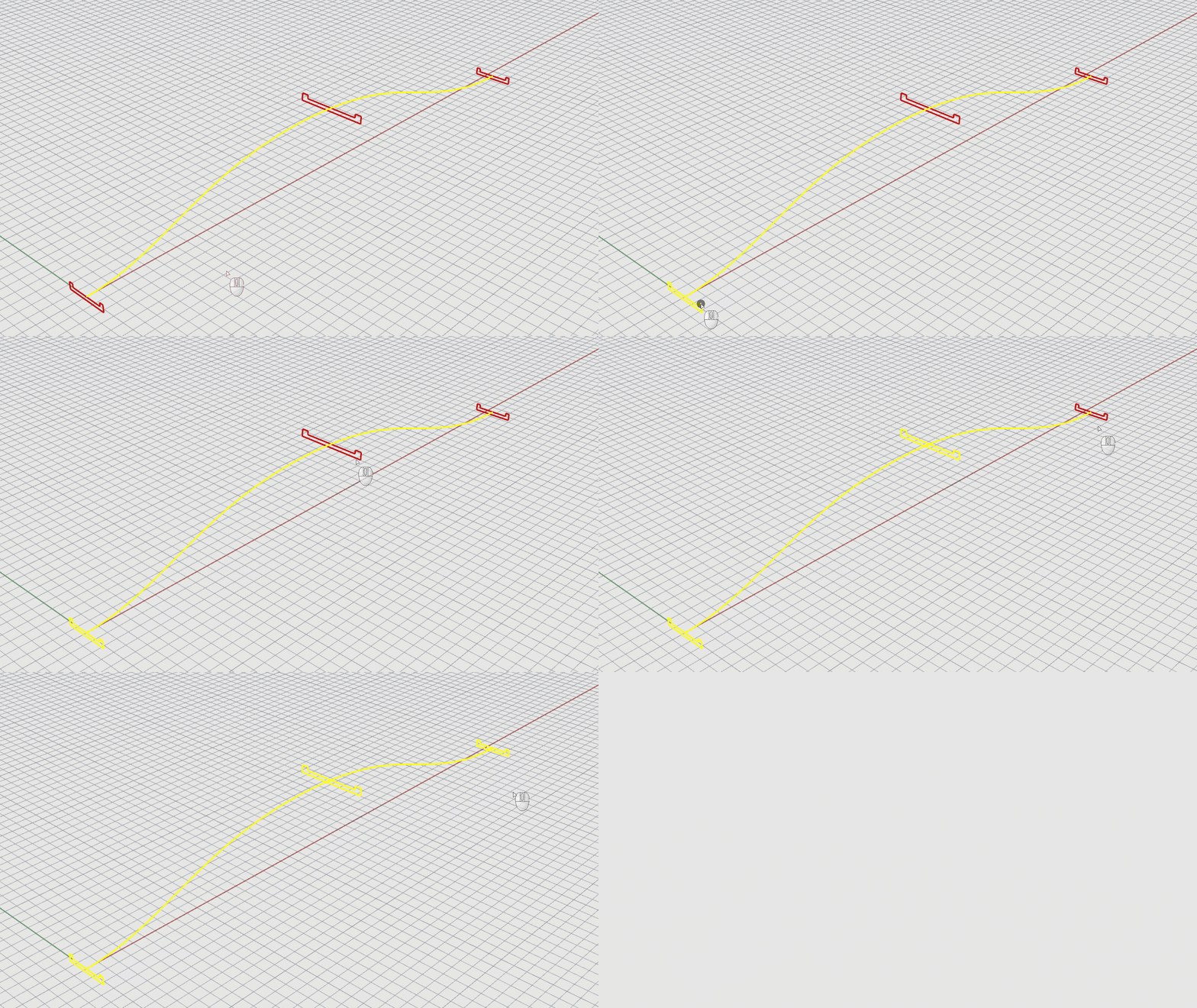
- 심 점을 끌어 조정… 프롬프트에서 명령 프롬프트 의 원래대로 옵션을 클릭합니다. 이렇게 하면 모든 단면의 화살표가 같은 시작점으로 정렬됩니다. 키를 누릅니다.
- 1개 레일 스윕 옵션 대화상자에서 확인을 클릭합니다. 기본 자유 형상이 사용됩니다.
- 표시 모드 를 흑백으로 변경합니다.
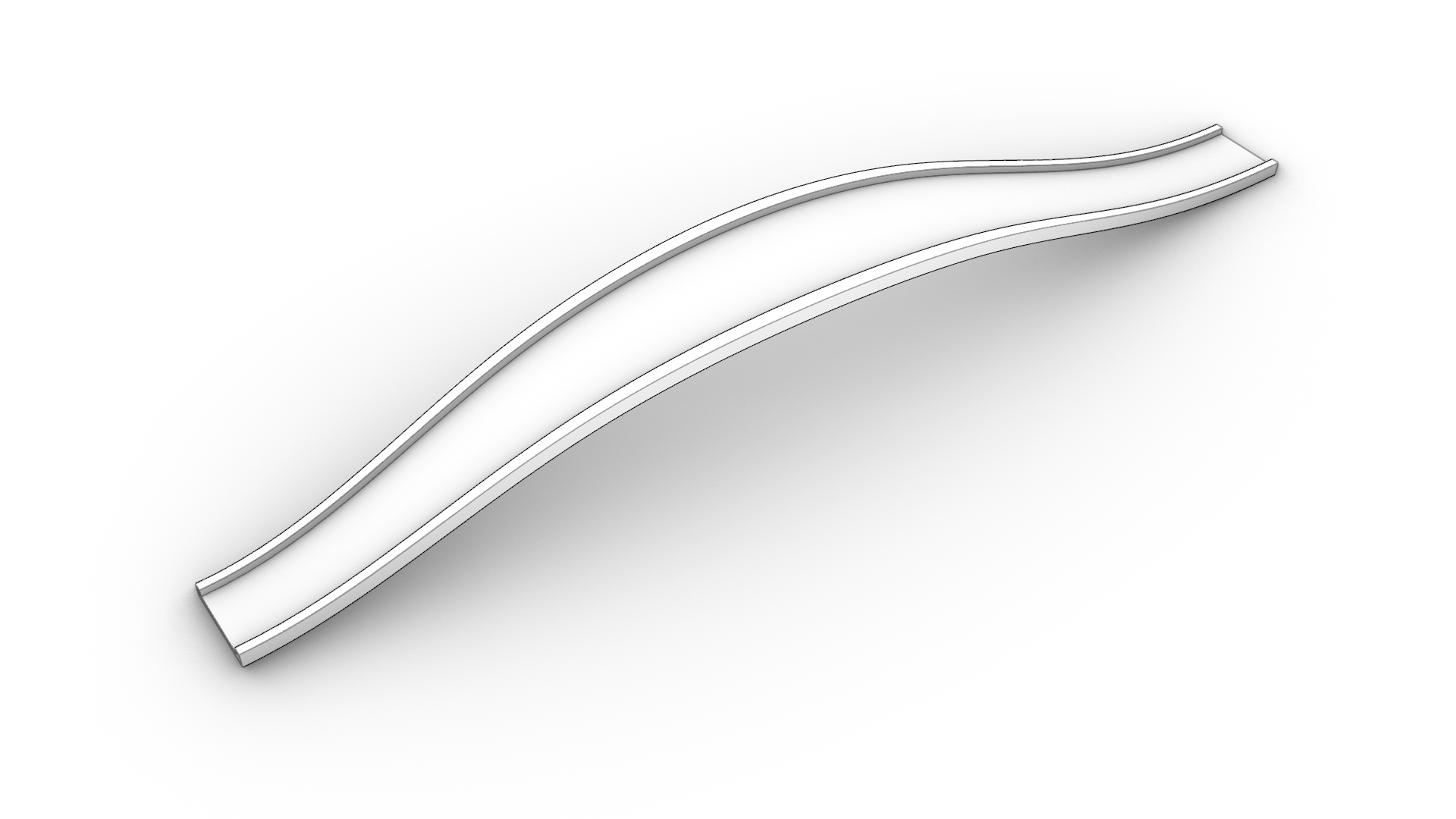
2개 레일을 따라 스윕 실행
 Sweep2
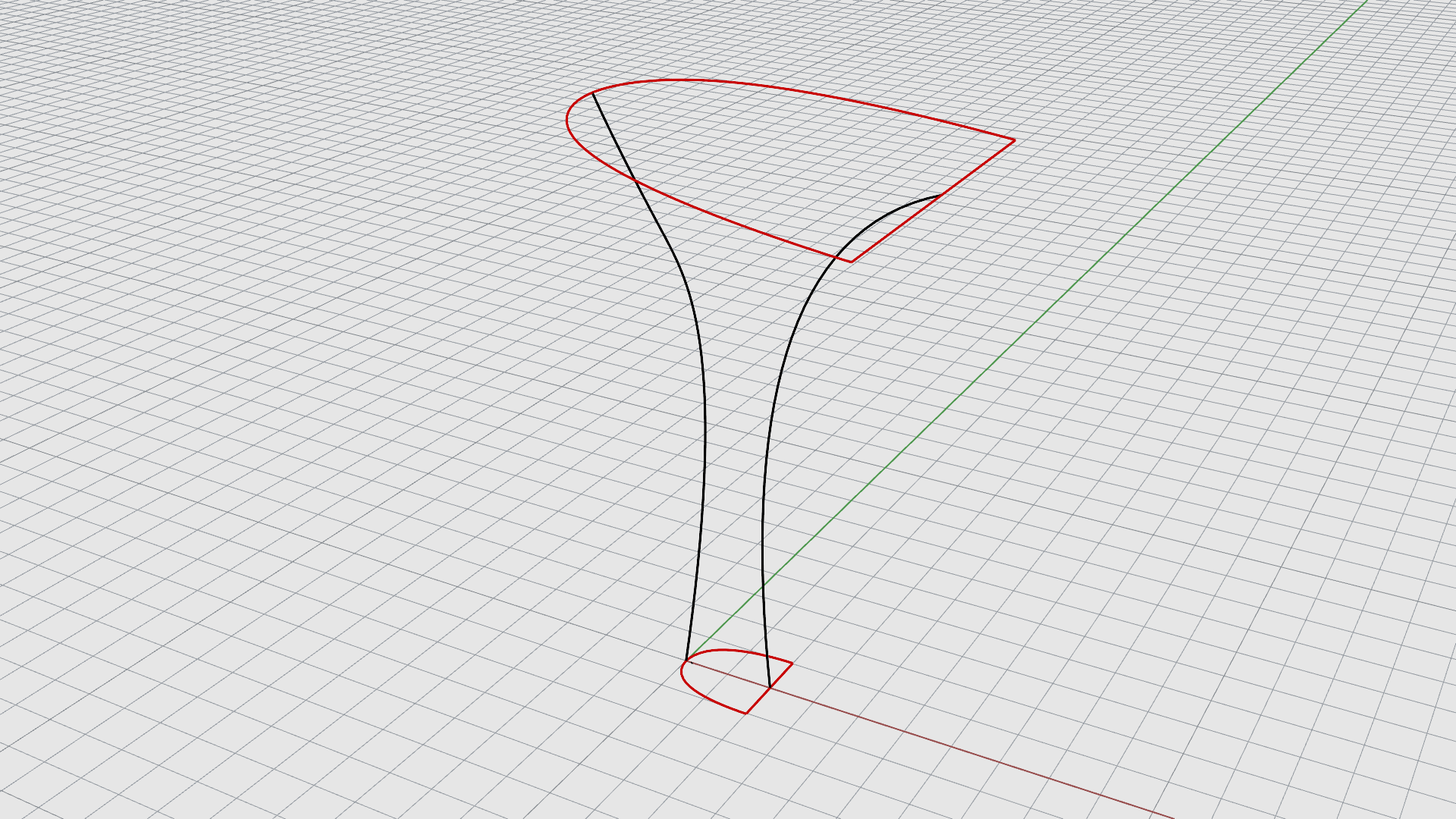
명령은 한 개 이상의 횡단면 커브와 두 개의 레일 커브로 매끄러운 서피스를 만듭니다. 횡단면 커브는 서피스 형태를 정의하고, 레일 커브는 해당 서피스의 두 가장자리가 최대한 가깝게 따르려고 하는 경로를 정의합니다.
Sweep2
명령은 한 개 이상의 횡단면 커브와 두 개의 레일 커브로 매끄러운 서피스를 만듭니다. 횡단면 커브는 서피스 형태를 정의하고, 레일 커브는 해당 서피스의 두 가장자리가 최대한 가깝게 따르려고 하는 경로를 정의합니다.
2개 레일 커브로 스윕 서피스를 만들려면:
- Surface 메뉴에서
Sweep2
명령을 실행합니다.
- 첫 번째 레일 선택 프롬프트 에서 검은색 커브 중 하나를 선택합니다. 순서는 중요하지 않습니다.
- 두 번째 레일 선택 프롬프트 에서 두 번째 검은색 커브를 선택합니다.
- 스윕 형태 선택 프롬프트 에서 두 개의 빨간색 커브를 하나씩 선택합니다. 순서는 중요하지 않습니다.
- 키를 두 번 누릅니다.
- 2개 레일 스윕 옵션 대화상자에서 확인을 클릭합니다. 이 경우에는 추가적인 조정은 필요하지 않습니다.
- 형태를 더 자세히 파악하기 위해 표시 모드 를 흑백 또는 북극으로 변경합니다.