커브 만들기
Rhino에서 커브란?
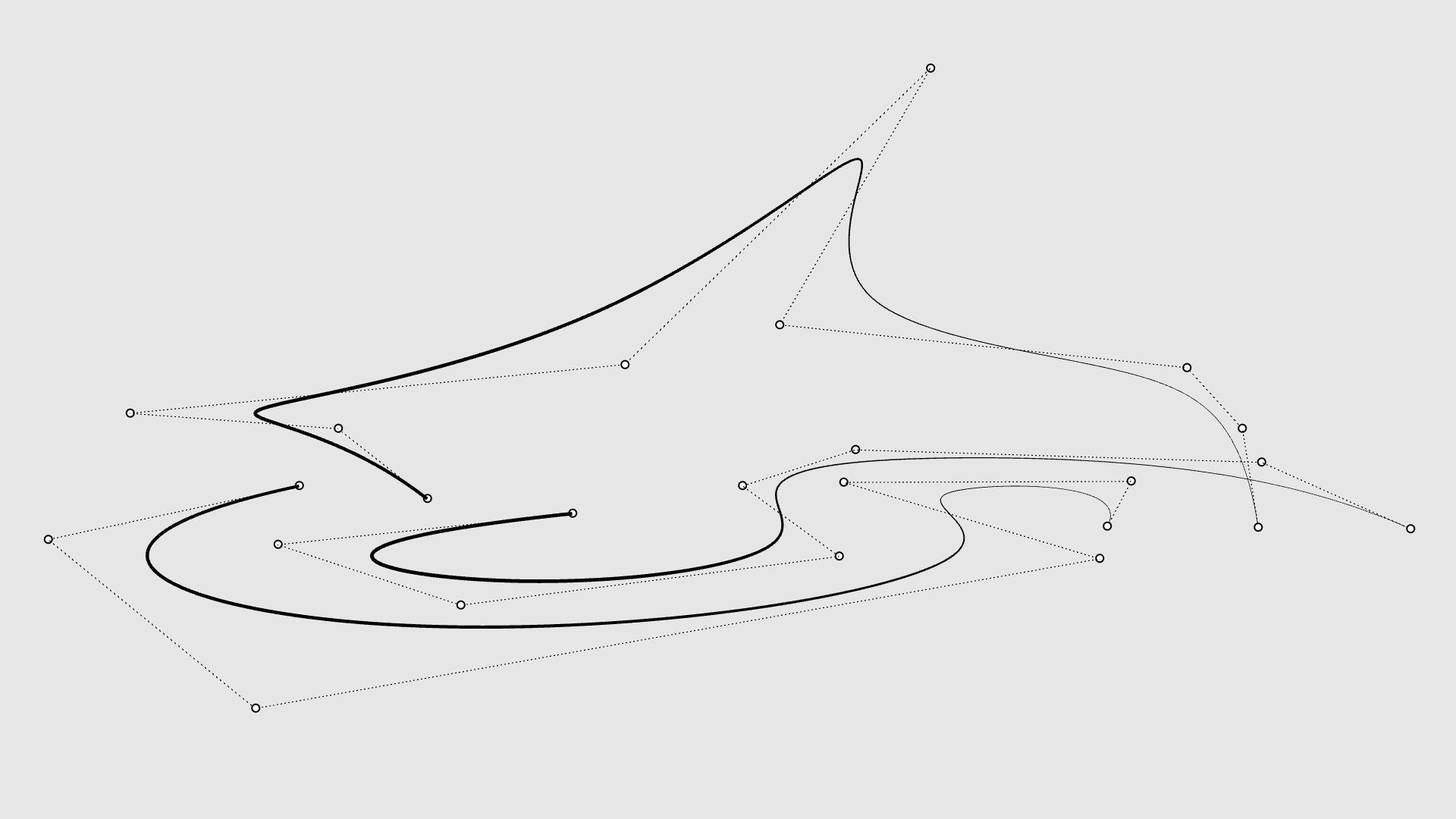
커브는 Rhino에서 가장 단순한 형태의 지오메트리이며, 많은 3D 모델링의 처음 시작에 사용됩니다. Rhino에서 커브는 선, 폴리라인, 호, 원, 원뿔 커브, 그리고 자유 형상 커브를 모두 포함합니다. 이러한 모든 커브는 서피스를 생성하기 위한 입력으로 사용할 수 있습니다. NURBS 개체처럼, 형태는 커브의 차수와 제어점으로 정의됩니다.
선형 커브
직선 세그먼트로 지오메트리를 만드는 몇 가지 명령을 사용하는 것으로 시작해 봅시다.
세그먼트를 만들려면:
-
 New
명령을 실행합니다.
New
명령을 실행합니다. - 원하는 템플릿을 선택합니다.
- 뷰포트를 최대화 합니다.
- 그리드 스냅 을 켭니다.
-
 Polyline
명령을 실행합니다.
Polyline
명령을 실행합니다. - 폴리라인의 시작 프롬프트 에서 0을 입력합니다. 첫 번째 점이 그리드의 원점에 스냅합니다.
- 폴리라인의 다음 점 프롬프트 에서 프로파일 형태를 그리면서, 그리드에 스냅하며 점을 계속 지정합니다.
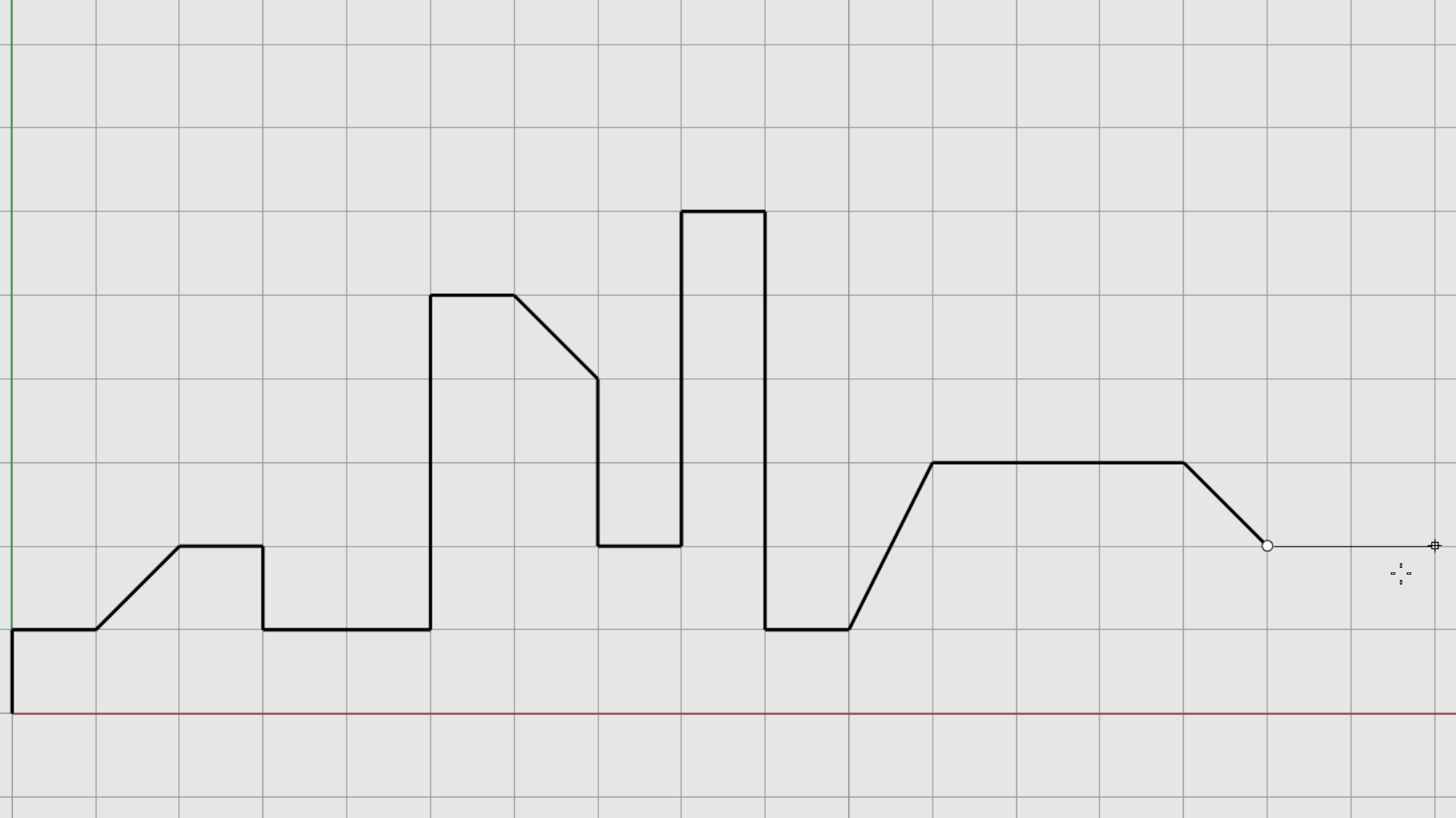
- 오른쪽 클릭하거나 키를 눌러 명령을 종료합니다.
-
 Line
명령을 실행합니다.
Line
명령을 실행합니다. - 선의 시작 프롬프트 에서 그리드상에서 원하는 곳에 스냅합니다.
- 선의 끝 프롬프트 에서 다른 그리드 교차에 스냅합니다.
-
키를 눌러 명령을 다시 실행합니다. 원하는 대로 다른 선들을 계속해서 만듭니다.
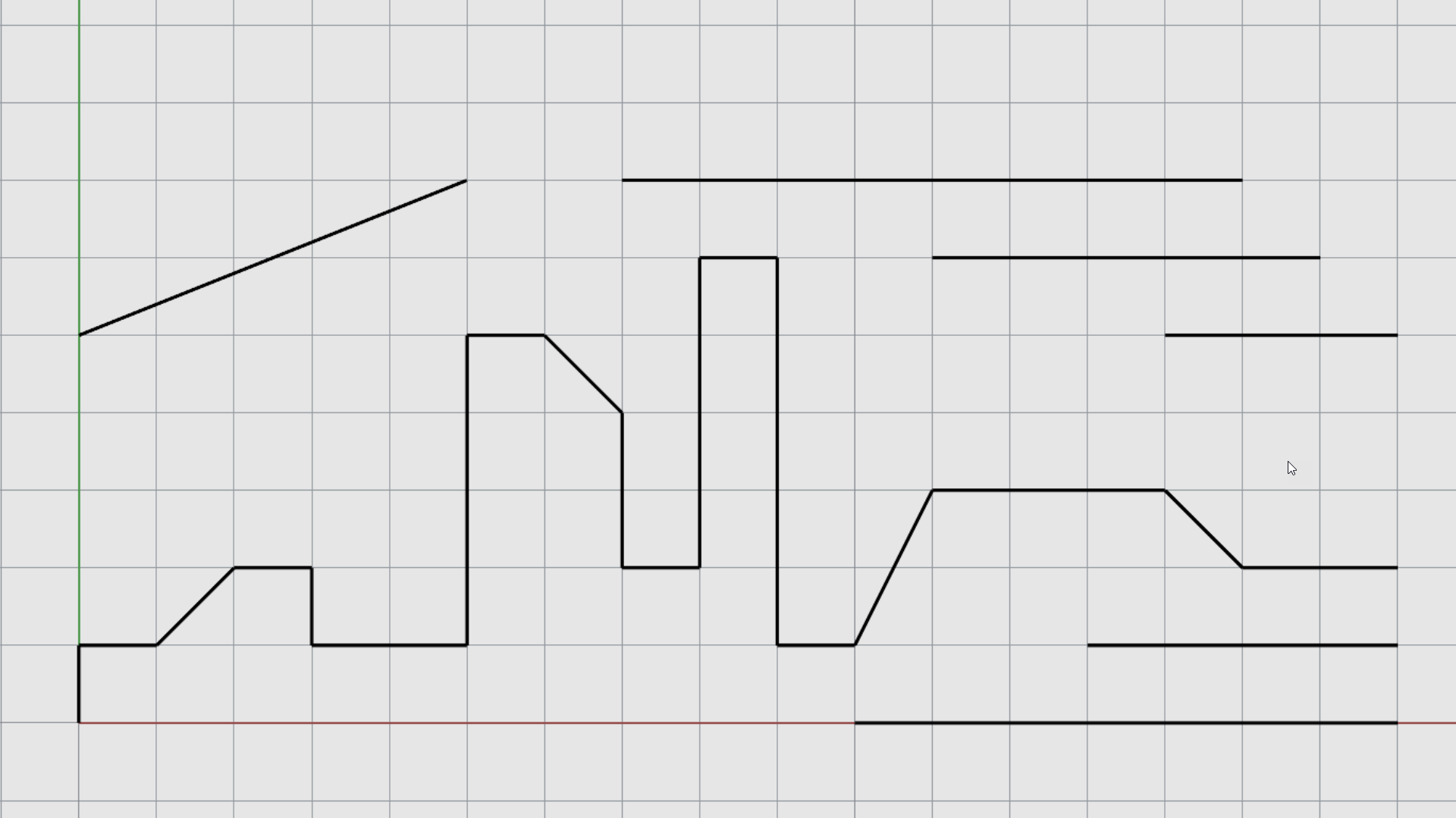
- 같은 파일을 계속 사용합니다…
호, 원 그리고 원뿔
Rhino에서 원뿔 커브를 만들어 봅시다.
원뿔을 사용하여 패턴을 만들려면:
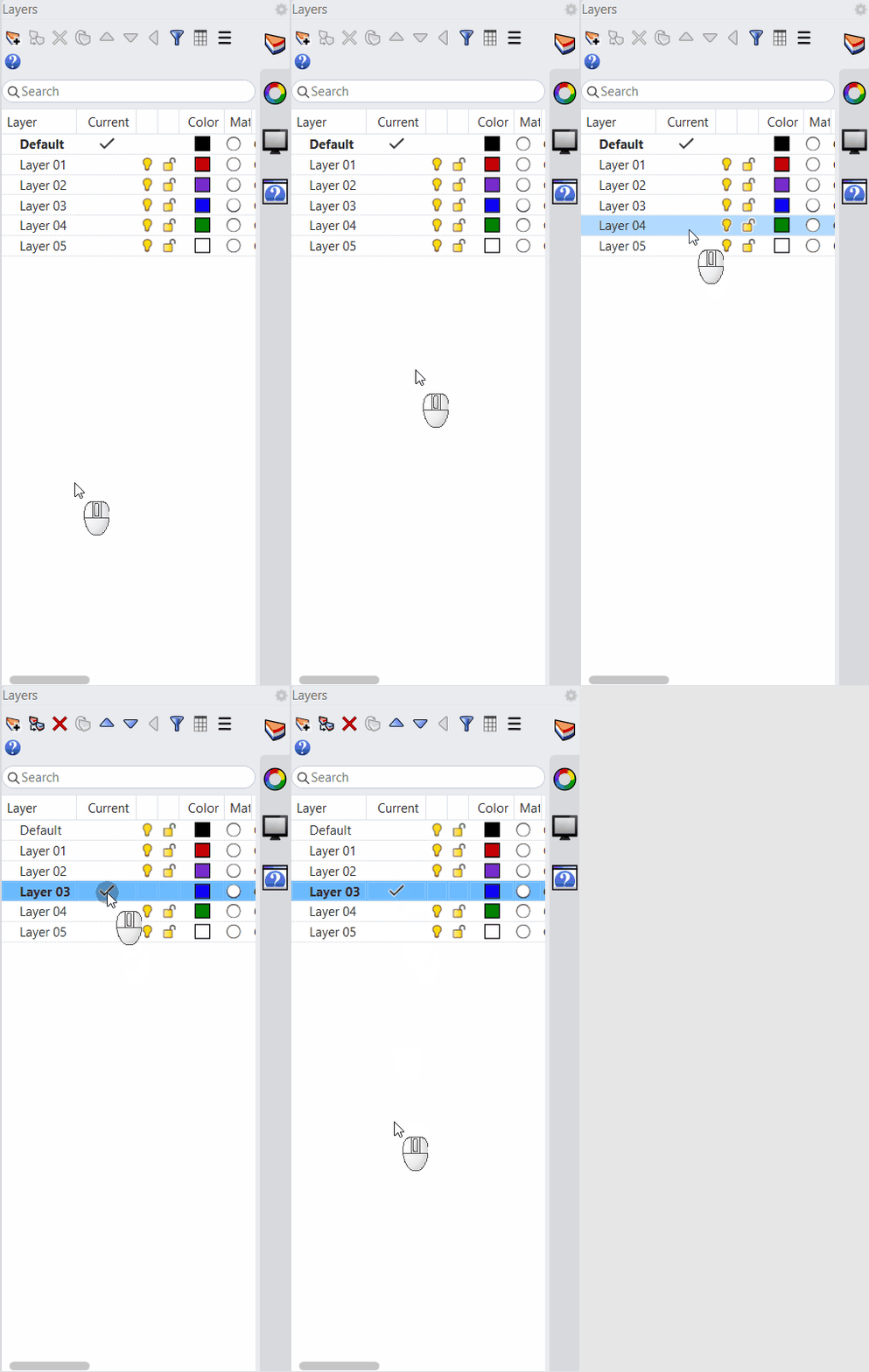
- 레이어 를 Layer 01 레이어로 변경합니다.
- 그리드 스냅 을 켭니다.
-
 Circle
명령을 실행합니다.
Circle
명령을 실행합니다. - 원의 중심 프롬프트 에서 0을 입력합니다.
- 반지름 프롬프트 에서 20을 입력합니다.
-
 Ellipse
명령을 실행합니다.
타원 중심
프롬프트
에서 0을 입력합니다.
Ellipse
명령을 실행합니다.
타원 중심
프롬프트
에서 0을 입력합니다. - 첫 번째 축의 끝 프롬프트 에서 50을 입력하고 X 축 (빨간색) 을 따라 클릭합니다.
- 두 번째 축의 끝 프롬프트 에서 30을 입력하고 Y 축 (녹색) 을 따라 클릭합니다.
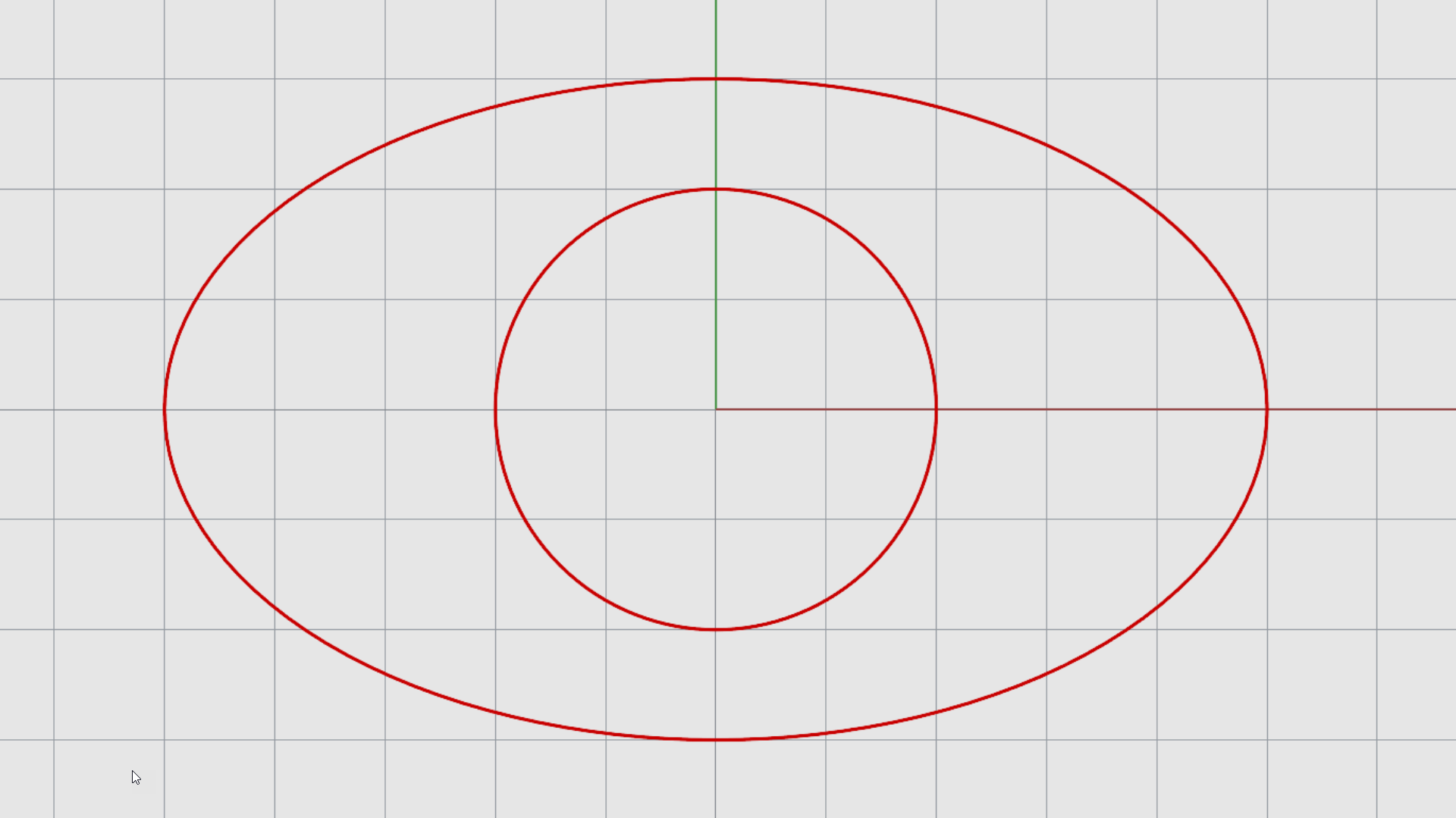
-
 Arc
명령을 실행합니다.
Arc
명령을 실행합니다. - 호의 중심 프롬프트 에서 0을 입력합니다.
- 호의 시작 프롬프트 에서 타원의 상단에 스냅합니다.
- 끝점 또는 각도 프롬프트 에서 90을 입력합니다.
- 키를 눌러 Arc 명령을 다시 실행합니다.
- 다음과 같이 아래쪽에 두 번째 호를 만듭니다…
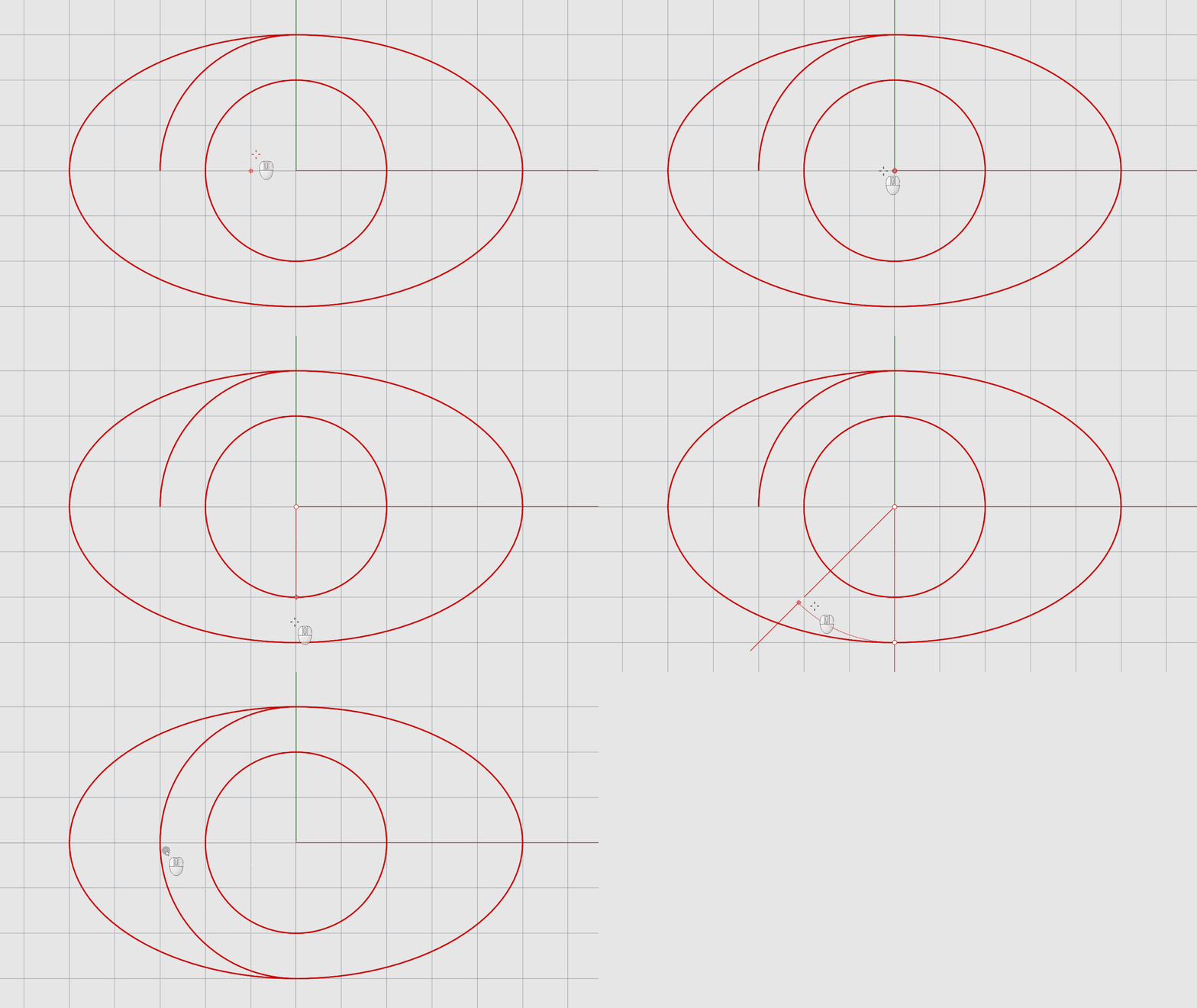
 Rectangle
 Polygon
자유 형상 커브
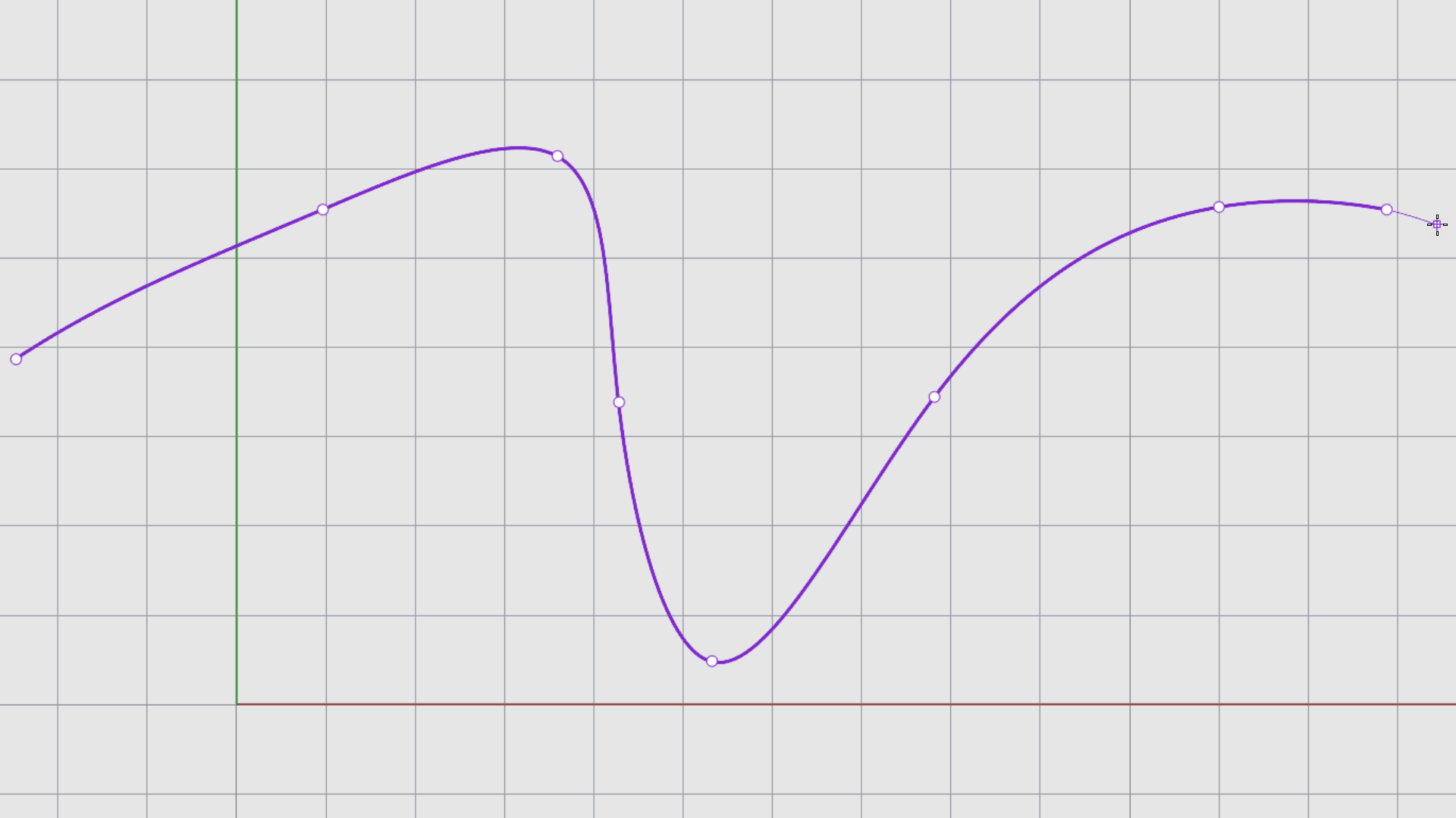
자유 형상 커브는 Rhino의 핵심이자 본질입니다. 자유 형상 커브를 사용하면 공간에 점들을 배치하고 그 사이를 부드러운 형태로 연결할 수 있습니다. 이것은 제품이나 모델의 형태를 정의하는 방식입니다.
자유 형상 커브를 사용하려면:
- 레이어 를 Layer 02 레이어로 변경합니다.
- 그리드 스냅 을 끕니다.
-
 Curve
명령을 실행합니다.
Curve
명령을 실행합니다. - 커브의 시작 프롬프트 가 표시되면 그리드상에서 원하는 위치에 한 점을 지정합니다.
- 다음 점 프롬프트 에서 계속해서 임의의 점을 그리드상에 배치합니다. 커브를 포함하는 점들의 네트워크가 어떻게 생성되는지 확인할 수 있습니다. 커브는 제어점들을 지나가지 않습니다.
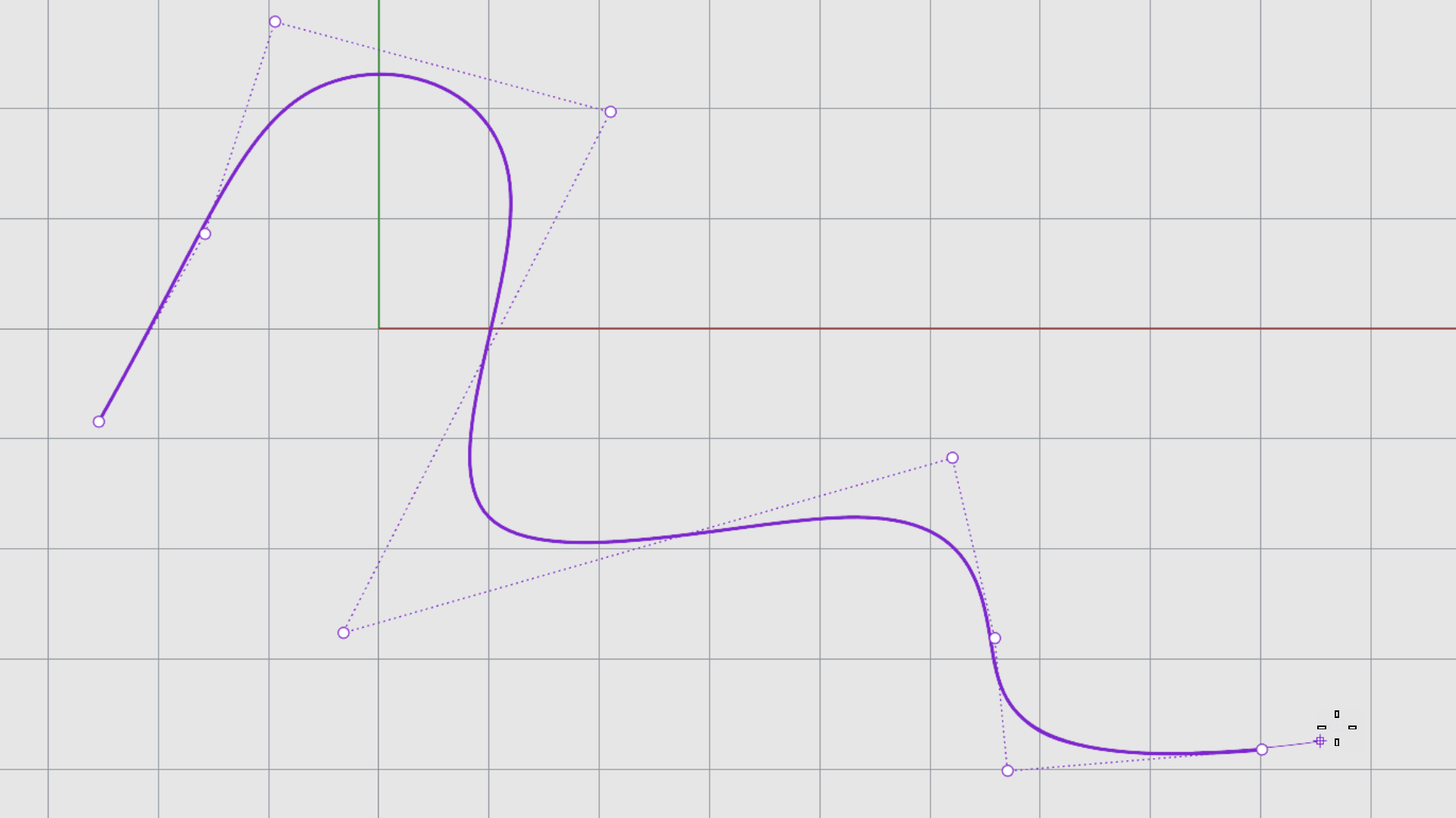
- 오른쪽 클릭하여 명령을 종료합니다.
-
 InterpCrv
명령을 실행합니다.
InterpCrv
명령을 실행합니다. - 커브의 시작 프롬프트 가 표시되면 그리드상에서 원하는 위치에 한 점을 지정합니다.
- 다음 점
프롬프트
에서 그리드상에 임의의 점을 계속해서 배치합니다.
- 같은 파일을 계속 사용합니다…
3D에서의 커브
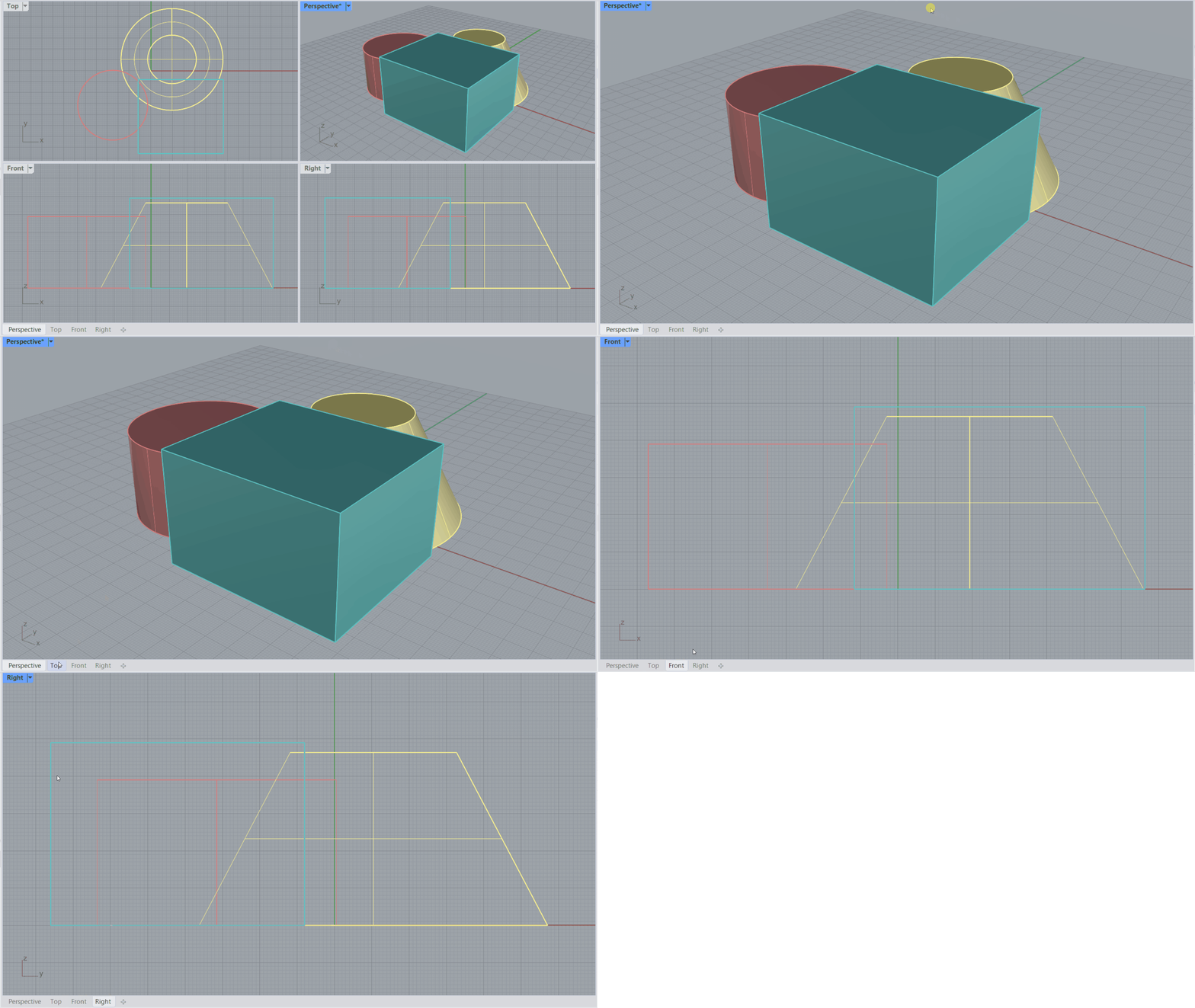
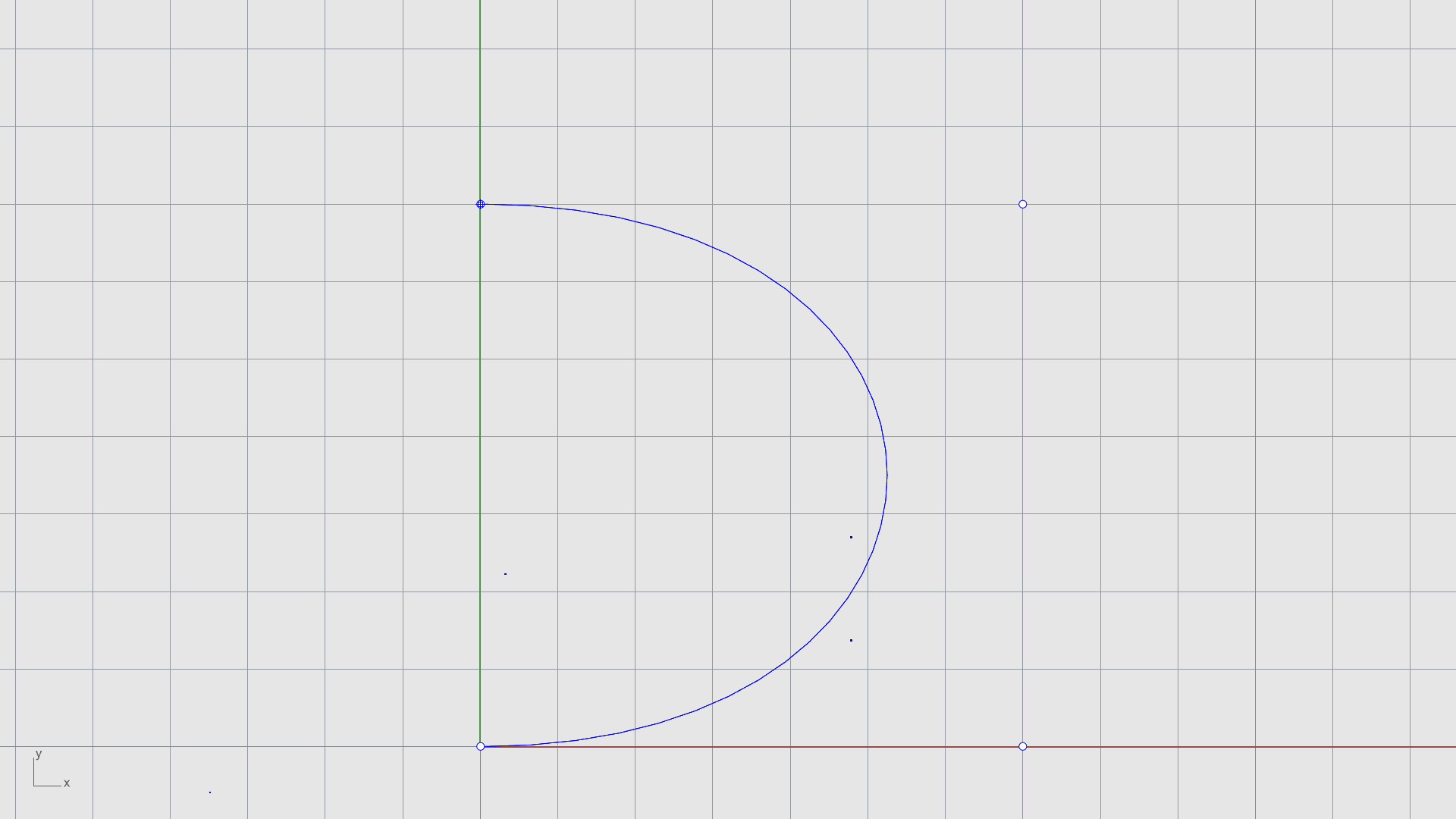
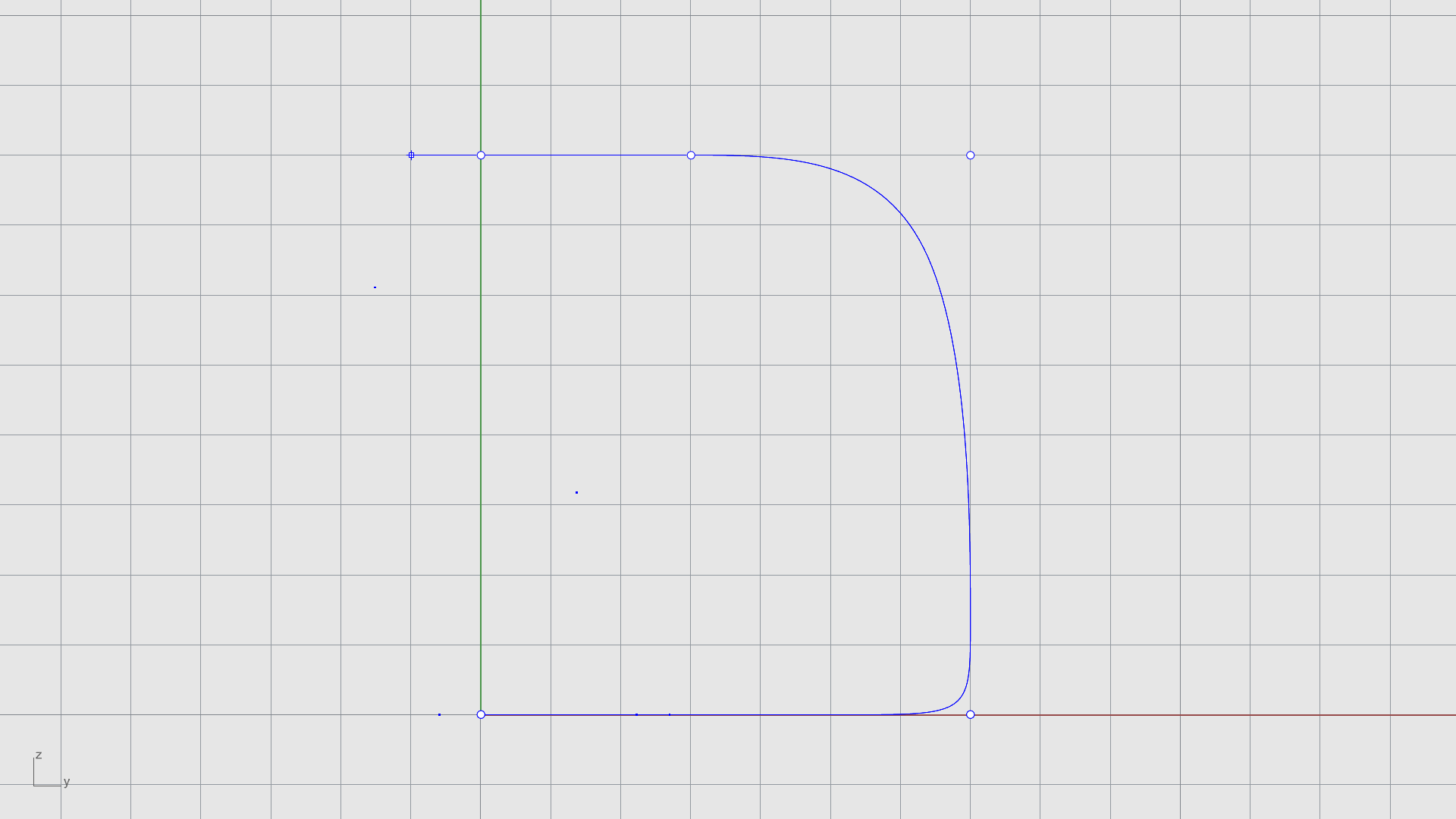
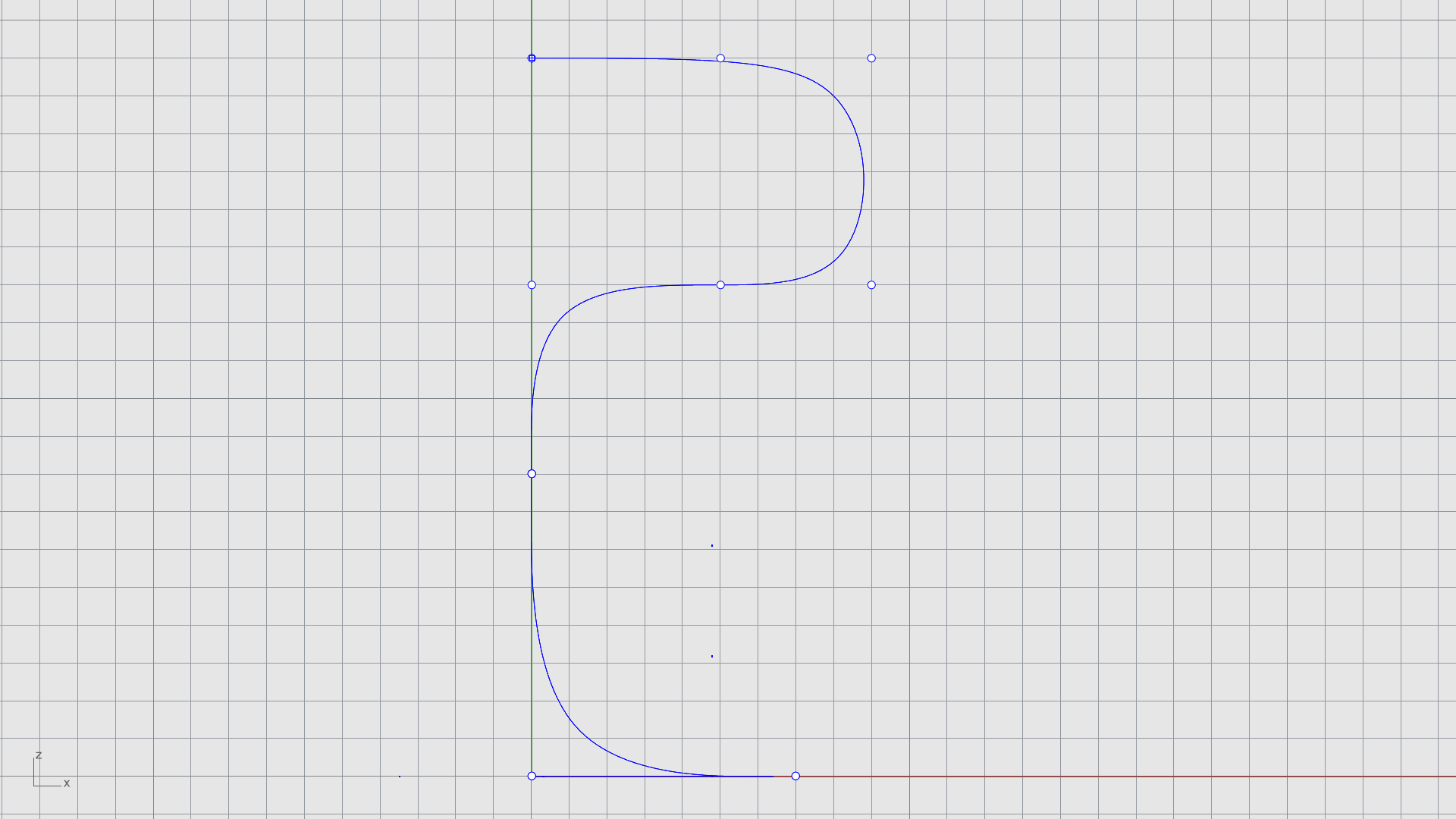
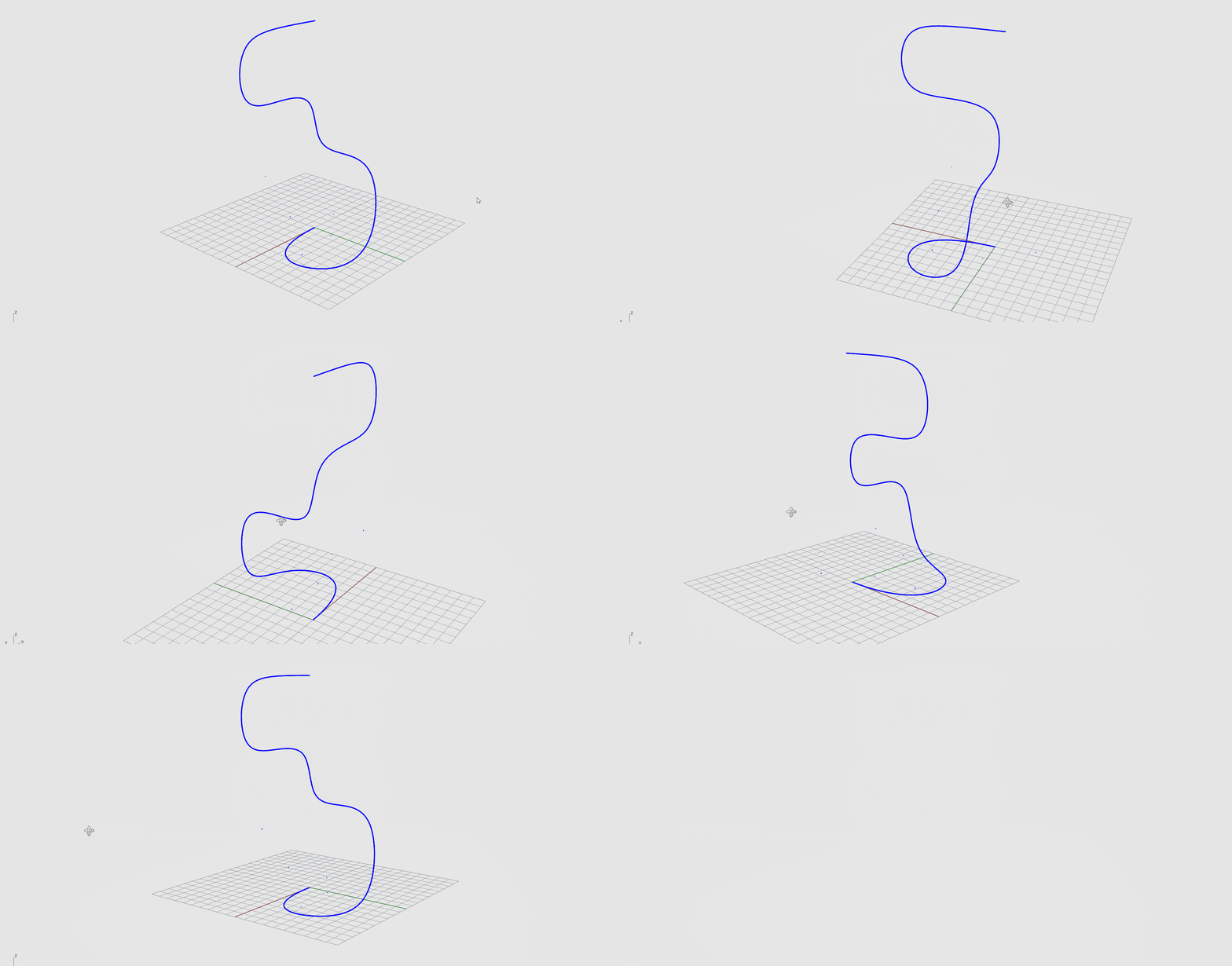
3D 커브를 만드는 방법에는 여러 가지가 있습니다. 그중 기본적인 방법은 여러 뷰포트 를 사용하여 3D 공간에서 커브를 그리는 것입니다.
3D 커브를 그리려면:
- 레이어 를 Layer 03 레이어로 변경합니다.
- 그리드 스냅 을 켭니다.
- 뷰포트를 최대화 합니다.
-
Curve
명령을 실행합니다.
- 커브의 시작 프롬프트 가 표시되면 그리드상에서 원하는 위치에 한 점을 지정합니다.
- 다음 점 프롬프트 에서 두 개의 점을 더 배치합니다.
- 뷰포트 탭 을 사용하여 뷰포트로 바꾸고 계속 점을 배치합니다.
- 뷰포트로 바꾸고, 계속해서 점을 배치합니다.
- 오른쪽 클릭하여 명령을 종료합니다.
- 뷰포트로 바꾸고, 3D 커브를 확인합니다.
- 같은 파일을 계속 사용합니다…
커브 방향
커브는 Rhino에서 3D 개체를 만들기 시작할 때 자주 사용됩니다. 커브에서 서피스 를 만들 때 서로 평행하거나 서로 수직으로 배치된 커브들이 필요한 경우가 많습니다.
다른 방향으로 커브를 그리려면:
- 레이어 를 Layer 04 레이어로 변경합니다.
- 그리드 스냅 을 켭니다.
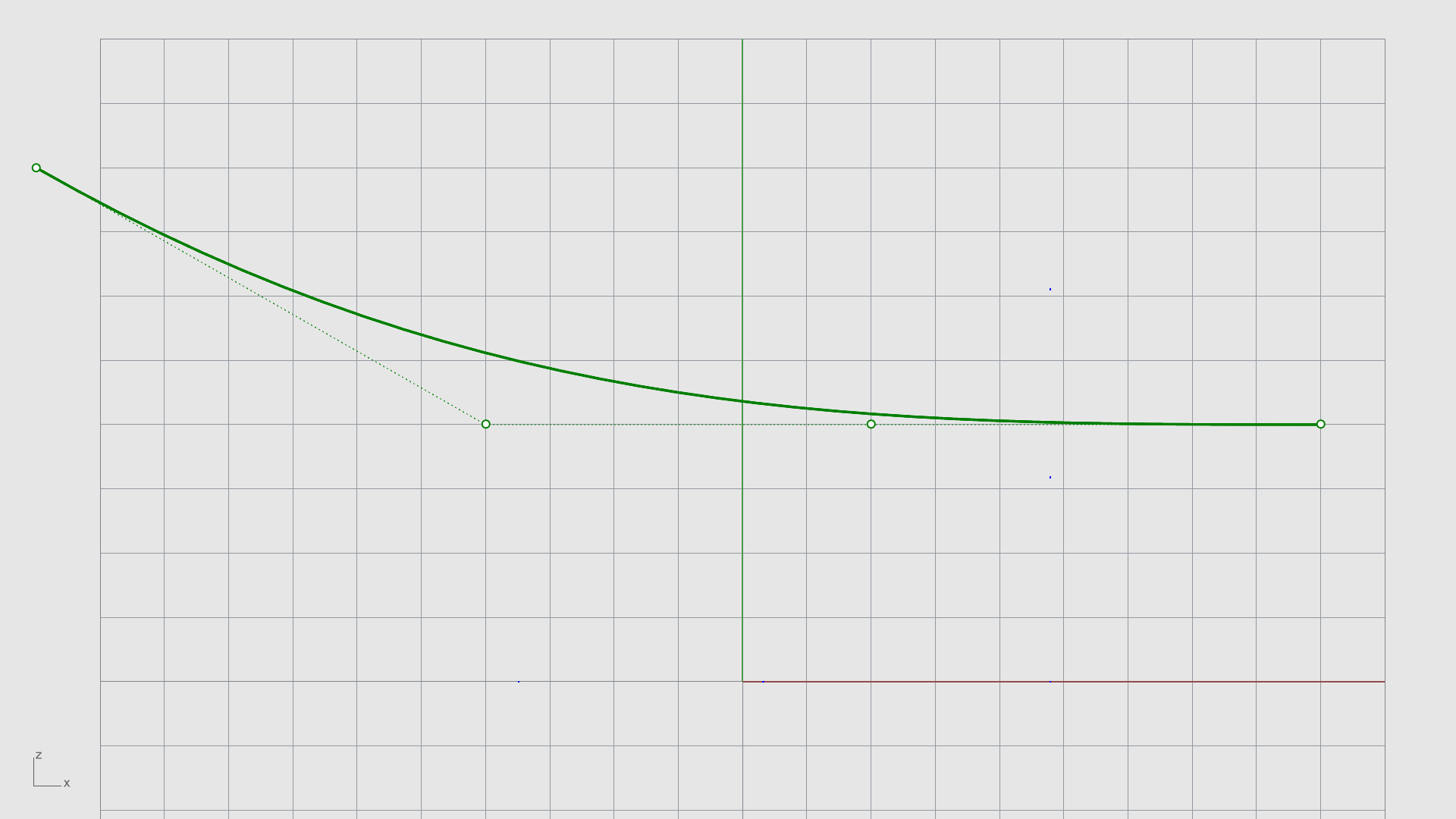
- 뷰포트를 최대화 하거나 Front 뷰포트로 바꿉니다 .
-
Curve
명령을 실행합니다.
- 커브의 시작 프롬프트 가 표시되면 그리드상에서 원하는 위치에 한 점을 지정합니다.
- 다음 점 프롬프트 에서 몇 개의 점을 더 배치합니다.
- 오른쪽 클릭하여 명령을 종료합니다.
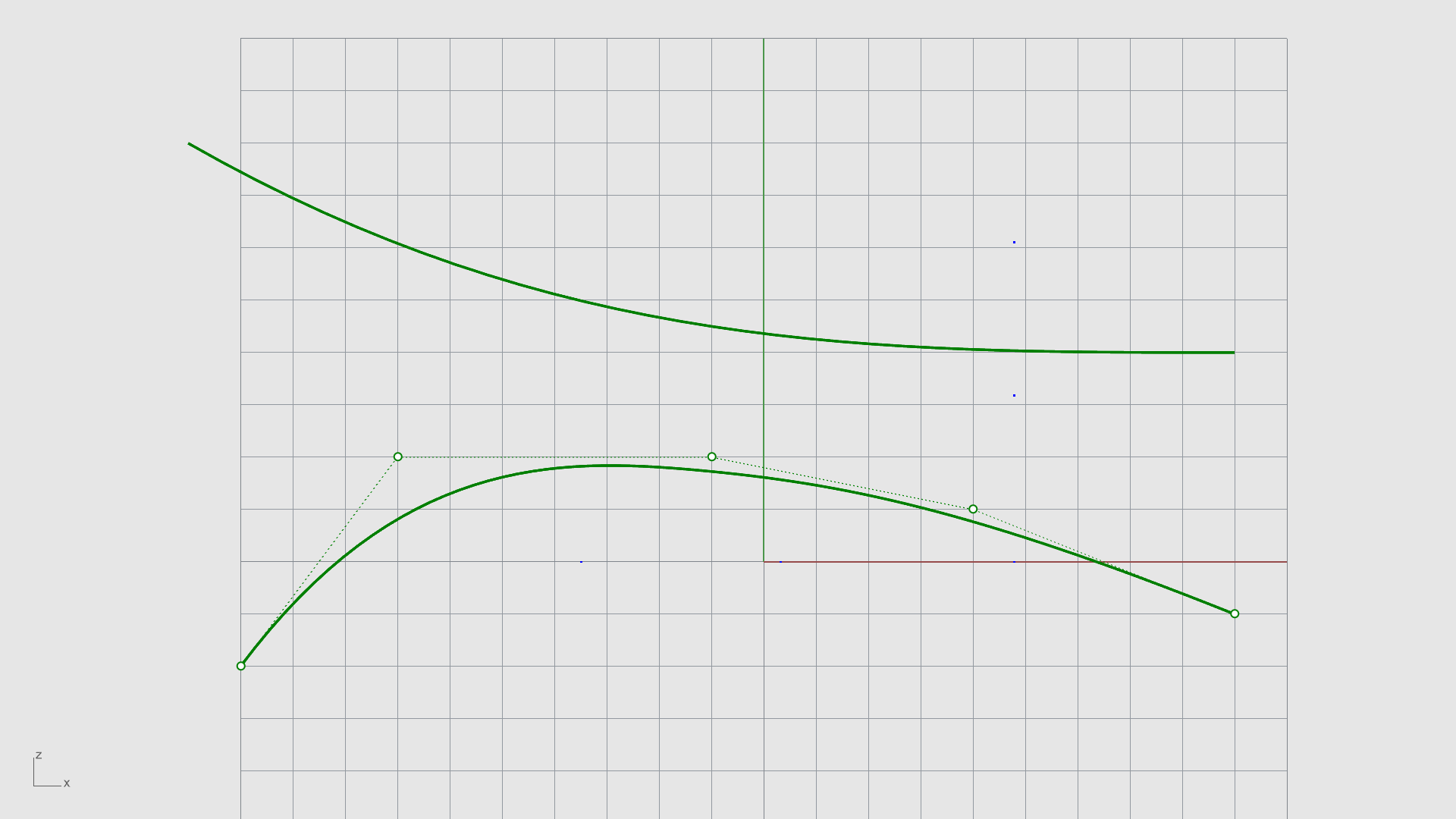
- 오른쪽 클릭하거나
키를 눌러
Curve
명령을 다시 실행합니다.
- 이 뷰포트에 두 번째 커브를 만듭니다.
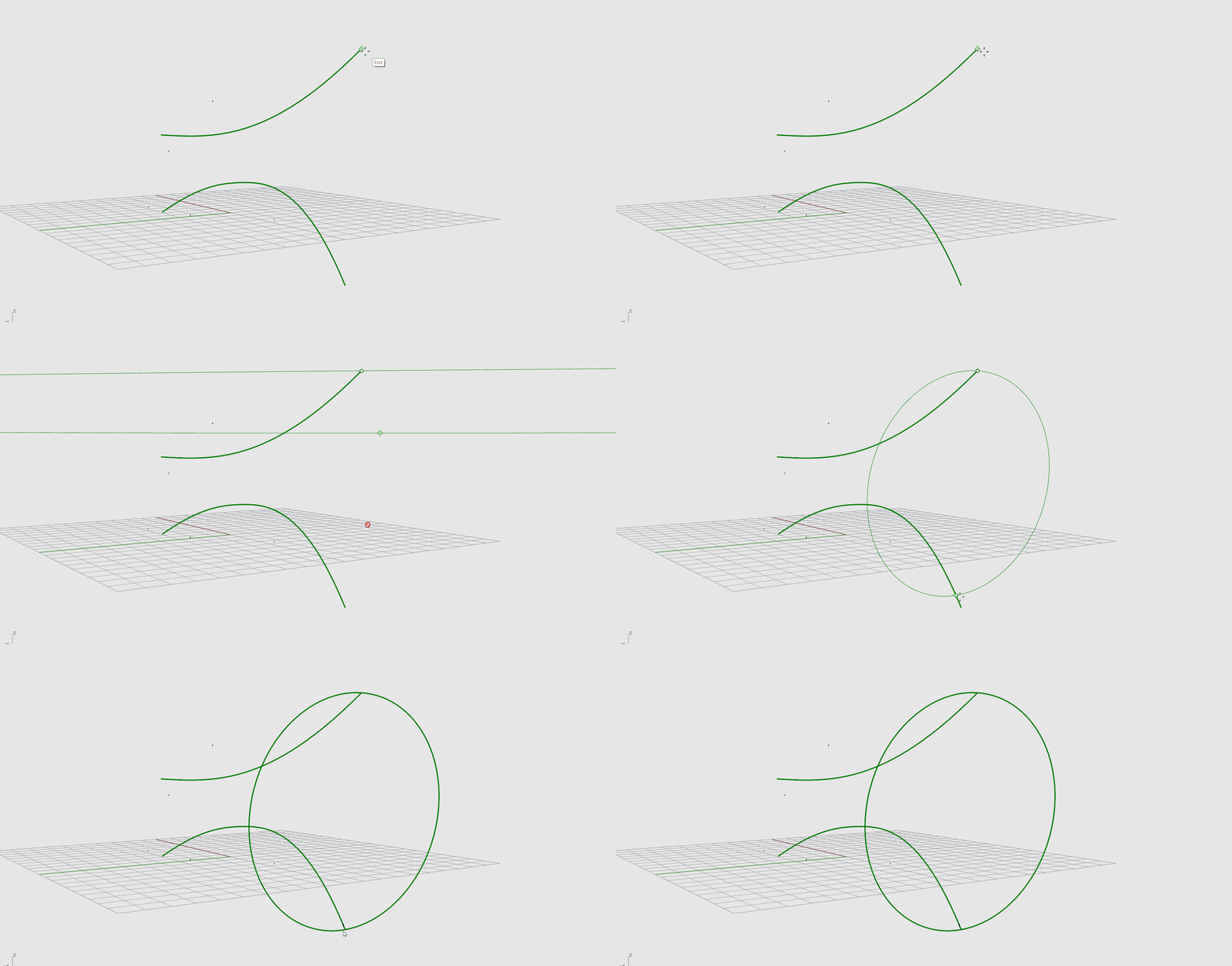
- 뷰포트로 바꿉니다 .
- 끝점 개체스냅 제어 가 활성화되어 있는지 확인합니다.
-
Circle
명령을 실행합니다.
- 프롬프트 에서 2점 옵션을 선택합니다.
- 지름의 시작에서 첫 번째 커브의 끝에 스냅합니다.
- 지름의 끝에서 두 번째 커브의 끝에 스냅합니다.
- 직접 실행해 보세요!
 Sweep2
명령을 실행하고
프롬프트
를 따라 실행하며 첫 번째 3D 서피스를 완성해 보세요!
Sweep2
명령을 실행하고
프롬프트
를 따라 실행하며 첫 번째 3D 서피스를 완성해 보세요!
완료
여기까지 완료하신 것을 축하 드립니다! 문의 사항이나 의견이 있으시면, 한국 Rhino3D 사용자 그룹 카페나, 당사 튜토리얼 게시판에 글을 올려주세요.