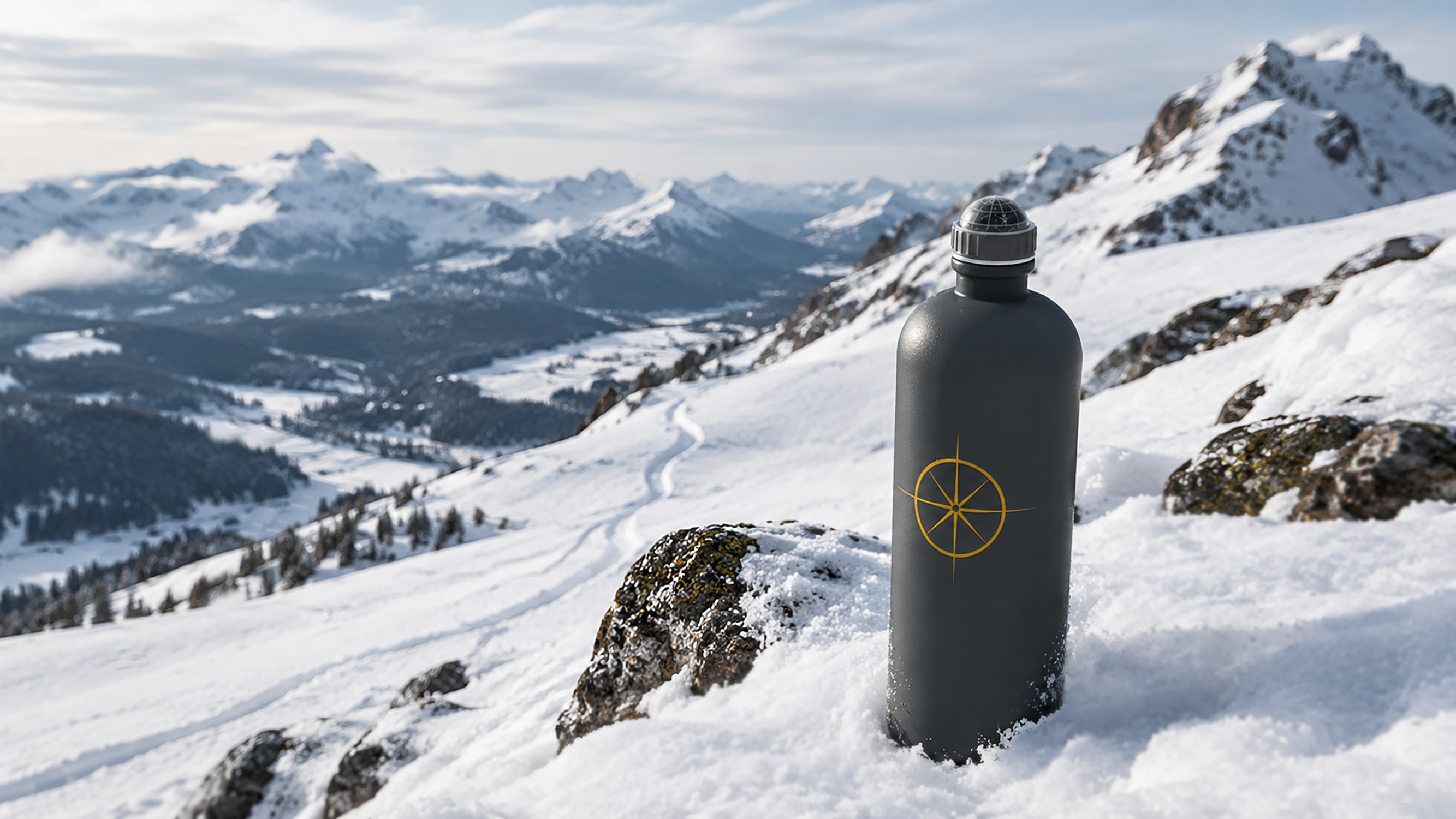
이 튜토리얼에서는 금속 반사와 엠보스 처리된 전체 재질 데칼을 스테인리스 스틸 단열 물병에 추가하고, 빠른 의사 결정을 위해
렌더링 모드
에서 결과를 시각화하는 방법을 알아봅니다. 그런 다음 본격적인
광선추적
이미지와 비교합니다.  Markup
명령을 사용하여 디자인의 변경 사항을 표시합니다.
학습 내용
- 데칼 패널의 물리 기반 콘텐츠 유형을 사용하여 금속 반사와 범프 맵이 있는 전체 재질 데칼을 적용합니다.
- 데칼 위젯과 검볼로 데칼의 배치와 배율을 대화식으로 조정합니다.
- Markup
(마크업)의 스케치 및 지시선 도구로 뷰포트에서 바로 수정 사항을 표시합니다.
- 렌더링과 광선추적 결과를 나란히 비교하여 실제 조명 아래에서 금속 데칼이 어떻게 보이는지 확인합니다.
전체 재질 데칼 추가하기
표준 데칼과 달리 전체 재질 데칼은 적용된 개체와 관계없이 색상, 반사, 범프를 포함한 자체 재질을 모두 가지고 있습니다. 그래서 아래 개체의 재질이 완전히 다르더라도 데칼이 금속처럼 보이거나 범프 맵을 가질 수 있습니다.
-
water-bottle-gold-decal.3dm을 다운로드하고 엽니다. 물병 몸체에는 스테인리스 스틸 재질이 지정되어 있습니다.
-
물병의 몸체를 선택 합니다.
-
 Properties
(속성)패널을 열고
 데칼
페이지를 선택합니다.
-
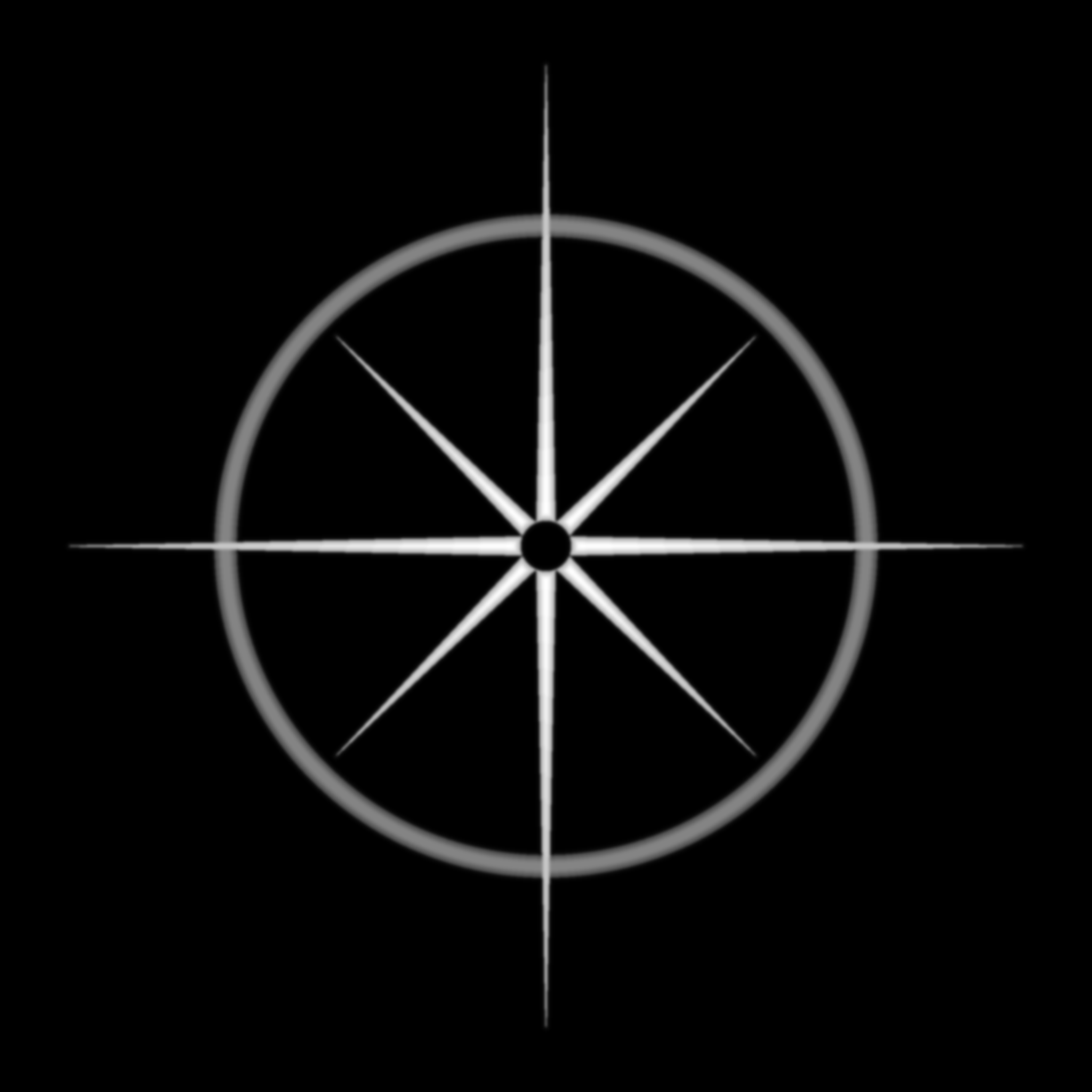
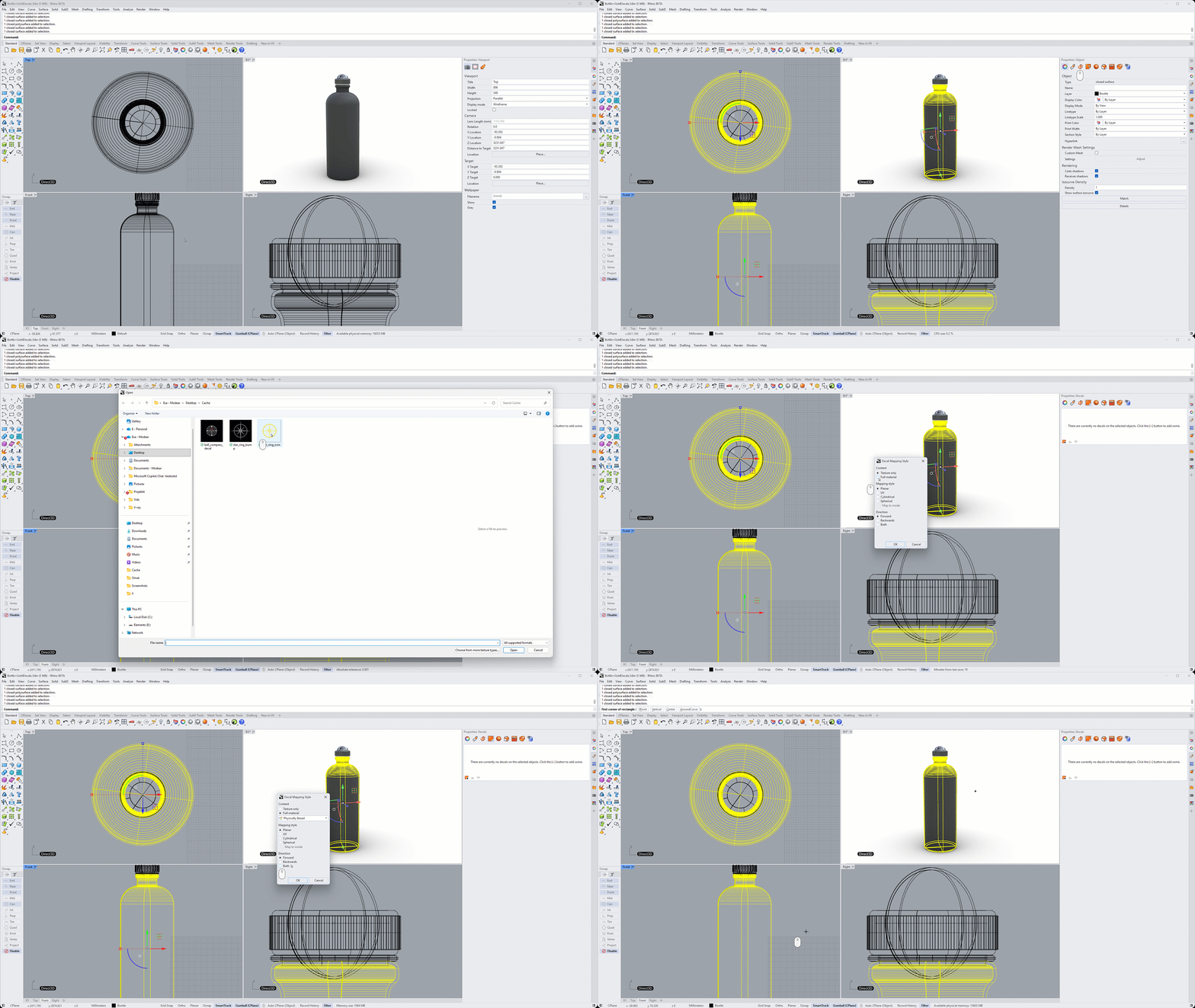
선택된 개체에 데칼 추가를 선택하고 star_ring_icon.png 이미지를 찾아 선택합니다.
-
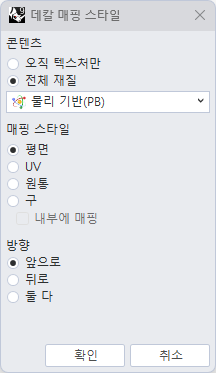
데칼 매핑 스타일 대화상자에서 다음 옵션을 설정한 다음 확인을 클릭합니다:
- 콘텐츠 =
전체 재질→물리 기반(PB) - 매핑 스타일 =
평면. 데칼이 표면에 평평하게 놓입니다.
- 콘텐츠 =
-
사각형의 첫 번째 모서리프롬프트 에서 뷰포트의 물병 위에 사각형을 그립니다. Perspective 뷰포트의 물병에 데칼이 나타나는 것을 확인합니다. -
물병을 선택한 상태에서
Properties
(속성) 패널의 위젯 전환 아이콘을 선택하여 뷰에 데칼 위젯이 표시되도록 합니다.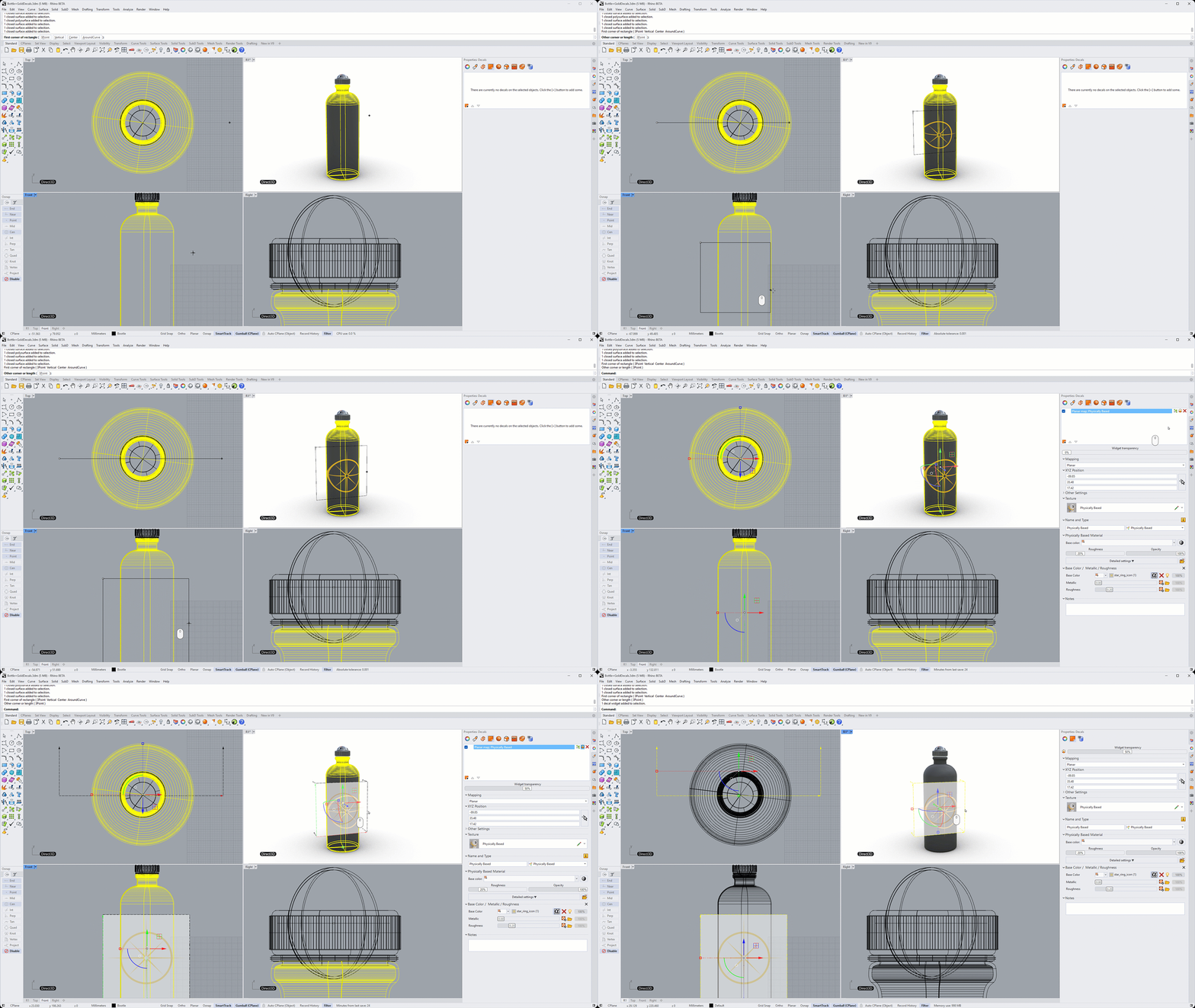
-
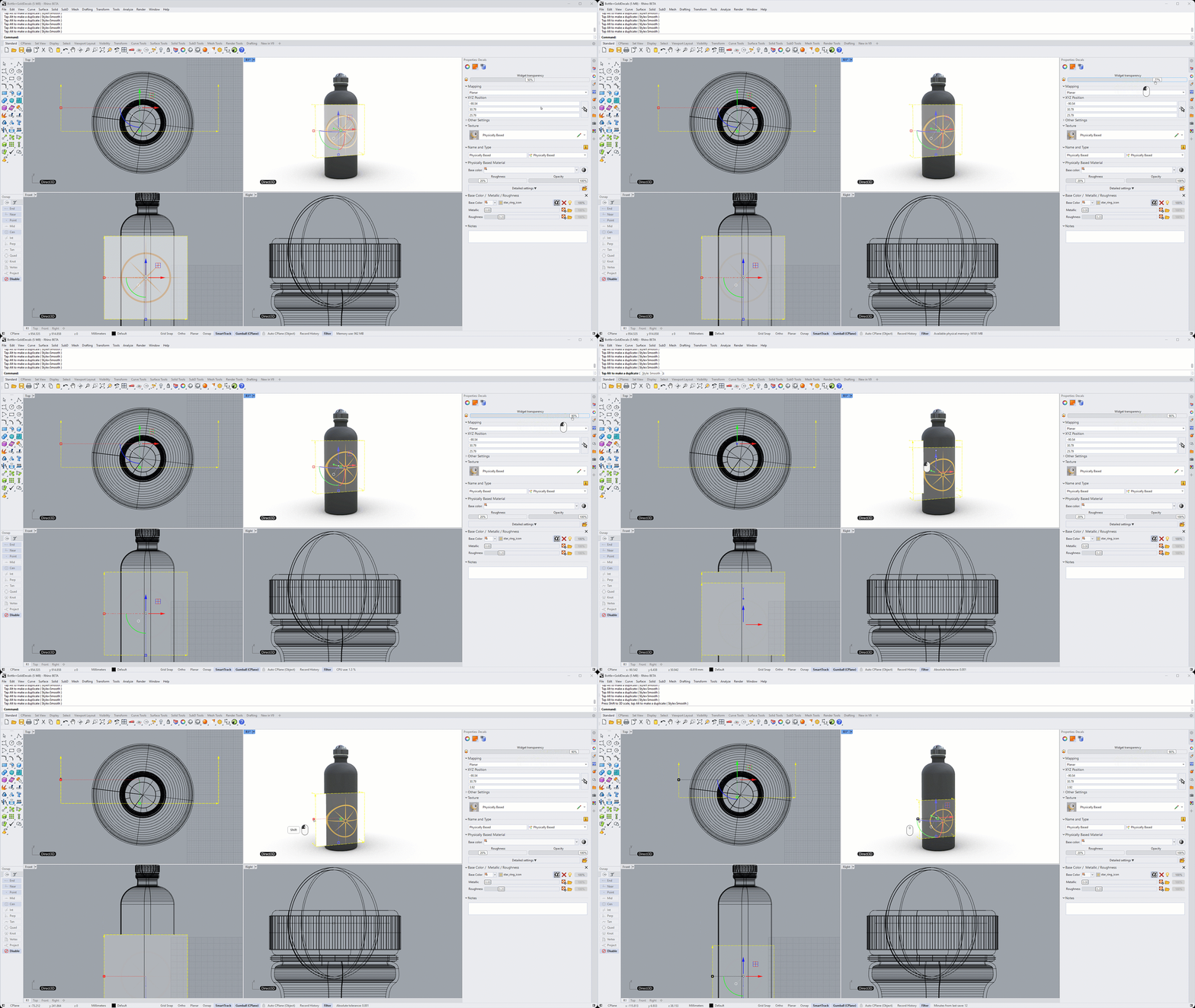
데칼 위젯을 선택하고 검볼을 활성화한 상태 에서 위젯을 이동하여 데칼의 위치를 조정합니다.
-
Properties
(속성)패널 → 데칼
페이지에서:
- 데칼 위젯을 끕니다.
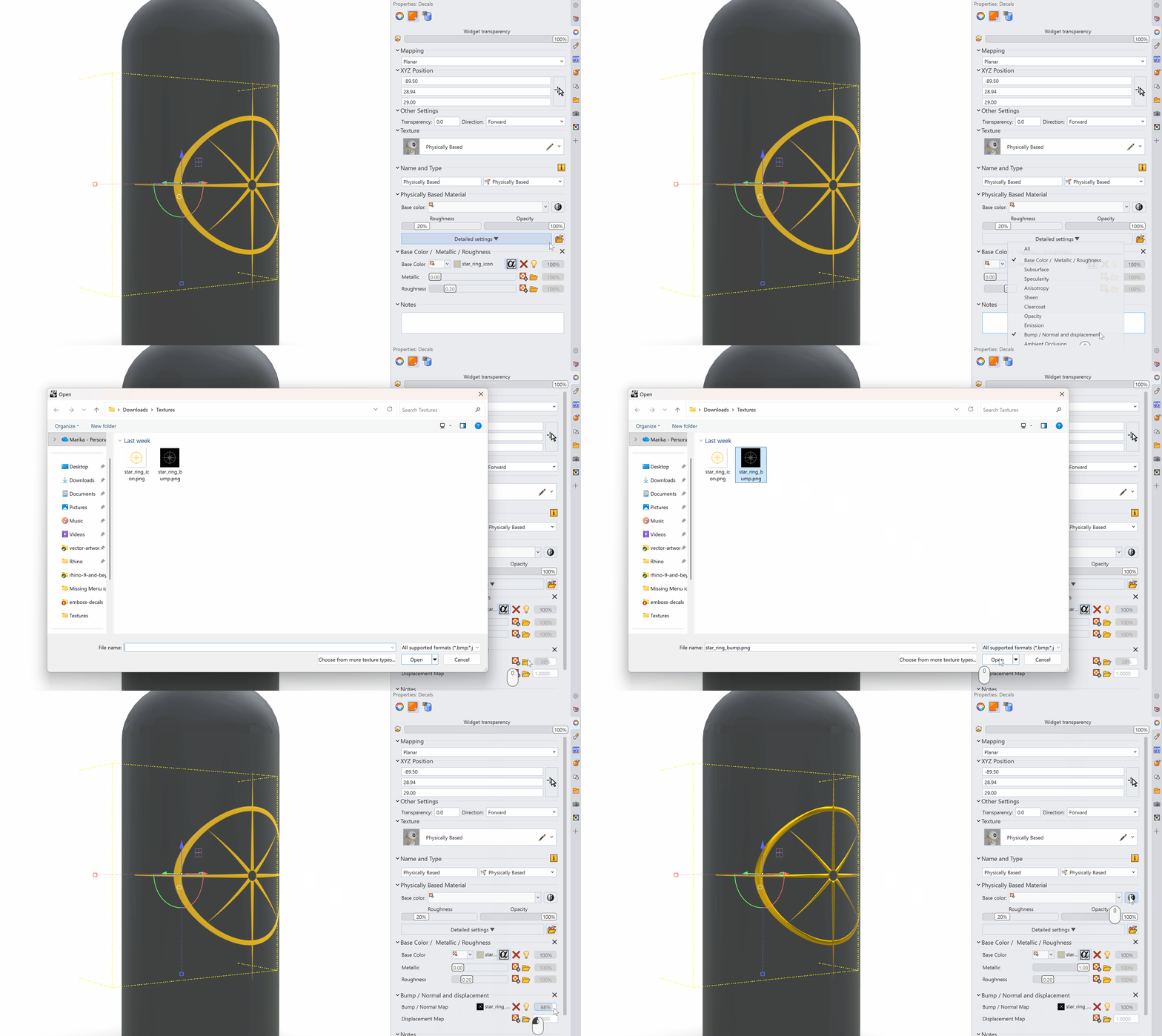
- 물리 기반(PB) 재질 설정 → 세부 설정 메뉴에서:
 금속
아이콘을 선택하여 금속 반사를 사용합니다.
- 범프 / 법선과 변위 옵션을 선택합니다.
-
범프 / 법선 섹션에서
 폴더에서 찾아보기
아이콘을 선택합니다:
- star_ring_bump.png 텍스처를 찾아 선택합니다.
 Properties
(속성) 패널에 접근하기 전에 반드시 물병을 선택하세요. 데칼은 개체 기준 속성이므로 선택한 개체가 없으면 이 옵션이 패널에 나타나지 않습니다.
디자인 변경 사항 표시하기
이 섹션에서는 디자인을 변경하기 위해 3D 모델에 스케치하고 주석을 다는 방법을 알아봅니다. Rhino 9의 Markup
(마크업)은 나머지 디자인 팀과 의사소통하는 데 도움이 됩니다. 마크업은 마크업 패널에 저장되며 이미지 파일로 내보낼 수 있습니다.
-
작업하던 파일을 계속 사용하거나 water-bottle-gold-decal-01을 다운로드합니다.
-
뷰포트를 최대화 합니다.
-
Markup
명령을 실행하고 Enter 키를 누릅니다. 마크업 HUD가 열립니다.
-
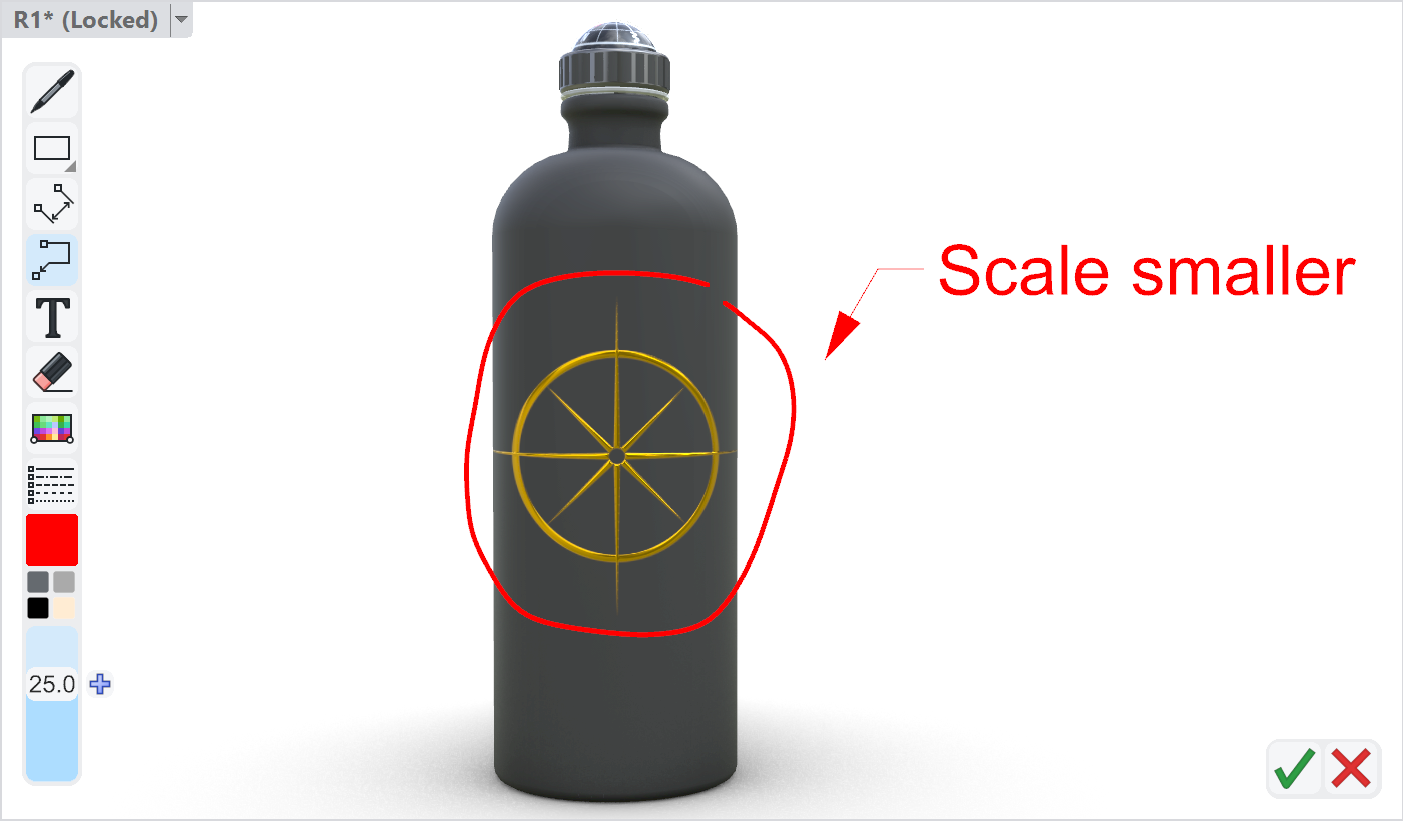
스케치 도구를 선택하고 조정이 필요한 영역에 원을 그립니다. 이동하고 배율을 조정해야 하는 데칼입니다.
-
지시선을 선택하여 수정이 필요한 내용을 설명하는 화살표와 메모를 추가합니다. 화살표를 데칼에 향하게 하고 그 옆에 “scale smaller” 텍스트를 추가합니다.
-
확인 표시 단추로 마크업을 확정합니다. 마크업은 파일과 함께 저장되며 나중에 마크업 패널에서 다시 열 수 있습니다.
데칼 다듬기
마크업에 표시한 제안에 따라 변경합니다.
-
작업하던 파일을 계속 사용하거나 water-bottle-gold-decal-02를 다운로드합니다.
-
Properties
(속성) 패널 → 데칼
페이지에서:
- 데칼 위젯을 켭니다.
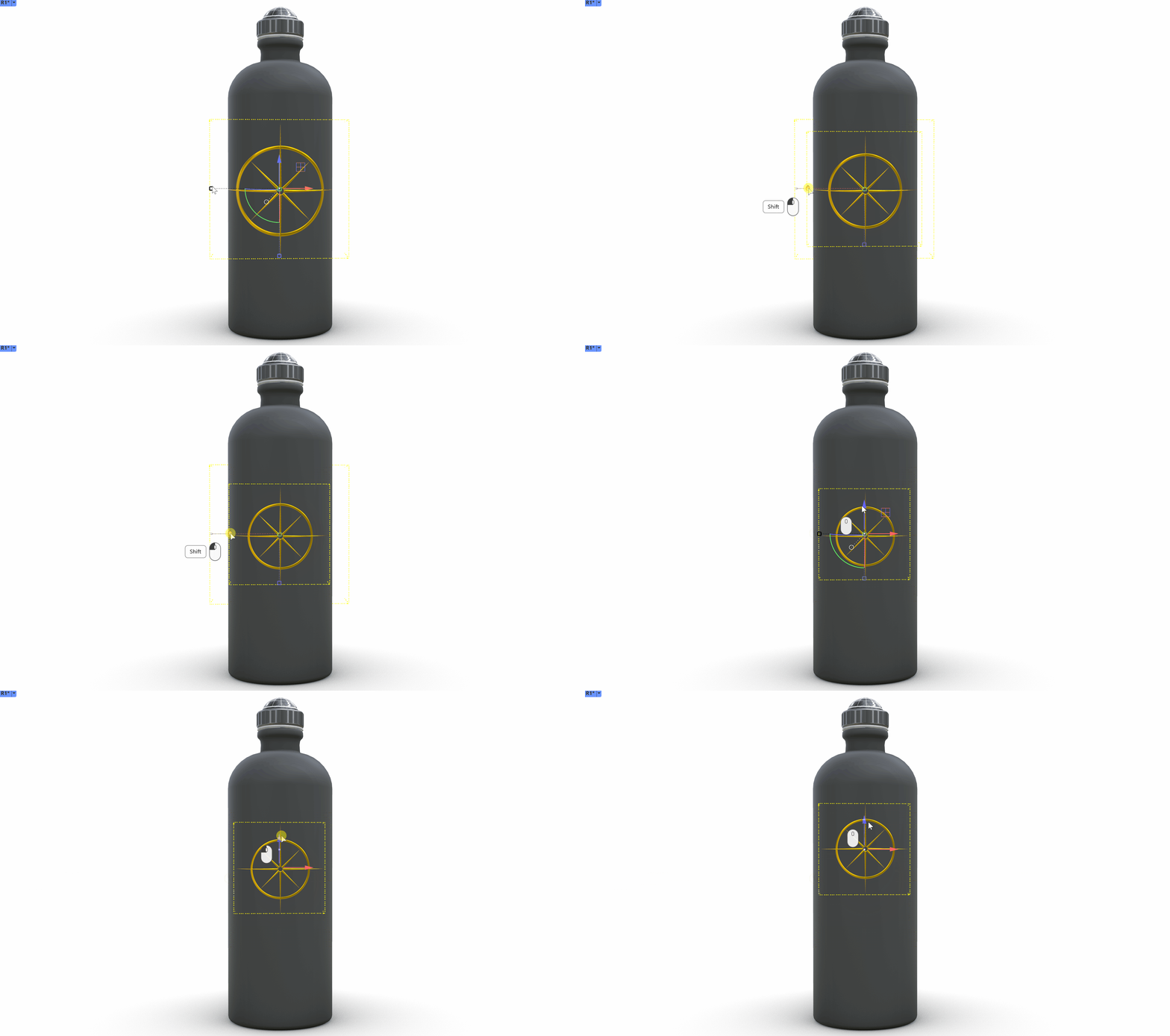
- 검볼을 사용하여 마크업 메모에 맞게 데칼의 크기를 조정하고 위치를 변경합니다.
- 데칼 위젯을 끕니다.
광선추적 모드에서 확인하기
지금까지는 장면이 어떻게 보일지 빠르게 근사해 주는 렌더링 모드 에서 작업했습니다. 변경할 때마다 오래 기다리지 않고 빠르게 변경하고 미리 볼 수 있다는 것이 장점입니다. 특히 굴절이나 반사와 관련된 특정 시각 효과는 사실적으로 표현하려면 실제 빛 계산이 필요합니다. 이때 광선추적 을 사용합니다.
-
작업하던 파일을 계속 사용하거나 water-bottle-gold-decal-03을 다운로드합니다.
-
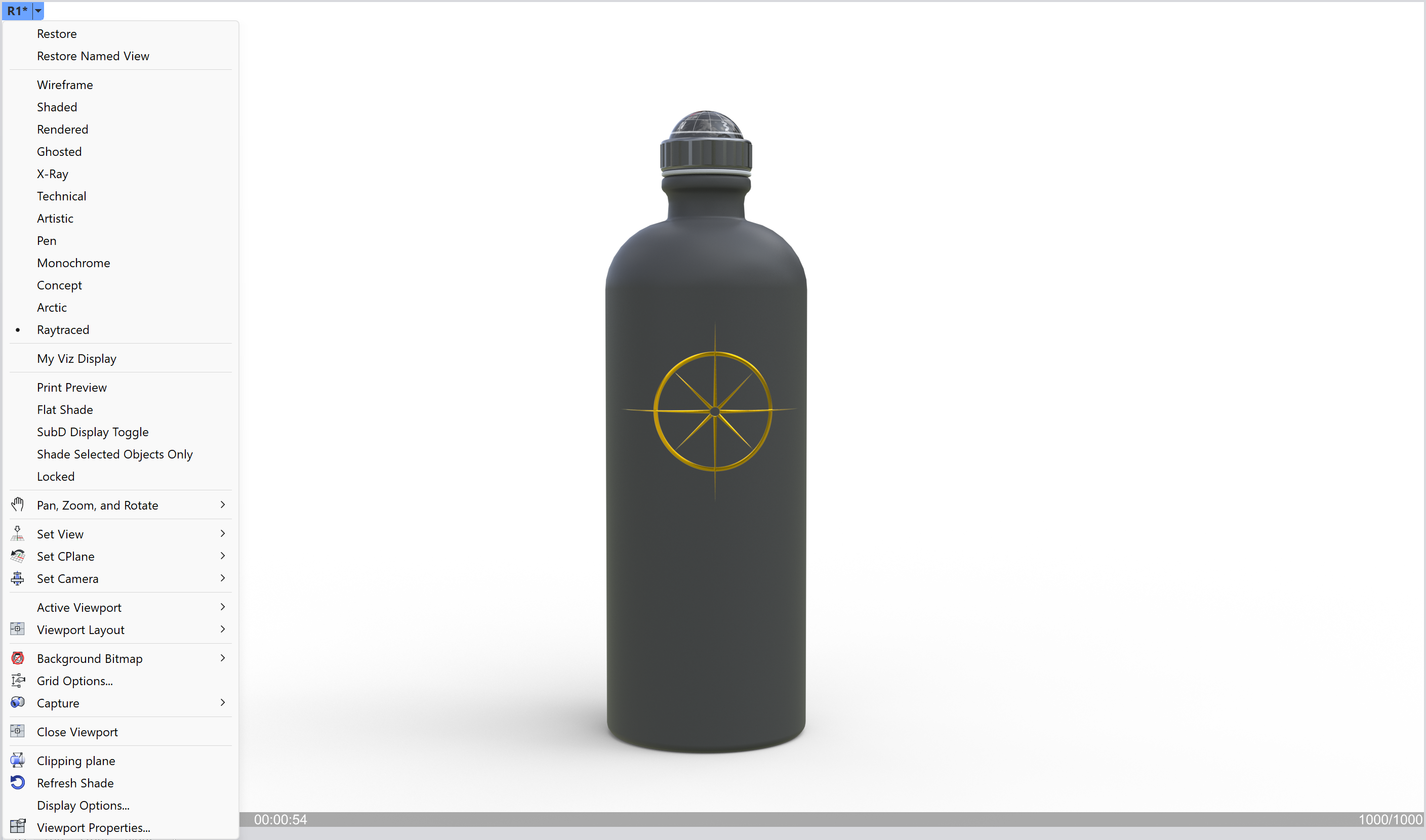
표시 모드 를 광선추적으로 변경합니다.
-
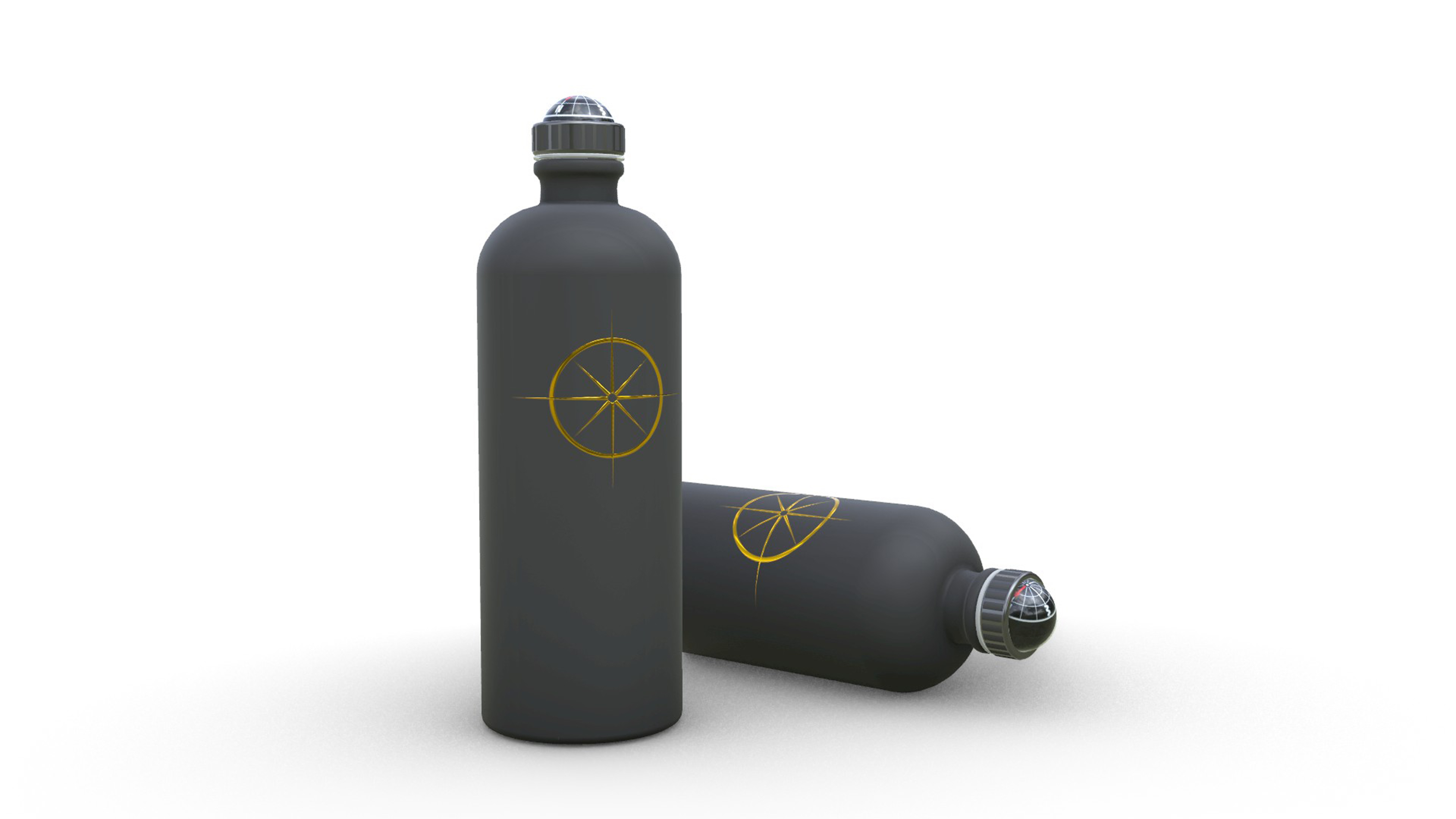
뷰가 정리될 때까지 기다립니다. 금속 데칼의 반사와 하이라이트가 물병의 곡면을 따라 감기면서 장면의 실제 조명에 반응하는 것을 확인합니다. 렌더링 모드에서는 이를 근사만 할 수 있었습니다.
-
렌더링과 광선추적 결과를 나란히 비교합니다.
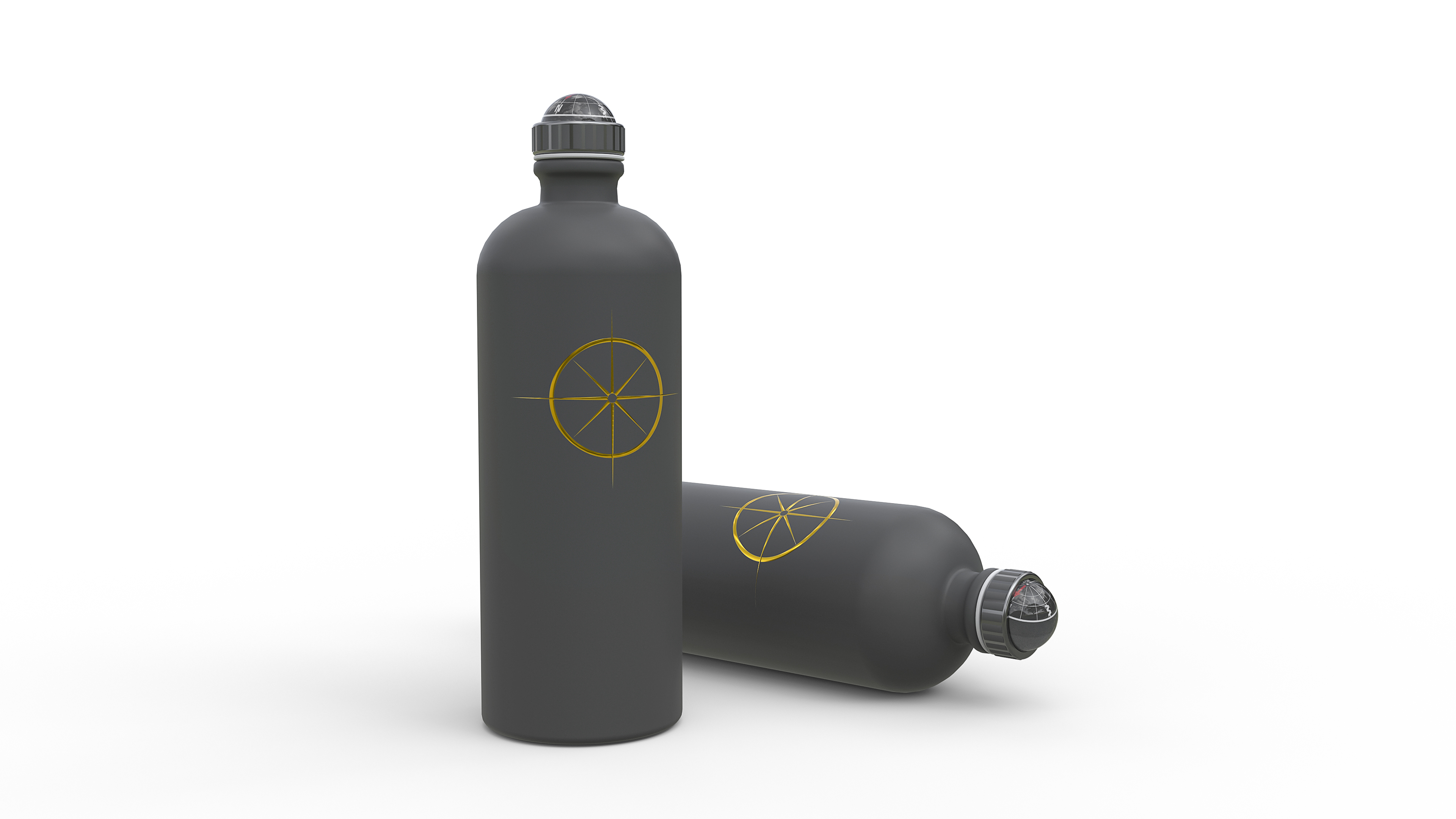
Rendered
Raytraced