
마크업
iRhino3D의 마크업 기능을 사용하면 모델이나 레이아웃 뷰에 스케치, 사각형, 텍스트 점을 추가하여 모델 지오메트리에 손대지 않고 아이디어를 전달하거나 피드백을 제공할 수 있습니다. 마크업은 뷰 기반으로 3dm 파일과 함께 저장되며, 언제든지 불러와 리뷰할 수 있습니다.
마크업을 만들려면
- 주석을 달고자 하는 뷰를 찾습니다.
- 새로운 마크업 단추
를 탭하면 마크업 도구모음이 표시됩니다.
마크업 세션 동안에는 뷰 조작이 비활성화됩니다.
- 도구모음의 마크업 도구를 선택하여 화면에 배치합니다.
- 완료 단추
를 탭하여 마크업을 저장하거나, X 단추를 탭하여 취소합니다.
마크업을 불러오려면
- “마크업” 텍스트를 탭하여 저장된 마크업 목록을 표시합니다.
- 불러오려는 마크업을 탭합니다.
- 리뷰 세션을 끝내고 원래 뷰로 돌아가려면 X 마크업 보는 중 단추를 탭합니다.
마크업을 제거하려면
- “마크업” 텍스트를 탭하여 저장된 마크업 목록을 표시합니다.
- 제거하려는 마크업을 길게 탭하면 화면에 표시되는 삭제 옵션을 탭합니다.
마크업 도구모음
 취소
취소
현재 마크업 세션을 취소합니다.
 실행취소
실행취소
마지막 마크업 액션을 되돌립니다.
화면을 두 손가락으로 탭하는 방법으로도 실행취소할 수 있습니다.
 마크업 유형
스트로크
고정된 두께로 스트로크(획)를 그립니다.
가늘어지는 스트로크
점점 두께가 가늘어지는 스트로크를 그립니다.
팁스트로크나 가늘어지는 스트로크를 마칠 때 손가락을 0.5초 동안 고정하면 선이 매끄럽게 처리됩니다.
직사각형
직사각형 커브를 그립니다.
텍스트
텍스트 레이블을 만듭니다.
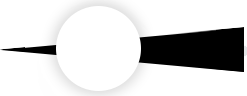 크기 슬라이더
스트로크 및 사각형의 두께 또는 텍스트 주석의 크기를 조절합니다.
 색 선택기
색 선택기
다음 마크업의 색상을 선택할 수 있는 색 선택 대화상자를 엽니다. 세 가지 선택 모드 중에서 선택할 수 있습니다:
-
그리드
미리 설정된 색의 그리드에서 색을 선택합니다. -
스펙트럼
그라데이션 스펙트럼에서 색을 선택합니다. -
슬라이더
RGB 슬라이더를 사용하여 색을 선택합니다. 색을 지정할 때 RGB 값이나 16진수 색상 코드를 직접 입력할 수도 있습니다.
불투명도 슬라이더
색의 투명한 정도를 조절합니다.
스포이트
스포이트를 사용하여 화면의 어디에서든 색상을 선택할 수 있습니다.
사용자 지정 색 추가
현재 색을 사용자 지정 색 목록에 저장합니다.
완료
현재 마크업을 저장하고 마크업 모드를 떠납니다. 마크업과 현재 뷰가 마크업 항목에 저장됩니다.

