
표시 모드
표시 모드는 장치에서 3D 개체가 시각화되는 방식을 제어하여, 이를 통해 모델의 다양한 측면을 살펴볼 수 있습니다. 이 장에서는 iRhino에서 사용 가능한 다양한 표시 모드를 소개하고, 디자인을 더 잘 이해하는 데 각 모드가 어떻게 도움이 되는지 설명합니다.
기본 제공되는 표시 모드
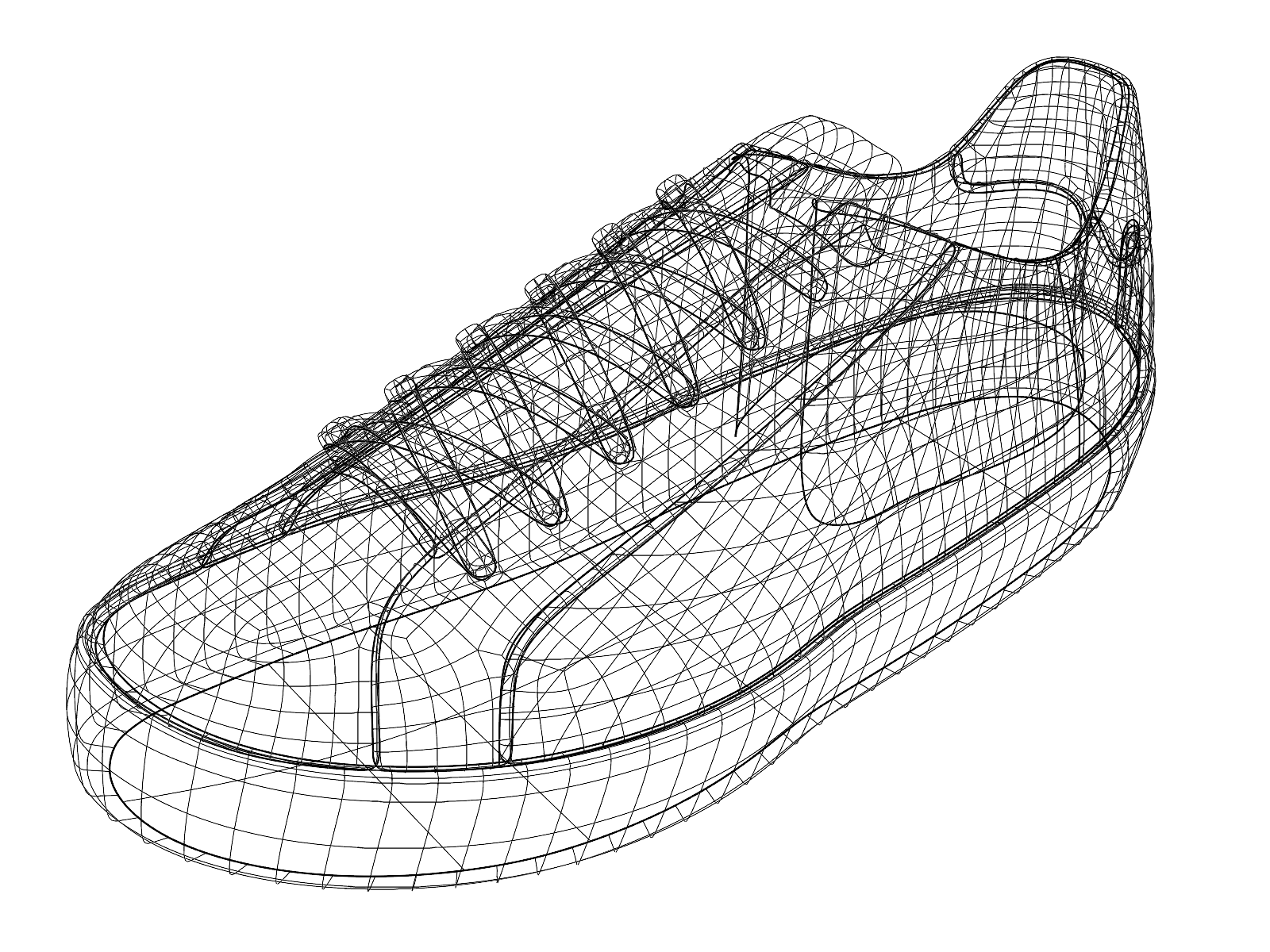
와이어프레임
와이어프레임 모드는 3D 지오메트리의 가장자리와 와이어만 표시합니다. 서피스 음영 처리 없이, 3D 개체의 기본 구조를 드러낼 수 있습니다. 일반적으로 뷰 조작에 가장 적합한 표시 성능을 발휘합니다.
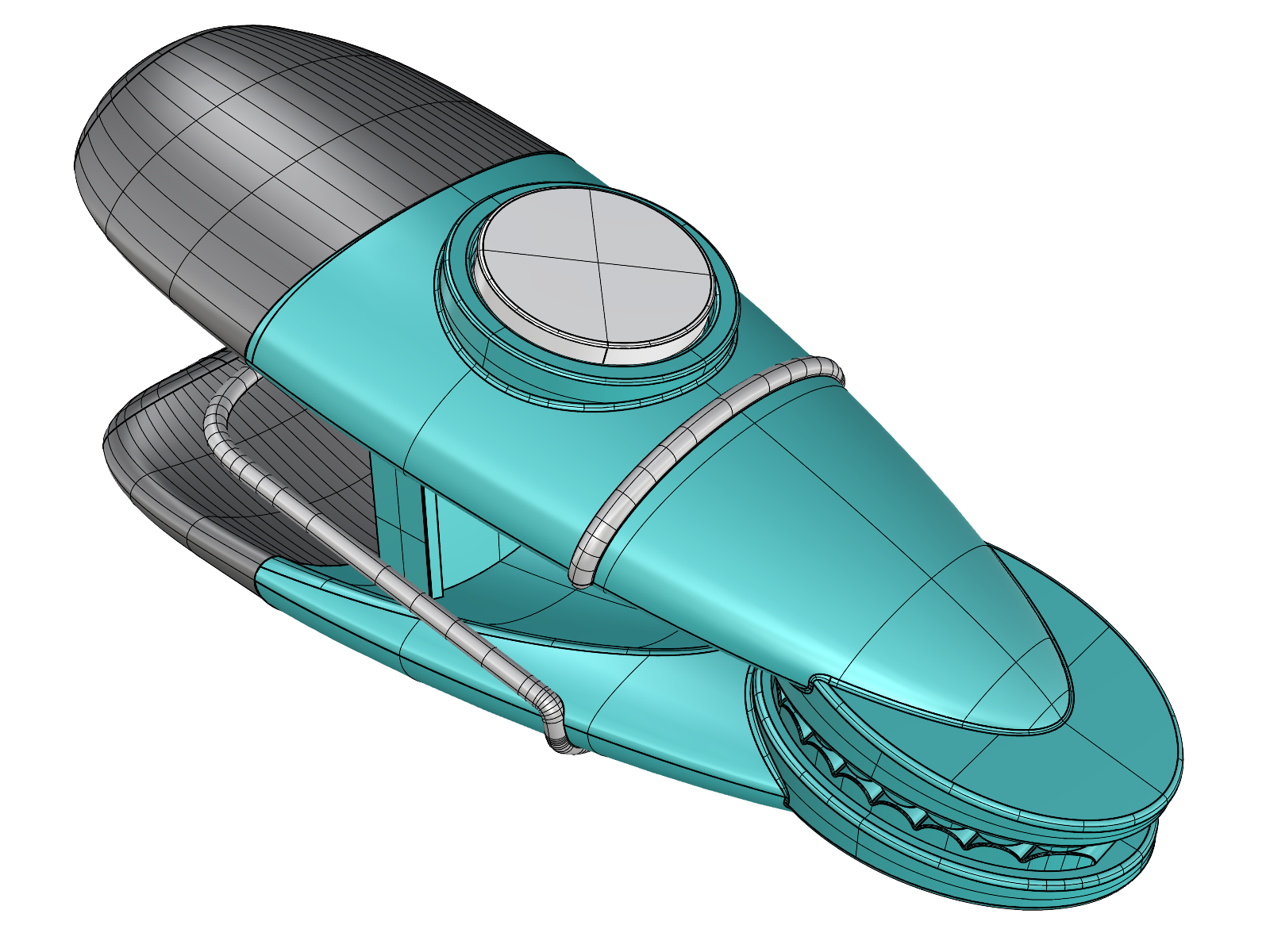
음영
음영 모드는 불투명한 서피스와 기본색으로 3D 지오메트리를 표시합니다. 음영 처리 테크닉을 사용하여 서피스의 형태를 확인할 수 있습니다. 이 모드는 재질과 텍스처에 방해받지 않고 모델을 평가하는 데 도움이 됩니다.
렌더링
렌더링 모드는 모델에 재질과 텍스처를 표시하여 시각화를 한 단계 더 발전시킵니다. 조명으로 간단한 그림자를 드리울 수 있지만, 최종 렌더링과 달리 반사 및 굴절은 계산되지 않습니다. 이 모드를 사용하면, 모델의 최종 렌더링 결과를 빠르게 미리 볼 수 있습니다. 특히 아이디어의 프레젠테이션에 유용합니다.

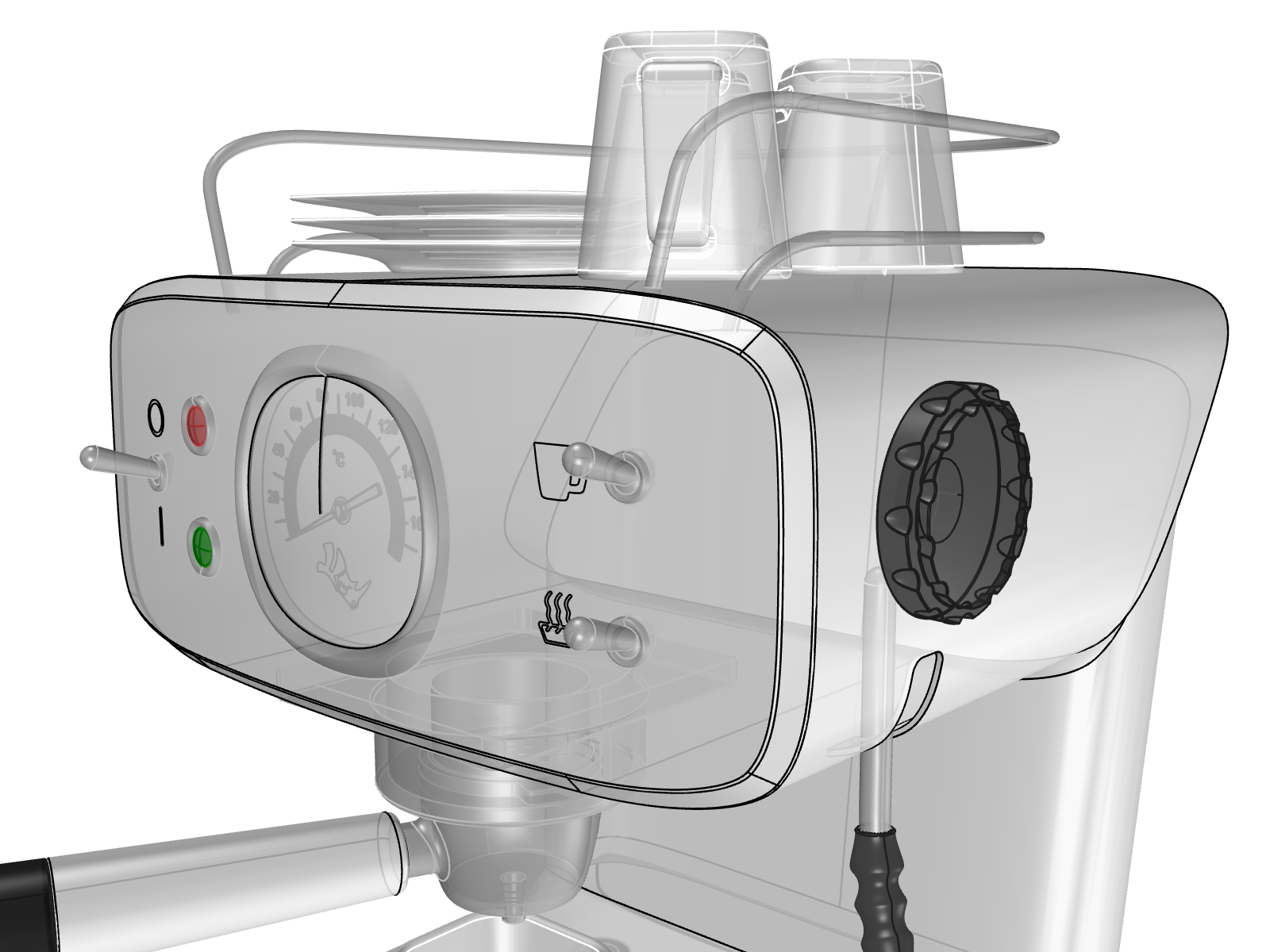
고스트
고스트 모드는 3D 개체를 반투명한 모양과 기본색으로 표시하므로, 이 모드를 사용하여 개체를 투과하여 볼 수 있습니다. 이 모드는 모델의 외부 형태를 유지하면서 내부의 세부 사항을 검토하는 데 적합합니다. 특히 조립 작업이나 내부의 구성 요소들이 안에 어떻게 들어맞는지 확인할 때 도움이 됩니다.
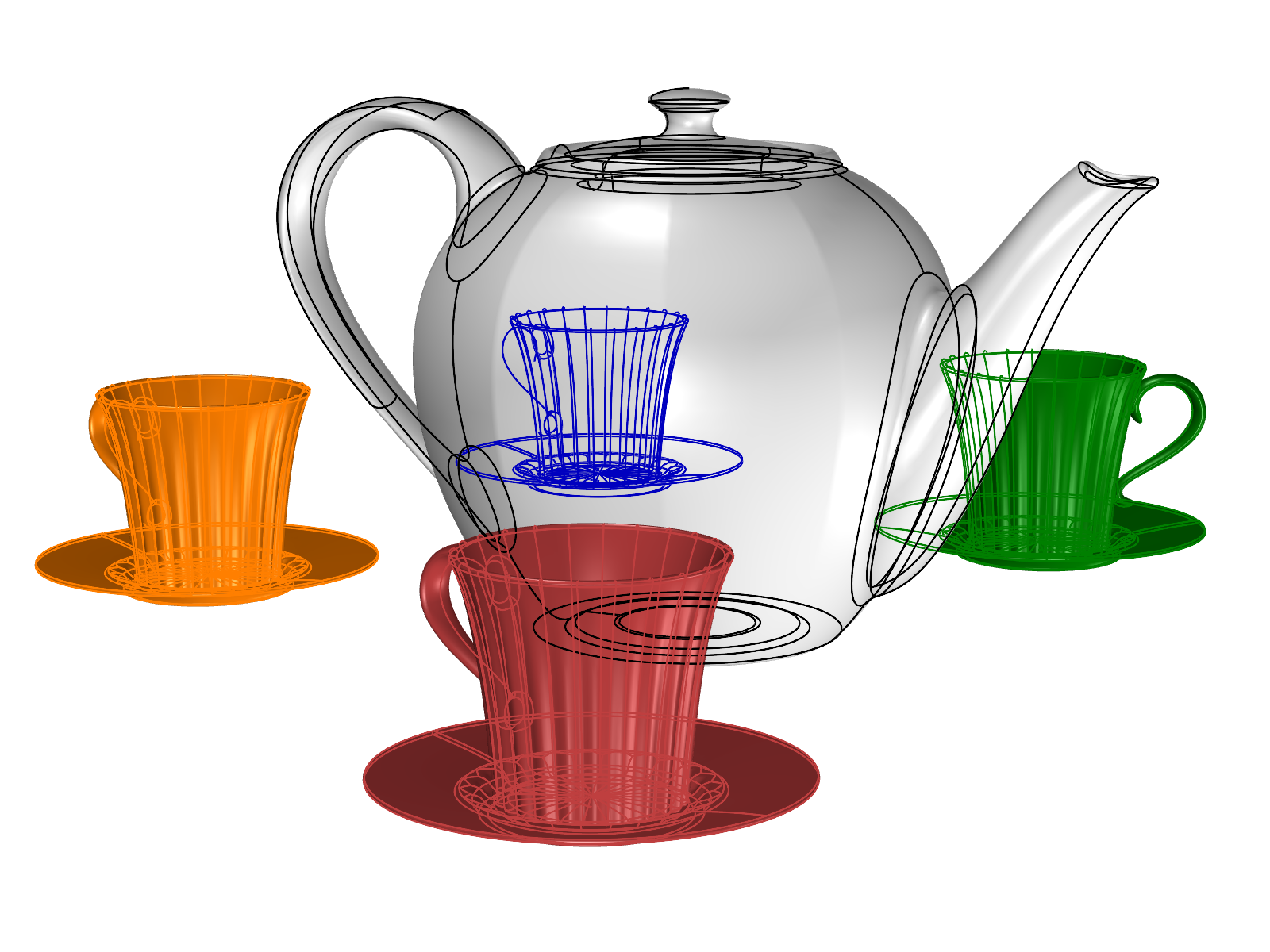
X선
X선 모드는 와이어프레임 모드와 음영 처리 모드를 혼합한 모드입니다. 3D 개체는 불투명한 모양으로 표시되는 반면, 뒤쪽 개체의 가장자리와 와이어는 그대로 표시되어 마치 X선과 같은 착시 효과를 줍니다. X선 모드에서는 개체들 사이의 앞면과 뒷면 관계를 구분할 수는 있으나, 고스트 모드에서의 깊이감은 느낄 수 없습니다.\
테크니컬
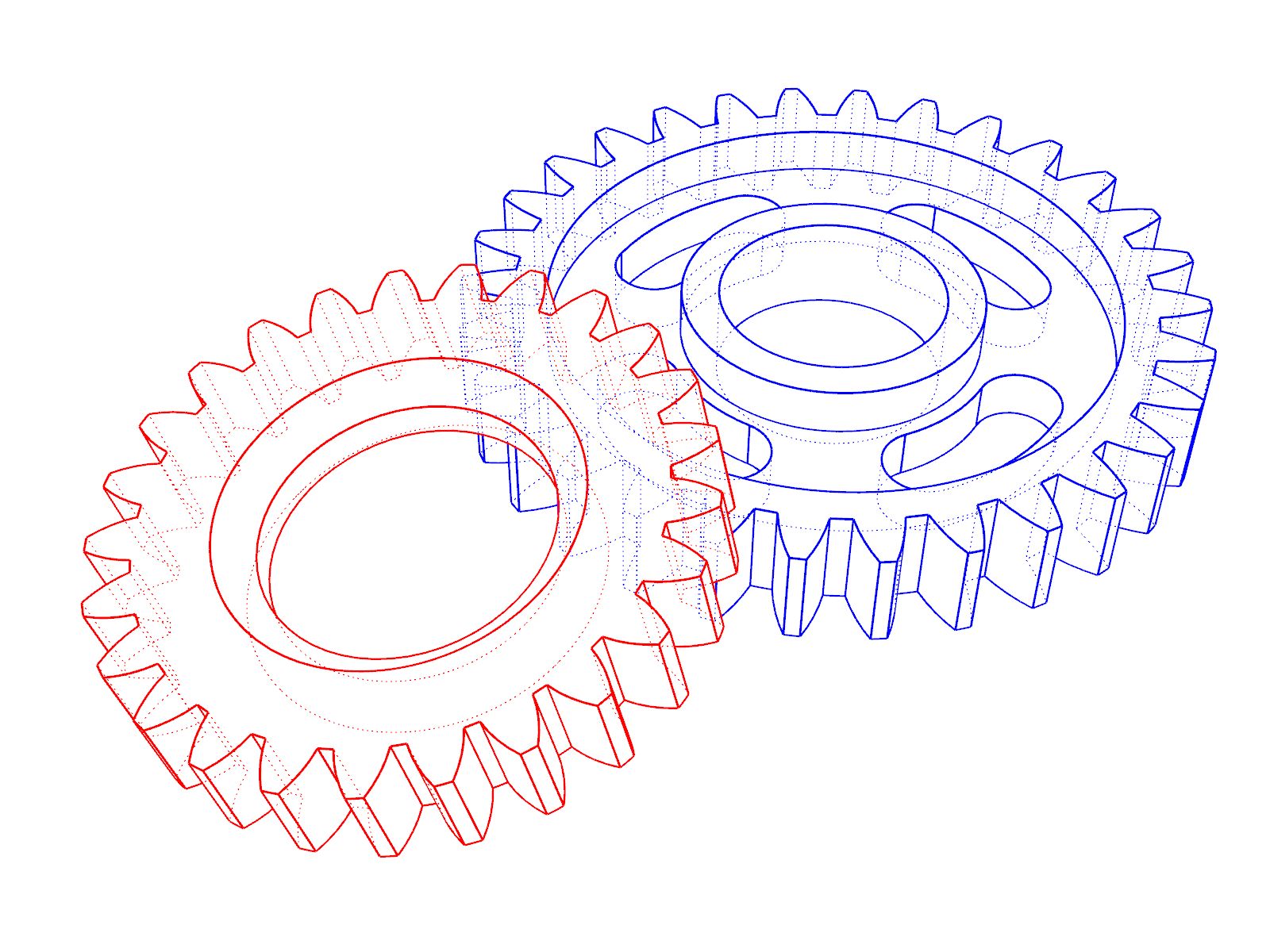
테크니컬 모드는 3D 개체의 기술 도면을 시뮬레이션합니다. 가려진 실루엣, 교차점, 주름, 테두리는 점선으로 그려지며, 뷰를 조작할 때 실시간으로 업데이트됩니다.
예술적
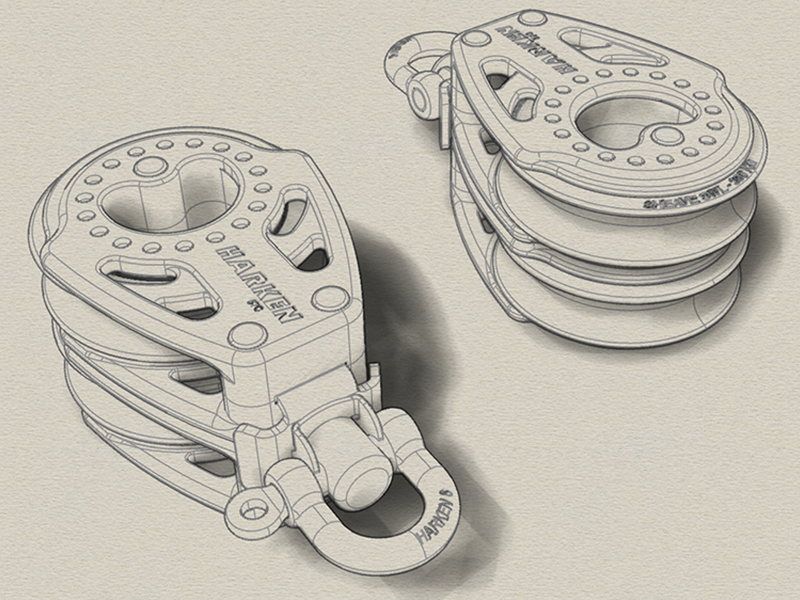
예술적 모드는 노란색 종이 질감의 배경에 연필 스케치처럼 모델을 표현합니다. 조명은 서피스의 음영에 영향을 주고, 단순한 그림자를 드리웁니다.
펜
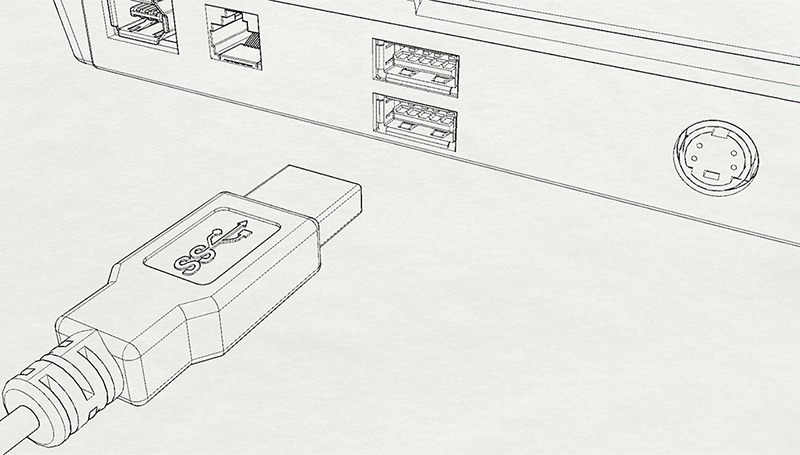
펜 모드는 흰색 종이 질감 위에 모델을 검은색 펜으로 그린 것처럼 깔끔하게 표현합니다. 재질, 텍스처, 조명, 그림자는 모두 제외됩니다. 가장자리와 윤곽만 그리면 기술 스케치처럼 깔끔하고 단순한 느낌을 줍니다.
흑백
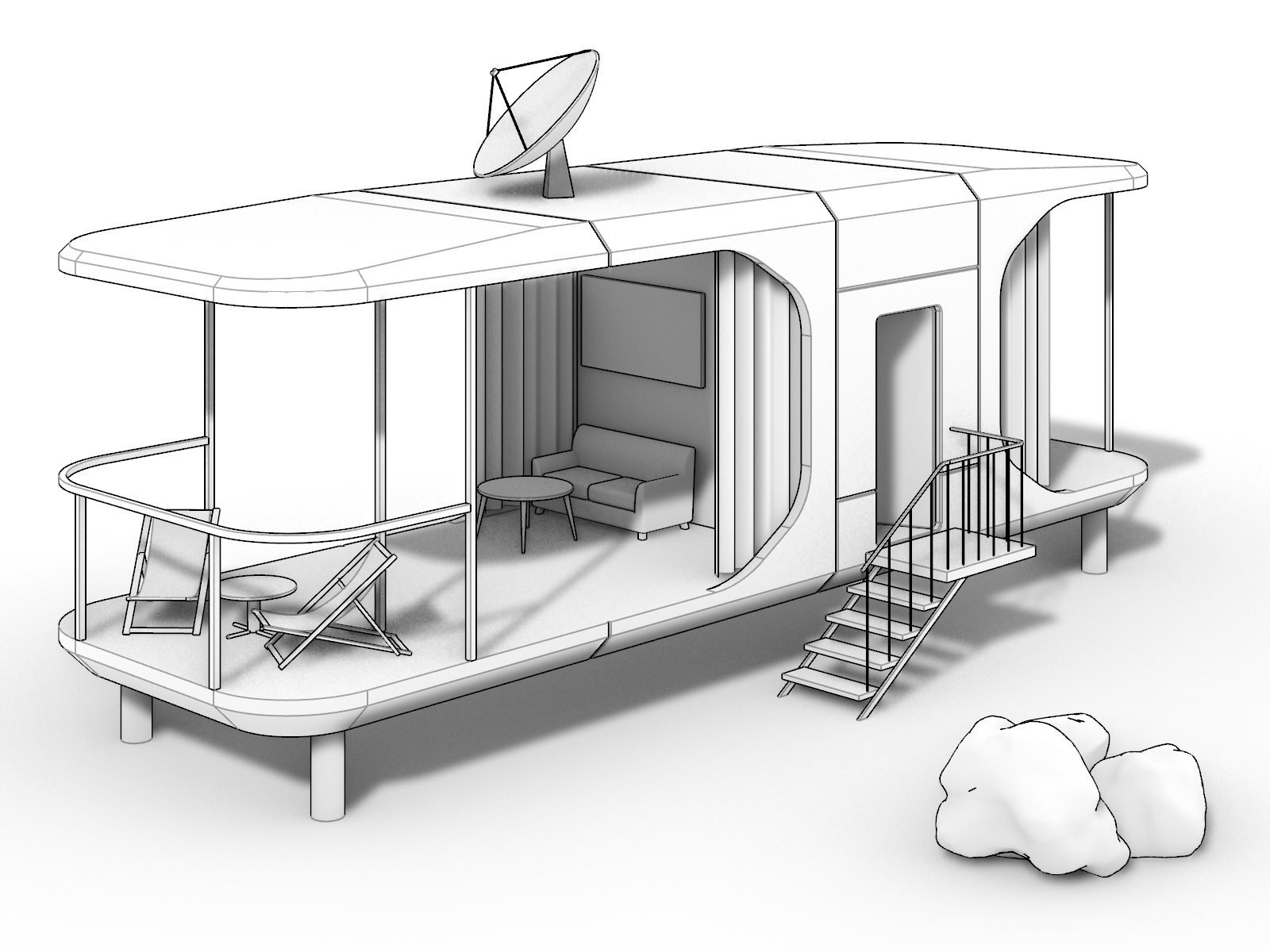
흑백 모드는 3D 모델을 실루엣과 가장자리를 강조한 회색조 이미지로 그리며, 개체의 색상과 재질을 제외시킵니다. 개체는 부드러운 톤의 음영으로 처리되고, 장면의 조명은 그림자를 드리울 수 있습니다.
북극
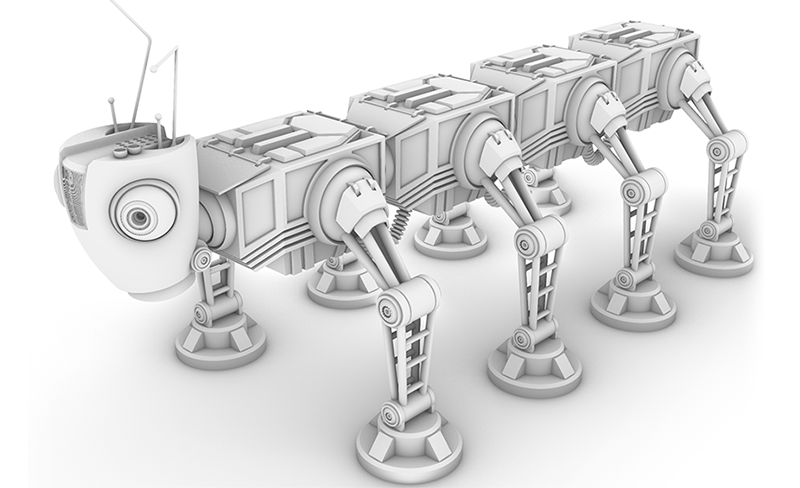
북극 모드는 흰색 종이로 만든 건축 콘셉트 모델처럼 부드러운 그림자와 최소한의 디테일로 모델을 흰색으로 표현합니다. 나머지 요소가 아닌 3D 형상에만 집중하기 위해서입니다. 개체의 색상, 텍스처, 재질과 장면의 조명 등은 모두 제외됩니다.
표시 모드 사용자 지정하기
iRhino는 모바일 기기에서 모델을 보고 공유하도록 개발되었습니다. iRhino의 표시 모드는 데스크톱 버전의 Rhino보다 사용자 지정 범위가 좁으나, 데스크톱 버전의 표시 모드 설정을 가져올 수 있습니다.\
표시 모드를 사용자 지정하려면
- 뷰포트 제목을 탭하여 “뷰포트 메뉴"를 엽니다.
- 사용자 지정하려는 표시 모드를 선택합니다.
- 메인 메뉴
 > 설정 > 표시 를 탭합니다. 여기에서 화면표시를 설정할 수 있습니다.
배경 - 레이아웃 페이지와 뷰포트의 배경색을 설정합니다.
표시 상태 - 뷰포트와 개체의 표시 요소를 켜고 끕니다.
개체 - 커브, 아이소커브, 다른 유형의 가장자리의 두께를 설정합니다.
표시 모드를 가져오려면
- Mac용 Rhino에서는 앱 설정 > 표시 모드로 갑니다.
- 내보내려는 표시 모드를 선택합니다.
- 아래의 톱니바퀴 단추를 클릭하고 내보내기 *** 표시 모드 를 선택합니다.
- iRhino에서 접근할 수 있는 클라우드 저장소(예: iCloud 드라이브)에 파일을 저장합니다.
- iRhino에서 메인 메뉴
> 설정 > 표시 를 탭합니다.
- Import.ini 단추를 탭하여 클라우드 저장소에서 *.ini 파일을 선택합니다.

