
インタラクティブな制御点の微調整
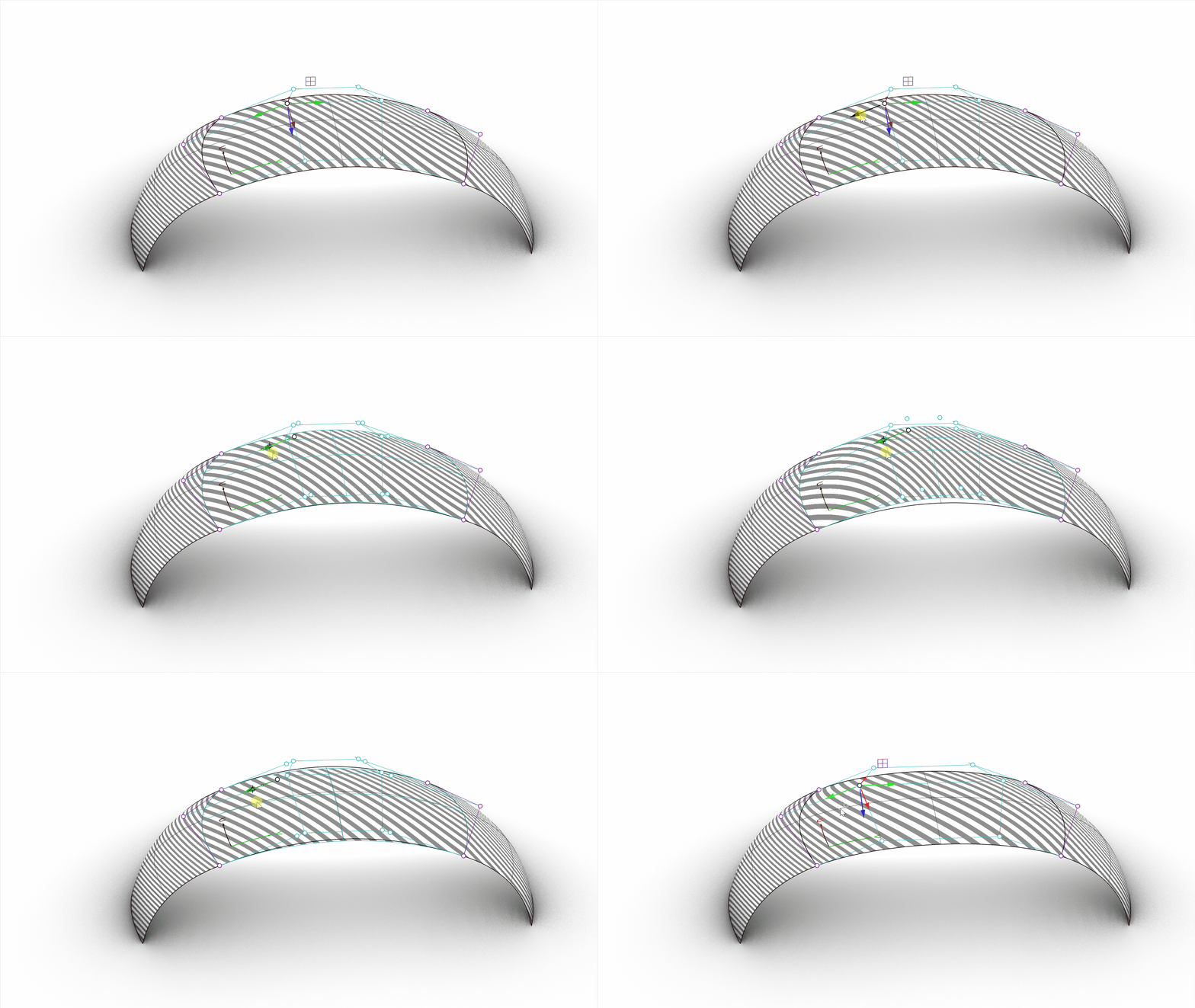
Rhinoのインタラクティブな  ガムボールUVN
モードにより、フォーム・ファインディングがより直感的に行えるようになりました。デザイナーにとって、サーフェスの
制御点
の編集は、日常的な作業です。この新しい機能によって、 モデリングの手を止めて UVN移動 パネルを操作しなくても、製品の形状をビューポートで直接編集することが可能になりました。 ガムボール を
ガムボールUVN
モードにより、フォーム・ファインディングがより直感的に行えるようになりました。デザイナーにとって、サーフェスの
制御点
の編集は、日常的な作業です。この新しい機能によって、 モデリングの手を止めて UVN移動 パネルを操作しなくても、製品の形状をビューポートで直接編集することが可能になりました。 ガムボール を オブジェクトに合わせる に設定した状態で制御点を選択するだけで、ガムボールは点の制御ポリゴンの方向(UVN)に整列します。
サーフェスの連続性を維持
ガムボールUVN
は、デザインの形状を調整する方法を大きく変える画期的な機能です。ソフト変形 ( SoftTransform
コマンド) と組み合わせることで、製品の形状に微細な変更を加えながら、周囲のサーフェスとのG0、G1、またはG2の 連続性 を維持できます。
SoftTransform
コマンド) と組み合わせることで、製品の形状に微細な変更を加えながら、周囲のサーフェスとのG0、G1、またはG2の 連続性 を維持できます。
点を対称に移動
製品は本質的に対称であることが多く、形状を編集する際はその対称性を保つことが重要です。 ガムボールUVN
では、
キーを押しながら操作することで
制御点
ミラー(対称)方向にドラッグできます。
試すには
- Windowsまたは Mac版の Rhino 9 WIP をダウンロードしてください。
- UVN_Gumball_TryIt.3dm をダウンロードして、Rhinoで開きます。
- すべてのサーフェスを 囲み窓選択 します。
- サーフェスが選択された状態で、
 Zebra
コマンドを実行します。解析パネルが開き、サーフェスの連続性を把握するための縞模様が表示されます:
Zebra
コマンドを実行します。解析パネルが開き、サーフェスの連続性を把握するための縞模様が表示されます:
ワイヤを表示をオンにします。背景の色をグレーに設定します。
 GlobalEdgeContinuity
コマンドを実行します。サーフェス間のエッジのずれ(偏差)を表示する解析ツールが開きます。
GlobalEdgeContinuity
コマンドを実行します。サーフェス間のエッジのずれ(偏差)を表示する解析ツールが開きます。- サーフェスを再度選択します。
 PointsOn
コマンドを実行して、サーフェスの
制御点
を表示します。
PointsOn
コマンドを実行して、サーフェスの
制御点
を表示します。- ステータスバー で ガムボールをオン にします。
- ステータスバー で、 ガムボール (作業平面) を右クリックして、 オブジェクトに合わせる を選択します。
- 真ん中のサーフェスの制御点を 選択 します。ガムボールの矢印が制御点の U、V、N (法線)方向に整列します。
- ガムボールの矢印をドラッグすると、U、V、またはN軸に沿った方向にのみ移動するよう拘束されます。ゼブラ解析とグローバルエッジ連続性の統計値が、リアルタイムで動的に更新される様子を確認できます。
- 試してみよう あなた自身のモデルでいろいろと試してみてください。
- フィードバックがあれば、 Rhino Forum を使っていただけます。