
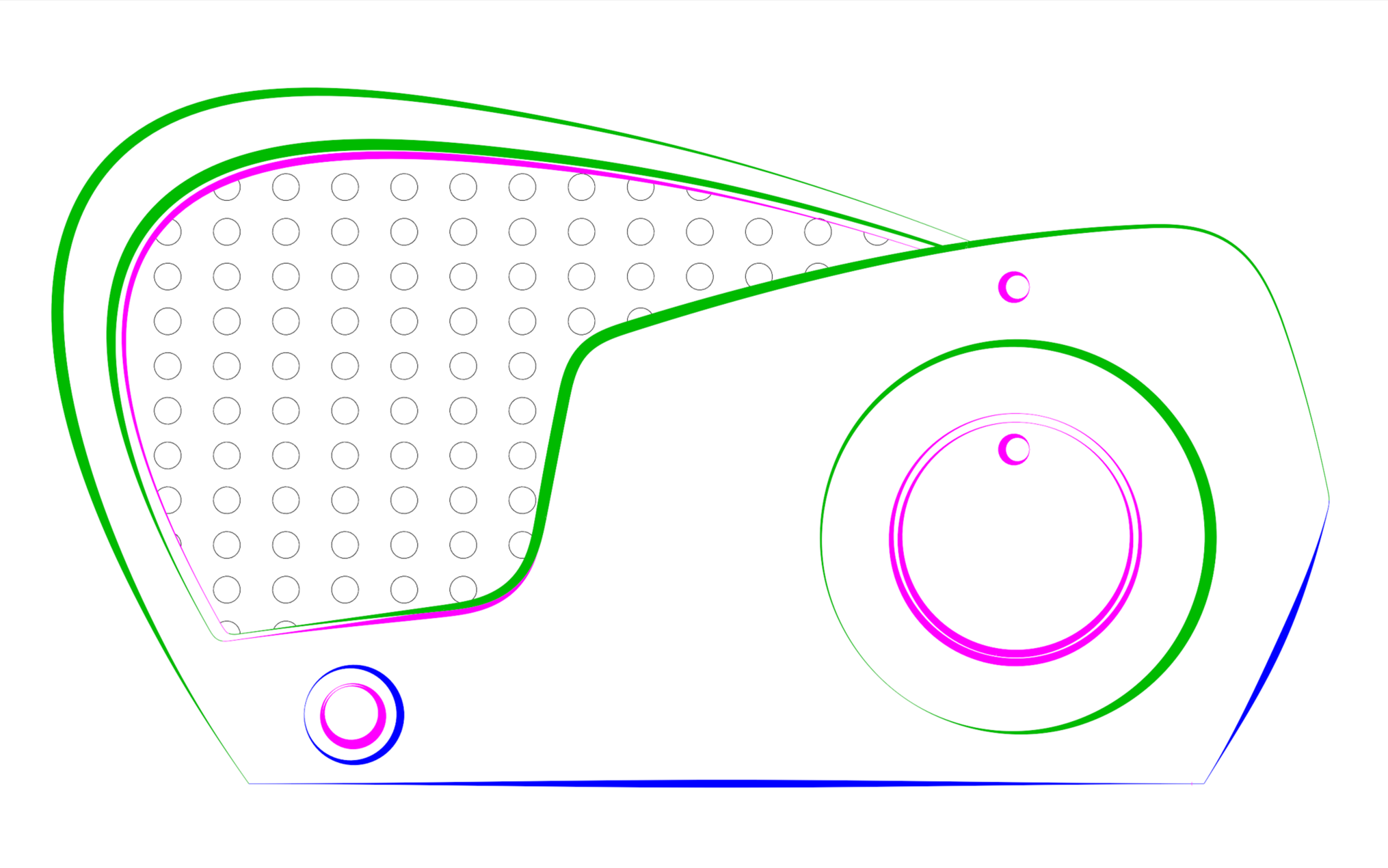
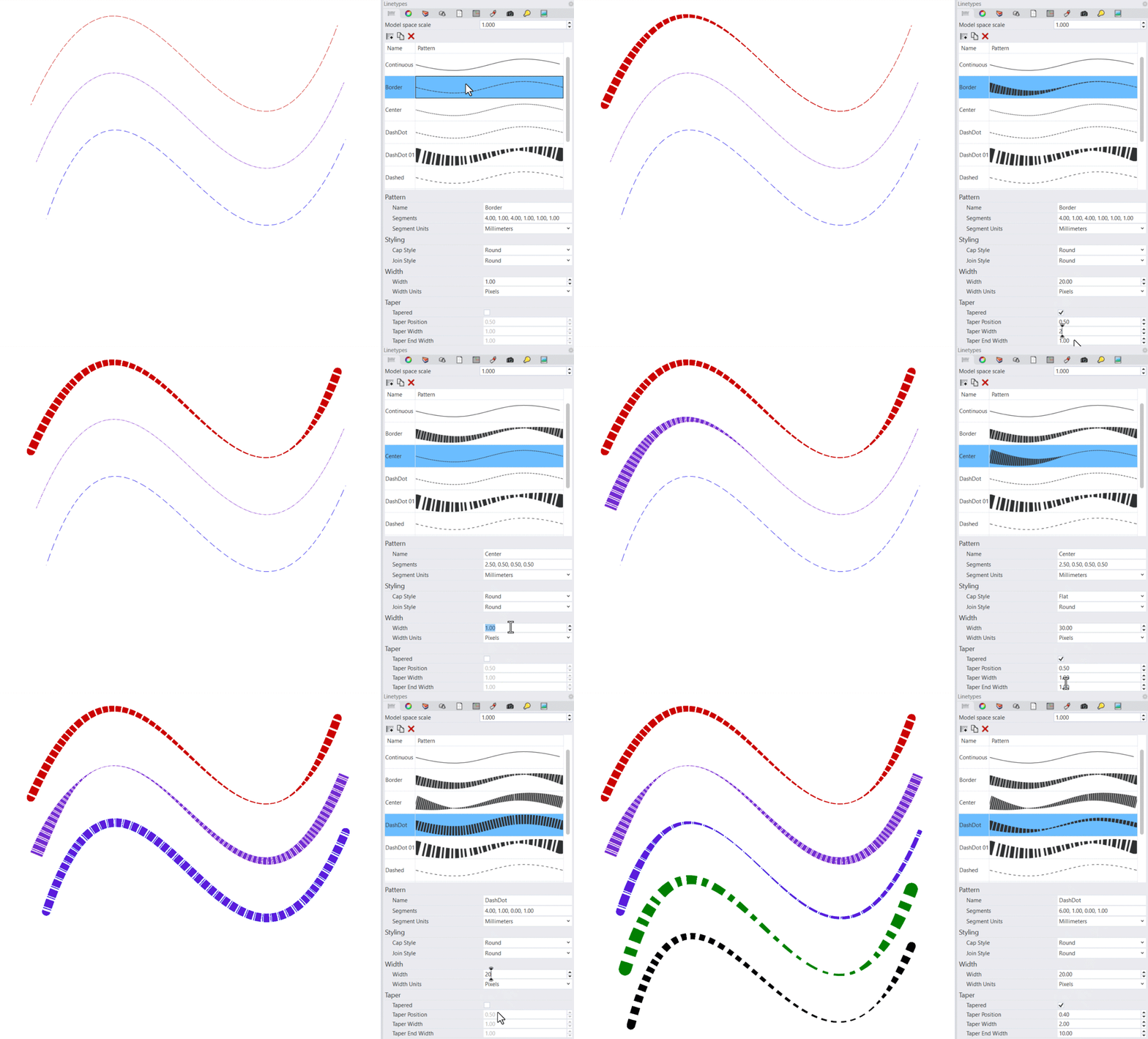
線種は、パターン、幅、テーパのプロパティを持つ曲線スタイルです。機能強化された線種は、曲線、サーフェス、ソリッドなどに割り当てられます。線種は、デザインを芸術的なセンスを付加して表現できます。
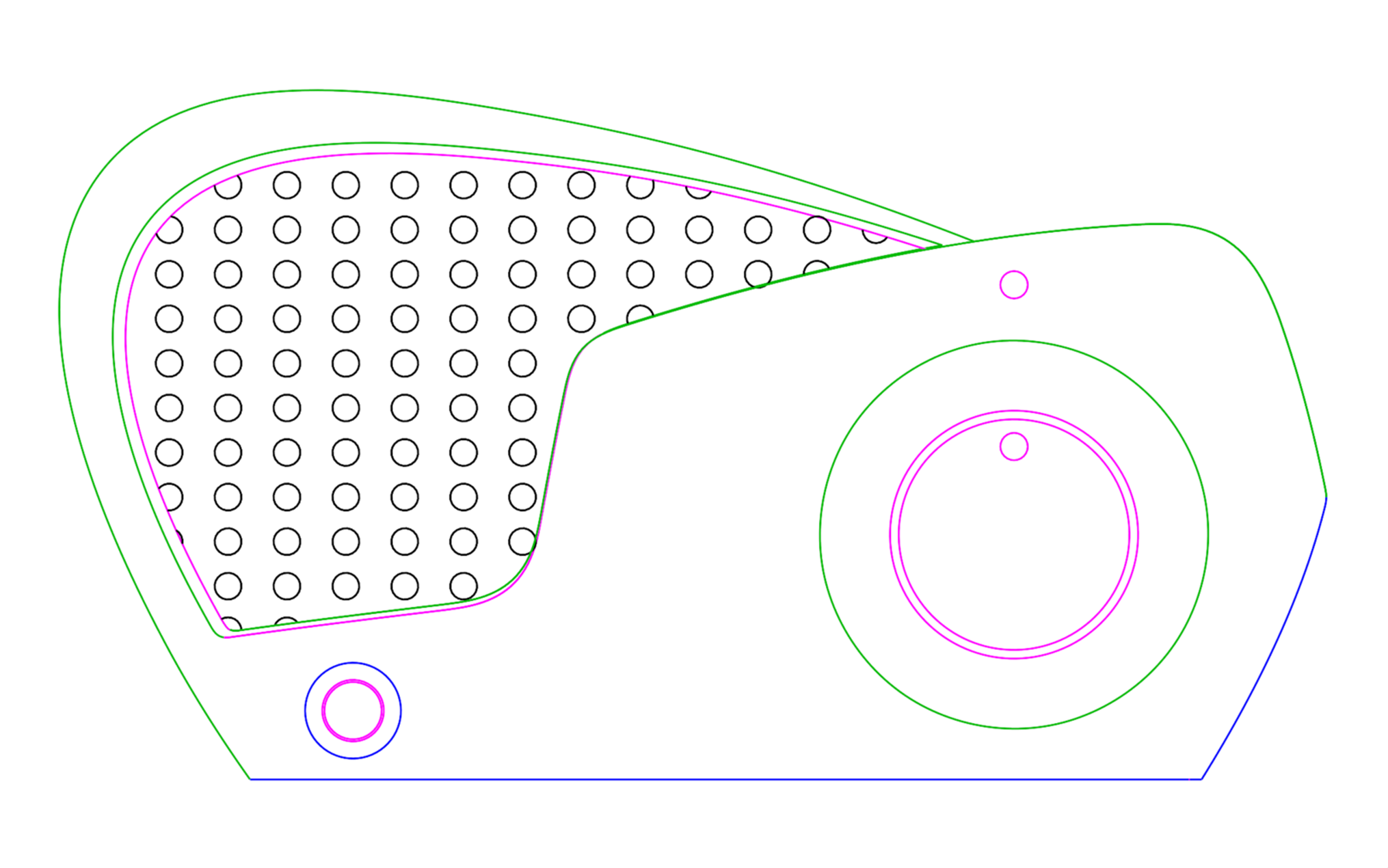
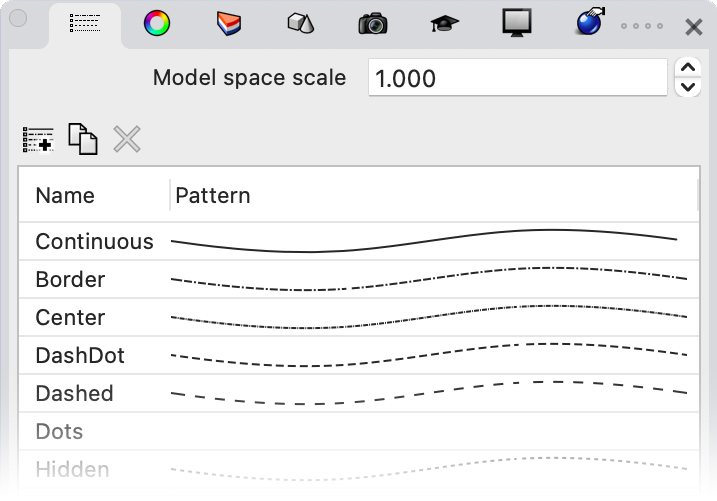
標準の線種
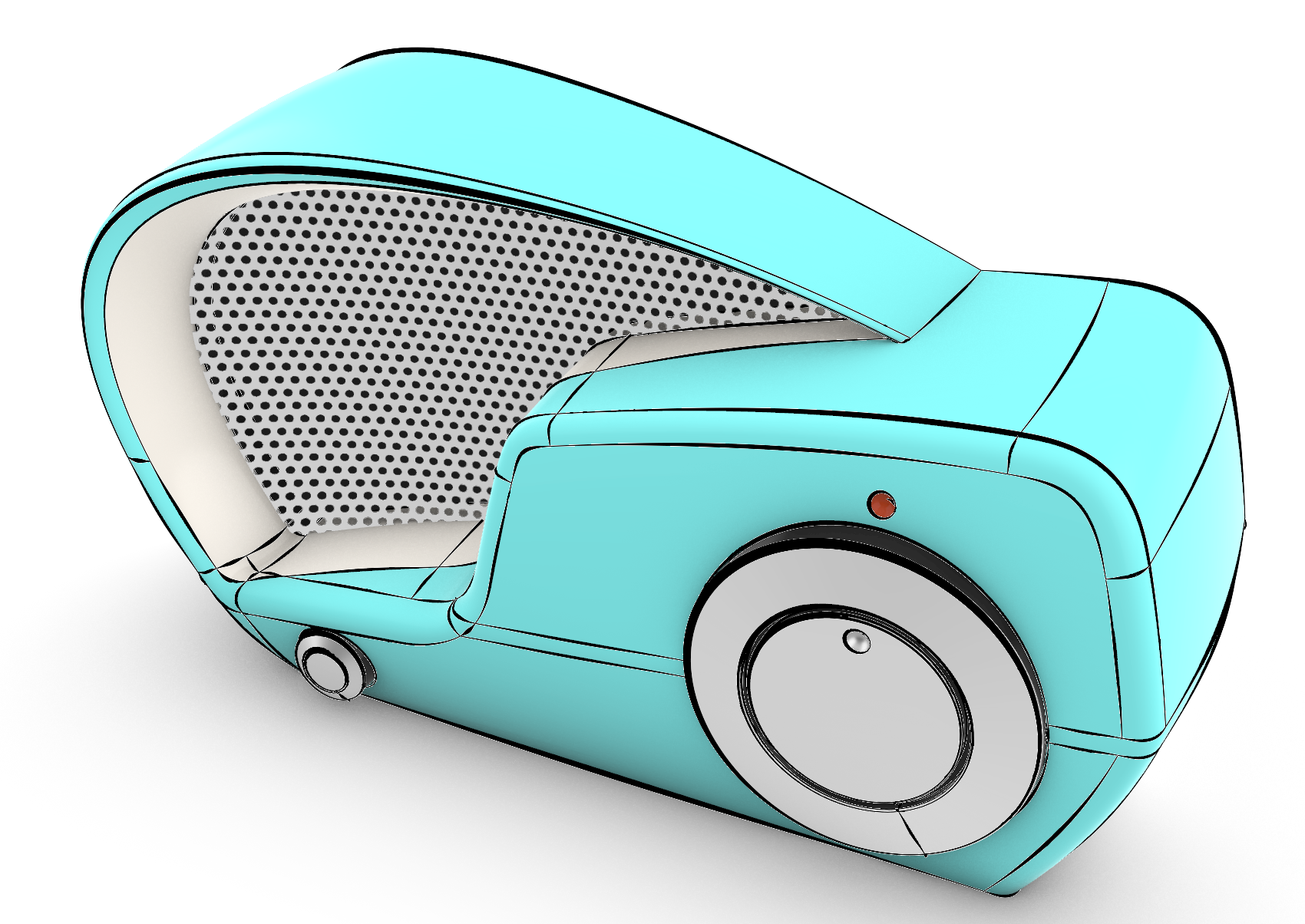
機能を強化した線種
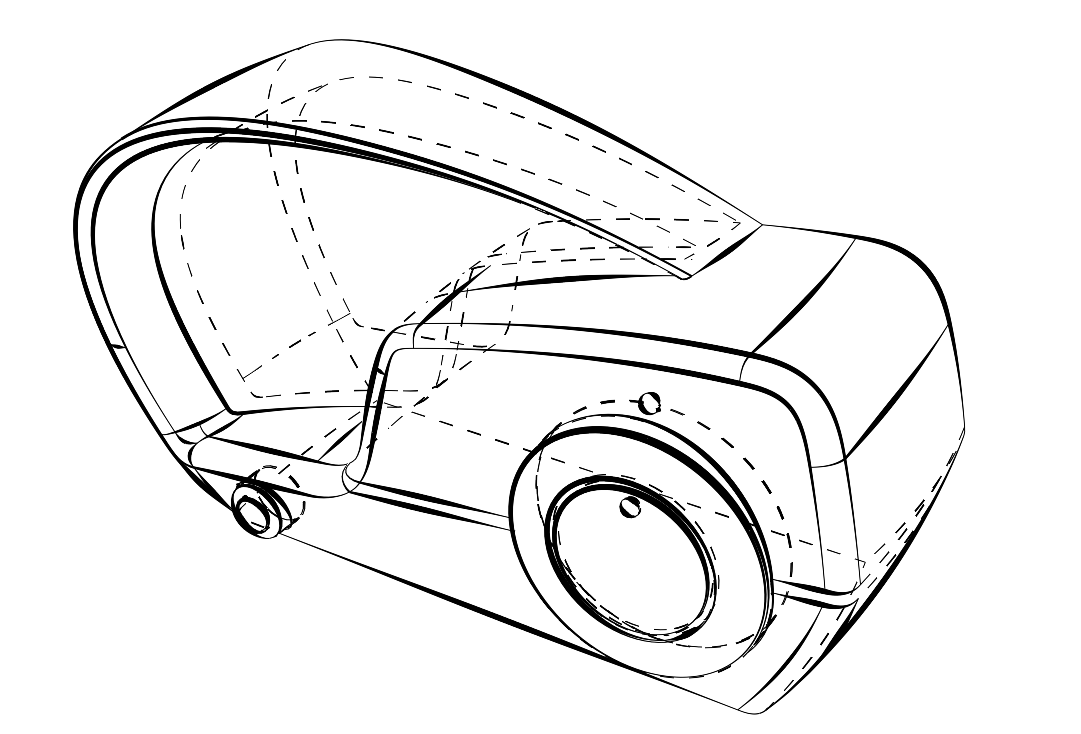
機能を強化した線種
曲線にスタイルを付加
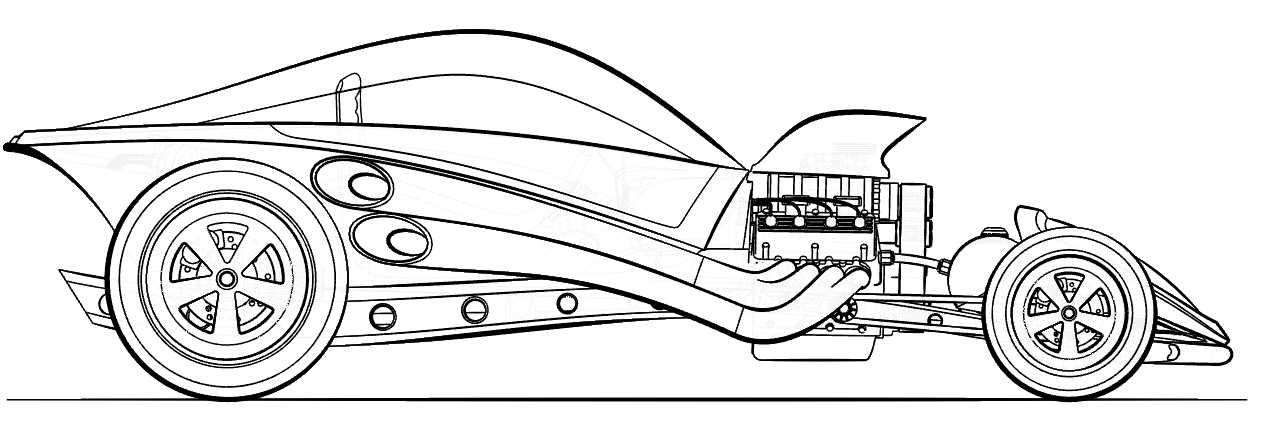
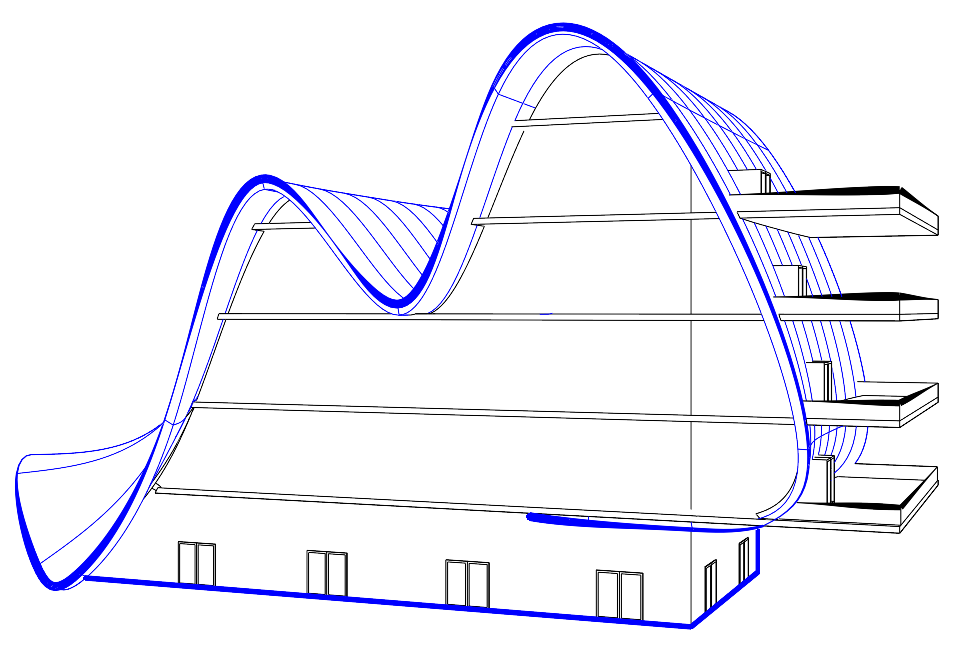
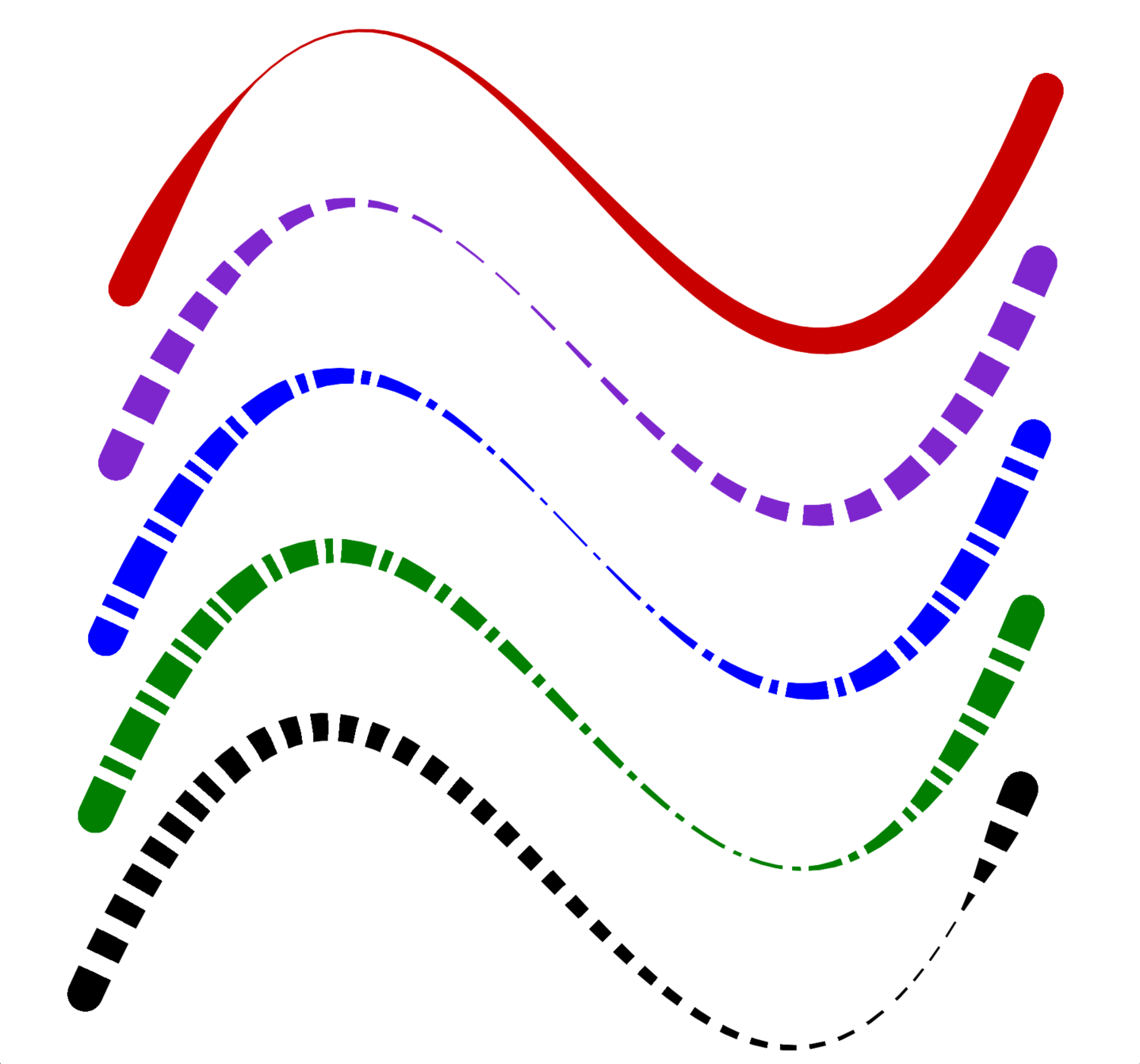
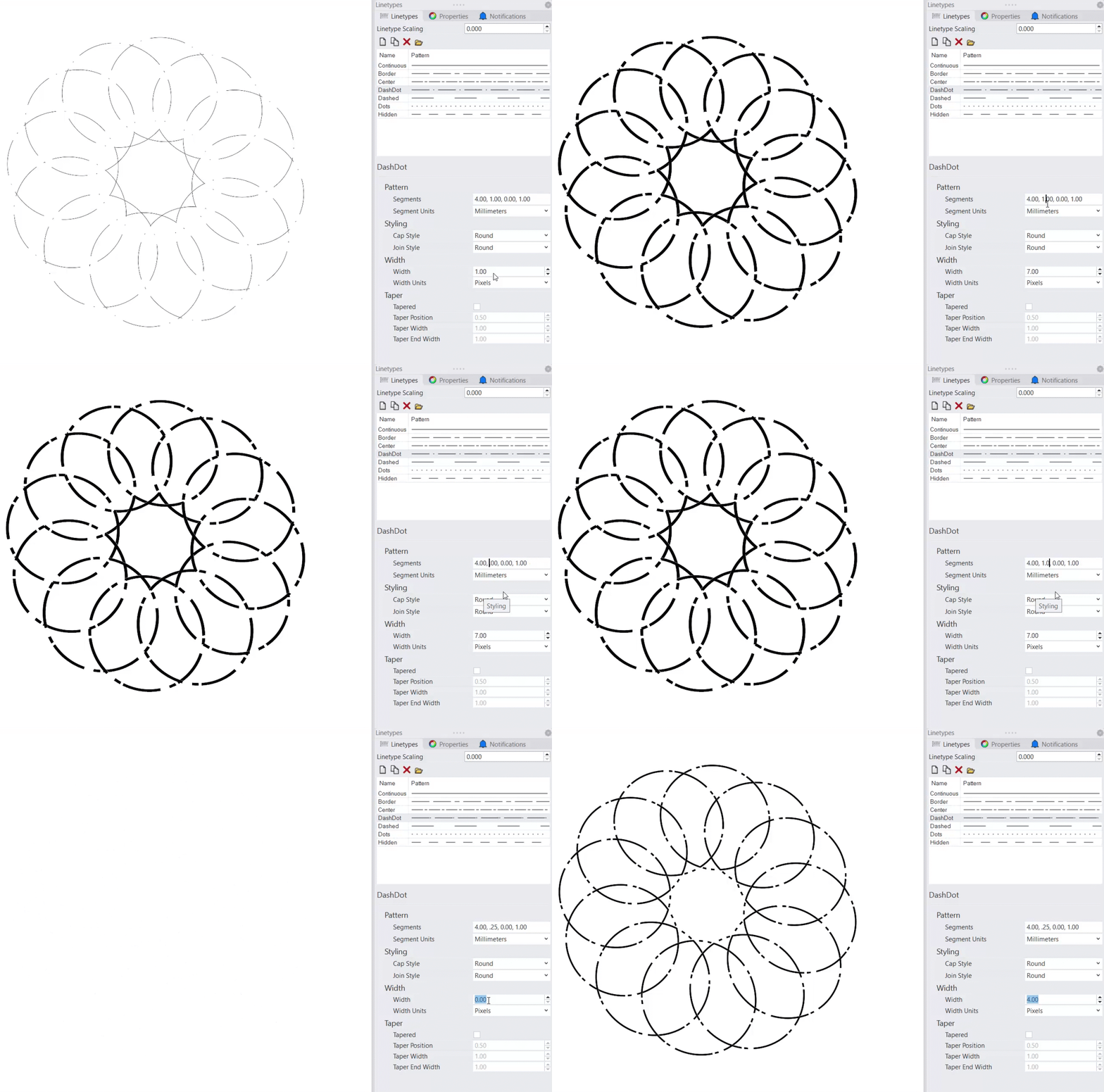
機能を強化した線種は、曲線、サーフェス、ポリサーフェス、押し出し、SubD、寸法などに使用できます。オブジェクトやサブオブジェクトの線種のカスタマイズのコントロールは、表示モード設定で使用できます。
端部と結合部のスタイル
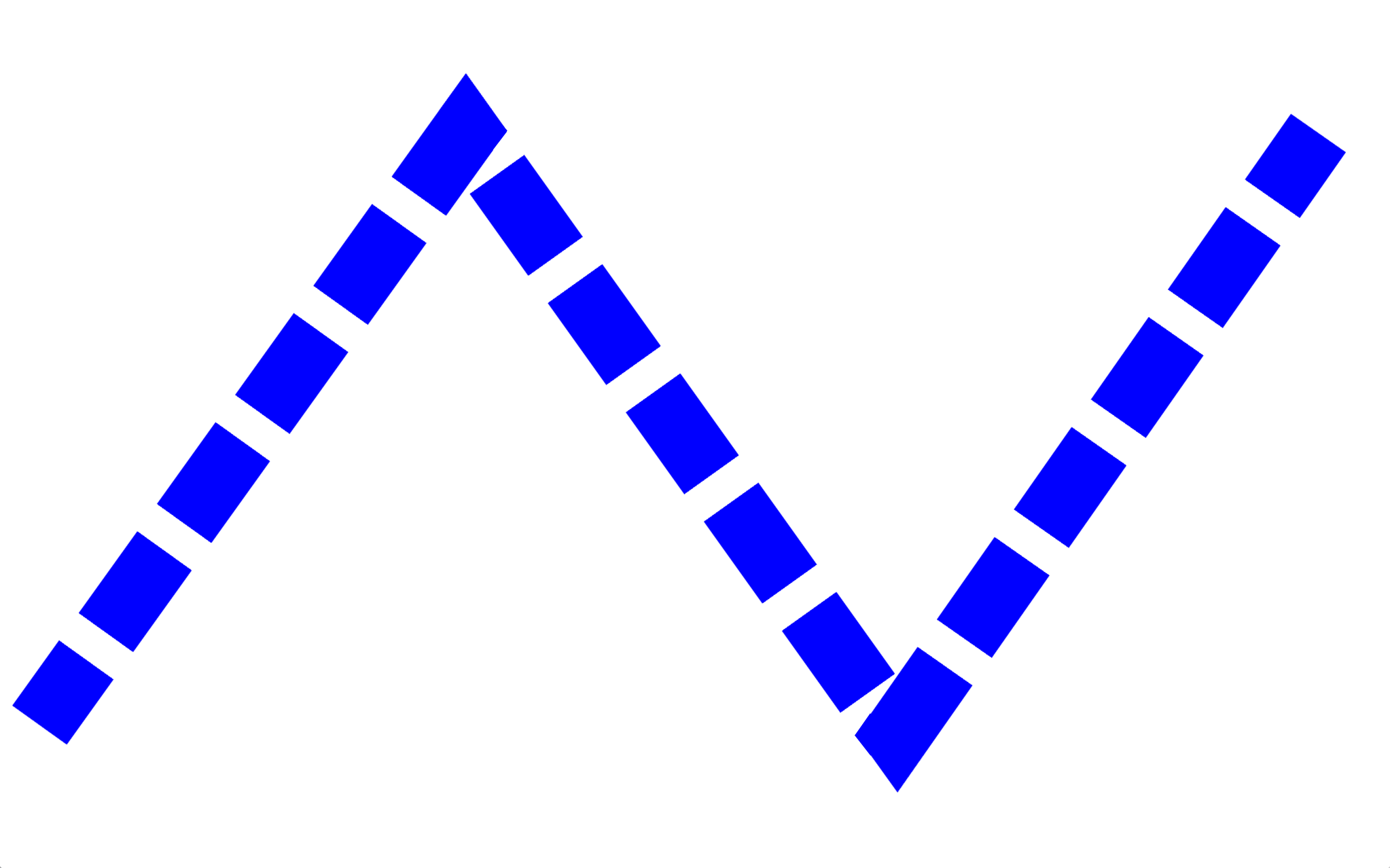
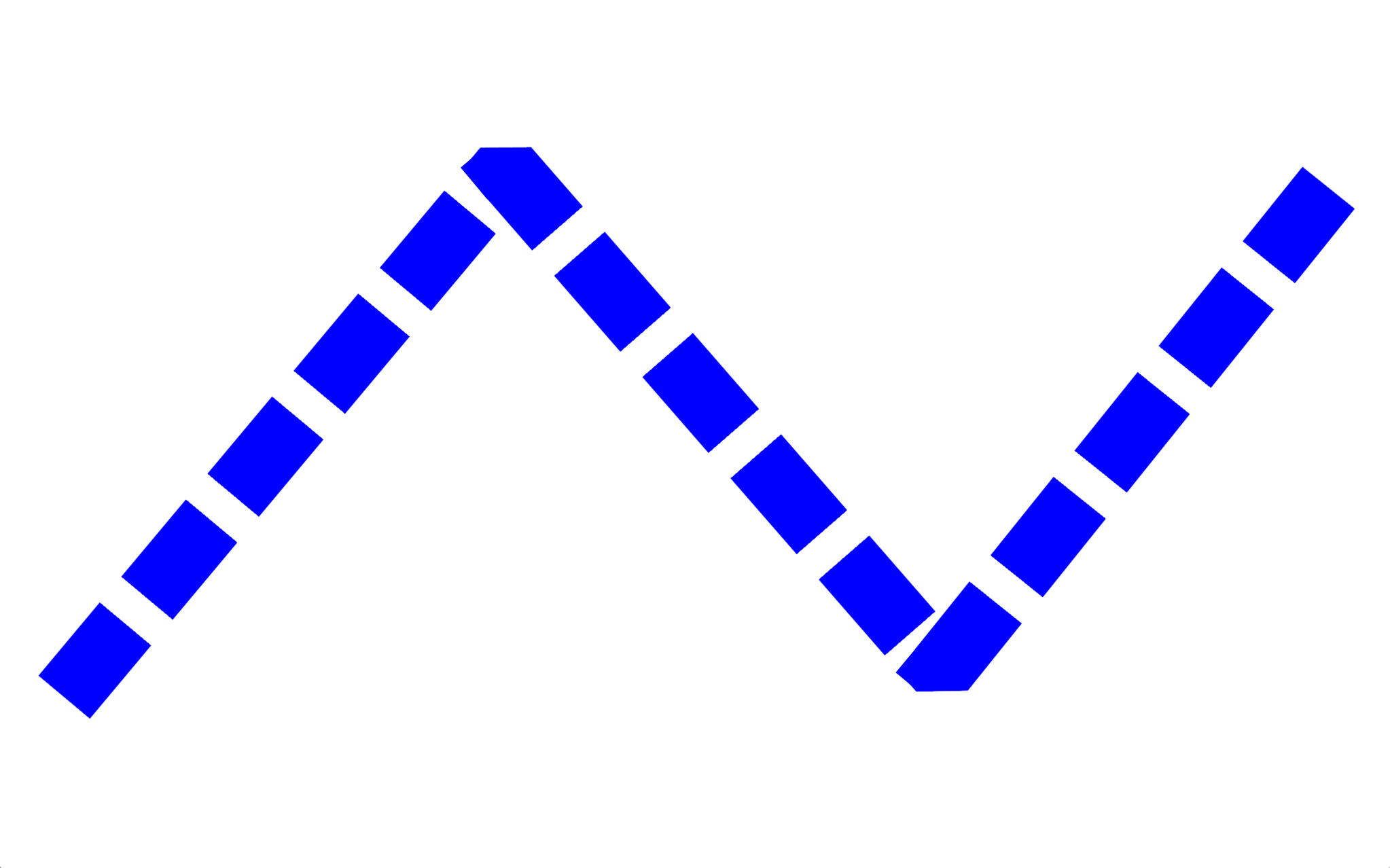
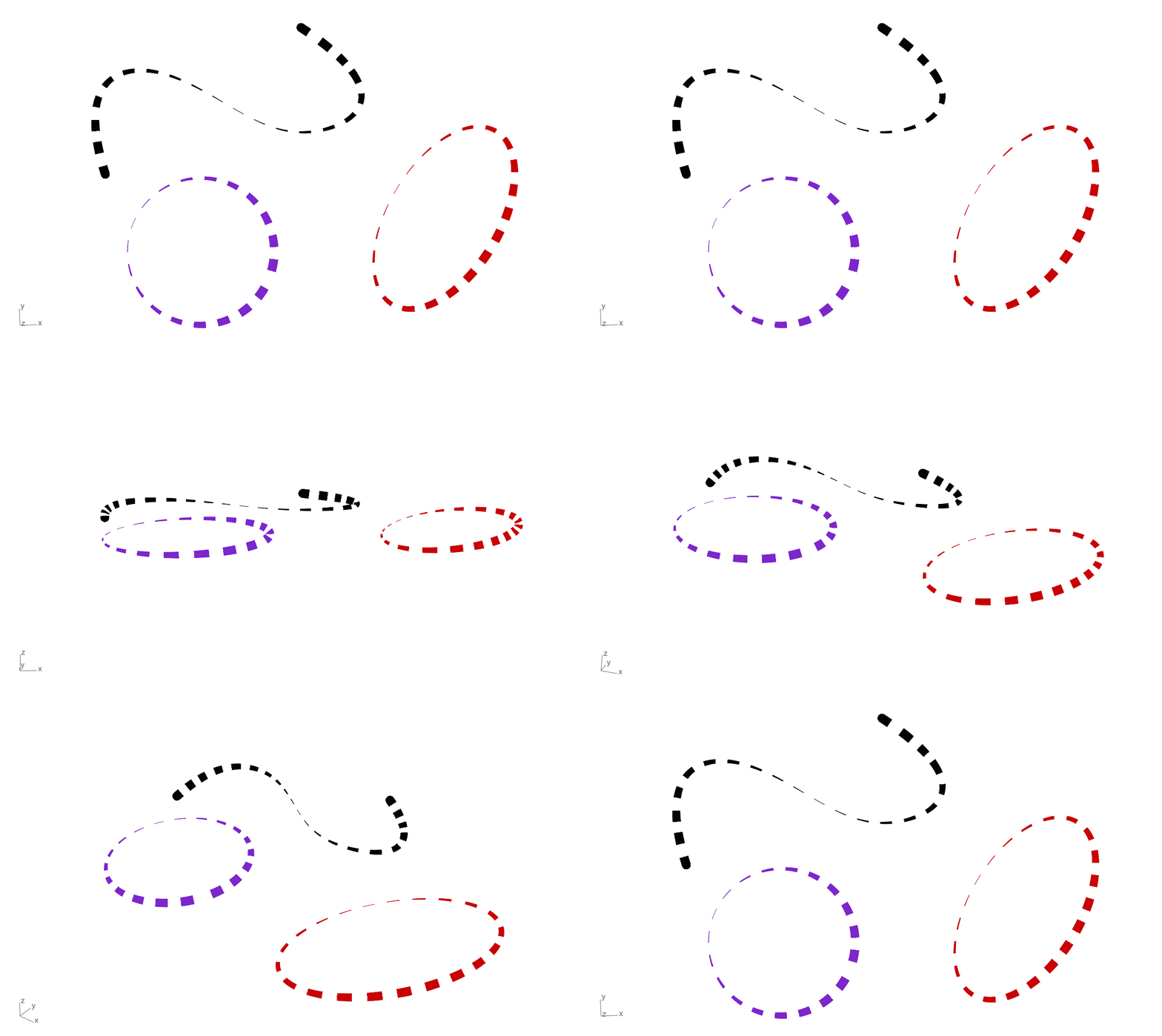
テーパを付けた線種
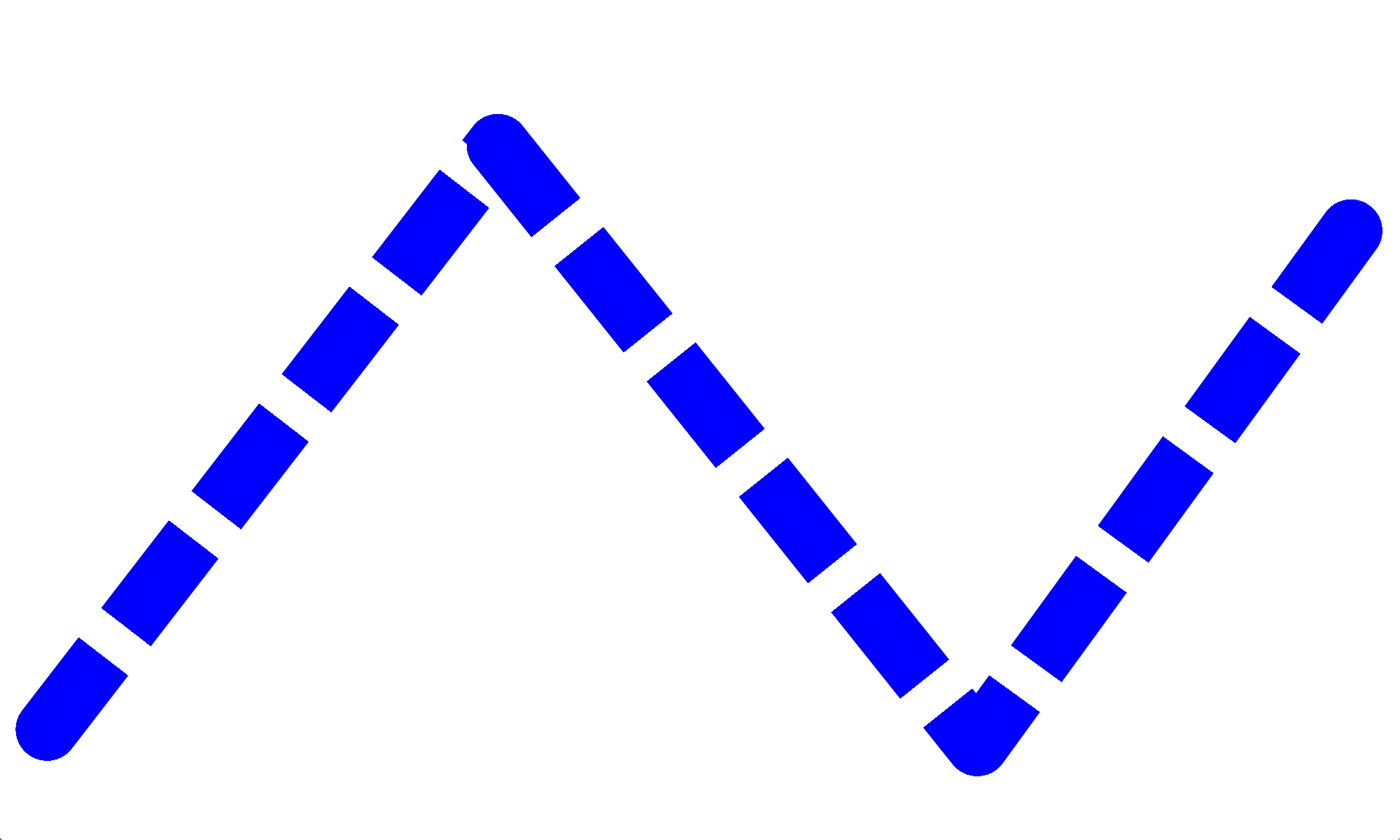
ダイアログの設定は連携して芸術的なテーパを表現します。オプションには、パターン、テーパの幅、および曲線全体の長さに沿ったパーセンテージでのテーパ位置が含まれます。
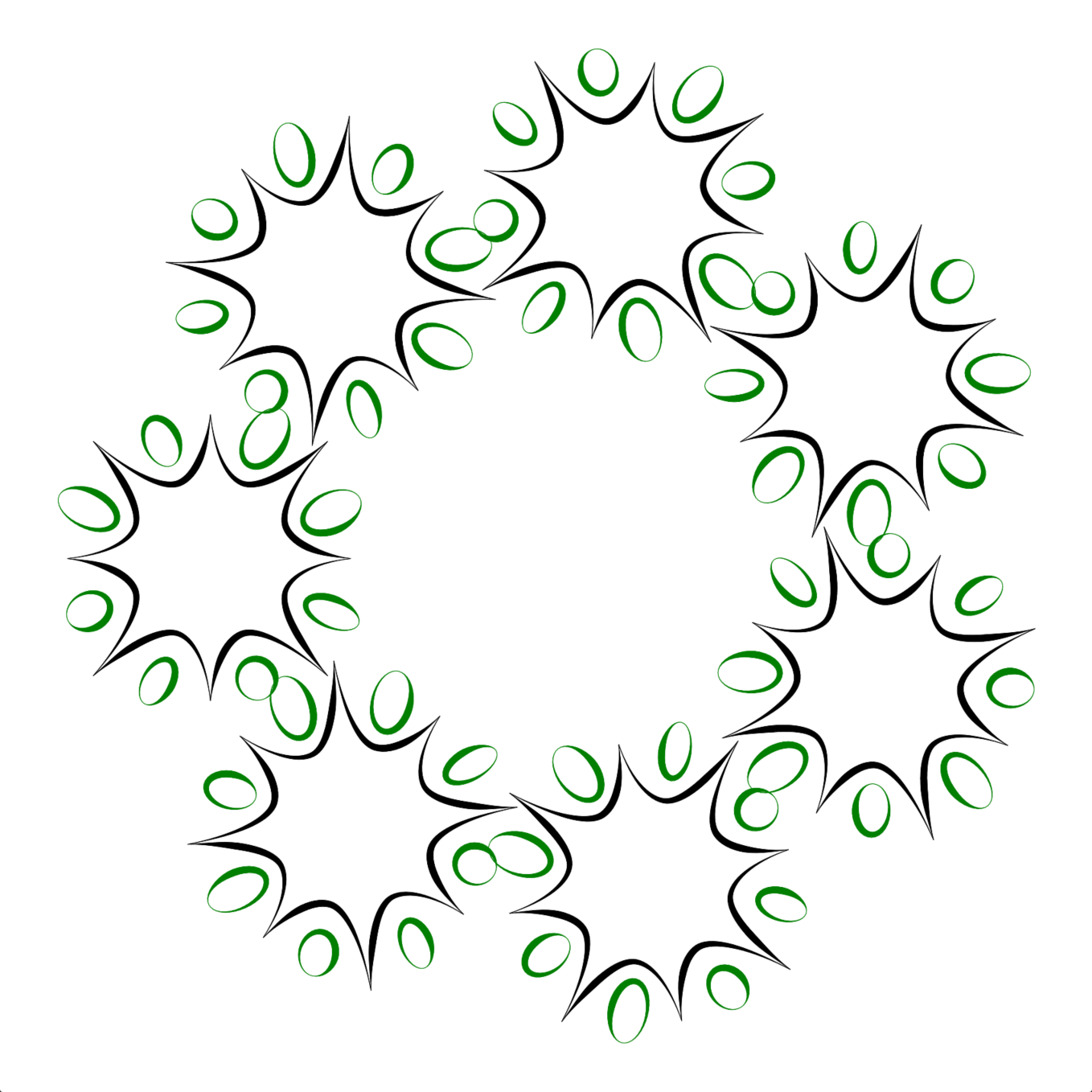
線種で図形を使用可能
カスタム線種 は、単なる図形以上のものです。そこには意味が込められ、視覚的なメッセージを伝えます。線に沿ってテキストや幾何学的な記号を配置し、一定の間隔で繰り返し表示させることができます。
よりスマートな線種
線種の中に図形やテキスト を組み込むことで、複雑な図面のルールを再利用可能な線のスタイルへと変換できます。ユーティリティ、フェンス、壁の種類、その他の繰り返し現れる線画などを表現し、それらを曲線に沿って連動させた状態で表示できます。
線種の作成と編集
選択したテキストや曲線の図形から新しい線種を作成したり、既存の線種を編集してそれらを組み込んだりできます。文字、記号、図形は、曲線に沿って配置された個別のオブジェクトではなく、線種そのものの一部になります。
再作成せずに編集
曲線を移動、伸縮、回転、編集すると、それに合わせて線種も自動的に更新されます。線種の定義を一度変更するだけで、その線種を使用しているすべての曲線やレイヤに変更が反映されます。
試すには
- Windowsまたは Mac版の Rhino 9 WIP をダウンロードしてください。
- Shapes_Text-in-Linetypes.3dm をダウンロードしてRhinoで開きます。
 Linetypes
コマンドを実行して、 線種 パネルを開きます。
Linetypes
コマンドを実行して、 線種 パネルを開きます。- 線種 パネルで、
 新規作成
ボタンをクリックし、新しい線種を作成します。
新規作成
ボタンをクリックし、新しい線種を作成します。 - 新しい線種に
Storm Drainと名前を付けて、 Enter を押します。 - パネルで、 図形 セクションが表示されるように下へスクロールします:
- レイヤ (
 Layer
コマンド) パネルで次の操作を行います:
Layer
コマンド) パネルで次の操作を行います:
Storm Drainレイヤを見つけます。- このレイヤの 線種 のプロパティを開きます。
- 線種を選択 ダイアログで、
Storm Drainを選択します。 - OK をクリックします。
- 緑色の曲線は
Storm Drainレイヤにあり、自動的に新しいStorm Drainの線種に更新されます。 - 試してみよう! 残りのジオメトリをロック解除 (
 Unlock
コマンド)し、 Gas Line、Fence1、そして Fence2 に同じ操作を行います。新しく作成した線種を、それぞれ対応するレイヤに割り当てます。
Unlock
コマンド)し、 Gas Line、Fence1、そして Fence2 に同じ操作を行います。新しく作成した線種を、それぞれ対応するレイヤに割り当てます。 - フィードバックがあれば、 Rhino Forum を使っていただけます。
Grasshopper: モデルの線種を作成
Grasshopperで Model Linetype コンポーネントを使用してもカスタムの線種を作成することができます: