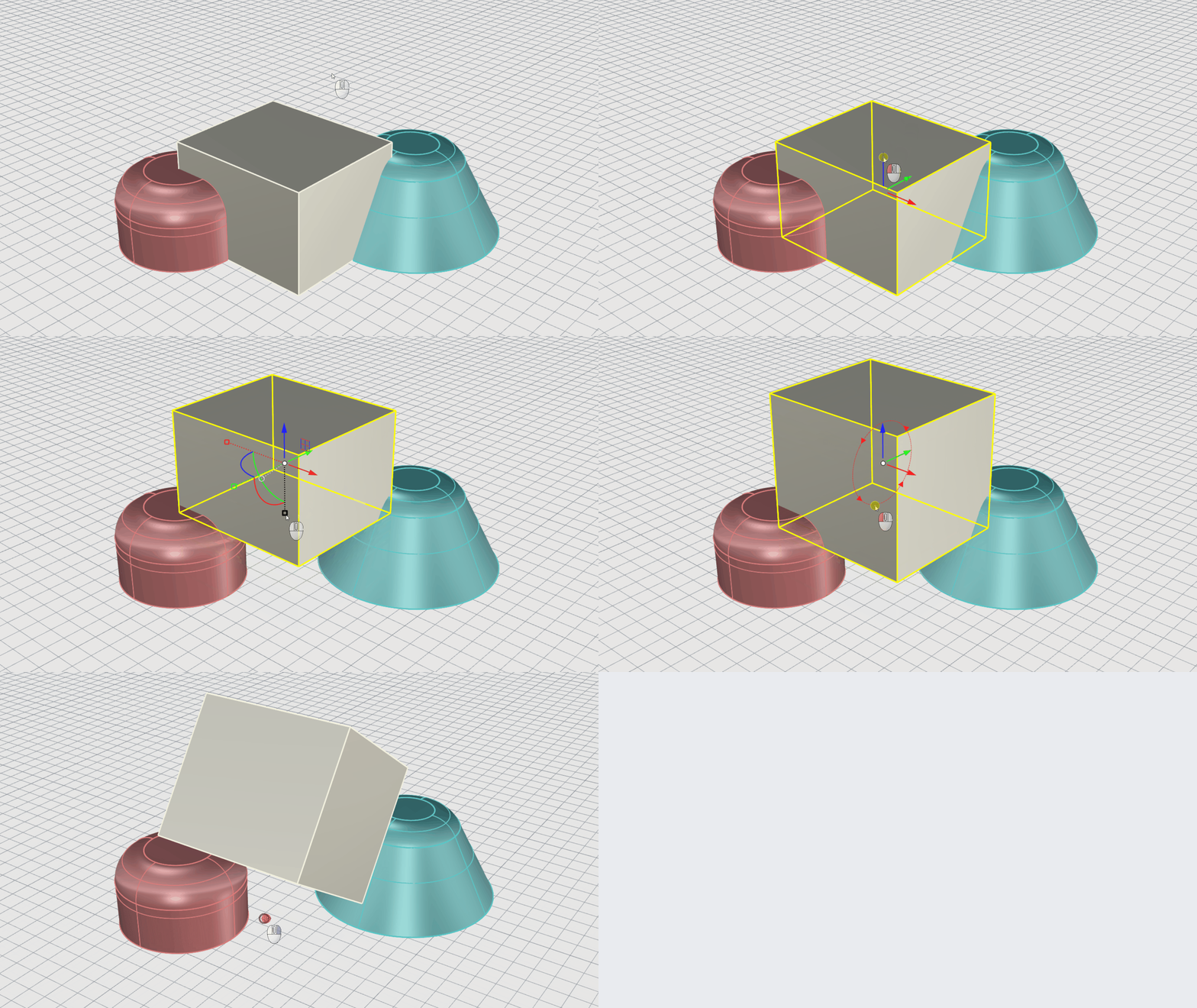
変形(変換) は、オブジェクト全体の位置、回転、数、そして形状を変更します。これには、 移動 (
 Move
コマンド)、コピー (
Move
コマンド)、コピー (
 Copy
コマンド)、回転 (
Copy
コマンド)、回転 (
 Rotate
コマンド)、スケール (
Rotate
コマンド)、スケール (
 Scale
コマンド)、ミラー (
Scale
コマンド)、ミラー (
 Mirror
コマンド)、配列 (
Mirror
コマンド)、配列 (
 Array
コマンド)、シア変形 (
Array
コマンド)、シア変形 (
 Shear
コマンド)、ツイスト (
Shear
コマンド)、ツイスト (
 Twist
コマンド)、ベンド (
Twist
コマンド)、ベンド (
 Bend
コマンド)、テーパ (
Bend
コマンド)、テーパ (
 Taper
コマンド) などが含まれます。
Taper
コマンド) などが含まれます。
変形(変換)コマンド は、オブジェクトを分割したり穴を開けたりすることはありません。 これらのコマンドはジオメトリに依存しないため、Rhino がサポートするあらゆる ジオメトリタイプ を変更できます。
移動
Rhinoでオブジェクトを移動するには様々な方法があります:
ガムボールを使用してオブジェクトを移動する
ガムボール (
 Gumball
コマンド) は、オブジェクトを簡単に変換できるツールです。
Gumball
コマンド) は、オブジェクトを簡単に変換できるツールです。
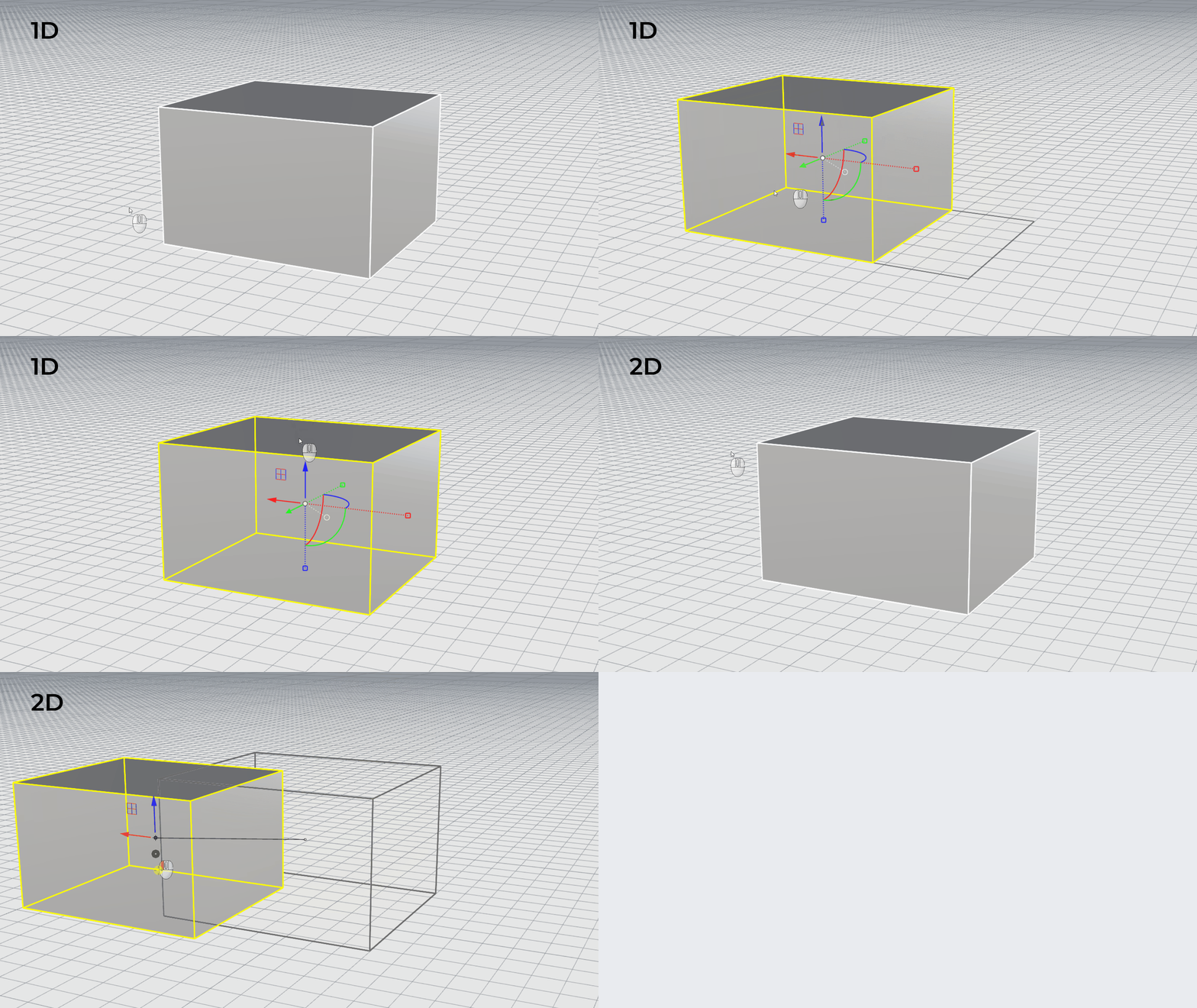
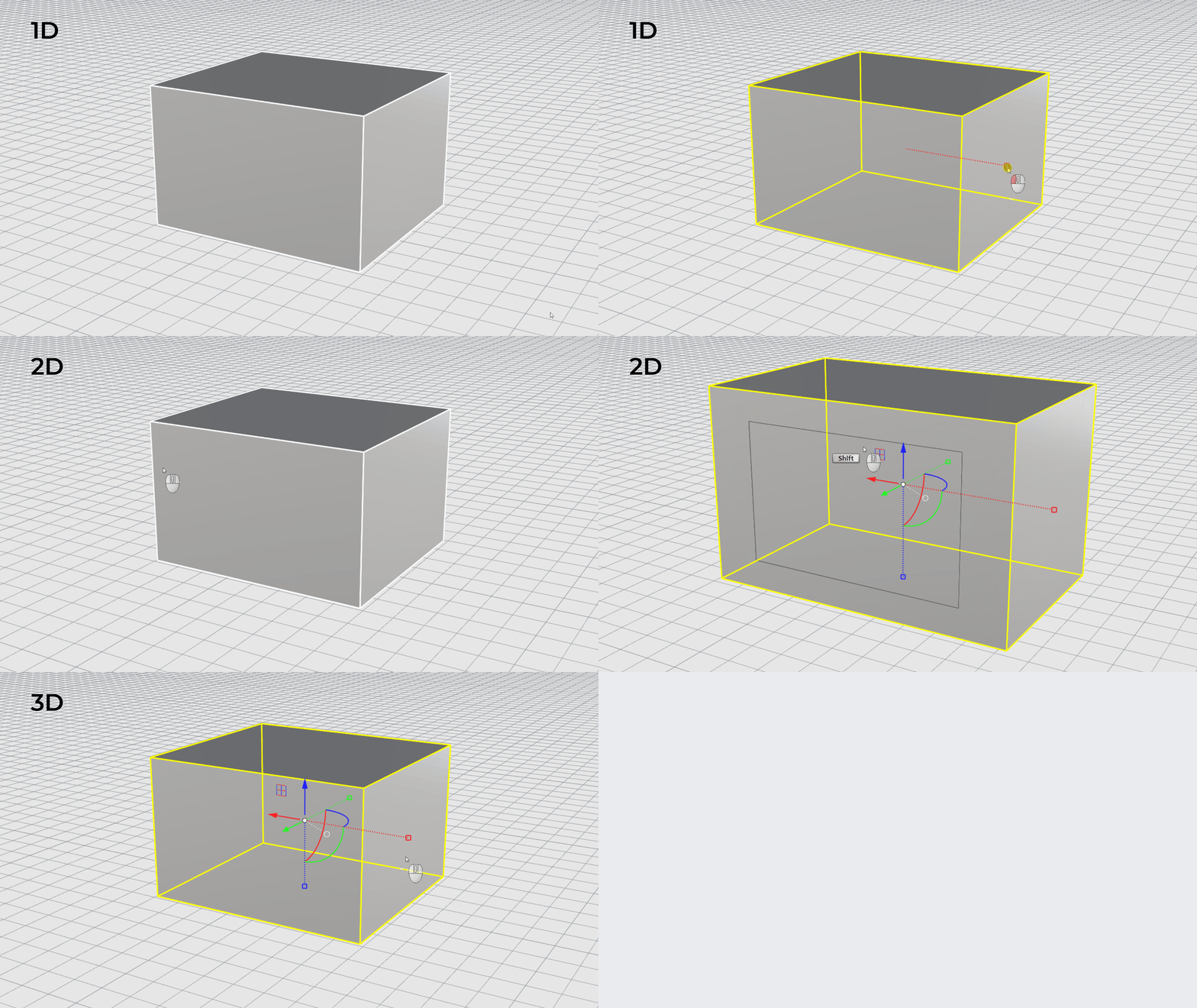
下のクリップでは、 ガムボール を使用して オブジェクトを移動する 方法を紹介しています:
- 矢印ウィジェット を使用すると、動きを 1方向 にロックできます。
- 平面ウィジェット を使用すると、動きを 2方向 にロックできます。
ドラッグしてオブジェクトを移動する
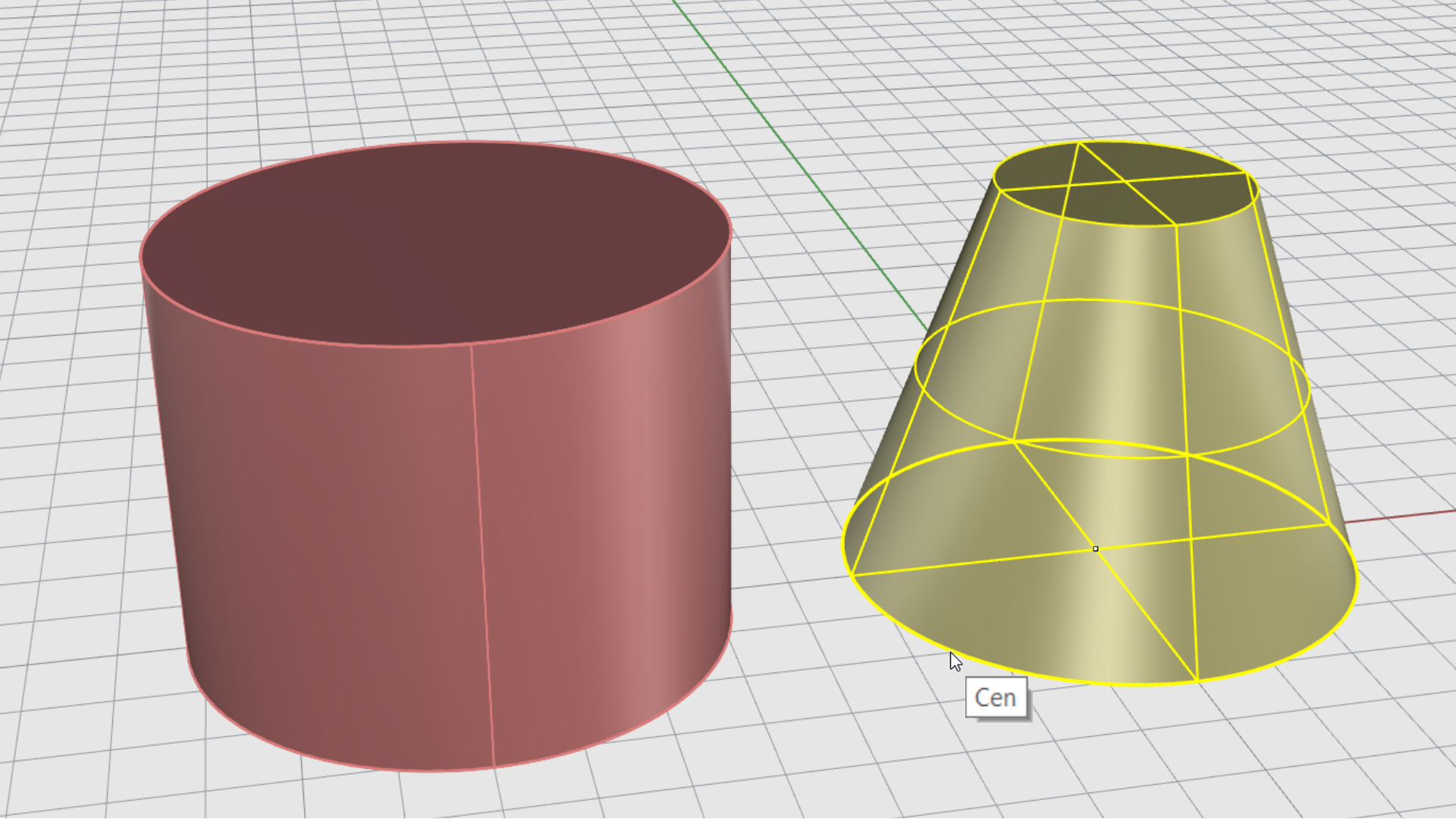
オブジェクトを移動する一番早い方法は、オブジェクトを 選択 し、ドラッグすることです。 Rhinoには、オブジェクトを正確にドラッグするためのツールが用意されています。オブジェクトは、どのビューポートでもドラッグできます。 オブジェクトスナップ を使用すると、オブジェクトの整列を容易に行えます。
- RhinoでDrag-Objects.3dmを開きます。 .
- この練習では、 ガムボールをオフにします。
- Osnapコントロール で 中心点 をオンにします。
- マウスのカーソルを 円錐体の底面エッジ に近づけ、 中心点 オブジェクトスナップ のツールヒントが表示されるまで 左マウスボタン を長押しします。
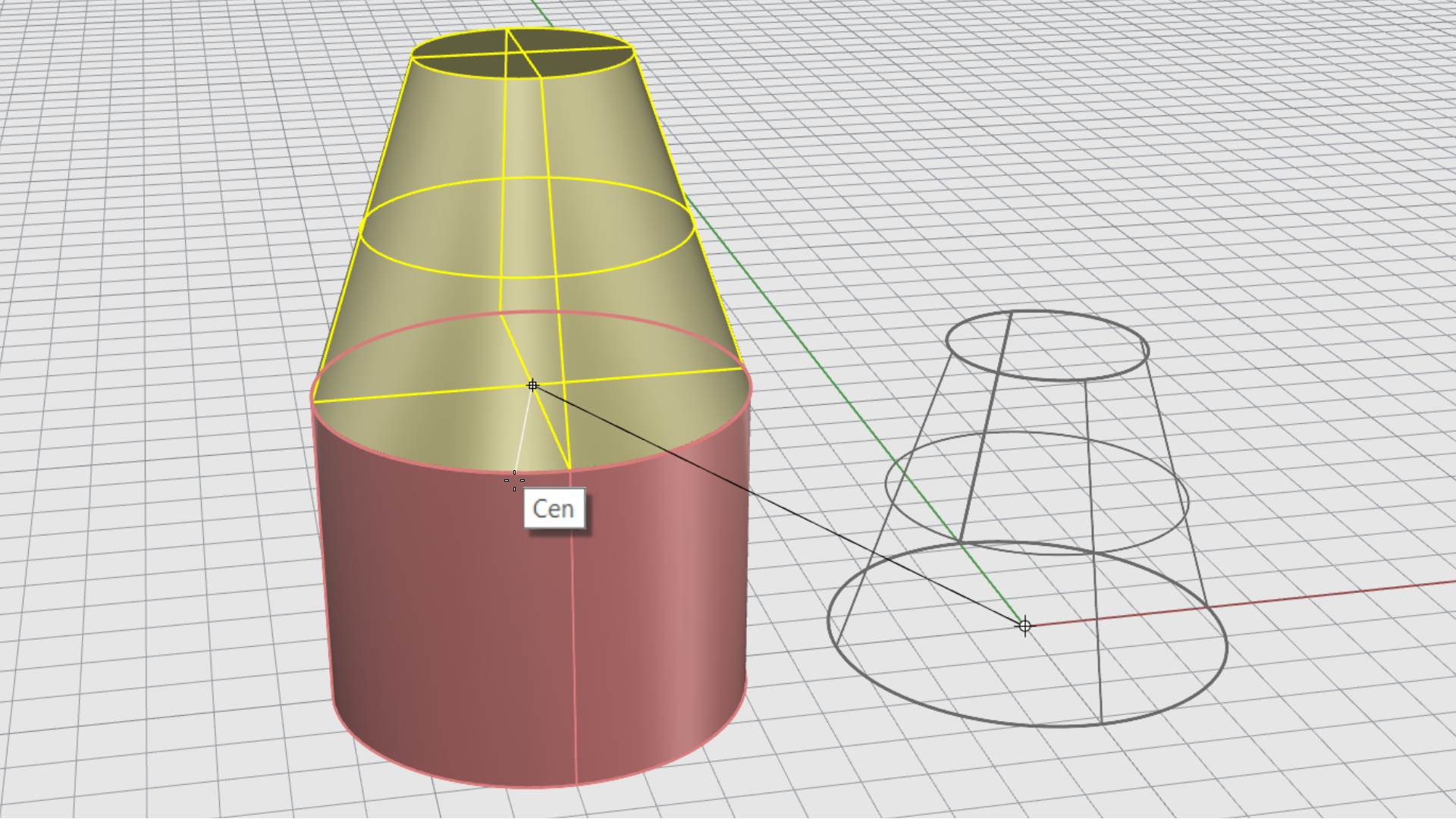
- 円錐体 を 円柱の上面エッジ まで ドラッグ します。 中心点 オブジェクトスナップのツールヒントが表示されます。
- マウスボタンを放して 円錐体を配置します。
Moveコマンドを使用してオブジェクトを移動する
Move
コマンドは、オブジェクトを一定の距離だけ移動したい場合や、オブジェクトスナップを使用して正確に配置したい場合に使用します。
Move
コマンドでは、 基点 と 移動先の点 の位置を指定します。
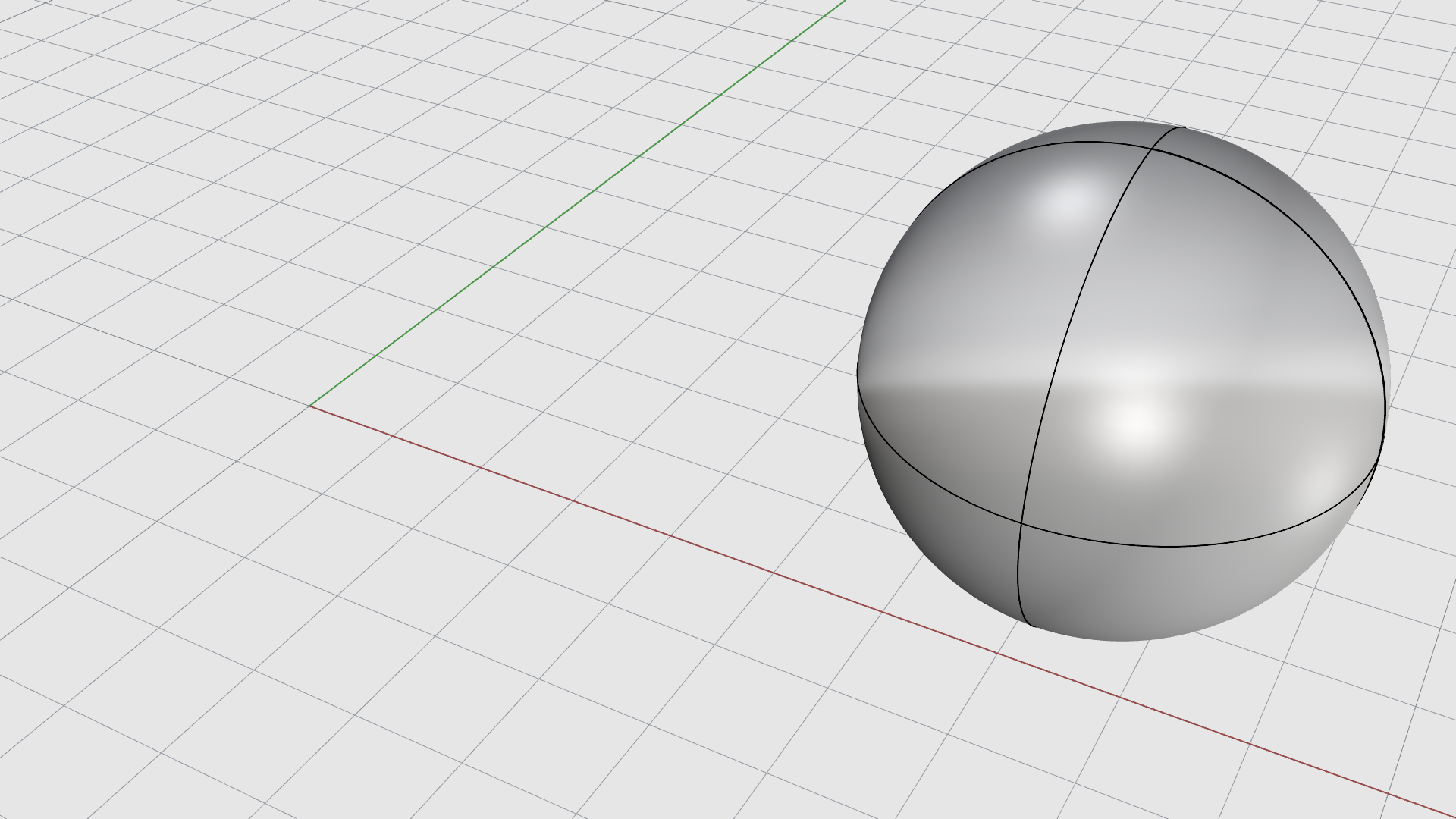
- 球 を 選択 します。
- 変形 メニューから 移動 を選択します。
- Osnapコントロール で 中心点 がオンになっているのを確認します。
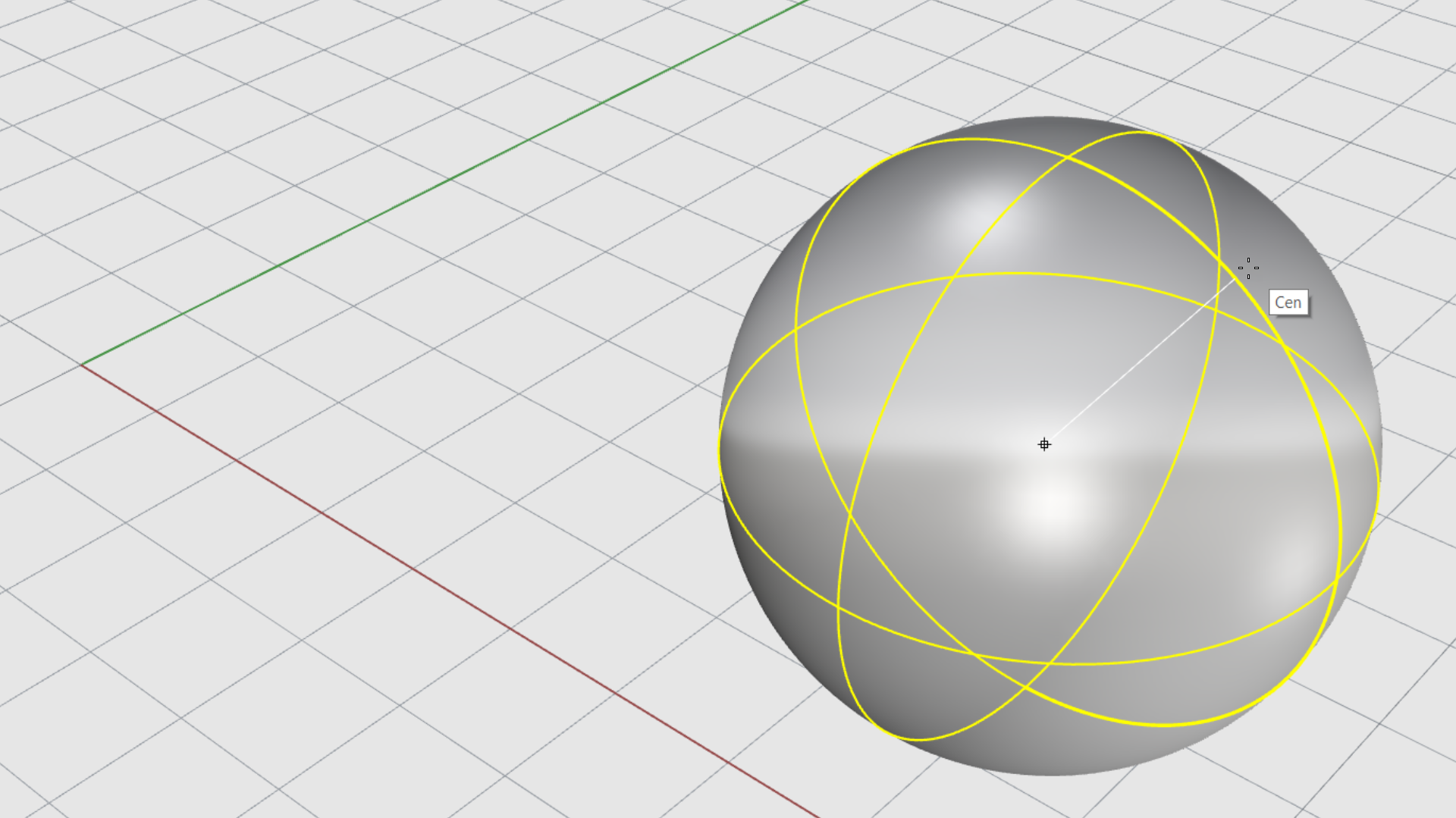
- 移動の基点 のプロンプトで、マウスを球のエッジに沿って動かし、 中心点 のツールヒントが表示されたら クリック します。
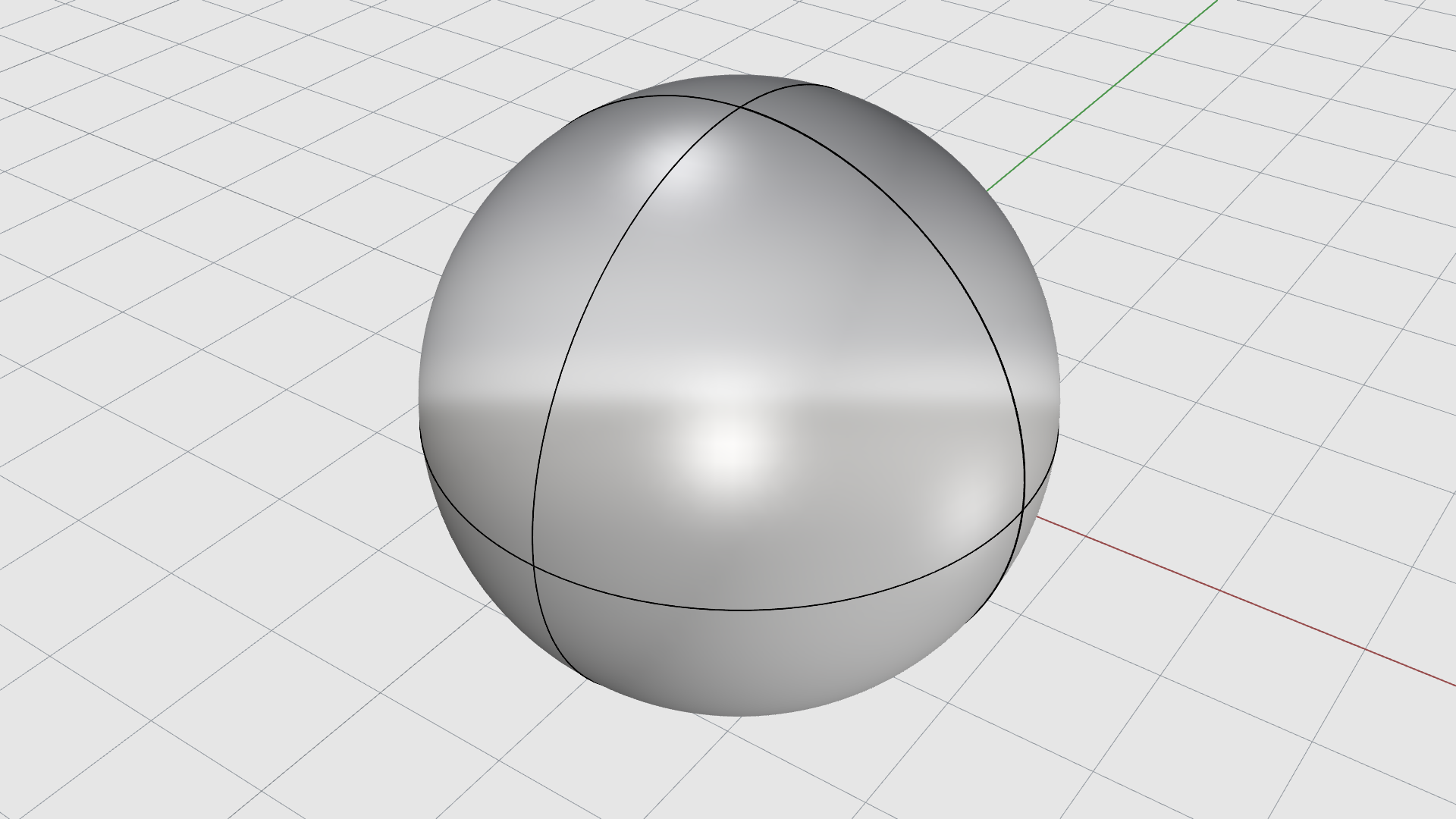
- 移動先の点 のプロンプトで、0,0,0と入力します。
オブジェクトをZ方向に移動する
Rhinoでは、デフォルトの動きは作業平面 (
 CPlane
コマンド) の
X
と
Y
方向 (軸)に拘束されますが、
キーを押しながらドラッグすると、作業平面の
Z
方向にオブジェクトを移動させることができます。これを昇降モードと呼びます。
CPlane
コマンド) の
X
と
Y
方向 (軸)に拘束されますが、
キーを押しながらドラッグすると、作業平面の
Z
方向にオブジェクトを移動させることができます。これを昇降モードと呼びます。
コピー
Rhinoでオブジェクトをコピーするには様々な方法があります:
ガムボールを使用してオブジェクトをコピーする
ガムボール (
Gumball
コマンド) は、オブジェクトを簡単に変換できるツールです。
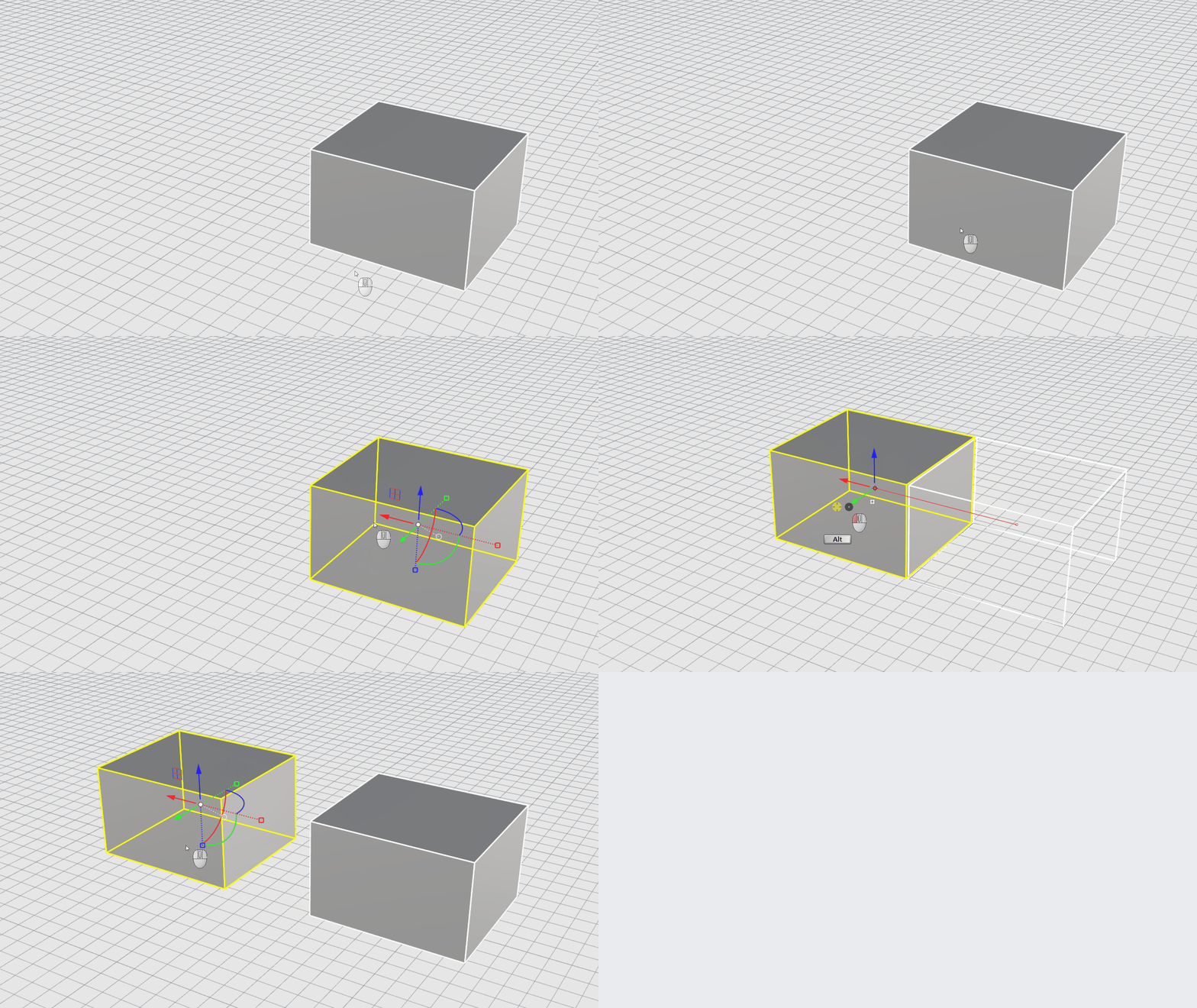
下のクリップでは、 ガムボール を使用して オブジェクトをコピー する方法を紹介しています:
- 1方向: を押しながら、 矢印ウィジェット をドラッグします。
- 2方向: を押しながら、 平面ウィジェット をドラッグします。
ドラッグしてオブジェクトをコピーする
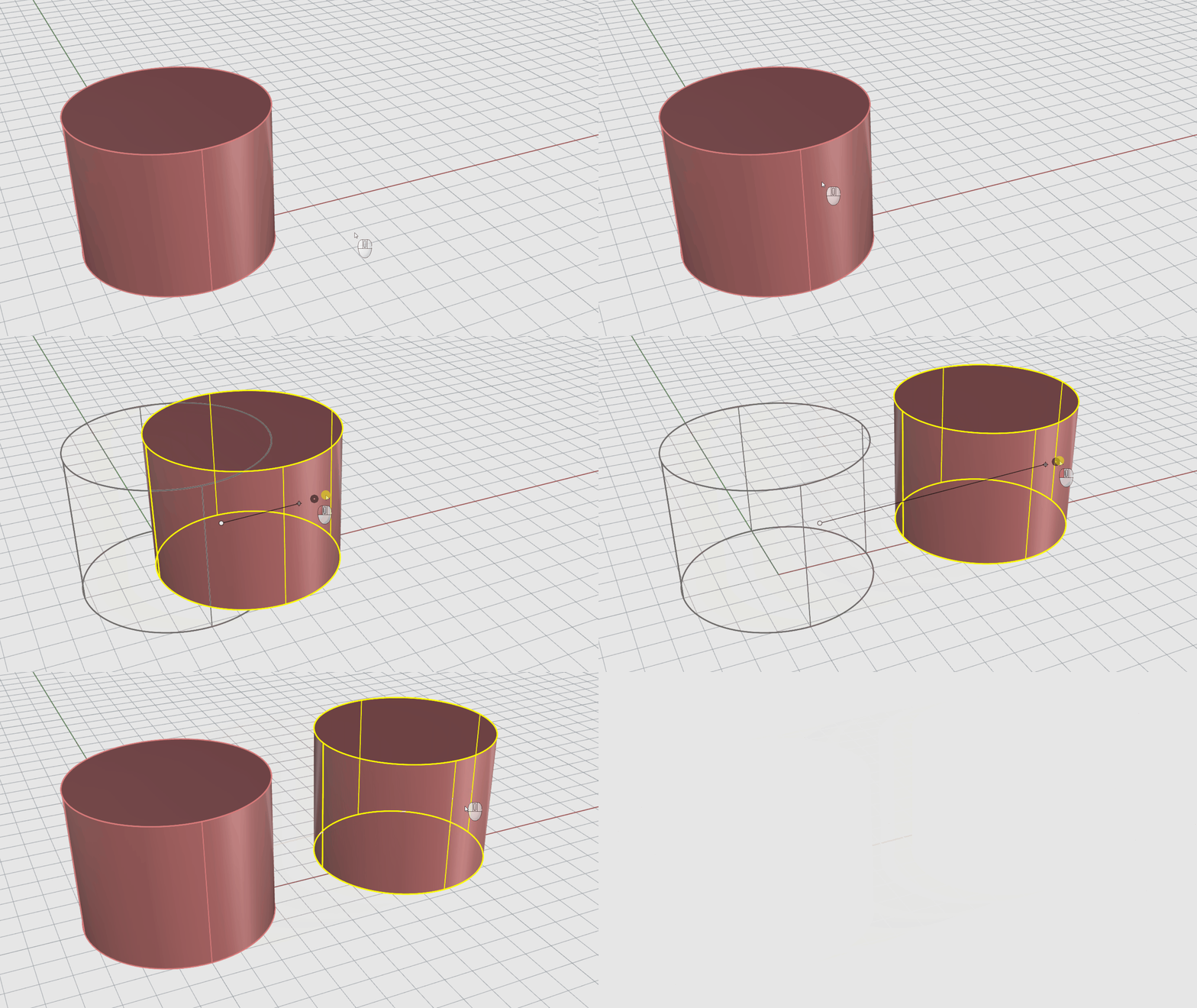
オブジェクトをコピーする一番早い方法は、オブジェクトを 選択 してドラッグし、それから キーを押すことです。 Rhinoには、オブジェクトを正確にドラッグするためのツールが用意されています。オブジェクトは、どのビューポートでもドラッグできます。 オブジェクトスナップ を使用すると、オブジェクトの整列を容易に行えます。
- RhinoでDrag-Objects-Copy.3dmを開きます。
- 間違えて使用しないように ガムボールをオフにします。
- 円柱 を 選択 します。
- ドラッグを開始します。マウスは放さないでください。
- キーを押します。コピーが作成されました。
Copyコマンドを使用してオブジェクトをコピーする
Copy
コマンドは、オブジェクトのコピーを作成します。
Move
コマンド同じように、 基点 と コピー先 の位置を指定します。
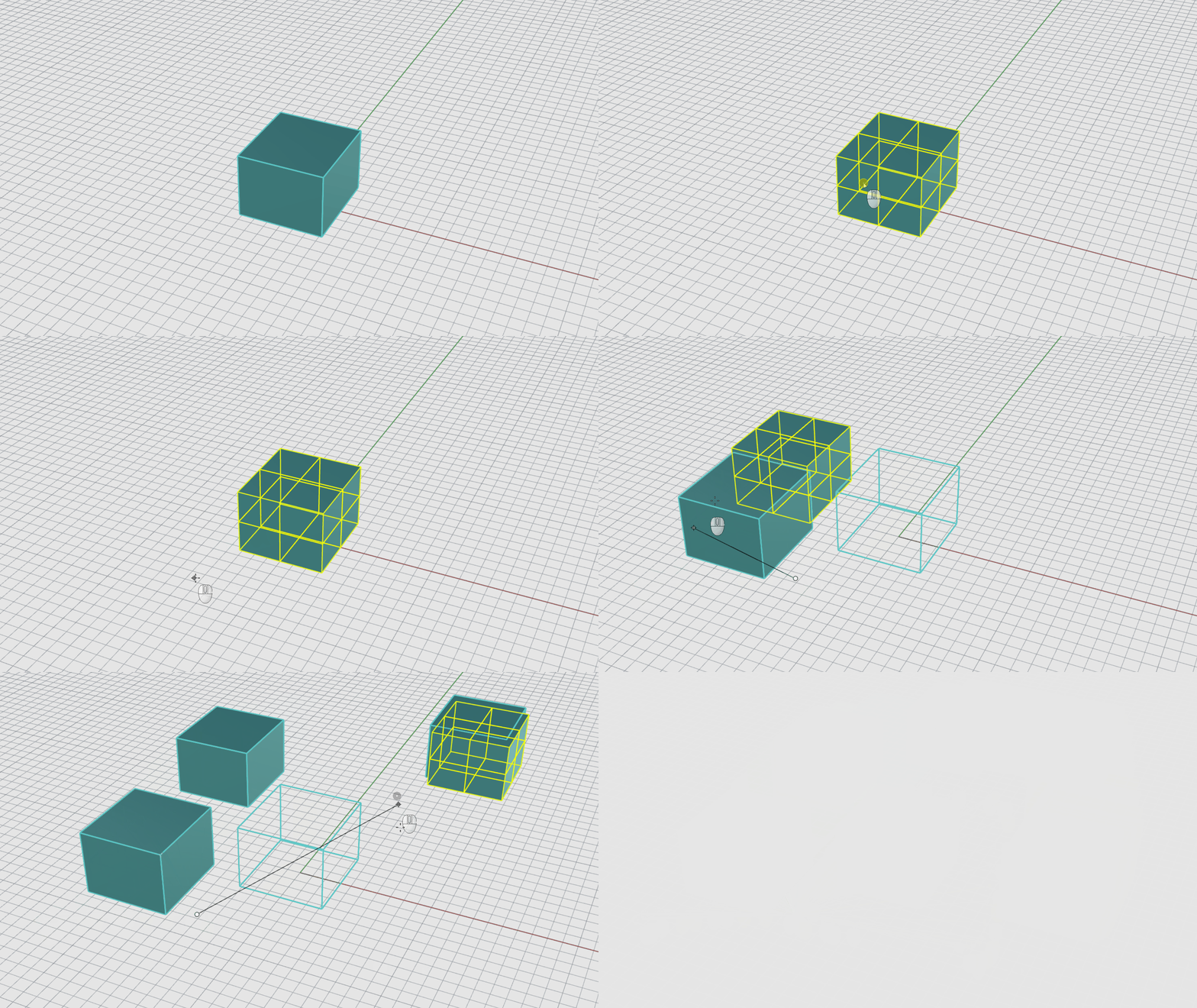
- RhinoでCopy-Objects.3dmを開きます。
- ボックス を 選択 します。
- 変形 メニューから コピー を選択します。
- コピーの基点 のプロンプトで、ビューポートの任意の点をクリックします。
- コピー先の点 のプロンプトで、ビューポートの別の点をクリックします。複数のコピーを行う場合は、クリックを続けます。
- を押して、コマンドを終了します。
- レイヤ (
 Layer
コマンド) パネルで:
Layer
コマンド) パネルで:
- Layer 01 をオンにします。
- Default をオフにします。
- Osnapコントロール で 中心点 をオンにします。
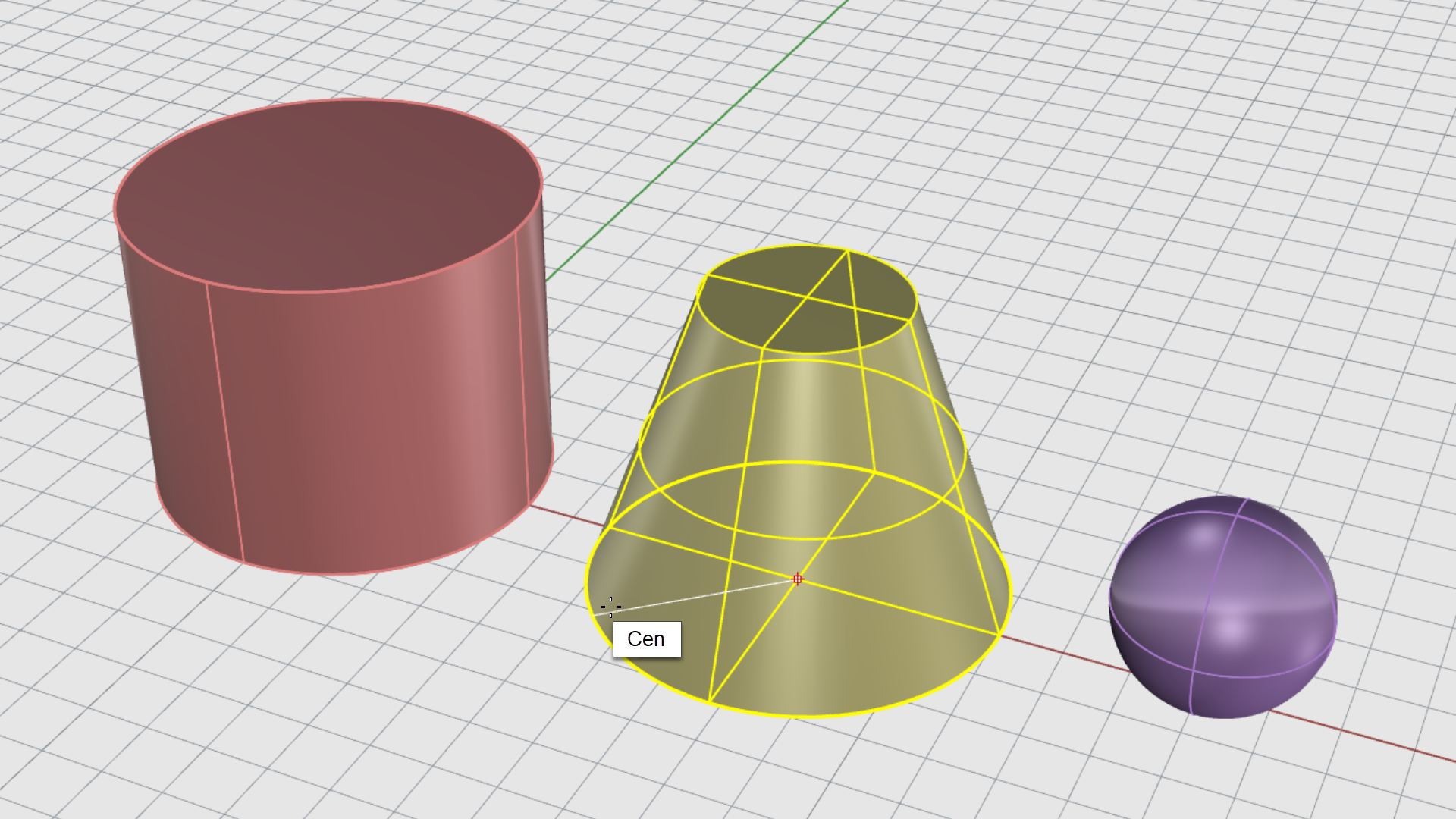
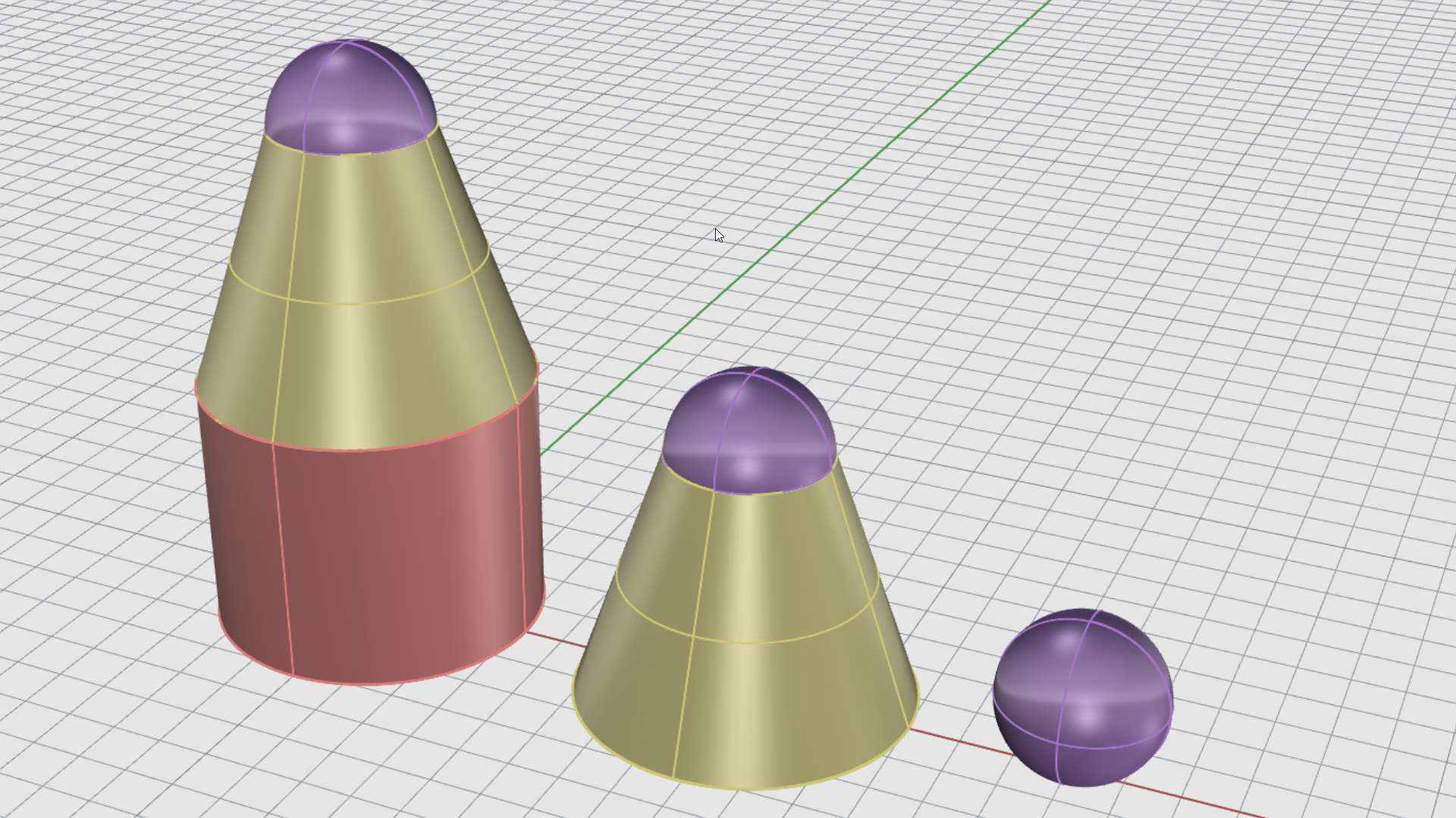
- 円錐台 を 選択 します。
- 変形 メニューから コピー を選択します。
- コピーの基点 のプロンプトで、カーソルを 円錐台の底面エッジ に置き、 中心点 オブジェクトスナップ のツールヒントが表示されたら、 左クリック します。
- コピー先の点 のプロンプトで、カーソルを 円柱の上面エッジ に置き、 中心点 オブジェクトスナップ のツールヒントが表示されたら、 左クリック します。
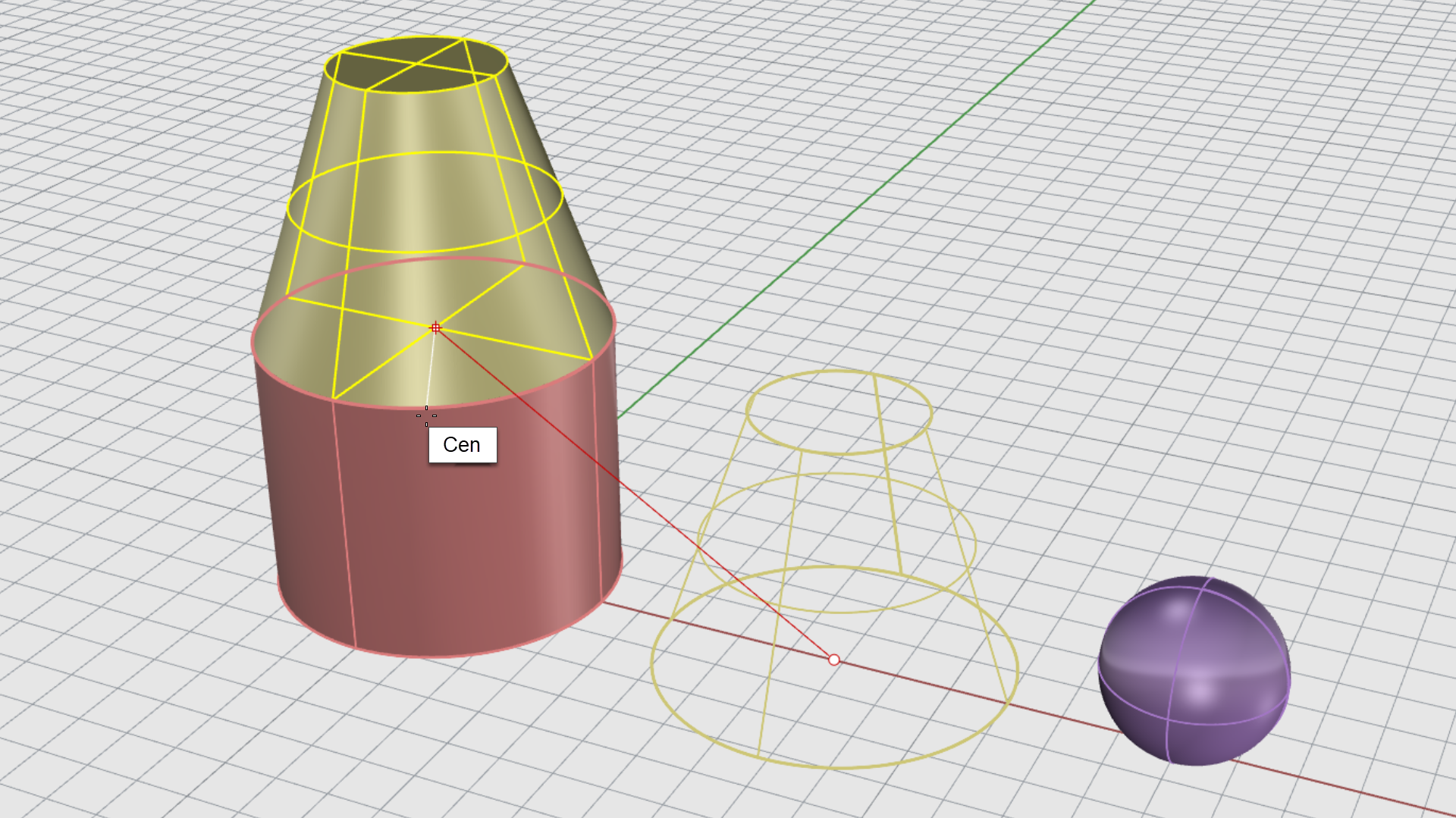
- を押して、コマンドを終了します。
- 試してみましょう! 球 をその中心点から2つの 円錐台 の中心点へコピーしてみましょう。
回転
Rhinoでオブジェクトを回転するには様々な方法があります:
ガムボールを使用してオブジェクトを回転する
ガムボール (
Gumball
コマンド) は、オブジェクトを簡単に変換できるツールです。
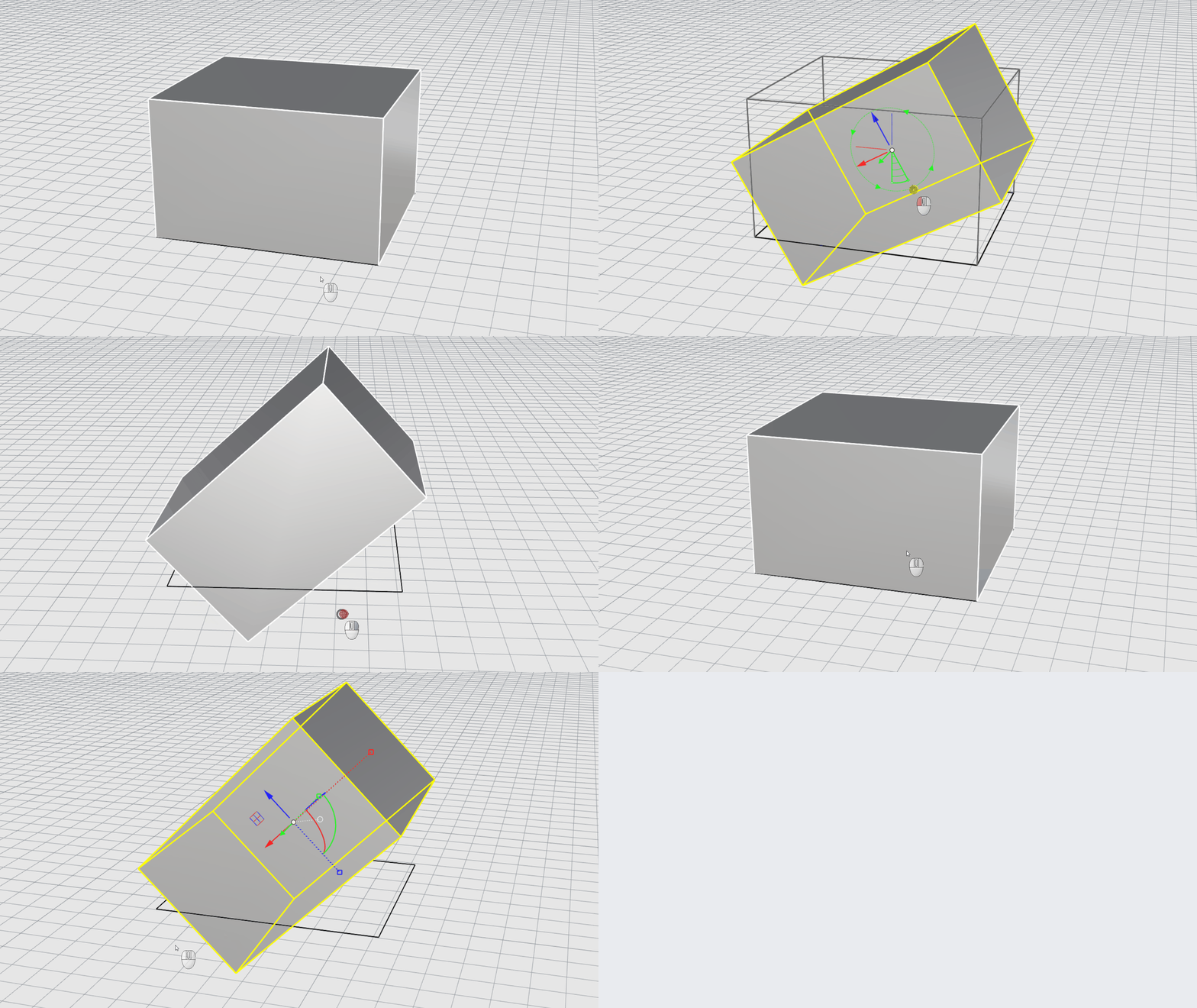
下のクリップでは、 ガムボール を使用して オブジェクトを回転 する方法を紹介しています:
- 自由回転: オブジェクトを選択し、 ガムボールの円弧 のいずれかをドラッグします。
- 角度を指定して回転: オブジェクトを選択し、 ガムボールの円弧 のいずれかにカーソルを合わせ、クリックして、数値ボックスに角度を入力します。
Rotateコマンドを使用してオブジェクトを回転する
Rotate
コマンドは、オブジェクトを中心点を中心に回転します。 作業平面 (
CPlane
コマンド) の Z 方向が回転軸として使用されます。 この練習では、角度と2つの参照点を使用して回転する方法を学びます。
- RhinoでRotate-Objects.3dmを開きます。
- 間違えて使用しないように ガムボールをオフにします。
- Osnapコントロール で、 端点、 近接点、そして 交点 のみをオンにします。
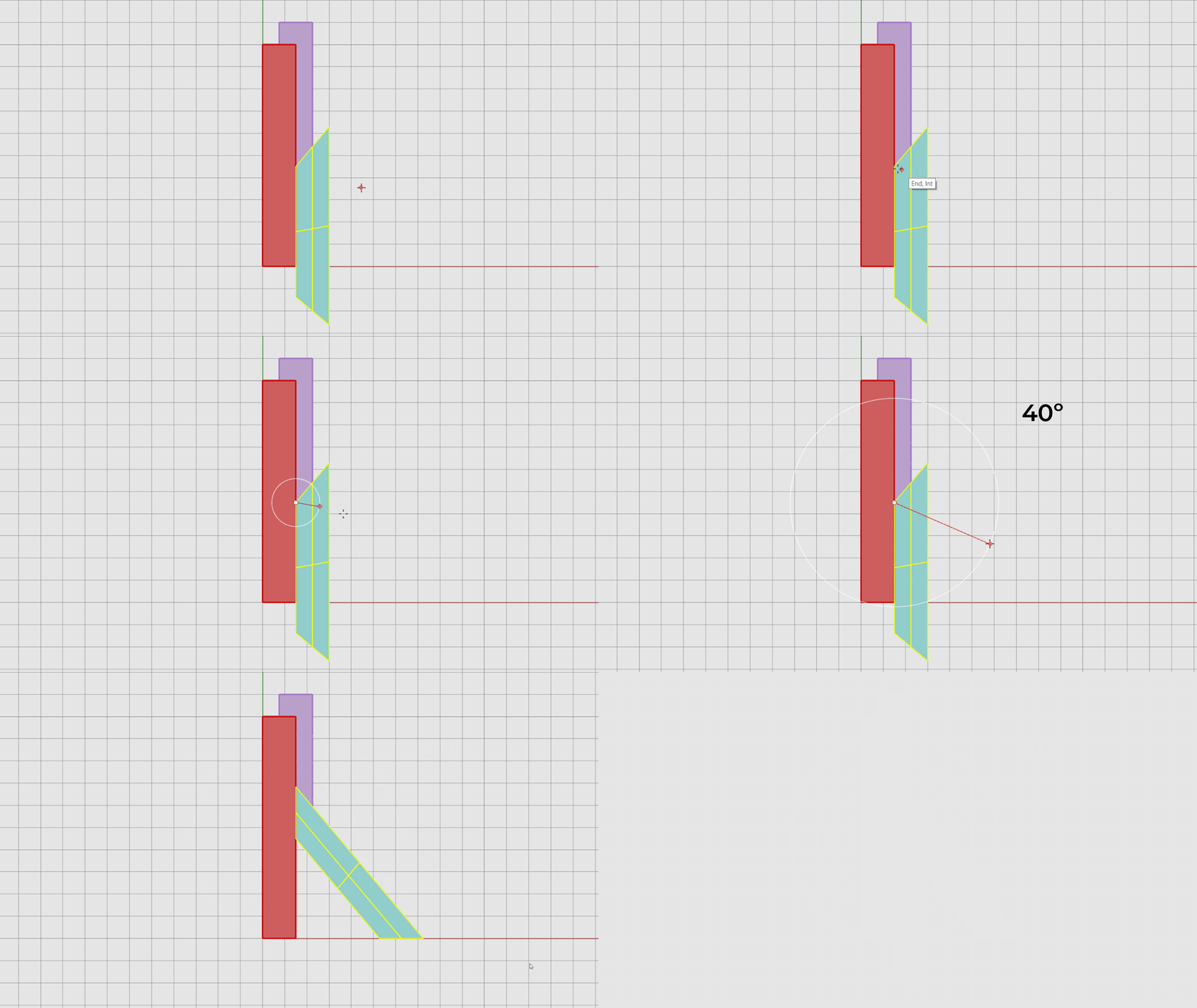
- シアンのボックス を 選択 します。
- 変形 メニューから 回転 を選択します。
- 回転の中心 のプロンプトで、ボックスの 左上のコーナー をクリックします。
- 角度… のプロンプトで、 40 とタイプし、 を押します。
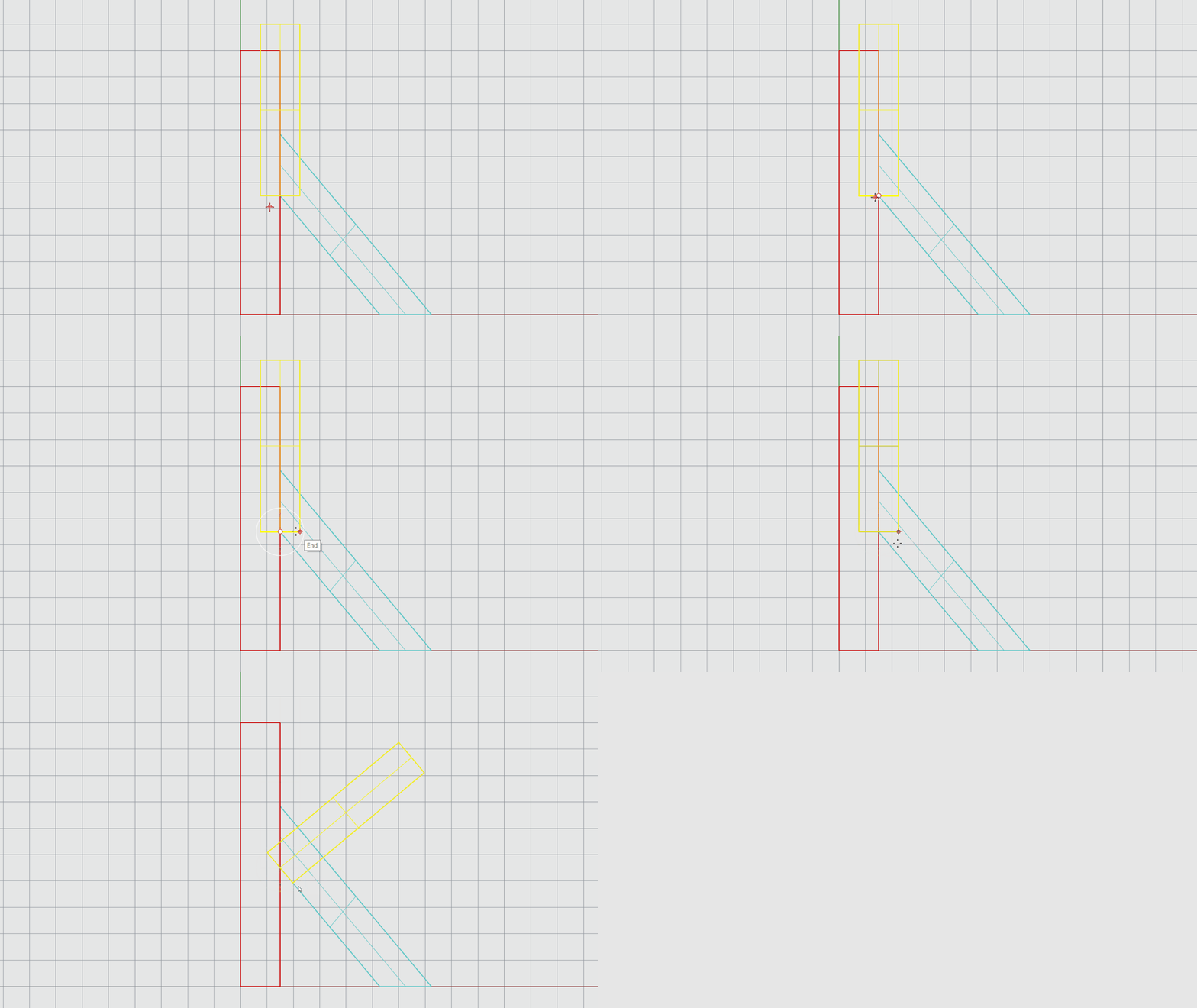
- 表示モード を ワイヤフレーム に設定します。
- 紫のボックス を 選択 します。
- 変形 メニューから 回転 を選択します。
- 回転の中心 のプロンプトで、3つのボックスの 交点 をクリックします。
- 角度または1つ目の参照点 のプロンプトで、紫のボックスの 右下のコーナー にスナップします。
- 2つ目の参照点 のプロンプトで、シアンのボックスの 内側のエッジ にスナップします。
スケール
Rhinoでオブジェクトをスケール変更するには様々な方法があります:
ガムボールを使用してオブジェクトをスケール変更する
ガムボール (
Gumball
コマンド) は、オブジェクトを簡単に変換できるツールです。
下のクリップでは、 ガムボール を使用して オブジェクトをスケール変更 する方法を紹介しています。
- 1方向: オブジェクトを選択し、 ガムボールのスケールハンドル の1つをドラッグします。
- 2方向: オブジェクトを選択し、 を押しながら ガムボールの平面ハンドル の1つをドラッグします。
- 3方向: オブジェクトを選択し、 を押しながら ガムボールのスケールハンドル の1つをドラッグします。
- スケール係数で: オブジェクトを選択し、 ガムボールのスケールハンドル の1つをクリックして、スケール係数を入力します。
Scaleコマンドを使用してオブジェクトをスケール変更する
Scale
コマンドは、オブジェクトのサイズを変更します。Rhinoには、1、2、または3方向にスケール変更するコマンドが搭載されています。 この練習では、スケール係数と2つの参照点を使用してスケール変更する方法を学びます。
- RhinoでScale-Objects.3dmを開きます。
- 間違えて使用しないように ガムボールをオフにします。
- Osnapコントロール で、 端点 と 四半円点 のみをオンにします。
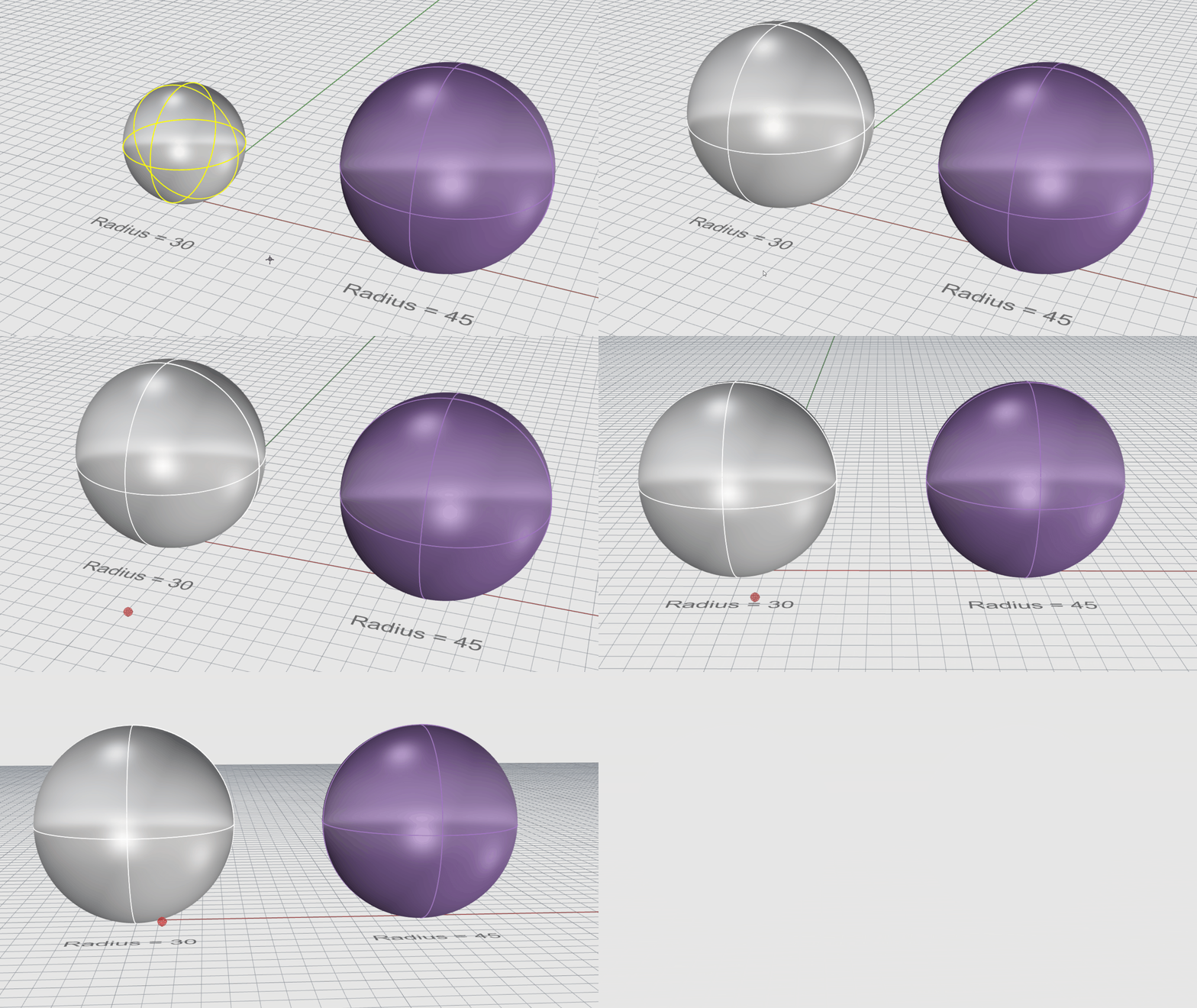
- 白い球 を 選択 します。
-
Scale
コマンドを実行します。
- 基点… のプロンプトで、 0 とタイプし、 を押します。
- スケールまたは… のプロンプトで、 1.5 とタイプし、 を押します。
- レイヤ (
Layer
コマンド) パネルで:
- Scale by Reference をオンにします。
- Scale by Factor をオフにします。
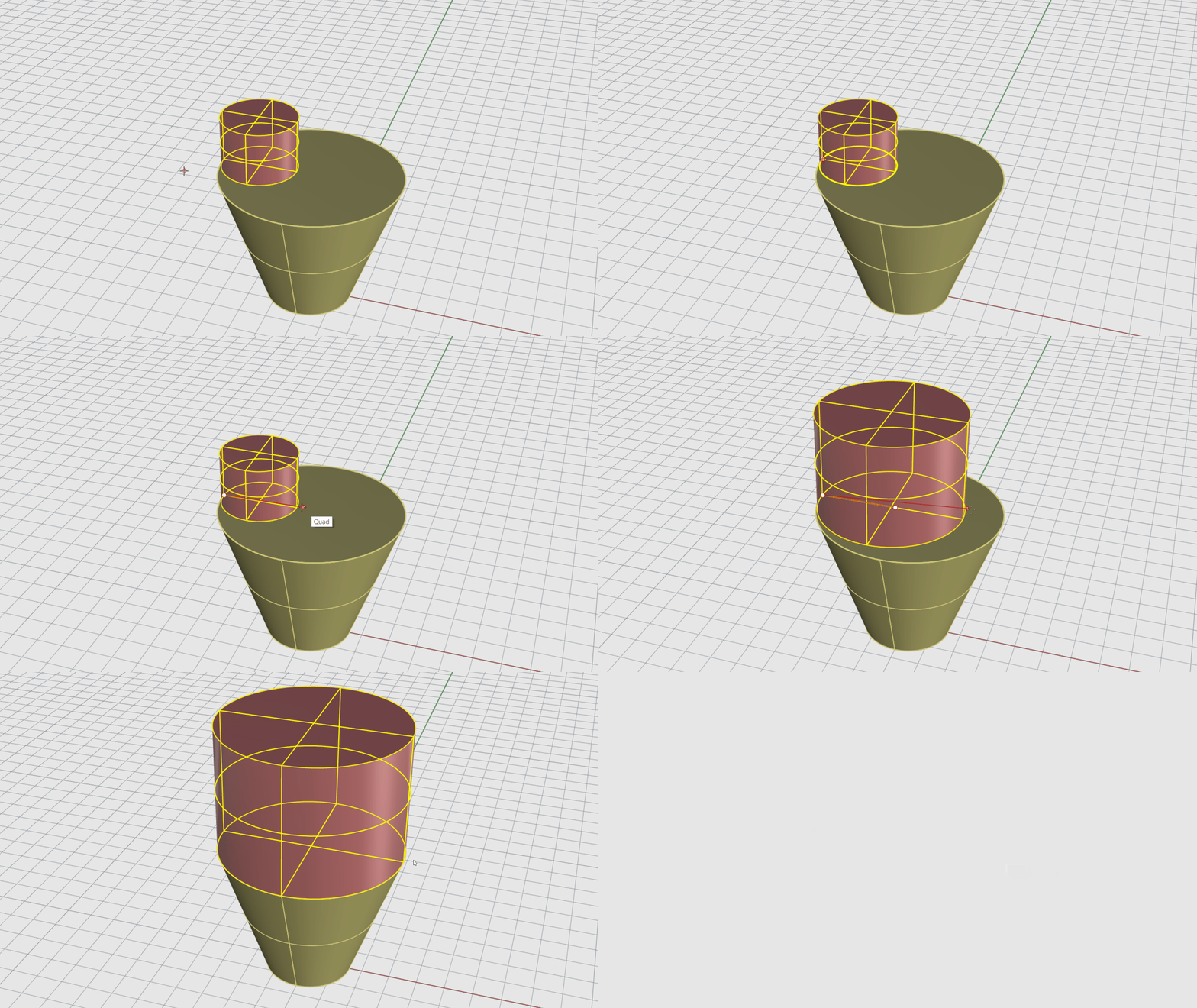
- ピンクの円柱 を 選択 します。
-
Scale
コマンドを実行します。
- 基点 のプロンプトで、円柱の 底面の左端 をクリックします。
- スケールまたは1つ目の参照点 のプロンプトで、円柱の 底面の右端 にスナップします。
- 2つ目の参照点 のプロンプトで、 円錐台の 上面の右端 にスナップします。
- 試してみましょう! 様々な基点や参照点でオブジェクトをスケール変更してみましょう。オブジェクトの原点と方向がどのように変化するか見てみてください。