ビューポート
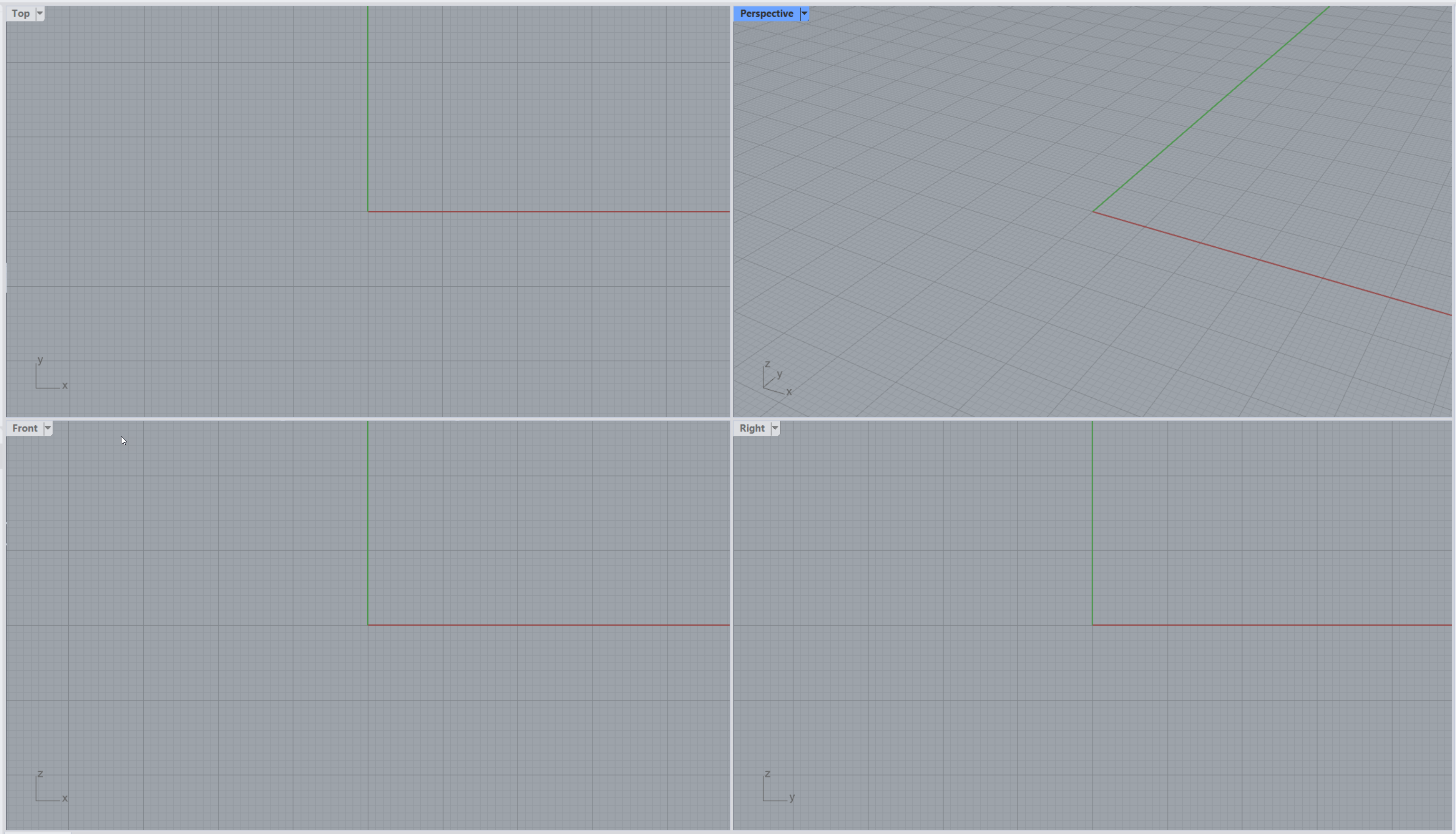
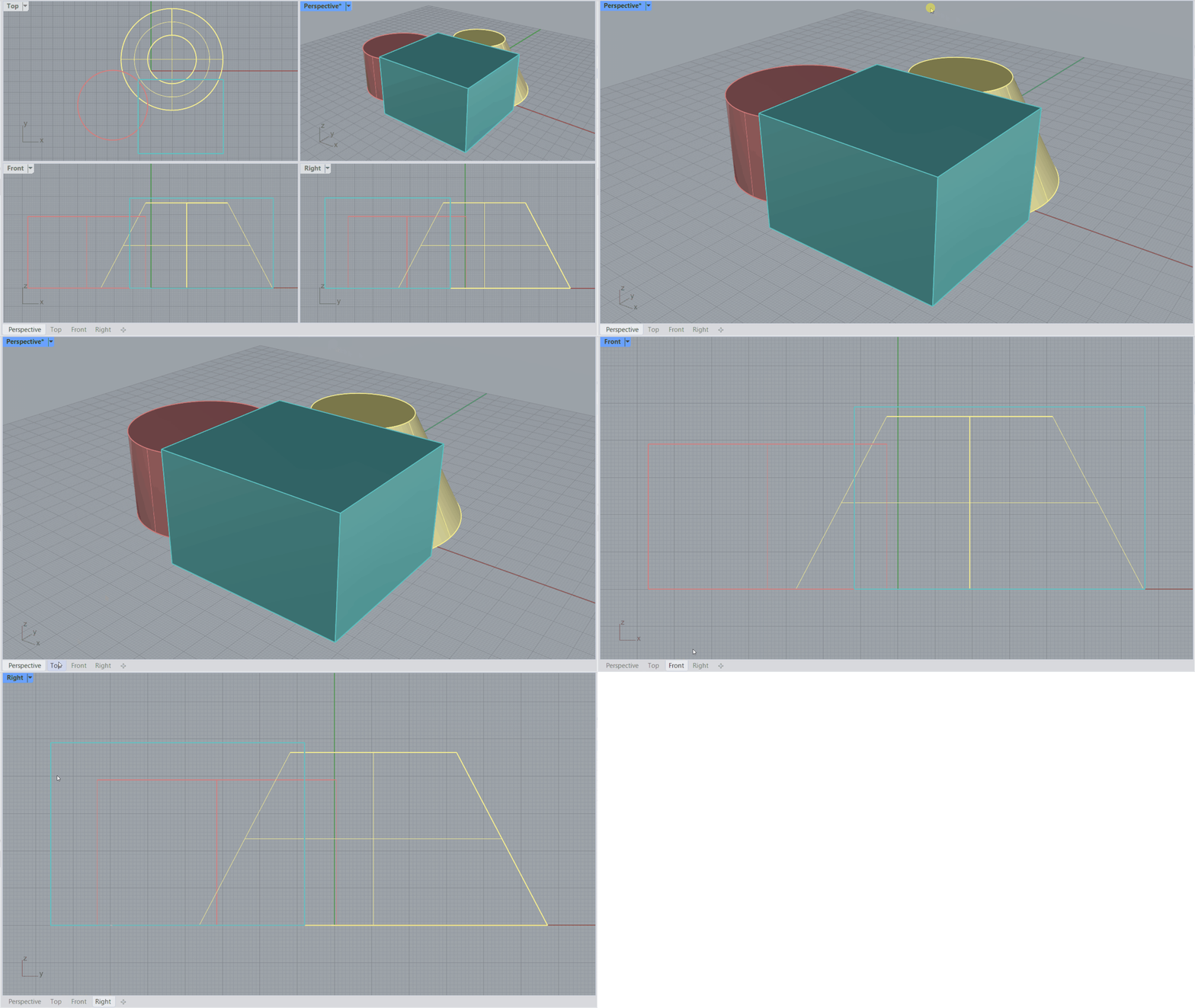
ビューポート は、モデルの異なるビューを表示するウィンドウです。 それぞれの ビューポート はモデルの異なる角度を表示します。
ビューポートについての情報:
- ビューポートは、ドッキングまたは フローティング できます。
- ビューポートの
サイズ
や位置は調整できます。
 ViewportProperties
コマンドを使用して、 特定の 幅 や 高さ に設定します。
ViewportProperties
コマンドを使用して、 特定の 幅 や 高さ に設定します。 - ビューポートは、配置の調整 や、追加、そして削除ができます。
- ぞれぞれのビューポートには、独自の
 CPlane
(作業平面)、
CPlane
(作業平面)、
 Grid
(グリッド)、そしてカメラ投影設定があります。
Grid
(グリッド)、そしてカメラ投影設定があります。 - ビューポートの投影は、平行、パース、または2点パースを選択できます。
ビューポートタイトル

ビューポートタイトルとは、各ビューポートの左上隅にある「ネームタグ」のことです: 。
ビューポートタイトルメニュー を使用すると、新規ビューポートを作成したり、ビューポートの名前を変更したり、あらかじめ定義されているビューポートの設定を使用したりできます。ビューポート関連のコマンドについては、 ビューポートを管理する をご覧ください。
ビューポートの操作:
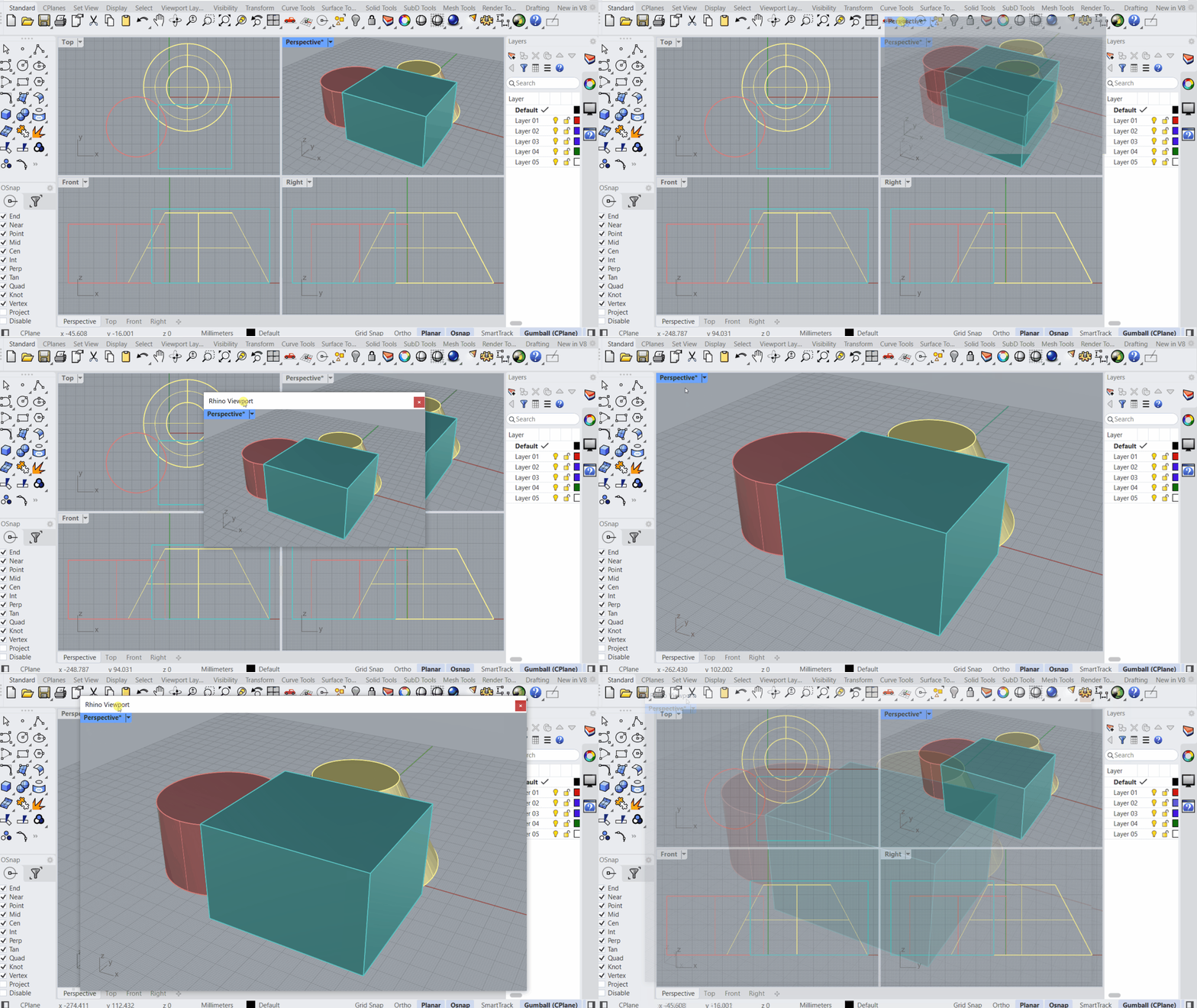
- ビューポートを最大化 するには、そのタイトルをダブルクリックします。
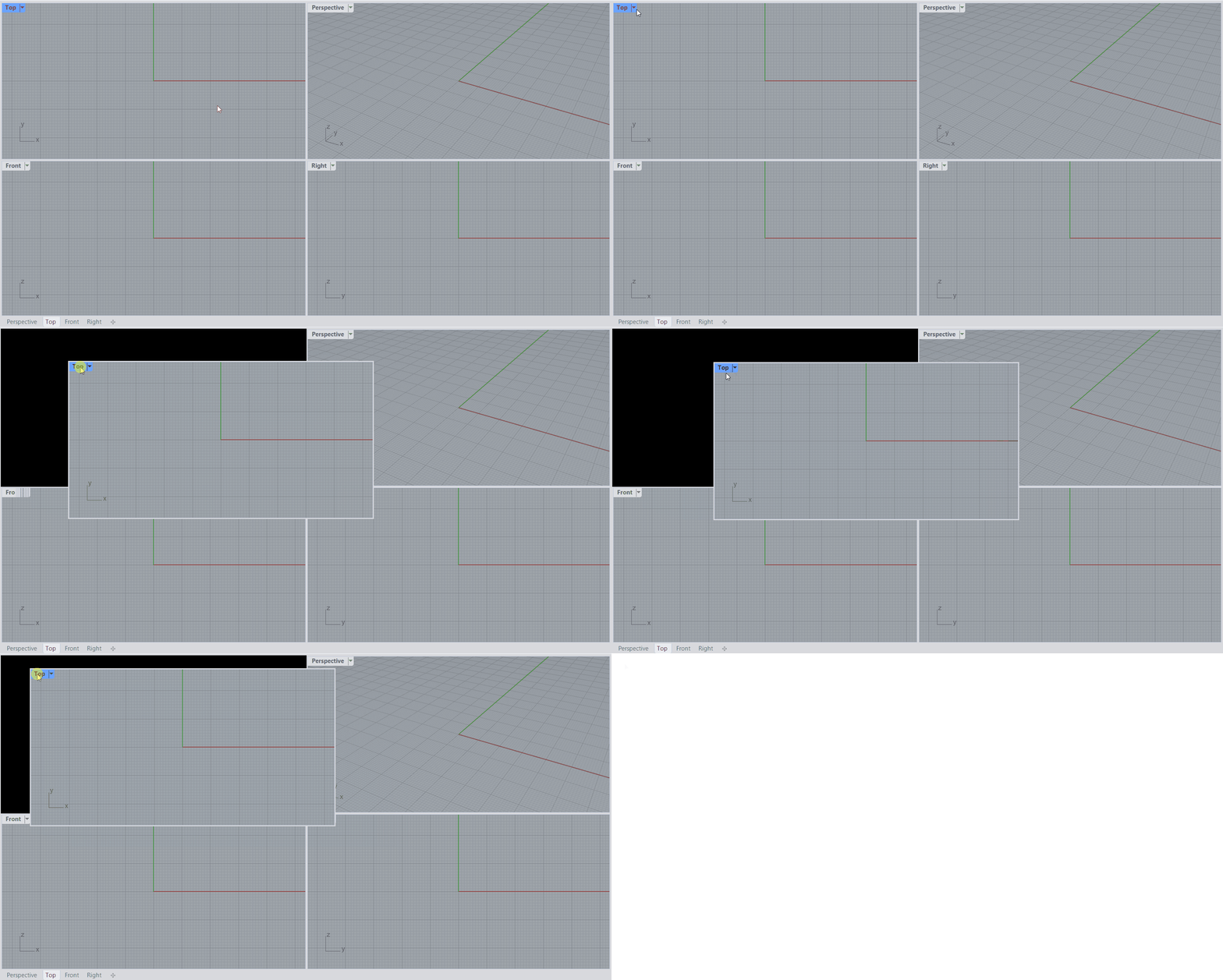
- ビューポートを移動 するには、ビューポート タイトル をドラッグします。
- ビューポートを複製 するには、ビューポートを最大化し、タイトルをドラッグします。 (Windowsのみ。)
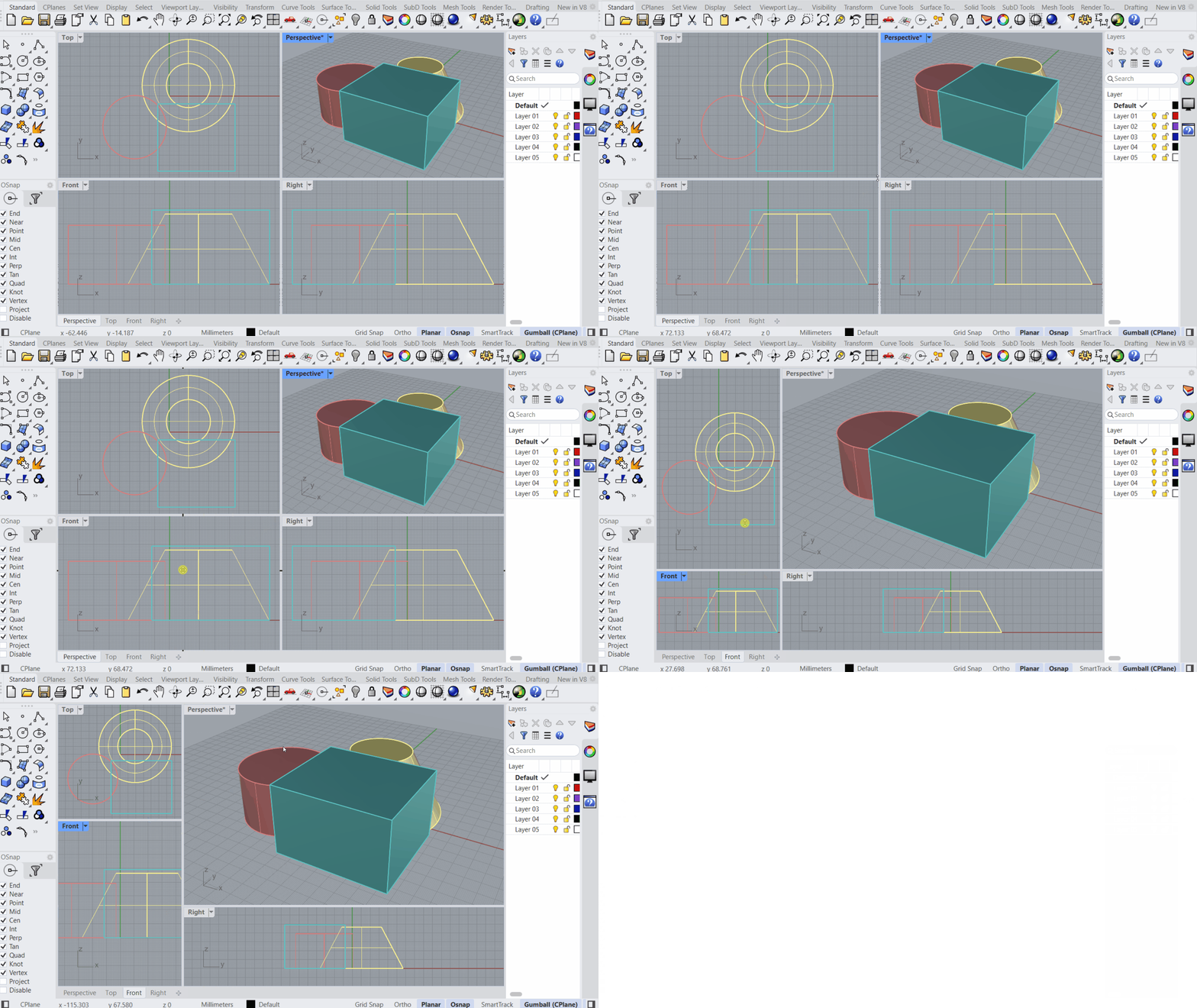
- ビューポートのサイズを変更 するには、ビューポートの境界をドラッグします。
ビューポートの投影
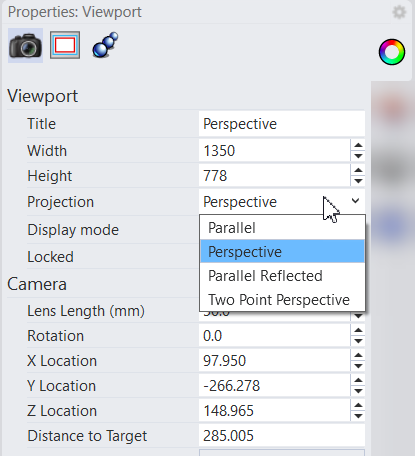
Rhinoは次の方法で3Dモデルを2D画面に投影できます: 平行、 3点パース、 または 2点パース。投影方法は、ビューポートで何も選択されていない時に プロパティ パネルに表示されます。
投影を変更するには、ドロップダウンリストから新しい投影を選択します:
平行投影
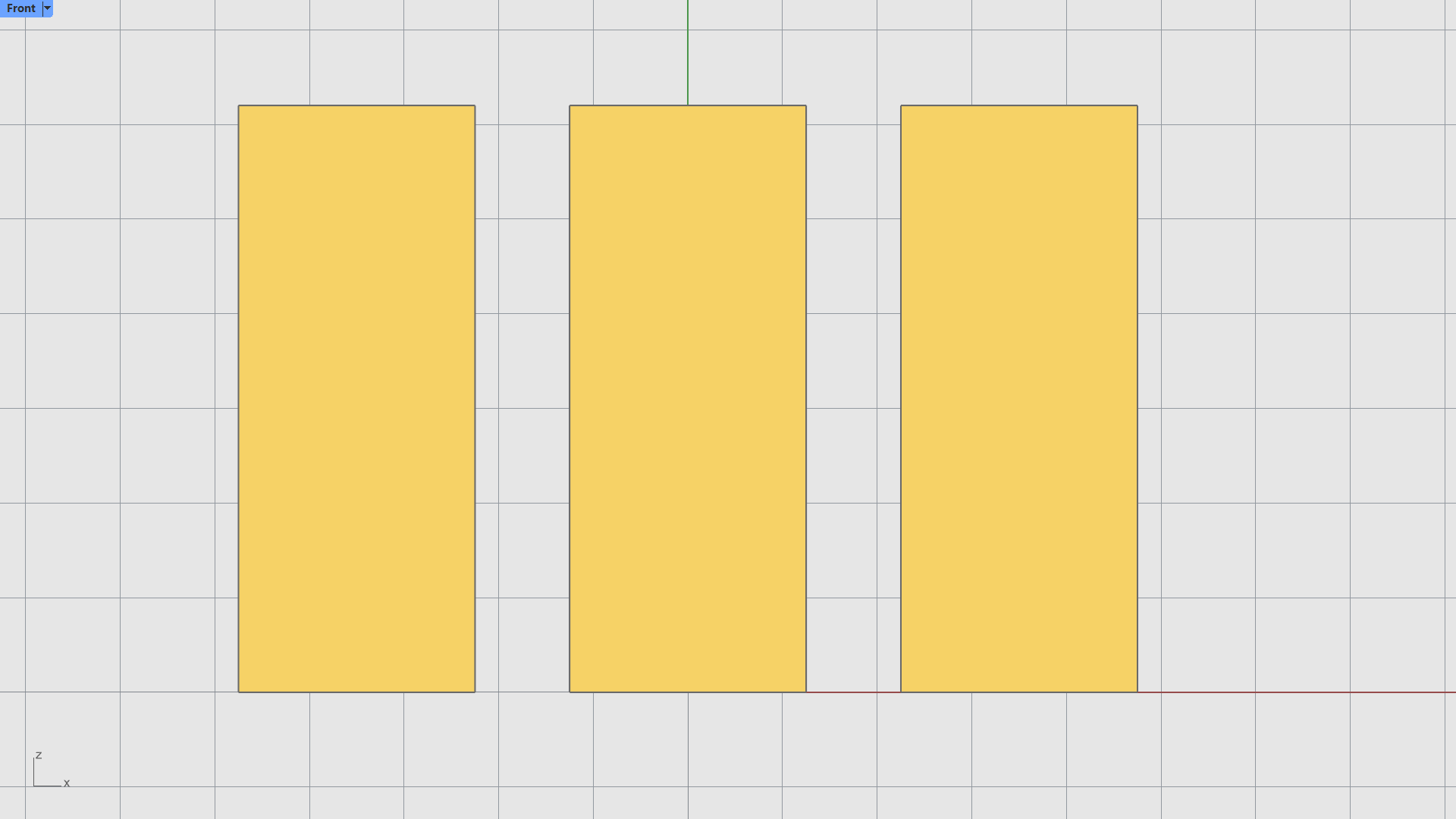
平行投影のビューではグリッド線はすべて平行に表示され、同一のオブジェクトは空間のどこにあっても同じサイズで表示されます。
パース投影
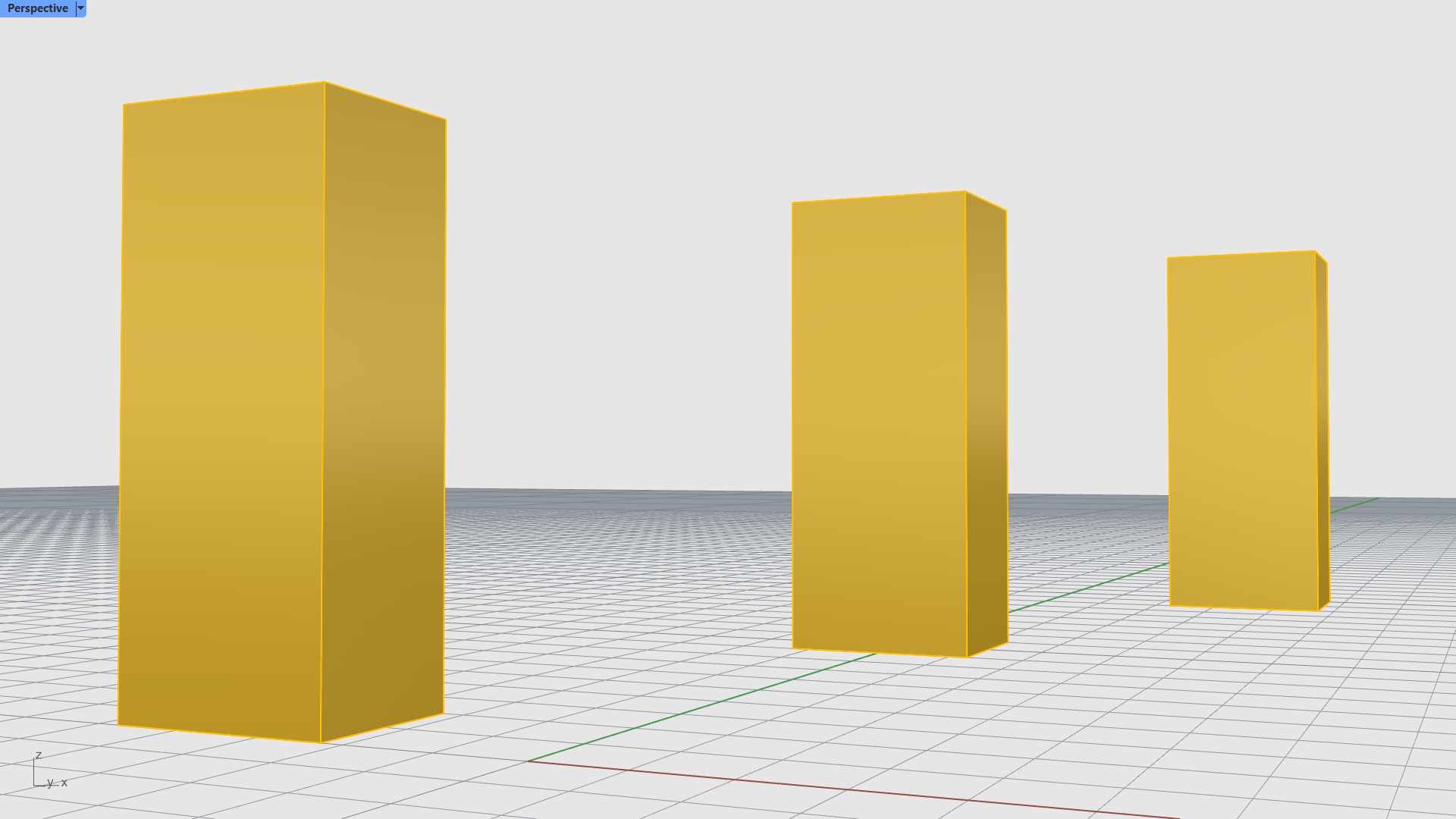
パースビューは3点透視図法を使用します。グリッド線は消尽点に集まり、奥行きの感覚を与えます。パース投影では遠くにあるオブジェクトは小さく見えます。
2点パース投影
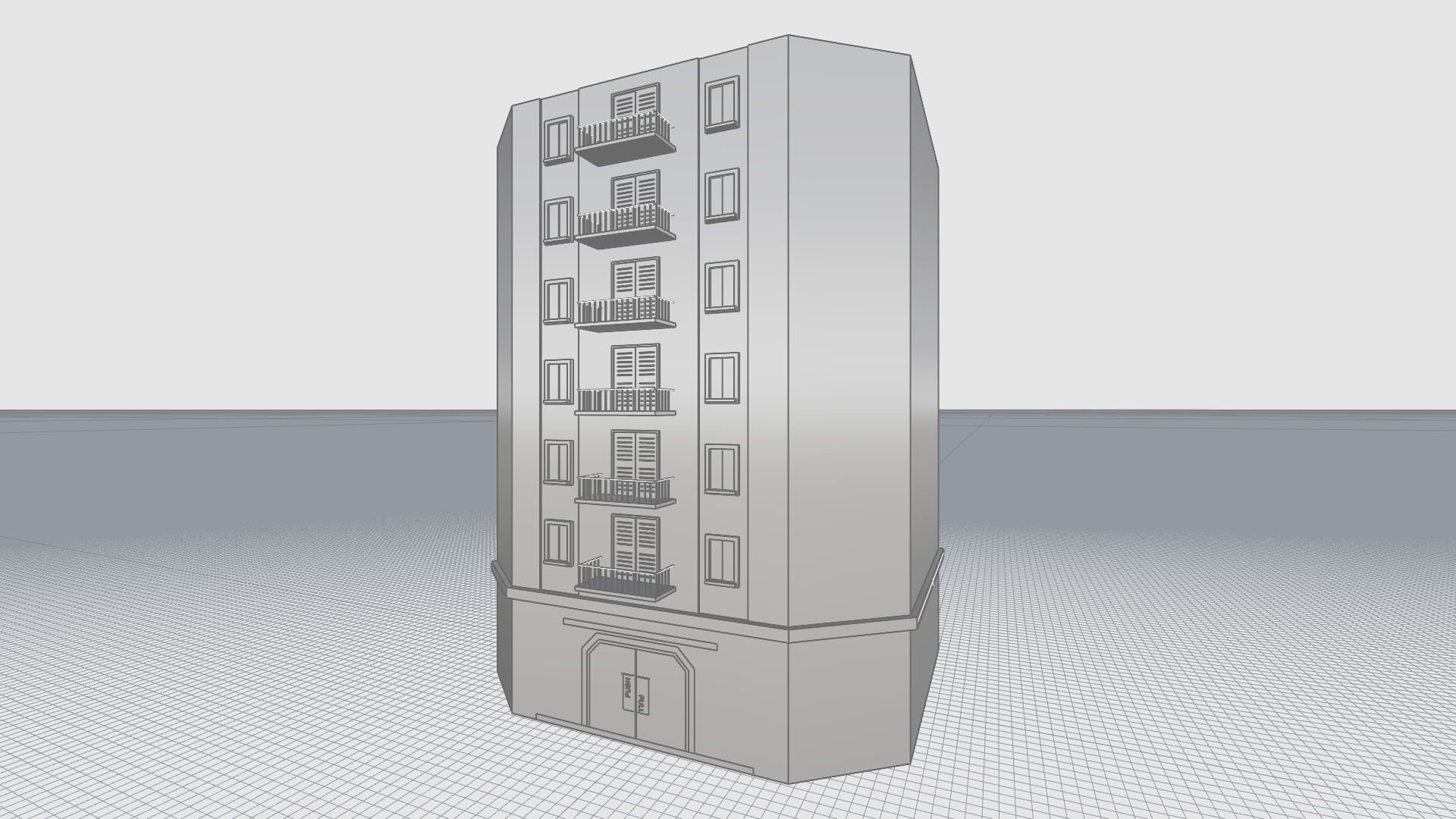
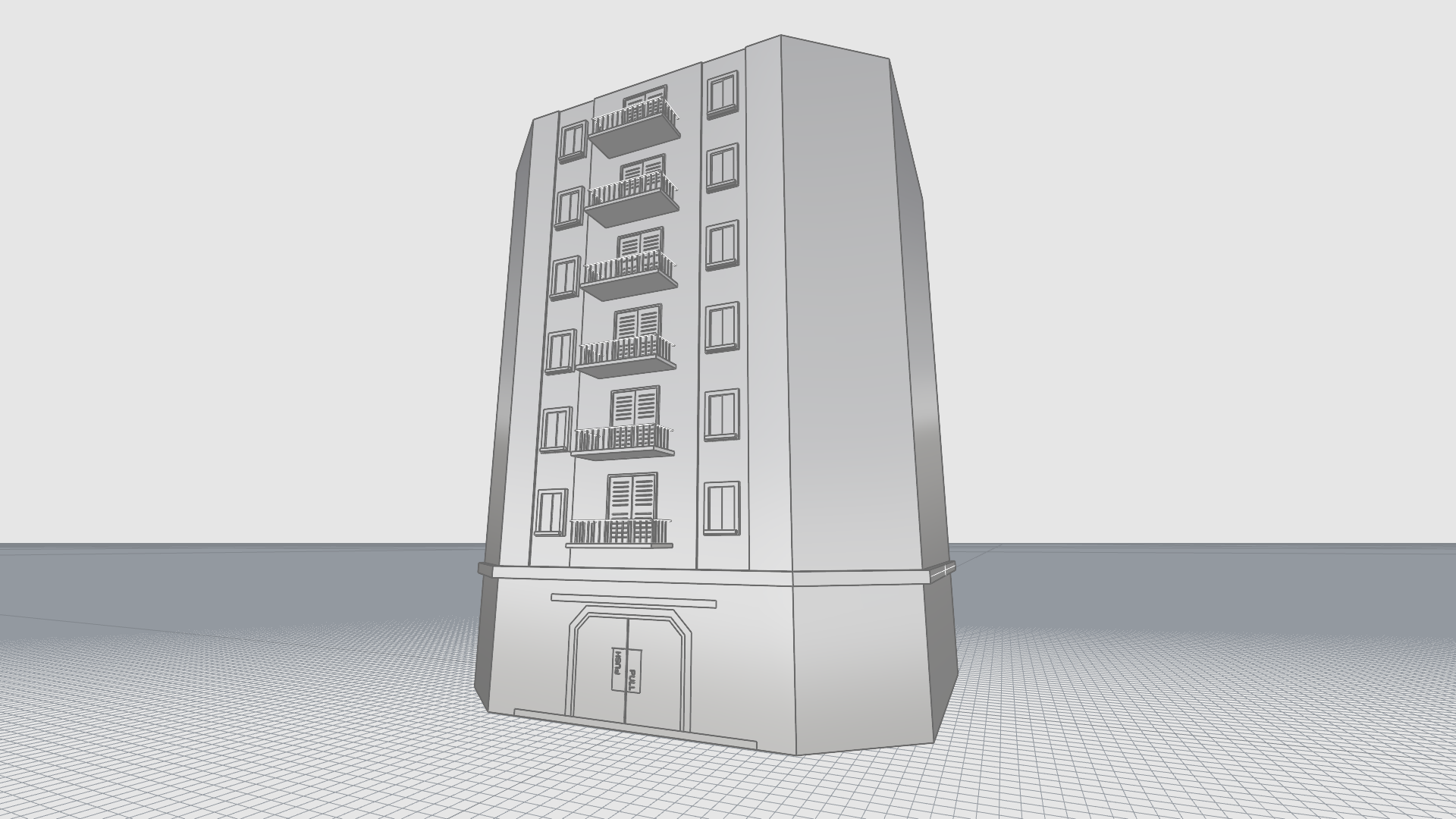
2点パース
3点パース
ビューポートを2点パース投影に設定すると、Z方向は消尽点に収束しません。
ナビゲーション
3Dでのナビゲーションとは、モデルの 表示と移動 方法を指します。 ビューの ズーム、 パン、 回転 は、すべてのモデリングソフトウェアで標準の用語です。
モデルのナビゲーションには、通常、コンピューターのマウス が使用されますが、専用のコマンドやツールを使用して素早く操作することもできます。
マウスによるナビゲーション
マウスによるナビゲーションは、平行とパースビューポートでは動作が異なります。マウスとキーを組み合わせることで、色々なビュー操作が可能です。
パン
- 平行ビュー (例: Top): 右マウスボタンを押してドラッグします。
- パースビュー (例: Perspective): を長押し + 右マウスボタンを押してドラッグします。
ズーム (すべてのビュー)
- を長押し + 右マウスボタンを押してドラッグします。
- マウスのホイール をスクロールします。
パースの回転
- ビューポートで: 右マウスボタンを押してドラッグします。
平行ビューの回転
- 平行ビュー(Top、Front、Rightなど)を回転することはあまり一般的ではありません。これは特殊な操作であり、めったに行うべきではありませんが、行う場合は注意して操作する必要があります。操作は、CtrlとShiftキーを押しながら、右マウスボタンでドラッグして行います。
ナビゲーション中に迷った場合
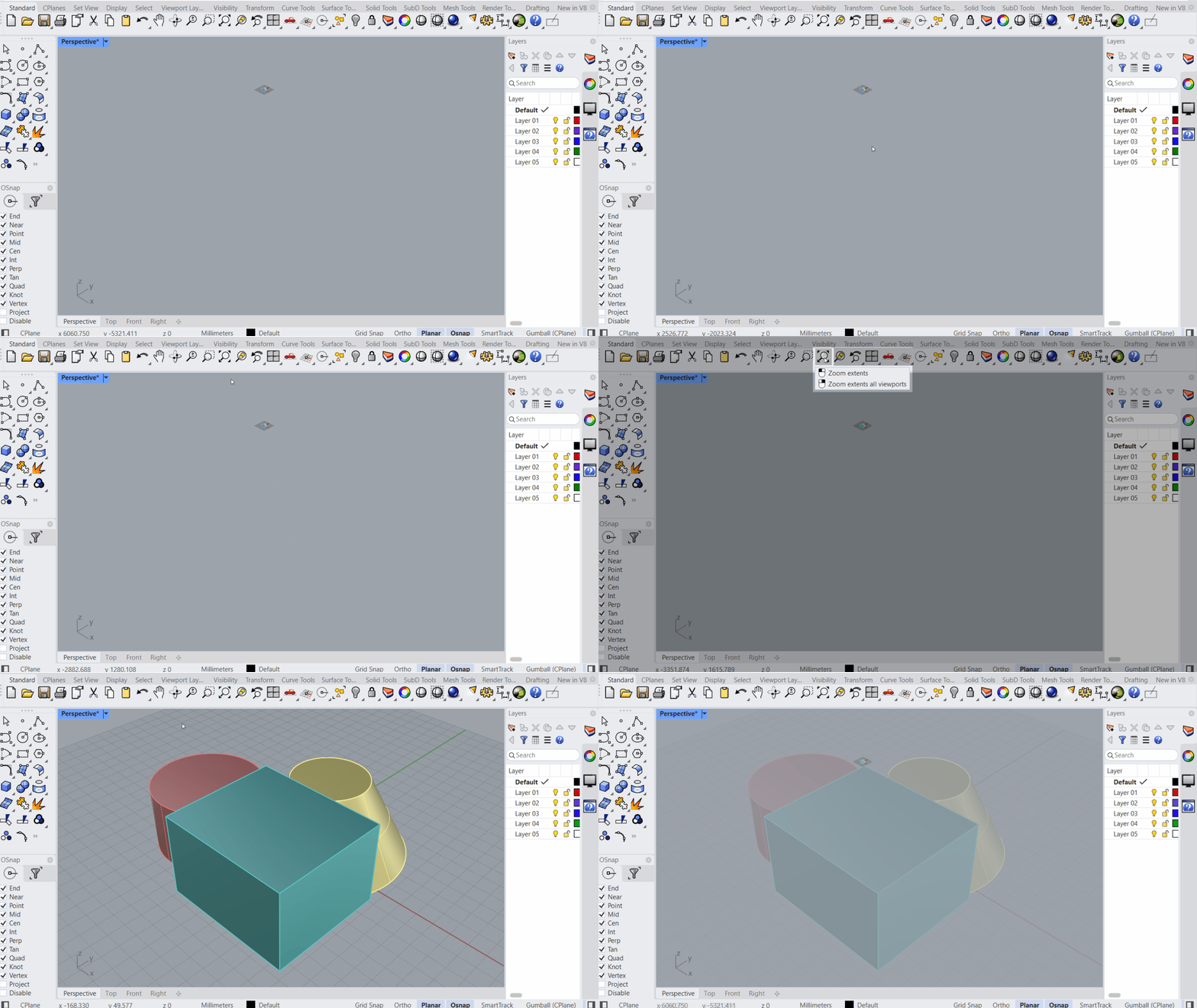
- 全体表示 アイコンをクリックします。
- ビューを元に戻す (
 UndoView
コマンド)およびビューをやり直す (
UndoView
コマンド)およびビューをやり直す (
 RedoView
コマンド)を使用します。
RedoView
コマンド)を使用します。 - キーを押すと、ビューの変更を一つ一つ戻すことができます。
- キーを押すと、ビューの変更を一つ一つやり直すことができます。
その他のビュー操作コマンド
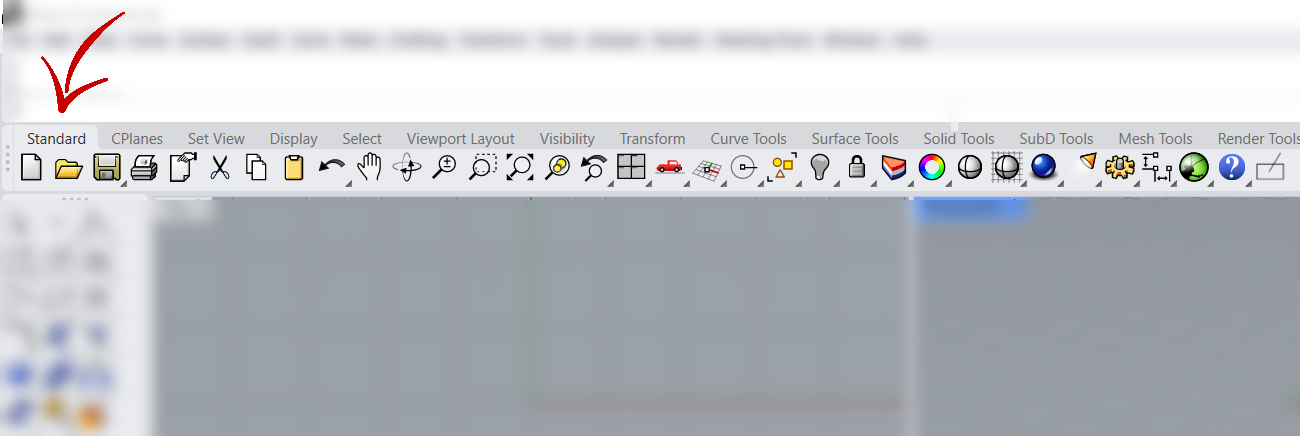
その他のビュー操作ツールは、 標準ツールバー と ビューツールバー で、見つけることができます。これらのツールを使用すると、より高度なオプションを利用できます。例えば、選択したオブジェクトを拡大表示したり、特定の領域をズームしたり、ビューを傾けたりすることができます。

練習: モデルのナビゲーション
この簡単な練習では、マウスのみを使用して直交ビューをナビゲートする方法を学びます:
- RhinoでClip.3dmを開きます。
- ビューポートを 最大化 します。
- 右クリック でビューを パン します。
- スクロール してビューを ズームインまたはズームアウト します。段階的にズームされるのがわかります。
- キーを押しながら 右クリック すると、 スムーズにズーム されます。
マウスのみを使用してパースビューでナビゲートする方法を学びます:
- ビューポートを 最大化 します。
- 右クリック でビューを 回転 します。Topビューと違うことがわかります。
- キーを押しながら 右クリック すると、 ビューが パン されます。この動きはカメラと平行です。
- スクロール してビューを ズームインまたはズームアウト します。段階的にズームされるのがわかります。
- キーを押しながら 右クリック すると、 スムーズにズーム されます。
練習: パース(透視)と直交ビューの切り替え
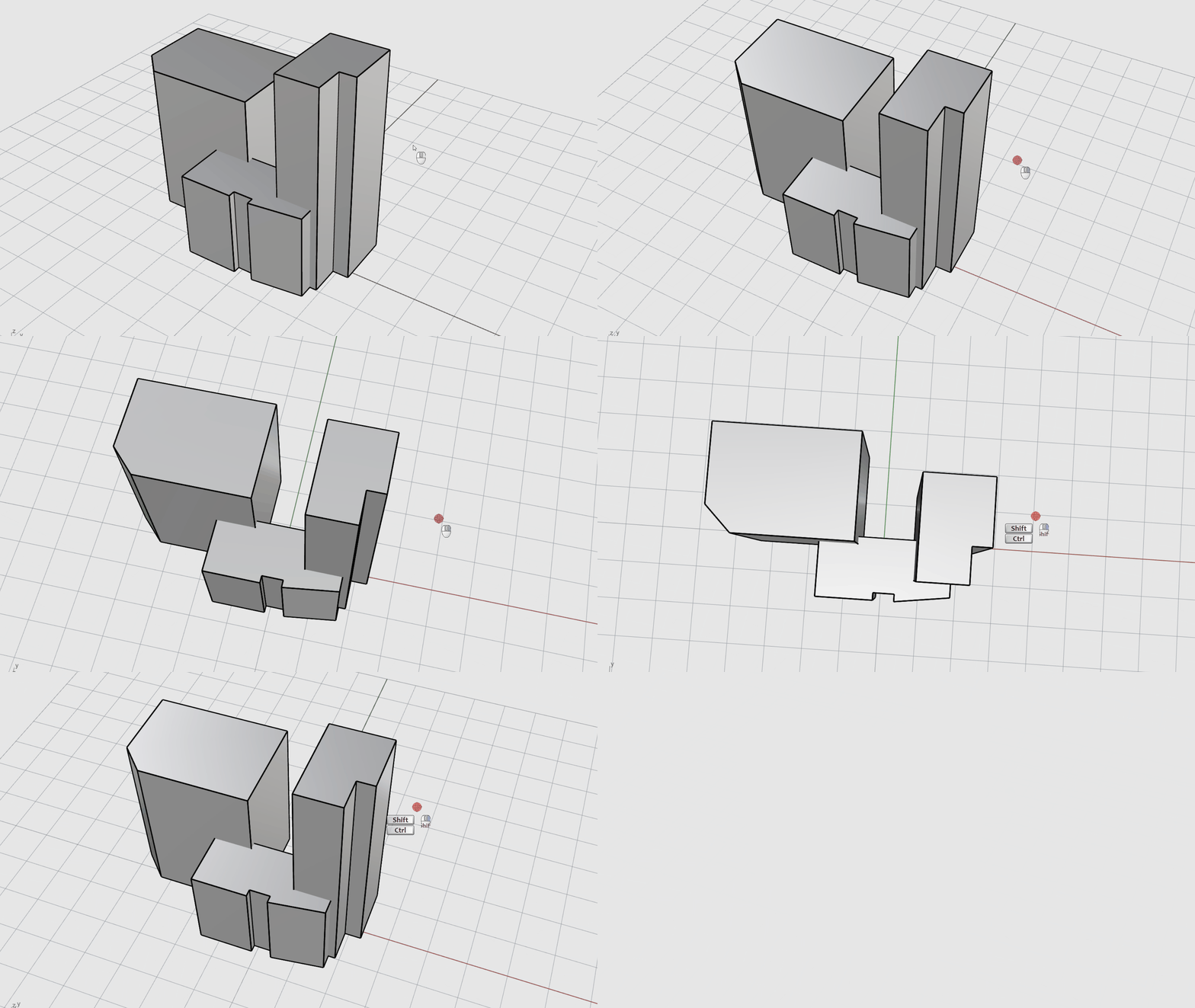
この簡単な練習では、ビューをパースからTopビューに切り替える方法を学びます:
- Rhinoでperspective-plan-view.3dmを開きます。
- 右クリック して、ビューの回転を始めます。
- マウスのドラッグ中、右ボタンは押したままにしてください。
- + を長押しします。
- ビューが 平面 ( ) ビューにスナップしました。
直交ビューをパースに切り替えて戻す方法を学びます:
- 同じファイルで続けます。
- + を長押しします。
- 右クリック して、ビューの回転を始めます。
- ビューが ビューに戻りました。
表示モード
Rhinoでは、 モデルを様々なスタイル で表示することができます。これらのスタイルは 表示モード と呼びます。 ワイヤフレーム や シェーディング などのモードは、モデリングや編集時に実用的です。 レンダリング などのその他のモードは、ビジュアライゼーションに役に立ちます。
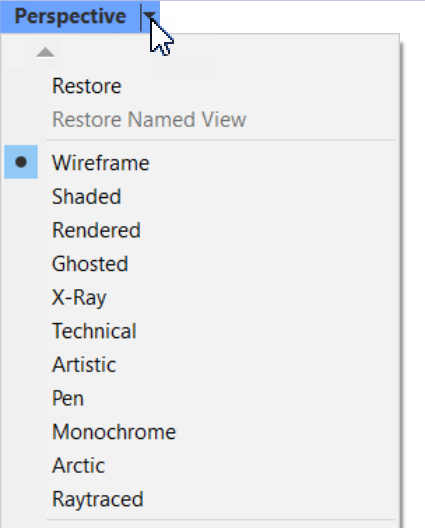
Rhinoには11の表示モードが搭載されています。それぞれのビューポートは異なる表示モードに設定できます。
表示モードを変更するには、ビューポートタイトルの矢印をクリックし、ドロップダウンリストで選択します:
デフォルトの表示モード:
ワイヤフレーム
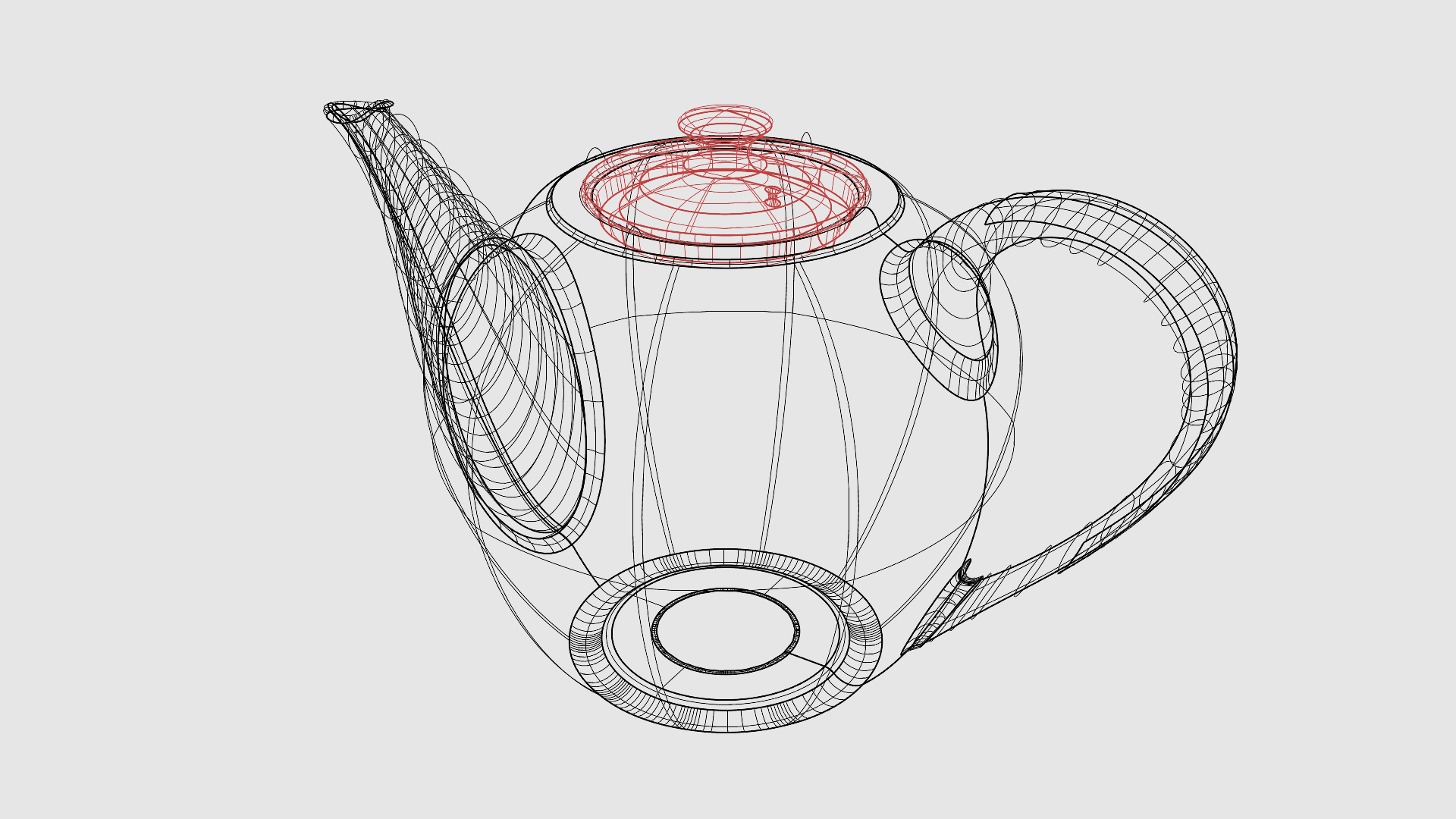
ワイヤーフレームモードでは、サーフェスなどのオブジェクトは完全に透明になります。見えるのは、 アイソカーブ と呼ばれる互いに交差する曲線のセットのみです。アイソカーブは単なる視覚補助です。 ワイヤーフレームは最も高速です。
シェーディング
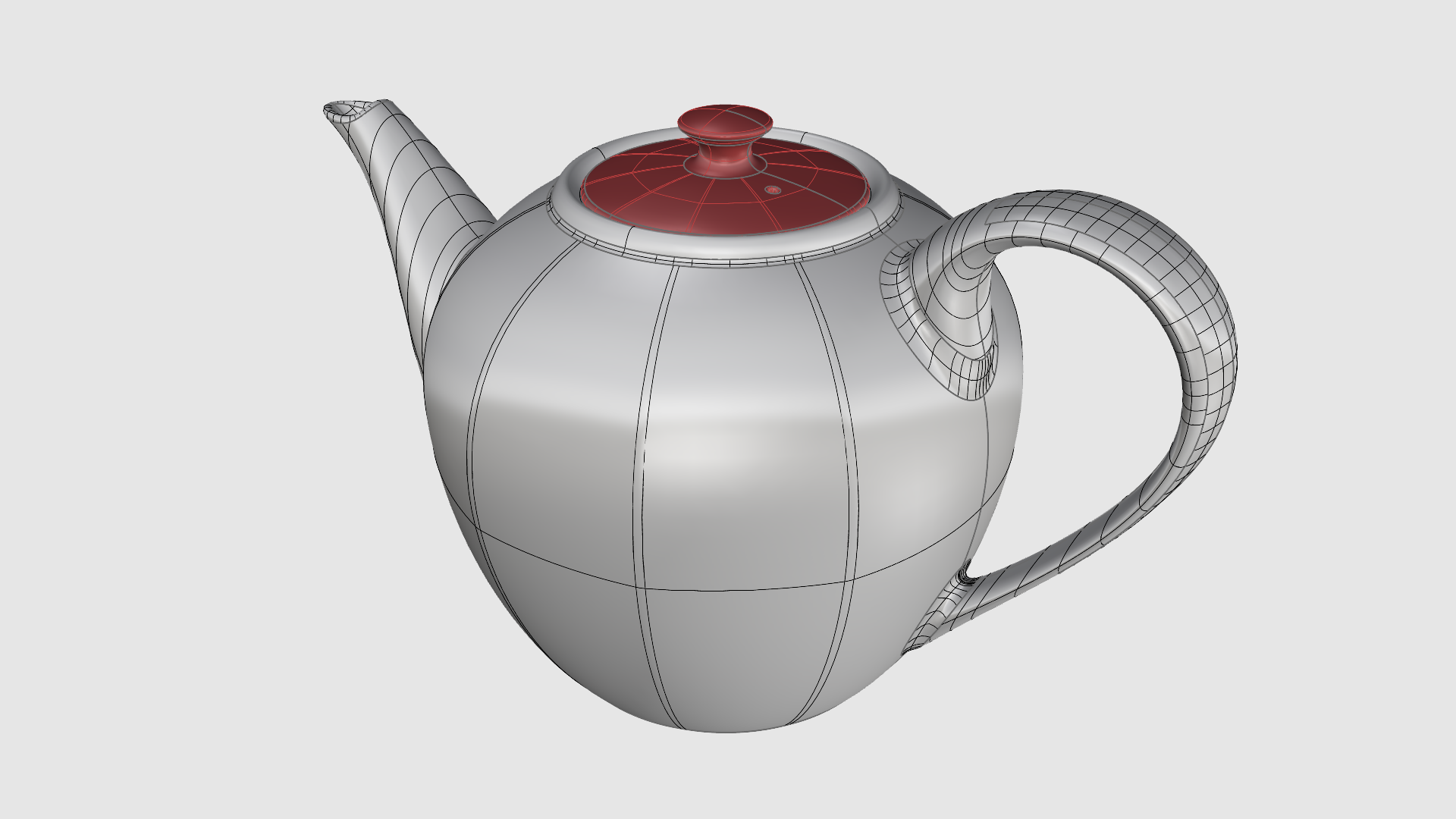
シェーディングモードでは、オブジェクトは不透明に表示されます。デフォルトでは、オブジェクトはそのレイヤ(
 Layer
コマンド)の色で表示されます。また、プロパティ(
Layer
コマンド)の色で表示されます。また、プロパティ(
 Properties
コマンド)パネルを使用して、カスタム色を割り当てたり、 オブジェクト毎 の色を割り当てたりすることもできます。シェーディングモードは、 アイソカーブ も表示します。オブジェクトの色と影によって 形状がより分かりやすく 表示されるモードです。
Properties
コマンド)パネルを使用して、カスタム色を割り当てたり、 オブジェクト毎 の色を割り当てたりすることもできます。シェーディングモードは、 アイソカーブ も表示します。オブジェクトの色と影によって 形状がより分かりやすく 表示されるモードです。
レンダリング
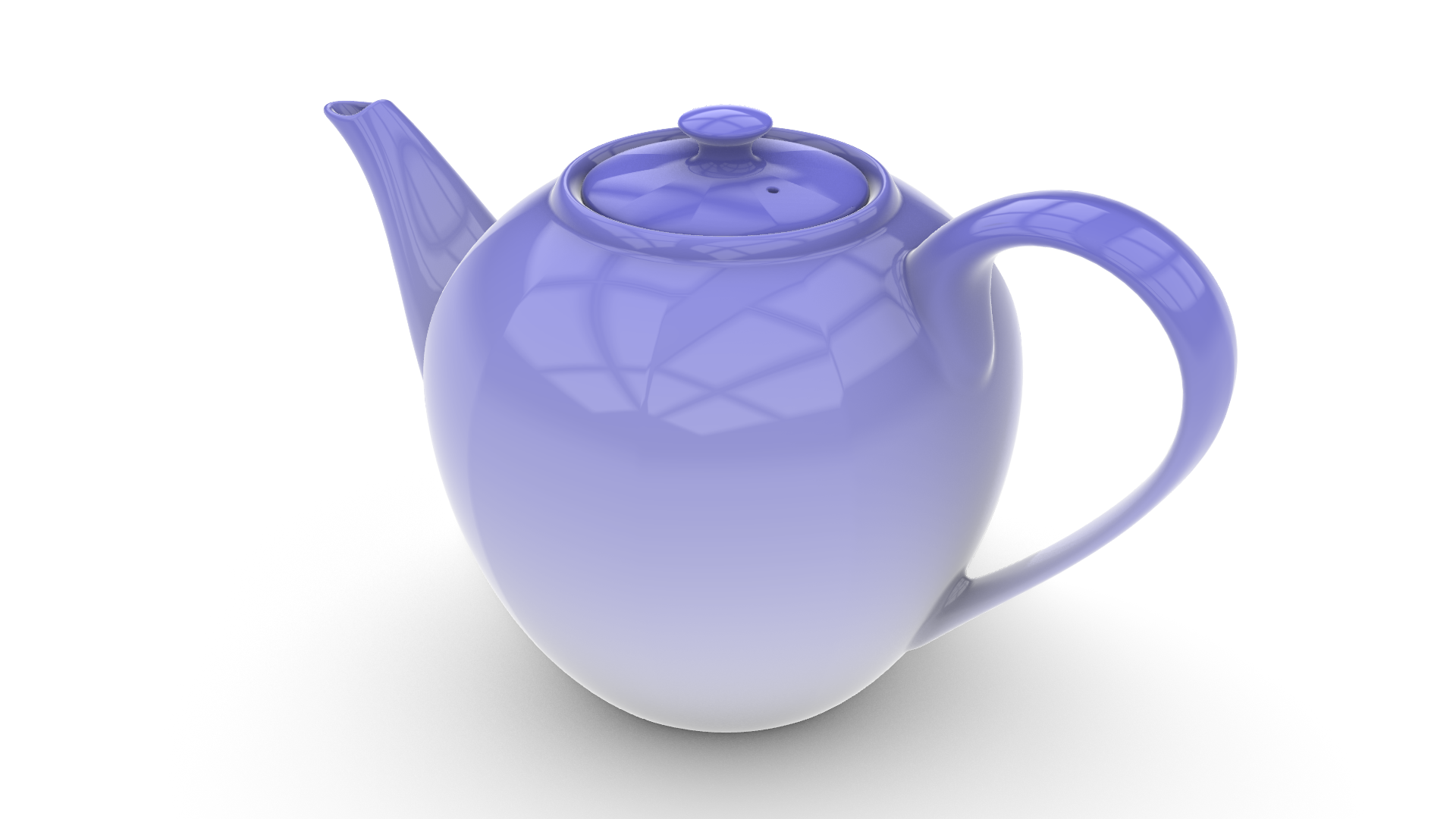
レンダリングモードでは、オブジェクトは 照明 、 レンダリングマテリアル 、 地平面 、そしてシャドウを適用して表示されます。 フォトリアルな画像を模倣しており、素早い視覚化に便利です。
レイトレース
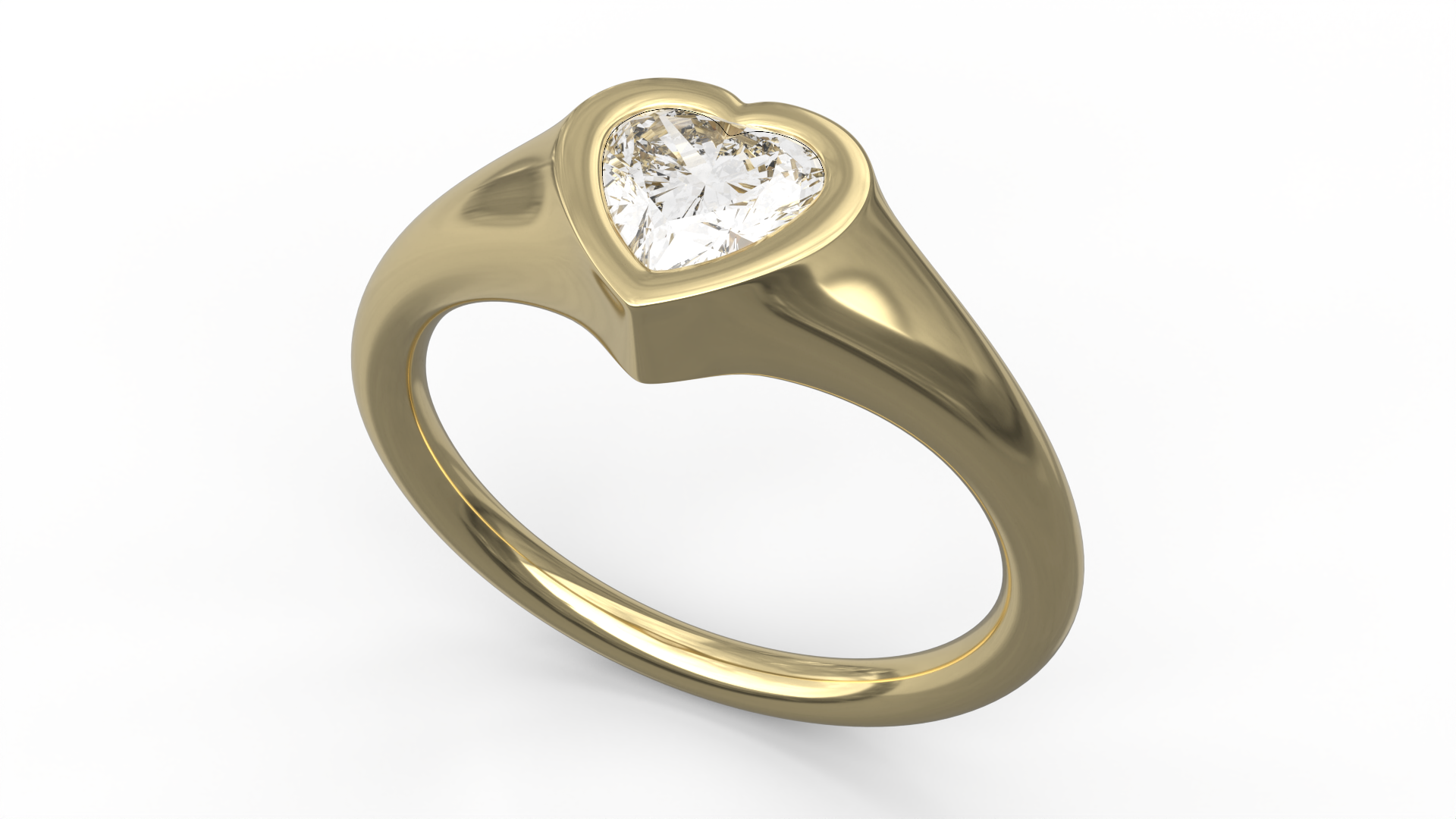
レイトレースは、オブジェクトを レンダリングマテリアル を適用して表示し、シーンを通過する 光線 をリアルタイムでレイトレーシングします。光の計算は物理法則に基づいています。 これは、光沢のあるマテリアルや透明なマテリアルにおける反射や屈折を計算する際に特によくわかります。
モノクロ
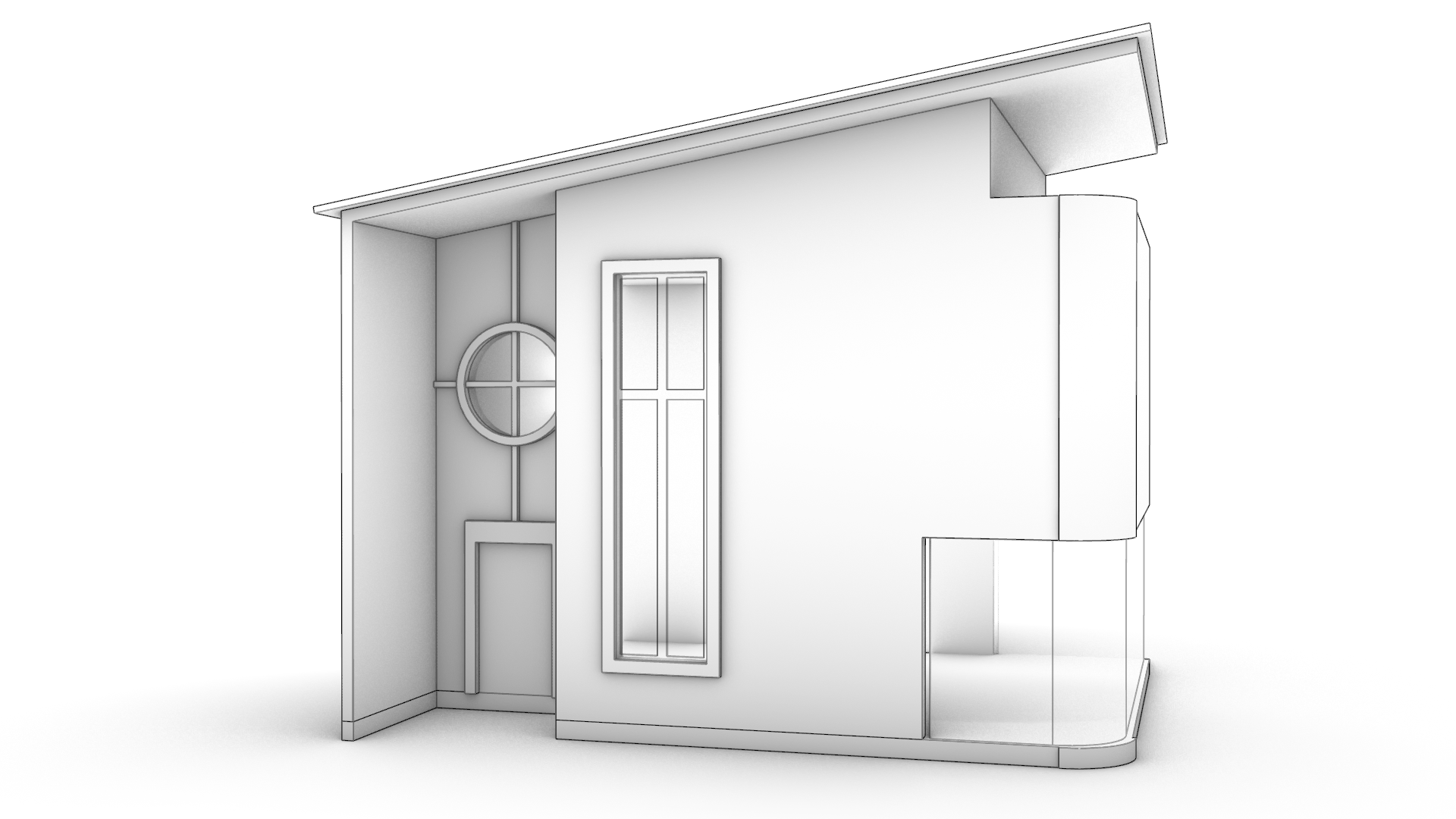
モノクロでは、すべてのオブジェクトは白で表示され、グレースケールの陰影、黒いシルエット、そしてエッジが付きます。透明なマテリアルで作成されたオブジェクトは透明に表示されます。 モノクロは、分析やプロジェクトのプレゼンテーションのために白いスタジオ画像を素早く得るのに使用できます。
アークティック
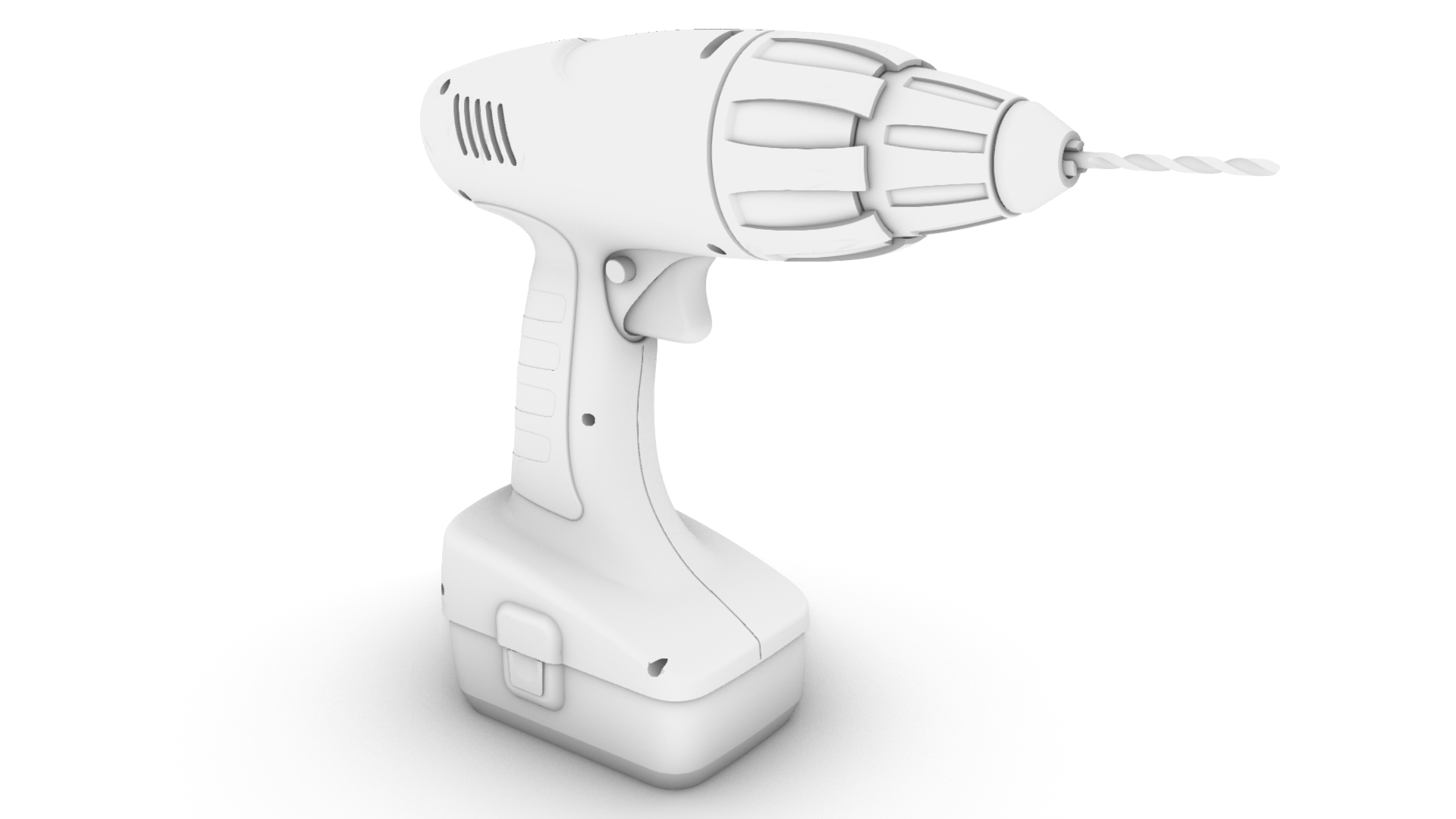
アークティックは、影に アンビエントオクルージョン を使用します。すべてのオブジェクトと背景を白に設定し、ソフトシャドウの計算を行います。 これは、オブジェクト間の空間的な関係や、形状やディテールを分析するのに役に立ちます。
表示モードのカスタマイズ
デフォルトの 表示モード は、表示のプロパティ(
 DisplayProperties
コマンド)パネルで編集することができます。パネルには、アクティブなビューポートの現在の表示モードとよく使用される設定が表示されます。
DisplayProperties
コマンド)パネルで編集することができます。パネルには、アクティブなビューポートの現在の表示モードとよく使用される設定が表示されます。
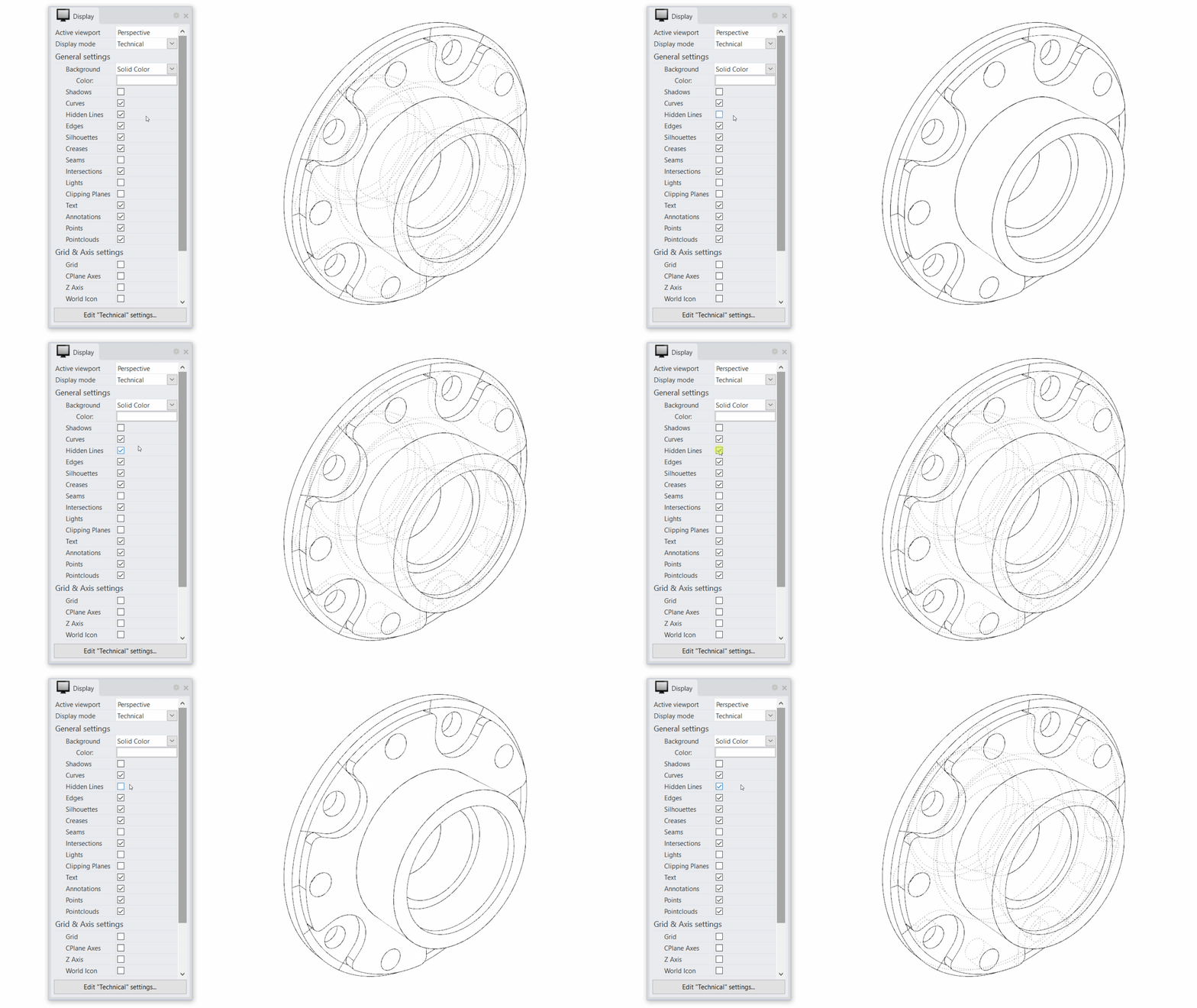
パネルの一番下にある 「現在の表示モード」設定を編集 ボタンをクリックすると、表示モードを微調整するために使用できるオプションがすべて開かれます。
練習: 表示モード
この簡単な練習では、表示モードを変更する方法を学びます:
- RhinoでTeapot.3dmを開きます。
- ビューポートを 最大化 します。
- ビューポートタイトルの 矢印 を クリック し、ドロップダウンリストを表示させます。ビューは レンダリング モードに設定されています。
- リストから テクニカル を選択します。ティーポットの見えている部分は実線で表示され、隠れている部分は破線で表示されていることがわかります。
- ビューを回転します。 線画がリアルタイムで更新されます。
表示モードを編集する方法を学びます:
- ビューポートタイトルの矢印 を再度 クリック します。
- リストから アーティスティック を選択します。ソフトシャドウが付いたスケッチ風の表示になります。
-
DisplayProperties
コマンドを 実行 して、 表示パネル を開きます。
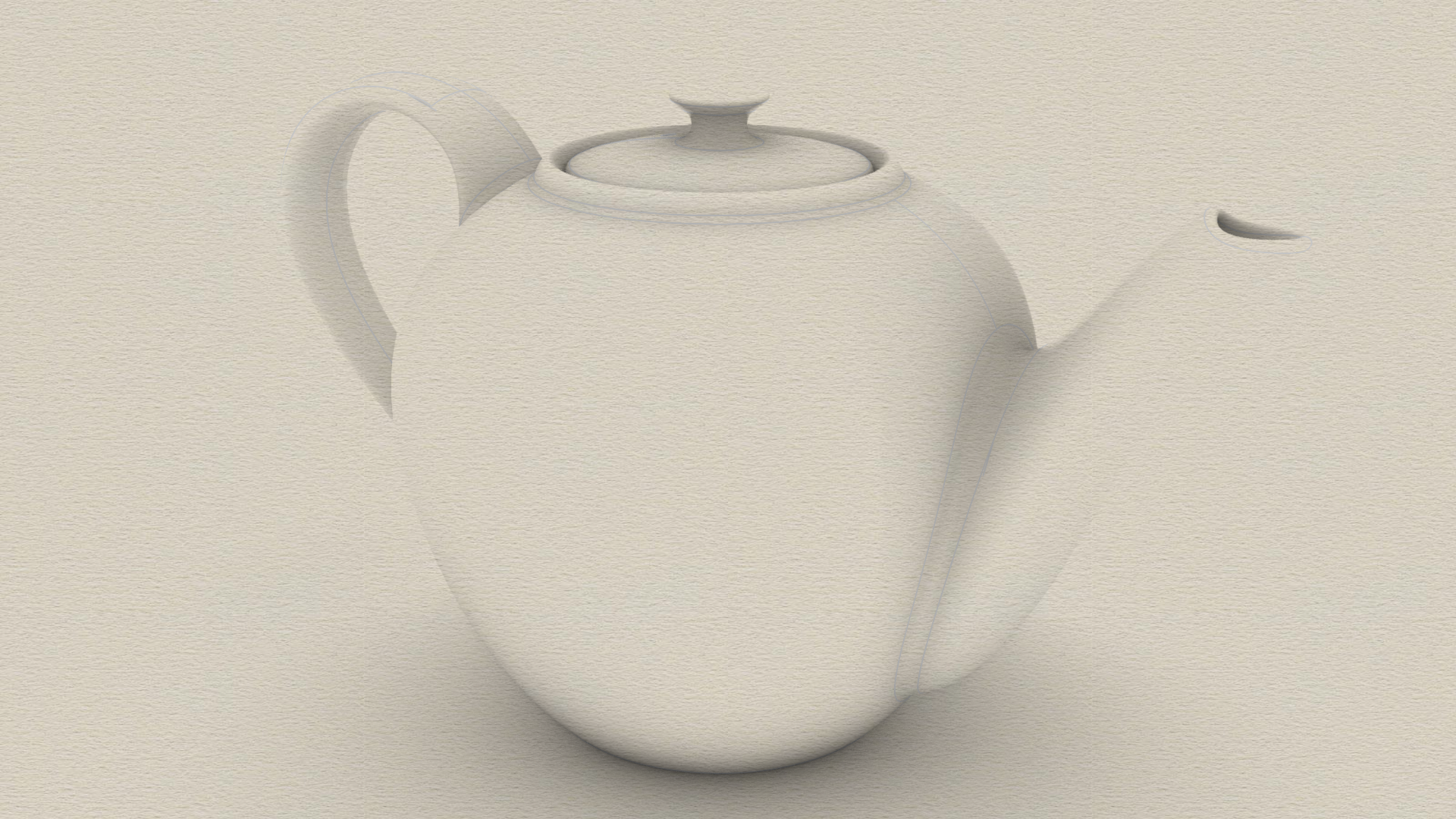
- パネルで シルエット の選択を解除します。モデルは影のみを表示します。
- 再度選択し、デフォルトにリセットします。
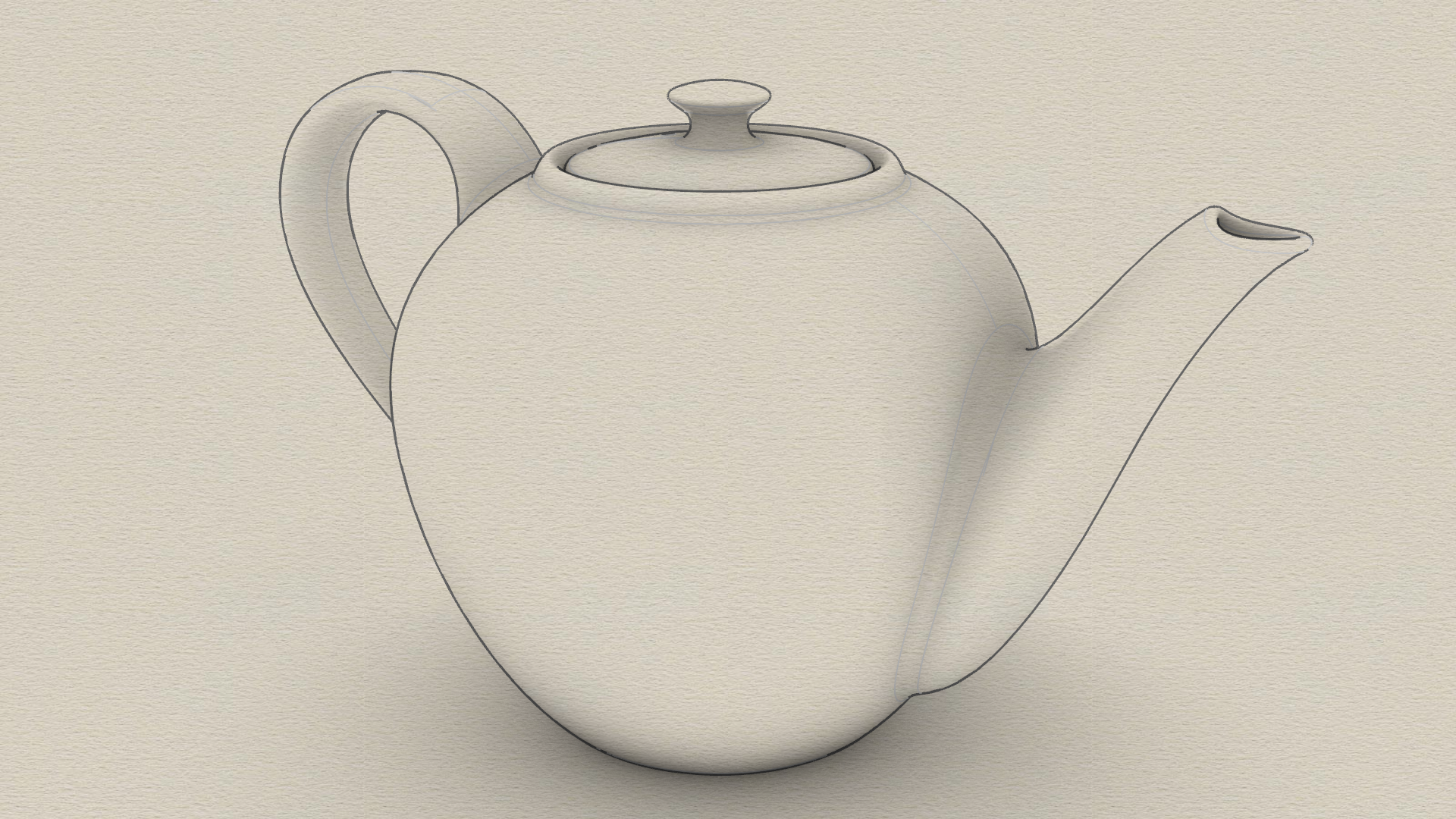
アーティスティックモード | シルエットあり
アーティスティックモード | シルエットなし
その他のリソース
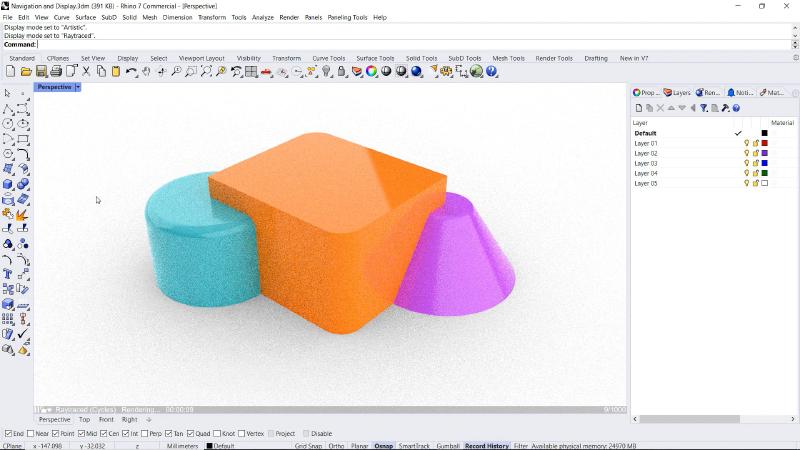
Windows ナビゲーションと表示
Windows版Rhinoでシーン内を移動する方法やモデルを表示する様々な方法を学びます。
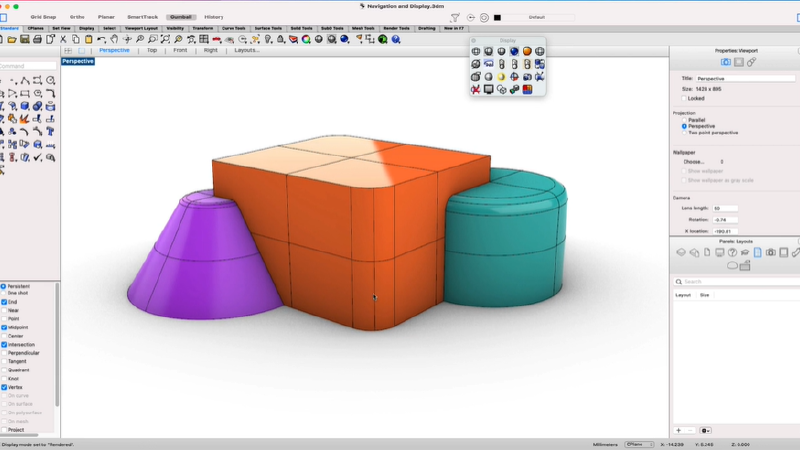
Mac ナビゲーションと表示
Mac版Rhinoでシーン内を移動する方法やモデルを表示する様々な方法を学びます。
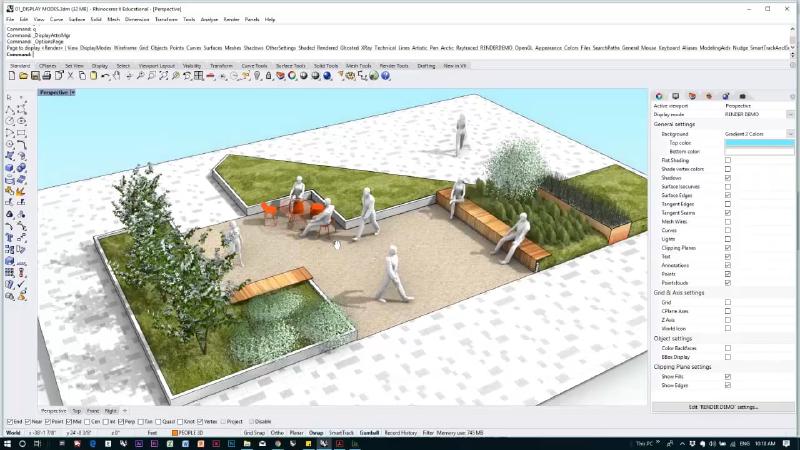
建築のための表示モード
認定RhinoトレーナーのMary Politesが、素早い、図的な建築ビジュアルに最適化された独自の表示モードを作成する方法を説明します。
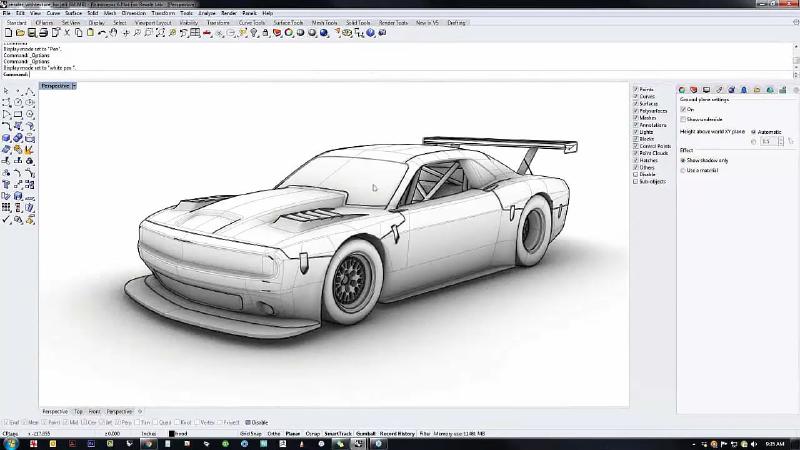
カスタム表示モードの作成
Rhino 6で表示モードを作成する方法を学びます。Kyleが既存のモードから複数の表示スタイルを作成する方法を説明します。