RhinoのSubDとは
Rhinoの SubDオブジェクト は、高精度のCatmull Clarkサブディビジョンサーフェスで、複雑な有機形状を素早くモデリング、編集できるように設計されています。多くの詳細を付け加える必要がある場合の高速なコンセプトモデリングに最適です。 SubDオブジェクト は、頂点、エッジ、そして面で構成されています。これらを押したり引いたりすることで、オブジェクトを形作ることができます。SubDを粘土のようなものだと考えてください。
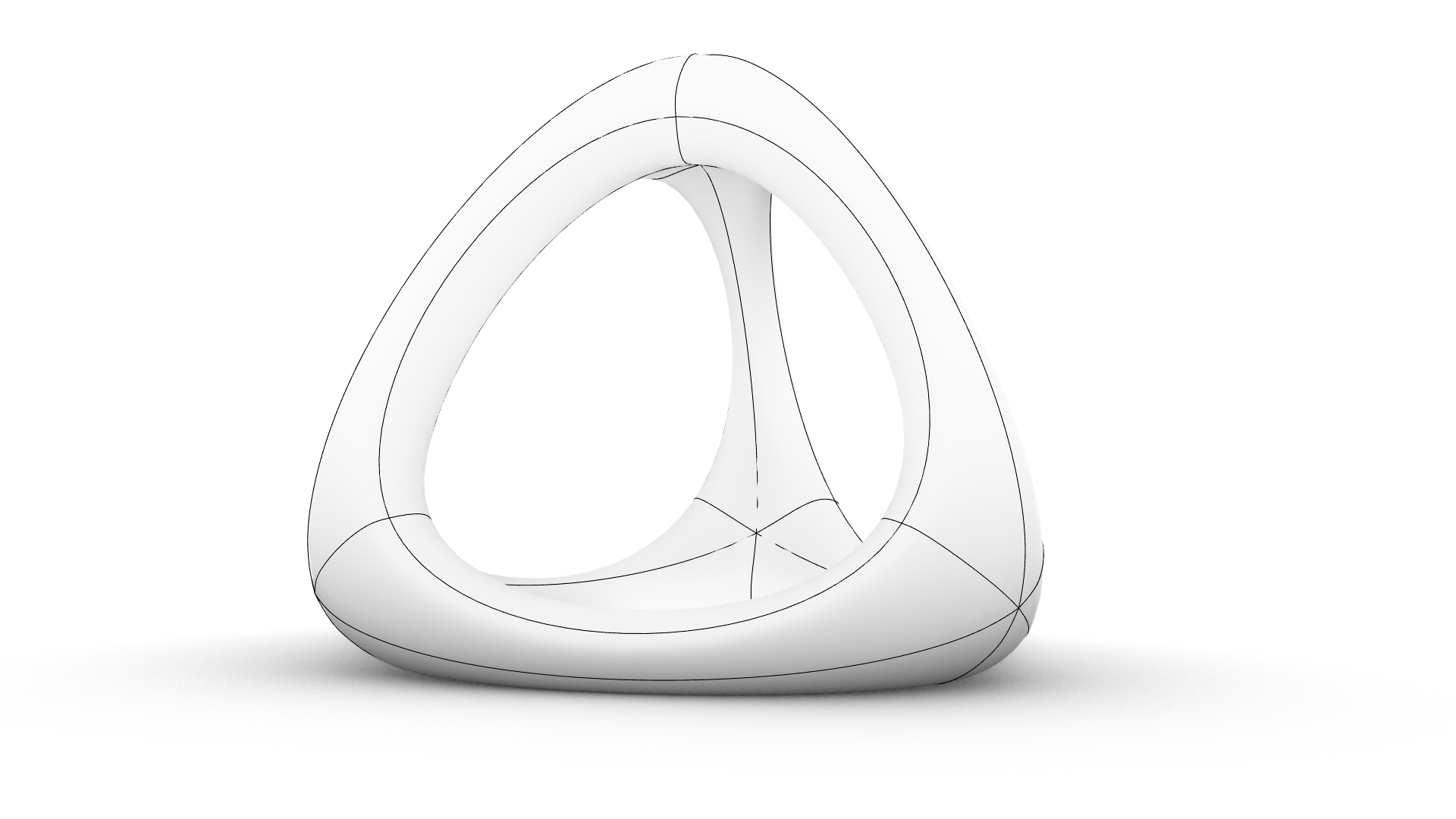
SubDの作成ツールと編集ツールは密接に関連しています。 この章では、SubDの作成ツール から始め、オブジェクトを編集して、モデルにフィーチャを追加していきます。
3D面から開始する
3D面 (
 3DFace
コマンド) は、SubDジオメトリの最もシンプルな形式です。多くのプロジェクトでは、ここから開始するのが優れた選択肢だと言えるでしょう。
3DFace
コマンド) は、SubDジオメトリの最もシンプルな形式です。多くのプロジェクトでは、ここから開始するのが優れた選択肢だと言えるでしょう。
単一のSubD面を作成するには:
- Rhinoで3DFace.3dmを開きます。
- 直交モード をオンにします。
- SubD メニュー > プリミティブ で3D面 (
3DFace
コマンド) を選択します。
コマンドライン
のオプションを次のように設定してください:
点をピック ( 出力=SubD 補完=いいえ アペンド ポリゴンのタイプ=Nゴン エッジから=いいえ 平面内=いいえ モード=複数の面 )
- 最初の 点をピック のプロンプトで、 コマンドライン に 0 と入力します。カーソルが グリッド の中心にスナップします。
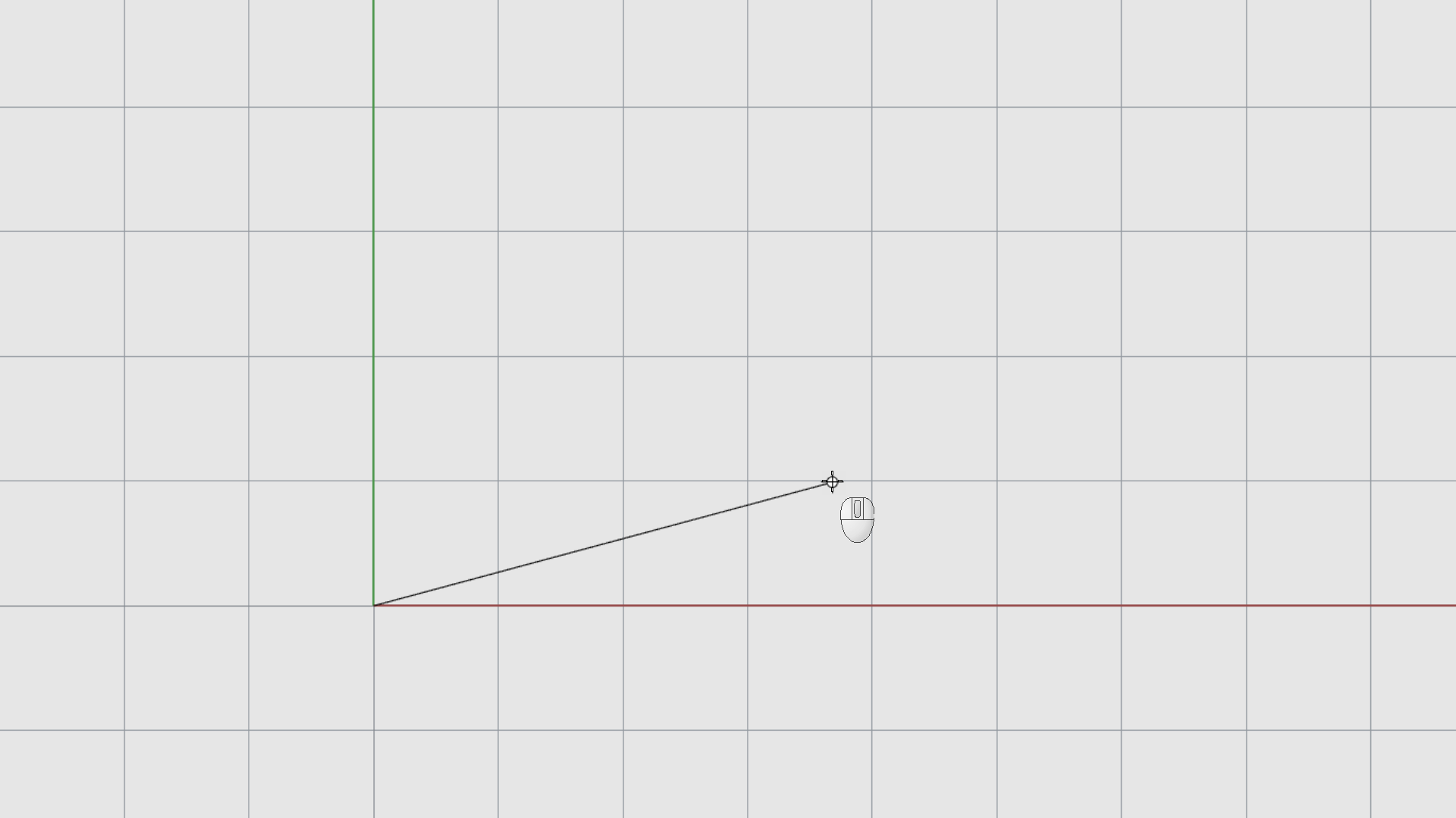
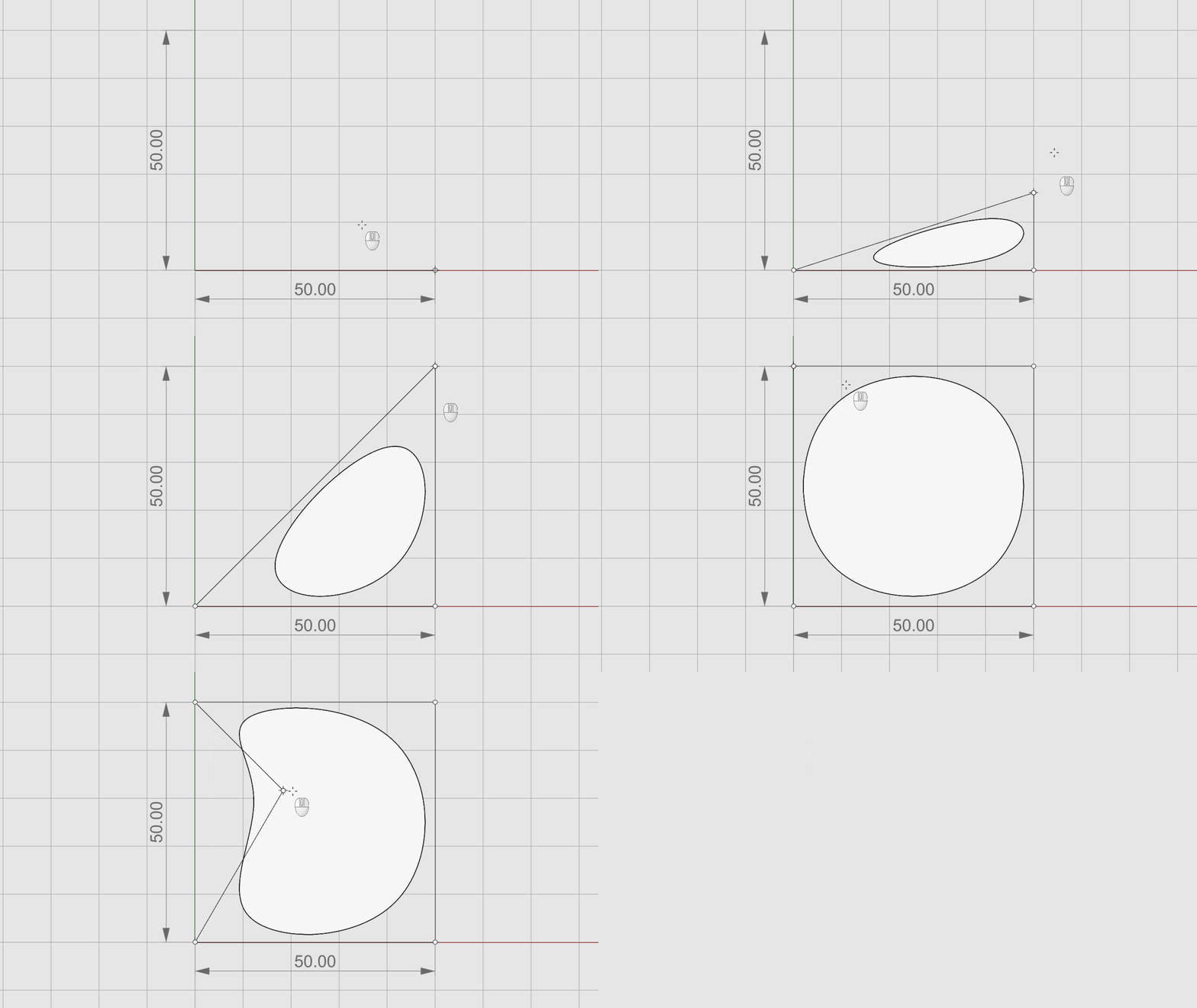
- 50 とタイプし、 X軸 (赤)に沿って2つ目の点をピックします。
- 再度50とタイプし、 Y軸方向 に沿って点をピックします。
- 下のように正方形になるまで操作を続け、完了したら を押すか右クリックを2回行い、コマンドを終了します。
- に ビューポートを切り替え ます。
- ガムボールをオンにします。
- SubD面を選択します。
- ガムボールの押し出しドット をクリックし、 5 と入力して、面を3Dオブジェクトに押し出します。
- 押し出しを繰り返します。今回は 30 と入力してください。
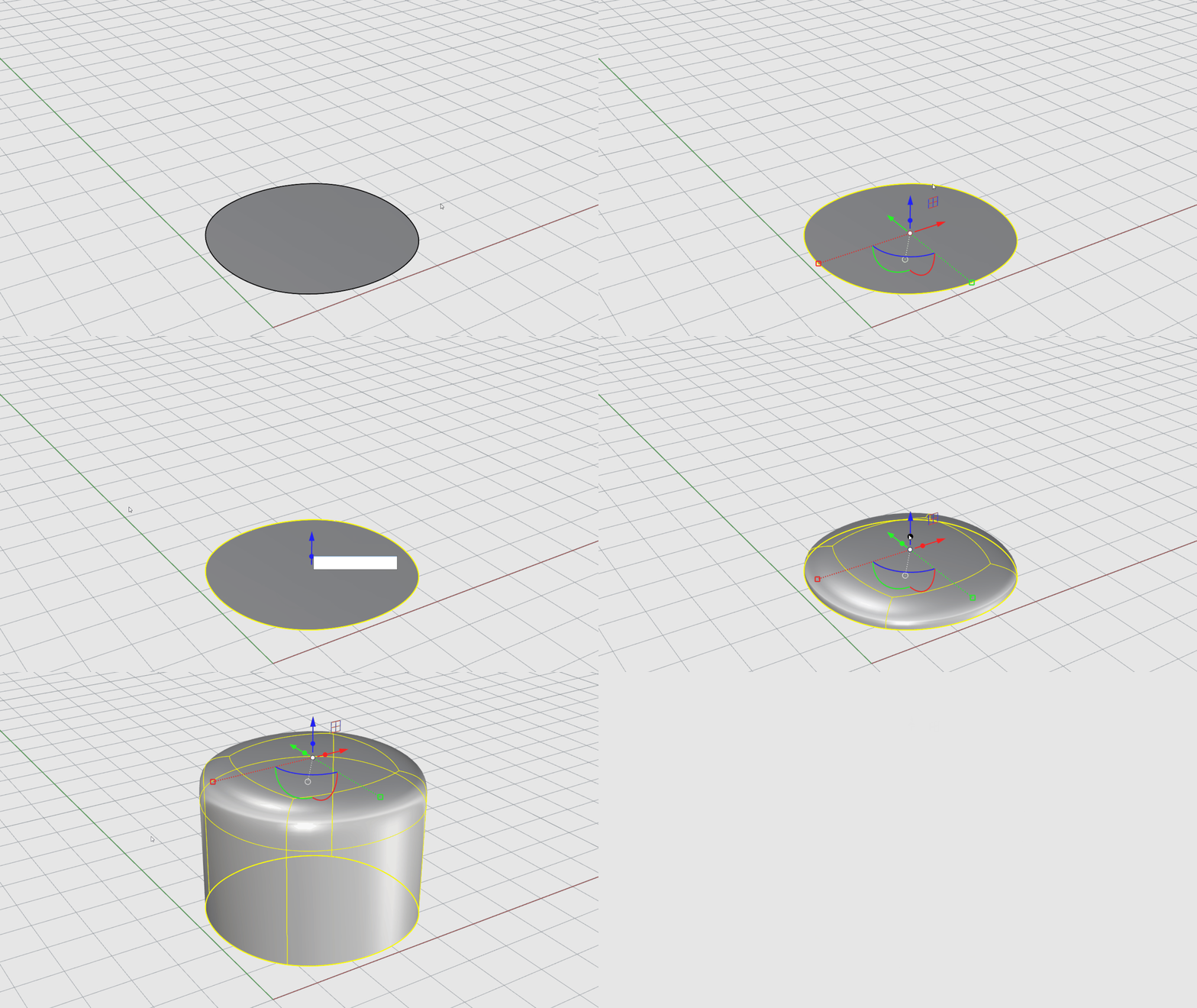
- 上面 を サブオブジェクト選択 します。
- ガムボールのスケールハンドル を使用して、外側へスケーリングします。
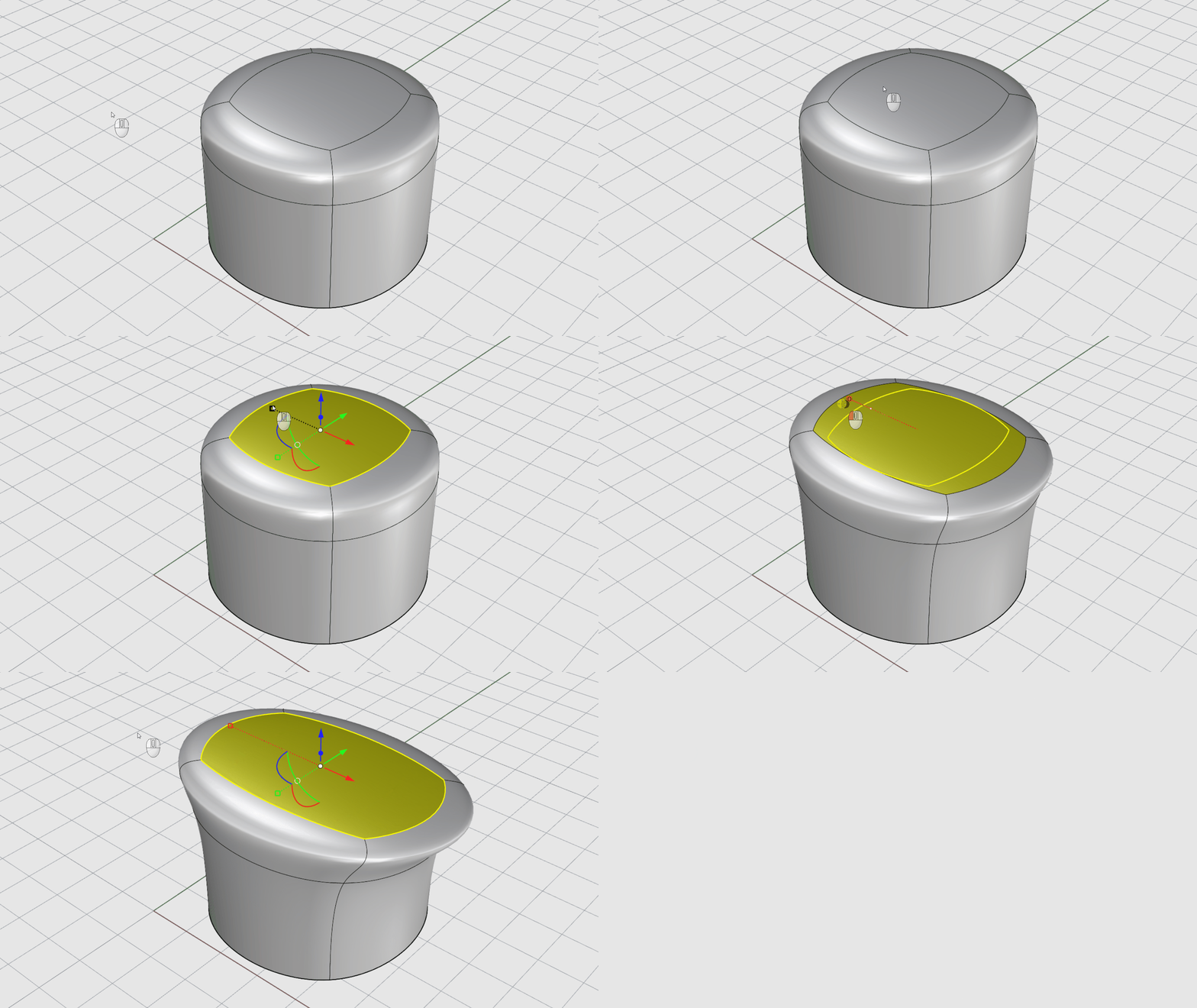
- 試してみましょう! サブオブジェクト選択を続けて、ガムボールでいろいろな面を編集してみましょう。
複数パイプから開始する
 MultiPipe
コマンドは曲線のネットワークを使用し、それらの曲線の交点において滑らかなつながりを持つパイプを生成します。
MultiPipe
コマンドは曲線のネットワークを使用し、それらの曲線の交点において滑らかなつながりを持つパイプを生成します。
複数パイプオブジェクトを作成するには:
- RhinoでSubD-MultiPipe.3dmを開きます。
- すべての曲線 を 囲み窓選択 します。
- SubD メニューから複数パイプ (
MultiPipe
コマンド) を選択します。
- コマンドライン オプションが 支柱=1 (1でない場合はクリックして変更します)であることを確認して、 を押します。
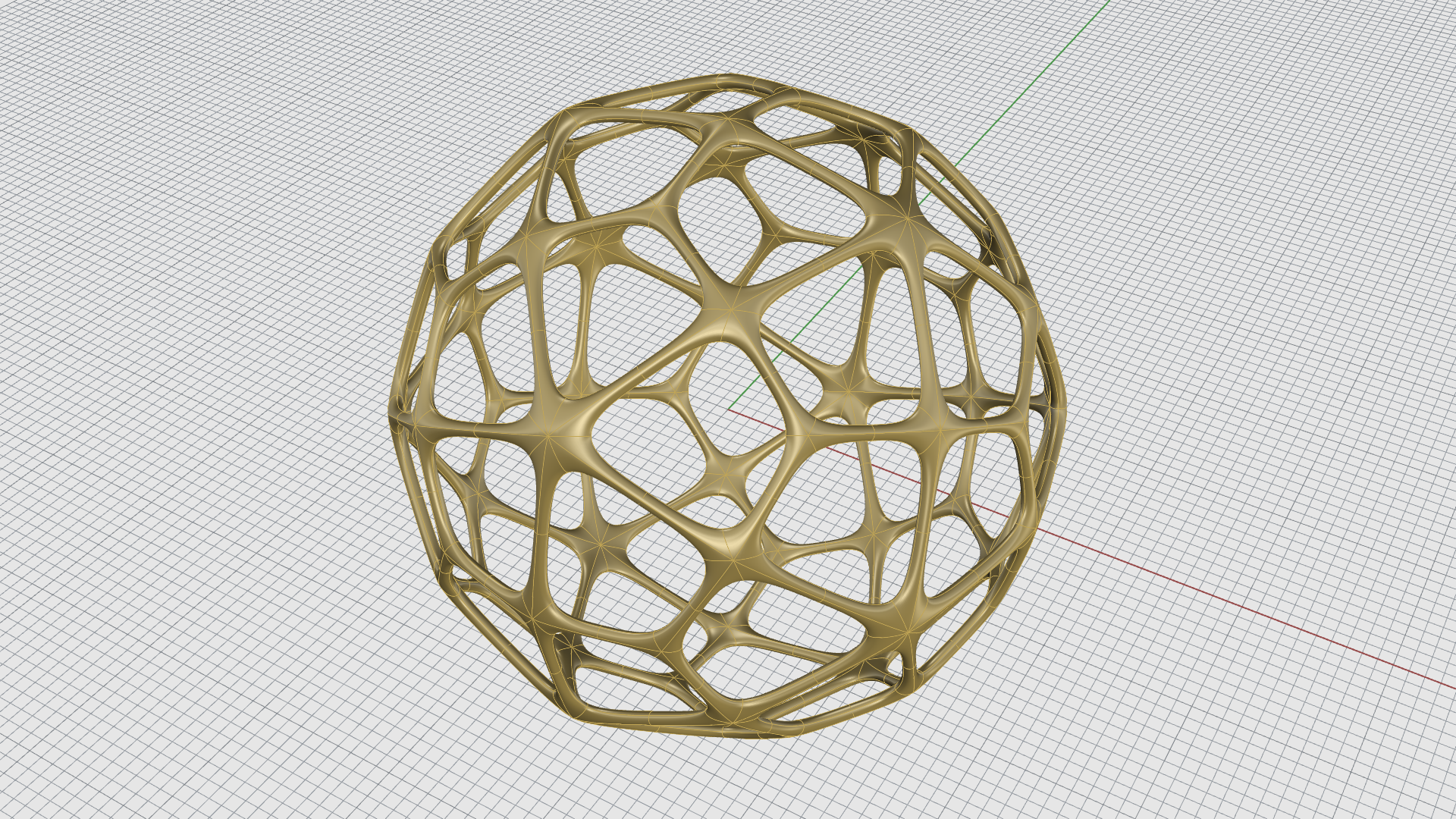
- 半径 の プロンプト で、 5 とタイプし、 を押します。結果は次のようになります:
- Curves レイヤ (
 Layer
コマンド) をオフにします。
Layer
コマンド) をオフにします。 - Prism レイヤ (
Layer
コマンド) をオンにします。
- 表示モード を レンダリング に変更します。オブジェクトにマテリアルを適用したり、シーンの設定を変更したりして、いろいろと試してみましょう。
SubDのロフトから開始する
 SubDLoft
コマンドは、選択した曲線間をブレンドする滑らかなSubDを作成します。これらの曲線は、作成するオブジェクトの「肋骨」を定義します。
SubDLoft
コマンドは、選択した曲線間をブレンドする滑らかなSubDを作成します。これらの曲線は、作成するオブジェクトの「肋骨」を定義します。
SubDのロフトを作成するには:
- RhinoでSubDLoft.3dmを開きます。
-
SubDLoft
コマンドを実行します。
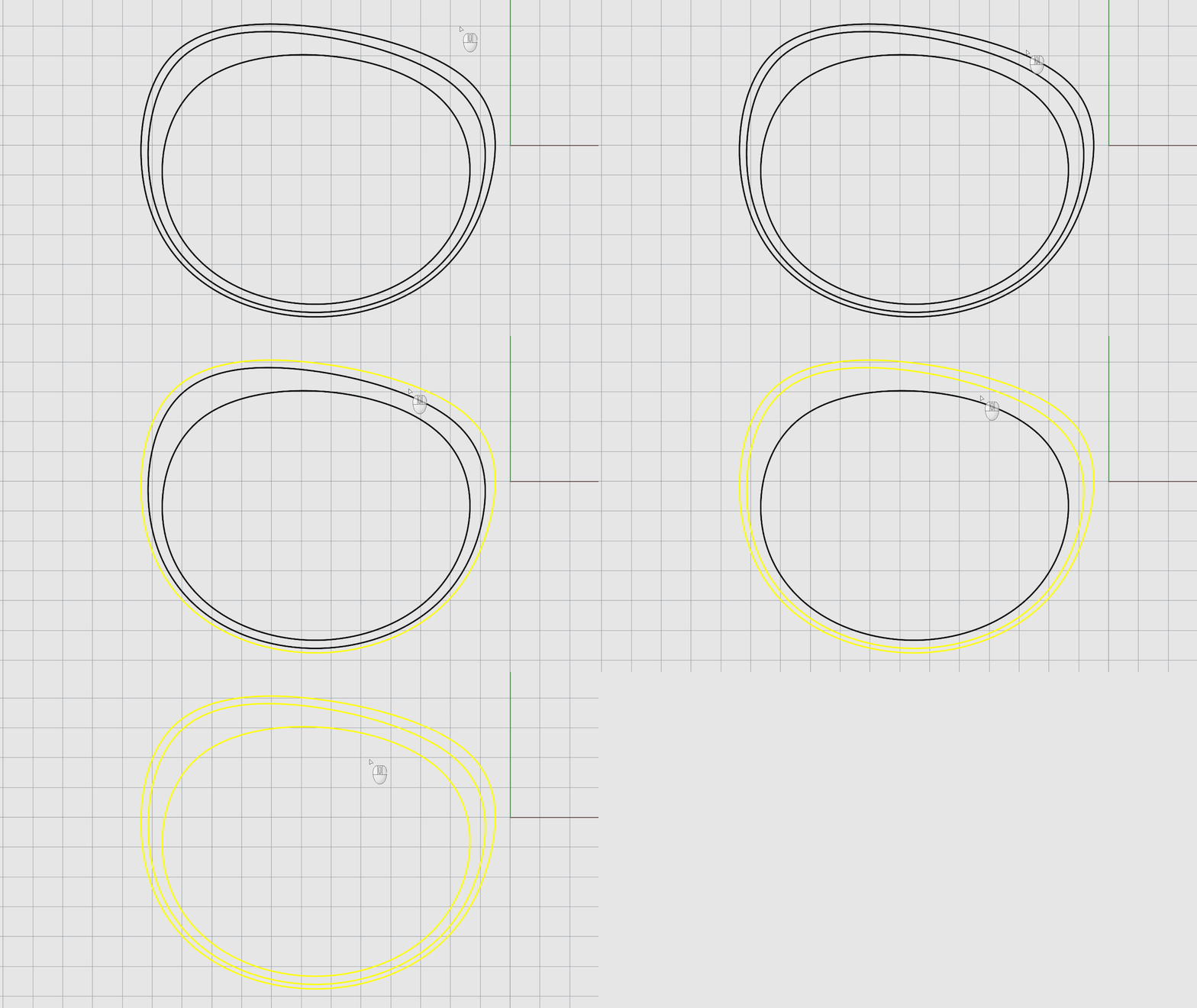
- 曲線および境界エッジのチェーンをロフトの順に選択 の プロンプト で 曲線を1つずつ 選択 し、 を押すか、 右クリックを2回行います。
- SubD ロフト (
SubDLoft
コマンド) のダイアログボックスで OK を押して確定します。. ベースになるSubDオブジェクトが作成されました。
- Curves レイヤ (
Layer
コマンド) をオフにします。
- SubDロフトオブジェクト を選択します。
-
 Reflect
コマンドを実行します。
Reflect
コマンドを実行します。 - 反転面の開始位置 のプロンプトで、 Y軸 コマンドプロンプト オプションをクリックします。反転面の矢印がSubDロフトオブジェクトを指していることを確認してください。もしそうでなければ、 反転 コマンドプロンプト オプションを選択します。 を押すか、 右クリック して、コマンドを終了します。
-
 Slide
コマンドを実行します。
Slide
コマンドを実行します。 - スライドするSubDまたはメッシュのエッジ… の プロンプト で、元のロフト の 上部の中央のエッジ を ダブルクリック して選択し、 を押すか、 右クリック します。
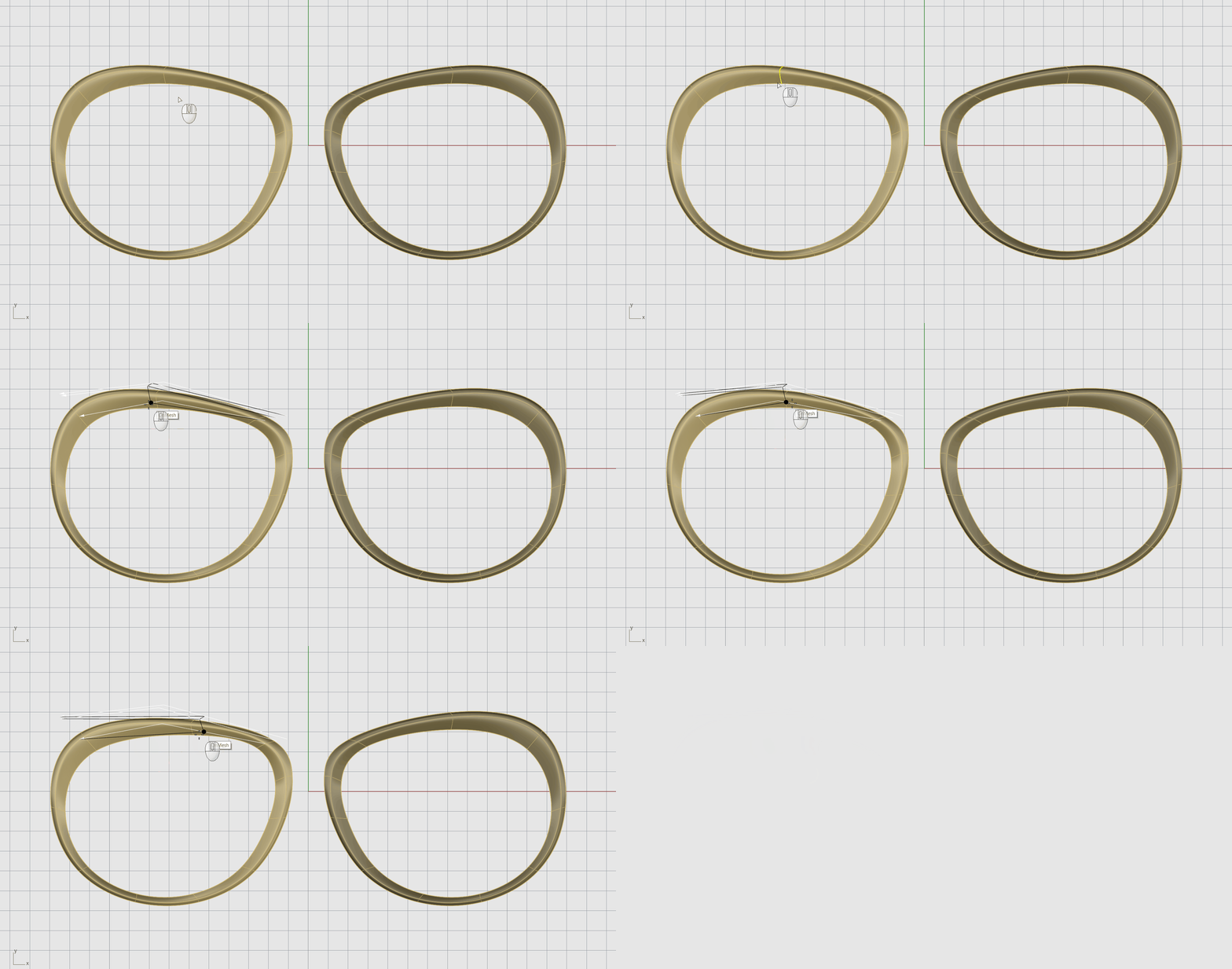
- スライドの量 の プロンプト で、エッジ上でマウスをドラッグして形状を自由に調整します。操作が終わったら を押すか 右クリック して、コマンドを終了します。反転されたSubDロフトが更新される のに注目してください。
- SubD メニューからブリッジ (
 Bridge
コマンド) を選択します。
Bridge
コマンド) を選択します。 - ブリッジする1つ目のエッジまたは面のセットを選択 の プロンプト で、 元のロフト の 右上の面 を選択し、 を押すか、 右クリック します。
- ブリッジする2つ目の面のセットを選択 の プロンプト で、反転されたロフト の 反対側の面 を選択し、 を押すか、 右クリック します。
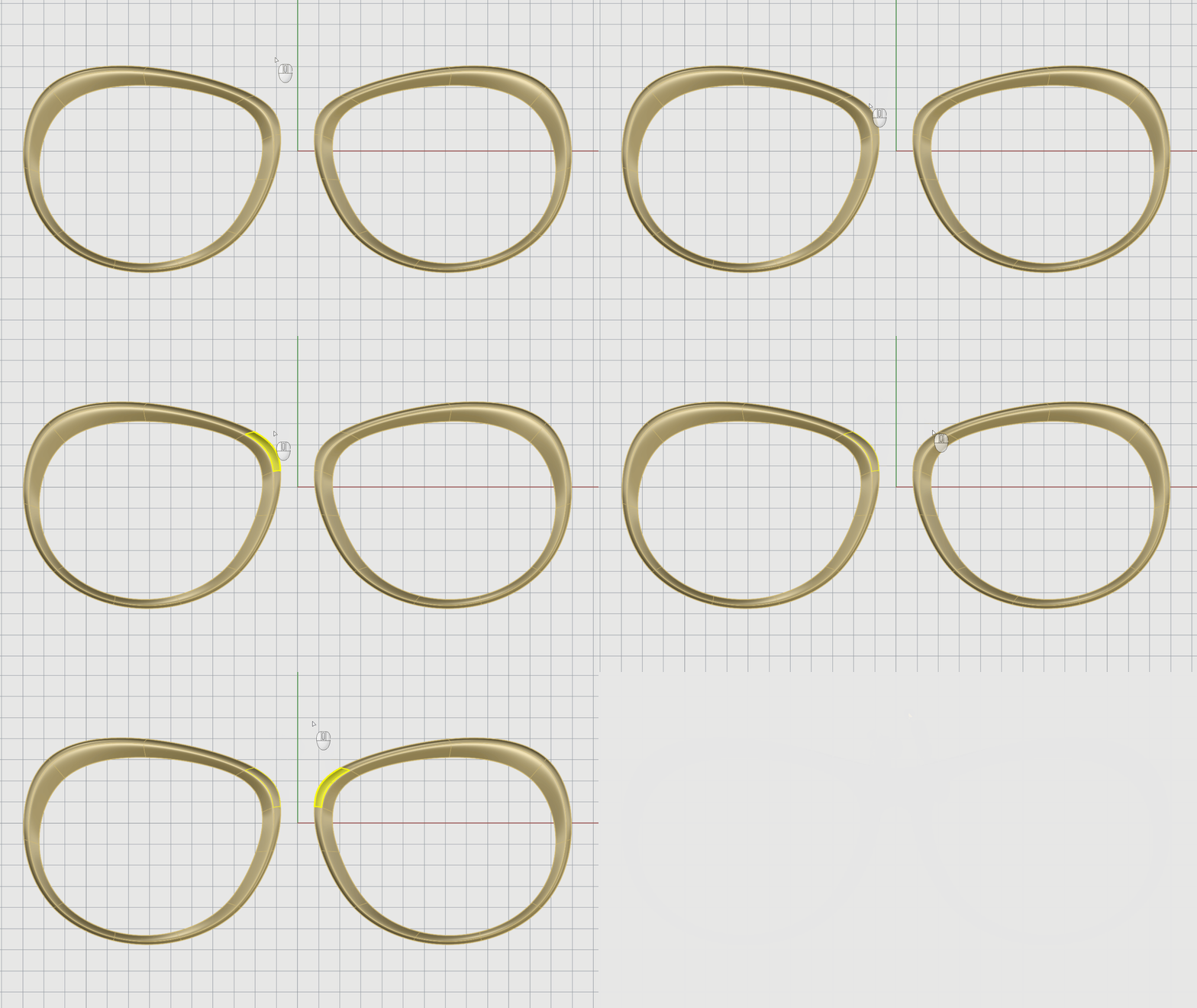
- ブリッジ (
Bridge
コマンド) オプションのダイアログボックスで、 OK を押して確定します。
- おめでとうございます! このモデルは、あなたのニーズに合わせて 編集 したり、 サブオブジェクト編集 できるベースモデルとして使用できます。
SubDの回転から開始する
 Revolve
コマンドは、回転軸を中心に曲線を回転させることでオブジェクトを作成します。 曲線は回転サーフェスのシルエットを定義します。他のプログラムでは、この操作は「レイズ」と呼ばれることもあります。
Revolve
コマンドは、回転軸を中心に曲線を回転させることでオブジェクトを作成します。 曲線は回転サーフェスのシルエットを定義します。他のプログラムでは、この操作は「レイズ」と呼ばれることもあります。
このコマンドは、 NURBS オブジェクトまたは SubDオブジェクト を生成します。 SubDオブジェクトを作成したい場合は、SubDメニューまたはSubDタブからコマンドを開始することを推奨します。
回転したSubDを作成するには:
- RhinoでSubD-Revolve.3dmを開きます。
- SubD メニューから回転 (
Revolve
コマンド) を選択します。
- 回転する曲線を選択 の プロンプト で、 黒い曲線 を選択し、 を押します。
- 回転軸の始点 の プロンプト で、 0 とタイプし、 を押します。グリッドの中心にスナップされます。
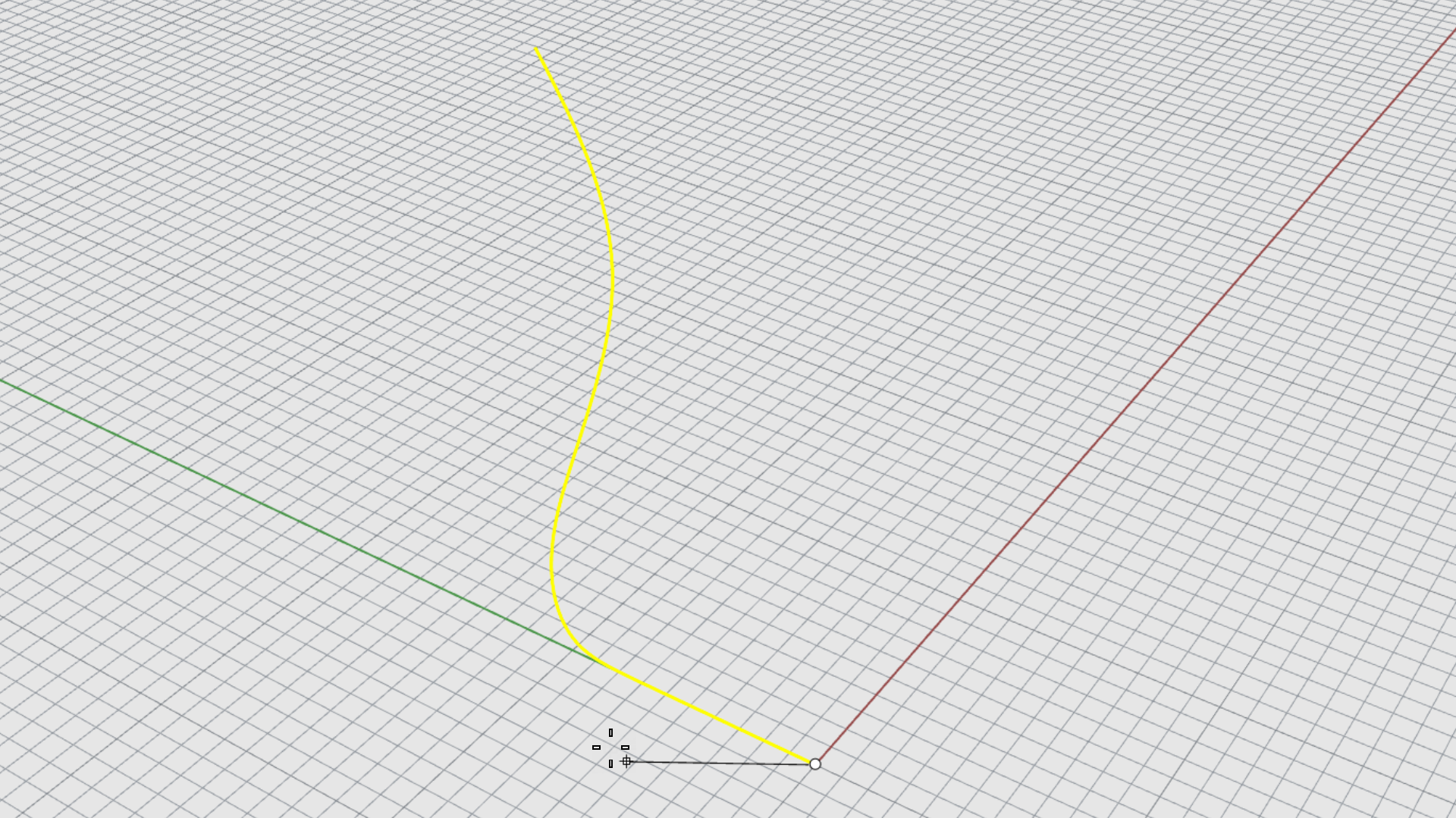
- 回転軸の終点 の プロンプト で、 を押します。 作業平面のz軸方向が軸として使用されます。
- 開始角度 の プロンプト で、 コマンドライン オプションが セグメント数=10 になっていることを確認してください。そうでない場合は、クリックして変更します。
- 開始角度 のプロンプトで、 360度 コマンドライン オプションをクリックします。 回転オブジェクトが作成されました。
- 頂点 および 中点 Osnapコントロール を選択します。
-
 InsertPoint
コマンドを実行します。
InsertPoint
コマンドを実行します。 - メッシュまたはSubDを選択 の プロンプト で、 回転オブジェクト を 選択 します。表示が ボックスモード に切り替わります。
- メッシュまたはSubDを選択 の プロンプト で、 上部の四角形の面 の1つの 頂点 をクリックし、 その面の 上部エッジ の 中点 をピックします。同じ操作を反対側のエッジにも繰り返します。これらの追加エッジは、 注ぎ口を作成する際に役に立ちます。
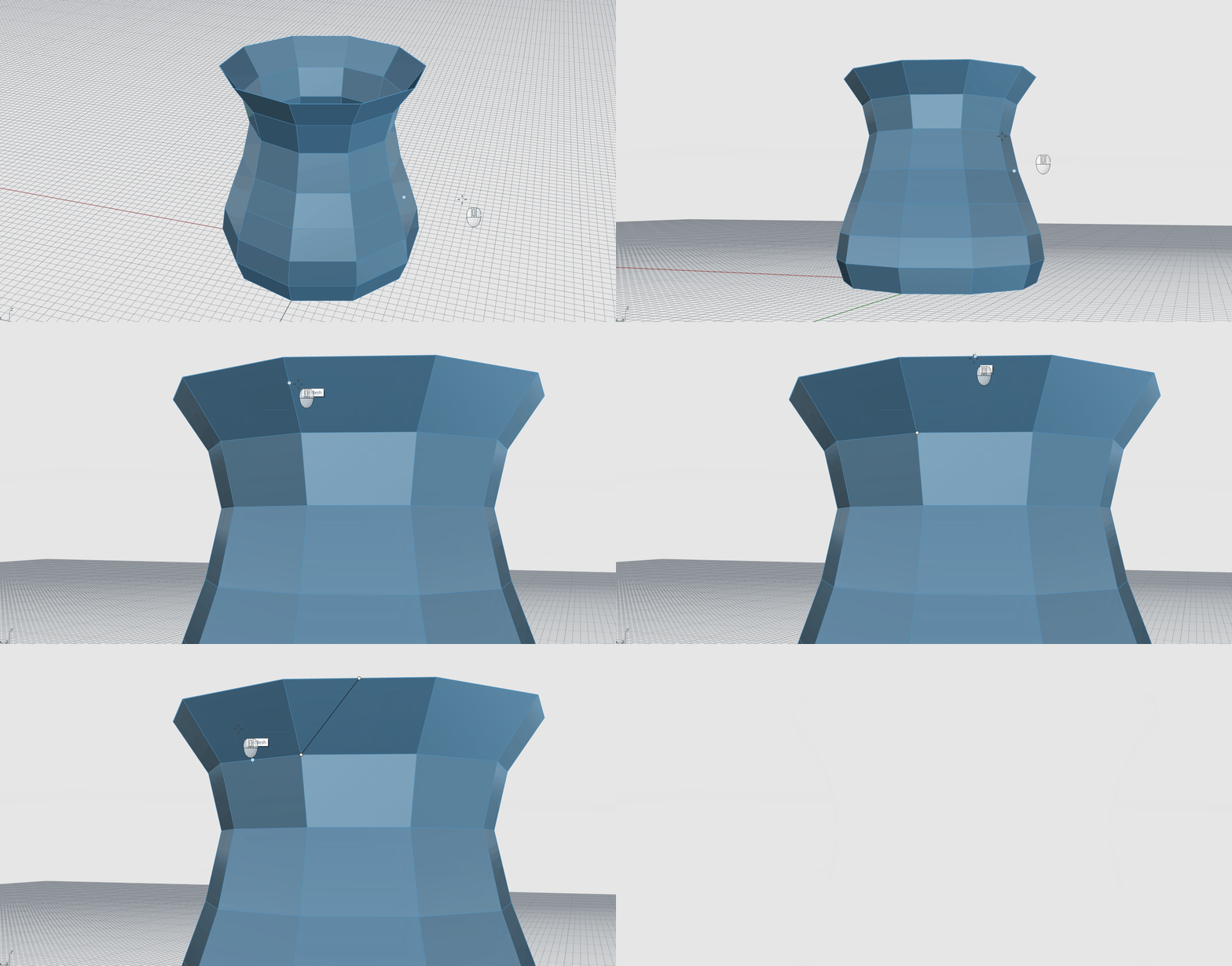
- 2つの追加エッジの間にある 頂点 を サブオブジェクト選択 します。
- 外側へ ガムボールで移動 し、 注ぎ口を作成します。
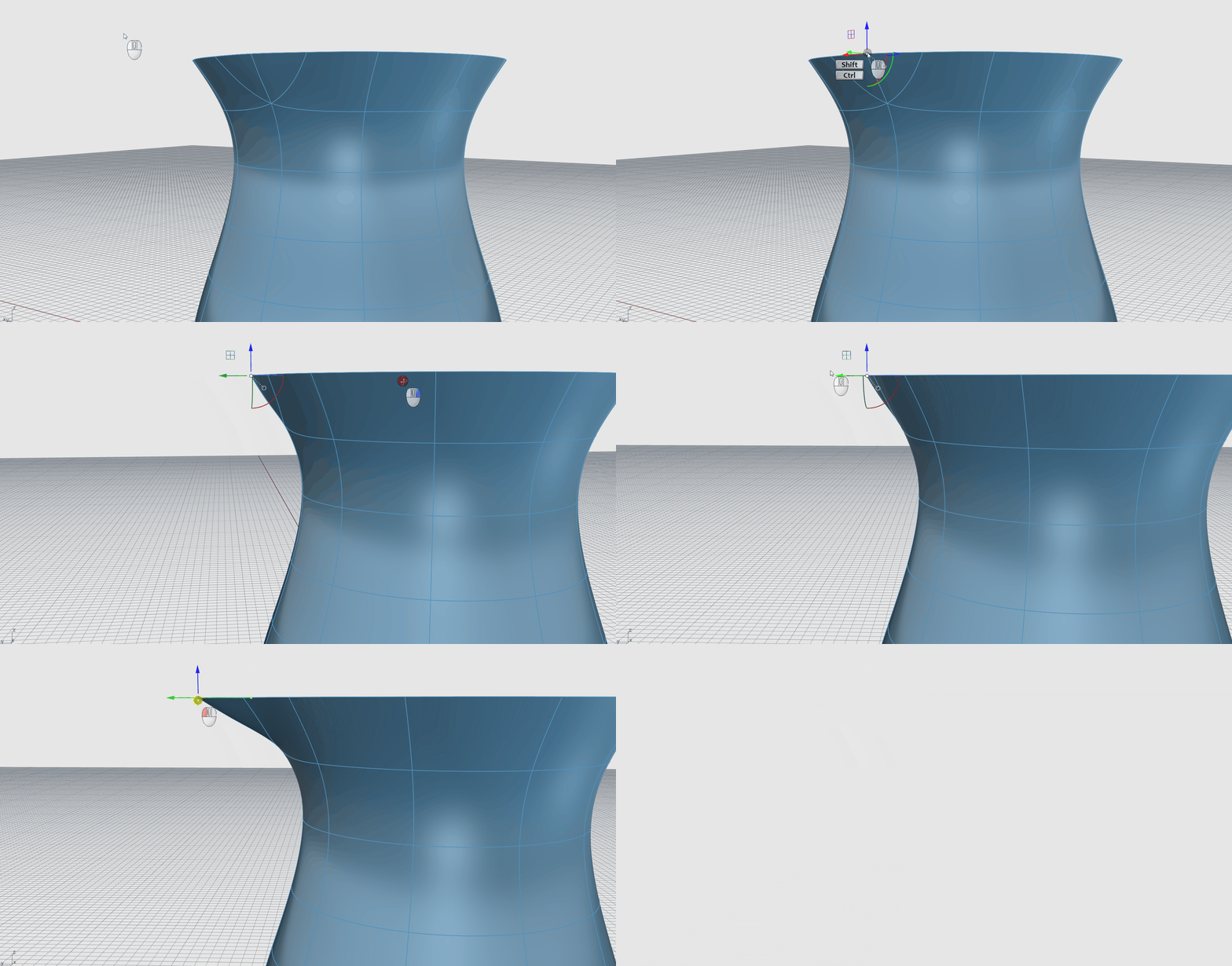
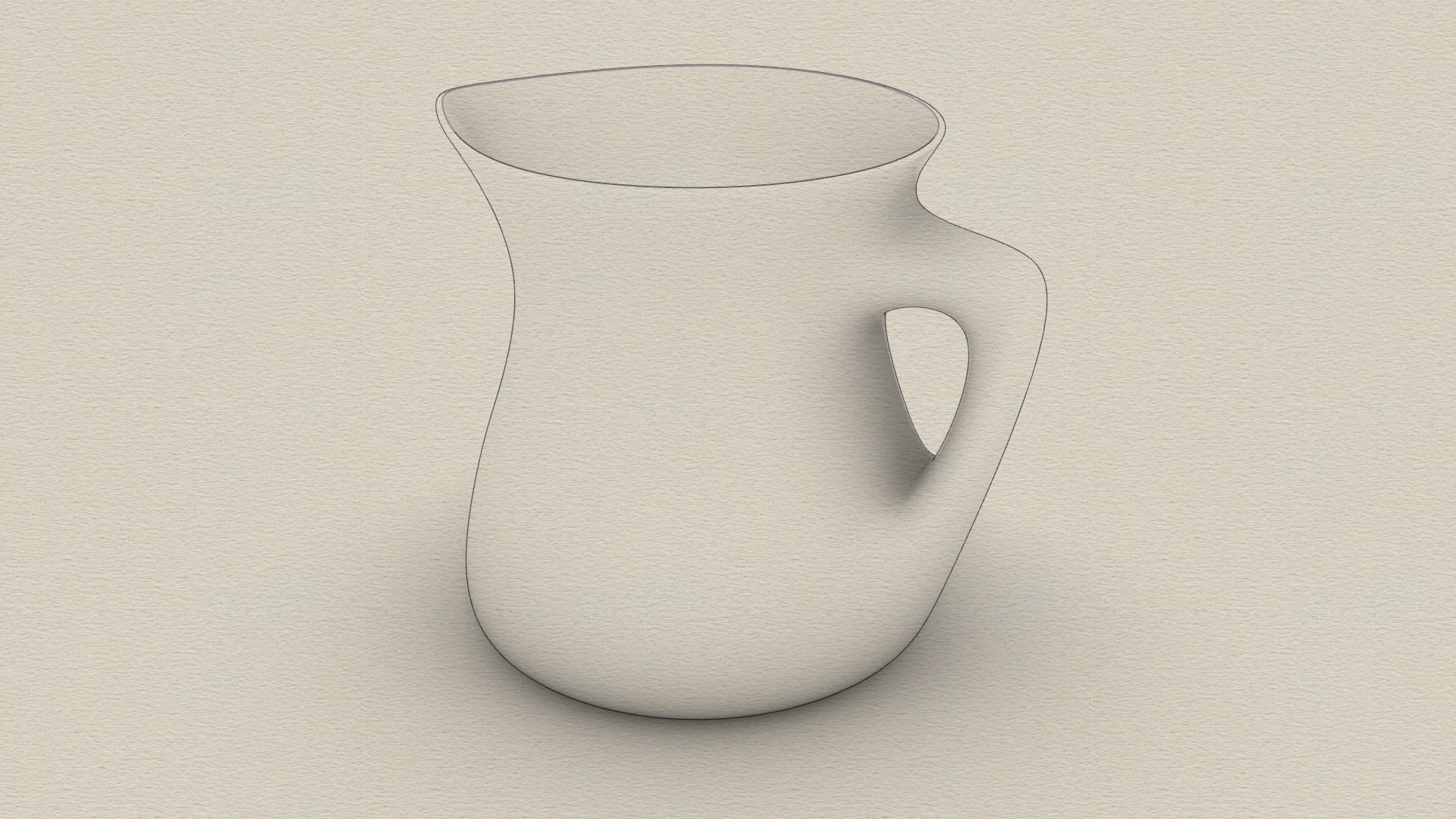
続けてみたいですか? Bridgeコマンドを使用してハンドルを追加してみましょう…
SubDの1レールスイープから開始する
 SubDSweep1
コマンドは、1つまたは複数の断面曲線と1つのレール曲線からSubDサーフェスを作成します。 断面曲線はSubDの形状を定義し、レール曲線はSubDがたどるパスを定義します。
SubDSweep1
コマンドは、1つまたは複数の断面曲線と1つのレール曲線からSubDサーフェスを作成します。 断面曲線はSubDの形状を定義し、レール曲線はSubDがたどるパスを定義します。
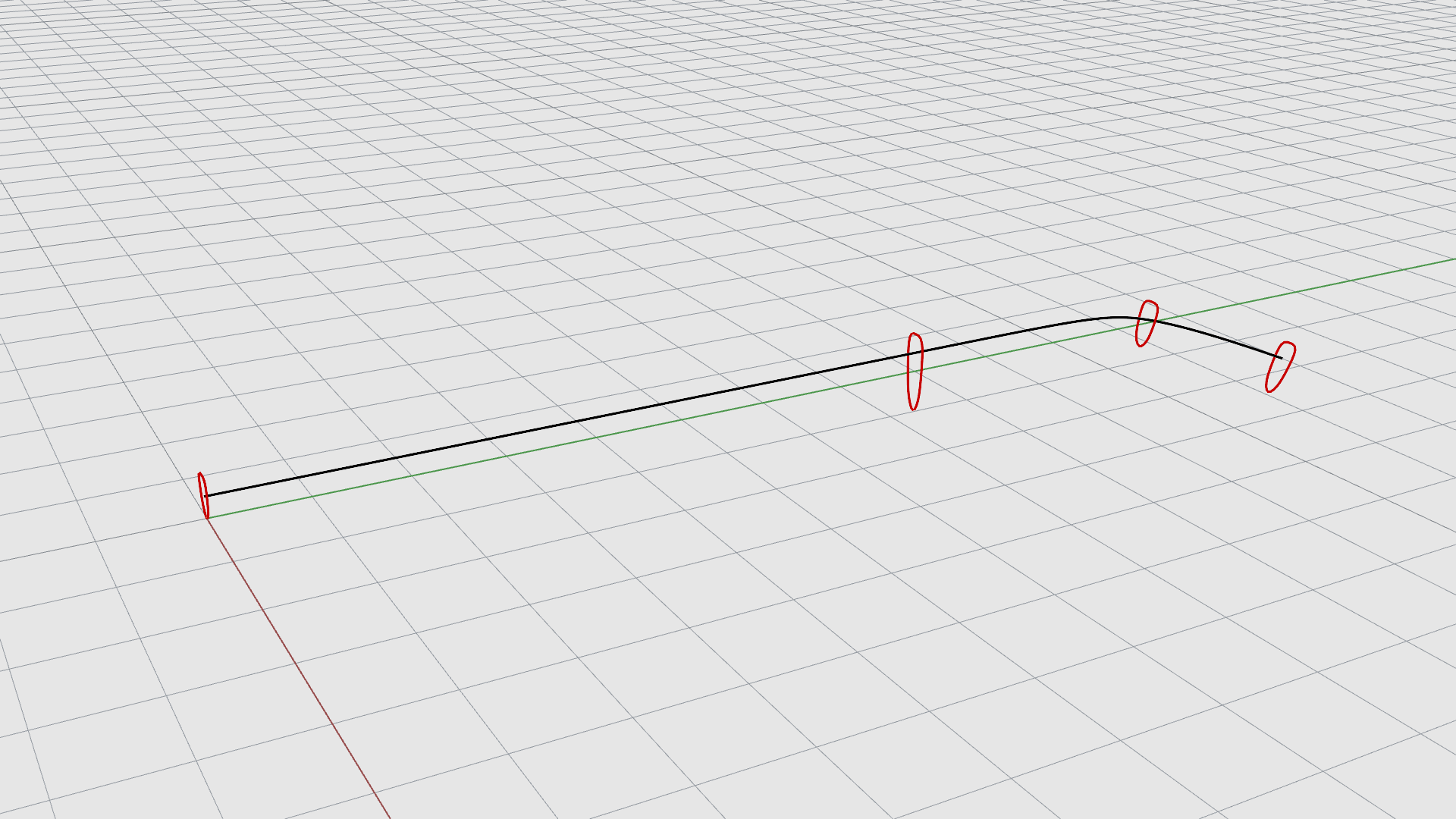
1つのレール曲線を使用してスイープSubDを作成するには:
-
SubDSweep1
コマンドを実行します。
- レールを選択 の プロンプト で、 黒い曲線 を選択します。
- スイープのシェイプ曲線を選択 の プロンプト で、 赤い曲線 を1つずつ 選択 し、完了したら を押します。
- SubD 1レールスイープ のダイアログボックスで、 OK をクリックします。デフォルトの フリーフォーム が使用されます。 スイープオブジェクトが作成されました。
- Curves レイヤ (
Layer
コマンド) をオフにします。
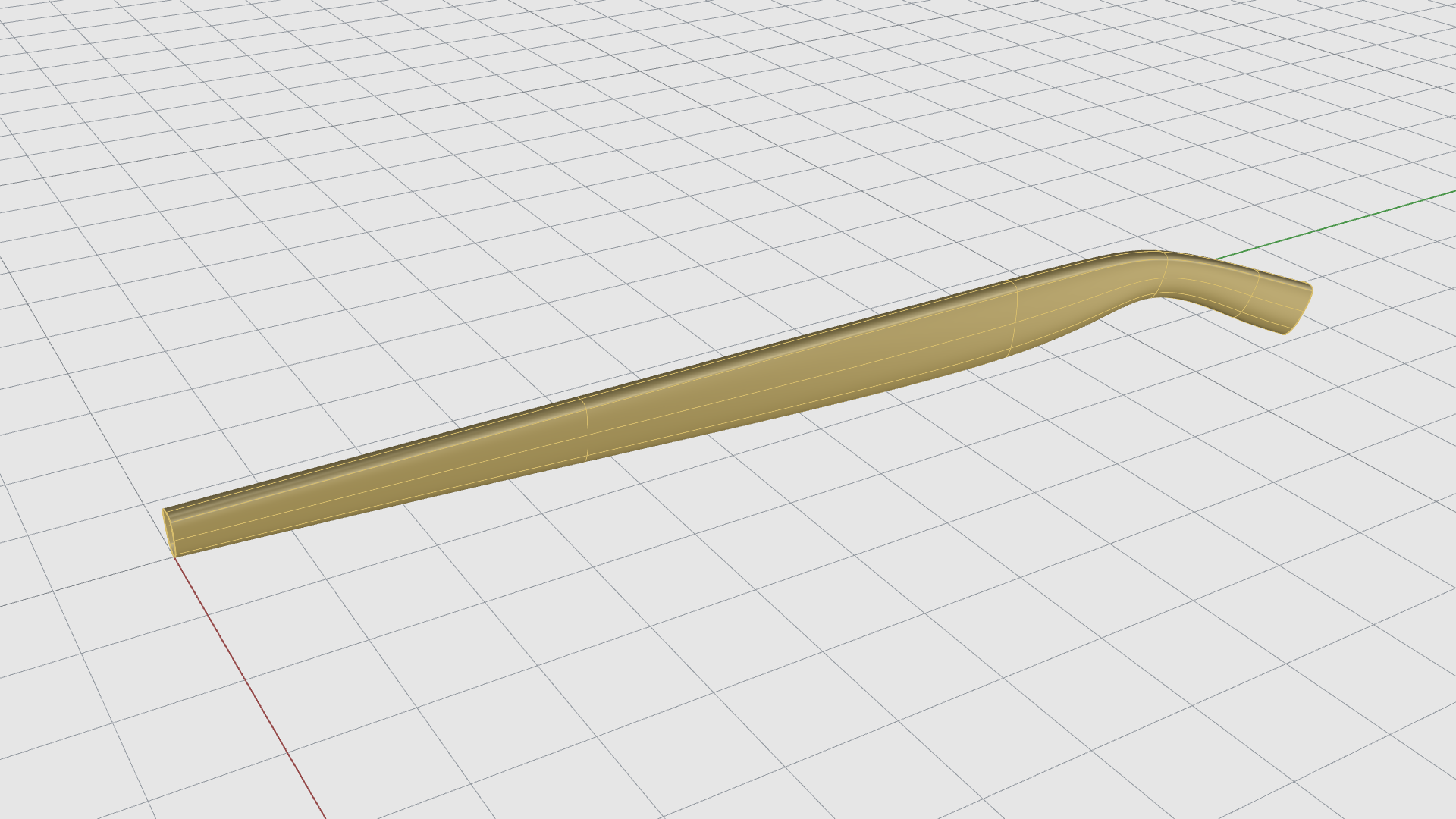
- テンプルの前方部分に ズームイン します。
-
 Fill
コマンドを実行します。
Fill
コマンドを実行します。 - SubDとメッシュの境界エッジを選択 の プロンプト で、 ダブルクリック して 開いたエッジの境界 全体を選択し、 を押すか、右クリックします。
- パッチスタイル のプロンプトで、 1つの面 コマンドラインオプション をクリックします。
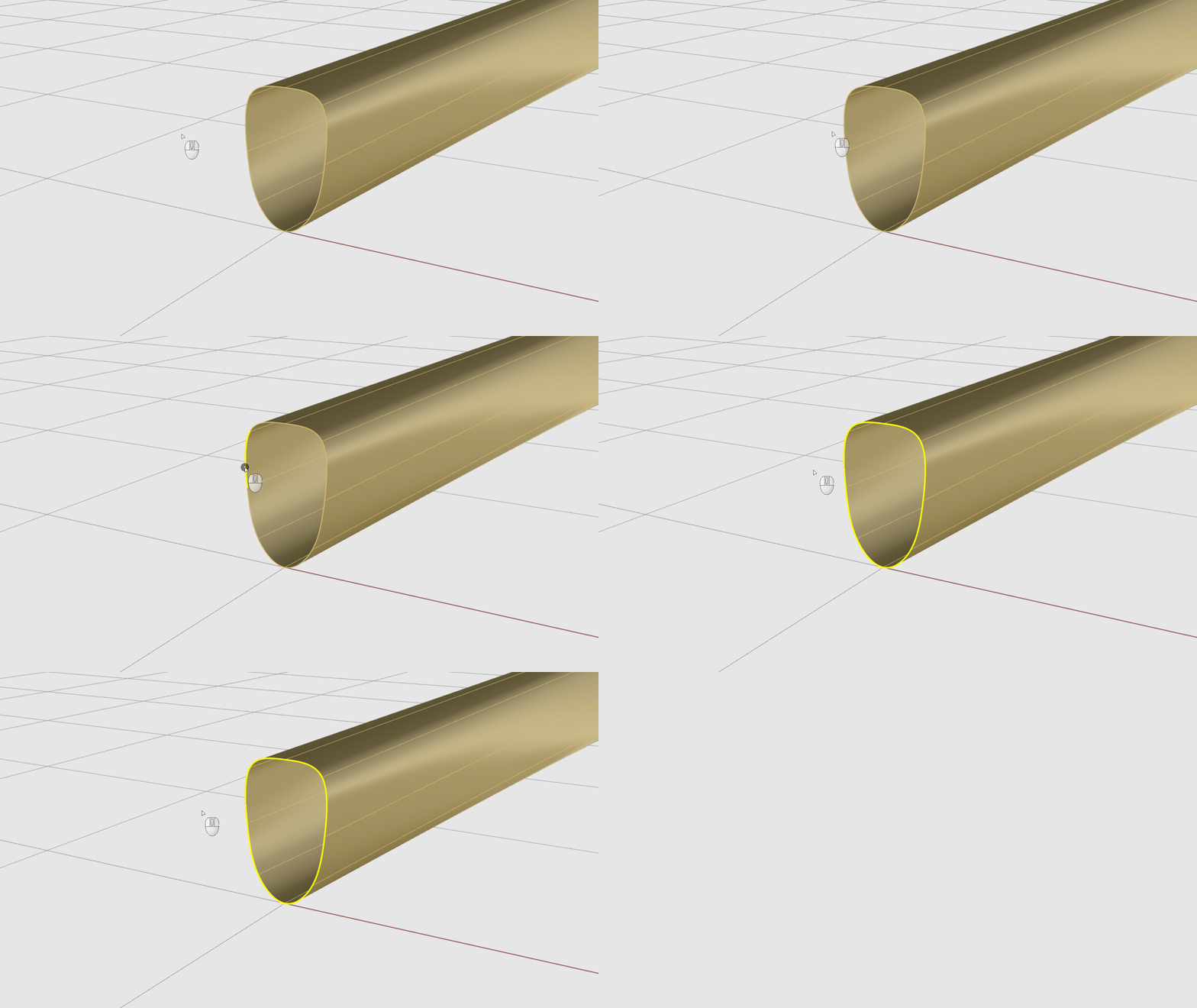
- 面がまだ選択された状態で
 SubDFaceEdgeVertexToggle
コマンドを実行します。 これで、選択された面とそのエッジが交換されます。
SubDFaceEdgeVertexToggle
コマンドを実行します。 これで、選択された面とそのエッジが交換されます。 - ここで、
 SubDExpandEdges
コマンドを実行します。デフォルトの設定を使用するので、
キーを押します。
SubDExpandEdges
コマンドを実行します。デフォルトの設定を使用するので、
キーを押します。
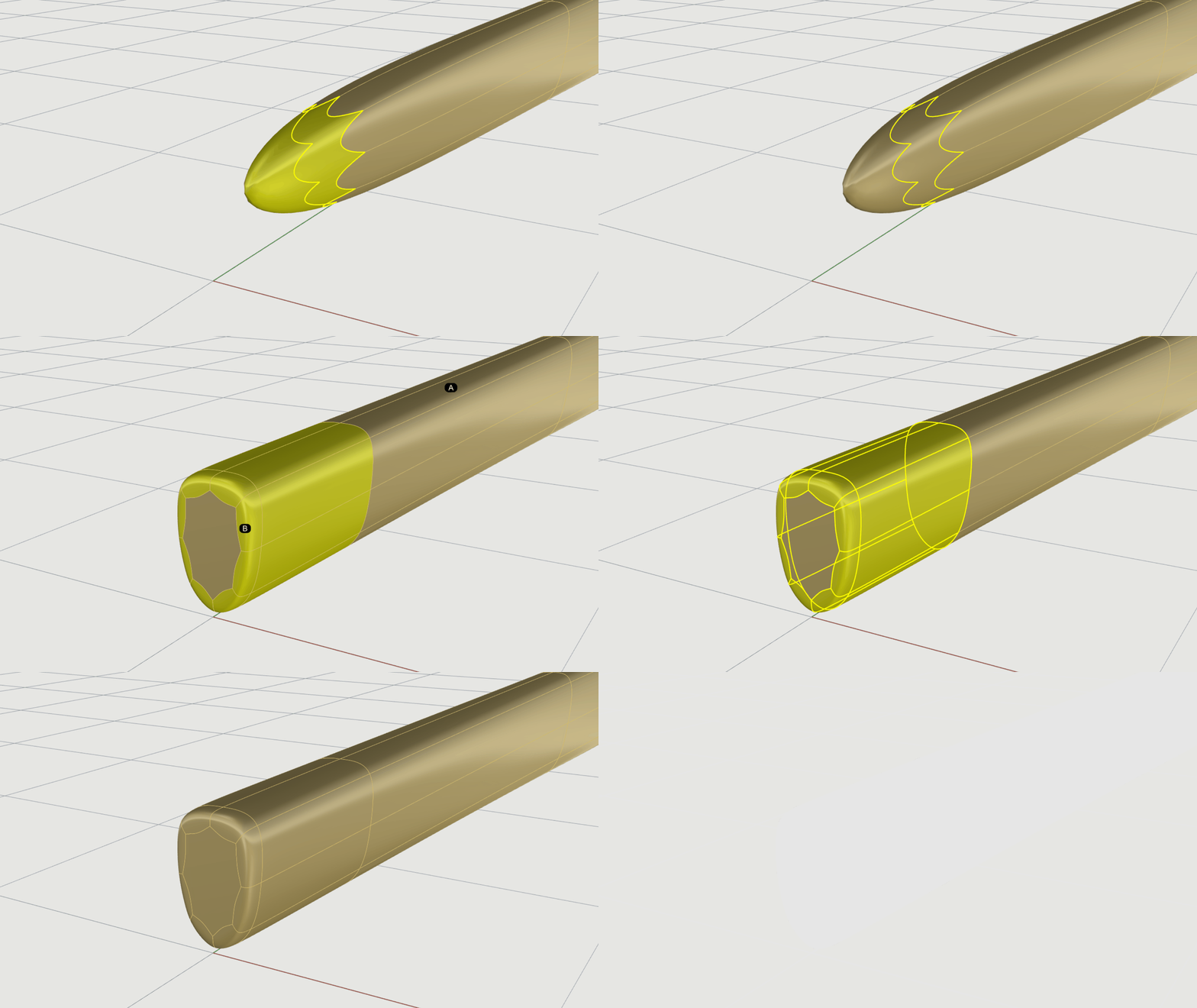
- 試してみましょう! テンプルの後方部分の開口部を埋めてみましょう。