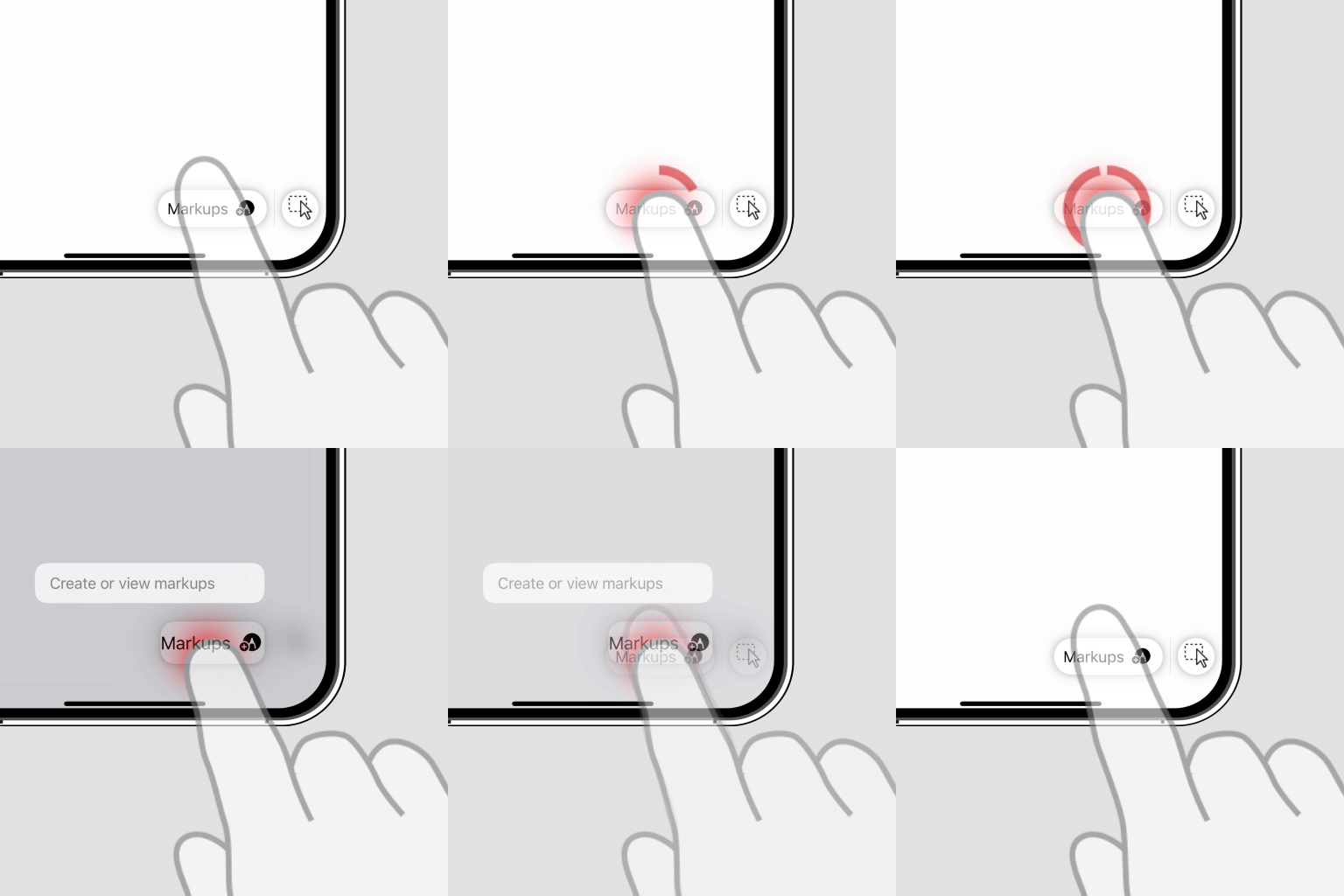
メイン画面
 メインメニュー
メインメニューボタンをタップすると、 ファイル、 レイヤ、 設定、そして ヘルプ にアクセスできます。
ビューポートタイトル
ビューポートタイトルをタップすると、ビューの向きを設定したり、表示モードを変更したり、ビューポートレイアウトを調整したり、スクリーンショットを撮ったりすることができます。
 ARのスイッチ
このボタンを使用すると、現在のビューポートをAR モードに切り替え、AR機能を使用して現実世界の空間で3Dモデルを表示することができます。
マークアップ
新規マークアップ のボタン
 をタップすると、 マークアップツールバー が表示され、新規マークアップを作成できます。
- マークアップの作成中は、ビューの操作は無効になります。
「マークアップ」のテキストをタップすると、保存されたマークアップのリストが表示されます。
 窓選択モード
一度だけの窓選択モードを有効にします。ビューポートに長方形を描いてオブジェクトを選択します。
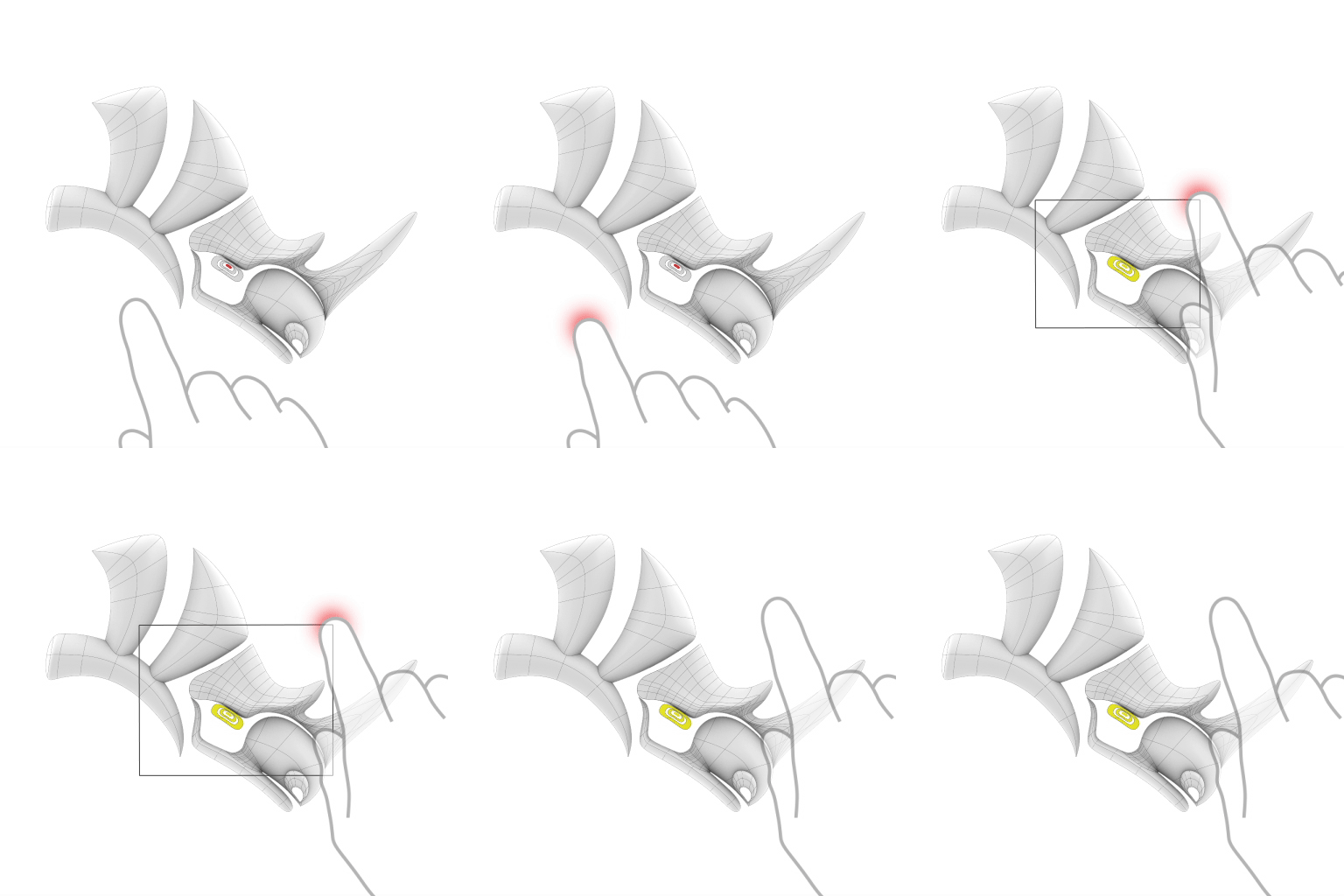
- 囲み窓選択
左から右に長方形を描くようにドラッグします。囲み窓の枠は実線で表示されます。長方形に完全に囲まれたオブジェクトのみが選択されます。
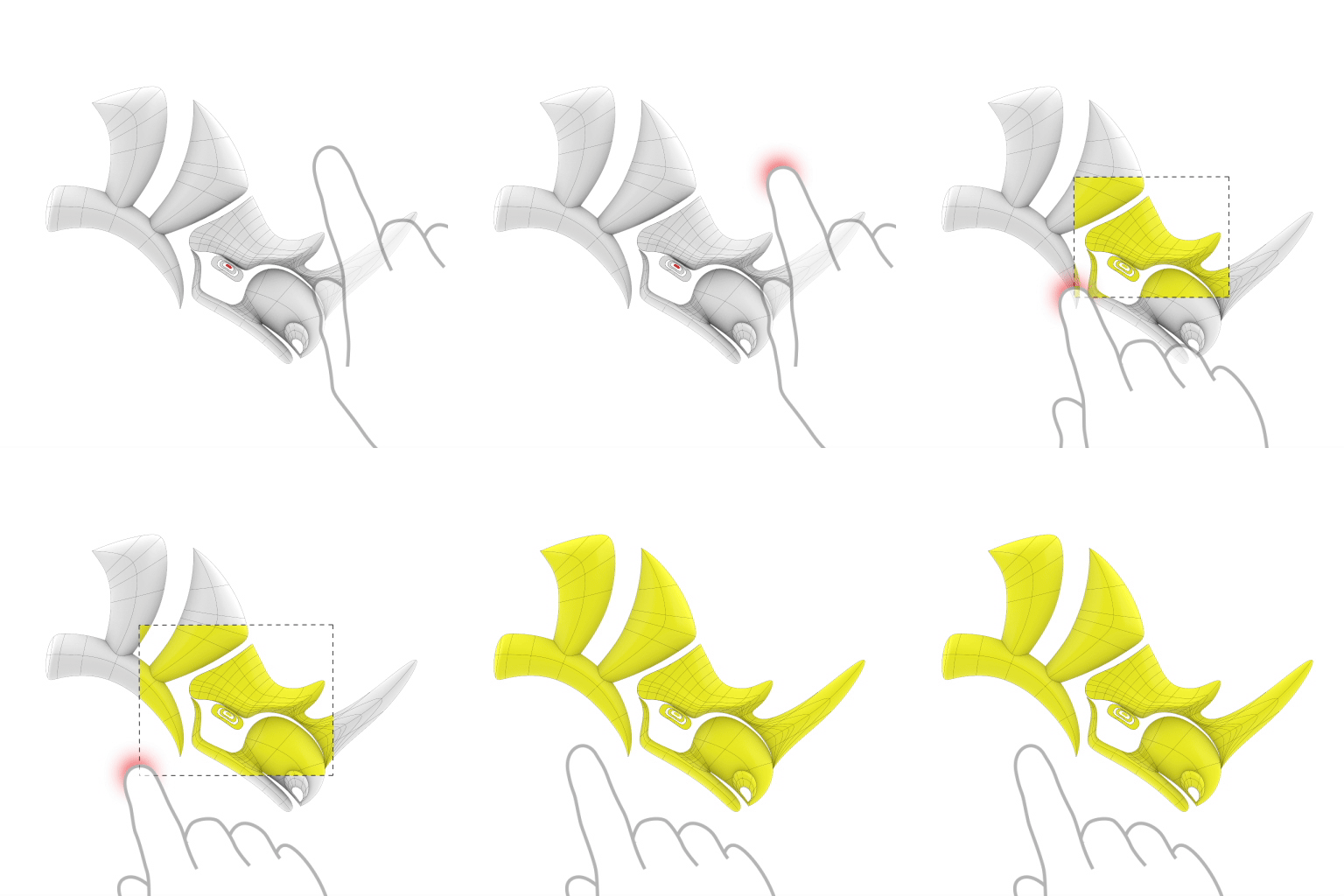
- 交差窓選択
右から左に長方形を描くようにドラッグします。囲み窓の枠は破線で表示されます。長方形に完全に、または部分的に囲まれたすべてのオブジェクトが選択されます。
オブジェクトのコンテクストメニュー
オブジェクトが選択されている状態で、任意の場所をタップして押し続けると、オブジェクトのコンテクストメニューが表示されます。
検査
オブジェクトの詳しい情報が表示されます。
選択したオブジェクト(1つまたは複数)の累積面積や体積を計算することもできます。
クリップボードにコピー
オブジェクトをクリップボードにコピーします。
ペースト
オブジェクトをクリップボードからペーストします。
削除
モデルからオブジェクトを削除します。
コンテクストヘルプ
UIを長押しすると、その機能を説明するツールヒントが表示されます。