フリーフォームのサーフェスに
 SoftTransform
は、滑らかで連続した サーフェス を維持したまま、インダストリアルデザイナーが形状を細かく調整できるコマンドです。フォールオフ(減衰)が影響する半径または制御点の数を設定することで、 制御点を柔軟に操作 できます。製品形状にクラウン(緩やかな盛り上がり)や、その他の段階的な変化を作成できます。
SoftTransform
は、滑らかで連続した サーフェス を維持したまま、インダストリアルデザイナーが形状を細かく調整できるコマンドです。フォールオフ(減衰)が影響する半径または制御点の数を設定することで、 制御点を柔軟に操作 できます。製品形状にクラウン(緩やかな盛り上がり)や、その他の段階的な変化を作成できます。
連続性の拘束
SoftTransform
コマンドの境界拘束を使用すると、フォールオフ(減衰)の影響範囲から制御点の1列目、2列目、または3列目を除外できます。これにより、隣接するサーフェスとのG0、G1、またはG2の連続性を保ちながら、製品形状に細かい変更を行うことができます。
SubDジオメトリに
コンセプトモデラーや3Dアーティストの方の場合、
SubD
の頂点、エッジ、または面を選択して、ソフト変形 ( SoftTransform
コマンド) のフォールオフ(減衰)曲線を使用することで、周囲のジオメトリに影響させることができます。これにより、有機的な形状を容易にスカルプトすることが可能です。
メッシュジオメトリに
メッシュ
の頂点、エッジ、または面を選択して、ソフト変形( SoftTransform
コマンド) のフォールオフ(減衰)曲線を使用することで、周囲のジオメトリにユーザー定義により影響させることができます。これにより、有機的な形状を容易にスカルプトすることが可能です。
様々なフォールオフ(減衰)形状
4種類の異なるフォールオフ(減衰)曲線から選択することで、ジオメトリの最終的な形状を決定できます。
試すには
- Windowsまたは Mac版の Rhino 9 Evaluation をダウンロードしてください。
- soft-transform-demo.3dm モデルをダウンロードして開きます。このファイルにはゴムのグリップがあるクリップが含まれています。
- 名前の付いた選択セット および ソフト変形 パネルを開きます。(ウィンドウメニュー: パネルを選択します。)
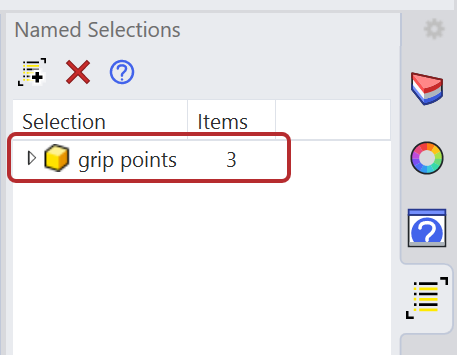
- NamedSelection パネルの grip points をダブルクリックします:
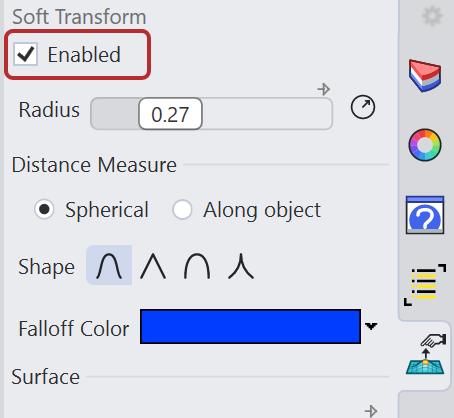
- ソフト変形 パネルの 有効 ボタンをクリックします:
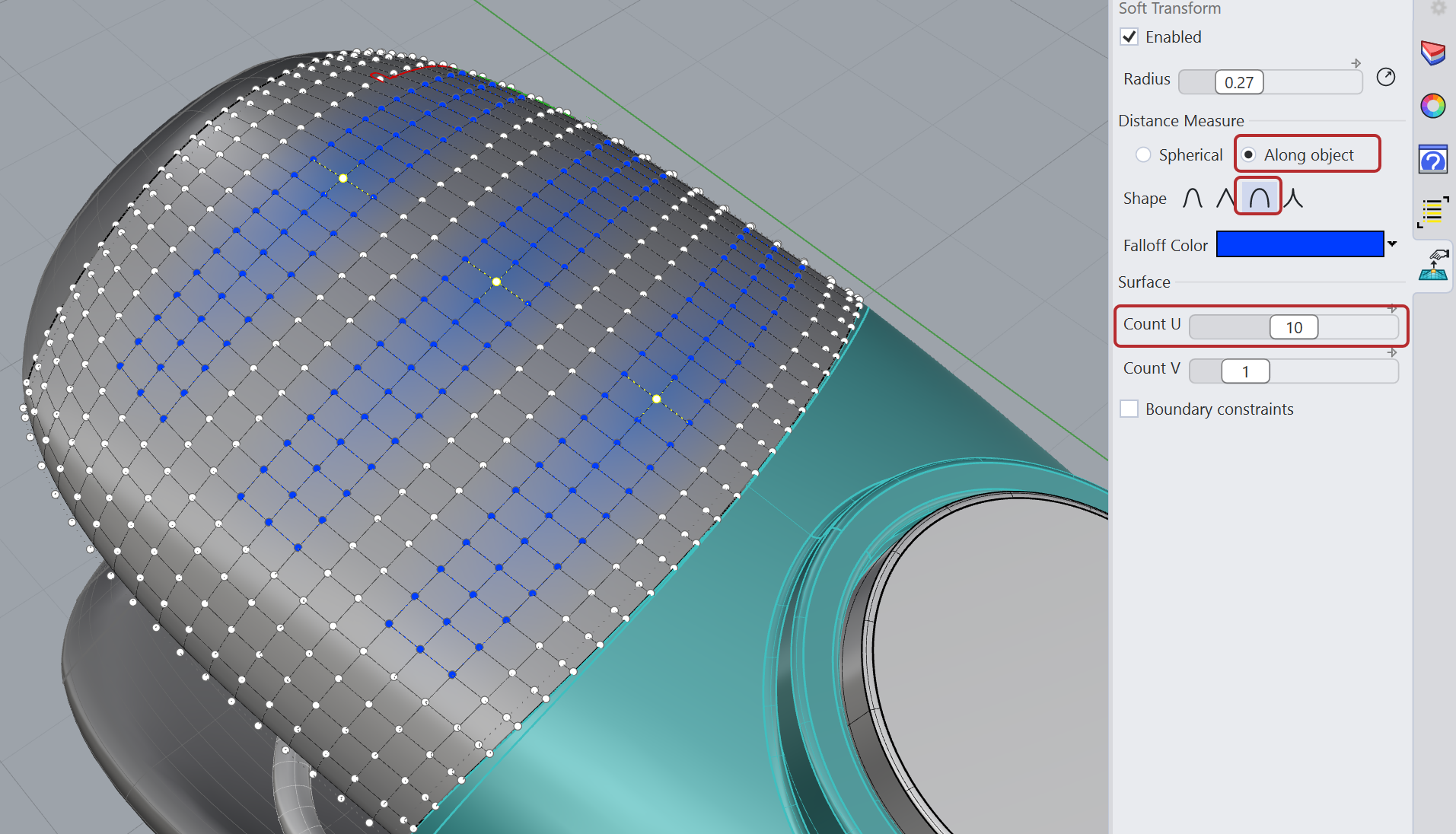
- パネルで次のように設定します:
- 距離の測定 を オブジェクトに沿って に設定します。
- 形状 を ラウンド に設定します。
- Uの数 を 10 に設定します。
- Z 方向の点を ガムボールで移動 して、グリップを作成します。
- 試してみよう! 別の フォールオフ形状 を試してみたり、距離の測定を 球状 にして 半径 スライダを使用してみよう。