
参照からモデルへ
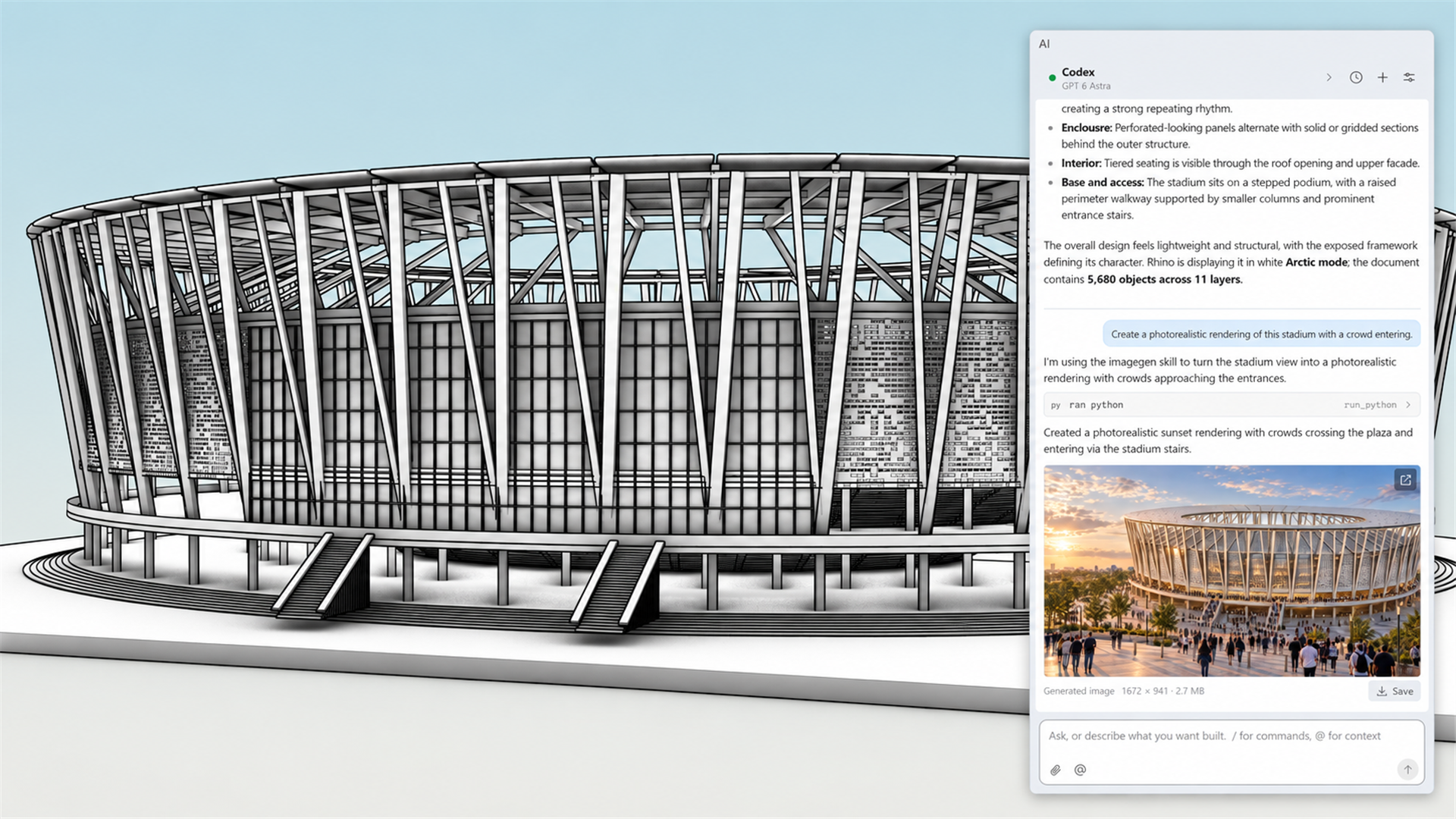
スケッチ、写真、ムードボードを元に作業する、建築家やインダストリアルデザイナー向けです。参照画像やコンセプトスケッチをRhinoAIに渡し、解釈について合意すると、モデルが作成されます。空のビューポートから始めることなく、アイデアから編集可能なジオメトリへ進めます。
プロンプトをコマンドに
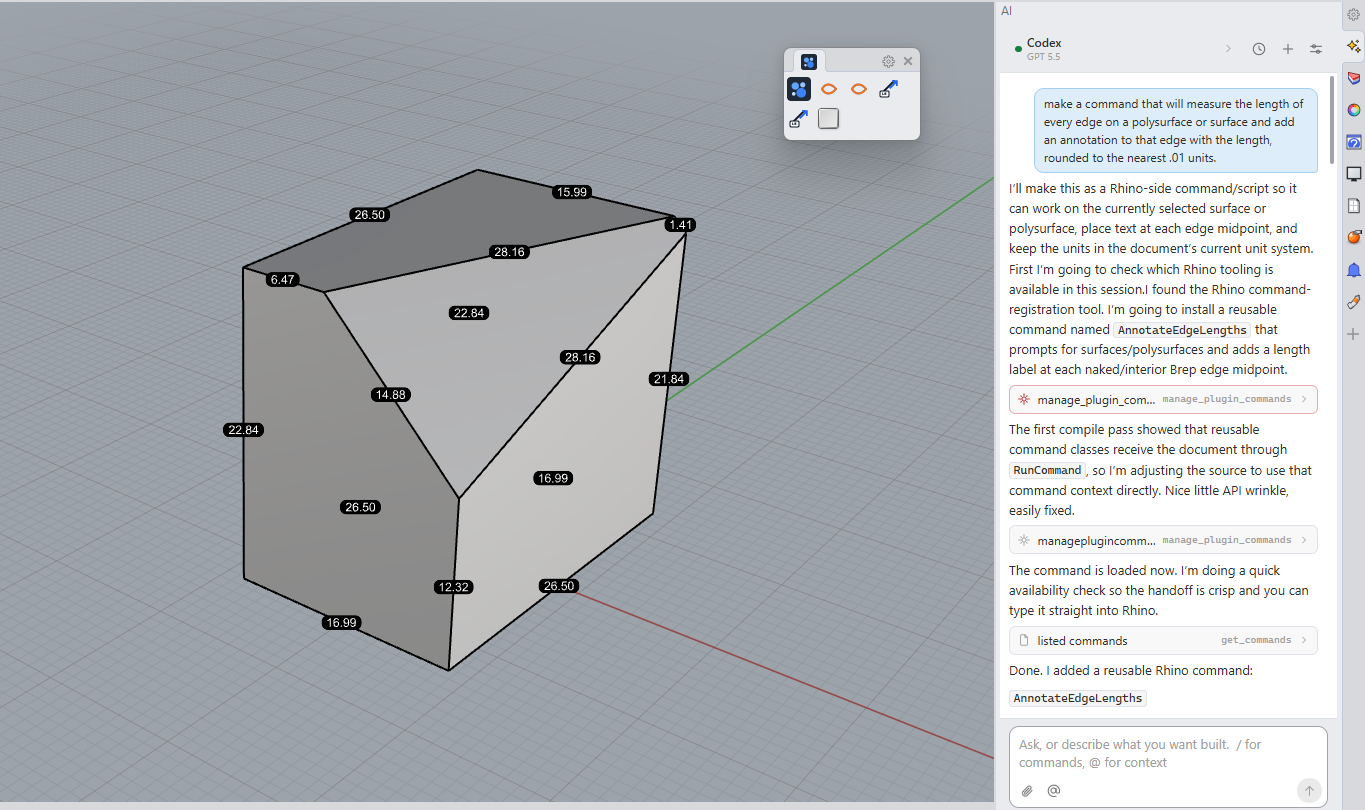
スクリプトを書いたことがないデザイナーも、毎日書いている開発者も使えます。望む結果を普通の言葉で説明すると、RhinoAIがモデルに対して、PythonまたはC#を作成して実行します。結果はビューポートで確認でき、プロンプトで思いどおりの結果が得られたら、再利用できるRhinoコマンドとして保存できます。
Rhinoの中でも, 外からでも
どちらの場合も、アシスタントは同じRhinoのツール(コマンド、PythonとC#のスクリプト、Grasshopper)を使えます。違いは、実行する場所です。 違いは、どこで実行するかです。
Rhinoの中で。  AI
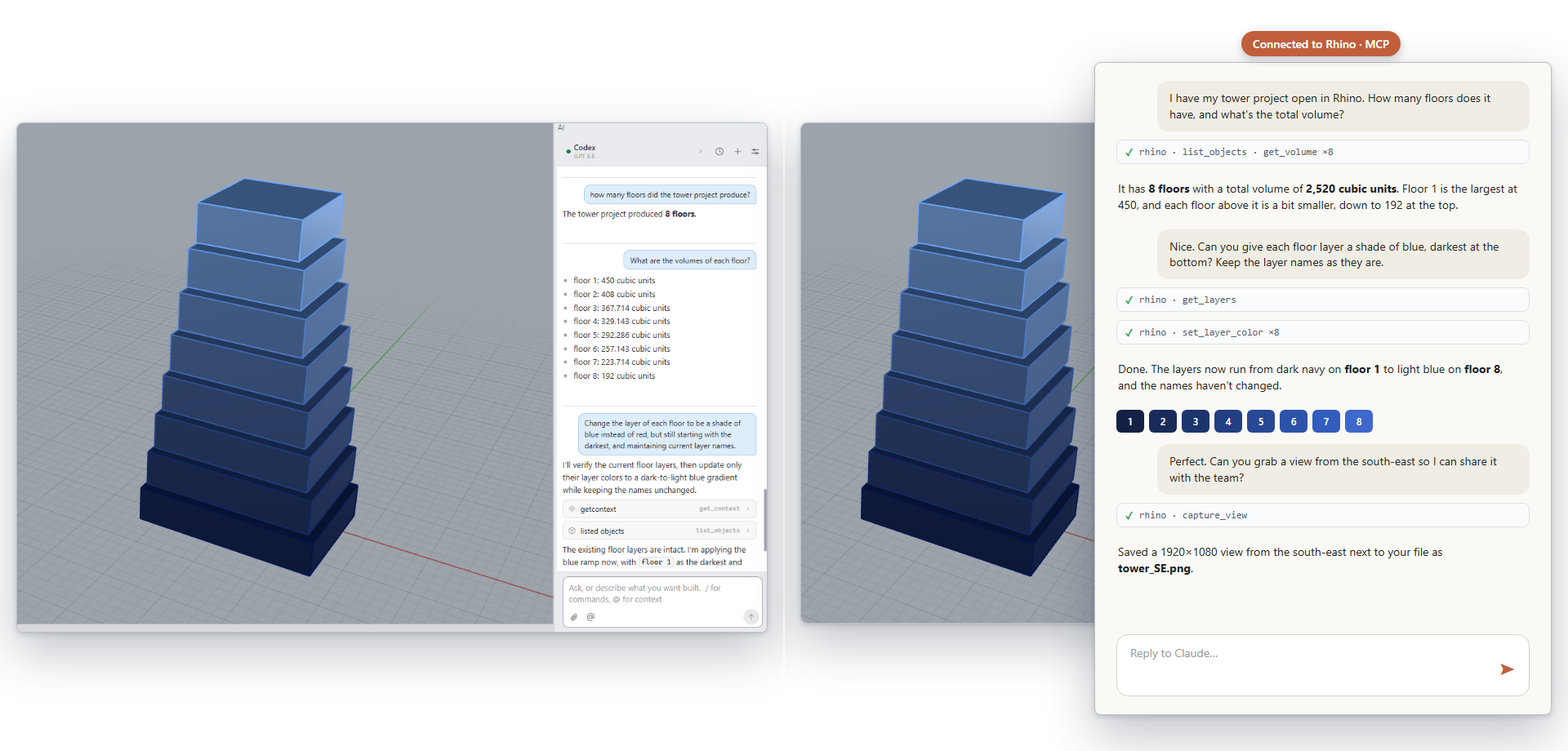
コマンドを実行すると、チャットがモデルの横に表示されます。追加のインストールは必要ありません。選択しているものや見えているものについて、ユーザーとアシスタントが一緒に作業します。アシスタントが使えるツールは、読み取り専用から完全な制御まで、細かく選べます。
Rhinoの外で。  MCPConnect
を実行すると、Claude、Codex、Gemini、Visual Studioなど、既に使用しているAIアプリからRhinoを操作できます。Rhinoの起動と再起動、複数のRhino 8とRhino 9のセッションの同時実行、複数のファイルにまたがる作業が可能です。そのため、バッチ処理やプラグインの開発に適しています。ローカルモデルと組み合わせれば、データがコンピュータの外に出ることはありません。
RhinoAIパネル (Rhinoの中)
AI
コマンドを実行すると、Rhino内でそのままチャットパネルを開けます。AIは、Rhino、Grasshopper、スクリプトエディタに直接接続します。
- 選択しているものや画面上のものを使って、モデルの作業をAIと一緒に進められます。
- モデルを作成している場所で、スクリプトやコマンドをそのまま実行できます。
- 既にコンピュータで設定してある他のMCPサーバー(アドオンのAIツール)を使用できます
- プロンプトをマクロや新しいコマンドに変換できます。
- 追加のインストールや設定は必要ありません。
RhinoMCP (Rhinoの外)
Rhinoで MCPConnect
コマンドを実行して、接続を開始します。その後は、Claude、Claude Code、ChatGPT Codex、Gemini、Visual Studioなどの、別のデスクトップアプリでAIを使って作業します。
- Rhinoの起動、終了、再起動を代行できます
- Rhino 8とRhino 9を複数同時に実行して作業できます。
- ファイルを開く、保存する、切り替えるなどの操作ができます。
- プラグインの読み込み、テスト、デバッグができ、Rhinoがクラッシュしても作業を続けられます。
- Rhinoを、アプリの他のツールや接続と、1つの会話の中で組み合わせられます。
- プロンプトをマクロや新しいコマンドに変換できます。
試すには
- Windowsまたは Mac版の Rhino 9 Evaluation をダウンロードしてください。
- Rhinoで: AI
コマンドを実行して、モデルの横にチャットを開きます。
 AI設定
のオプションを使用して、お使いのAIプロバイダーを選択し、アシスタントが使用できるツールを設定します。
- 動作を確認します。 新しいチャットを開始し、次のプロンプトを入力します。
テストプロンプトボックスを作成して
- ボックスが表示され、アシスタントが実行した内容を説明します。
- これでRhinoの AI
を使う準備が整いました。
- その他の RhinoAIの例 をご覧ください。
- 質問やフィードバックがあれば、 Discourse Forum を使っていただけます。

