コースティクス
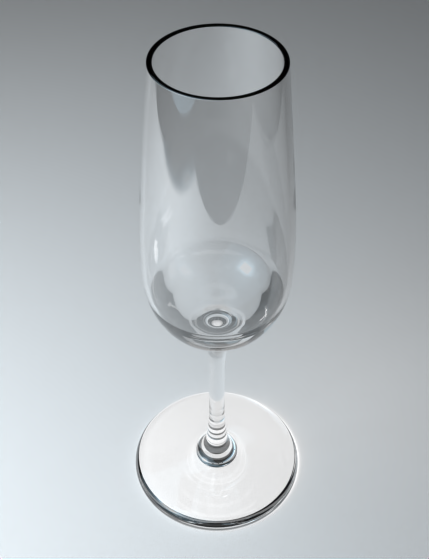
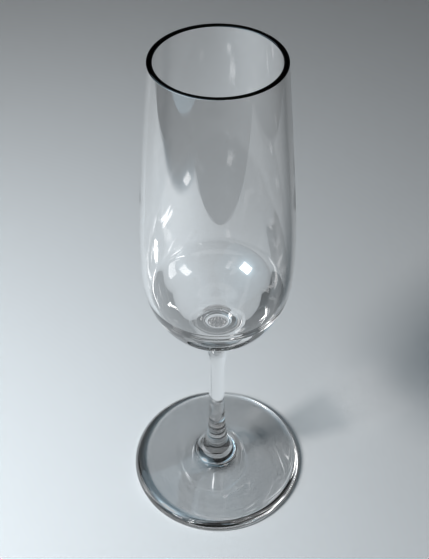
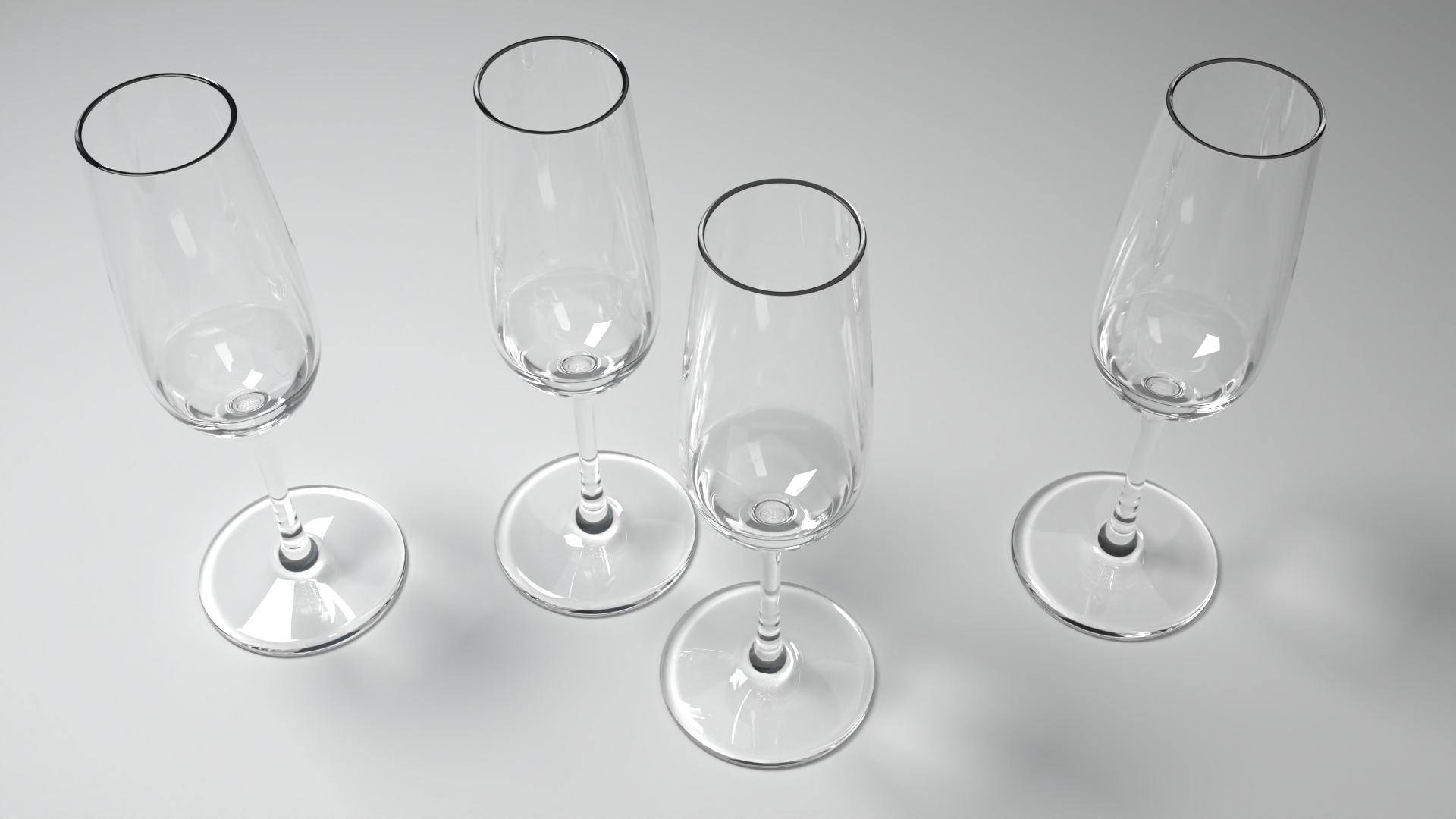
コースティクスを使うと、ガラス、液体、磨かれた表面が作り出す、明るい光のパターンを表現できます。 Rhinoは、透明なオブジェクトを通過して集光する光や、反射するオブジェクトで跳ね返る光をシミュレートするようになりました。そのため、ワイングラス、香水の瓶、腕時計の風防ガラスなどが、周囲のサーフェスにリアルなハイライトを投げかけます。
ディスパージョン
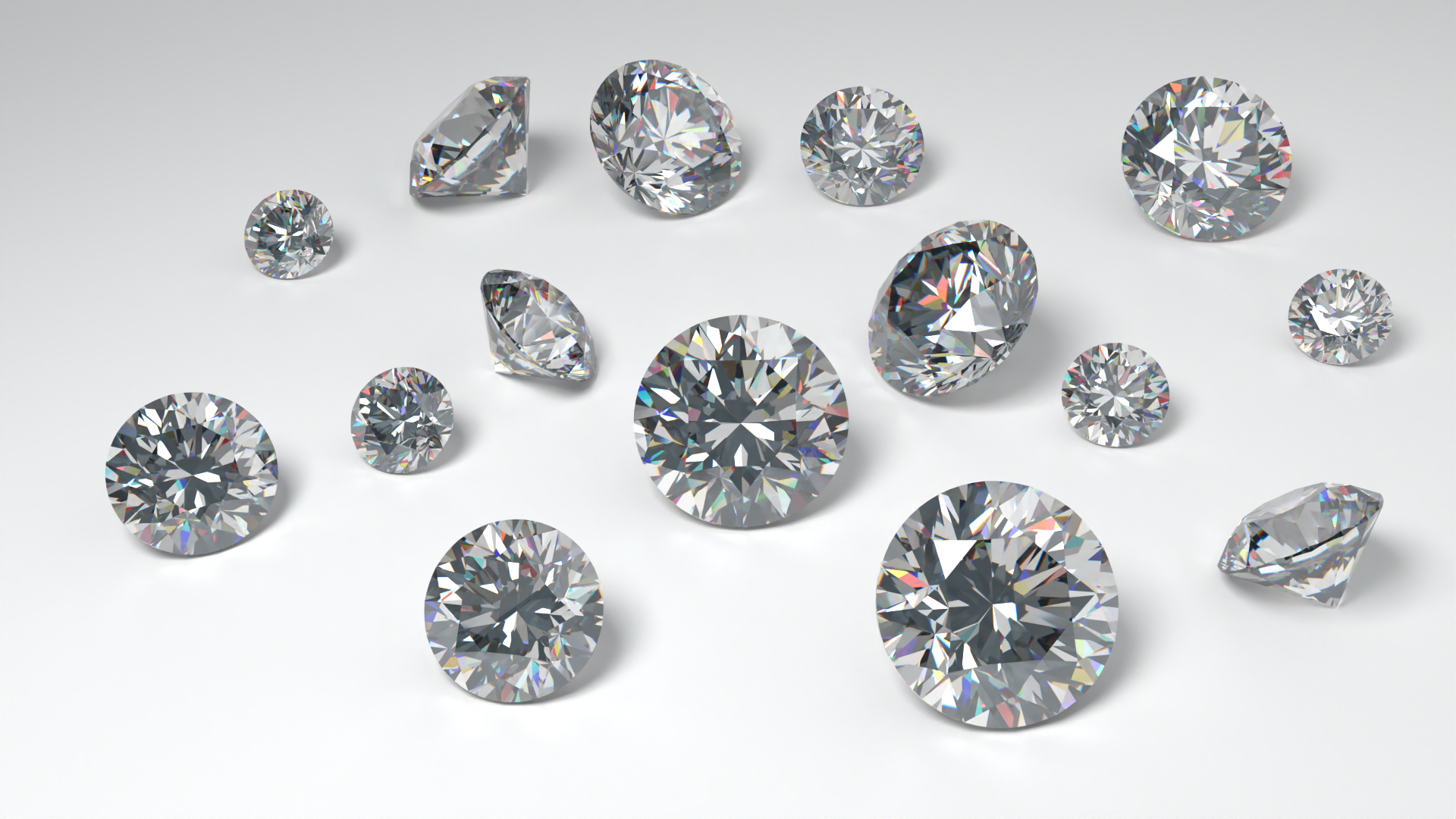
ディスパージョンで、宝石の輝きを引き出せます。 宝石のマテリアルが、通過する光をスペクトルの色に分けるようになり、ダイヤモンドやカットされた石で見られる、色のついた光を再現できます。
1つのプリセット、よりクリーンな結果
レンダリング ( Rendering
コマンド) パネルの 製品 プリセットで、両方の効果をオンにできます。以前のバージョンのRhinoとまったく同じようにレンダリングするには、 建築 を選択します。
新しいスペックル除去 ポストエフェクトで、コースティクスの影響が大きいレンダリングをクリーンアップできます。 スペックル除去 は、孤立した明るい「ファイアフライ」ピクセルを取り除き、画像のそれ以外の部分には手を加えません。
試すには
- Windowsまたは Mac版の Rhino 9 Evaluation をダウンロードしてください。
- tryit-caustics.3dm モデルをダウンロードして開きます。このファイルには、レンダリングの準備ができているシャンペングラスが含まれています。
- Perspective ビューをクリックして、アクティブビューポートにします。
- このファイルは、標準の
建築プリセットを使って、ビューポートの解像度でレンダリングするように設定されています。 コースティクスとディスパージョンは、有効になっていません。 - この標準設定でシーンをレンダリングした結果を見たい場合は、
 Render
コマンドを実行します。
- レンダリング
パネルで、
Rhinoレンダーの高度な設定 > プリセット.の製品オプションを選択します。 - 同じシーンをもう一度レンダリング ( Render
コマンド) すると、光と透明なガラスのマテリアルの相互作用が以前と異なり、よりリアルになっていることを確認できます。
- 試してみよう! 照明とマテリアル設定を変更して、いろいろ試してみましょう。
- フィードバックがあれば、 Rhino Forum を使っていただけます。