

Grasshopper: ビューポートウィジェット
Grasshopperの定義をRhinoのビューポート内で直接駆動できます。
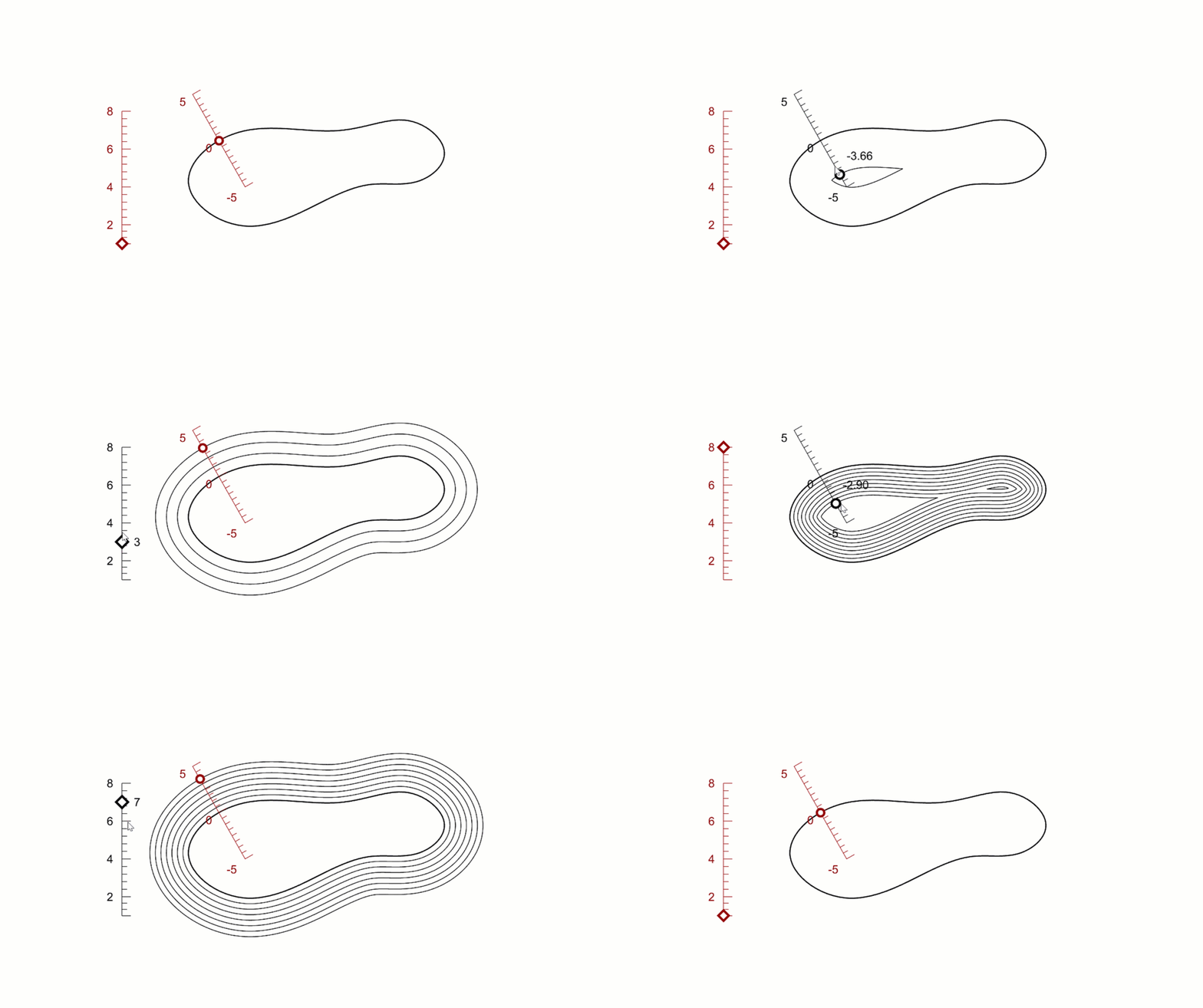
インタラクティブなビューポートウィジェット が使用できるようになりました。Rhinoのどの
ビューポート
からでも任意の曲線を用いて、 Grasshopper
の定義を直接コントロールできます。特に専門知識を持たないユーザーにとっても、扱いやすく、共有しやすい、より直感的なビジュアルワークフローを構築できます。
Curve Widgetコンポーネント (曲線ウィジェット)
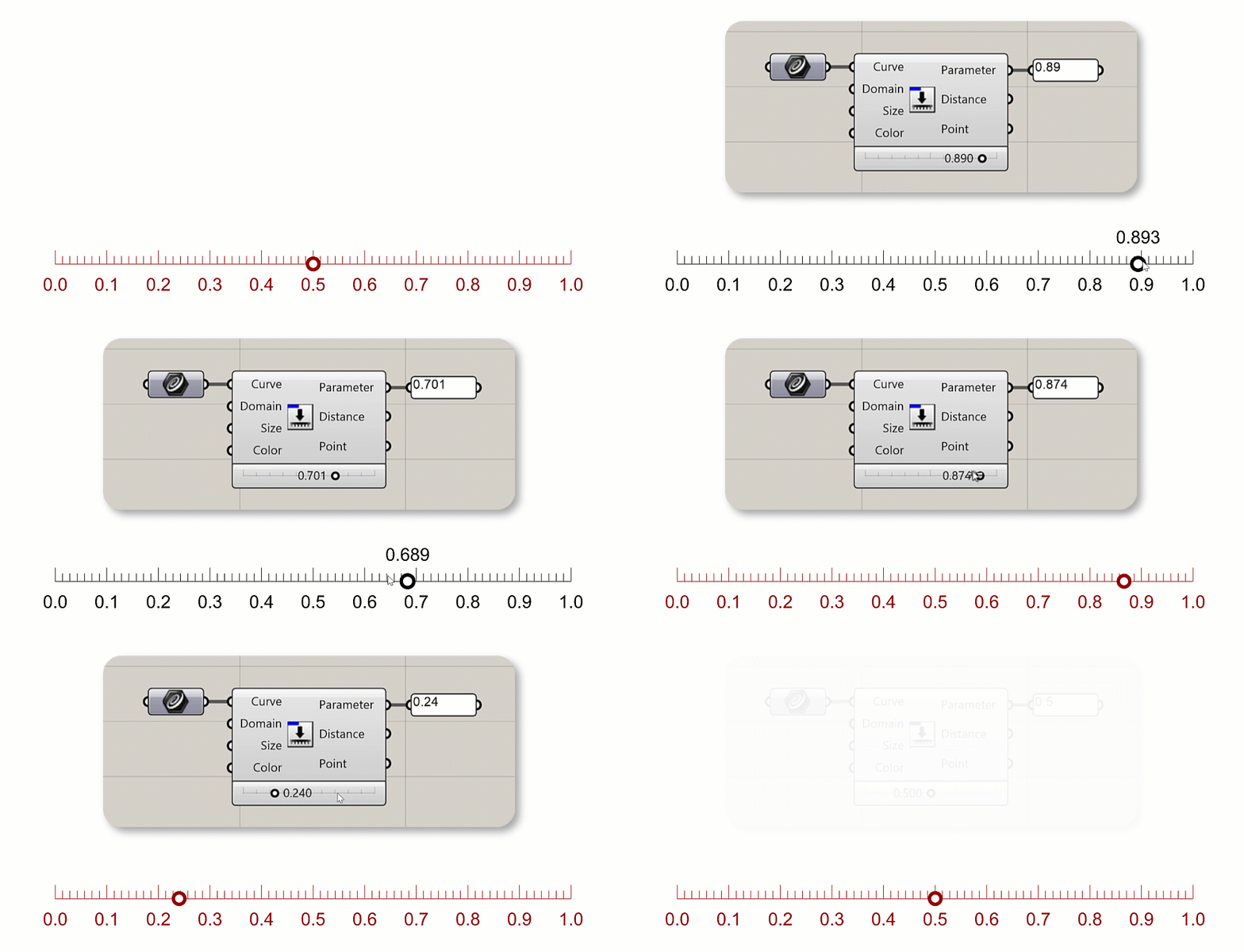
モデルの任意の曲線を数値スライダに変換できます。ビューポートで直接スライダーを作成し、コンポーネントと同期させることも可能です。(その逆も可能です。)
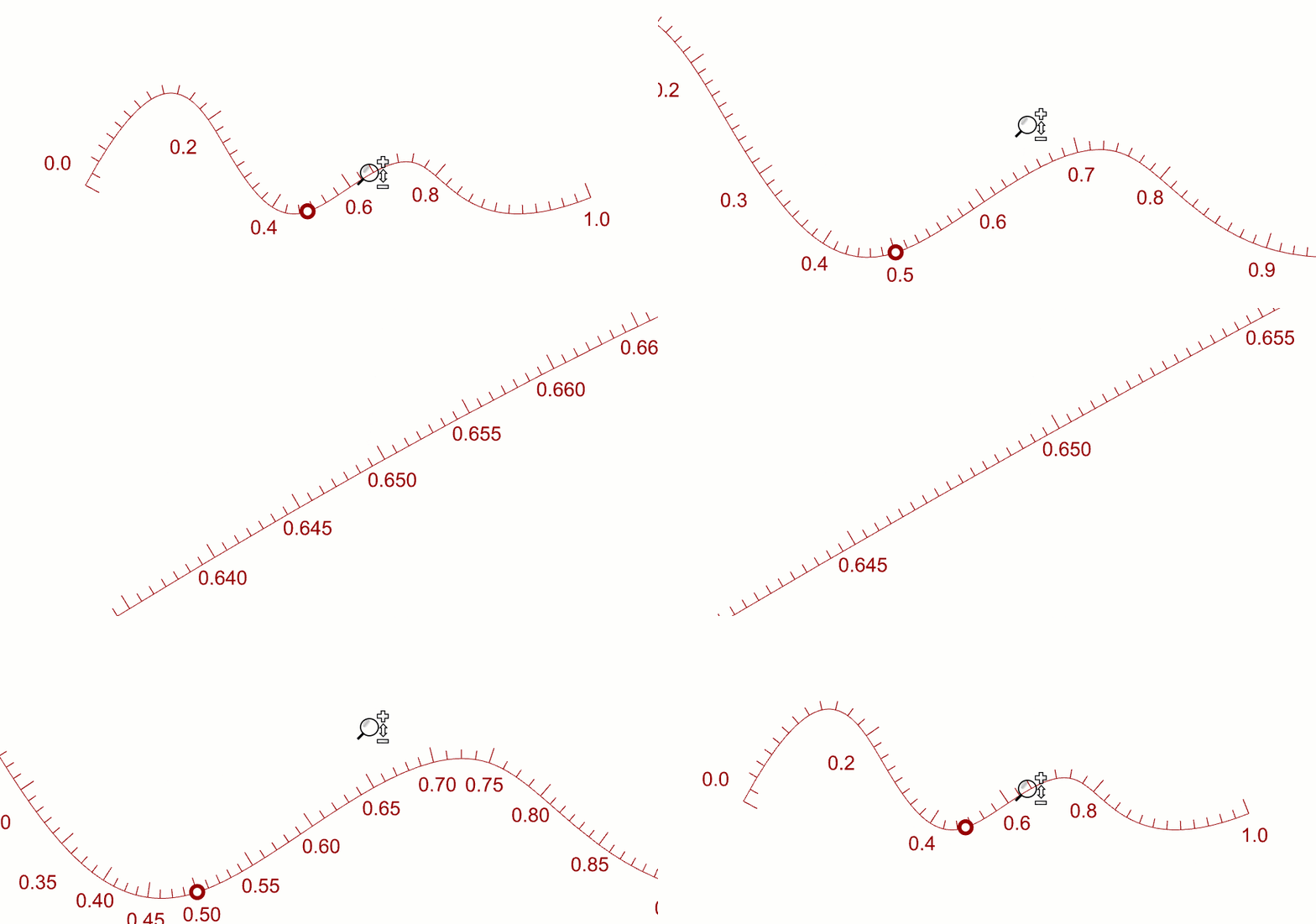
- 動的な精度調整: ズームインすると、自動的に操作精度が向上します。
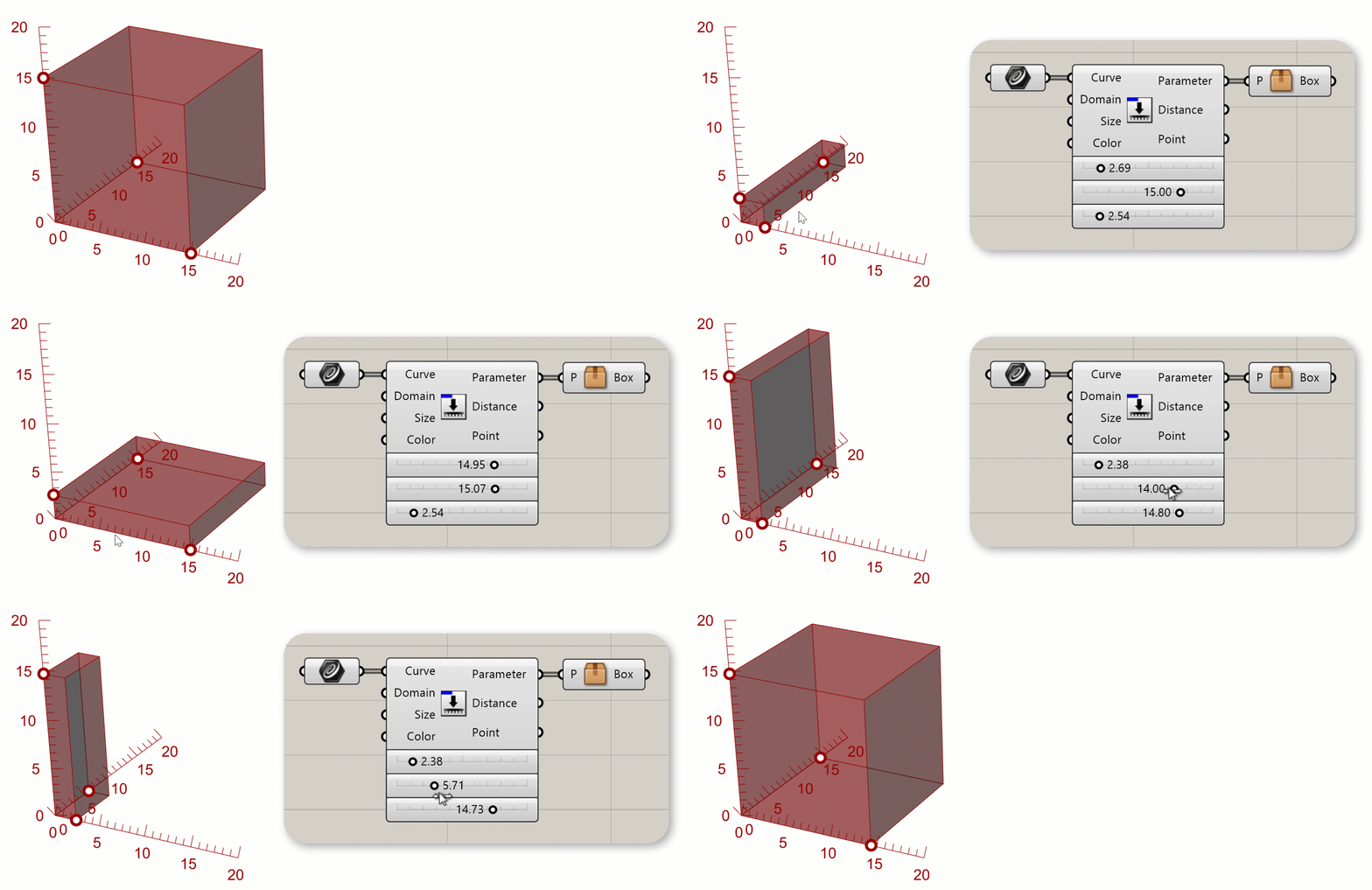
- 複数の曲線: 1つのコンポーネントで複数の入力曲線を一度に管理します。
- ビューポートとの同期: ビューポートでスライダを動かすと、その値がコンポーネントにも反映されます。逆も可能です。
動的な精度調整 ズームインすると数値の精度が向上し、モデルをより細かく調整できるようになります。
1つのCurve Widgetコンポーネント で、複数の入力曲線を管理できます。Grasshopperの定義をシンプルで整理された状態に保つことができます。
Angular Widgetコンポーネント (角度ウィジェット)
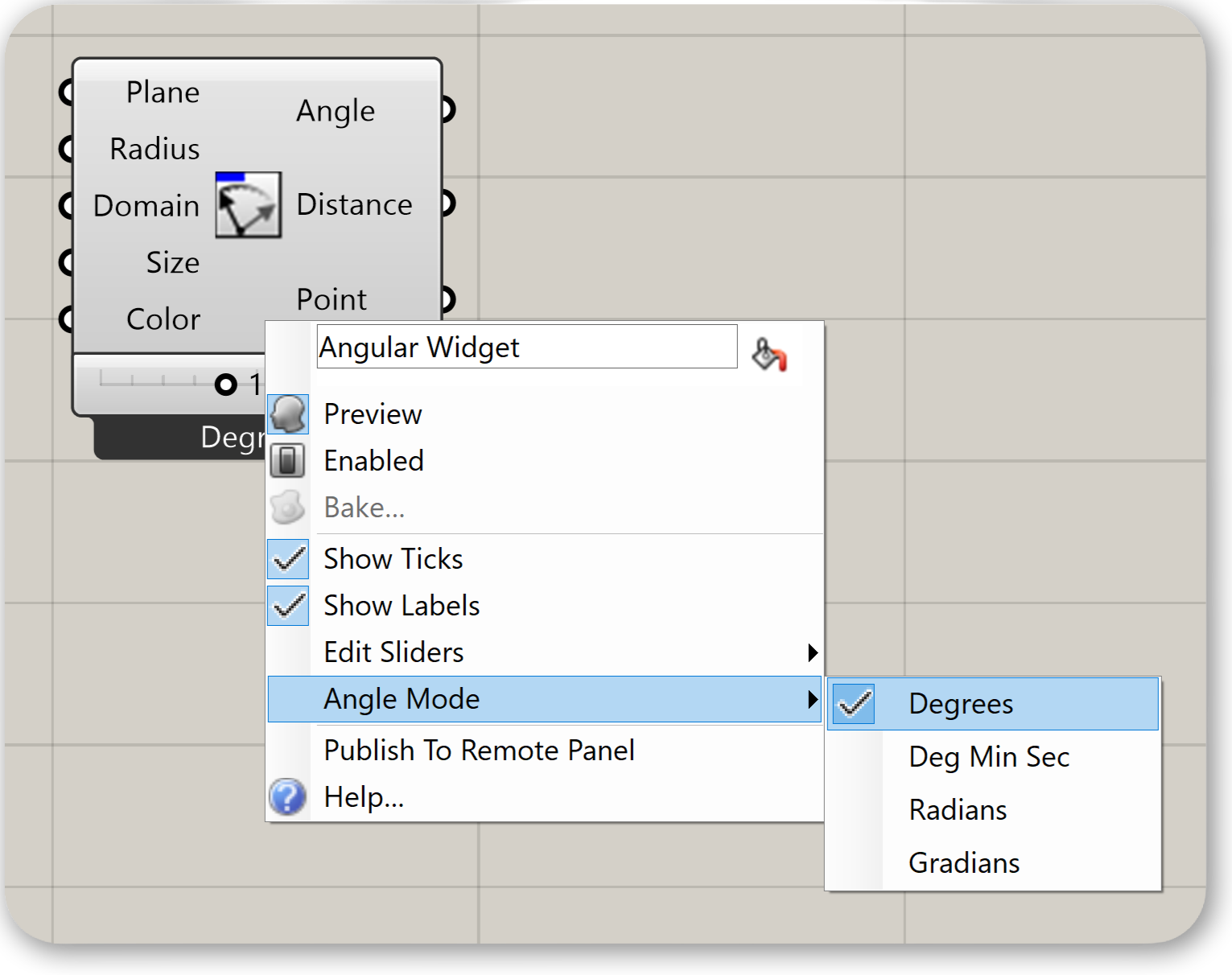
Angular Widget を使うと、モデルで直接角度を微調整できます。角度の範囲や表示半径を設定できる角度コントロールをビューポートに作成でき、角度モードを4種類から選択できます。
- 度
- 度 / 分 / 秒
- ラジアン
- グラジアン
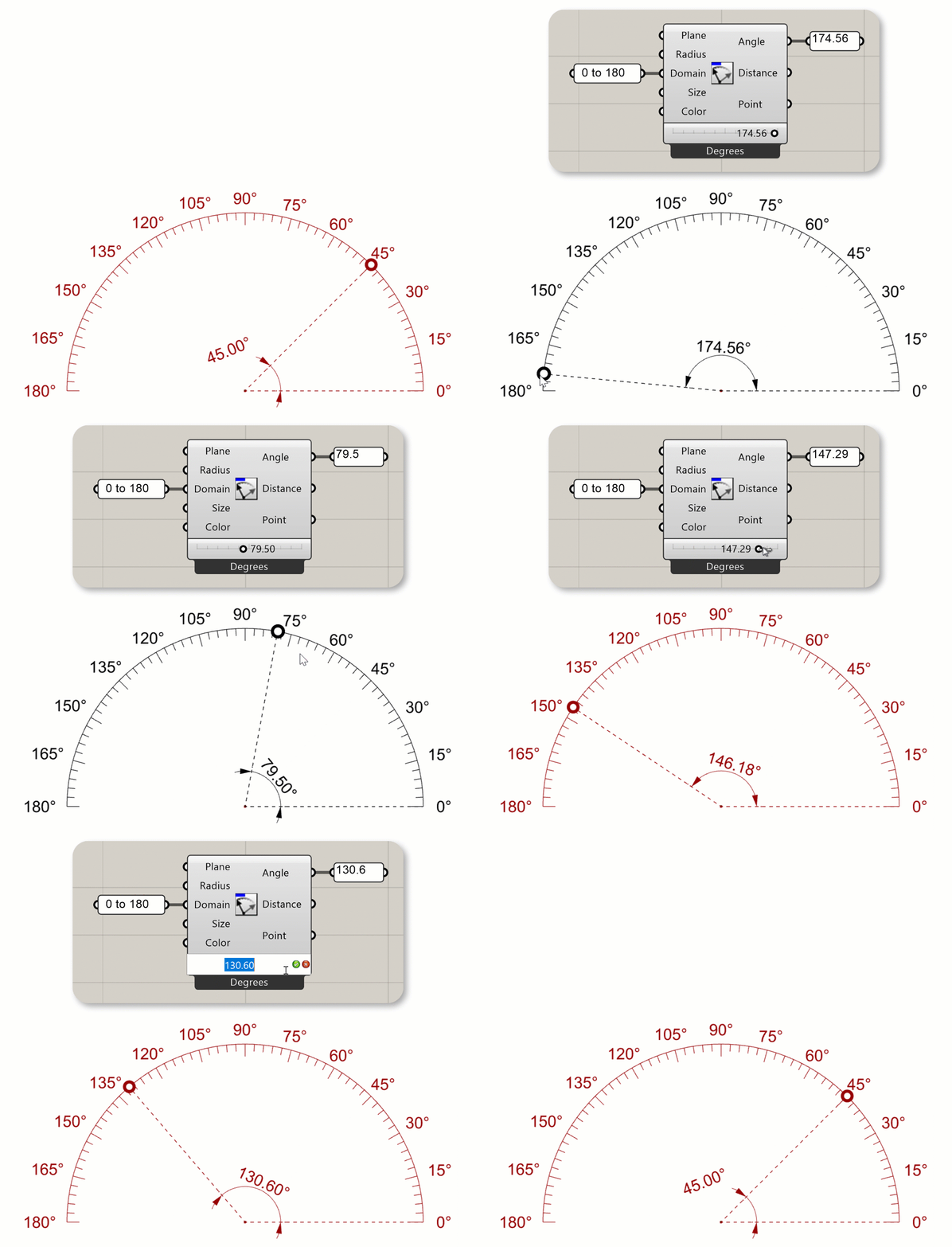
プロジェクトのニーズに合わせて角度モードを切り替えられます。単純な度数法からラジアンまで対応しています。
誰とでも共有が可能
インタラクティブなビューポートウィジェット を使用すれば、Grasshopperを使用しないユーザー向けに Grasshopper
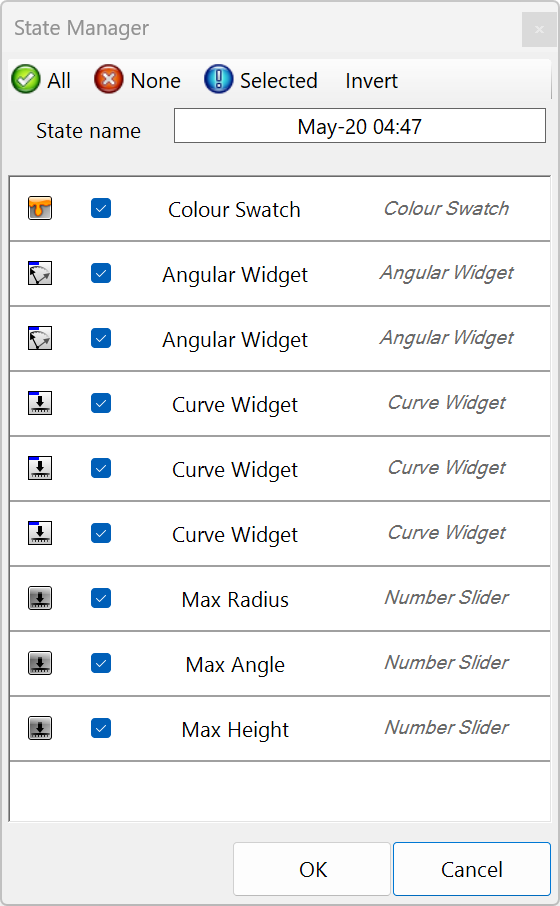
とRhinの橋渡しができます。定義を同僚と共有し、ビューポートでモデルを直接操作してもらうことができます。Grasshopperの Solutions メニューの Save State と Restore State を使えば、ウィジェットの設定を保存したり、後から復元したりできます。
試すには
- Windowsまたは Mac版の Rhino 8 Evaluation をダウンロードしてください。.
- WidgetTower.gh (サンプルファイル)をダウンロードします。
- Rhinoにファイルをドラッグアンドドロップすると、 Grasshopper
がロードされ、ビューポートで タワー と
ウィジェットがプレビューできます。 - Perspective
ビューポート
を
最大化
して、次の操作を行います。
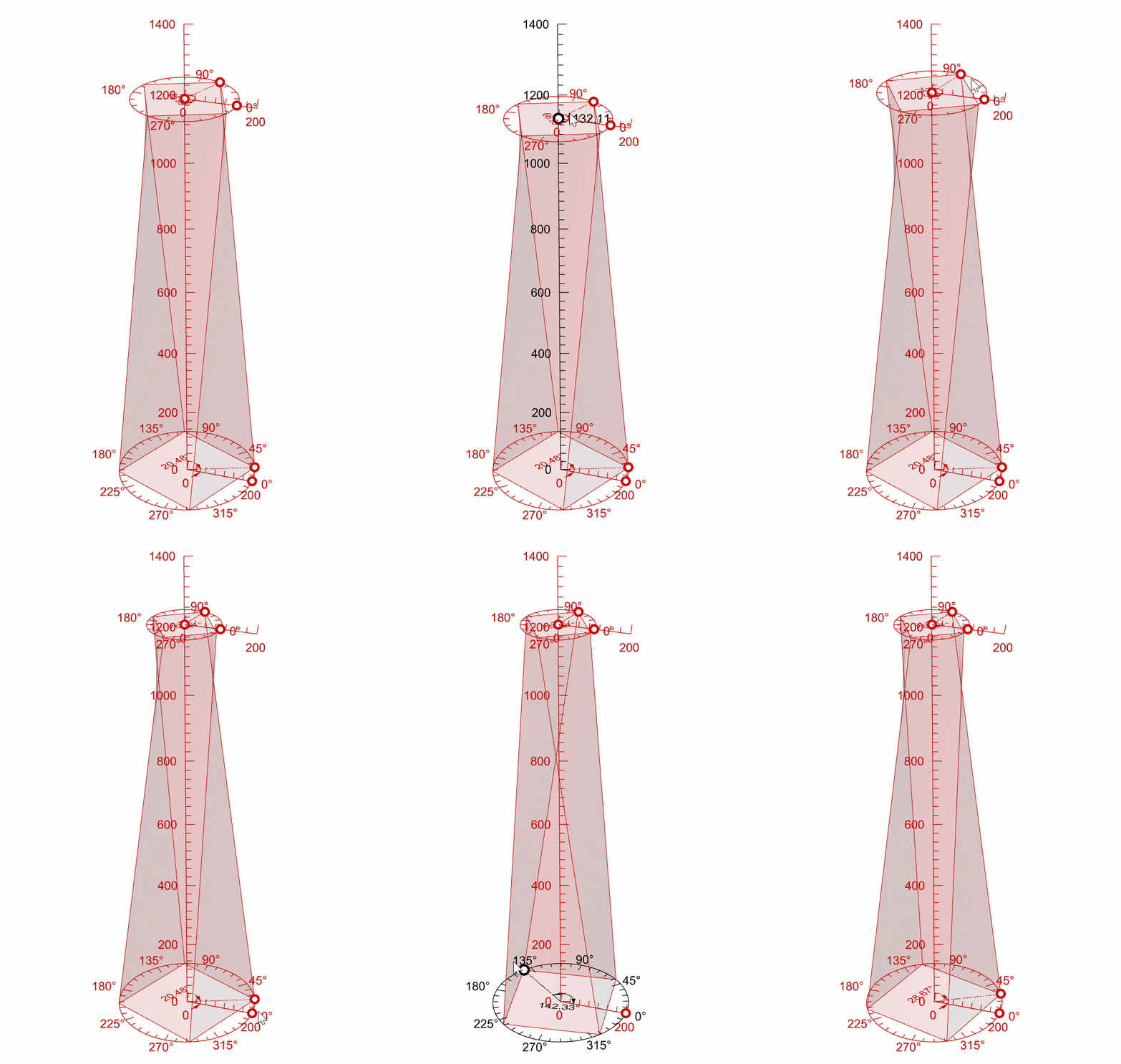
Curve Widgetを使用して、垂直の曲線に沿ってドラッグすることで、タワーの高さを調整します。ウィジェットをダブルクリックして、値を編集します。Angular Widgetを使用してインタラクティブにパネルを回転します。
- 試してみよう あなた自身のモデルでいろいろと試してみてください。
- フィードバックがあれば、 Grasshopper Forum を使っていただけます。


