ShapeMap は、2D曲線や画像ベースのテクスチャを、複雑な3D形状に最小限の歪みでマッピングするGrasshopperのアドオンです。モデルでのテクスチャデザインを直感的かつ効率的に行えます。複雑で冗長なパラメトリック定義が必要なく、デザインにテクスチャやパターンを巻き付けたり調整したりしたいジュエリーデザイナー、インダストリアルデザイナー、フットウェアデザイナーに最適です。
画像モジュール
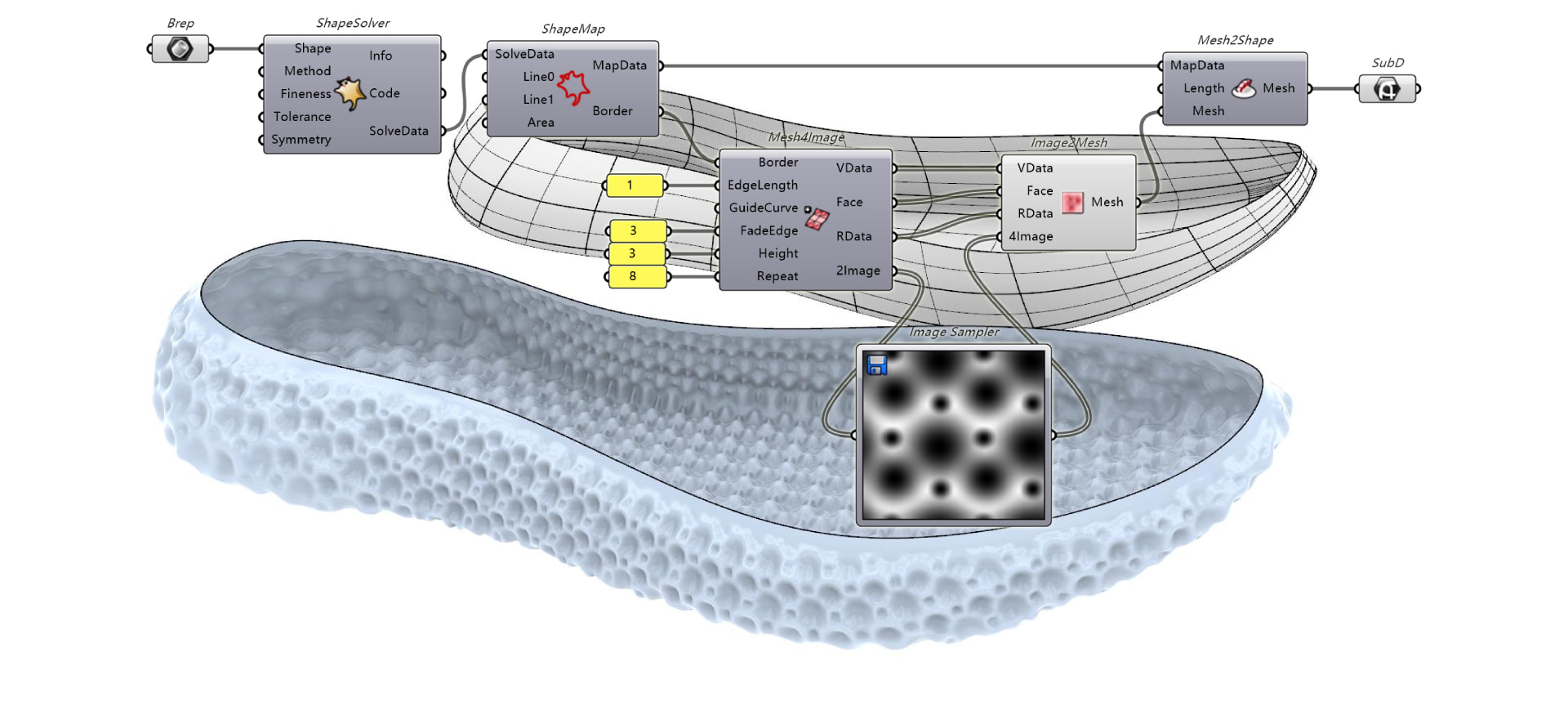
ビットマップモジュールを入力として使用し、3D形状にテクスチャを適用できます。
サーフェス、メッシュ、SubDモジュール
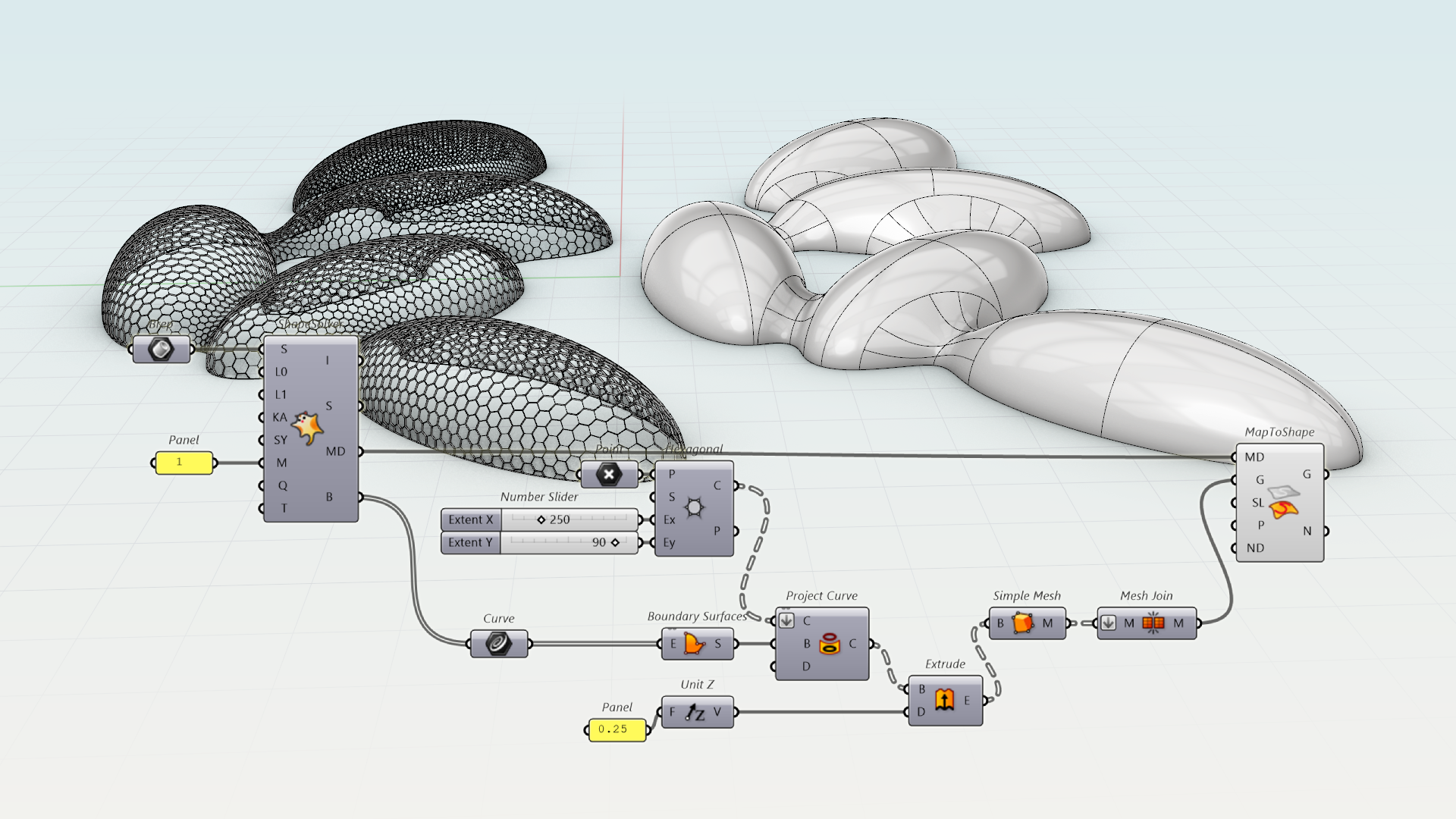
トリムされていないサーフェス。メッシュ、またはSubDジオメトリを ShapeMap の入力として使用します。
建築家向けに
ShapeMapを使えば、複雑なパラメトリックワークフローを使わずに、直感的にサーフェスのパターンをデザインできます。曲面を持つ建築形状に、精緻なパターンやテクスチャを貼り付けたい建築家やデザイナーに最適です。
試すには
- Windows版またはMac版のRhino 9をダウンロードしてください。
- ShapeMapDemo_Step3.3dm ファイルをダウンロードして開きます。
 Grasshopper
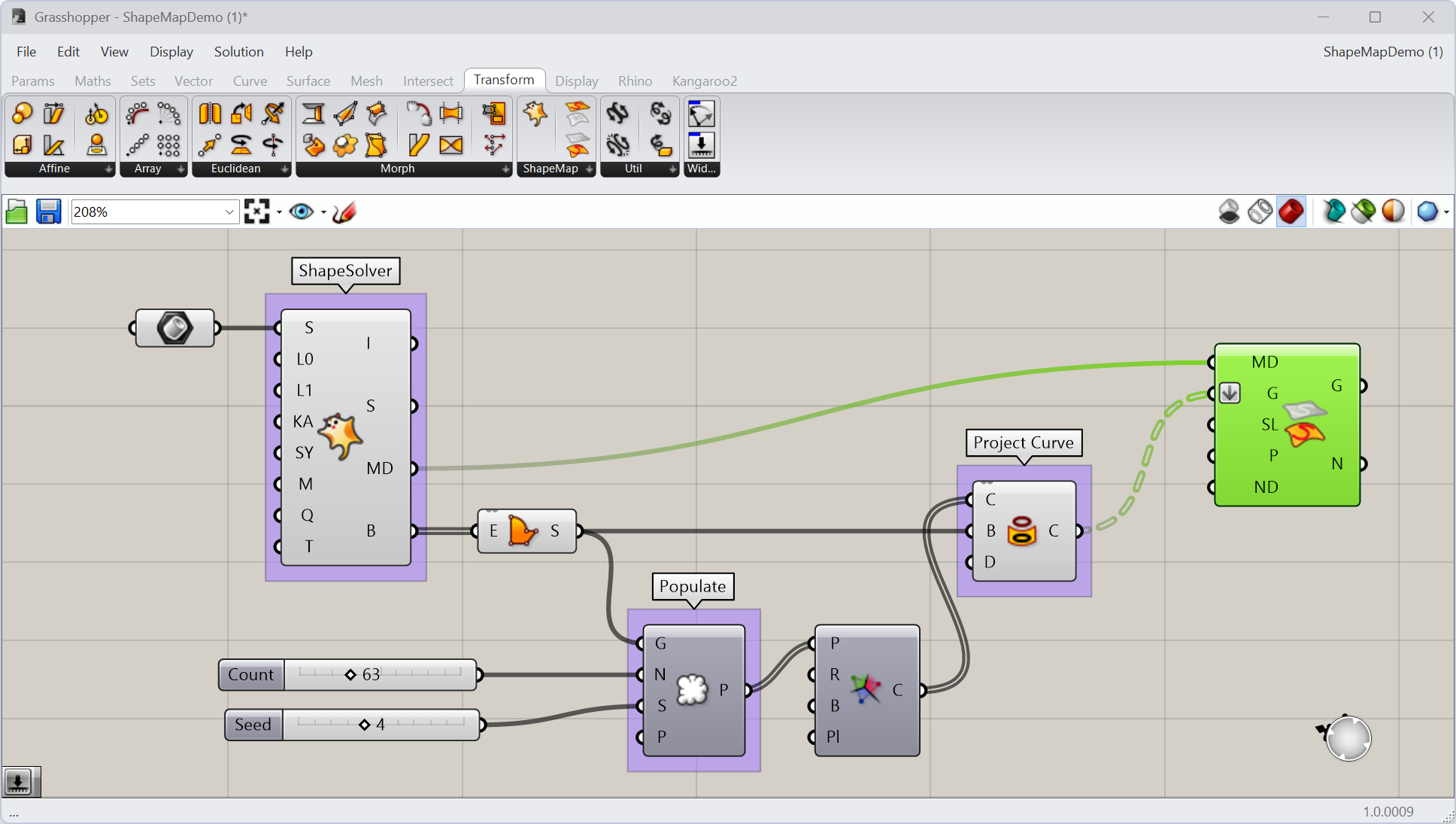
の定義で ShapeMapDemo.gh ファイルをダウンロードして開きます。この定義には、3D形状の展開と2D曲線パターンの準備に使用する ShapeSolver コンポーネントと
Grasshopper
の定義で ShapeMapDemo.gh ファイルをダウンロードして開きます。この定義には、3D形状の展開と2D曲線パターンの準備に使用する ShapeSolver コンポーネントと  Project Curve
コンポーネントがすでに含まれています。
Project Curve
コンポーネントがすでに含まれています。- Grasshopper で次の操作を行います:
- Transform > ShapeMap にある MapToShape コンポーネントをキャンバスに追加します。
- ShapeSolver コンポーネントの
MapData出力を MapToShape の対応する入力に接続します。 - Project Curve
の
C(Curve) 出力を MapToShape のG(Geometry) 入力に接続します。 - この G 入力を 右クリック し、
Flattenを選択します。これにより、Data Matchingエラーが解決されます。  Populate Geometry
コンポーネントの
Populate Geometry
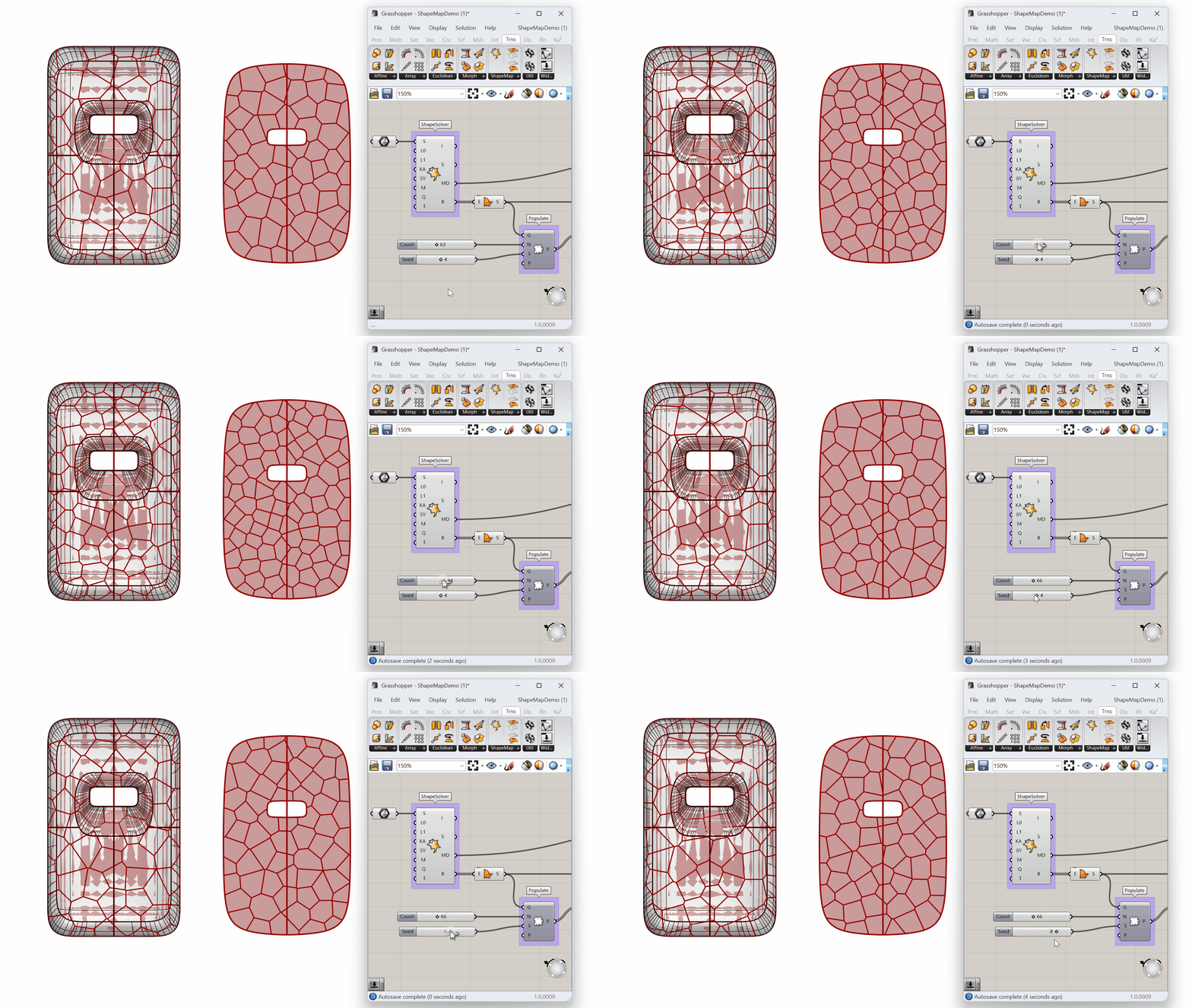
コンポーネントの CおよびS入力に接続されている Number Slider
を調整します。
Number Slider
を調整します。
- ご自分の形状で試してみてください。 ShapeMap_Archi1.gh をダウンロードして、試してみることもできます。
- 質問やフィードバックがあれば、 Discourse Forum を使っていただけます。