
レンダリングマテリアルの完全な制御
新しい  Material
のコンポーネントにより、
Material
のコンポーネントにより、  Grasshopper
でマテリアルを直接作成、編集できるようになりました。マテリアルをキャンバス全体で見られることにより、理解や編集がしやすくなります。 また、1つの定義から複数のマテリアルのバリエーションを得ることができるので便利です。
Grasshopper
でマテリアルを直接作成、編集できるようになりました。マテリアルをキャンバス全体で見られることにより、理解や編集がしやすくなります。 また、1つの定義から複数のマテリアルのバリエーションを得ることができるので便利です。
マテリアルの分解と再構築
新しい  Query Model Materials
コンポーネントを使用すると、既存のRhinoのマテリアルから高度なマテリアルを作成できます。開いているRhinoのファイルから既存のマテリアルを取得し、Grasshopperで分解、変更することで、ひとつの定義から複雑な効果を生み出すことができます。
Query Model Materials
コンポーネントを使用すると、既存のRhinoのマテリアルから高度なマテリアルを作成できます。開いているRhinoのファイルから既存のマテリアルを取得し、Grasshopperで分解、変更することで、ひとつの定義から複雑な効果を生み出すことができます。
Query Materialコンポーネントにより、RhinoのマテリアルをGrasshopperで再構築できます。
試すには
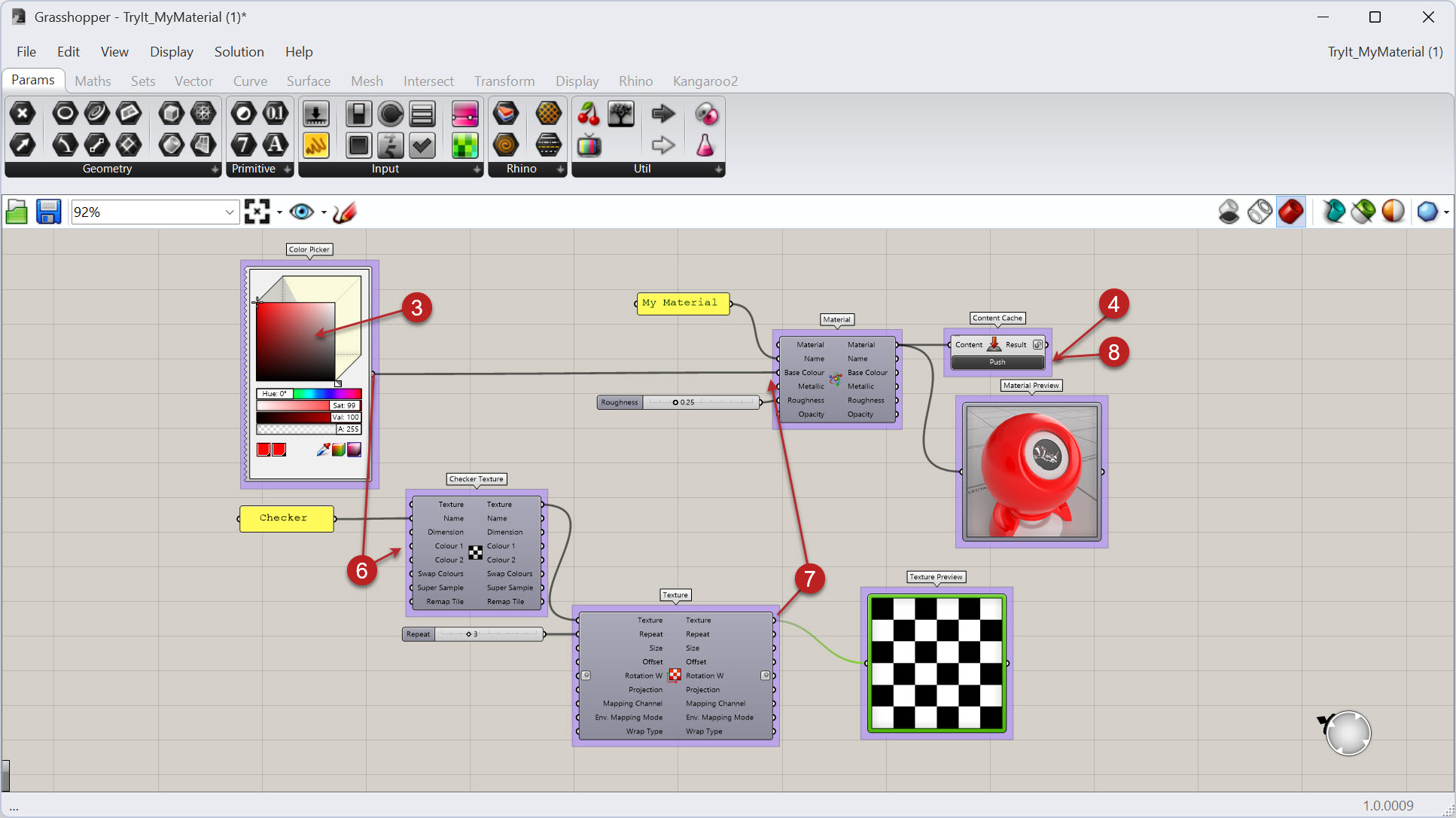
- Windowsまたは Mac版の Rhino 9 Evaluation をダウンロードしてください。
- TryIt_MyMaterial.gh ファイルをダウンロードしてRhino 9の Grasshopper
で開きます。
- Grasshopperのキャンバスで、
 Color Picker
で色を変更します。 Material Preview が更新されます。
Color Picker
で色を変更します。 Material Preview が更新されます。  Content Cache
コンポーネントの
Content Cache
コンポーネントの Pushボタンを押します。- Rhinoでマテリアル (
 Materials
コマンド) パネルを開き、プッシュされたマテリアルを確認します。
Materials
コマンド) パネルを開き、プッシュされたマテリアルを確認します。 - Grasshopperで Color Picker
の出力を Checker Texture の入力
Colour 1に接続します。 - Material コンポーネントの
Base Colorを繰り返し表示されるテクスチャである Checker Texture に置き換えます。 - コンテンツを再度
Pushします。Rhinoのドキュメントでマテリアルが更新されるのを確認してください。 - コンテンツをプッシュする度に、オブジェクトが置き換えられ、それぞれに固有のテクスチャマッピングが適用されます。
- 試してみよう。 コンポーネントのその他のパラメータを変更していろいろと試してみてください。
- フィードバックがあれば、 Grasshopper Forum を使っていただけます。

